
Kursus
Pemodelan Keuangan di Excel
3 jam
28.8K
Sebelum bekerja dengan VBA, Anda harus memahami istilah dan konsep kuncinya. Berikut daftar beberapa istilah yang paling sering Anda temui saat mulai mengotomatiskan tugas dan membangun solusi kustom di Excel.
Module adalah wadah untuk kode VBA, tempat prosedur dan fungsi disimpan.
Object adalah blok pembangun VBA. Mereka merepresentasikan elemen seperti workbook, worksheet, dan sel.
Procedure adalah blok kode yang menjalankan tugas tertentu, sering dikategorikan sebagai sub-procedure atau function.
Statement adalah instruksi di dalam sebuah procedure yang memberi tahu Excel (atau Word atau Access) tindakan apa yang harus dilakukan.
Variable menyimpan data yang dapat digunakan dan dimanipulasi di dalam kode Anda.
Operator logika membandingkan nilai dan mengambil keputusan berdasarkan hasilnya. Ini mencakup operator seperti And, Or, dan Not.
Untuk mulai menggunakan VBA, Anda perlu mengakses editor VBA. Di sinilah Anda akan menulis dan mengedit kode VBA. Mari kita lihat cara menuju ke sana:
Langkah pertama adalah mengaktifkan tab Developer, yang sering disembunyikan di Ribbon. Caranya:
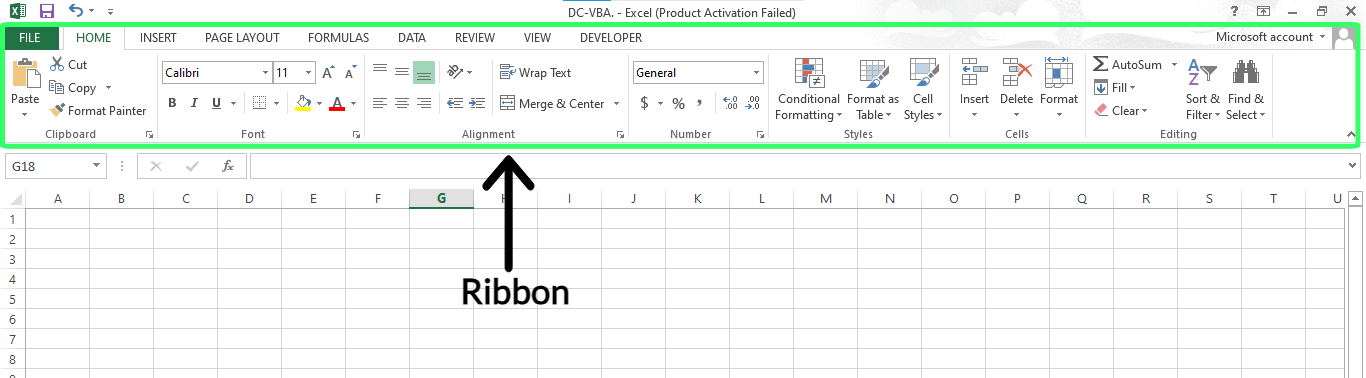
Ribbon di Excel. Gambar oleh Penulis.
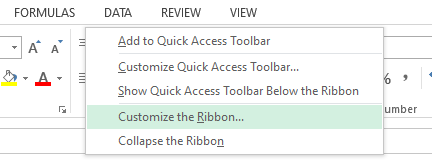
Kustomisasi Ribbon untuk mengaktifkan tab Developer. Gambar oleh Penulis.
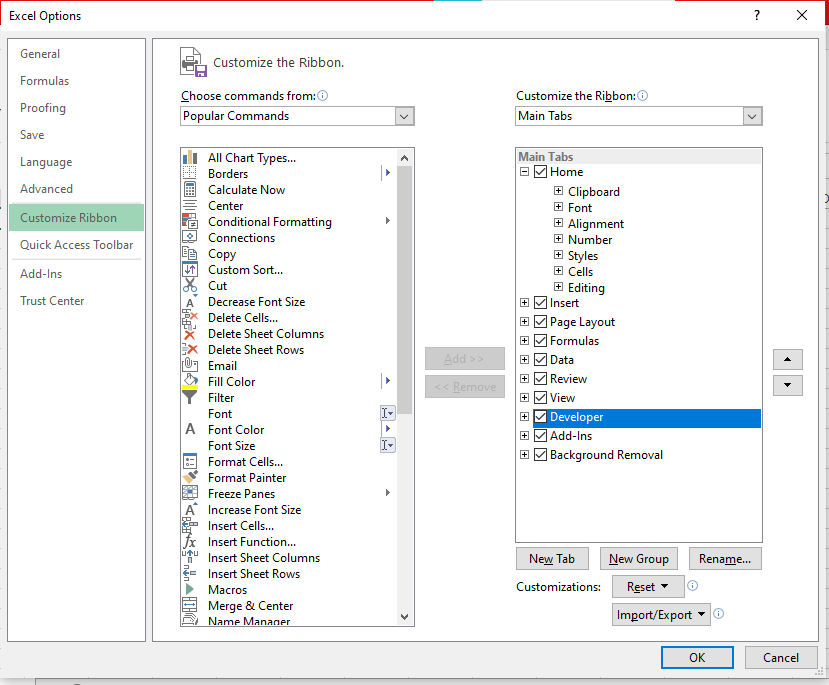
Memilih opsi Developer. Gambar oleh Penulis.
Sekarang Anda dapat melihat tab Developer di bagian atas Ribbon.

Tab Developer telah diaktifkan pada Ribbon. Gambar oleh Penulis.
Setelah tab Developer diaktifkan, Anda dapat mengakses editor VBA. Klik tab Developer dan pilih Visual Basic dari opsi yang ada. Anda juga dapat menggunakan pintasan keyboard ALT + F11 untuk langsung membuka editor VBA.
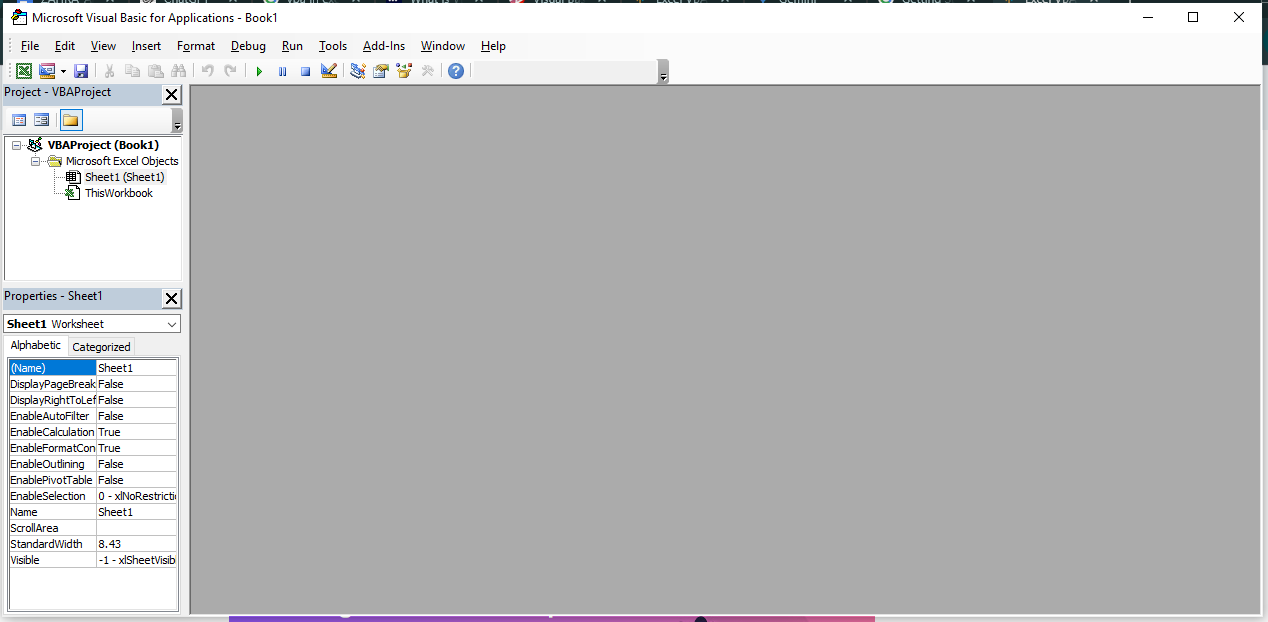
Editor VBA. Gambar oleh Penulis.
Editor VBA mungkin awalnya terasa menakutkan, tetapi sebenarnya mudah digunakan. Mari pahami beberapa area kuncinya:
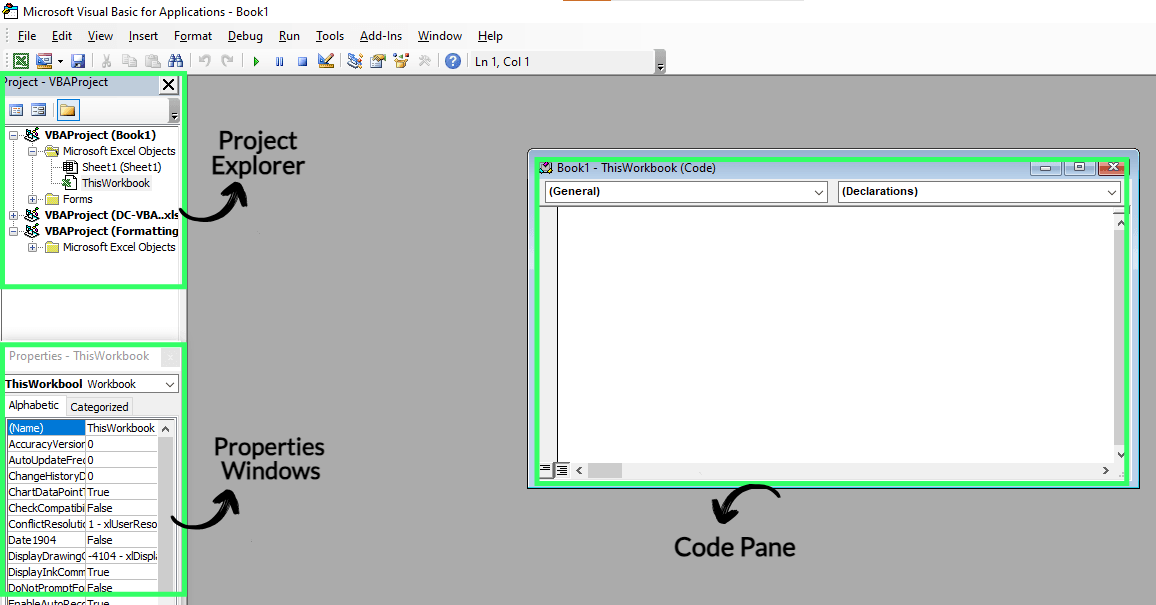
Antarmuka VBA di Excel. Gambar oleh Penulis.
Sekarang Anda sudah mengenal editor VBA, saatnya mulai menulis kode. Kode VBA terdiri dari bagian-bagian berbeda, seperti sub procedure dan function. Ini adalah serangkaian instruksi yang memberi tahu Excel apa yang harus dilakukan. Jangan khawatir jika Anda belum pernah pemrograman sebelumnya—saya akan membahasnya langkah demi langkah.
Sebelum menulis macro, Anda harus membuat lingkungan macro. Caranya, ikuti langkah-langkah ini:
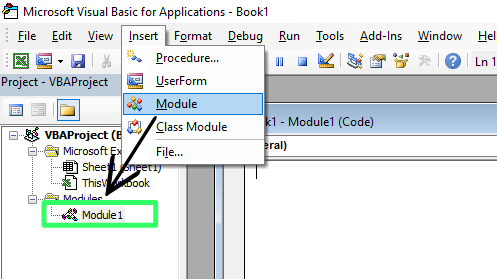
Pilih Module di bawah tab Insert. Gambar oleh Penulis.
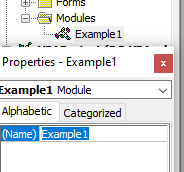
Ganti nama module VBA. Gambar oleh Penulis.
Sekarang Anda tahu cara menyiapkan lingkungan untuk membuat macro, mari kita buat macro pertama untuk menampilkan pesan. Secara default, jendela kode terbuka saat module dibuat. Jika tidak muncul pada kasus Anda, klik kanan pada module yang Anda buat dan klik View Code. Jendela kode akan muncul dan di sanalah Anda menulis macro.
Di sini, saya membuat macro untuk menampilkan pesan Hello, World!. Untuk melakukannya, saya menulis kode berikut di panel kode:
Sub ShowMessage()
    MsgBox "Hello, World!"
End Sub
Penjelasan:
Sub adalah kata kunci untuk subroutine, yaitu blok kode yang menjalankan tugas tertentu. Dalam VBA, subroutine tidak mengembalikan nilai.
ShowMessage adalah nama subroutine. Anda dapat menamainya apa saja, selama mengikuti konvensi penamaan VBA (misalnya, tanpa spasi, tidak boleh diawali angka).
() digunakan untuk mendefinisikan parameter subroutine. Karena tidak ada parameter yang diperlukan, tanda kurung dibiarkan kosong.
MsgBox adalah fungsi bawaan VBA yang menampilkan kotak pesan di layar.
End Sub menandai akhir subroutine. Segala sesuatu di antara Sub dan End Sub adalah kode yang akan dijalankan saat subroutine dipanggil.
String teks di VBA diapit oleh tanda kutip ganda. Di sini, kita ingin string Hello, World! muncul di dalam kotak pesan.
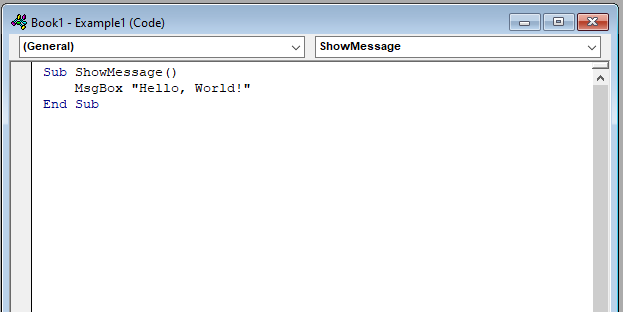
Menulis macro. Gambar oleh Penulis.
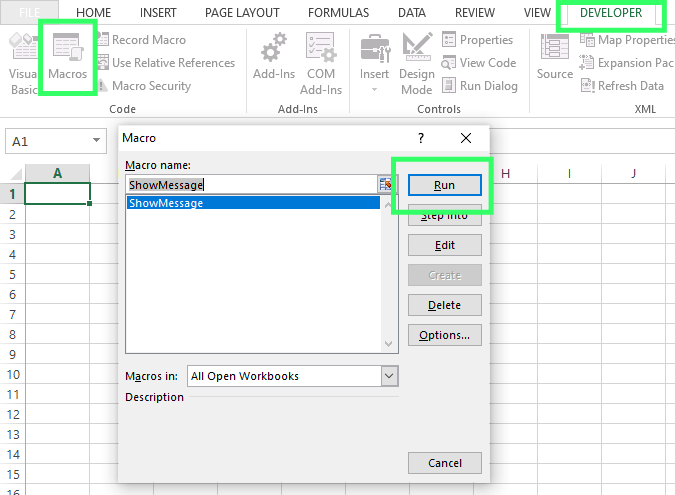
Pilih opsi Macros di bawah tab Developer. Gambar oleh penulis.
Sekarang Anda dapat melihat kotak pesan muncul pada lembar Excel Anda.
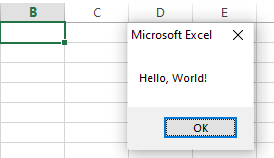
Kotak pesan. Gambar oleh Penulis.
Dalam VBA, object memungkinkan Anda mengendalikan berbagai elemen di Excel dan mengotomatiskan tugas untuk alur kerja yang lebih efisien. Ada tiga object kunci: Workbook, Worksheet, dan Range. Mari pahami masing-masing dengan contoh praktis.
Object Workbook adalah file Excel apa pun yang sedang terbuka. Ini memungkinkan kita melakukan tindakan seperti menambahkan sheet baru atau menyimpan sheet yang ada di dalam workbook. Pada contoh ini, saya ingin menambahkan satu sheet ke sheet yang sedang dibuka lalu menyimpannya. Awalnya, saya memiliki Sheet1. Untuk menambahkan sheet lain, saya menulis kode berikut:
Sub AddSheetAndSaveWorkbook()
    ' Adds a new worksheet to the active workbook
   ActiveWorkbook.Sheets.Add

    ' Saves the workbook
    ActiveWorkbook.Save
End Sub
Kode ini bekerja persis sama seperti kode sebelumnya, tetapi di sini saya menambahkan komentar. Komentar diawali dengan ' dan tidak memengaruhi kode Anda. Kita menambahkannya semata-mata untuk memudahkan pemahaman kode.
Anda dapat melihat satu sheet lagi, Sheet2, sekarang dibuat.
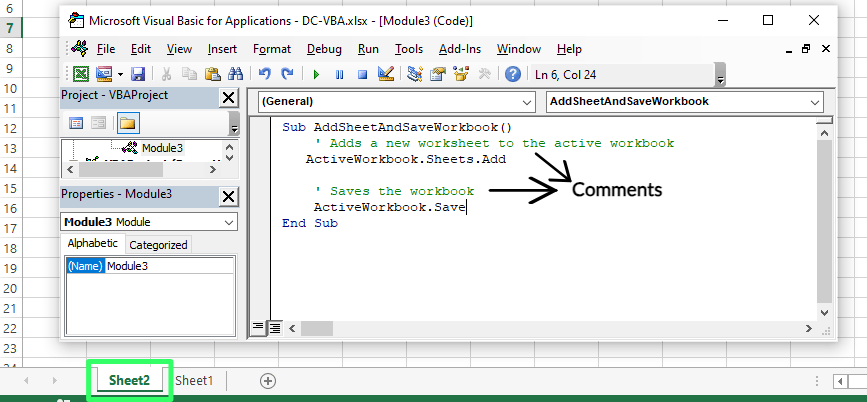
Menambahkan dan menyimpan sheet baru pada sheet yang ada menggunakan VBA. Gambar oleh Penulis.
Object Worksheet merepresentasikan sheet yang sedang aktif di Excel. Dengan ini, Anda dapat memodifikasi atau memanipulasi sheet aktif. Misalnya, saya ingin mengubah nama sheet aktif. Untuk itu, saya masukkan kode berikut:
Sub RenameActiveSheet()
    ' Renames the active sheet to "Sales Report".
    ActiveSheet.Name = "Sales Report"
End Sub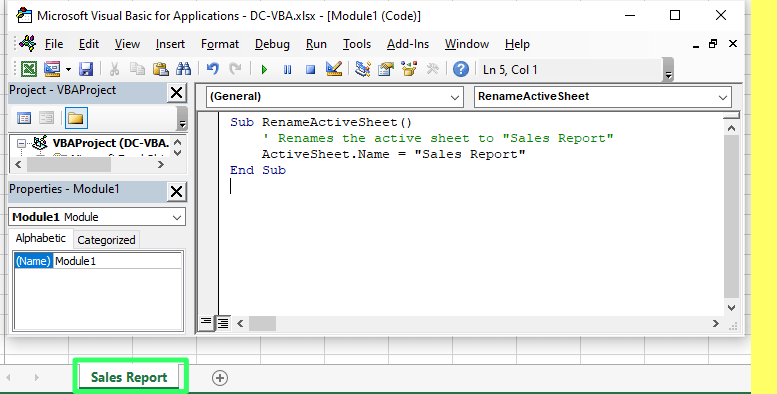
Mengubah nama worksheet menggunakan VBA. Gambar oleh Penulis.
Sekarang, Sheet1 telah diganti nama menjadi Sales Report.
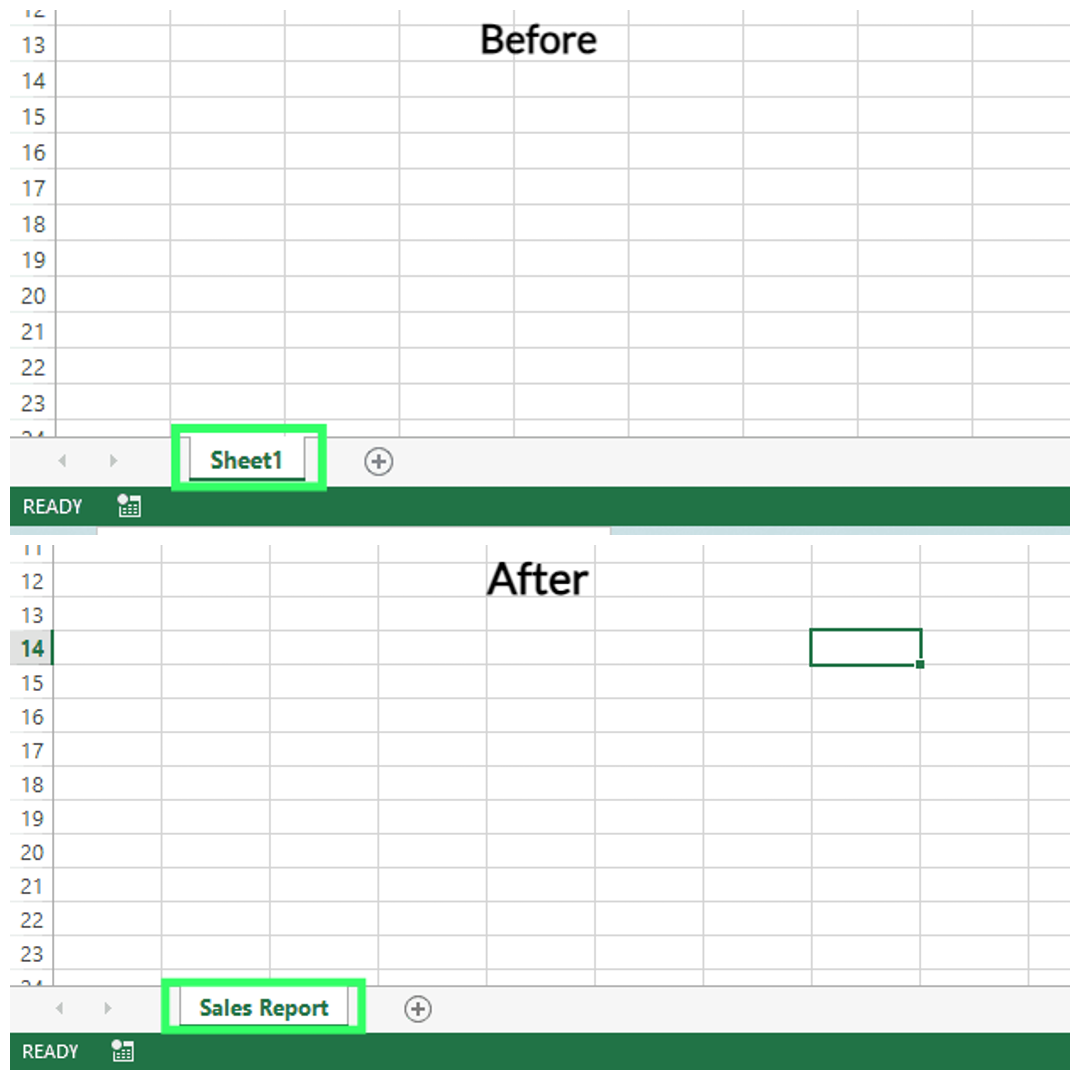
Mengganti nama worksheet Excel menggunakan VBA. Gambar oleh Penulis.
Object Range merujuk pada sekelompok sel tertentu atau satu sel yang dapat kita perlakukan sesuai kebutuhan. Pada contoh berikut, saya memilih rentang sel dari F3 hingga I3 dan mengubah warna latar belakangnya. Untuk melakukannya, saya menulis kode berikut:
Sub FormatRange()
    ' Selects the range from A1 to C6
    Range("F3:I3"). Select

    ' Changes the background color of the selected range to Green
    Selection.Interior.Color = RGB(101, 255, 143)
End Sub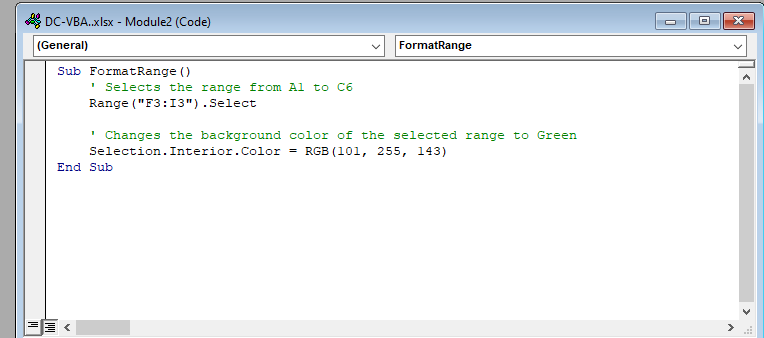
Memilih range dan mengubah warnanya menggunakan VBA. Gambar oleh Penulis.
Anda dapat melihat perbedaan hasilnya.
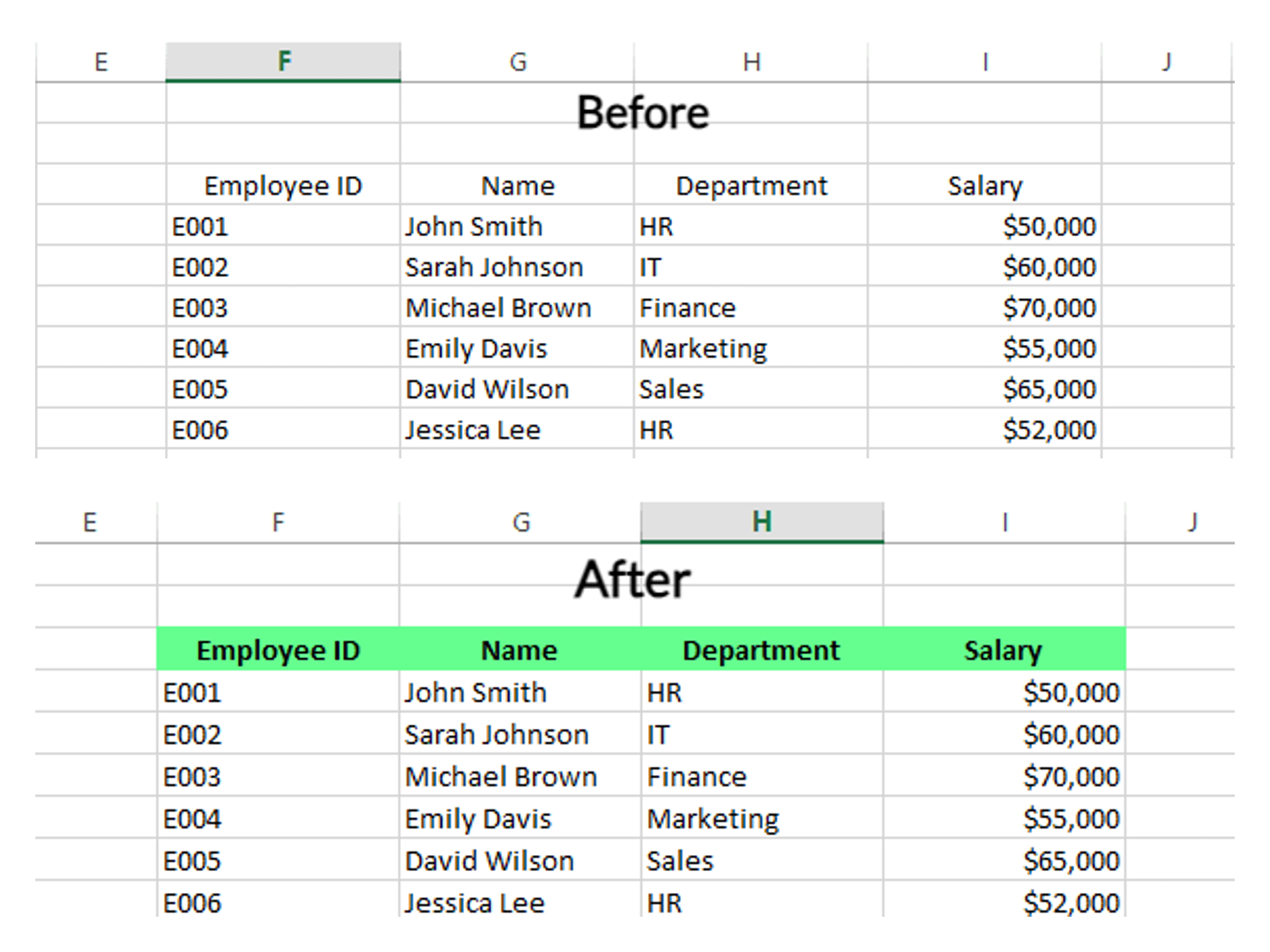
Mengubah warna menggunakan VBA di Excel. Gambar oleh Penulis.
Seperti bahasa pemrograman lainnya, variable VBA menyimpan dua tipe data utama, angka dan teks. Untuk menggunakannya di VBA, Anda harus mendeklarasikan variable terlebih dahulu menggunakan keyword sesuai preferensi Anda, diikuti oleh nama variable dan tipe data.
Keyword variableName As DataTypePenjelasan:
Keyword bisa berupa Dim, Static, Public, dan Private.
variableName mengacu pada nama yang dipilih untuk variable ini (tanpa spasi).
As digunakan untuk mendeklarasikan tipe variable.
DataType mengacu pada tipe variable, seperti Integer.
Saat bekerja dengan variable, Anda juga harus mematuhi beberapa aturan:
Tipe data numerik di VBA digunakan untuk menyimpan nilai angka.
| Tipe data | Disimpan | Kisaran nilai |
|---|---|---|
| Byte | 1 Byte | Menyimpan bilangan bulat dari 0 hingga 255 |
| Integer | 2 Byte | Menyimpan bilangan bulat dalam kisaran -32.768 hingga 32.767 |
| Long | 4 Byte | Menyimpan bilangan bulat yang lebih besar, dari -2.147.483.648 hingga 2.147.483.647 |
| Single | 4 Byte | Menyimpan bilangan desimal dengan presisi tunggal |
| Double | 8 Byte | Menyimpan bilangan desimal dengan presisi ganda |
| Currency | 8 Byte | Menyimpan angka dengan tempat desimal tetap |
| Variant (teks) | Panjang teks + 22 byte | 0 hingga 2 miliar karakter |
Tipe data non-numerik di VBA menyimpan nilai yang bukan angka.
| Tipe data | Disimpan | Kisaran nilai |
|---|---|---|
| String | Panjang string | Menyimpan teks |
| Date | 8 Byte | Menyimpan tanggal dan waktu |
| Boolean | 2 Byte | Menyimpan True atau False |
| Variant | 16 Byte | Menyimpan tipe data apa pun dan digunakan ketika tipenya belum diketahui sebelumnya |
Macro pada dasarnya adalah serangkaian instruksi yang dibuat di VBA untuk menjalankan tugas berulang. Dengan macro, Anda dapat merekam serangkaian tindakan, seperti memformat sel, menyalin data, atau melakukan perhitungan. Setelah disimpan, kita dapat menerapkan kembali tindakan tersebut dengan sekali klik. Ini menghemat waktu, terutama saat bekerja dengan dataset atau tugas yang besar.
Misalnya, jika Anda sering memformat laporan dengan cara yang sama, Anda dapat merekam macro yang menerapkan semua langkah pemformatan yang diperlukan alih-alih melakukannya secara manual setiap kali. Nantinya, Anda dapat menjalankan macro ini untuk memformat data baru. Kita telah menunjukkan beberapa contoh dasar, tetapi bayangkan melakukan lebih banyak tindakan kecil hanya dengan satu klik. Bahkan jika Anda tidak memiliki pengalaman pemrograman, Anda tetap dapat mengotomatiskan tugas rutin untuk merapikan alur kerja dan mengurangi kemungkinan kesalahan yang bisa terjadi saat melakukan tindakan berulang secara manual.
Mari lihat cara merekam macro untuk melakukan beberapa perubahan pemformatan:
Sekarang macro mulai merekam, lakukan tindakan yang ingin Anda otomasi. Untuk contoh ini, saya merekam beberapa perubahan pemformatan pada sebuah tabel sederhana. Setelah selesai, kembali ke tab Developer dan klik tombol Stop Recording. Di bawah ini, Anda dapat melihat macro saat dijalankan.
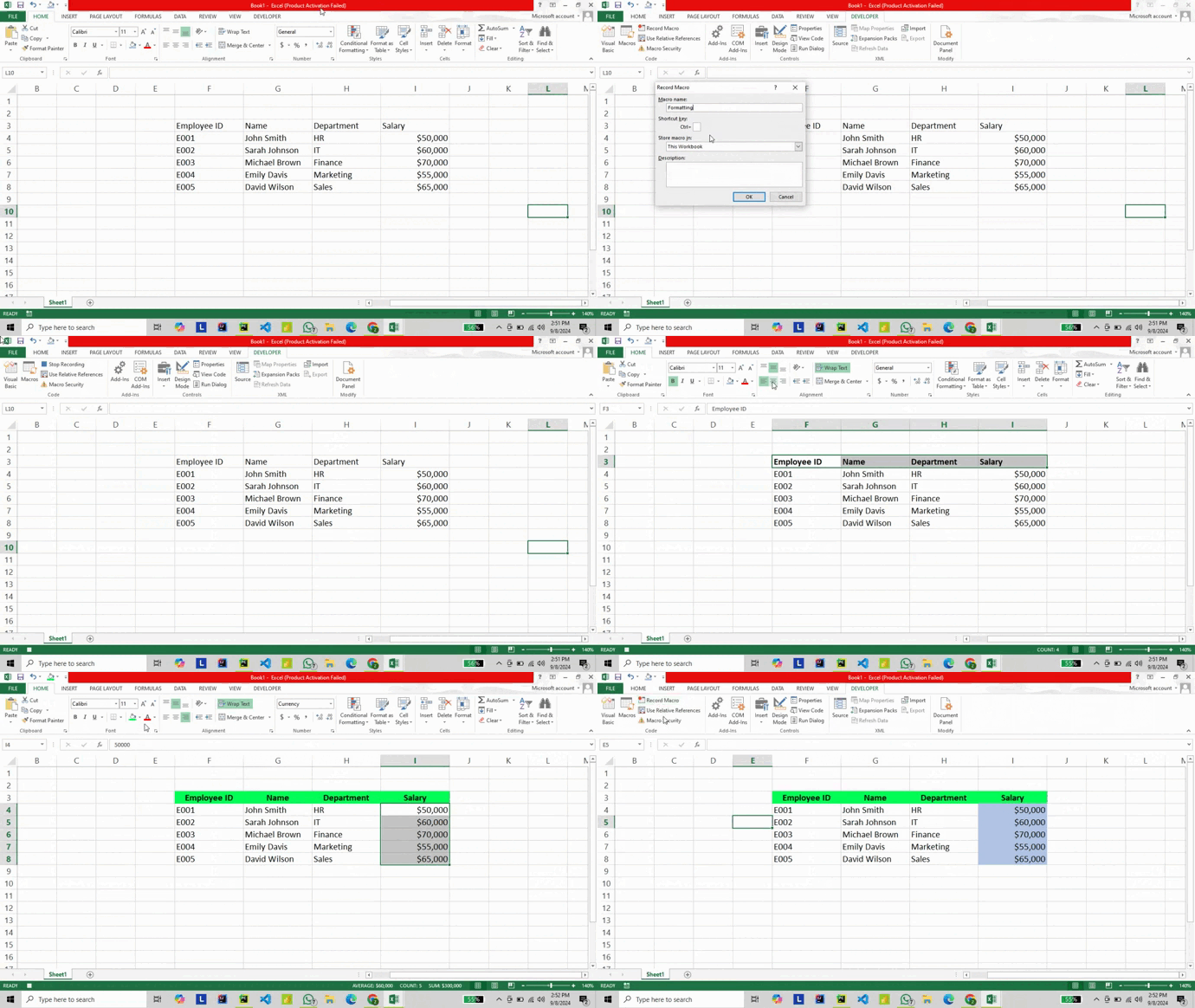 Merekam macro menggunakan VBA di Excel. Gif oleh Penulis.
Sekarang, jika Anda memiliki dataset lain di sheet lain dan menginginkan pemformatan yang sama pada dataset tersebut juga, alih-alih memformat semuanya lagi, tekan tombol pintas yang Anda buat (dalam kasus saya, Ctrl+S). Jika tidak, buka sheet2 > tab Developer > Macros > Run untuk melakukannya secara manual.
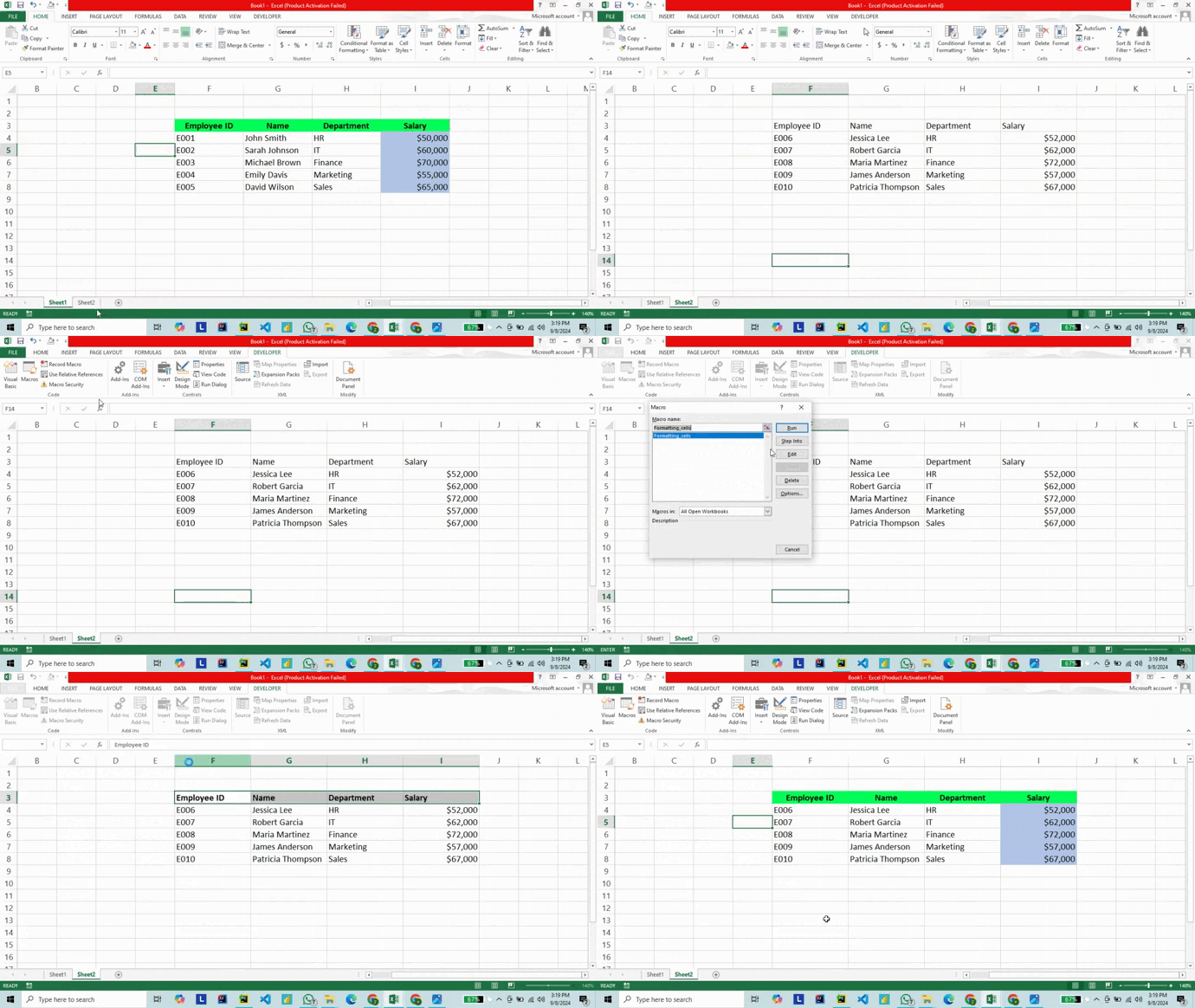
Menggunakan macro Excel. Gif oleh Penulis.
Setelah merekam macro, Anda bahkan dapat menyesuaikan tindakannya. Caranya:
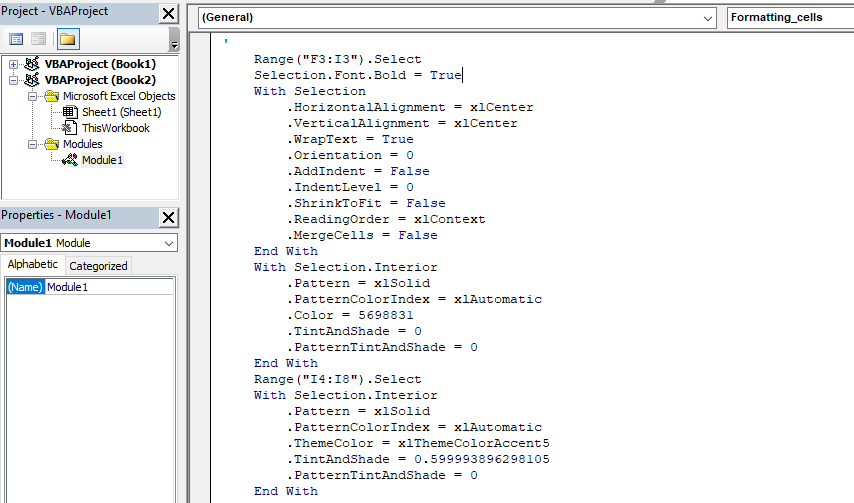
Kode macro yang direkam di Excel. Gambar oleh Penulis.
Setiap baris kode menunjukkan tindakan yang Anda lakukan saat perekaman. Dari sini, Anda dapat memodifikasi kode yang direkam untuk menyesuaikan macro sesuai pilihan Anda. Dalam kasus saya, saya mengatur Selection.Font.Bold menjadi False untuk menghapus pemformatan tebal. Setelah selesai mengedit, simpan perubahan dengan mengklik tombol simpan atau tekan Ctrl+S dan Run kode untuk menerapkan perubahan. 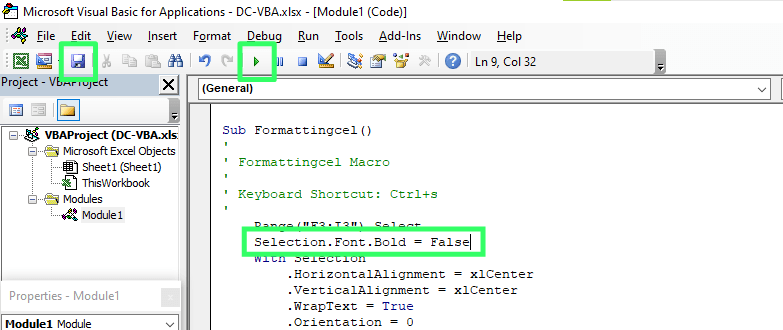
Menyesuaikan macro Excel VBA. Gambar oleh Penulis.
Setelah menjalankan macro, Anda dapat melihat hasilnya — kolom yang sebelumnya tebal kini tidak lagi tebal.
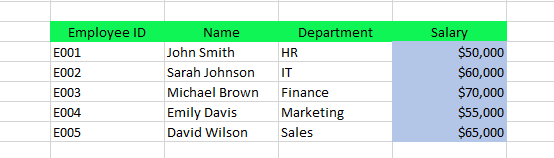
Menggunakan macro di Excel. Gambar oleh Penulis
Ada beberapa tugas lanjutan yang tidak dapat direkam sebagai macro. Dalam kasus seperti itu, Anda harus menulis macro dari nol. Misalnya, saya ingin menyalin data dari satu worksheet ke worksheet lain. Berikut cara saya menulis macro kustom:
Sub CopyData()
Sheets("Sheet1").Range("B1:E21").Copy Destination:=Sheets("Sheet2").Range("B1")
End SubSekarang, Anda dapat melihat bahwa data dari Sheet1 telah disalin ke Sheet2.
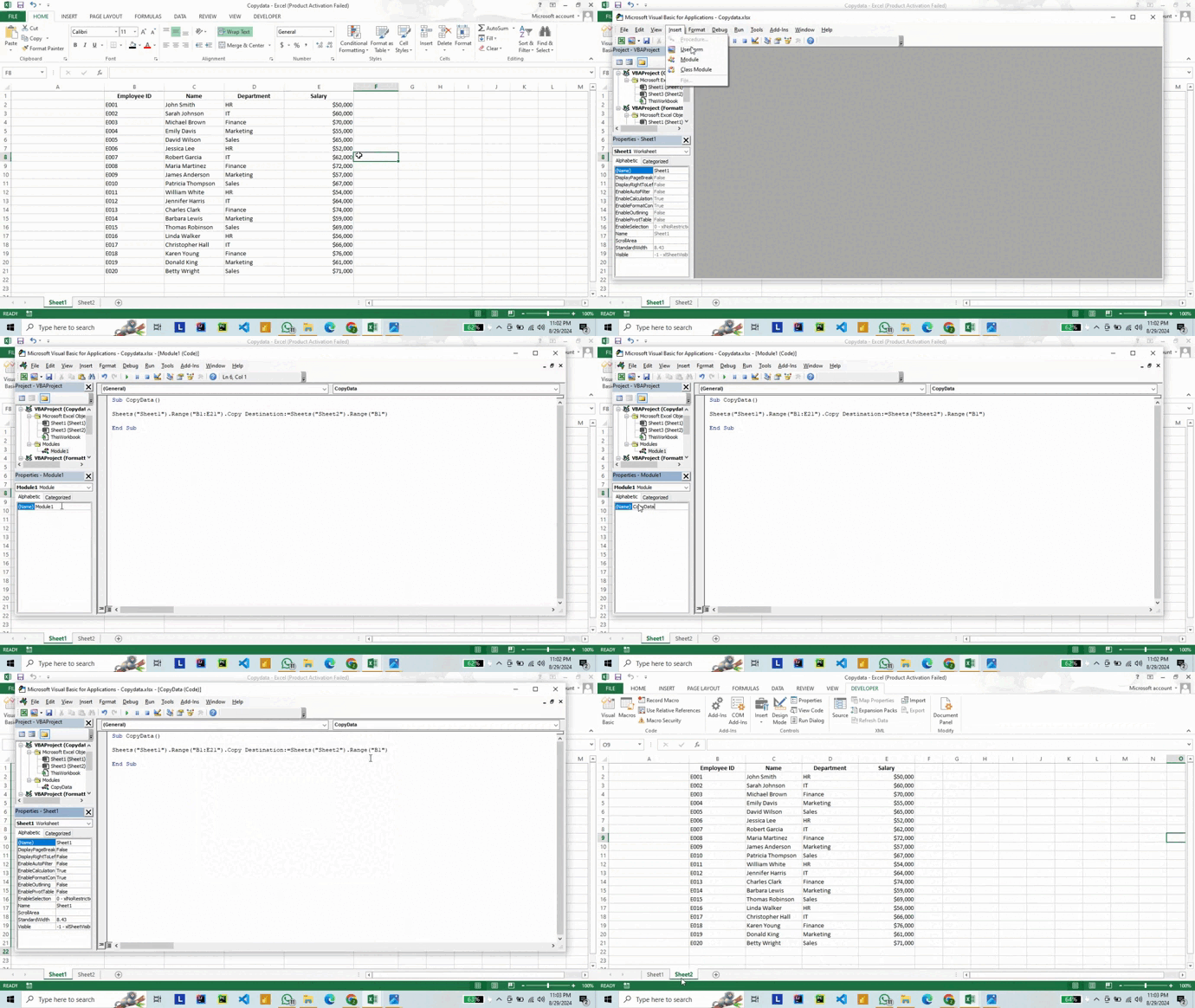
Menulis macro kustom menggunakan VBA. Gif oleh Penulis.
Mulai dari mengotomatiskan tugas berulang hingga membuat macro yang kompleks, VBA membuka banyak kemungkinan di dalam Excel. Seiring Anda makin nyaman dengan dasar-dasarnya, latihlah menulis kode dan perlahan jelajahi fitur-fitur VBA yang lebih canggih. Ingat, kunci untuk menguasai VBA—atau bahasa pemrograman apa pun—adalah latihan konsisten dan kemauan untuk bereksperimen. Untuk lebih meningkatkan keterampilan, pertimbangkan menjelajahi sumber daya tambahan ini. Kursus Data Analysis in Excel dan Learn Excel sangat baik untuk mempelajari lebih jauh fitur-fitur Excel.
Jika Anda ingin memperluas pengetahuan pemrograman melampaui VBA, panduan How to Become a Programmer in 2024 menawarkan peta jalan. Silakan cek jika Anda tertarik di bidang ini. Selain itu, kursus Financial Modeling in Excel sangat cocok bagi yang berminat membuat model keuangan terperinci.
Pelajari Excel dan VBA bersama DataCamp
Kursus
Program
Kursus
blogs
David Woods
13 mnt
blogs
Dario Radečić
15 mnt
blogs
Hugo Bowne-Anderson
13 mnt
blogs
Javier Canales Luna
14 mnt



