courses
LangChain을 활용한 RAG(검색 증강 생성)
3
20.4K
GPT-5.4는 컴퓨터 사용 기능을 도입해 모델이 애플리케이션별 API에 의존하지 않고 소프트웨어 인터페이스와 직접 상호작용할 수 있게 합니다. 스크린샷을 검토하고 클릭, 입력, 탐색과 같은 액션을 실행함으로써 모델은 인간 사용자처럼 브라우저와 애플리케이션을 조작할 수 있습니다.
이 튜토리얼에서는 OpenAI의 Computer-Using Agent(CUA) 샘플 앱을 사용해 GPT-5.4가 실제 인터페이스와 어떻게 상호작용하는지 살펴본 뒤, 환경을 확장해 선택한 주제의 최신 뉴스를 수집하고 요약하는 라이브 뉴스 대시보드를 만들어 보겠습니다.
진행하면서 칸반 자동화, 캔버스 드로잉, 예약 워크플로 같은 몇 가지 내장 시나리오를 먼저 살펴보며 실전에서의 관찰–결정–행동 루프를 이해합니다. 이후 동일한 아이디어를 적용해 최신 뉴스를 가져오고 핵심 정보를 추출해 구조화된 UI로 결과를 렌더링하는 소규모 대시보드를 구축합니다.
이 튜토리얼을 마치면 다음을 이해하게 됩니다.
업데이트: GPT 5.4의 후속 모델에 담긴 이론을 깊이 있게 살펴보려면 t 우리 GPT-5.5 블로그를 확인해 보세요.
GPT-5.4는 네이티브 컴퓨터 사용 기능을 도입해 모델이 인간 작업자처럼 소프트웨어 인터페이스와 상호작용할 수 있게 합니다. 애플리케이션별 API에 의존하는 대신, 인터페이스의 시각적 상태를 기반으로 스크린샷과 UI 피드백을 활용해 다음에 취할 행동을 추론합니다. 이를 통해 브라우저, 대시보드, 생산성 도구 같은 실제 환경과 상호작용할 수 있습니다.
컴퓨터 사용을 통해 모델은 다음과 같은 작업을 수행할 수 있습니다.
모델이 인터페이스 자체를 기반으로 추론하기 때문에, 각 도구마다 커스텀 통합이 없어도 여러 도구에 걸친 다단계 워크플로를 완료할 수 있습니다.
예를 들어, 컴퓨터 사용 에이전트는 웹을 검색해 정보를 찾고, 관련 데이터를 추출하고, 보고서를 생성한 뒤, 대시보드를 업데이트할 수 있습니다.
내부적으로 시스템은 인터페이스를 반복적으로 관찰하고, 행동을 결정하며, 결과를 검증하는 단순한 에이전트 루프를 통해 동작합니다. 워크플로는 다음과 같이 진행됩니다.
이 사이클은 종종 다음과 같이 요약됩니다.
observe -> decide -> act -> observe이 섹션에서는 OpenAI의 CUA 샘플 앱을 사용해 GPT-5.4 컴퓨터 사용 기능으로 구동되는 라이브 뉴스 대시보드를 만듭니다. 에이전트는 실제 브라우저 환경과 상호작용하여 사용자가 선택한 주제의 최신 뉴스를 수집하고 요약한 뒤, 이를 구조화된 대시보드로 렌더링합니다.
워크플로는 다음과 같이 동작합니다.
뉴스 대시보드 외에도, 동일한 환경 내에서 GPT-5.4 컴퓨터 사용이 인터랙티브 애플리케이션을 생성하는 방식을 보여주는 소규모 프롬프트 몇 가지도 간단히 살펴봅니다.
내부적으로는 모델이 스크린샷을 통해 환경을 관찰하고, 탐색이나 상호작용 같은 UI 액션을 제안하며, 각 단계 후 업데이트된 상태를 받는 컴퓨터 사용 에이전트 루프가 실행됩니다.
먼저 OpenAI의 CUA 샘플 앱을 사용해 로컬 기기에 저장소를 설정합니다. 저장소를 클론하고 다음과 같이 의존성을 설치하세요.
git clone https://github.com/openai/openai-cua-sample-app.git
cd openai-cua-sample-app
corepack enable
pnpm install
cp .env.example .env
이렇게 하면 OpenAI API 키를 추가할 수 있는 .env 파일이 생성됩니다. OpenAI 계정에 로그인한 뒤 대시보드로 이동해 새 API 키를 생성하세요.
만약 pnpm install 실행 시 sharp 또는 esbuild 같은 선택 패키지에 대한 경고가 출력되더라도 로컬 개발에서는 무시해도 됩니다. 다음으로 Playwright 브라우저 런타임을 설치합니다.
pnpm playwright:install리눅스 시스템에서는 OS 의존성이 추가로 필요할 수 있습니다.
pnpm playwright:install:with-deps마지막으로 개발 서버를 시작합니다.
pnpm dev이제 http://127.0.0.1:3000에서 CUA 오퍼레이터 콘솔을 열 수 있습니다. 이 콘솔에서는 에이전트 실행을 시작하고 로그와 스크린샷을 확인할 수 있습니다.
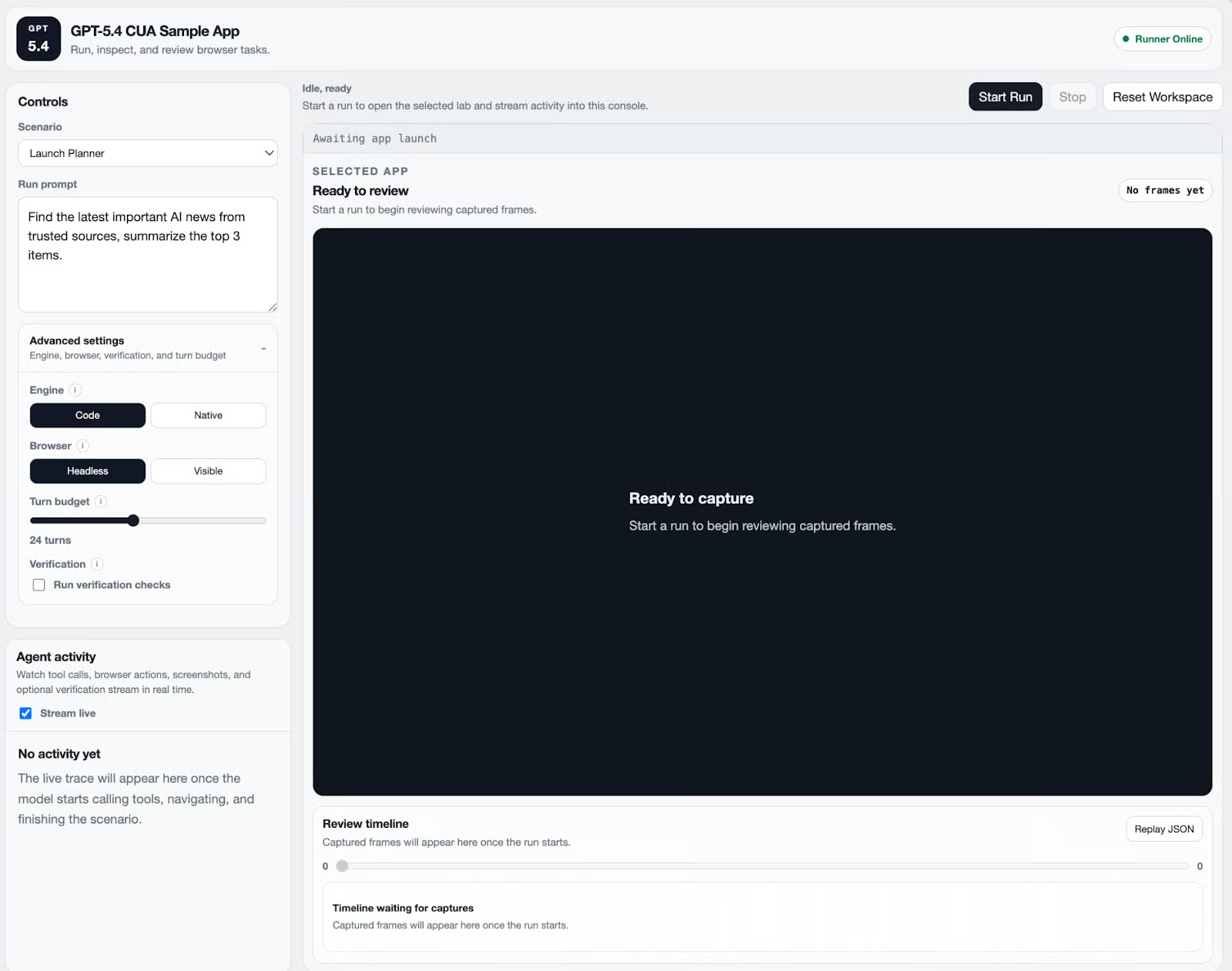
샘플 앱에는 컴퓨터 사용 동작을 시연하도록 설계된 세 가지 샌드박스 환경이 포함되어 있습니다. 이 환경들은 GPT-5.4가 인터페이스와 상호작용하는 방식을 보여줍니다.
칸반 보드 시나리오는 GPT-5.4 컴퓨터 사용이 시각적 상호작용을 통해 구조화된 UI 레이아웃을 추론하고 조작하는 방법을 보여줍니다.
이 예시에서 에이전트는 칸반 보드의 작업을 재배치하는 등의 목표를 부여받습니다. 애플리케이션 API를 호출하지 않고, 보드를 관찰하고 태스크 카드를 식별한 뒤 드래그 앤 드롭 작업을 수행하는 등 인간과 동일한 방식으로 인터페이스와 상호작용합니다.
이 데모에서 컴퓨터 사용이 적용된 방식은 다음과 같습니다.
칸반, 페인트, 예약 시나리오는 모두 UI 제어를 보여주지만, 이를 보다 실용적인 애플리케이션에 적용할 필요가 있습니다.
다음 섹션에서는 동일한 아이디어를 사용해 최근 기사를 수집하고 결과를 구조화하여, Codex 애플리케이션 내에서 노코드 워크플로로 활용 가능한 라이브 뉴스 대시보드를 만들어 보겠습니다.
이번 단계에서는 동일한 컴퓨터 사용 기능을 적용해 라이브 뉴스 대시보드를 구축합니다. 목표는 사용자가 AI, 정치, 기후, 기술, 과학 등 관심 주제를 선택하면 시스템이 다음을 수행하는 소규모 대시보드를 만드는 것입니다.
애플리케이션을 수동으로 작성하는 대신, GPT-5.4 컴퓨터 사용 환경 안에서 Codex를 활용해 다음 프롬프트를 전달하여 기존 CUA 리포지토리 안에 바로 기능을 생성하겠습니다.
Codex는 CUA 샘플 앱과 동일한 환경에 연결되어 있으므로, 에이전트가 저장소를 분석해 대시보드의 위치를 결정하고 UI와 로직을 자동으로 구현할 수 있습니다.
프롬프트:
Build a live News Dashboard in this repo.
Goal:
Create a dashboard where a user can enter a topic of interest, fetch the latest important news in real time from trusted sources, and render exactly 3 structured results that are meaningful and topic-relevant.
Requirements:
- The dashboard must allow the user to type a topic such as AI, politics, climate, health, science, or tech.
- Fetch live results at request time. Do not hardcode stories.
- Use trusted sources appropriate to the topic. Prefer official or well-known outlets.
- Return exactly 3 items.
- Each item must include:
  - HEADLINE
  - SOURCE
  - SUMMARY
- Summaries must be in your own words, concise, and clearly related to the article and topic.
- Avoid low-quality results such as homepages, category pages, generic aggregator wrappers, or meaningless titles.
- Prefer direct article URLs over search/aggregator wrapper links.
- Keep the UI minimal and consistent with the repo’s existing design language.
- Reuse the existing framework/tooling. Do not add new dependencies unless truly necessary.
Implementation plan:
1. Inspect the repo and place the dashboard in the existing app structure without breaking the current console.
2. Add a topic input UI with a search action and a loading/error state.
3. Add a server-side news fetch path that:
   - maps topics to trusted source sets
   - fetches recent results in real time
   - filters out irrelevant or low-quality matches
   - resolves direct article URLs where possible
   - extracts useful metadata for headline/source/summary
4. Render the dashboard with:
   - page title
   - topic
   - date
   - intro
   - exactly 3 cards/items
   - a structured export block that can be copied into another dashboard
5. Keep the export block in this exact format:
---BEGIN DASHBOARD CONTENT---
TITLE: News Brief — [TOPIC]
DATE: [today's date]
INTRO: Top 3 [TOPIC] updates from trusted sources.
ITEM 1:
HEADLINE: [headline]
SOURCE: [source name or URL]
SUMMARY: [2–4 sentences]
ITEM 2:
HEADLINE: [headline]
SOURCE: [source name or URL]
SUMMARY: [2–4 sentences]
ITEM 3:
HEADLINE: [headline]
SOURCE: [source name or URL]
SUMMARY: [2–4 sentences]
SOURCES_USED: [comma-separated list of sites used]
---END DASHBOARD CONTENT---
Deliverables:
- A working live dashboard route in the app
- Real-time topic search
- Exactly 3 relevant results per search
- Structured export block visible in the UI
- Short run instructions
- Basic tests for parsing/formatting logic if the repo already has a test runner
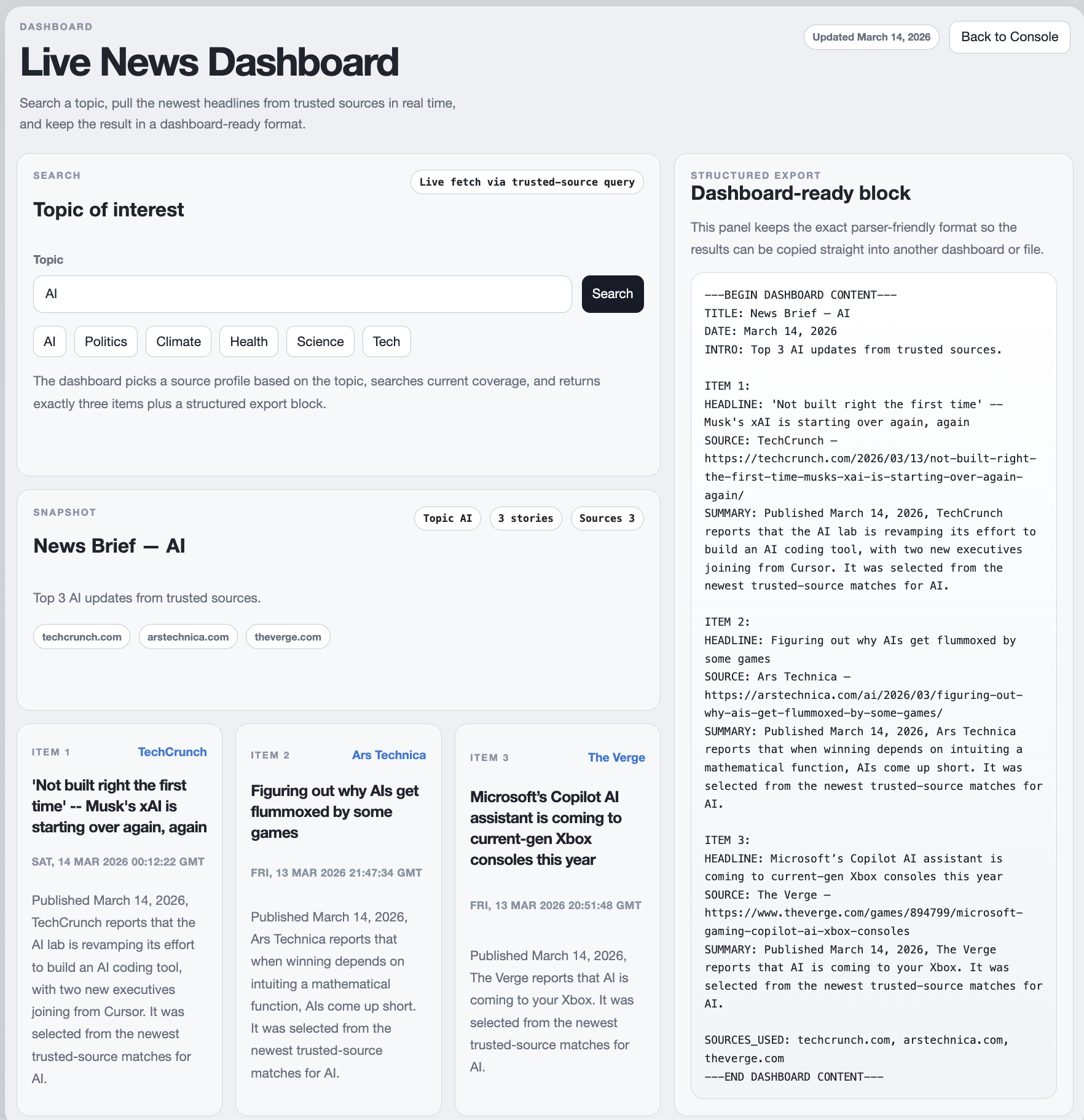
이 프롬프트는 세부 구현 코드가 아닌 상위 수준의 명세로서, Codex가 기존 저장소 내에 라이브 뉴스 대시보드를 구축하도록 지시합니다.
Codex는 먼저 프로젝트 구조를 점검해 대시보드 UI와 백엔드 로직을 추가할 위치를 파악합니다. 그런 다음 주제 입력 필드를 만들고, 신뢰할 수 있는 출처에서 실시간으로 최신 기사를 가져오며, 제목·출처·요약 같은 핵심 메타데이터를 추출하고, 관련성을 보장하도록 결과를 필터링합니다.
마지막으로 정확히 세 개의 뉴스 항목을 깔끔하고 구조화된 레이아웃으로 렌더링해 대시보드에서 손쉽게 확인하거나 내보낼 수 있게 합니다.
Top DataCamp Courses
courses
courses
courses