%22%3E%3Cpath%20d%3D%22m-369%200h408v79h-408z%22%20fill%3D%22%237933ff%22%2F%3E%3Cpath%20d%3D%22m-148%200h306v45h-306z%22%20fill%3D%22%23974dff%22%2F%3E%3C%2Fg%3E%3C%2Fsvg%3E)
%22%2F%3E%3C%2FclipPath%3E%3Cg%20clip-path%3D%22url(%23a)%22%3E%3Cpath%20d%3D%22m76%200h484v36h-484z%22%20fill%3D%22%23974dff%22%2F%3E%3Cpath%20d%3D%22m0%200h384v24h-384z%22%20fill%3D%22%2306bdfc%22%20transform%3D%22matrix(1%200%200%20-1%200%2060)%22%2F%3E%3C%2Fg%3E%3C%2Fsvg%3E)
Bajo el capó, GPT-5.4 se ejecuta mediante el bucle del agente de uso del ordenador:
- El agente recibe una captura del tablero Kanban junto con la URL actual.
- El modelo analiza el diseño visual y determina dónde están las tarjetas y las columnas.
- GPT-5.4 propone acciones de UI como:
- mover el cursor a una tarjeta
- hacer clic y mantener
- arrastrar la tarjeta a otra columna
- El runner ejecuta estas acciones mediante eventos de puntero de Playwright.
- Se captura una nueva captura de pantalla y se envía de vuelta al modelo para que verifique el estado actualizado del tablero.
El proceso continúa hasta que el tablero refleja la configuración deseada.
Lo interesante de este ejemplo es que el modelo no depende de ningún conocimiento interno de la aplicación Kanban.
En su lugar, razona únicamente a partir del estado visual de la interfaz, determinando dónde hacer clic, arrastrar y soltar elementos según la captura. Esto demuestra una ventaja clave del uso del ordenador con GPT-5.4: puedes automatizar flujos de trabajo sin crear integraciones o APIs personalizadas para cada herramienta.
Interacción con un lienzo de dibujo
El escenario de Paint aborda tareas que dependen del diseño visual, el razonamiento espacial y el control preciso del cursor, más que de rellenar formularios. En este caso, el agente recibe una instrucción de dibujo y debe completarla directamente en la aplicación de bocetos basada en navegador.
Pedí al agente que esbozara distintas escenas en el lienzo, y GPT-5.4 resolvió la tarea eligiendo colores, localizando la zona correcta de dibujo y rellenando la cuadrícula en consecuencia.
A diferencia del ejemplo de Kanban, donde el reto principal era mover tarjetas estructuradas entre columnas, este escenario depende mucho más de interpretar el estado visual de la app y tomar una serie de decisiones de interacción de bajo nivel. Así lo resolvió el uso del ordenador en esta demo:
- Movimiento y puntería del cursor: GPT-5.4 primero interpreta el diseño de la interfaz de dibujo, incluida la paleta de colores a la izquierda y el lienzo vacío con estilo de píxeles en el centro.
- Selección de herramienta y color: identifica las opciones de la paleta y hace clic en el color adecuado antes de dibujar. En la ejecución capturada, el modelo cambia de color y los usa intencionadamente para crear distintas regiones en el lienzo.
- Interacción con el lienzo: en lugar de llamar a una API del lienzo, el agente interactúa con la app únicamente mediante acciones de UI, moviendo el puntero a celdas específicas y rellenándolas con patrones repetidos.
- Verificación de estado: tras cada lote de acciones, el runner captura una nueva captura y la devuelve al modelo para que verifique que el patrón esperado está apareciendo en el lienzo.
Algo interesante a destacar es que GPT-5.4 no hacía clic al azar. Usaba el bucle de feedback por capturas para razonar dónde debía ir el dibujo, qué color estaba seleccionado y cómo cambiaba el lienzo tras cada acción.
En los últimos fotogramas, se ve claramente cómo el lienzo evoluciona de una cuadrícula en blanco a una composición estructurada con grandes áreas coloreadas, lo que indica que el modelo mantenía el contexto del progreso y el diseño a lo largo de varios turnos.
Flujo de reserva
En este entorno, el agente interactúa con una web de reservas simulada y debe completar un proceso de reserva. Es decir, tiene que avanzar por varias pantallas de UI en secuencia en lugar de resolver una acción aislada.
Así se aplica el uso del ordenador en esta demo:
- Comprensión de la interfaz: GPT-5.4 comienza interpretando el diseño actual de la pantalla, identificando botones, campos de formulario, calendarios, desplegables y controles de confirmación.
- Navegación paso a paso: el agente decide qué parte del flujo completar primero, como elegir una opción, pasar a la siguiente pantalla o abrir un elemento de formulario.
- Relleno de formularios: introduce los valores necesarios en los cuadros de texto e interactúa con controles como desplegables o selectores de fecha.
- Seguimiento de estado entre pasos: tras cada acción, el runner captura una nueva captura y la devuelve al modelo, lo que permite verificar qué campos ya están completos y qué falta por hacer.
- Confirmación y cierre: cuando están completos los datos necesarios, el agente pasa al paso final de confirmación y comprueba que la reserva se ha realizado correctamente.
Aunque los escenarios de Kanban, Paint y Reserva demuestran control de la UI, necesitamos aplicarlos a casos más prácticos.
En la siguiente sección, usaré esta misma idea para crear un panel de noticias en directo que recopile historias recientes, estructure los resultados y los muestre en una interfaz útil mediante un flujo sin código dentro de la aplicación Codex.
Paso 3: crear un panel de noticias en directo con GPT-5.4
En este paso, aplicaremos las mismas capacidades de uso del ordenador para crear un panel de noticias en directo. El objetivo es crear un pequeño panel donde el usuario pueda seleccionar un tema de interés —IA, política, clima, tecnología, ciencia, etc.— y el sistema entonces:
- Recopile noticias recientes de fuentes fiables
- Extraiga la información clave de esos artículos
- Genere tres resúmenes concisos
- Muestre los resultados en un formato de panel estructurado
En lugar de programar la aplicación a mano, utilizaremos Codex dentro del entorno de uso del ordenador de GPT-5.4 y le pasaremos el siguiente prompt para que genere la funcionalidad directamente dentro del repositorio CUA existente.
Como Codex está conectado al mismo entorno que usa la app de ejemplo CUA, el agente puede analizar el repositorio, decidir dónde debe vivir el panel e implementar automáticamente la UI y la lógica.
Prompt:
Build a live News Dashboard in this repo.
Goal:
Create a dashboard where a user can enter a topic of interest, fetch the latest important news in real time from trusted sources, and render exactly 3 structured results that are meaningful and topic-relevant.
Requirements:
- The dashboard must allow the user to type a topic such as AI, politics, climate, health, science, or tech.
- Fetch live results at request time. Do not hardcode stories.
- Use trusted sources appropriate to the topic. Prefer official or well-known outlets.
- Return exactly 3 items.
- Each item must include:
- HEADLINE
- SOURCE
- SUMMARY
- Summaries must be in your own words, concise, and clearly related to the article and topic.
- Avoid low-quality results such as homepages, category pages, generic aggregator wrappers, or meaningless titles.
- Prefer direct article URLs over search/aggregator wrapper links.
- Keep the UI minimal and consistent with the repo’s existing design language.
- Reuse the existing framework/tooling. Do not add new dependencies unless truly necessary.
Implementation plan:
1. Inspect the repo and place the dashboard in the existing app structure without breaking the current console.
2. Add a topic input UI with a search action and a loading/error state.
3. Add a server-side news fetch path that:
- maps topics to trusted source sets
- fetches recent results in real time
- filters out irrelevant or low-quality matches
- resolves direct article URLs where possible
- extracts useful metadata for headline/source/summary
4. Render the dashboard with:
- page title
- topic
- date
- intro
- exactly 3 cards/items
- a structured export block that can be copied into another dashboard
5. Keep the export block in this exact format:
---BEGIN DASHBOARD CONTENT---
TITLE: News Brief — [TOPIC]
DATE: [today's date]
INTRO: Top 3 [TOPIC] updates from trusted sources.
ITEM 1:
HEADLINE: [headline]
SOURCE: [source name or URL]
SUMMARY: [2–4 sentences]
ITEM 2:
HEADLINE: [headline]
SOURCE: [source name or URL]
SUMMARY: [2–4 sentences]
ITEM 3:
HEADLINE: [headline]
SOURCE: [source name or URL]
SUMMARY: [2–4 sentences]
SOURCES_USED: [comma-separated list of sites used]
---END DASHBOARD CONTENT---
Deliverables:
- A working live dashboard route in the app
- Real-time topic search
- Exactly 3 relevant results per search
- Structured export block visible in the UI
- Short run instructions
- Basic tests for parsing/formatting logic if the repo already has a test runnerEl prompt indica a Codex que cree un panel de noticias en directo dentro del repositorio existente actuando como una especificación de alto nivel en lugar de código detallado.
Primero, Codex inspecciona la estructura del proyecto para determinar dónde añadir la UI del panel y la lógica de backend. Luego crea un campo de entrada de tema, recupera artículos recientes de fuentes fiables en tiempo real, extrae metadatos clave como titular, fuente y resumen, y filtra los resultados para garantizar su relevancia.
Por último, muestra exactamente tres noticias en un diseño limpio y estructurado que puede verse o exportarse fácilmente desde el panel.
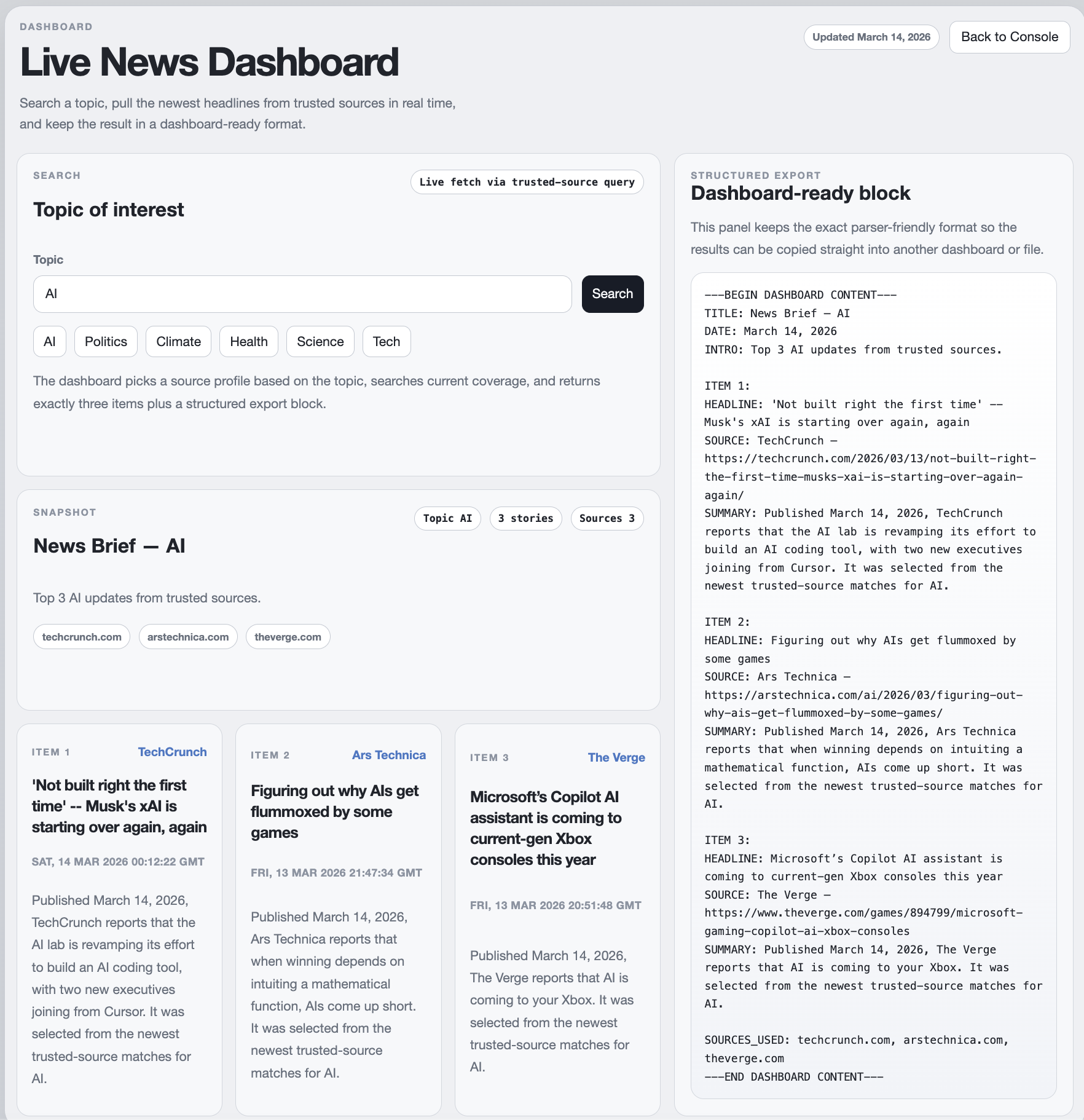
El uso del ordenador con GPT-5.4 hace posible este flujo porque permite que el modelo observe e interactúe con el entorno de desarrollo mientras genera la funcionalidad.
En lugar de actuar solo como generador de código, Codex analiza el repositorio, determina dónde deben vivir los nuevos componentes e implementa el panel de forma incremental mientras verifica los resultados.
El flujo implica varios pasos clave:
- Inspección del repositorio: Codex examina la estructura del proyecto para identificar dónde añadir la UI del panel y la lógica de soporte.
- Interfaz de usuario: crea un campo de entrada de tema que permite buscar asuntos como IA, clima o tecnología.
- Recuperación de noticias en tiempo real: el sistema recopila artículos recientes de fuentes fiables en lugar de depender de ejemplos fijos.
- Filtrado y resumen: GPT-5.4 extrae metadatos útiles como titular, fuente y resumen, garantizando que los resultados sean relevantes para el tema seleccionado.
- Renderizado estructurado: finalmente, el panel muestra exactamente tres noticias en un diseño tipo tarjeta, fácil de escanear.
Nota: el panel final no se generó con un único prompt. Hicieron falta varias iteraciones y ajustes para lograr el comportamiento y el formato de salida deseados. Si realizas experimentos similares, espera cierto ensayo y error mientras ajustas el prompt y las restricciones. Además, asegúrate de que tu navegador o sistema no bloquea interacciones automatizadas, ya que esas restricciones pueden interferir con los flujos de uso del ordenador.
Conclusión
En este tutorial, hemos visto cómo el uso del ordenador con GPT-5.4 permite crear agentes que interactúan con entornos de software reales en lugar de depender de APIs tradicionales. Con la app de ejemplo CUA de OpenAI, primero examinamos cómo funciona el bucle de uso del ordenador a través de varios escenarios sandbox: cómo el modelo observa interfaces, propone acciones y verifica resultados mediante capturas.
Después aplicamos el mismo concepto para crear un panel de noticias en directo usando Codex dentro del entorno CUA. En lugar de programar la aplicación manualmente, un prompt actuó como especificación de alto nivel, permitiendo a Codex inspeccionar el repositorio, generar la UI y la lógica del panel, recuperar noticias recientes de fuentes fiables y mostrar los resultados en un formato estructurado.
A partir de aquí, puedes ampliar esta idea para crear agentes que:
- Automatizan paneles internos o herramientas de reporting
- Generan pipelines de investigación
- Monitorizan tendencias del sector en tiempo real
- Prototipan nuevas funciones de producto directamente en repositorios existentes
A medida que mejoren los modelos de uso del ordenador, se abrirán posibilidades para agentes de desarrollo y automatización de propósito general capaces de interactuar tanto con interfaces de software como con bases de código.
Preguntas frecuentes sobre el uso del ordenador con GPT-5.4
¿Qué es el uso del ordenador con GPT-5.4?
El uso del ordenador con GPT-5.4 es una capacidad que permite a los modelos de IA interactuar con interfaces de software mediante capturas de pantalla y acciones como hacer clic, escribir y navegar.
¿Con qué funciona la app de ejemplo CUA?
La implementación actual utiliza:
- Playwright para automatización de navegador
- la Responses API de OpenAI
- una consola de operador en Next.js
¿Puede GPT-5.4 automatizar sitios web reales?
Sí, pero quienes desarrollan deben respetar las políticas de los sitios y evitar sortear CAPTCHAs o mecanismos de seguridad.
¿Qué tipo de aplicaciones se pueden crear con el uso del ordenador?
Algunos ejemplos de aplicaciones de uso del ordenador incluyen:
- asistentes de investigación
- paneles de datos
- agentes de automatización
- herramientas de productividad

Soy experta Google Developers en ML (Gen AI), triple experta en Kaggle y embajadora de Women Techmakers, con más de tres años de experiencia en el sector tecnológico. Cofundé una startup de salud en 2020 y actualmente curso un máster en informática en Georgia Tech, con especialización en aprendizaje automático.



%22%3E%0A%20%20%20%20%20%20%20%20%3Crect%20fill%3D%22%23F7F3EB%22%20height%3D%22180%22%20width%3D%22336%22%20%2F%3E%0A%20%20%20%20%20%20%20%20%3Crect%0A%20%20%20%20%20%20%20%20%20%20fill%3D%22%23000820%22%0A%20%20%20%20%20%20%20%20%20%20height%3D%22106.6%22%0A%20%20%20%20%20%20%20%20%20%20transform%3D%22rotate(-30%20-208.588%20220.18)%22%0A%20%20%20%20%20%20%20%20%20%20width%3D%22456.125%22%0A%20%20%20%20%20%20%20%20%20%20x%3D%22-208.588%22%0A%20%20%20%20%20%20%20%20%20%20y%3D%22220.18%22%0A%20%20%20%20%20%20%20%20%2F%3E%0A%20%20%20%20%20%20%20%20%3Crect%0A%20%20%20%20%20%20%20%20%20%20fill%3D%22%2300C74E%22%0A%20%20%20%20%20%20%20%20%20%20height%3D%2235.875%22%0A%20%20%20%20%20%20%20%20%20%20transform%3D%22rotate(-30%20-208.588%20220.18)%22%0A%20%20%20%20%20%20%20%20%20%20width%3D%22347.576%22%0A%20%20%20%20%20%20%20%20%20%20x%3D%22-208.588%22%0A%20%20%20%20%20%20%20%20%20%20y%3D%22220.18%22%0A%20%20%20%20%20%20%20%20%2F%3E%0A%20%20%20%20%20%20%20%20%3Crect%0A%20%20%20%20%20%20%20%20%20%20fill%3D%22%23FF931E%22%0A%20%20%20%20%20%20%20%20%20%20height%3D%2235.875%22%0A%20%20%20%20%20%20%20%20%20%20transform%3D%22rotate(-30%20-226.525%20189.111)%22%0A%20%20%20%20%20%20%20%20%20%20width%3D%22347.576%22%0A%20%20%20%20%20%20%20%20%20%20x%3D%22-226.525%22%0A%20%20%20%20%20%20%20%20%20%20y%3D%22189.111%22%0A%20%20%20%20%20%20%20%20%2F%3E%0A%20%20%20%20%20%20%20%20%3Crect%0A%20%20%20%20%20%20%20%20%20%20fill%3D%22%23D87300%22%0A%20%20%20%20%20%20%20%20%20%20height%3D%22106.6%22%0A%20%20%20%20%20%20%20%20%20%20transform%3D%22rotate(-30%2085.5879%20256.055)%22%0A%20%20%20%20%20%20%20%20%20%20width%3D%22456.125%22%0A%20%20%20%20%20%20%20%20%20%20x%3D%2285.5879%22%0A%20%20%20%20%20%20%20%20%20%20y%3D%22256.055%22%0A%20%20%20%20%20%20%20%20%2F%3E%0A%20%20%20%20%20%20%20%20%3Crect%0A%20%20%20%20%20%20%20%20%20%20fill%3D%22%23000820%22%0A%20%20%20%20%20%20%20%20%20%20height%3D%2235.875%22%0A%20%20%20%20%20%20%20%20%20%20transform%3D%22rotate(-30%2085.5879%20256.055)%22%0A%20%20%20%20%20%20%20%20%20%20width%3D%22184.5%22%0A%20%20%20%20%20%20%20%20%20%20x%3D%2285.5879%22%0A%20%20%20%20%20%20%20%20%20%20y%3D%22256.055%22%0A%20%20%20%20%20%20%20%20%2F%3E%0A%20%20%20%20%20%20%20%20%3Crect%0A%20%20%20%20%20%20%20%20%20%20fill%3D%22%2300C74E%22%0A%20%20%20%20%20%20%20%20%20%20height%3D%2235.875%22%0A%20%20%20%20%20%20%20%20%20%20transform%3D%22rotate(-30%20227.432%20132.736)%22%0A%20%20%20%20%20%20%20%20%20%20width%3D%22271.625%22%0A%20%20%20%20%20%20%20%20%20%20x%3D%22227.432%22%0A%20%20%20%20%20%20%20%20%20%20y%3D%22132.736%22%0A%20%20%20%20%20%20%20%20%2F%3E%0A%20%20%20%20%20%20%3C%2Fg%3E%0A%20%20%20%20%20%20%3Cdefs%3E%0A%20%20%20%20%20%20%20%20%3CclipPath%20id%3D%22clip%22%3E%0A%20%20%20%20%20%20%20%20%20%20%3Crect%20fill%3D%22white%22%20height%3D%22180%22%20width%3D%22336%22%20%2F%3E%0A%20%20%20%20%20%20%20%20%3C%2FclipPath%3E%0A%20%20%20%20%20%20%3C%2Fdefs%3E%0A%20%20%20%20%3C%2Fsvg%3E)


GPT-5.4 incorpora capacidades nativas de uso del ordenador, lo que permite a los modelos interactuar directamente con interfaces de software en lugar de depender de APIs específicas de cada aplicación. Al revisar capturas de pantalla y emitir acciones como hacer clic, escribir y navegar, el modelo puede manejar navegadores y aplicaciones de forma similar a un usuario humano.
En este tutorial, usaremos la aplicación de ejemplo Computer-Using Agent (CUA) de OpenAI para explorar cómo GPT-5.4 interactúa con interfaces reales y, después, ampliaremos el entorno para crear un panel de noticias en directo que recopile y resuma las últimas noticias sobre un tema seleccionado.
Por el camino, primero veremos algunos escenarios integrados de uso del ordenador —como automatización Kanban, dibujo en lienzo y un flujo de reservas— para entender cómo funciona en la práctica el bucle observar–decidir–actuar. Luego aplicaremos la misma idea para crear un pequeño panel que recupere noticias recientes, extraiga la información clave y muestre los resultados en una interfaz estructurada.
Al finalizar este tutorial, sabrás:
Actualización: si quieres profundizar en la teoría detrás del modelo sucesor de GPT-5.4, te recomendamos leer nuestro blog sobre GPT-5.5.
¿Qué es el uso del ordenador con GPT-5.4?
GPT-5.4 introduce capacidades nativas de uso del ordenador, lo que permite que los modelos interactúen con interfaces de software como lo haría una persona operando el equipo. En lugar de depender de APIs específicas, el modelo trabaja directamente con el estado visual de la interfaz, usando capturas de pantalla y el feedback de la UI para razonar qué acciones realizar a continuación. Así, los agentes pueden interactuar con entornos reales como navegadores, paneles e instrumentos de productividad.
Con el uso del ordenador, el modelo puede realizar acciones como:
Como el modelo razona sobre la propia interfaz, puede completar flujos de trabajo de varios pasos en distintas herramientas sin necesitar integraciones a medida.
Por ejemplo, un agente de uso del ordenador podría buscar información en la web, extraer datos relevantes, generar un informe y actualizar un panel.
Bajo el capó, el sistema funciona con un sencillo bucle de agente que observa la interfaz, decide una acción y verifica el resultado de forma repetida. Así se ejecuta el flujo:
Este ciclo suele resumirse así:
Demostración de uso del ordenador con GPT-5.4: crea un panel de noticias en directo (con ejemplos adicionales)
En esta sección, crearemos un panel de noticias en directo con el uso del ordenador de GPT-5.4 utilizando la app de ejemplo CUA de OpenAI. El agente interactuará con un navegador real para recopilar las últimas noticias sobre un tema elegido por el usuario, resumir los resultados y mostrarlos en un panel estructurado.
Así funciona el flujo:
Además del panel de noticias, también exploraremos brevemente algunos prompts más pequeños que demuestran cómo el uso del ordenador con GPT-5.4 puede generar aplicaciones interactivas dentro del mismo entorno.
Bajo el capó, el sistema se ejecuta mediante el bucle del agente de uso del ordenador, donde el modelo observa el entorno a través de capturas de pantalla, propone acciones de UI (como navegación o interacción) y recibe el estado actualizado tras cada paso.
Paso 1: clonar y configurar la app de ejemplo CUA
Para empezar, usaremos la app de ejemplo CUA de OpenAI y configuraremos el repositorio localmente. Simplemente clona el repositorio e instala las dependencias así:
Esto crea un archivo .env donde añadirás tu clave de API de OpenAI. Inicia sesión en tu cuenta de OpenAI y ve al panel para generar una nueva clave.
Si
pnpm installmuestra avisos sobre paquetes opcionales comosharpoesbuild, puedes ignorarlos para desarrollo local. A continuación, instala el runtime de Playwright para el navegador:En sistemas Linux, puede que también necesites dependencias del SO:
Por último, inicia los servidores de desarrollo:
Ahora puedes abrir la consola del operador de CUA en http://127.0.0.1:3000. Esta consola te permite lanzar ejecuciones de agentes e inspeccionar registros y capturas.
Paso 2: explorar los escenarios integrados de uso del ordenador
La app de ejemplo incluye tres entornos sandbox diseñados para demostrar el comportamiento de uso del ordenador. Estos entornos ayudan a ilustrar cómo GPT-5.4 interactúa con las interfaces.
Automatización de un tablero Kanban
El escenario del tablero Kanban muestra cómo el uso del ordenador con GPT-5.4 puede razonar sobre diseños de interfaz estructurados y manipularlos mediante interacción visual.
En este ejemplo, al agente se le da un objetivo como reorganizar tareas en un tablero Kanban. En lugar de llamar a una API de la aplicación, el agente interactúa con la interfaz igual que una persona: observa el tablero, identifica las tarjetas de tareas y realiza operaciones de arrastrar y soltar.