
Courses
GPT-5.4 giới thiệu khả năng sử dụng máy tính, cho phép các mô hình tương tác trực tiếp với giao diện phần mềm thay vì phụ thuộc vào API riêng của từng ứng dụng. Bằng cách xem lại ảnh chụp màn hình và phát ra các hành động như nhấp, nhập và điều hướng, mô hình có thể vận hành trình duyệt và ứng dụng gần giống như người dùng.
Trong hướng dẫn này, chúng ta sẽ sử dụng ứng dụng mẫu Computer-Using Agent (CUA) của OpenAI để khám phá cách GPT-5.4 tương tác với các giao diện thực, sau đó mở rộng môi trường để tạo một bảng điều khiển tin tức trực tiếp thu thập và tóm tắt các câu chuyện mới nhất về một chủ đề đã chọn.
Trong quá trình thực hiện, trước tiên chúng ta sẽ xem qua một vài kịch bản sử dụng máy tính tích hợp sẵn như tự động hóa Kanban, vẽ trên canvas và quy trình đặt chỗ để hiểu cách vòng lặp quan sát–quyết định–hành động vận hành trong thực tế. Sau đó, chúng ta sẽ áp dụng cùng ý tưởng đó để xây dựng một bảng điều khiển nhỏ lấy tin tức gần đây, trích xuất thông tin chính và hiển thị kết quả trong một giao diện có cấu trúc.
Kết thúc hướng dẫn này, bạn sẽ hiểu cách:
- Chạy môi trường Sử dụng Máy tính GPT-5.4
- Quan sát cách tác nhân tương tác với các giao diện thực
- Tạo tính năng ứng dụng mới bằng Codex và
- Xây dựng một bảng điều khiển tin tức trực tiếp
Cập nhật: Để đào sâu vào lý thuyết đằng sau mô hình kế nhiệm của GPT 5.4, tôi khuyến nghị xem blog GPT-5.5 của chúng tôi.
GPT-5.4 Computer Use là gì?
GPT-5.4 giới thiệu khả năng sử dụng máy tính nguyên bản, cho phép các mô hình tương tác với giao diện phần mềm tương tự như một người vận hành. Thay vì dựa vào API dành riêng cho ứng dụng, mô hình làm việc trực tiếp từ trạng thái trực quan của giao diện, sử dụng ảnh chụp màn hình và phản hồi UI để suy luận về hành động tiếp theo cần thực hiện. Điều này cho phép tác nhân tương tác với các môi trường thực như trình duyệt, bảng điều khiển và công cụ năng suất.
Với tính năng sử dụng máy tính, mô hình có thể thực hiện các hành động như:
- Điều hướng trang web
- Nhấp vào các thành phần UI
- Nhập văn bản vào các trường
- Cuộn tài liệu hoặc trang
- Tương tác với bảng điều khiển và ứng dụng
Vì mô hình suy luận dựa trên chính giao diện, nó có thể hoàn thành các quy trình nhiều bước qua nhiều công cụ khác nhau mà không cần tích hợp tùy chỉnh.
Ví dụ, một tác nhân sử dụng máy tính có thể duyệt web để tìm thông tin, trích xuất dữ liệu liên quan, tạo báo cáo và cập nhật bảng điều khiển.
Bên dưới, hệ thống vận hành qua một vòng lặp tác nhân đơn giản liên tục quan sát giao diện, quyết định hành động và xác minh kết quả. Quy trình vận hành như sau:
- Gửi yêu cầu: Nhà phát triển bắt đầu bằng cách cung cấp lời nhắc mục tiêu, công cụ sử dụng máy tính và ảnh chụp màn hình ban đầu của giao diện.
- Suy luận của mô hình và đề xuất hành động: GPT-5.4 phân tích ảnh chụp màn hình và đề xuất các hành động UI như điều hướng, nhấp, nhập hoặc cuộn.
- Thực thi: Client hoặc runner thực thi các hành động này trong môi trường.
- Trả về trạng thái cập nhật: Sau khi hành động hoàn tất, ảnh chụp màn hình mới và trạng thái trang hiện tại được trả về cho mô hình.
- Lặp lại vòng lặp: Mô hình quan sát giao diện đã cập nhật và quyết định hành động tiếp theo cho đến khi hoàn thành tác vụ.
Chu trình này thường được tóm tắt là:
observe -> decide -> act -> observe
Demo Sử dụng Máy tính GPT-5.4: Xây dựng Bảng điều khiển Tin tức Trực tiếp (kèm ví dụ bổ sung)
Trong phần này, chúng ta sẽ xây dựng một bảng điều khiển tin tức trực tiếp vận hành bởi tính năng sử dụng máy tính của GPT-5.4 bằng ứng dụng mẫu CUA của OpenAI. Tác nhân sẽ tương tác với một môi trường trình duyệt thực để thu thập tin tức mới nhất về chủ đề do người dùng chọn, tóm tắt kết quả và hiển thị chúng trong một bảng điều khiển có cấu trúc.
Quy trình vận hành như sau:
- Người dùng chọn một chủ đề quan tâm trong bảng điều khiển.
- Tác nhân điều hướng tới các nguồn tin đáng tin cậy trong trình duyệt và xác định các bài viết gần đây, liên quan đến chủ đề.
- GPT-5.4 trích xuất tiêu đề, nguồn và thông tin chính từ mỗi bài viết.
- Tác nhân tóm tắt phát hiện và tạo ra ba bản tóm tắt tin tức ngắn gọn.
- Kết quả được hiển thị theo bố cục kiểu bảng điều khiển.
Ngoài bảng điều khiển tin tức, chúng ta cũng sẽ lướt qua một vài lời nhắc nhỏ hơn để minh họa cách tính năng sử dụng máy tính của GPT-5.4 có thể tạo các ứng dụng tương tác ngay trong cùng môi trường.
Bên dưới, hệ thống chạy qua vòng lặp tác nhân sử dụng máy tính, nơi mô hình quan sát môi trường qua ảnh chụp màn hình, đề xuất các hành động UI (như điều hướng hoặc tương tác) và nhận trạng thái cập nhật sau mỗi bước.
Bước 1: Sao chép và thiết lập ứng dụng mẫu CUA
Để bắt đầu, chúng ta sẽ sử dụng ứng dụng mẫu CUA của OpenAI và thiết lập repo cục bộ trên thiết bị của chúng ta. Chỉ cần sao chép kho và cài đặt phụ thuộc như sau:
git clone https://github.com/openai/openai-cua-sample-app.git
cd openai-cua-sample-app
corepack enable
pnpm install
cp .env.example .env
Thao tác này tạo tệp .env nơi chúng ta thêm khóa API OpenAI của bạn. Bạn có thể đăng nhập tài khoản OpenAI và điều hướng đến bảng điều khiển để tạo khóa API mới.
Nếu pnpm install in cảnh báo về các gói tùy chọn như sharp hoặc esbuild, bạn có thể bỏ qua cho phát triển cục bộ. Tiếp theo, cài đặt runtime trình duyệt Playwright:
pnpm playwright:install
Trên các hệ thống Linux bạn cũng có thể cần phụ thuộc của hệ điều hành:
pnpm playwright:install:with-deps
Cuối cùng, khởi động các máy chủ phát triển:
pnpm dev
Bây giờ bạn có thể mở bảng điều khiển vận hành CUA tại http://127.0.0.1:3000. Bảng điều khiển này cho phép bạn khởi chạy các lượt chạy tác nhân và kiểm tra nhật ký cùng ảnh chụp màn hình.
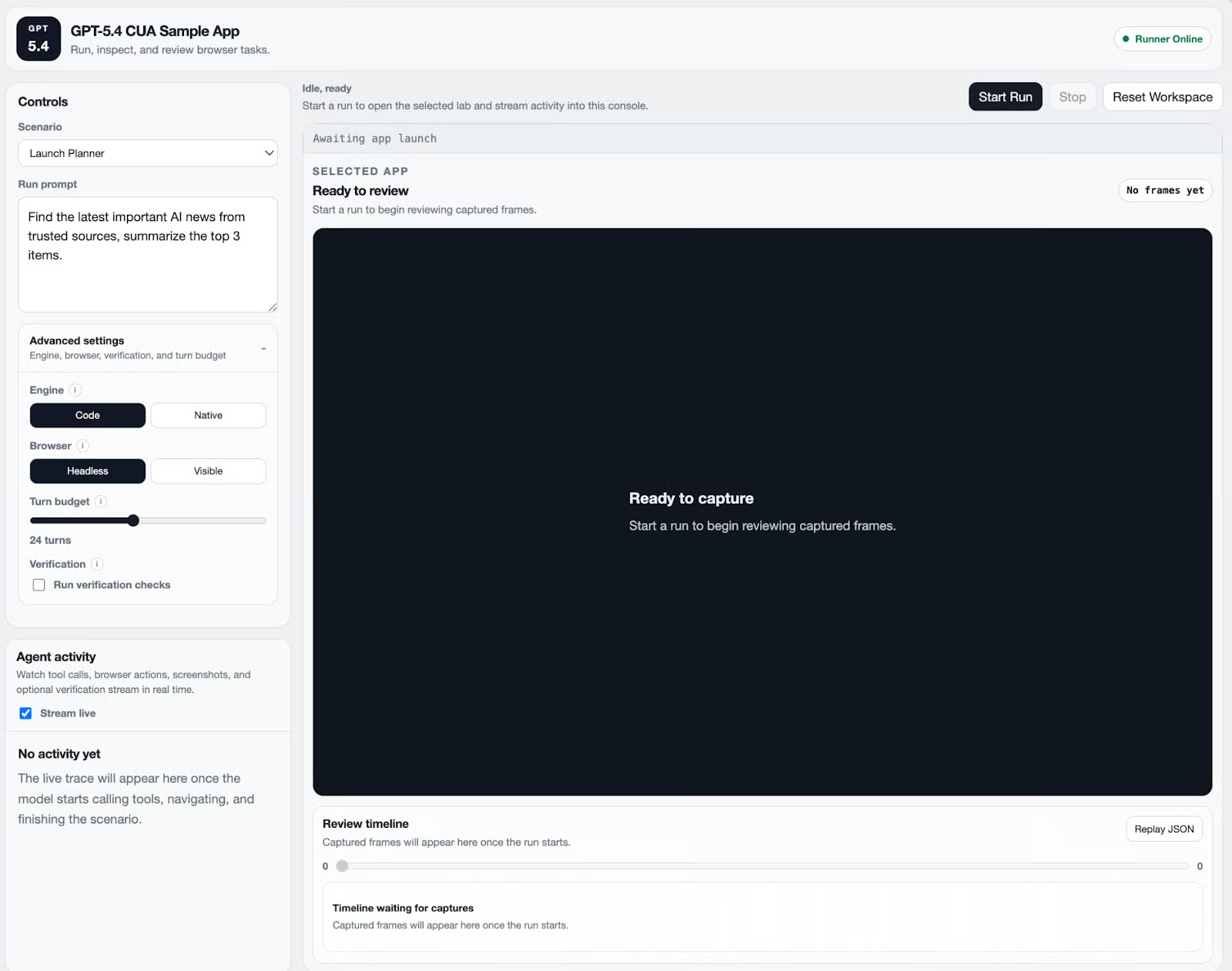
Bước 2: Khám phá các kịch bản sử dụng máy tính tích hợp
Ứng dụng mẫu bao gồm ba môi trường sandbox được thiết kế để trình diễn hành vi sử dụng máy tính. Các môi trường này giúp minh họa cách GPT-5.4 tương tác với các giao diện.
Tự động hóa bảng Kanban
Kịch bản bảng Kanban cho thấy cách tính năng sử dụng máy tính của GPT-5.4 có thể suy luận và thao tác các bố cục UI có cấu trúc thông qua tương tác trực quan.
Trong ví dụ này, tác nhân được giao mục tiêu như sắp xếp lại các tác vụ trên một bảng Kanban. Thay vì gọi bất kỳ API ứng dụng nào, tác nhân tương tác với giao diện giống như con người, tức là quan sát bảng, xác định thẻ tác vụ và thực hiện thao tác kéo-thả.
Bên dưới, GPT-5.4 chạy qua vòng lặp tác nhân sử dụng máy tính:
- Tác nhân nhận ảnh chụp màn hình của bảng Kanban cùng URL hiện tại.
- Mô hình phân tích bố cục trực quan và xác định vị trí các thẻ tác vụ và cột.
- GPT-5.4 đề xuất các hành động UI như:
- di chuyển con trỏ tới một thẻ
- nhấp và giữ
- kéo thả thẻ sang cột khác
- Runner thực thi các hành động này thông qua các sự kiện con trỏ của Playwright.
- Một ảnh chụp màn hình mới được chụp và gửi lại cho mô hình để xác minh trạng thái bảng đã cập nhật.
Quy trình tiếp tục cho đến khi bảng phản ánh cấu hình mong muốn.
Điều khiến ví dụ này thú vị là mô hình không dựa vào bất kỳ hiểu biết nội bộ nào về ứng dụng Kanban.
Thay vào đó, nó suy luận hoàn toàn từ trạng thái trực quan của giao diện, xác định nơi cần nhấp, kéo và thả dựa trên ảnh chụp màn hình. Điều này minh họa một lợi thế chính của tính năng sử dụng máy tính GPT-5.4: nhà phát triển có thể tự động hóa quy trình làm việc mà không cần xây dựng tích hợp hay API tùy chỉnh cho từng công cụ.
Tương tác canvas vẽ
Kịch bản Paint xử lý các tác vụ phụ thuộc vào bố cục trực quan, suy luận không gian và kiểm soát con trỏ chính xác thay vì chỉ điền biểu mẫu đơn giản. Trong thiết lập này, tác nhân nhận một hướng dẫn vẽ và phải hoàn thành trực tiếp trong ứng dụng phác thảo trên trình duyệt.
Tôi đã gợi ý để tác nhân phác họa các cảnh khác nhau trên canvas, và GPT-5.4 xử lý nhiệm vụ bằng cách chọn màu, xác định đúng khu vực vẽ và tô lưới tương ứng.
Không giống ví dụ Kanban, nơi thách thức cốt lõi là di chuyển các thẻ có cấu trúc giữa các cột, kịch bản này phụ thuộc nhiều hơn vào việc diễn giải trạng thái trực quan của ứng dụng và đưa ra loạt quyết định tương tác mức thấp. Dưới đây là cách tính năng sử dụng máy tính đã thực hiện trong bản demo này:
- Di chuyển và nhắm mục tiêu con trỏ: GPT-5.4 trước tiên diễn giải bố cục giao diện phác thảo, gồm bảng màu ở bên trái và canvas dạng pixel trống ở giữa.
- Chọn công cụ và màu: Mô hình xác định các tùy chọn bảng màu sẵn có và nhấp chọn màu phù hợp trước khi vẽ. Trong lượt chạy đã ghi, mô hình chuyển đổi màu và sử dụng có chủ đích để tạo các vùng khác nhau trên canvas.
- Tương tác với canvas: Thay vì gọi bất kỳ API canvas nào, tác nhân tương tác với ứng dụng hoàn toàn qua các hành động UI bằng cách di chuyển con trỏ đến các ô cụ thể và tô theo mẫu lặp lại.
- Xác minh trạng thái: Sau mỗi đợt hành động, runner chụp ảnh màn hình mới và trả về cho mô hình để xác minh rằng mẫu kỳ vọng đang xuất hiện trên canvas.
Điểm thú vị là GPT-5.4 không chỉ nhấp ngẫu nhiên. Thay vào đó, nó sử dụng vòng lặp phản hồi ảnh chụp màn hình để suy luận nơi cần vẽ, màu nào đang được chọn và canvas thay đổi thế nào sau mỗi hành động.
Ở các khung sau, bạn có thể thấy rõ canvas phát triển từ một lưới trống thành một bố cục có cấu trúc với các vùng màu lớn, cho thấy mô hình duy trì nhận thức về cả tiến độ và bố cục qua nhiều lượt.
Quy trình đặt chỗ
Trong môi trường này, tác nhân tương tác với một trang web đặt chỗ mô phỏng và được yêu cầu hoàn tất luồng đặt chỗ. Điều đó có nghĩa là nó phải đi qua một chuỗi các trạng thái UI theo trình tự thay vì giải quyết một hành động đơn lẻ.
Đây là cách tính năng sử dụng máy tính được áp dụng trong bản demo này:
- Hiểu giao diện: GPT-5.4 bắt đầu bằng cách diễn giải bố cục màn hình hiện tại, xác định nút bấm, trường biểu mẫu, lịch, trình đơn thả xuống và các điều khiển xác nhận.
- Điều hướng từng bước: Tác nhân quyết định phần nào của quy trình cần hoàn tất trước, như chọn một tùy chọn, chuyển sang màn hình tiếp theo hoặc mở một thành phần biểu mẫu.
- Điền biểu mẫu: Mô hình nhập các giá trị cần thiết vào ô văn bản và tương tác với các điều khiển như trình đơn thả xuống hoặc trình chọn ngày.
- Theo dõi trạng thái qua nhiều lượt: Sau mỗi hành động, runner chụp ảnh màn hình mới và trả về cho mô hình, cho phép mô hình xác minh trường nào đã hoàn tất và còn việc gì cần làm.
- Xác nhận và hoàn tất: Khi đã điền xong các thông tin cần thiết, tác nhân chuyển đến bước xác nhận cuối cùng và kiểm tra rằng đặt chỗ đã hoàn tất thành công.
Trong khi các kịch bản Kanban, Paint và Đặt chỗ đều trình diễn khả năng điều khiển UI, chúng ta cần áp dụng chúng vào các ứng dụng thực tiễn hơn.
Ở phần tiếp theo, tôi sẽ dùng cùng ý tưởng đó để xây dựng một bảng điều khiển tin tức trực tiếp, thu thập các câu chuyện gần đây, cấu trúc kết quả và hiển thị chúng trong một giao diện có thể sử dụng bằng quy trình no-code bên trong ứng dụng Codex .
Bước 3: Tạo bảng điều khiển tin tức trực tiếp với GPT-5.4
Trong bước này, chúng ta sẽ áp dụng cùng khả năng sử dụng máy tính để xây dựng một bảng điều khiển tin tức trực tiếp. Mục tiêu là tạo một bảng điều khiển nhỏ nơi người dùng có thể chọn chủ đề quan tâm như AI, chính trị, khí hậu, công nghệ, khoa học, v.v. và hệ thống sẽ:
- Thu thập các câu chuyện tin tức gần đây từ nguồn đáng tin cậy
- Trích xuất thông tin chính từ các bài viết đó
- Tạo ba bản tóm tắt ngắn gọn
- Hiển thị kết quả theo định dạng bảng điều khiển có cấu trúc
Thay vì viết ứng dụng thủ công, chúng ta sẽ dùng Codex trong môi trường sử dụng máy tính GPT-5.4 và truyền cho nó lời nhắc sau để tạo tính năng trực tiếp trong kho CUA hiện có.
Vì Codex được kết nối với cùng môi trường được ứng dụng mẫu CUA sử dụng, tác nhân có thể phân tích kho mã, quyết định nơi bảng điều khiển sẽ đặt và tự động triển khai UI và logic.
Lời nhắc:
Build a live News Dashboard in this repo.
Goal:
Create a dashboard where a user can enter a topic of interest, fetch the latest important news in real time from trusted sources, and render exactly 3 structured results that are meaningful and topic-relevant.
Requirements:
- The dashboard must allow the user to type a topic such as AI, politics, climate, health, science, or tech.
- Fetch live results at request time. Do not hardcode stories.
- Use trusted sources appropriate to the topic. Prefer official or well-known outlets.
- Return exactly 3 items.
- Each item must include:
- HEADLINE
- SOURCE
- SUMMARY
- Summaries must be in your own words, concise, and clearly related to the article and topic.
- Avoid low-quality results such as homepages, category pages, generic aggregator wrappers, or meaningless titles.
- Prefer direct article URLs over search/aggregator wrapper links.
- Keep the UI minimal and consistent with the repo’s existing design language.
- Reuse the existing framework/tooling. Do not add new dependencies unless truly necessary.
Implementation plan:
1. Inspect the repo and place the dashboard in the existing app structure without breaking the current console.
2. Add a topic input UI with a search action and a loading/error state.
3. Add a server-side news fetch path that:
- maps topics to trusted source sets
- fetches recent results in real time
- filters out irrelevant or low-quality matches
- resolves direct article URLs where possible
- extracts useful metadata for headline/source/summary
4. Render the dashboard with:
- page title
- topic
- date
- intro
- exactly 3 cards/items
- a structured export block that can be copied into another dashboard
5. Keep the export block in this exact format:
---BEGIN DASHBOARD CONTENT---
TITLE: News Brief — [TOPIC]
DATE: [today's date]
INTRO: Top 3 [TOPIC] updates from trusted sources.
ITEM 1:
HEADLINE: [headline]
SOURCE: [source name or URL]
SUMMARY: [2–4 sentences]
ITEM 2:
HEADLINE: [headline]
SOURCE: [source name or URL]
SUMMARY: [2–4 sentences]
ITEM 3:
HEADLINE: [headline]
SOURCE: [source name or URL]
SUMMARY: [2–4 sentences]
SOURCES_USED: [comma-separated list of sites used]
---END DASHBOARD CONTENT---
Deliverables:
- A working live dashboard route in the app
- Real-time topic search
- Exactly 3 relevant results per search
- Structured export block visible in the UI
- Short run instructions
- Basic tests for parsing/formatting logic if the repo already has a test runner
Lời nhắc hướng dẫn Codex xây dựng một bảng điều khiển tin tức trực tiếp trong kho hiện có bằng cách đóng vai trò như một đặc tả cấp cao thay vì mã triển khai chi tiết.
Codex trước tiên kiểm tra cấu trúc dự án để xác định nơi cần thêm UI bảng điều khiển và logic backend. Sau đó, nó tạo trường nhập chủ đề, truy xuất bài viết gần đây từ nguồn tin cậy theo thời gian thực, trích xuất siêu dữ liệu chính như tiêu đề, nguồn và tóm tắt, đồng thời lọc kết quả để đảm bảo độ liên quan.
Cuối cùng, nó hiển thị chính xác ba mục tin trong một bố cục sạch, có cấu trúc để dễ xem hoặc xuất trong bảng điều khiển.
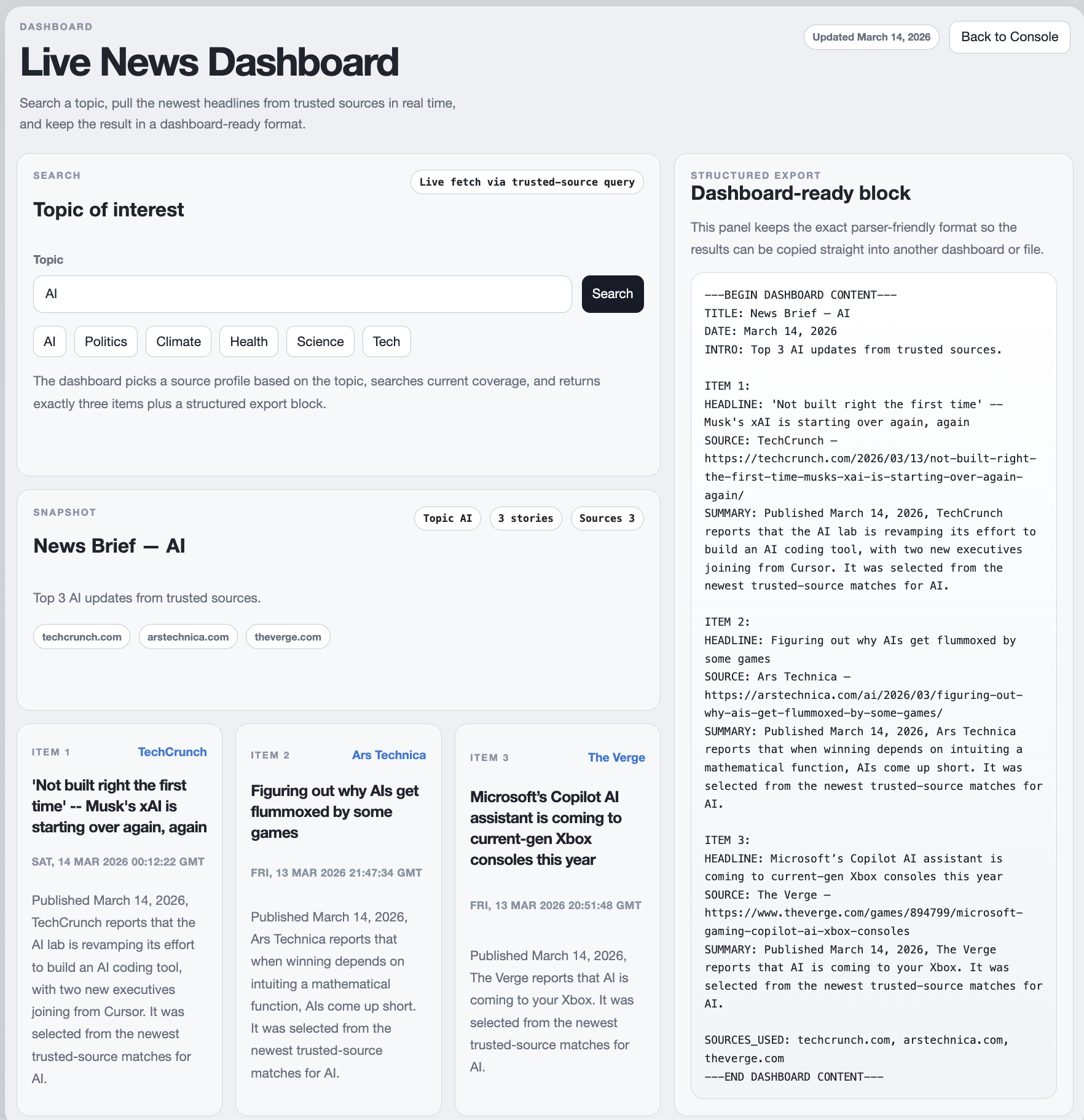
Tính năng sử dụng máy tính GPT-5.4 cho phép quy trình này bằng cách cho phép mô hình quan sát và tương tác với môi trường phát triển trong khi tạo tính năng.
Thay vì chỉ đóng vai trò là trình tạo mã, Codex phân tích kho mã, xác định nơi nên đặt các thành phần mới và triển khai dần dần bảng điều khiển đồng thời xác minh kết quả.
Quy trình làm việc gồm một số bước chính:
- Kiểm tra kho mã: Codex quét cấu trúc dự án để xác định nơi thêm UI bảng điều khiển và logic hỗ trợ.
- Giao diện người dùng: Tạo trường nhập chủ đề cho phép người dùng tìm kiếm các chủ đề như AI, khí hậu hoặc công nghệ.
- Truy xuất tin tức thời gian thực: Hệ thống thu thập bài viết gần đây từ nguồn đáng tin cậy thay vì dựa vào ví dụ mã cứng.
- Lọc và tóm tắt: GPT-5.4 trích xuất siêu dữ liệu hữu ích như tiêu đề, nguồn và tóm tắt, đảm bảo kết quả phù hợp với chủ đề đã chọn.
- Hiển thị có cấu trúc: Cuối cùng, bảng điều khiển hiển thị chính xác ba mục tin theo bố cục dạng thẻ để dễ lướt.
Lưu ý: Bảng điều khiển cuối cùng không được tạo từ một lời nhắc duy nhất. Cần vài vòng lặp và tinh chỉnh lời nhắc để đạt hành vi và định dạng đầu ra mong muốn. Khi chạy các thử nghiệm tương tự, hãy kỳ vọng có thử–sai trong khi điều chỉnh lời nhắc và ràng buộc. Ngoài ra, đảm bảo trình duyệt hoặc hệ thống của bạn không chặn tương tác trình duyệt tự động, vì các hạn chế như vậy có thể cản trở quy trình sử dụng máy tính.
Kết luận
Trong hướng dẫn này, chúng ta đã khám phá cách GPT-5.4 Computer Use có thể được dùng để xây dựng các tác nhân tương tác với môi trường phần mềm thực thay vì dựa vào API truyền thống. Với ứng dụng mẫu CUA của OpenAI, trước tiên chúng ta đã xem vòng lặp sử dụng máy tính hoạt động qua một vài kịch bản sandbox như thế nào, tức là mô hình quan sát giao diện, đề xuất hành động và xác minh kết quả thông qua ảnh chụp màn hình.
Sau đó, chúng ta áp dụng cùng khái niệm để xây dựng một bảng điều khiển tin tức trực tiếp bằng Codex trong môi trường CUA. Thay vì viết ứng dụng thủ công, một lời nhắc đóng vai trò như đặc tả cấp cao, cho phép Codex kiểm tra kho mã, tạo UI và logic cho bảng điều khiển, truy xuất tin tức gần đây từ nguồn tin cậy và hiển thị kết quả theo định dạng có cấu trúc.
Từ đây, bạn có thể mở rộng ý tưởng này bằng cách xây dựng các tác nhân có thể:
- Tự động hóa bảng điều khiển nội bộ hoặc công cụ báo cáo
- Tạo quy trình nghiên cứu
- Theo dõi xu hướng ngành theo thời gian thực
- Dự phác tính năng sản phẩm mới trực tiếp trong các kho mã hiện có
Khi các mô hình sử dụng máy tính tiếp tục được cải thiện, chúng có thể mở đường cho các tác nhân phát triển và tự động hóa đa dụng, có khả năng tương tác với cả giao diện phần mềm và mã nguồn.
Câu hỏi thường gặp về GPT-5.4 Computer Use
GPT-5.4 Computer Use là gì?
GPT-5.4 Computer Use là một khả năng cho phép mô hình AI tương tác với giao diện phần mềm thông qua ảnh chụp màn hình và các hành động như nhấp, nhập và điều hướng.
Ứng dụng mẫu CUA được vận hành bởi những gì?
Bản triển khai hiện tại sử dụng:
- Playwright cho tự động hóa trình duyệt
- OpenAI Responses API
- bảng điều khiển operator bằng Next.js
GPT-5.4 có thể tự động hóa các trang web thực không?
Có, nhưng nhà phát triển cần tuân thủ chính sách của trang và tránh vượt qua CAPTCHA hoặc cơ chế bảo mật.
Có thể xây dựng những loại ứng dụng nào với tính năng sử dụng máy tính?
Một số ví dụ về ứng dụng sử dụng máy tính bao gồm:
- trợ lý nghiên cứu
- bảng điều khiển dữ liệu
- tác nhân tự động hóa
- công cụ năng suất
Tôi là Chuyên gia Google Developers trong lĩnh vực ML (Gen AI), Chuyên gia Kaggle 3x và Đại sứ Women Techmakers với hơn 3 năm kinh nghiệm trong ngành công nghệ. Tôi đồng sáng lập một startup công nghệ y tế vào năm 2020 và hiện đang theo học thạc sĩ khoa học máy tính tại Georgia Tech, chuyên sâu về học máy.
