
Kursus
Pengantar Excel
4 Hr
265.6K
Anda mungkin sudah pernah mendengar tentang VLOOKUP(). Ini adalah salah satu fungsi paling terkenal di Excel (jika bukan yang paling terkenal). Dan begitu Anda memahami cara kerjanya, Anda akan senang menggunakannya karena fungsi ini menyelesaikan masalah yang terkenal rumit dan memakan waktu. VLOOKUP pada dasarnya adalah cara Microsoft mengembalikan banyak waktu Anda.
Dalam artikel ini, saya akan mengulas cara kerja VLOOKUP() dan memandu Anda melalui penggunaan paling umumnya. Dan Anda selalu bisa kembali ke artikel ini nanti jika lupa salah satu argumennya.
Sekarang setelah latarnya jelas, mari kita perjelas apa yang sebenarnya dilakukan VLOOKUP().
Intinya, VLOOKUP() mencari sebuah nilai di kolom pertama sebuah tabel (atau rentang sel) dan mengembalikan nilai dari kolom lain pada baris yang sama.
Bayangkan seperti ini: "Temukan item ini di daftar saya, lalu berikan saya sesuatu yang lain dari baris yang sama."
Ada empat argumen penting yang Anda gunakan setiap kali:
=VLOOKUP(lookup_value, table_array, col_index_num, [range_lookup])lookup_value: Nilai yang ingin Anda cari.
table_array: Rentang sel yang memuat data Anda (termasuk kolom tempat pencarian dan kolom yang akan dikembalikan).
col_index_num: Nomor kolom (mulai dari 1 untuk yang paling kiri) dalam table_array yang menjadi sumber nilai yang dikembalikan.
[range_lookup]: Opsional. Masukkan FALSE untuk kecocokan persis (biasanya ini yang Anda inginkan), atau TRUE untuk kecocokan mendekati.
VLOOKUP() adalah fungsi yang mengharuskan Anda memahami argumennya. Tidak semua fungsi seperti ini, tetapi VLOOKUP() jelas demikian.
Mari kita gunakan VLOOKUP(). Misalkan Anda memiliki tabel sederhana berisi produk dan harga, seperti ini:
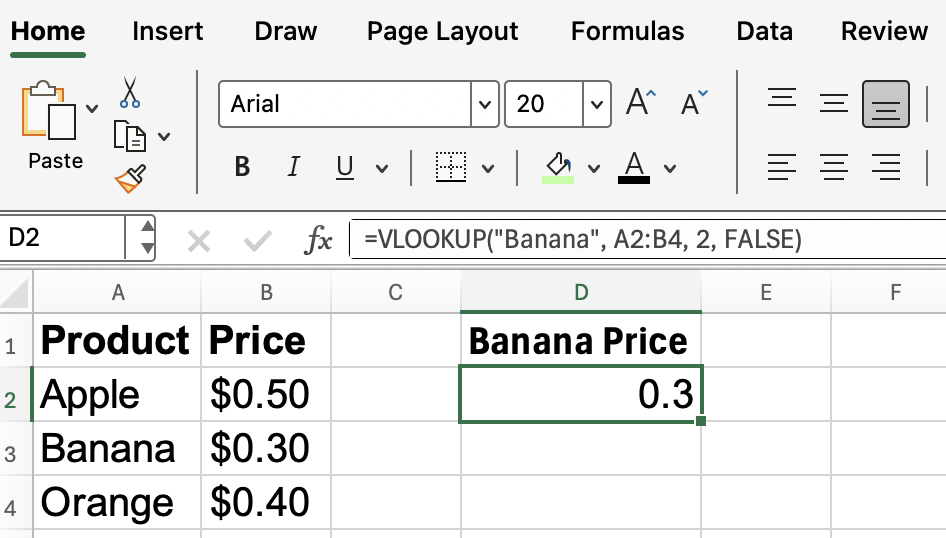
Katakanlah Anda ingin mengetahui harga pisang. Anda dapat menggunakan:
=VLOOKUP("Banana", A2:B4, 2, FALSE)"Banana" adalah nilai yang Anda cari.
A2:B4 adalah rentang data.
2 memberi tahu Excel untuk mengembalikan nilai dari kolom kedua, yaitu Harga.
FALSE berarti Anda menginginkan kecocokan persis. (Lebih lanjut tentang argumen yang satu ini nanti. Ini yang paling membingungkan.)
Rumus ini akan mengembalikan $0.30.
Kini, menghardcode nilai tidak selalu ideal, yang membawa kita ke poin berikutnya:
Pada contoh sebelumnya, saya menghardcode nilai lookup. Dalam praktiknya, Anda sering ingin mereferensikan sebuah sel. Ini membuat rumus Anda dinamis dan dapat digunakan kembali. Misalnya, jika Anda memasukkan "Orange" di sel D2, Anda bisa menggunakan:
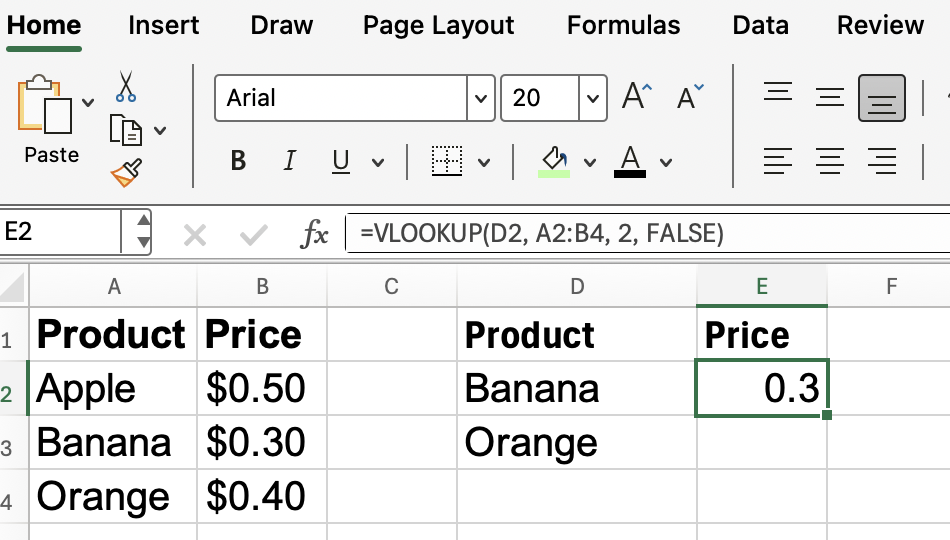
=VLOOKUP(D2, A2:B4, 2, FALSE)Sekarang, kapan pun Anda mengubah nilai di D2, rumus akan mengambil harga yang sesuai dan Anda akan mendapati bahwa tidak perlu mengedit rumusnya sendiri.
Anda mungkin bertanya-tanya tentang argumen keempat, [range_lookup]. Kadang-kadang ini tidak berpengaruh, tetapi di lain waktu berdampak besar pada hasil. Heuristiknya adalah bahwa sebagian besar waktu, Anda akan memilih FALSE untuk kecocokan persis.
Gunakan FALSE untuk hal-hal seperti nama, ID, atau kode produk di mana Anda membutuhkan kecocokan tepat.
Gunakan TRUE untuk rentang (pikirkan seperti lapisan pajak atau skala penilaian) ketika Anda menginginkan nilai terdekat tanpa melebihi. Ingat (dan ini juga penting): kolom lookup Anda harus diurutkan menaik saat menggunakan TRUE.
Mari lihat contoh kecocokan mendekati:
Misalkan Anda memiliki tabel tarif pajak berikut:
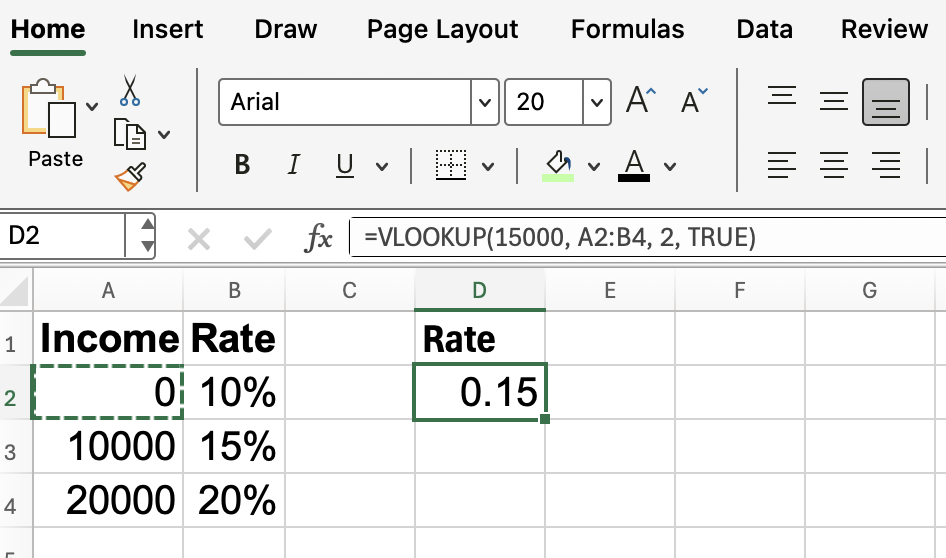
Jika pendapatan Anda $15,000:
=VLOOKUP(15000, A2:B4, 2, TRUE)Excel akan menemukan nilai terdekat yang kurang dari atau sama dengan 15000 (yaitu 10000) dan mengembalikan 15%.
Namun sekali lagi, untuk sebagian besar lookup, tetaplah menggunakan FALSE.
Seperti halnya apa pun, VLOOKUP() memiliki beberapa keterbatasan agar Anda tidak tersandung nantinya. Berikut beberapa hal yang perlu diwaspadai:
Hanya mencari dari kiri ke kanan. Ini adalah keterbatasan besar yang terpikirkan. VLOOKUP() selalu mencari di kolom pertama table_array Anda dan mengembalikan data dari kolom di sebelah kanannya. Jika Anda perlu mencari data ke kiri, Anda memerlukan pendekatan lain.
Nomor kolom bersifat statis. Jika Anda menyisipkan atau menghapus kolom dalam tabel, col_index_num bisa saja menunjuk ke kolom yang salah. Terkadang, jika Anda merusak sesuatu, Anda akan melihat seluruh kolom berisi kesalahan #N/A, tetapi di lain waktu masalahnya lebih sulit terlihat.
Dapat lambat pada dataset besar. Dengan tabel yang sangat besar, mungkin ada perbedaan kinerja yang nyata dan terasa. Jika Anda sudah menemukan nilai yang dicari dan tidak perlu lookup yang dinamis, Anda dapat Copy > Paste Special untuk mengurangi beban pada workbook Anda.
Jika Anda mengalami masalah tersebut, pertimbangkan alternatif seperti INDEX()+MATCH(), atau fungsi XLOOKUP() yang lebih baru (jika tersedia di versi Excel Anda). (Saya akan membantu Anda mengurai perbedaan fungsi-fungsi ini di bagian lebih bawah.)
Sekarang setelah Anda nyaman dengan dasar-dasarnya, mari buat rumus VLOOKUP() Anda lebih fleksibel dan mudah dikelola. Salah satu trik hebat adalah menggunakan named range. Misalnya, pilih A2:B4, ketik "ProductTable" di apa yang dikenal sebagai Name Box, dan kini rumus Anda dapat mereferensikan nama tersebut:
=VLOOKUP(D2, ProductTable, 2, FALSE)Ini membuat rumus Anda jauh lebih mudah dibaca dan dirawat, terutama jika tabel Anda berpindah tempat.
Terkadang VLOOKUP() tidak dapat menemukan nilai yang Anda cari, menghasilkan error #N/A. Untuk merapikan tampilan dan membuat spreadsheet Anda lebih ramah pengguna, Anda dapat menggunakan IFERROR() untuk menangkap error tersebut:
=IFERROR(VLOOKUP(D2, ProductTable, 2, FALSE), "Not found")Dengan cara ini, nilai yang hilang akan ditampilkan sebagai "Not found" alih-alih sebagai pesan error, yang bisa terasa kurang sedap dipandang.
Saya sempat menyinggung fungsi alternatif sebelumnya.
INDEX() dan MATCH() sering disarankan, dan inilah alasannya:
INDEX()/MATCH() memungkinkan Anda melakukan lookup ke segala arah, tidak hanya ke kanan, yang merupakan keterbatasan besar VLOOKUP() yang saya sebutkan tadi.
Kolom lookup Anda tidak harus menjadi kolom pertama dalam rentang.
Menyisipkan atau menghapus kolom tidak akan merusak rumus Anda.
Dan berikut perbandingan XLOOKUP() dengan VLOOKUP():
XLOOKUP() menggantikan VLOOKUP() dan INDEX()/MATCH() dengan menggabungkan fungsionalitasnya ke dalam satu rumus yang lebih intuitif.
Anda dapat melakukan lookup ke kiri, kanan, atas, atau bawah.
Tidak memerlukan kolom lookup berada pada posisi tetap.
Anda dapat menentukan nilai fallback jika tidak ada yang ditemukan, sehingga menghindari #N/A tanpa harus menggunakan solusi IFERROR() yang saya tunjukkan sebelumnya.
Berdasarkan semua yang telah kita bahas, berikut beberapa tips VLOOKUP() yang berguna:
Referensi absolut: Saat menyalin rumus ke bawah, kunci table_array Anda dengan tanda $ (mis., $A$2:$B$100) agar rentangnya tetap konstan.
Pengurutan: Untuk kecocokan mendekati (dengan TRUE), pastikan kolom lookup Anda diurutkan menaik.
Kecocokan sebagian: VLOOKUP() tidak langsung mendukung wildcard untuk kecocokan sebagian kecuali Anda menggunakan TRUE untuk range_lookup atau menerapkan trik tertentu.
Kami memiliki lebih banyak tutorial hebat tentang kasus penggunaan spesifik VLOOKUP(). Baca koleksi kami:
Lalu, untuk jalur belajar terstruktur, dan untuk membantu menempatkan semua ini dalam konteks yang lebih baik serta benar-benar meningkatkan keterampilan Anda, daftarlah ke kursus Data Analysis in Excel dan Advanced Excel Functions. Ini benar-benar cara terbaik untuk terus berkembang dengan Excel.
Belajar Excel bersama DataCamp
Kursus
Kursus
Kursus
blogs
David Woods
13 mnt
blogs
Hugo Bowne-Anderson
13 mnt
blogs
Dario Radečić
15 mnt
blogs
Javier Canales Luna
14 mnt



