

कोर्स
Excel परिचय
4 घंटा
276.8K
अभ्यास और ट्रैक अपनी प्रगति को।
Google के साथ जारी रखेंआपने संभवतः VLOOKUP() के बारे में सुना होगा। यह Excel का सबसे प्रसिद्ध (यदि सबसे प्रसिद्ध नहीं) फ़ंक्शन है। और एक बार जब आप समझ लेते हैं कि यह कैसे काम करता है, तो आपको यह पसंद आएगा क्योंकि यह एक कुख्यात कठिन और समय लेने वाली समस्या को हल करता है। VLOOKUP वास्तव में Microsoft का आपको काफी समय वापस देने का तरीका है।
इस लेख में, मैं VLOOKUP() कैसे काम करता है इसका रहस्य खोलूंगा और इसके सबसे सामान्य उपयोगों के बारे में बताऊंगा। और यदि आप किसी आर्ग्यूमेंट को भूल जाते हैं, तो आप बाद में कभी भी इस लेख पर वापस आ सकते हैं।
अब जबकि भूमिका तय हो गई है, आइए स्पष्ट करें कि VLOOKUP() वास्तव में क्या करता है।
मूल रूप से, VLOOKUP() किसी तालिका (या सेल-रेंज) के पहले कॉलम में किसी मान को खोजता है और उसी पंक्ति के किसी अन्य कॉलम से मान लौटाता है।
इसे ऐसे समझें: "मेरी सूची में इस आइटम को ढूंढ़ो, और उसी पंक्ति से कोई दूसरा मान दे दो।"
हर बार उपयोग होने वाले चार महत्वपूर्ण आर्ग्यूमेंट होते हैं:
=VLOOKUP(lookup_value, table_array, col_index_num, [range_lookup])lookup_value: वह मान जिसे आप खोजना चाहते हैं।
table_array: आपका डेटा रखने वाली सेल-रेंज (जिसमें खोजने वाला कॉलम और लौटाने वाले कॉलम/कॉलम शामिल हों)।
col_index_num: table_array में वह कॉलम नंबर (सबसे बाएँ से 1 से शुरू) जिससे मान लौटाना है।
[range_lookup]: वैकल्पिक। सटीक मिलान के लिए FALSE दर्ज करें (आमतौर पर यही चाहिए), या अनुमानित मिलान के लिए TRUE।
VLOOKUP() ऐसा फ़ंक्शन है जिसमें आपको आर्ग्यूमेंट्स समझने ही पड़ते हैं। सभी फ़ंक्शंस ऐसे नहीं होते, पर VLOOKUP() निश्चित रूप से है।
आइए VLOOKUP() को काम पर लगाएँ। मान लें कि आपके पास उत्पादों और कीमतों की एक सरल तालिका है, जैसे:
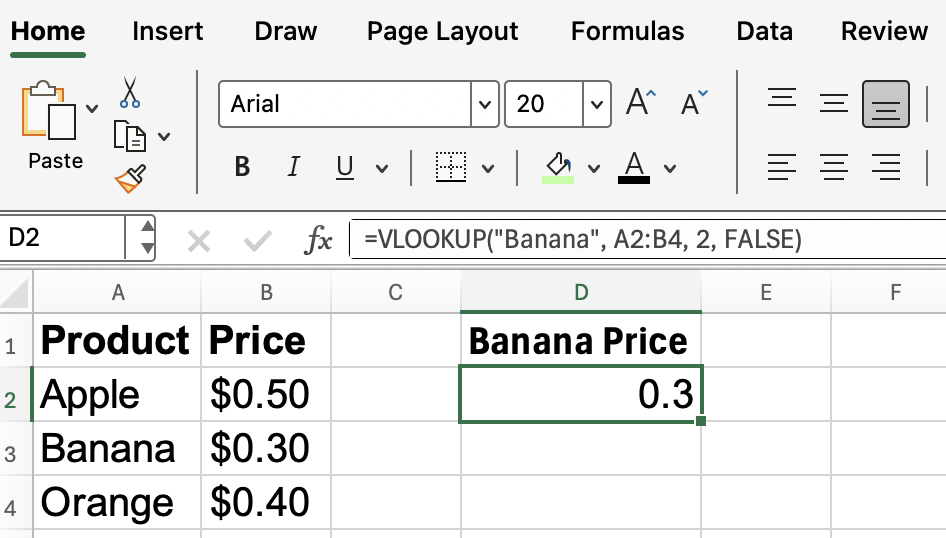
मान लें आपको केले की कीमत जाननी है। आप यह उपयोग कर सकते हैं:
=VLOOKUP("Banana", A2:B4, 2, FALSE)"Banana" वह मान है जिसे आप खोज रहे हैं।
A2:B4 डेटा-रेंज है।
2 Excel को दूसरे कॉलम (Price) से मान लौटाने को कहता है।
FALSE का अर्थ है कि आप सटीक मिलान चाहते हैं। (इस आर्ग्यूमेंट पर आगे और बात करेंगे। यह सबसे ज़्यादा भ्रमित करने वाला होता है।)
यह फ़ॉर्मूला $0.30 लौटाएगा।
अब, मान को हार्ड-कोड करना हमेशा आदर्श नहीं होता, जो हमें अगले बिंदु पर लाता है:
पिछले उदाहरण में, मैंने लुकअप मान हार्ड-कोड किया था। व्यवहार में, आप अक्सर किसी सेल को संदर्भित करना चाहेंगे। इससे आपका फ़ॉर्मूला डायनेमिक और पुन: प्रयोज्य बनता है। जैसे, यदि आप सेल D2 में "Orange" दर्ज करते हैं, तो आप यह उपयोग कर सकते हैं:
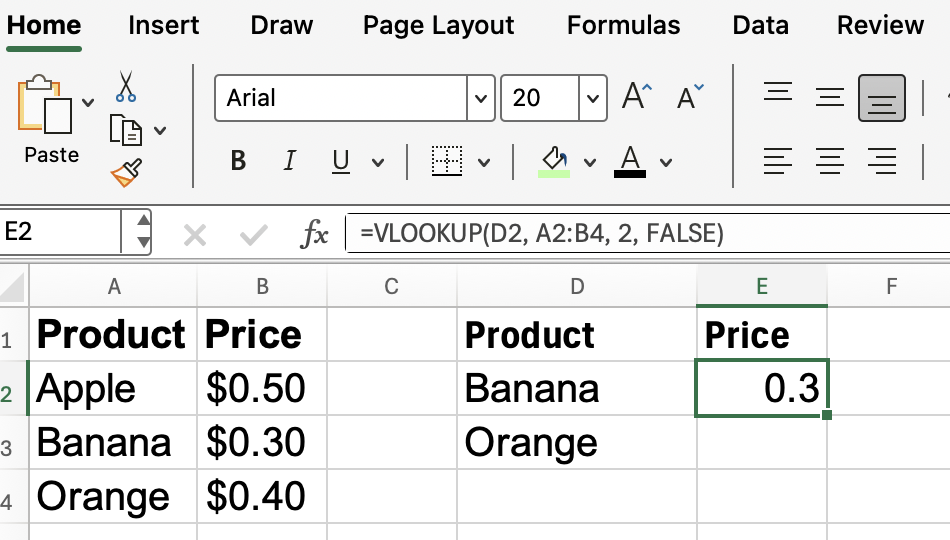
=VLOOKUP(D2, A2:B4, 2, FALSE)अब, जब भी आप D2 में मान बदलेंगे, फ़ॉर्मूला संबंधित कीमत ले आएगा और आपको फ़ॉर्मूला स्वयं संपादित करने की ज़रूरत नहीं पड़ेगी।
अब आप चौथे आर्ग्यूमेंट [range_lookup] के बारे में सोच रहे होंगे। कभी-कभी यह मायने नहीं रखता, पर कई बार यह आपके परिणामों पर बड़ा प्रभाव डालता है। व्यावहारिक thumb rule यह है कि अधिकतर समय आप सटीक मिलान के लिए FALSE चाहते हैं।
नाम, ID, या उत्पाद कोड जैसी चीज़ों के लिए FALSE का उपयोग करें जहाँ आपको बिल्कुल सटीक मिलान चाहिए।
रेंज (जैसे टैक्स ब्रैकेट या ग्रेडिंग स्केल) के लिए TRUE का उपयोग करें जहाँ आप उससे अधिक न जाते हुए सबसे नज़दीकी मान चाहते हैं। बस याद रखें (और यह भी महत्वपूर्ण है): TRUE का उपयोग करते समय आपका लुकअप कॉलम आरोही क्रम में sort होना चाहिए।
आइए एक अनुमानित मिलान का उदाहरण देखें:
मान लें कि आपके पास टैक्स दरों की यह तालिका है:
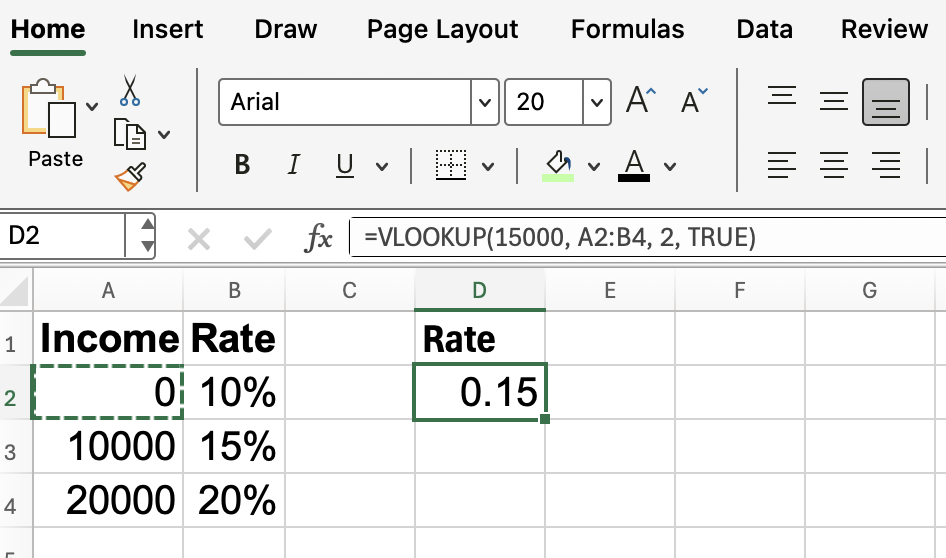
यदि आपकी आय $15,000 है:
=VLOOKUP(15000, A2:B4, 2, TRUE)Excel 15000 से कम या बराबर का सबसे नज़दीकी मान (जो 10000 है) ढूँढ़ेगा और 15% लौटाएगा।
लेकिन फिर भी, अधिकतर लुकअप्स के लिए FALSE पर ही टिके रहें।
हर चीज़ की तरह, VLOOKUP() की भी कुछ सीमाएँ हैं, ताकि आप बाद में उलझें नहीं। यहाँ कुछ बातों पर ध्यान दें:
केवल बाएँ-से-दाएँ खोजता है। यही सबसे बड़ी सीमा है। VLOOKUP() हमेशा आपके table_array के पहले कॉलम में खोजता है और दाएँ के कॉलमों से डेटा लौटाता है। यदि आपको बाएँ की ओर डेटा देखना है, तो अलग तरीका चाहिए।
कॉलम नंबर स्थिर होता है। यदि आप अपनी तालिका में कॉलम जोड़ते/हटाते हैं, तो col_index_num गलत कॉलम की ओर इशारा कर सकता है। कभी-कभी यदि कुछ टूटता है तो आपको पूरे कॉलम में #N/A त्रुटियाँ दिख जाएँगी, पर कई बार समस्या पकड़ में आना कठिन होता है।
बड़ी डेटासेट्स पर धीमा हो सकता है। बहुत बड़ी तालिकाओं में प्रदर्शन में वास्तविक और ध्यान देने योग्य अंतर हो सकता है। यदि आपने वह मान ढूँढ़ लिया है जिसकी आपको ज़रूरत थी और लुकअप को डायनेमिक रखने की आवश्यकता नहीं है, तो आप Copy > Paste Special का उपयोग कर सकते हैं ताकि वर्कबुक पर भार कम पड़े।
यदि आप इन समस्याओं से जूझते हैं, तो INDEX()+MATCH() या नया XLOOKUP() (यदि आपकी Excel संस्करण में उपलब्ध हो) जैसे विकल्पों पर विचार करें। (मैं आगे एक खंड में इन फ़ंक्शंस के अंतर समझने में आपकी मदद करूँगा।)
अब जब आप बुनियादी बातों में सहज हैं, तो अपने VLOOKUP() फ़ॉर्मूलों को और लचीला और प्रबंधनीय बनाते हैं। एक अच्छा तरीका नामित रेंज का उपयोग करना है। उदाहरण के लिए, A2:B4 का चयन करें, जिसे Name Box कहा जाता है उसमें "ProductTable" टाइप करें, और अब आपका फ़ॉर्मूला उस नाम का संदर्भ दे सकता है:
=VLOOKUP(D2, ProductTable, 2, FALSE)इससे आपके फ़ॉर्मूले पढ़ने और बनाए रखने में बहुत आसान हो जाते हैं, खासकर तब जब आपकी तालिकाएँ इधर-उधर हों।
कभी-कभी VLOOKUP() वह मान नहीं ढूँढ़ पाता जिसे आप खोज रहे हैं, और #N/A त्रुटि मिलती है। चीज़ों को सुथरा रखने और अपनी स्प्रेडशीट को ज्यादा उपयोगकर्ता-हितैषी बनाने के लिए, आप IFERROR() का उपयोग कर सकते हैं ताकि वे त्रुटियाँ पकड़ी जा सकें:
=IFERROR(VLOOKUP(D2, ProductTable, 2, FALSE), "Not found")इस तरह, गायब मान "Not found" के रूप में दिखेंगे न कि त्रुटि संदेश के रूप में, जो थोड़ा बदसूरत लग सकता है।
मैंने पहले वैकल्पिक फ़ंक्शंस का ज़िक्र करना शुरू किया था।
INDEX() और MATCH() को साथ में अक्सर सुझाया जाता है, और वजह यह है:
INDEX()/MATCH() आपको किसी भी दिशा में लुकअप करने देता है, सिर्फ दाएँ नहीं, जो कि VLOOKUP() की एक बड़ी सीमा है जिसका मैंने ऊपर ज़िक्र किया।
आपका लुकअप कॉलम रेंज का पहला कॉलम होना ज़रूरी नहीं।
कॉलम जोड़ने या हटाने से आपका फ़ॉर्मूला नहीं टूटेगा।
और यहाँ XLOOKUP() की VLOOKUP() से तुलना है:
XLOOKUP() ने VLOOKUP() और INDEX()/MATCH() दोनों की कार्यक्षमता को एक एकल, अधिक सहज फ़ॉर्मूले में समाहित करके उन्हें प्रतिस्थापित कर दिया है।
आप बाएँ, दाएँ, ऊपर या नीचे—किसी भी दिशा में लुकअप कर सकते हैं।
लुकअप कॉलम का किसी निश्चित स्थिति में होना आवश्यक नहीं है।
यदि कुछ नहीं मिलता है तो आप कोई फॉलबैक मान निर्धारित कर सकते हैं, जिससे #N/A से बचत होती है और पहले दिखाया गया IFERROR() उपाय लगाने की ज़रूरत नहीं पड़ती।
जो कुछ हमने कवर किया है, उसके आधार पर यहाँ कुछ उपयोगी VLOOKUP() सुझाव हैं:
Absolute references: फ़ॉर्मूला नीचे कॉपी करते समय, अपने table_array को $ संकेतों से लॉक करें (उदा., $A$2:$B$100) ताकि रेंज स्थिर रहे।
Sorting: अनुमानित मिलान (TRUE) के लिए, अपने लुकअप कॉलम को आरोही क्रम में sort रखें।
Partial matches: VLOOKUP() आंशिक मिलानों के लिए सीधे वाइल्डकार्ड का समर्थन नहीं करता, जब तक कि आप range_lookup के लिए TRUE न उपयोग करें या रचनात्मक उपाय न अपनाएँ।
हमारे पास VLOOKUP() के विशिष्ट उपयोग मामलों पर और भी शानदार ट्यूटोरियल हैं। हमारा संकलन पढ़ें:
इसके बाद, एक संरचित लर्निंग पाथ के लिए, और संदर्भ बेहतर बनाने तथा अपनी कौशल को सचमुच निखारने के लिए, हमारे Data Analysis in Excel और Advanced Excel Functions पाठ्यक्रमों में नामांकन करें। Excel में लगातार बेहतर बनने का यह वास्तव में सबसे अच्छा तरीका है।
DataCamp के साथ Excel सीखें
कोर्स
कोर्स
अभ्यास और ट्रैक अपनी प्रगति को।
Google के साथ जारी रखें