Ga naar hoofdinhoud

Top 20 Git-sollicitatievragen en -antwoorden voor alle niveaus

Leer hoe je je technische interview uitstekend doorkomt.
Bijgewerkt 16 apr 2026  · 13 min lezen

Git is een onmisbare tool in de gereedschapskist van de moderne developer, bekend om zijn krachtige versiebeheermogelijkheden. Git is in 2005 gemaakt door Linus Torvalds om de ontwikkeling van de Linux-kernel te ondersteunen en is sindsdien de ruggengraat geworden van talloze softwareprojecten wereldwijd. De efficiëntie en flexibiliteit bij het beheren van projectversies, in combinatie met robuuste ondersteuning voor samenwerking, maken het onmisbaar voor teams van elke omvang.

Dit artikel helpt je voorbereiden op technische sollicitaties door de top 20 Git-vragen te behandelen, van beginner tot gevorderd. Of je nu net begint met Git of je begrip wilt verdiepen, met deze vragen en antwoorden kun je je vaardigheid laten zien en je interview met vertrouwen ingaan.

Basis Git-sollicitatievragen

Als je relatief nieuw bent met Git, is de kans groot dat een deel van de basisvragen gaat over beginnerconcepten en -toepassingen. Als je dit wilt opfrissen, bekijk dan zeker DataCamp’s cursus Introduction to Git.

1. Wat is een Git-repository?

Een Git-repository slaat de bestanden en revisiegeschiedenis van een project op en faciliteert versiebeheer door wijzigingen in de tijd bij te houden. Hij kan lokaal in een map op je apparaat staan of op een online platform zoals GitHub. Dit stelt gebruikers in staat samen te werken, terug te keren naar eerdere versies en de projectontwikkeling efficiënt te beheren met commando’s zoals commit, push en pull.

2. Hoe werkt Git?

Git werkt door wijzigingen in bestanden en mappen van een project vast te leggen en zo momentopnames te maken van de evoluerende toestand. Gebruikers kunnen wijzigingen beheren, branches aanmaken voor gelijktijdige ontwikkeling, branches mergen en indien nodig terugkeren naar eerdere staten. Het bevordert samenwerking en zorgt voor effectief versiebeheer in softwareontwikkelingsprojecten.

3. Wat is git add?

Het commando git add wordt in Git gebruikt om wijzigingen te stagen voor opname in de volgende commit. Het bereidt aanpassingen, toevoegingen of verwijderingen in de werkmap voor en markeert ze om te worden opgenomen in de komende commit-snapshot. Let op: dit commando voert niet daadwerkelijk de commit uit, maar bereidt de wijzigingen alleen voor op staging.

4. Wat is git push?

Het commando git push wordt in Git gebruikt om de inhoud van een lokale repository naar een remote repository te uploaden. Het zet gecommitte wijzigingen over van de lokale repository naar een remote, meestal op een server zoals GitHub of GitLab. Dit commando maakt samenwerking mogelijk doordat gebruikers hun wijzigingen kunnen delen met anderen die aan hetzelfde project werken.

Je kunt meer leren over Git push en pull in onze aparte tutorial.

5. Wat is git status?

Het commando git status toont de huidige staat van de repository in Git. Het geeft informatie over welke bestanden zijn gewijzigd, welke zijn gestaged voor de volgende commit en welke ongetrackt zijn. Het helpt gebruikers de voortgang van hun werk bij te houden en te zien welke wijzigingen gecommit of gestaged moeten worden.

6. Wat is een commit in Git?

Een commit vertegenwoordigt een snapshot van de wijzigingen die op een bepaald moment in de repositorybestanden zijn aangebracht. Wanneer je wijzigingen commit in Git, sla je feitelijk de huidige staat van je bestanden op en kun je een beschrijvende boodschap toevoegen die de aangebrachte wijzigingen uitlegt (aanbevolen).

Elke commit krijgt een unieke identifier, zodat je de geschiedenis van wijzigingen in de repository kunt volgen. Commits spelen een cruciale rol in versiebeheer, omdat ze je in staat stellen terug te keren naar eerdere toestanden van het project, de wijzigingsgeschiedenis te bekijken en met anderen samen te werken door updates te delen.
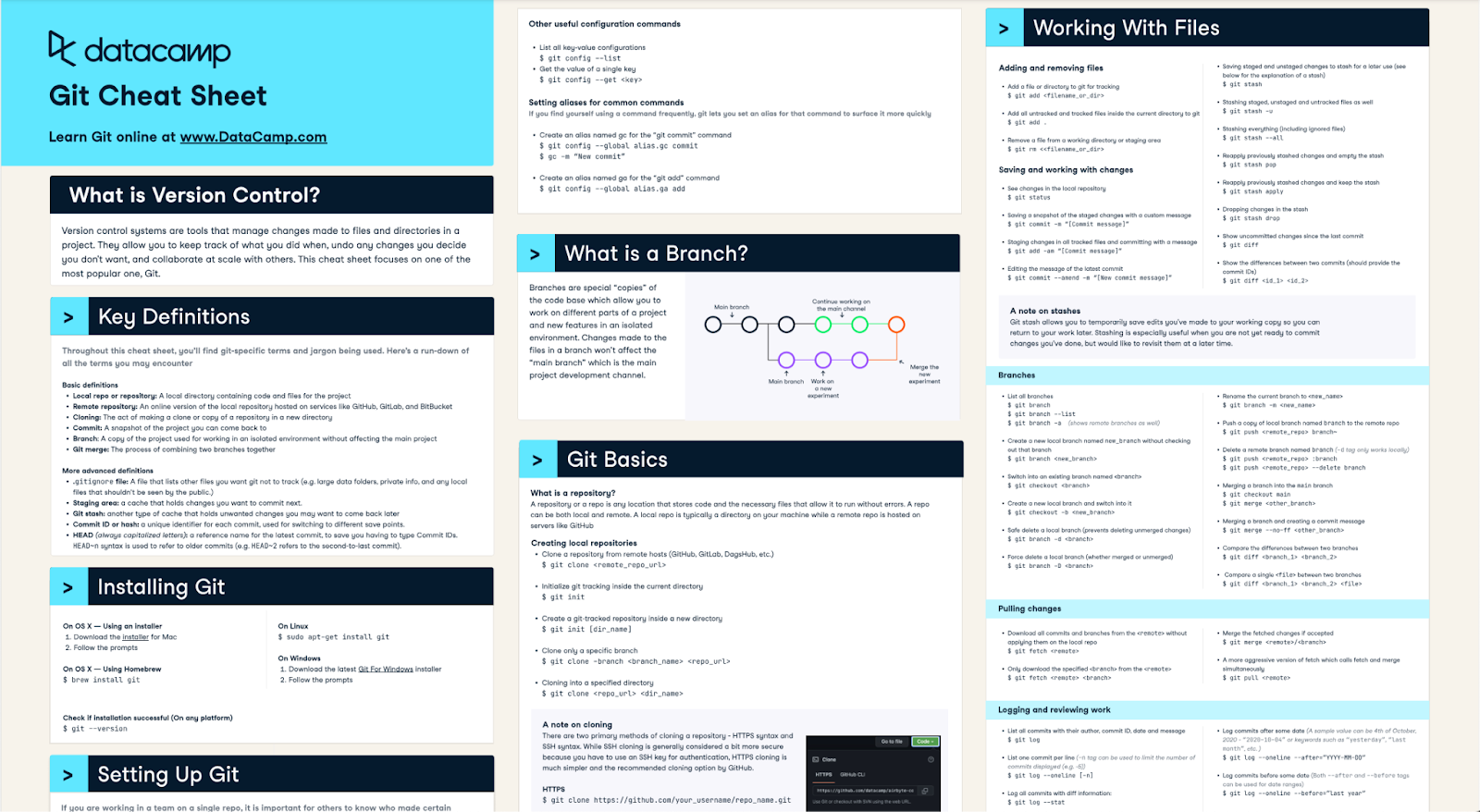
Git-spiekbrief

Bekijk DataCamp’s Git-spiekbrief om je voorbereiding op interviews te ondersteunen

7. Wat is branching in Git?

Branching verwijst naar het afsplitsen van de hoofdontwikkellijn (meestal de "master"-branch genoemd) om aan nieuwe features, fixes of experimenten te werken zonder de hoofdcodebasis te beïnvloeden. Het maakt meerdere parallelle ontwikkellijnen mogelijk binnen dezelfde repository.

Elke branch vertegenwoordigt een aparte ontwikkellijn met een eigen set commits, waardoor developers gelijktijdig aan verschillende features of fixes kunnen werken. Branching faciliteert samenwerking, experimentatie en organisatie binnen een project, omdat wijzigingen in een branch kunnen worden samengevoegd met de hoofdcodebasis zodra ze klaar en getest zijn.

8. Wat is een conflict in Git?

Conflicten ontstaan wanneer verschillende bijdragen tegengestelde wijzigingen aanbrengen in hetzelfde deel van een bestand of bestanden, meestal tijdens een merge- of rebase-actie. Git kan deze conflicterende wijzigingen niet automatisch oplossen en vereist daarom handmatige tussenkomst van de gebruiker om de verschillen te verzoenen.

Om conflicten op te lossen, moeten de conflicterende bestanden worden beoordeeld en bewerkt op basis van de best passende oplossing, waarna de opgeloste versie wordt gecommit.

9. Wat is merge in Git?

Mergen is een fundamentele handeling in Git die samenwerking en de integratie van wijzigingen tussen verschillende branches in een project mogelijk maakt. Concreet is een merge het proces waarbij de wijzigingen uit verschillende branches worden samengebracht in één branch, meestal de hoofdbranch (bijv. master of main).

Een merge integreert de wijzigingen uit de ene branch met een andere, wat resulteert in een nieuwe commit die de geschiedenissen van beide branches combineert. Je kunt meer leren over het oplossen van merge-conflicten in Git in onze aparte tutorial.

Intermediaire Git-sollicitatievragen

10. Wat is een remote in Git?

Een remote is een repository die op een server of een andere computer wordt gehost voor samenwerking en het delen van code met anderen. Het fungeert als een centrale locatie waar developers hun lokale wijzigingen kunnen pushen en wijzigingen van anderen kunnen pullen.

Remotes worden doorgaans opgezet op hostingplatforms zoals GitHub, GitLab of Bitbucket en maken gedistribueerde ontwikkeling en teamwork mogelijk door een gemeenschappelijke plek te bieden voor het opslaan en synchroniseren van projectcode tussen meerdere bijdragers.

11. Wat is het verschil tussen git fetch en git pull?

Het belangrijkste verschil tussen git fetch en git pull zit in wat ze doen en hoe ze de lokale repository bijwerken.

Het commando git fetch haalt wijzigingen op uit een remote repository naar de lokale repository. Het werkt de remote-tracking branches (bijv. origin/master) in de lokale repository bij om de toestand van de remote te weerspiegelen, maar het werkt de werkmap niet bij en voert geen merge uit in de huidige branch. Dit betekent dat je na een fetch de wijzigingen in de remote kunt bekijken zonder je lokale werk te beïnvloeden.

Het commando git pull haalt ook wijzigingen op uit een remote repository, maar gaat een stap verder door in één keer te fetchen en te mergen in de huidige branch. Het voert in feite een git fetch gevolgd door een git merge uit om de wijzigingen van de remote in de huidige branch op te nemen.

12. Hoe draai je een commit terug die al gepusht en publiek gemaakt is?

Het commando git revert <commit-hash> kan worden gebruikt om een commit terug te draaien die al gepusht en openbaar gemaakt is.

Het stapsgewijze proces is als volgt:

1. Identificeer de commit waarnaar je wilt terugdraaien door de commit-hash te vinden. Dit kan met het commando git log om de commitgeschiedenis te bekijken en de gewenste hash te vinden.

2. Zodra je de commit-hash hebt, gebruik je het commando git revert gevolgd door de commit-hash om een nieuwe commit te maken die de wijzigingen van de opgegeven commit ongedaan maakt. Bijvoorbeeld:

git revert <commit-hash>

3. Git opent een teksteditor om een commitboodschap voor de revert te maken. Je kunt het bericht indien nodig aanpassen, vervolgens opslaan en de editor sluiten.

4. Na het opslaan van de commitboodschap maakt Git een nieuwe commit die effectief de wijzigingen van de opgegeven commit ongedaan maakt. Deze nieuwe commit wordt toegevoegd aan de geschiedenis en draait daarmee de wijzigingen van de oorspronkelijke commit terug.

5. Push ten slotte de nieuwe commit naar de remote repository om de revert openbaar te maken met het volgende commando:

git push origin <branch-name> 

Met git revert maak je een nieuwe commit die de wijzigingen van de oorspronkelijke commit ongedaan maakt, waardoor je terugdraait zonder de commitgeschiedenis te wijzigen. Deze aanpak is veiliger dan git reset of git amend, die de commitgeschiedenis kunnen veranderen en problemen kunnen veroorzaken voor collega’s die de wijzigingen al hebben gepulld.

13. Wat doet git reset?

Het commando git reset zet de huidige HEAD terug naar een opgegeven staat. Dit betekent dat je het kunt gebruiken om wijzigingen ongedaan te maken, bestanden te unstage’n of de HEAD-pointer naar een andere commit te verplaatsen. Let op: er zijn drie hoofdmodi van git reset:

  • --soft: Zet de HEAD-pointer terug naar een specifieke commit en houdt wijzigingen gestaged. Bestanden blijven gewijzigd in de werkmap, zodat je ze opnieuw kunt committen.
  • --mixed: Zet de HEAD-pointer terug naar een specifieke commit en haalt wijzigingen uit staging. Bestanden blijven gewijzigd in de werkmap, maar wijzigingen zijn niet gestaged voor commit.
  • --hard: Zet de HEAD-pointer terug naar een specifieke commit en gooit alle wijzigingen in de werkmap en staging area weg. Wees voorzichtig, dit verwijdert niet-gecommitte wijzigingen permanent.

14. Wat is git stash?

git stash is een Git-commando dat tijdelijk wijzigingen in de werkmap opslaat die nog niet klaar zijn om te committen. Het stelt developers in staat hun aanpassingen te bewaren zonder ze te committen naar de repository.

Stashen is handig wanneer je van branch wilt wisselen, maar je je wijzigingen niet wilt committen of verliezen. Later kun je de gestashte wijzigingen toepassen op je werkmap of ze van de stashstack poppen om er verder aan te werken.

15. Wat is git reflog?

git reflog is een Git-commando om de referentielogs te bekijken, die wijzigingen in de HEAD-pointer en de geschiedenis van uitgecheckte commits in de repository vastleggen. Het geeft een chronologische lijst van recente acties in de repository, waaronder commits, checkouts, merges en resets.

De reflog is handig om verloren commits of branches terug te vinden en om de volgorde van acties in de repository te begrijpen.

16. Hoe laat je een bestaande Git-branch een remote branch tracken?

Om een bestaande Git-branch een remote branch te laten tracken, kun je het commando git branch gebruiken met de optie --set-upstream-to of -u, gevolgd door de naam van de remote branch.

De syntaxis ziet er als volgt uit:

git branch --set-upstream-to=<remote-name>/<branch-name>

of

git branch -u <remote-name>/<branch-name>

Geavanceerde Git-sollicitatievragen

17. Hoe beheer je meerdere configuraties voor verschillende projecten in Git?

Gebruik voor verschillende configuraties het commando git config met de flags --global, --system of --local om instellingen op verschillende niveaus aan te passen. Of gebruik includeIf in de Git-configuratie om specifieke setups op te nemen op basis van het pad van de repository.

18. Hoe ga je om met grote bestanden in Git?

Werken met grote bestanden in Git kan uitdagend zijn vanwege hun impact op de grootte en prestaties van de repository. Gebruik Git LFS om grote bestanden buiten de Git-repository op te slaan, terwijl lichte verwijzingen ernaar in de repository blijven. Dit verkleint de repository en verbetert de prestaties. Git LFS ondersteunt verschillende opslagproviders en integreert naadloos met Git-workflows.

19. Waarvoor dient git submodule en hoe update je er één?

Het commando git submodule beheert externe afhankelijkheden binnen een Git-repository. Het stelt je in staat externe repositories als submodules op te nemen binnen je hoofdrepository. Dit is handig wanneer je code van externe bronnen wilt opnemen, terwijl je die gescheiden houdt van de codebasis van je hoofdproject.

Om een submodule in Git te updaten, kun je de volgende stappen gebruiken:

  1. Navigeer naar de map van de submodule binnen je hoofdrepository.
  2. Gebruik git fetch om de laatste wijzigingen van de remote repository van de submodule op te halen.
  3. Als je wilt updaten naar de laatste commit op de branch die door de submodule wordt gevolgd, gebruik dan git pull.
  4. Als je in plaats daarvan naar een specifieke commit of branch wilt updaten, gebruik dan git checkout gevolgd door de gewenste commit-hash of branchtitel.
  5. Als je de submodule naar de gewenste staat hebt bijgewerkt, moet je de wijzigingen in de hoofdrepository committen om de geüpdatete submodulestatus vast te leggen.

20. Wat is het belang van git push --force-with-lease ten opzichte van git push --force?

git push --force-with-lease is een voorzichtiger manier om wijzigingen geforceerd naar een remote repository te pushen dan git push --force, omdat het voorkomt dat je per ongeluk wijzigingen van anderen op de remote overschrijft.

Als je git push --force gebruikt, forceer je je push naar de remote, ongeacht of anderen deze sinds je laatste fetch hebben bijgewerkt. Dit kan leiden tot onbedoeld verlies van het werk van andere developers.

Daarentegen is git push --force-with-lease een veiliger alternatief. Het controleert of de remote branch waarnaar je pusht is bijgewerkt door anderen sinds je laatste fetch. Als de remote branch is bijgewerkt, wordt de push geweigerd, zodat je de wijzigingen van anderen niet onbedoeld overschrijft.

Voorbereiden op een technisch interview

Je Git-kennis en -ervaring presenteren tijdens sollicitaties is cruciaal om je vaardigheid in versiebeheer en samenwerking binnen softwareteams te laten zien.

Laten we enkele tips bekijken die je kunt volgen bij het voorbereiden op je technische interview om je Git-skills effectief te communiceren:

Begrijp de Git-basis

Zorg dat je een solide begrip hebt van de Git-basis, waaronder repositories, branching, merging, commits en basiscommando’s zoals pull, push, clone en commit. Deze fundamentele kennis vormt de kern van je gesprek tijdens het interview. Het helpt ook als je essentiële principes als versiebeheer goed begrijpt, de verschillen tussen Git en alternatieve versiebeheersystemen (VCS) kunt duiden en hun belang in softwareontwikkeling overziet.

Maak je tenslotte vertrouwd met verschillende Git-methodologieën, zoals Git Flow, GitHub Flow en GitLab Flow. Beoordeel de voor- en nadelen van elke aanpak en bepaal in welke situaties ze het meest geschikt zijn.

DataCamp’s complete gids voor Git is een goed startpunt om je met de basis vertrouwd te maken.

Doe praktijkervaring op

Hoe meer je Git gebruikt, hoe meer je je kennis verstevigt. Regelmatige oefening vergroot je vertrouwdheid met verschillende commando’s en procedures. Probeer Git in je dagelijkse workflow op te nemen om meer ervaring op te doen. Experimenteer met het aanmaken van branches, ze mergen en het oplossen van conflicten.

Weet je niet zeker aan welke projecten je kunt werken om praktijkervaring met Git op te doen, dan is meedoen aan open-sourceprojecten via platforms als GitHub een geweldige manier om direct ervaring op te doen met industriestandaard samenwerkingshulpmiddelen en workflows.

Leer veelvoorkomende problemen en hoe je ze oplost

Je zult onvermijdelijk problemen tegenkomen bij het gebruik van Git. Veelvoorkomende issues zijn onder andere merge-conflicten, detached HEAD-states, wijzigingen terugdraaien en verloren commits herstellen. Het diagnosticeren van Git-problemen versterkt je troubleshootingvaardigheden en bevordert een dieper begrip van de onderliggende mechanismen van Git.

Door actief te troubleshooten en foutmeldingen te analyseren, krijg je inzicht in de interne werking van Git en ontwikkel je vaardigheid in het efficiënt identificeren en oplossen van problemen. Deze proactieve aanpak verkleint potentiële risico’s en bouwt effectief aan vertrouwen en expertise in het beheren van versiebeheerworkflows.

Oefen met proefinterviews

Door proefinterviews te doen, kunnen kandidaten zwakke plekken in hun Git-kennis en communicatievaardigheden identificeren, zodat ze hun voorbereiding gericht kunnen aanpakken.

Daarnaast bieden proefinterviews waardevolle kansen om probleemoplossend vermogen aan te scherpen door realistische Git-scenario’s en codeeroefeningen aan te pakken. Deze hands-on oefening helpt kandidaten zelfvertrouwen te ontwikkelen in hun Git-skills en hun vermogen te vergroten om hun gedachten tijdens het interview helder te verwoorden.

Conclusie

Git is een krachtig versiebeheersysteem dat veel wordt gebruikt in softwareontwikkeling om codewijzigingen te beheren, samen te werken en projectgeschiedenis te behouden. Vertrouwdheid met Git is essentieel voor technische interviews, omdat het aantoont dat je bedreven bent met belangrijke ontwikkelaarstools en -workflows, je samenwerkingsvaardigheden laat zien en benadrukt dat je code effectief kunt beheren in teamomgevingen.

Bovendien stelt begrip van Git-concepten en -commando’s je in staat om efficiënt versiebeheer toe te passen, wat code-integriteit, projectcontinuïteit en gestroomlijnde ontwikkelprocessen waarborgt. Kennis van Git is dus van onschatbare waarde voor aspirant-software-engineers en developers die technische interviews doorlopen en een succesvolle carrière nastreven

Bekijk voor verdere verdieping de volgende resources:


Kurtis Pykes 's photo
Author
Kurtis Pykes
LinkedIn
Onderwerpen

Zet je Git-reis vandaag voort!

Leerpad

Data-engineer in Python

40 Hr
Leer de vaardigheden die je nodig hebt om data efficiënt te verzamelen, op te schonen en te beheren, en om pijplijnen te plannen en te monitoren, zodat je je kunt onderscheiden op het gebied van data-engineering.
Bekijk detailsRight Arrow
Begin met de cursus
Meer zienRight Arrow
Gerelateerd

blog

AI vanaf nul leren in 2026: een complete gids van de experts

Ontdek alles wat je moet weten om in 2026 AI te leren, van tips om te beginnen tot handige resources en inzichten van industrie-experts.
Adel Nehme's photo

Adel Nehme

15 min

Meer zienMeer zien

