Chuyển đến nội dung chính

25 câu hỏi phỏng vấn Git hàng đầu cho mọi cấp độ kèm đáp án

Ôn lại các lệnh, khái niệm và so sánh về Git thường xuất hiện trong phỏng vấn kỹ thuật
Đã cập nhật 2 thg 6, 2026  · 13 phút đọc

Git là một công cụ thiết yếu trong bộ công cụ của nhà phát triển hiện đại, nổi tiếng với khả năng quản lý phiên bản mạnh mẽ. Được Linus Torvalds tạo ra vào năm 2005 để hỗ trợ phát triển nhân Linux, Git từ đó đã trở thành xương sống của vô số dự án phần mềm trên toàn thế giới. Hiệu quả và tính linh hoạt trong việc quản lý các phiên bản dự án, cùng với khả năng hỗ trợ cộng tác mạnh mẽ, khiến Git trở nên không thể thiếu cho các nhóm ở mọi quy mô.

Bài viết này nhằm giúp bạn chuẩn bị cho các buổi phỏng vấn kỹ thuật bằng cách bao quát 20 câu hỏi phỏng vấn Git hàng đầu, từ mức cơ bản đến nâng cao. Dù bạn mới làm quen với Git hay đang muốn đào sâu hiểu biết, những câu hỏi và câu trả lời này sẽ giúp bạn thể hiện năng lực và vượt qua phỏng vấn.

Câu hỏi phỏng vấn Git cơ bản

Nếu bạn còn khá mới với Git, nhiều câu hỏi cơ bản trong phỏng vấn có thể liên quan đến các khái niệm và cách dùng cho người bắt đầu. Nếu cần ôn lại, hãy xem khóa học Introduction to Git của DataCamp.

Kho lưu trữ (repository) trong Git là gì?

Kho lưu trữ Git chứa các tệp của dự án và lịch sử chỉnh sửa, đồng thời hỗ trợ quản lý phiên bản bằng cách theo dõi các thay đổi theo thời gian. Nó có thể nằm cục bộ trong một thư mục trên thiết bị của bạn hoặc trên nền tảng trực tuyến như GitHub. Điều này cho phép người dùng cộng tác, quay lại các phiên bản trước và quản lý phát triển dự án hiệu quả bằng các lệnh như commit, push và pull.

Git hoạt động như thế nào?

Git vận hành bằng cách ghi lại các thay đổi đối với tệp và thư mục trong một dự án, chụp lại ảnh chụp nhanh (snapshot) của trạng thái đang biến đổi. Người dùng có thể theo dõi chỉnh sửa, tạo nhánh để phát triển song song, hợp nhất nhánh và quay về các trạng thái trước đó khi cần. Git cũng thúc đẩy cộng tác và đảm bảo quản lý phiên bản hiệu quả trong các nỗ lực phát triển phần mềm.

git add là gì?

Lệnh git add được dùng trong Git để đưa các thay đổi vào khu vực tạm (staging) nhằm đưa vào commit tiếp theo. Nó chuẩn bị các chỉnh sửa, bổ sung hoặc xóa tệp trong thư mục làm việc, đánh dấu chúng để được đưa vào ảnh chụp commit sắp tới. Lưu ý lệnh này không thực hiện commit các thay đổi mà chỉ chuẩn bị để staging.

git push là gì?

Lệnh git push dùng để tải nội dung từ kho cục bộ lên kho từ xa. Nó chuyển các thay đổi đã commit từ kho cục bộ đến kho từ xa, thường trên máy chủ như GitHub hoặc GitLab. Lệnh này hỗ trợ cộng tác bằng cách cho phép người dùng chia sẻ thay đổi của mình với những người khác trong cùng dự án.

Bạn có thể tìm hiểu thêm về Git push và pull trong hướng dẫn riêng của chúng tôi.

git status là gì?

Lệnh git status hiển thị trạng thái hiện tại của kho trong Git. Nó cung cấp thông tin về những tệp nào đã bị chỉnh sửa, tệp nào đang ở trạng thái staging cho commit tiếp theo và tệp nào chưa được theo dõi. Lệnh này giúp người dùng theo dõi tiến độ công việc và xác định các thay đổi cần được commit hoặc staging.

Commit trong Git là gì?

Một commit đại diện cho ảnh chụp nhanh các thay đổi đối với tệp trong kho tại một thời điểm cụ thể. Khi bạn commit các thay đổi trong Git, về bản chất bạn đang lưu trạng thái hiện tại của các tệp và có thể cung cấp một thông điệp mô tả giải thích các thay đổi (điều này được khuyến nghị).

Mỗi commit tạo ra một định danh duy nhất, cho phép bạn theo dõi lịch sử thay đổi trong kho. Commit đóng vai trò then chốt trong quản lý phiên bản, vì chúng cung cấp cách để quay lại trạng thái trước của dự án, xem lại lịch sử thay đổi và cộng tác với người khác bằng cách chia sẻ cập nhật.
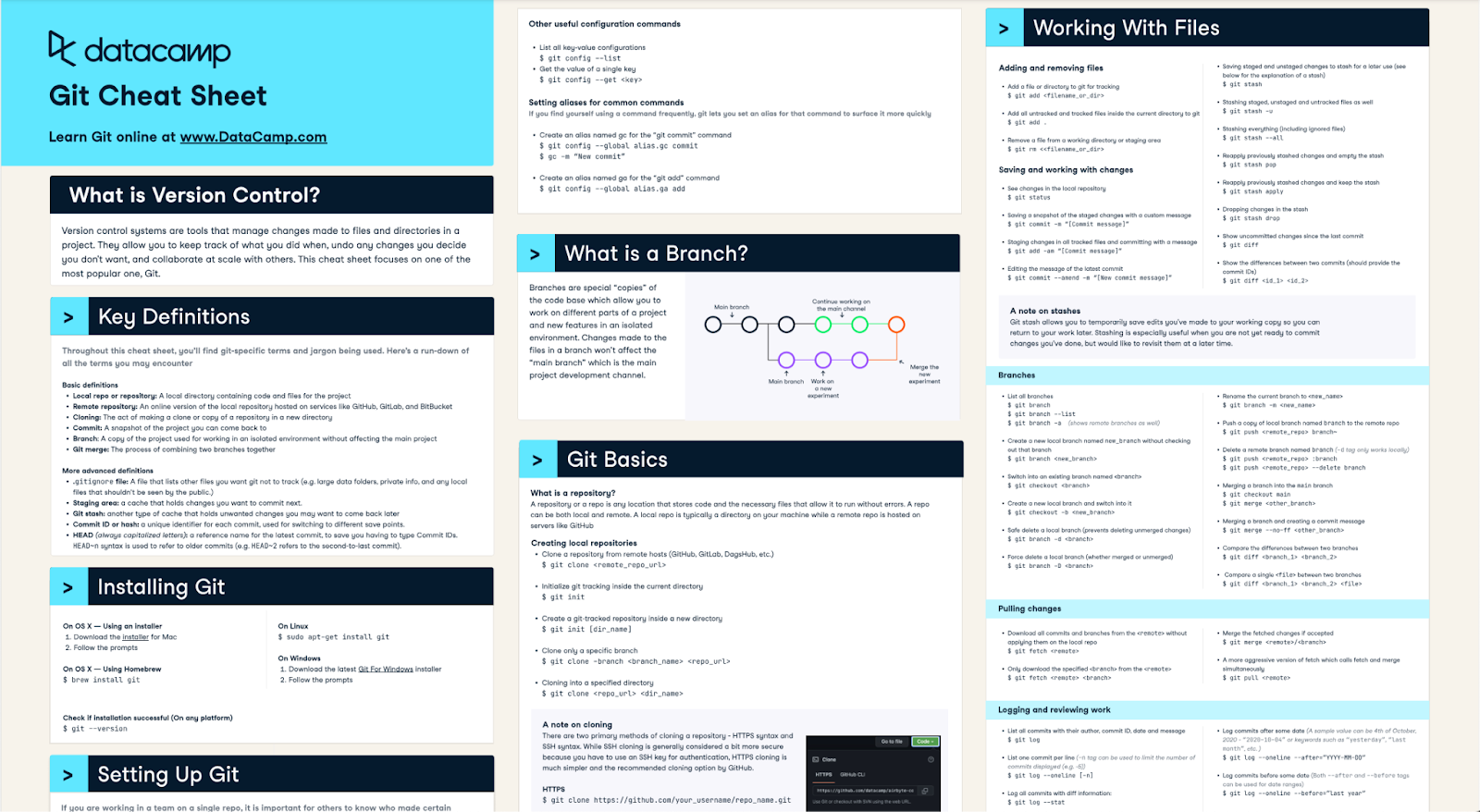
Git cheat sheet

Hãy xem Git Cheat Sheet của DataCamp để hỗ trợ bạn chuẩn bị phỏng vấn

Branching trong Git là gì?

Branching đề cập đến việc tách khỏi dòng phát triển chính (thường được gọi là nhánh main và trước đây là nhánh master) để làm việc trên tính năng mới, sửa lỗi hoặc thử nghiệm mà không ảnh hưởng đến mã nguồn chính. Nó cho phép nhiều dòng phát triển song song cùng tồn tại trong một kho.

Mỗi nhánh đại diện cho một dòng phát triển riêng với bộ commit của chính nó, giúp nhà phát triển có thể làm việc đồng thời trên các tính năng hoặc bản sửa khác nhau. Branching tạo điều kiện cho cộng tác, thử nghiệm và tổ chức trong dự án, vì các thay đổi trên một nhánh có thể được hợp nhất trở lại mã nguồn chính sau khi hoàn tất và kiểm thử.

Xung đột (conflict) trong Git là gì?

Xung đột phát sinh khi các thay đổi mâu thuẫn được thực hiện trên cùng một phần của tệp hoặc các tệp bởi những người đóng góp khác nhau, thường trong quá trình merge hoặc rebase. Git không thể tự động giải quyết những thay đổi mâu thuẫn này, yêu cầu người dùng can thiệp thủ công để xử lý khác biệt.

Để giải quyết xung đột, mở tệp bị ảnh hưởng — Git sẽ đánh dấu các đoạn xung đột bằng các ký hiệu <<<<<<<, =======>>>>>>>. Chỉnh sửa tệp để giữ phiên bản đúng, xóa các ký hiệu, sau đó:

git add <resolved-file>
git commit
Các công cụ như VS Code, IntelliJ và git mergetool có thể giúp quá trình này trực quan và dễ thao tác hơn.

Merge trong Git là gì?

Merging là một thao tác cơ bản trong Git giúp cộng tác và tích hợp các thay đổi giữa các nhánh trong dự án. Cụ thể, merge là quá trình kết hợp các thay đổi từ những nhánh khác nhau vào một nhánh duy nhất, thường là nhánh chính (ví dụ: master hoặc main).

Merge tích hợp các thay đổi được thực hiện ở một nhánh vào nhánh khác, tạo ra một commit mới kết hợp lịch sử của cả hai nhánh. Bạn có thể tìm hiểu thêm về cách giải quyết xung đột khi merge trong Git qua hướng dẫn riêng của chúng tôi.

Câu hỏi phỏng vấn Git trung cấp

Remote trong Git là gì?

Remote là một kho được lưu trữ trên máy chủ hoặc máy tính khác để cộng tác và chia sẻ mã với người khác. Nó đóng vai trò là một vị trí tập trung nơi các nhà phát triển có thể push thay đổi cục bộ của họ và pull các thay đổi do người khác thực hiện.

Remote thường được thiết lập trên các nền tảng lưu trữ như GitHub, GitLab hoặc Bitbucket, cho phép phát triển phân tán và tạo điều kiện làm việc nhóm bằng cách cung cấp một vị trí chung để lưu trữ và đồng bộ mã dự án giữa nhiều cộng tác viên.

Làm thế nào để revert một commit đã được push và công khai?

Có thể dùng lệnh git revert <commit-hash> để hoàn tác (revert) một commit đã được push và công khai.

Quy trình từng bước như sau:

1. Xác định commit bạn muốn quay lại bằng cách tìm commit hash của nó. Có thể dùng lệnh git log để xem lịch sử commit và tìm commit hash cần revert.

2. Khi đã có commit hash, dùng lệnh git revert theo sau là commit hash để tạo một commit mới hoàn tác các thay đổi do commit đó giới thiệu. Ví dụ:

git revert <commit-hash>

3. Git sẽ mở trình soạn thảo văn bản để tạo thông điệp cho commit revert. Bạn có thể chỉnh sửa thông điệp nếu cần, sau đó lưu và đóng trình soạn thảo.

4. Sau khi lưu thông điệp commit, Git sẽ tạo một commit mới thực chất hoàn tác các thay đổi do commit được chỉ định. Commit mới này sẽ được thêm vào lịch sử, qua đó đảo ngược các thay đổi của commit gốc.

5. Cuối cùng, push commit mới lên kho từ xa để công khai việc revert bằng lệnh sau:

git push origin <branch-name> 

Sử dụng git revert sẽ tạo một commit mới hoàn tác các thay đổi do commit gốc giới thiệu, qua đó đảo ngược mà không thay đổi lịch sử commit. Cách này an toàn hơn so với git reset hoặc git amend, vốn có thể chỉnh sửa lịch sử commit và gây vấn đề cho cộng tác viên đã pull các thay đổi.

git stash là gì?

git stash là lệnh Git dùng để tạm thời lưu các thay đổi trong thư mục làm việc chưa sẵn sàng để commit. Nó cho phép nhà phát triển lưu các chỉnh sửa của mình mà chưa cần commit vào kho.

Stash hữu ích khi bạn cần chuyển nhánh nhưng không muốn commit hoặc mất các thay đổi. Sau đó, bạn có thể áp dụng các thay đổi đã stash vào thư mục làm việc hoặc pop khỏi ngăn xếp stash để tiếp tục làm việc.

git reflog là gì?

git reflog là lệnh Git dùng để xem nhật ký tham chiếu (reference logs), ghi lại các thay đổi của con trỏ HEAD và lịch sử các commit đã được checkout trong kho. Nó cung cấp danh sách theo thứ tự thời gian các thao tác gần đây được thực hiện trong kho, bao gồm commit, checkout, merge và reset.

Reflog hữu ích để khôi phục commit hoặc nhánh bị mất và hiểu trình tự các thao tác đã thực hiện trong kho.

Làm thế nào để một nhánh Git hiện có theo dõi (track) một nhánh từ xa?

Để một nhánh Git hiện có theo dõi một nhánh từ xa, bạn có thể dùng lệnh git branch với tùy chọn --set-upstream-to hoặc -u, theo sau là tên nhánh từ xa.

Cú pháp như sau:

git branch --set-upstream-to=<remote-name>/<branch-name>

hoặc

git branch -u <remote-name>/<branch-name>

Câu hỏi phỏng vấn Git nâng cao

Bạn quản lý nhiều cấu hình cho các dự án khác nhau trong Git như thế nào?

Để xử lý các cấu hình khác nhau, hãy dùng lệnh git config cùng với cờ --global, --system hoặc --local để điều chỉnh cài đặt cấu hình ở các cấp độ khác nhau. Ngoài ra, dùng includeIf trong cấu hình Git để đưa vào các thiết lập cụ thể dựa trên đường dẫn của kho.

Bạn xử lý tệp lớn với Git như thế nào?

Xử lý tệp lớn trong Git có thể thách thức do ảnh hưởng đến kích thước kho và hiệu năng. Hãy dùng Git LFS để lưu các tệp lớn bên ngoài kho Git trong khi giữ con trỏ nhẹ trỏ tới chúng trong kho. Điều này giúp giảm kích thước kho và cải thiện hiệu năng. Git LFS hỗ trợ nhiều nhà cung cấp lưu trữ và tích hợp mượt mà với quy trình Git.

git submodule dùng để làm gì và cập nhật nó như thế nào?

Lệnh git submodule quản lý các phụ thuộc bên ngoài trong một kho Git. Nó cho phép bạn đưa các kho bên ngoài làm submodule trong kho chính của bạn. Điều này hữu ích khi bạn muốn tích hợp mã từ nguồn bên ngoài trong khi vẫn tách biệt với mã nguồn chính của dự án.

Để cập nhật một submodule trong Git, bạn có thể làm theo các bước sau:

  1. Đi đến thư mục của submodule trong kho chính của bạn.

  2. Dùng git fetch để lấy các thay đổi mới nhất từ kho từ xa của submodule.

  3. Nếu muốn cập nhật đến commit mới nhất trên nhánh mà submodule đang theo dõi, bạn có thể dùng git pull.

  4. Hoặc, nếu muốn cập nhật đến một commit hoặc nhánh cụ thể, dùng git checkout theo sau là commit hash hoặc tên nhánh mong muốn.

  5. Sau khi cập nhật submodule đến trạng thái mong muốn, bạn cần commit các thay đổi vào kho chính để phản ánh trạng thái submodule đã cập nhật.

git cherry-pick là gì và khi nào bạn dùng nó?

git cherry-pick cho phép bạn áp dụng một commit cụ thể từ một nhánh lên nhánh khác mà không cần merge toàn bộ nhánh.

git cherry-pick <commit-hash>
 
Một trường hợp sử dụng phổ biến là back-port một bản sửa lỗi. Giả sử một lỗi đã được sửa trên nhánh main nhưng bạn cũng cần bản sửa đó trong nhánh release — bạn có thể cherry-pick đúng commit đó thay vì merge toàn bộ main vào release.

Nó cũng hữu ích khi một commit vô tình được thực hiện vào nhánh sai: hãy cherry-pick nó sang nhánh đúng, rồi revert khỏi nơi không nên có.

git bisect là gì và dùng để làm gì?

git bisect là một công cụ gỡ lỗi sử dụng tìm kiếm nhị phân để tìm commit cụ thể đã đưa lỗi vào. Thay vì checkout thủ công từng commit, bạn cho Git biết commit nào "tốt" (không lỗi) và commit nào "xấu" (có lỗi), rồi Git sẽ checkout các commit ở giữa, mỗi lần giảm nửa không gian tìm kiếm cho đến khi tìm ra thủ phạm.

git bisect start
git bisect bad                # commit hiện tại có lỗi
git bisect good <commit-hash> # commit cũ này ổn
# Git checkout một commit ở giữa; bạn kiểm tra, rồi:
git bisect good   # hoặc git bisect bad
# lặp lại cho đến khi Git xác định commit xấu đầu tiên
git bisect reset  # quay về trạng thái ban đầu khi hoàn tất

Điều này nhanh hơn rất nhiều so với tìm thủ công trong các kho lớn với hàng trăm commit.

Hook của Git là gì và chúng được dùng như thế nào?

Git hook là các script tự động chạy tại những thời điểm cụ thể trong quy trình làm việc với Git. Chúng nằm trong thư mục .git/hooks/ của kho và có thể viết bằng bất kỳ ngôn ngữ script nào.

Có hai loại:

  • Hook phía client chạy trên máy cục bộ của bạn — ví dụ, pre-commit (chạy trước khi tạo commit) hoặc commit-msg (xác thực định dạng thông điệp commit).

  • Hook phía server chạy trên máy chủ từ xa — ví dụ, pre-receive (chạy trước khi chấp nhận các commit được push).

Một trường hợp phổ biến là dùng hook pre-commit để tự động chạy linter hoặc bộ kiểm thử trước khi cho phép commit. Điều này giúp áp dụng chuẩn chất lượng mã trong toàn đội.

Lưu ý hook không được sao chép khi bạn clone một kho, vì vậy các đội dựa vào hook thường chia sẻ chúng qua script riêng hoặc công cụ như pre-commit (gói Python).

Câu hỏi về các khái niệm Git dễ nhầm lẫn

Sự khác nhau giữa git fetch và git pull là gì?

Khác biệt chính giữa git fetch và git pull nằm ở những gì chúng làm và cách chúng cập nhật kho cục bộ.

Lệnh git fetch truy xuất các thay đổi từ kho từ xa về kho cục bộ. Nó cập nhật các nhánh theo dõi từ xa (ví dụ, origin/master) trong kho cục bộ để phản ánh trạng thái của kho từ xa, nhưng không cập nhật thư mục làm việc hay merge bất kỳ thay đổi nào vào nhánh hiện tại. Nghĩa là sau khi fetch, bạn có thể xem xét các thay đổi trên kho từ xa mà không ảnh hưởng đến công việc cục bộ.

Lệnh git pull cũng truy xuất các thay đổi từ kho từ xa, nhưng tiến thêm một bước khi fetch và merge chúng vào nhánh hiện tại trong một bước. Về bản chất, nó thực hiện git fetch theo sau là git merge để đưa các thay đổi từ kho từ xa vào nhánh hiện tại.

git reset làm gì?

Lệnh git reset đặt lại HEAD hiện tại về một trạng thái chỉ định. Điều này có nghĩa nó có thể dùng để hoàn tác thay đổi, bỏ staging tệp, hoặc di chuyển con trỏ HEAD đến một commit khác. Lưu ý có ba chế độ chính của git reset:

  • --soft: Đặt lại con trỏ HEAD về một commit cụ thể, giữ nguyên các thay đổi ở trạng thái staging. Các tệp vẫn ở trạng thái đã chỉnh sửa trong thư mục làm việc, cho phép bạn commit lại.
  • --mixed: Đặt lại con trỏ HEAD về một commit cụ thể, bỏ trạng thái staging của thay đổi. Các tệp vẫn đã chỉnh sửa trong thư mục làm việc nhưng không còn ở trạng thái staging cho commit.
  • --hard: Đặt lại con trỏ HEAD về một commit cụ thể, loại bỏ mọi thay đổi trong thư mục làm việc và khu vực staging. Hãy thận trọng vì nó xóa vĩnh viễn các thay đổi chưa commit.

Quan trọng: Không bao giờ dùng git reset --hard trên các commit đã được push lên nhánh chia sẻ từ xa. Nó ghi lại lịch sử và sẽ gây rắc rối nghiêm trọng cho đồng đội đã pull các commit đó. Hãy dùng git revert cho các commit công khai.

Ý nghĩa của git push --force-with-lease so với git push --force là gì?

git push --force-with-lease là cách thận trọng hơn khi force-push thay đổi lên kho từ xa so với git push --force vì nó ngăn việc vô tình ghi đè các thay đổi do người khác thực hiện trên kho từ xa.

Khi dùng git push --force, bạn force-push thay đổi lên kho từ xa bất kể người khác đã cập nhật nó kể từ lần fetch cuối của bạn hay chưa. Điều này có thể dẫn đến việc vô tình làm mất công sức của người khác.

Ngược lại, git push --force-with-lease an toàn hơn. Nó kiểm tra xem nhánh từ xa bạn đang push lên có bị người khác cập nhật kể từ lần fetch cuối của bạn không. Nếu nhánh từ xa đã được cập nhật, thao tác push sẽ bị từ chối, giúp ngăn bạn vô tình ghi đè thay đổi của người khác.

git rebase là gì và khác gì so với git merge?

Cả git rebasegit merge đều tích hợp thay đổi từ một nhánh vào nhánh khác, nhưng cách thức khác nhau.

  • git merge kết hợp lịch sử của hai nhánh bằng cách tạo một "merge commit" mới. Cách này giữ nguyên lịch sử đầy đủ về thời điểm các nhánh tách ra và hợp lại, hữu ích cho việc kiểm tra và minh bạch trong nhóm.

  • git rebase di chuyển hoặc phát lại các commit từ một nhánh lên trên một nhánh khác, tạo ra lịch sử commit tuyến tính, gọn gàng, không có merge commit. Điều này giúp log dễ đọc hơn, nhưng nó ghi lại lịch sử commit. Vì vậy, quy tắc vàng của rebase là: không bao giờ rebase một nhánh mà người khác đang làm việc trên đó.

Sự khác nhau giữa git clone và git fork là gì?

Clone tạo một bản sao cục bộ của kho từ xa trên máy của bạn. Bạn vẫn được kết nối với cùng một kho và có thể push thay đổi trở lại (nếu có quyền).

git clone https://github.com/user/repo.git
Fork tạo một bản sao phía máy chủ của kho của người khác dưới tài khoản của riêng bạn — thường trên GitHub hoặc GitLab. Bạn sở hữu fork và có thể tự do push vào đó. Khi thay đổi đã sẵn sàng, bạn gửi pull request tới kho gốc.

Fork là quy trình chuẩn để đóng góp cho các dự án mã nguồn mở nơi bạn không có quyền ghi trực tiếp vào kho gốc.

Chuẩn bị cho phỏng vấn về Git

Trình bày kiến thức và kinh nghiệm về Git trong phỏng vấn là điều quan trọng để thể hiện năng lực quản lý phiên bản và cộng tác trong các nhóm phát triển phần mềm.

Hãy cùng điểm qua một số mẹo bạn nên làm theo khi chuẩn bị cho phỏng vấn kỹ thuật để truyền đạt hiệu quả kỹ năng Git của mình:

Nắm vững các nền tảng của Git

Đảm bảo bạn hiểu vững các khái niệm nền tảng của Git, bao gồm kho lưu trữ, branching, merging, commit, và các lệnh cơ bản như pull, push, clonecommit. Kiến thức nền tảng này sẽ là cơ sở cho phần trao đổi của bạn trong phỏng vấn. Ngoài ra, hãy hiểu thấu đáo các nguyên tắc cốt lõi như quản lý phiên bản, phân biệt sự khác nhau giữa Git và các hệ thống quản lý phiên bản khác.

Cuối cùng, hãy làm quen với các phương pháp Git đa dạng như Git Flow, GitHub Flow và GitLab Flow. Đánh giá ưu và nhược điểm của từng cách tiếp cận và xác định tình huống chúng phát huy hiệu quả nhất.

Hướng dẫn đầy đủ về Git của chúng tôi là điểm khởi đầu tốt để làm quen với các nền tảng.

Tích lũy kinh nghiệm thực hành

Bạn càng dùng Git nhiều, kiến thức càng được củng cố. Luyện tập thường xuyên giúp bạn quen thuộc hơn với nhiều lệnh và quy trình. Hãy tìm cách đưa Git vào quy trình làm việc hằng ngày để có thêm cọ xát. Nhớ thử tạo nhánh, merge và giải quyết xung đột.

Nếu chưa biết làm dự án gì để có kinh nghiệm thực hành với Git, tham gia các dự án mã nguồn mở trên các nền tảng như GitHub là cách tuyệt vời để tiếp xúc trực tiếp với công cụ và quy trình cộng tác theo tiêu chuẩn ngành.

Học các vấn đề thường gặp và cách khắc phục

Bạn chắc chắn sẽ gặp vấn đề khi dùng Git. Một số lỗi phổ biến gồm xung đột khi merge, trạng thái HEAD tách rời (detached), revert thay đổi và khôi phục commit bị mất. Chẩn đoán vấn đề trong Git giúp nâng cao kỹ năng gỡ lỗi và hiểu sâu hơn về cơ chế bên dưới của Git.

Bằng cách chủ động khắc phục sự cố và phân tích thông báo lỗi, bạn sẽ hiểu thêm về hoạt động nội tại của Git và thành thạo trong việc xác định, giải quyết vấn đề một cách hiệu quả. Cách tiếp cận chủ động này giúp giảm rủi ro tiềm ẩn và xây dựng sự tự tin cũng như chuyên môn trong việc quản lý quy trình quản lý phiên bản.

Luyện phỏng vấn thử

Bằng việc tham gia phỏng vấn thử, ứng viên có thể xác định các điểm yếu trong kiến thức Git và kỹ năng giao tiếp, từ đó tập trung chuẩn bị hiệu quả.

Ngoài ra, phỏng vấn thử còn là cơ hội giá trị để rèn luyện khả năng giải quyết vấn đề bằng cách xử lý các tình huống và bài tập liên quan đến Git sát thực tế. Luyện tập thực hành giúp ứng viên tự tin hơn với kỹ năng Git và cải thiện khả năng diễn đạt rõ ràng trong buổi phỏng vấn.

Kết luận

Git là hệ thống quản lý phiên bản mạnh mẽ, được sử dụng rộng rãi trong phát triển phần mềm để quản lý thay đổi mã, cộng tác với người khác và duy trì lịch sử dự án. Thành thạo Git là điều thiết yếu trong phỏng vấn kỹ thuật vì nó thể hiện năng lực với các công cụ và quy trình làm việc quan trọng, thể hiện kỹ năng cộng tác và khả năng quản lý mã hiệu quả trong môi trường làm việc nhóm.

Ngoài ra, hiểu các khái niệm và lệnh Git cho phép thực hành quản lý phiên bản hiệu quả, đảm bảo tính toàn vẹn mã, tính liên tục của dự án và quy trình phát triển thông suốt. Do đó, kiến thức về Git là vô giá đối với các kỹ sư và nhà phát triển phần mềm đang chuẩn bị cho phỏng vấn kỹ thuật và theo đuổi sự nghiệp thành công

Để học thêm, hãy xem các tài nguyên sau:


Kurtis Pykes 's photo
Author
Kurtis Pykes
LinkedIn
Chủ đề

Tiếp tục hành trình học Git của bạn ngay hôm nay!

Tracks

Kỹ sư dữ liệu trong Python

40 giờ
Nắm vững các kỹ năng được săn đón để thu thập, làm sạch, quản lý dữ liệu một cách hiệu quả, cũng như lên lịch và giám sát các quy trình xử lý dữ liệu, giúp bạn nổi bật trong lĩnh vực kỹ thuật dữ liệu.
Xem chi tiếtRight Arrow
Bắt đầu khóa học
Xem thêmRight Arrow
Có liên quan

blogs

Claude Opus 4.6: Tính năng, điểm chuẩn, các bài kiểm tra thực hành và hơn thế nữa

Mô hình mới nhất của Anthropic dẫn đầu bảng xếp hạng về mã hóa theo hướng tác nhân và suy luận phức tạp. Thêm nữa, nó có cửa sổ ngữ cảnh 1M.
Matt Crabtree's photo

Matt Crabtree

10 phút

Xem thêmXem thêm