Course
Введение в Docker
4 ч
51.5K
Постоянно переключаться между сессиями, держать в голове синтаксис и надеяться, что вы не допустили опечатку в разрушительном запросе, быстро надоедает. Нет визуального плана выполнения, нет обозревателя схем и нет простого способа сделать резервную копию базы. Это работает, но далеко от идеала.
pgAdmin 4 решает эти проблемы с помощью браузерного GUI, созданного специально для PostgreSQL. А запуск в Docker означает нулевую локальную установку. Достаточно запустить контейнер.
В этой статье я покажу, как настроить PostgreSQL и pgAdmin 4 с Docker Compose, соединить два контейнера и использовать инструменты pgAdmin — Query Tool, обозреватель схем и функции резервного копирования.
Чтобы следовать материалу, на вашей машине должны быть установлены и запущены Docker. Если вы впервые работаете с Docker Compose, прочитайте наше руководство о том, как он упрощает разработку с несколькими контейнерами.
pgAdmin 4 — это открытая, браузерная платформа администрирования и разработки для PostgreSQL. Доступ осуществляется через веб-браузер, поэтому ничего не нужно устанавливать как настольное приложение. Он предоставляет GUI для управления базами, выполнения запросов, изучения схем и работы с резервными копиями — без обращения к командной строке.
Официальный Docker-образ — dpage/pgadmin4, поддерживаемый командой разработчиков pgAdmin.
Запуск pgAdmin 4 в Docker имеет несколько реальных преимуществ перед локальной установкой. Во-первых, это портируемость — вся ваша среда базы данных хранится в файле docker-compose.yml, который можно поделиться с командой. Во-вторых, нет конфликтов версий — pgAdmin работает в собственном контейнере, полностью изолированном от остального на вашей машине. А когда закончите, docker compose down полностью всё очищает.
GUI-инструментов для управления базами данных хватает. Вот как pgAdmin 4 выглядит на фоне двух популярных альтернатив.

pgAdmin 4 по сравнению с популярными альтернативами
DBeaver и TablePlus — хорошие инструменты, но ни у одного из них нет официального Docker-образа. Если ваш экземпляр PostgreSQL уже работает в Docker, pgAdmin 4 — отличный выбор: нужно лишь добавить один сервис в ваш docker-compose.yml, и всё запустится в одной сети.
Самый быстрый способ запустить PostgreSQL и pgAdmin 4 вместе — это один файл docker-compose.yml. Если тема для вас новая, в нашем руководстве по Docker Compose разобраны основы. Здесь я сосредоточусь на специфике конфигурации pgAdmin.
Вот полный файл, который можно скопировать и вставить:
services:
  postgres:
    image: postgres:18
    container_name: postgres
    environment:
      POSTGRES_USER: admin
      POSTGRES_PASSWORD: secret
      POSTGRES_DB: mydb
    volumes:
      - postgres_data:/var/lib/postgresql
    networks:
      - pgnetwork

  pgadmin:
    image: dpage/pgadmin4:9.13
    container_name: pgadmin
    environment:
      PGADMIN_DEFAULT_EMAIL: you@yourdomain.com
      PGADMIN_DEFAULT_PASSWORD: password
      PGADMIN_LISTEN_PORT: 5050
    ports:
      - "5050:5050"
    volumes:
      - pgadmin_data:/var/lib/pgadmin
    depends_on:
      - postgres
    networks:
      - pgnetwork

volumes:
  postgres_data:
  pgadmin_data:

networks:
  pgnetwork:
Поле depends_on говорит Docker Compose запустить контейнер postgres раньше pgadmin. Без него pgAdmin может стартовать до готовности PostgreSQL и не подключиться. Оно не ждёт полной «здоровости» PostgreSQL — лишь старта контейнера. Этого достаточно, чтобы избежать большинства гонок.
Требуются две переменные окружения:
PGADMIN_DEFAULT_EMAIL — адрес электронной почты для входа в веб-интерфейс pgAdminPGADMIN_DEFAULT_PASSWORD — пароль для этой учётной записиТретья — необязательная, но её стоит указать:
PGADMIN_LISTEN_PORT — порт, на котором pgAdmin слушает внутри контейнера. По умолчанию 80, но установка 5050 упрощает сопоставление портов.При этом жёстко прописывать учётные данные в Compose-файле — плохая идея, особенно если файл попадёт в систему контроля версий. Перенесите их в файл .env.
Создайте файл .env в той же директории, что и docker-compose.yml:
POSTGRES_USER=admin
POSTGRES_PASSWORD=secret
POSTGRES_DB=mydb
PGADMIN_DEFAULT_EMAIL=admin@example.com
PGADMIN_DEFAULT_PASSWORD=secret
Затем используйте переменные в вашем Compose-файле:
# postgres
environment:
  POSTGRES_USER: ${POSTGRES_USER}
  POSTGRES_PASSWORD: ${POSTGRES_PASSWORD}
  POSTGRES_DB: ${POSTGRES_DB}

# pgadmin
environment:
  PGADMIN_DEFAULT_EMAIL: ${PGADMIN_DEFAULT_EMAIL}
  PGADMIN_DEFAULT_PASSWORD: ${PGADMIN_DEFAULT_PASSWORD}
Docker Compose подхватывает файлы .env при запуске команды, дополнительная настройка не требуется. Просто не забудьте добавить .env в .gitignore, и ваши учётные данные не попадут в репозиторий.
Том, смонтированный в /var/lib/pgadmin, — это место, где pgAdmin хранит данные: сессии, сохранённые подключения к серверам и конфигурацию. Если убрать этот том из Compose-файла, вы будете терять всё это при каждом перезапуске контейнера.
В текущем Compose-файле используется именованный том, которым Docker управляет на вашей хост-машине. Данные переживают перезапуски контейнера, его пересоздание и обновления образа — пока вы явно не удалите том командой docker volume rm.
Имея готовый docker-compose.yml, запустить стек можно одной командой:
docker compose up -dФлаг -d запускает оба контейнера в фоновом режиме — они стартуют в фоне, а терминал остаётся свободным. Чтобы проверить, что оба контейнера работают:
docker psВы должны увидеть postgres и pgadmin со статусом Up.
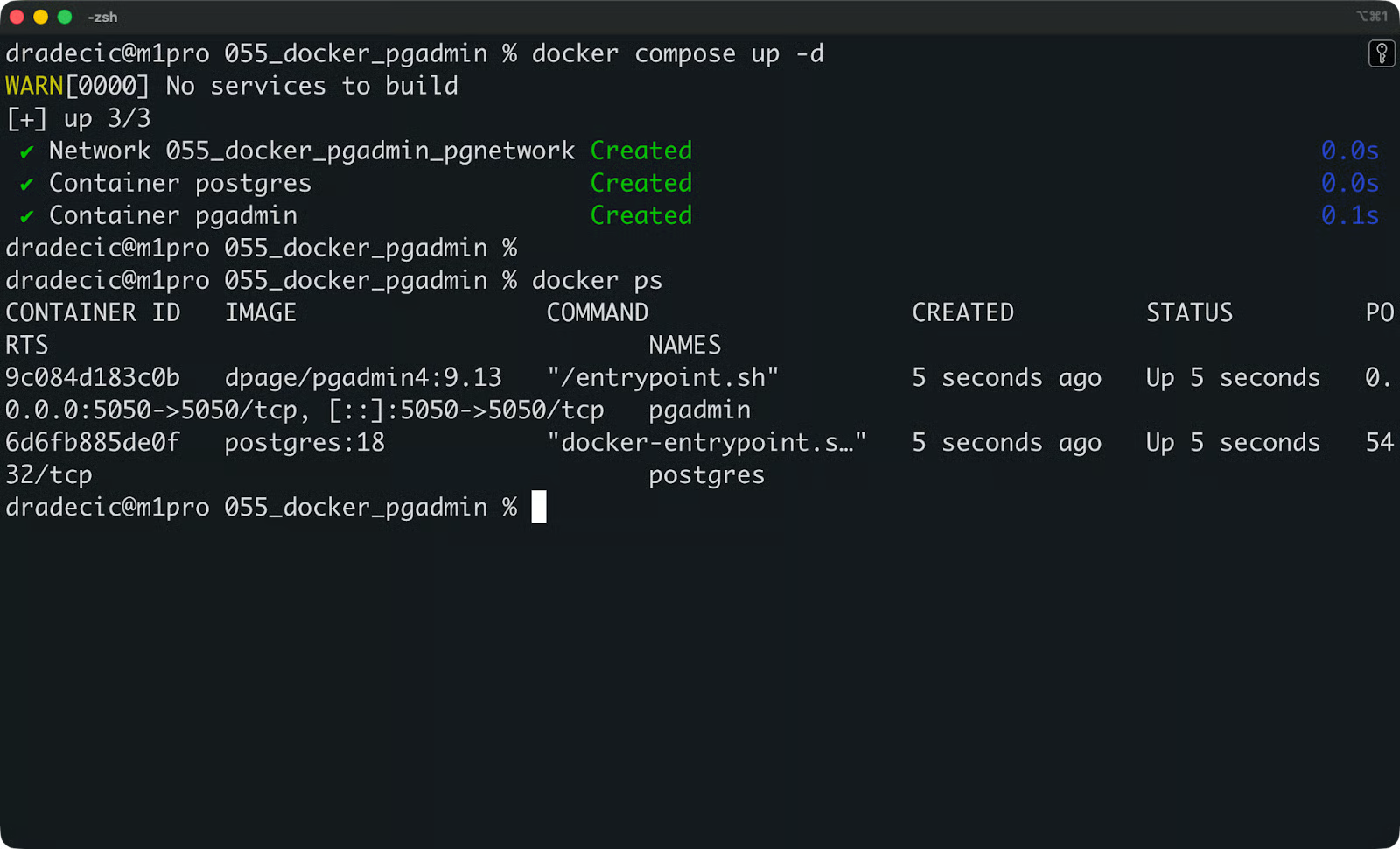
Статус контейнеров
Если что-то выглядит странно, посмотрите логи pgAdmin:
docker logs pgadminЗдоровый старт выглядит так:
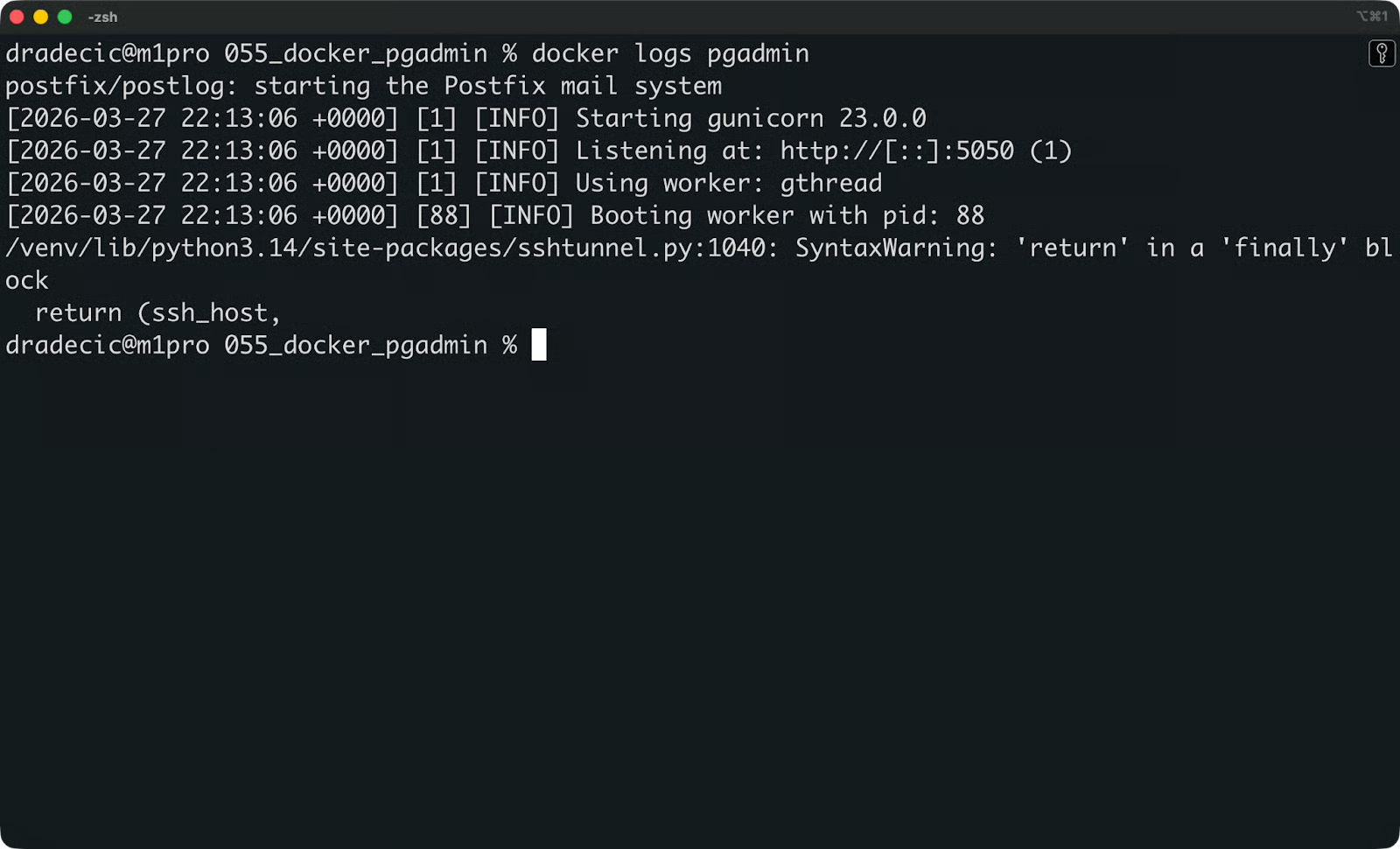
Логи запуска pgAdmin
Если видите ошибку, скорее всего, это одна из трёх:
Сбой аутентификации по паролю: ваша PGADMIN_DEFAULT_PASSWORD отсутствует или неверно указана в файле .env
Порт уже занят: что-то ещё слушает порт 5050; измените хост-порт в Compose-файле
Нет такого файла или каталога: неверный путь к тому или у контейнера нет прав на запись
Когда оба контейнера запущены и логи чистые, откройте браузер и перейдите на http://localhost:5050:
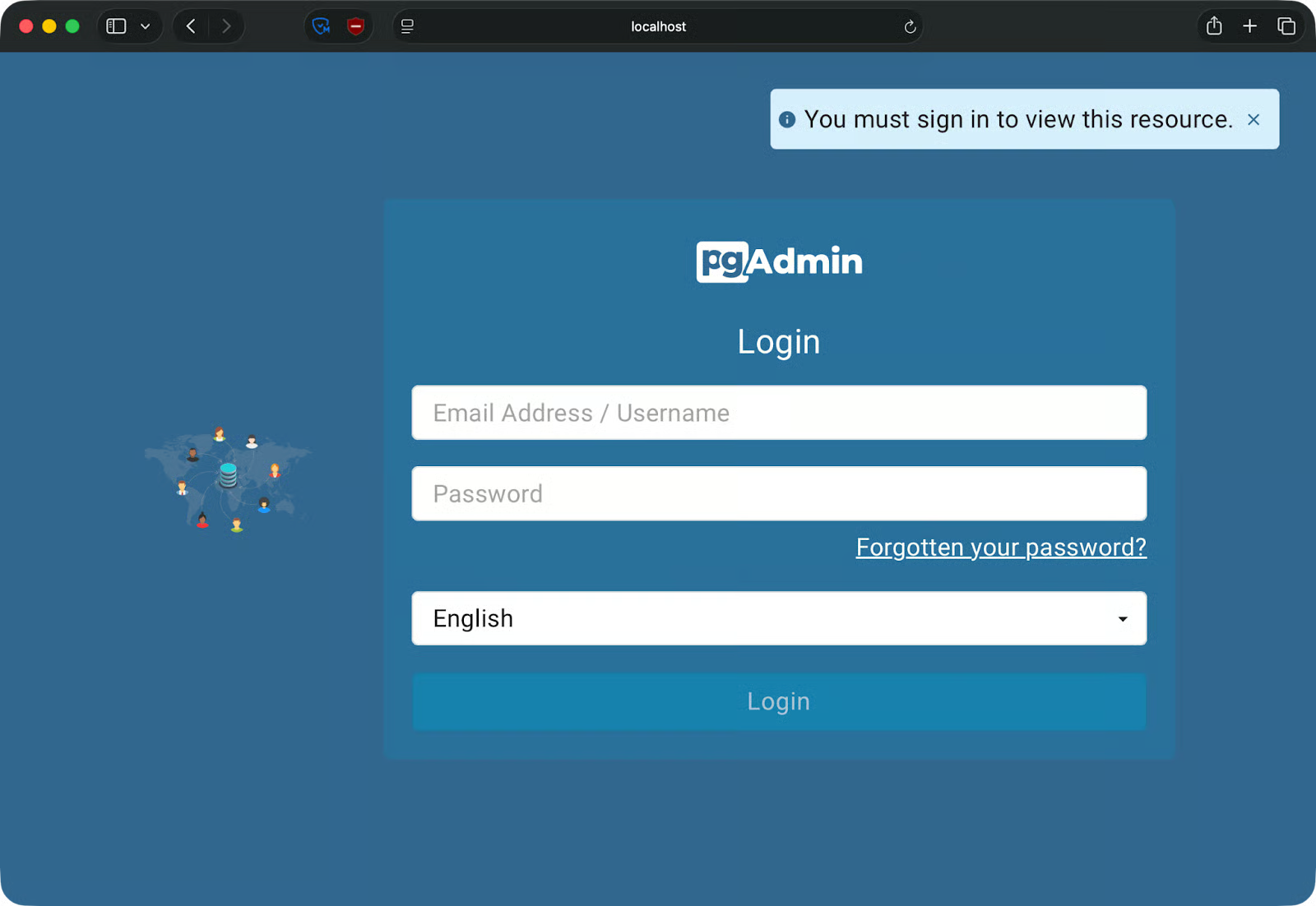
Страница входа pgAdmin
Войдите с почтой и паролем, указанными в PGADMIN_DEFAULT_EMAIL и PGADMIN_DEFAULT_PASSWORD. Вы попадёте на панель pgAdmin и сможете зарегистрировать ваш сервер PostgreSQL:
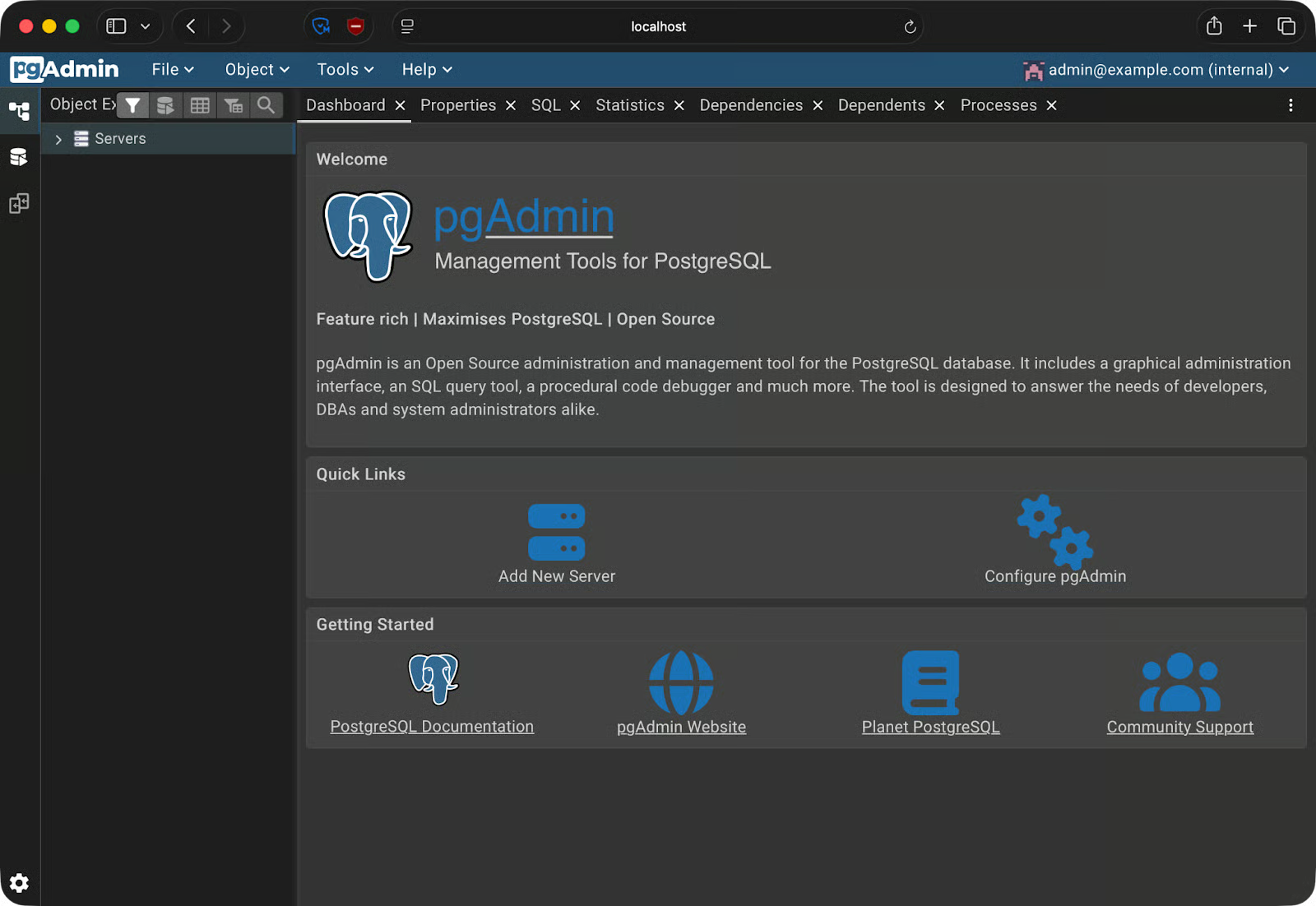
Главная страница pgAdmin
В боковой панели pgAdmin щёлкните правой кнопкой по Servers — Register — Server. Откроется диалог с двумя вкладками, которые нужно заполнить: General и Connection.
Дайте серверу осмысленное имя — например, local-dev-postgres. Это лишь метка внутри pgAdmin, выбирайте то, что удобно в вашем окружении.
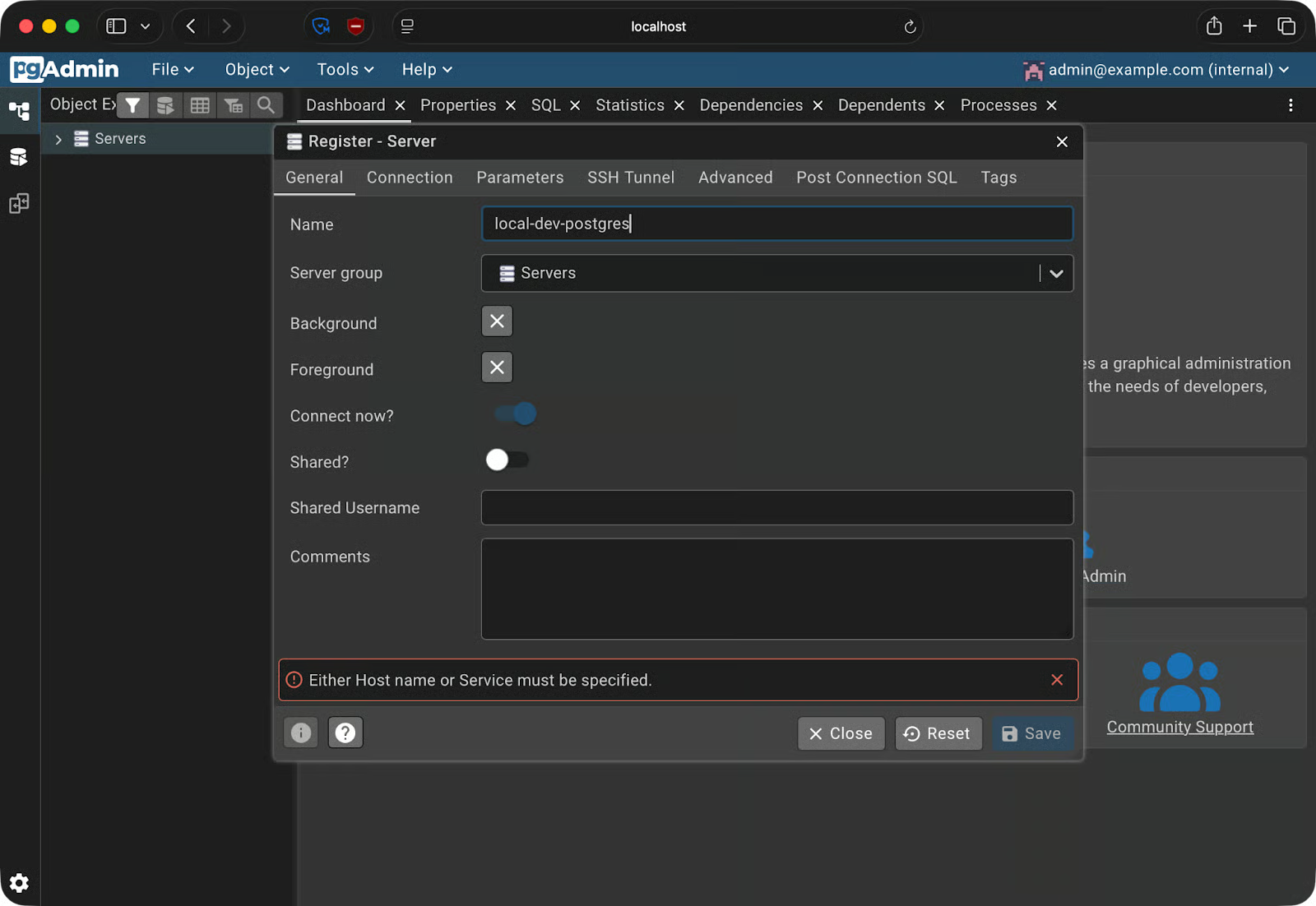
Регистрация сервера — вкладка General
Не используйте здесь localhost.
Внутри сети Docker localhost — это сам контейнер, а не ваша хост-машина и не контейнер с PostgreSQL. У Docker есть собственный внутренний DNS, который разрешает имена контейнеров по названиям сервисов из вашего docker-compose.yml. Поэтому если ваш сервис PostgreSQL назван postgres, используйте его как имя хоста.
Заполните поля так:
Host name/address: postgres (имя сервиса из docker-compose.yml)
Port: 5432
Maintenance database: значение POSTGRES_DB из вашего Compose-файла (например, mydb)
Username: значение POSTGRES_USER (например, admin)
Password: значение POSTGRES_PASSWORD
Нажмите Save.
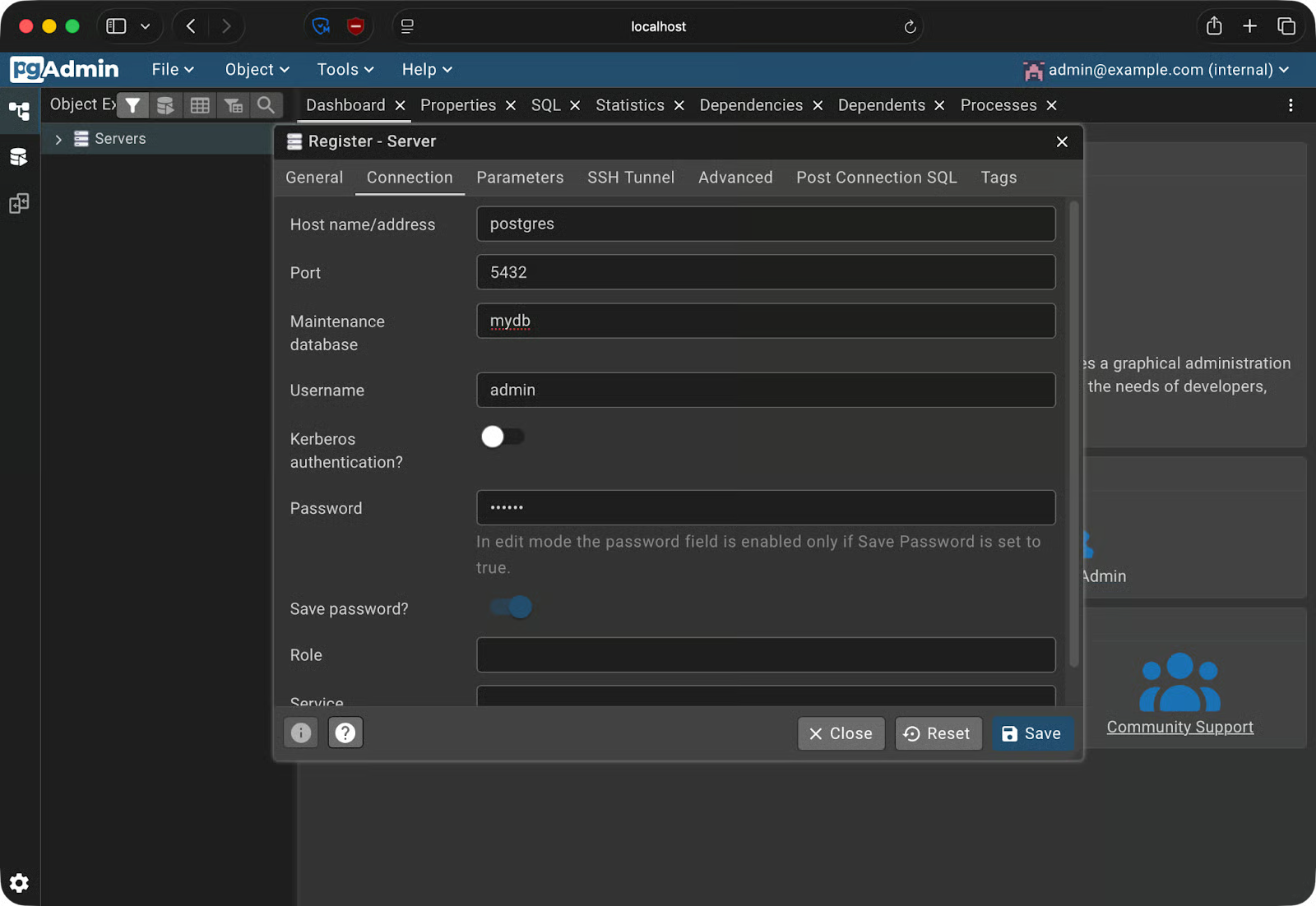
Регистрация сервера — вкладка Connection
Если всё указано верно, сервер появится в боковой панели, вы сможете развернуть его и увидеть свои базы данных:
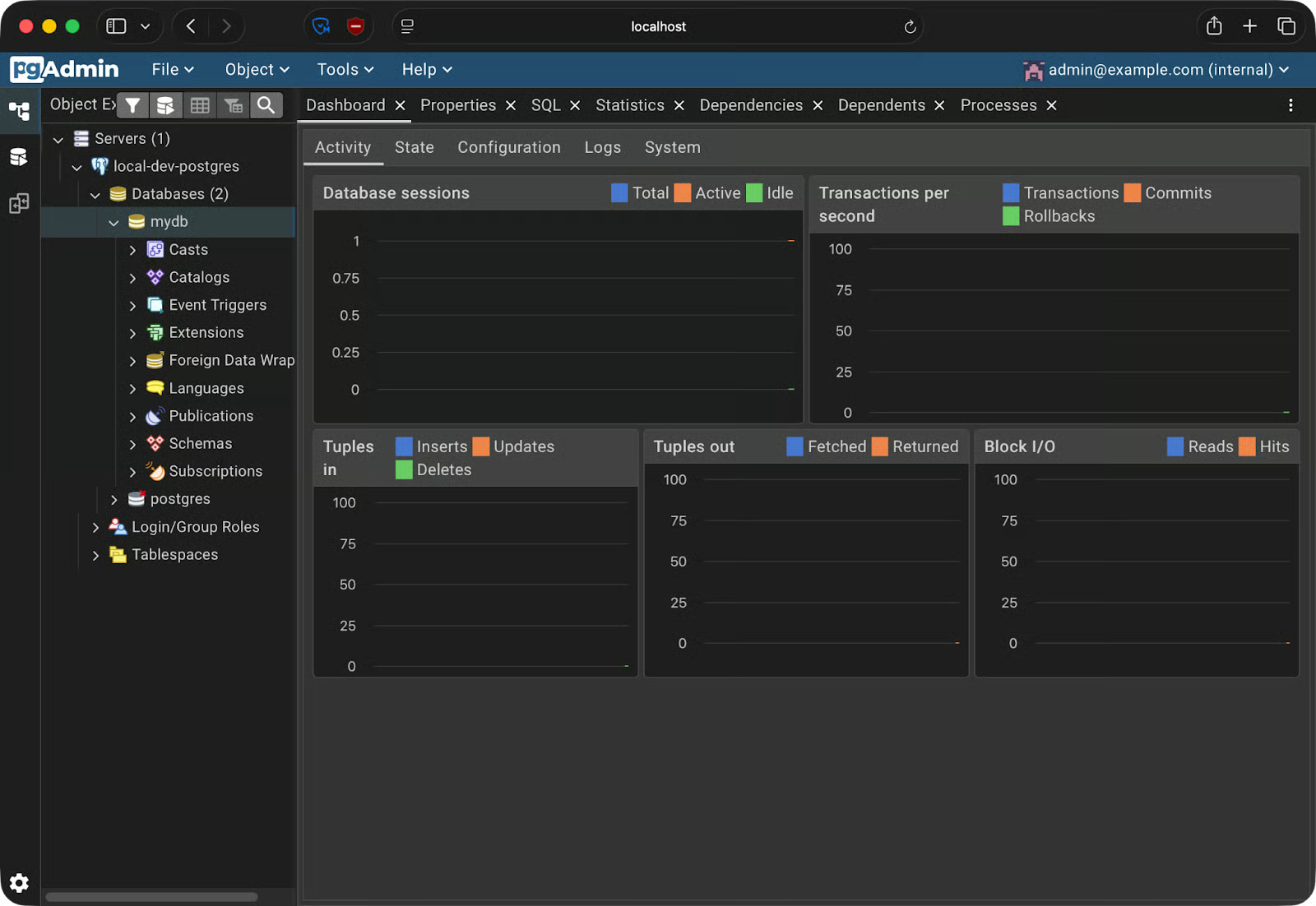
Сервер успешно зарегистрирован
Это значит, что подключение установлено.
Теперь, когда вы подключены, я покажу основы pgAdmin 4 и Postgres в целом.
Откройте Query Tool, выбрав в верхнем меню Tools - Query Tool. Интерфейс состоит из трёх панелей:
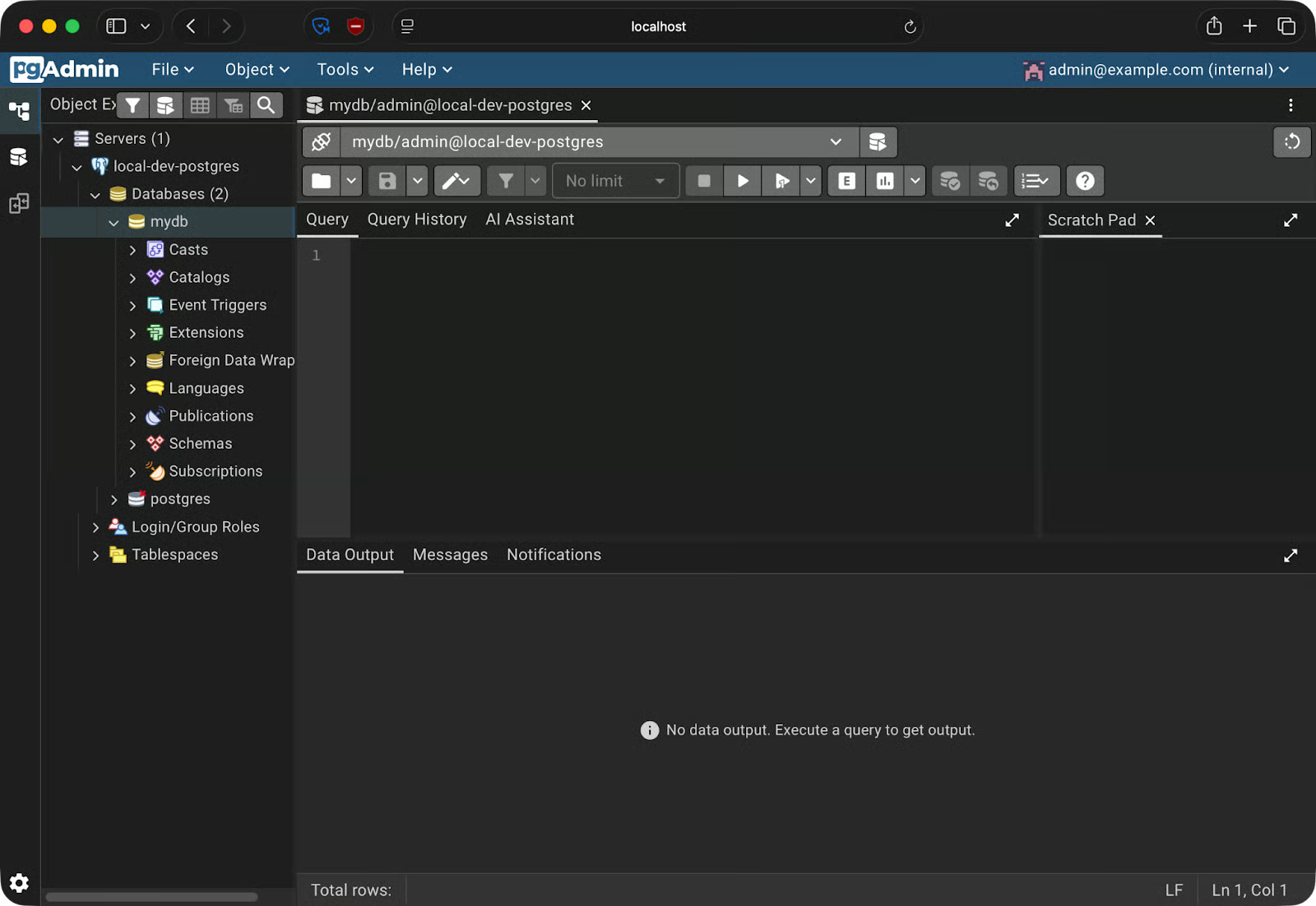
Query Tool
Давайте создадим простую таблицу orders и добавим немного данных. Каждый блок можно запускать кнопкой Play или клавишей F5 — это горячая клавиша.
Выполните это, чтобы создать таблицу:
CREATE TABLE orders (
    order_id SERIAL PRIMARY KEY,
    customer_name VARCHAR(100) NOT NULL,
    product VARCHAR(100) NOT NULL,
    quantity INT NOT NULL,
    order_date DATE DEFAULT CURRENT_DATE
);
Вставьте несколько строк:
INSERT INTO orders (customer_name, product, quantity)
VALUES
    ('Alice Johnson', 'Wireless Keyboard', 2),
    ('Bob Smith', 'USB-C Hub', 1),
    ('Carol White', 'Mechanical Keyboard', 3);
А теперь просто выберите данные:
SELECT * FROM orders;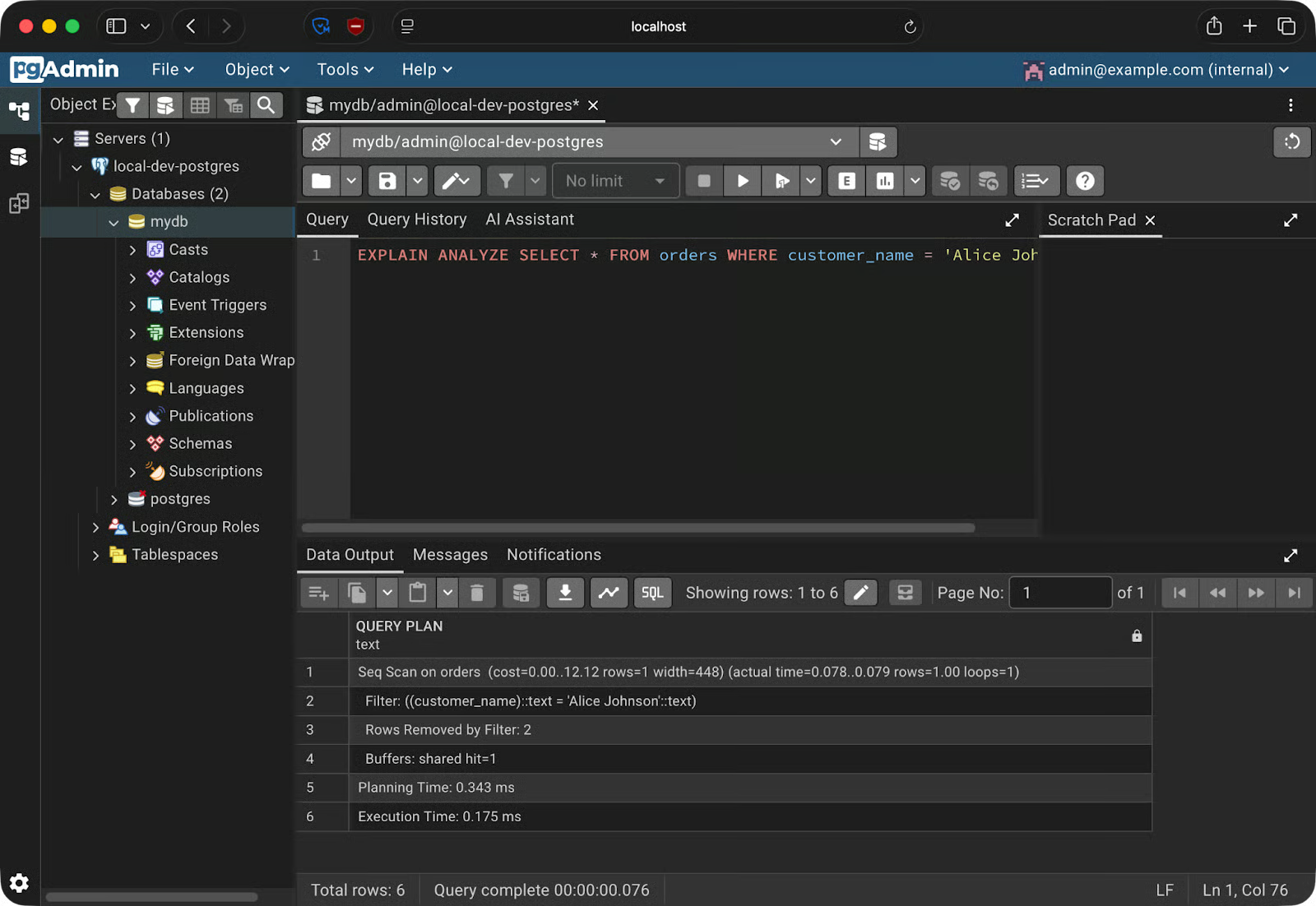
Запрос данных
Результаты отображаются в панели Data Output в виде таблицы. Можно сортировать столбцы, менять их ширину и копировать строки прямо из сетки.
Чтобы понять, что происходит «под капотом» при выполнении запроса, выполните EXPLAIN ANALYZE для вашего SELECT:
EXPLAIN ANALYZE SELECT * FROM orders WHERE customer_name = 'Alice Johnson';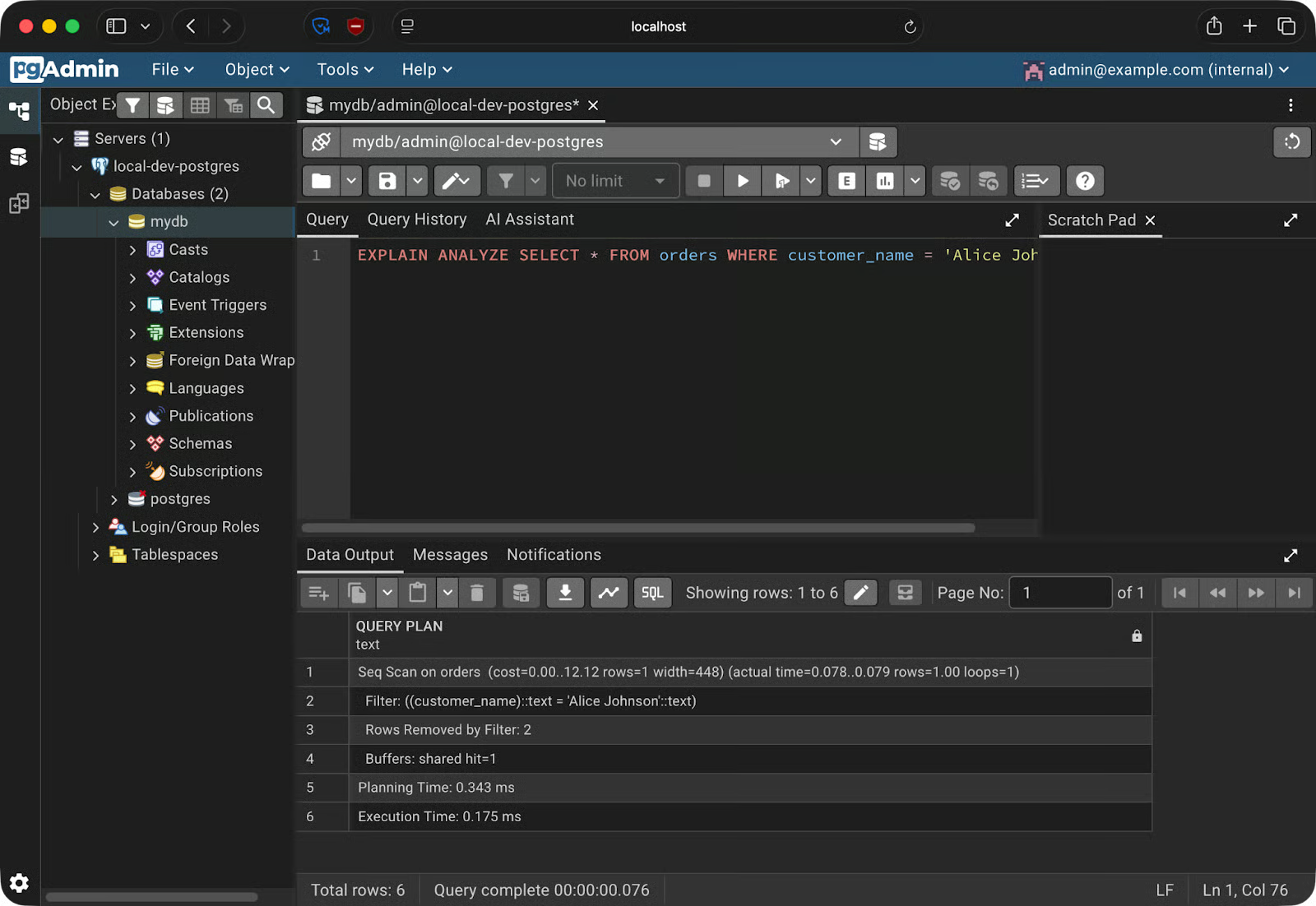
Результаты Explain Analyze
В панели Data Output вы увидите «сырой» вывод. Но в pgAdmin есть вариант получше. Нажмите кнопку Explain на панели инструментов — и pgAdmin отобразит план запроса в виде интерактивного графа.
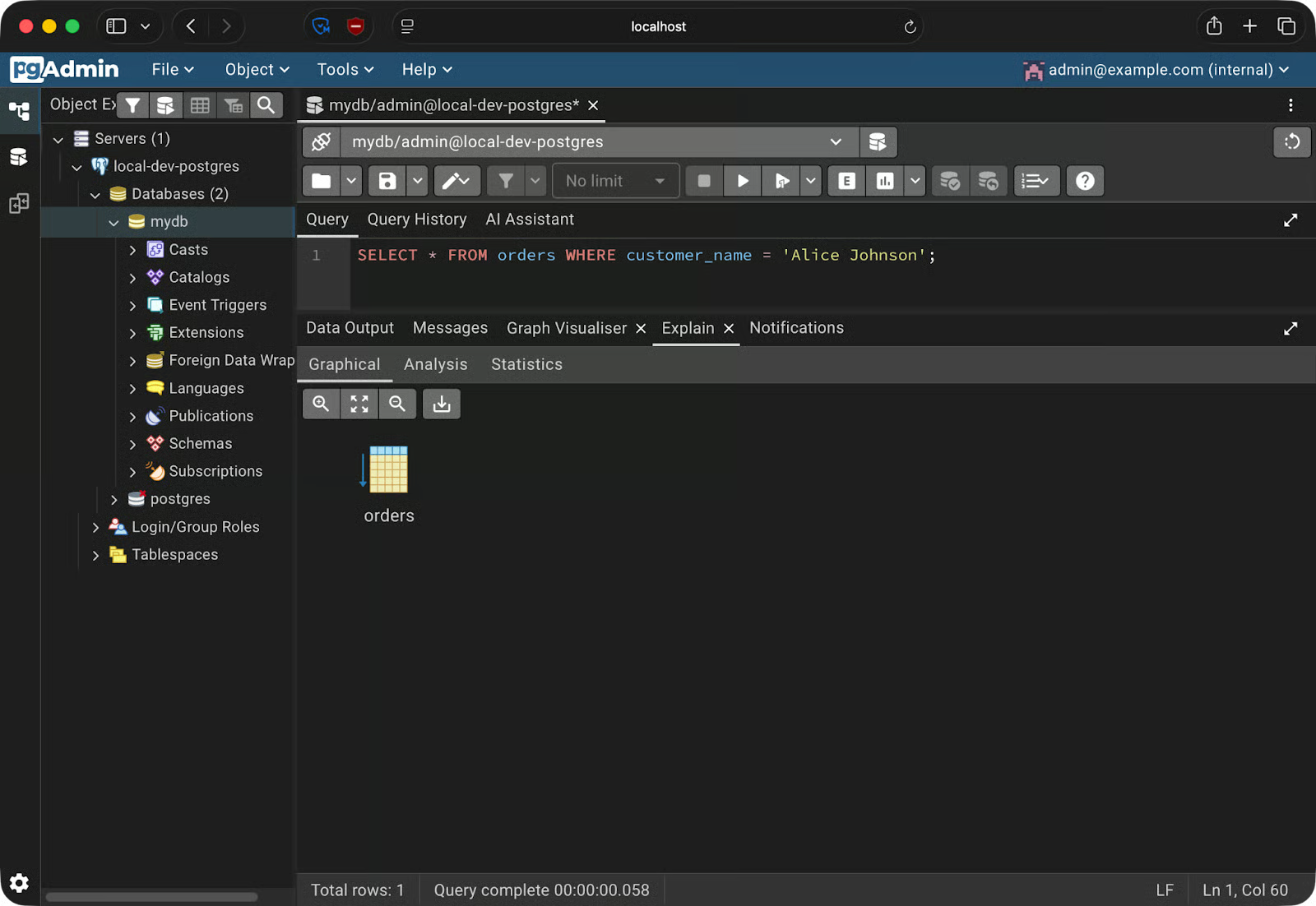
План запроса в виде графа
Сейчас пример простой, но при соединении таблиц или более сложных агрегациях граф даст гораздо больше информации.
Это важно, потому что чтение «сырого» вывода EXPLAIN — медленно и подвержено ошибкам. Визуальный план наглядно показывает, когда PostgreSQL делает полносканирование большой таблицы или когда индекс есть, но не используется.
Боковая панель pgAdmin даёт полный обзор структуры базы — и позволяет изменять её через GUI.
Дерево выглядит так: Servers — ваш сервер — Databases — ваша база — Schemas — public — Tables. Разверните любую таблицу, и вы увидите её Columns, Indexes и Constraints в виде дочерних узлов. Нажмите на любой из них, чтобы посмотреть детали в правой панели.
Чтобы создать новую таблицу, щёлкните по Tables в вашей схеме правой кнопкой и выберите Create — Table. Откроется диалог с несколькими вкладками.
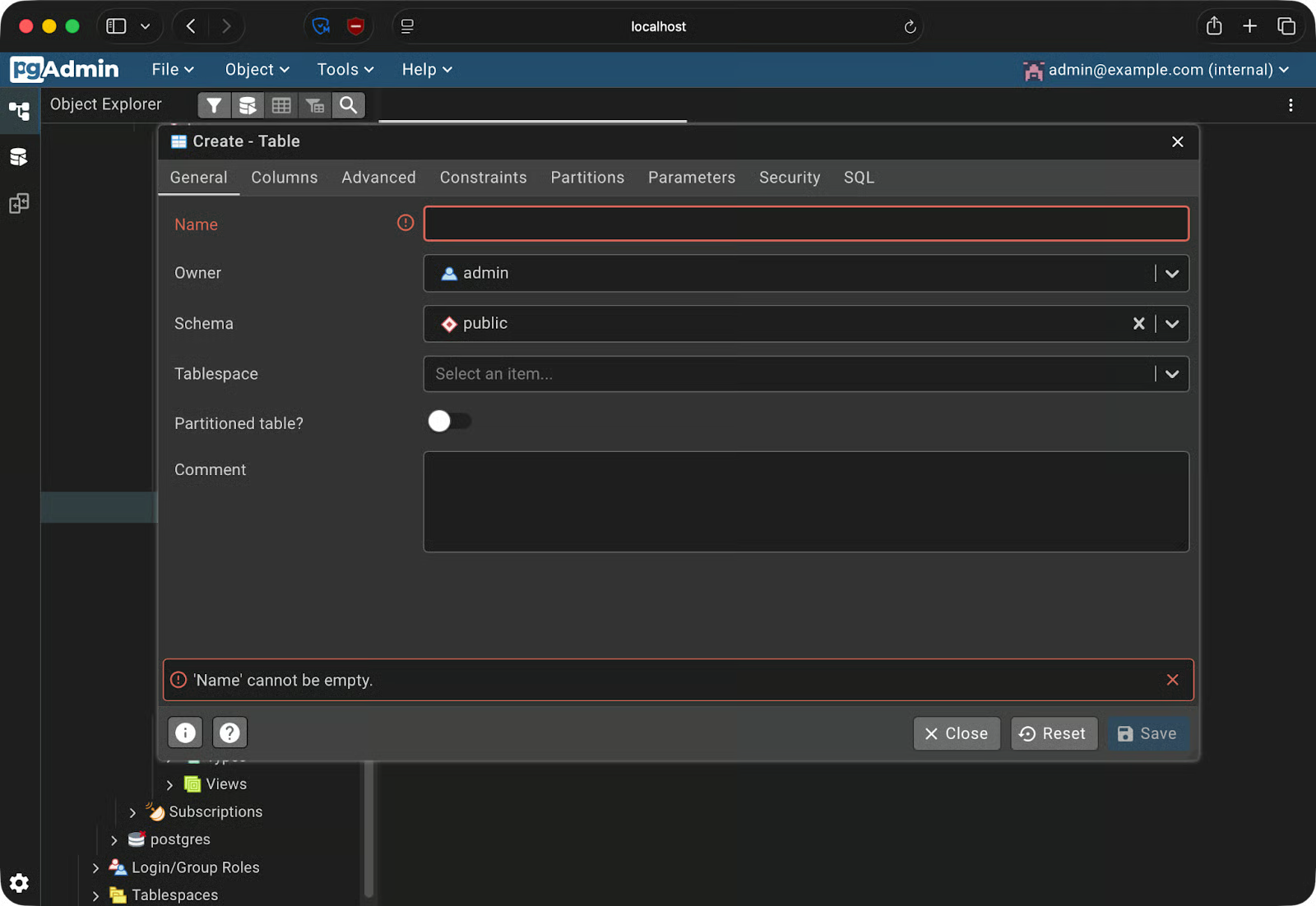
Создание таблиц
Во вкладке General задаётся имя таблицы. Переключитесь на вкладку Columns, чтобы добавить столбцы — в каждой строке можно указать имя столбца, тип данных, длину и допускается ли NULL. Вкладка Constraints отвечает за первичные ключи, внешние ключи и уникальные ограничения.
Чтобы добавить индекс к существующей таблице, разверните таблицу в боковой панели, щёлкните правой кнопкой по Indexes и выберите Create — Index. Выберите столбцы и тип индекса — по умолчанию btree, и он подходит в большинстве случаев.
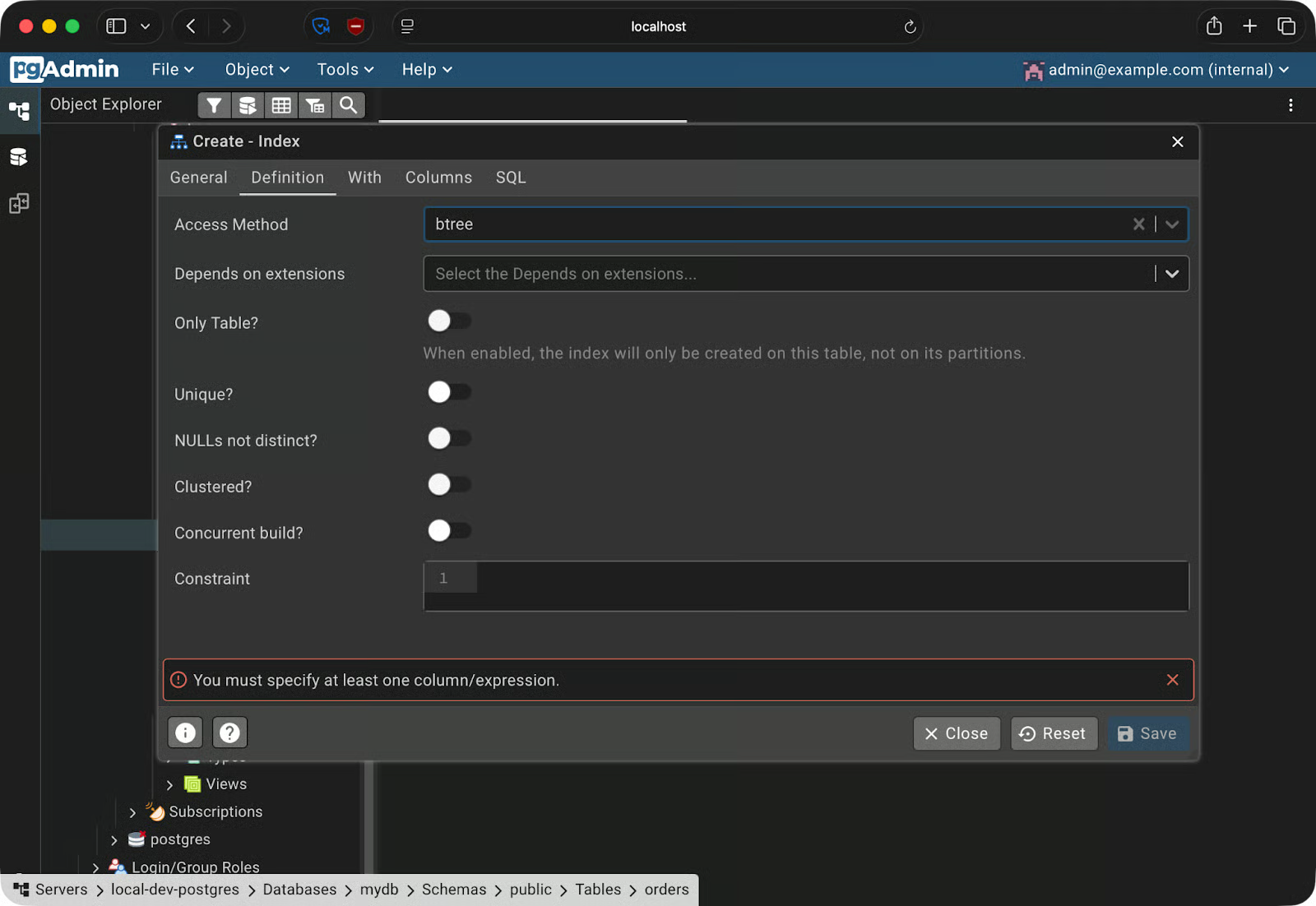
Создание индекса
Чтобы сделать резервную копию базы, перейдите в Tools — Backup. Нужно выбрать формат:
После выбора формата и пути назначения pgAdmin запускает pg_dump в фоне и сохраняет файл на вашу локальную машину.
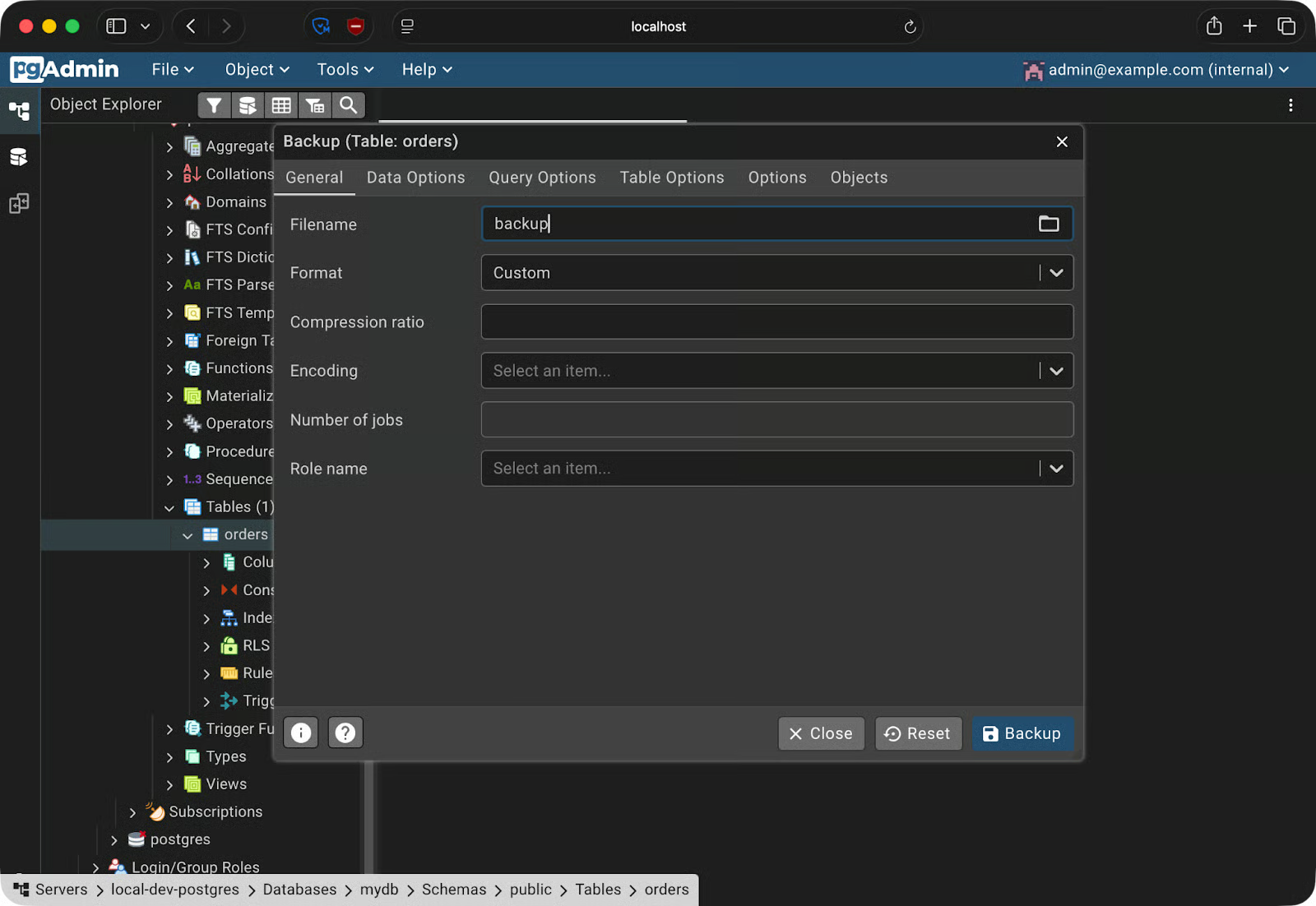
Создание резервной копии
Для восстановления перейдите в Tools — Restore, выберите файл резервной копии и укажите целевую базу данных.
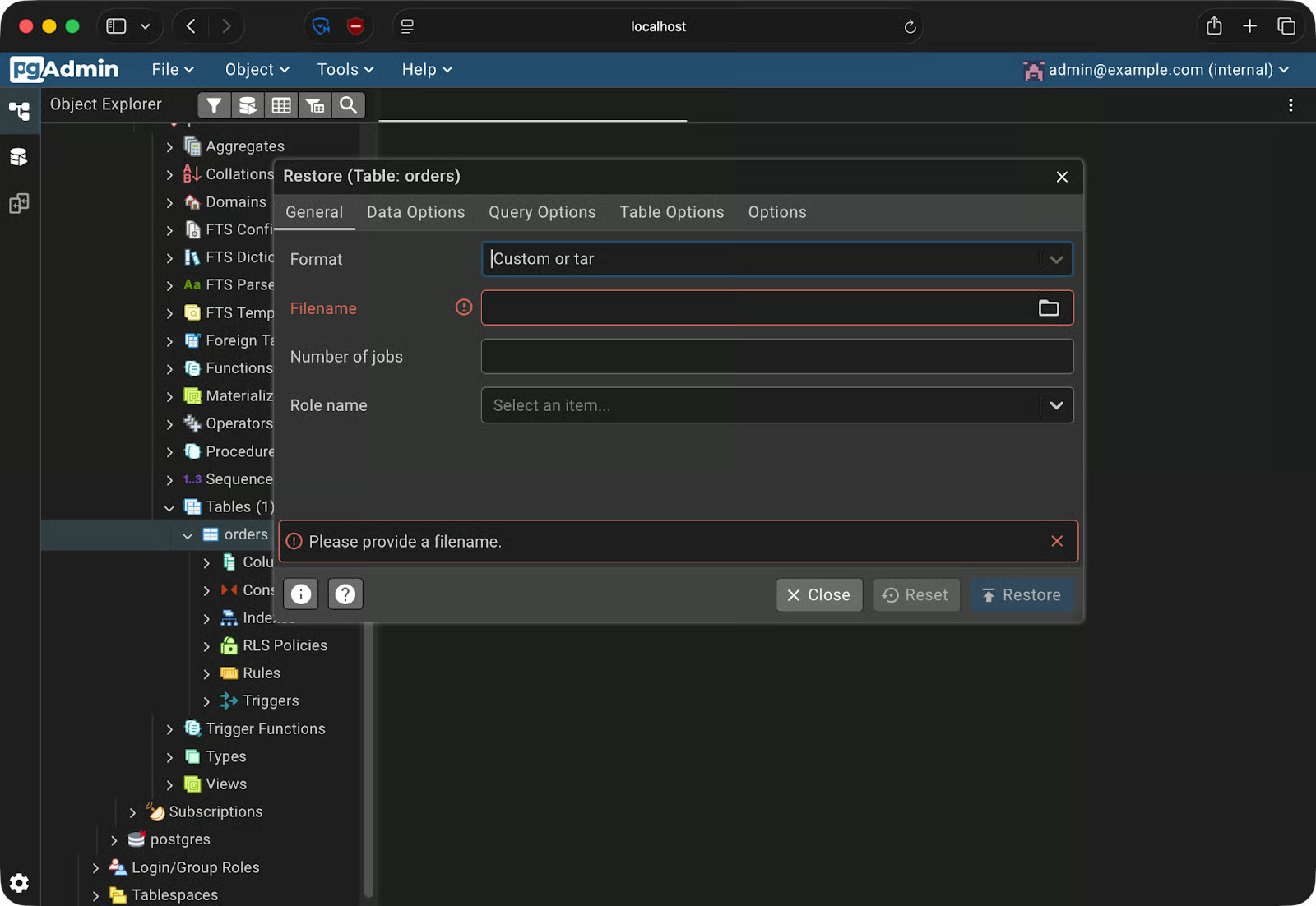
Восстановление из резервной копии
Если вы сомневаетесь, зачем это нужно: представьте, что вы тестируете разрушительную миграцию в дев-среде. Сначала сделайте бэкап, выполните миграцию и, если что-то сломается, восстановите резервную копию, чтобы вернуться к известному состоянию.
Запустить pgAdmin 4 — одно, а вот поддерживать его стабильную работу — другое. Вот несколько практических советов.
Если ваш docker-compose.yml попадёт в систему контроля версий — а так обычно и бывает — хардкоженные пароли уйдут вместе с ним. Используйте файл .env для учётных данных и добавьте его в .gitignore. В проде идите дальше и применяйте Docker secrets, которые монтируют чувствительные значения как файлы, а не переменные окружения.
По умолчанию Docker привязывает порты к 0.0.0.0, то есть ко всем сетевым интерфейсам, включая публичные. На удалённом сервере это делает ваш экземпляр pgAdmin доступным из интернета. Привяжите явно к 127.0.0.1:
ports:
  - "127.0.0.1:5050:5050"
Так pgAdmin будет доступен только с самого сервера. Для удалённого доступа используйте SSH-туннель или реверс-прокси.
Если использовать dpage/pgadmin4:latest, при следующем docker compose pull подтянется новая версия. Она может работать иначе, сломать конфигурацию или привнести неожиданные изменения. Используйте конкретный тег, например dpage/pgadmin4:9.13, чтобы вся команда работала на одной версии.
servers.jsonЕсли у всей команды общий Compose-набор, не заставляйте каждого вручную регистрировать сервер PostgreSQL после запуска стека. pgAdmin поддерживает файл servers.json, который заполняет подключения при старте. Смонтируйте его в контейнер так:
volumes:
  - ./servers.json:/pgadmin4/servers.json
Вот как выглядит минимальный servers.json:
{
  "Servers": {
    "1": {
      "Name": "local-dev-postgres",
      "Group": "Servers",
      "Host": "postgres",
      "Port": 5432,
      "MaintenanceDB": "mydb",
      "Username": "admin",
      "SSLMode": "prefer"
    }
  }
}
Сервер появится при старте pgAdmin — ручная настройка не нужна.
В этой статье мы с нуля настроили pgAdmin 4 в Docker. Вы написали Docker Compose-файл, который поднимает вместе PostgreSQL и pgAdmin 4, соединили контейнеры через внутренний DNS Docker и использовали ключевые функции pgAdmin — Query Tool, обозреватель схем и процесс резервного копирования/восстановления.
Ключевой принцип здесь — воспроизводимость.
Файлы docker-compose.yml, servers.json и .env — всё, что нужно, чтобы передать коллеге полностью настроенную среду базы данных. Так проблема «у меня работает» больше не возникнет.
Чтобы глубже разобраться в Docker и контейнеризации, посмотрите наш курс Intermediate Docker. В нём много полезного о многостадийных сборках, сетях и подробный разбор Compose.
Изучайте Docker с DataCamp
Course
Course
Course