course
Docker परिचय
4 घंटा
51.5K
सेशनों के बीच स्विच करना, सिंटैक्स याद रखना, और उम्मीद करना कि आपने किसी विनाशकारी क्वेरी में टाइपो नहीं किया है—यह सब जल्दी ही थका देता है। कोई विज़ुअल क्वेरी प्लान नहीं, कोई स्कीमा ब्राउज़र नहीं, और डेटाबेस का आसान बैकअप लेने का तरीका भी नहीं। यह चलता है, पर आदर्श नहीं है।
pgAdmin 4 इसे PostgreSQL के लिए विशेष रूप से बने ब्राउज़र-आधारित GUI से ठीक करता है। और इसे Docker में चलाने का मतलब है कि लोकल इंस्टॉलेशन शून्य—बस कंटेनर शुरू करना होता है।
इस लेख में, मैं आपको दिखाऊँगा कि Docker Compose के साथ PostgreSQL और pgAdmin 4 कैसे सेट करें, दोनों कंटेनरों को कैसे कनेक्ट करें, और pgAdmin के Query Tool, स्कीमा ब्राउज़र, और बैकअप फीचर्स का उपयोग कैसे करें।
साथ चलने के लिए, आपके मशीन पर Docker इंस्टॉल और रनिंग होना चाहिए। यदि आप Docker Compose में नए हैं, तो हमारा गाइड पढ़ें और देखें कि यह मल्टी-कंटेनर डेवलपमेंट को कैसे सरल बनाता है।
pgAdmin 4 PostgreSQL के लिए एक ओपन-सोर्स, ब्राउज़र-आधारित एडमिन और डेवलपमेंट प्लेटफ़ॉर्म है। आप इसे वेब ब्राउज़र से एक्सेस करते हैं, इसलिए कोई डेस्कटॉप ऐप इंस्टॉल करने की जरूरत नहीं। यह आपको डेटाबेस मैनेज करने, क्वेरियाँ चलाने, स्कीमा देखने, और बैकअप हैंडल करने के लिए GUI देता है—वह भी कमांड लाइन छुए बिना।
आधिकारिक Docker इमेज dpage/pgadmin4 है, जिसे pgAdmin डेवलपमेंट टीम मेंटेन करती है।
Docker में pgAdmin 4 चलाने के कुछ बड़े फायदे लोकल इंस्टॉल पर हैं। पहला है पोर्टेबिलिटी—आपका पूरा डेटाबेस वातावरण एक docker-compose.yml फ़ाइल में रहता है जिसे आप टीम के साथ साझा कर सकते हैं। दूसरा, कोई वर्ज़न कॉन्फ्लिक्ट नहीं—pgAdmin अपने कंटेनर में चलता है, आपके मशीन की बाकी चीज़ों से पूरी तरह आइसोलेटेड। और जब काम हो जाए, docker compose down सब साफ कर देता है।
डेटाबेस मैनेजमेंट GUI टूल्स की कमी नहीं है। यहाँ देखें कि pgAdmin 4 दो लोकप्रिय विकल्पों की तुलना में कैसा है।

pgAdmin 4 बनाम लोकप्रिय विकल्प
DBeaver और TablePlus अच्छे टूल हैं, लेकिन दोनों की आधिकारिक Docker इमेज नहीं है। अगर आपका PostgreSQL इंस्टेंस पहले से Docker में चल रहा है, तो pgAdmin 4 बेहतरीन फिट है—बस आपको अपने docker-compose.yml में एक सर्विस जोड़नी है और सब कुछ एक ही नेटवर्क में साथ चलता है।
PostgreSQL और pgAdmin 4 को साथ में चलाने का सबसे तेज़ तरीका एक ही docker-compose.yml फ़ाइल है। यदि आप इस विषय में नए हैं, तो हमारा Docker Compose गाइड आधारभूत बातें कवर करता है। यहाँ, मैं pgAdmin-विशिष्ट कॉन्फ़िगरेशन पर ध्यान दूँगा।
यहाँ पूरी फ़ाइल है जिसे आप कॉपी-पेस्ट कर सकते हैं:
services:
  postgres:
    image: postgres:18
    container_name: postgres
    environment:
      POSTGRES_USER: admin
      POSTGRES_PASSWORD: secret
      POSTGRES_DB: mydb
    volumes:
      - postgres_data:/var/lib/postgresql
    networks:
      - pgnetwork

  pgadmin:
    image: dpage/pgadmin4:9.13
    container_name: pgadmin
    environment:
      PGADMIN_DEFAULT_EMAIL: you@yourdomain.com
      PGADMIN_DEFAULT_PASSWORD: password
      PGADMIN_LISTEN_PORT: 5050
    ports:
      - "5050:5050"
    volumes:
      - pgadmin_data:/var/lib/pgadmin
    depends_on:
      - postgres
    networks:
      - pgnetwork

volumes:
  postgres_data:
  pgadmin_data:

networks:
  pgnetwork:
depends_on फ़ील्ड Docker Compose को बताता है कि pgadmin से पहले postgres कंटेनर शुरू करें। इसके बिना, pgAdmin PostgreSQL के तैयार होने से पहले शुरू हो सकता है और कनेक्ट होने में विफल हो सकता है। यह PostgreSQL के पूरी तरह हेल्दी होने का इंतज़ार नहीं करता—सिर्फ कंटेनर शुरू होने का। फिर भी यह ज़्यादातर रेस कंडीशन्स से बचने के लिए पर्याप्त है।
दो environment variables अनिवार्य हैं:
PGADMIN_DEFAULT_EMAIL - वह ईमेल पता जिससे आप pgAdmin वेब इंटरफ़ेस में लॉग इन करेंगेPGADMIN_DEFAULT_PASSWORD - उस खाते का पासवर्डतीसरा वैकल्पिक है लेकिन आपको इसे निर्दिष्ट करना चाहिए:
PGADMIN_LISTEN_PORT - कंटेनर के अंदर वह पोर्ट जिस पर pgAdmin सुनता है। डिफ़ॉल्ट 80 है, पर इसे 5050 करने से पोर्ट मैपिंग साफ रहती है।यह कहा जाए, तो क्रेडेंशियल्स को Compose फ़ाइल में हार्डकोड करना एक बुरा विचार है, खासकर यदि फ़ाइल वर्ज़न कंट्रोल में चली जाए। इन्हें .env फ़ाइल में ले जाएँ।
अपने docker-compose.yml के समान डायरेक्टरी में एक .env फ़ाइल बनाएँ:
POSTGRES_USER=admin
POSTGRES_PASSWORD=secret
POSTGRES_DB=mydb
PGADMIN_DEFAULT_EMAIL=admin@example.com
PGADMIN_DEFAULT_PASSWORD=secret
फिर अपने Compose फ़ाइल में इन वेरिएबल्स का रेफ़रेंस दें:
# postgres
environment:
  POSTGRES_USER: ${POSTGRES_USER}
  POSTGRES_PASSWORD: ${POSTGRES_PASSWORD}
  POSTGRES_DB: ${POSTGRES_DB}

# pgadmin
environment:
  PGADMIN_DEFAULT_EMAIL: ${PGADMIN_DEFAULT_EMAIL}
  PGADMIN_DEFAULT_PASSWORD: ${PGADMIN_DEFAULT_PASSWORD}
जब आप कमांड चलाते हैं, Docker Compose .env फ़ाइल उठा लेता है, इसलिए अतिरिक्त कॉन्फ़िगरेशन की ज़रूरत नहीं। बस याद रखें कि .env को अपने .gitignore में जोड़ दें और आपके क्रेडेंशियल्स रेपो से बाहर रहेंगे।
/var/lib/pgadmin पर मैप किया गया वॉल्यूम वह जगह है जहाँ pgAdmin डेटा स्टोर करता है, जैसे सेशन डेटा, सेव्ड सर्वर कनेक्शन, और कॉन्फ़िगरेशन। इसे compose फ़ाइल से हटाने का मतलब है कि कंटेनर हर रीस्टार्ट पर यह सब खो जाएगा।
मौजूदा compose फ़ाइल में आपके पास एक नामित वॉल्यूम है जिसे Docker आपके होस्ट मशीन पर मैनेज करता है। डेटा कंटेनर रीस्टार्ट, री-क्रिएशन, और इमेज अपडेट के बीच बना रहता है—जब तक कि आप वॉल्यूम को docker volume rm से स्पष्ट रूप से डिलीट न कर दें।
जब आपका docker-compose.yml तैयार हो, तो स्टैक शुरू करने के लिए एक कमांड पर्याप्त है:
docker compose up -d-d फ्लैग दोनों कंटेनरों को detached मोड में चलाता है—वे बैकग्राउंड में शुरू होते हैं और आपका टर्मिनल खाली रहता है। यह जाँचने के लिए कि दोनों कंटेनर रनिंग हैं:
docker psआपको postgres और pgadmin दोनों Up स्टेटस के साथ दिखने चाहिए।
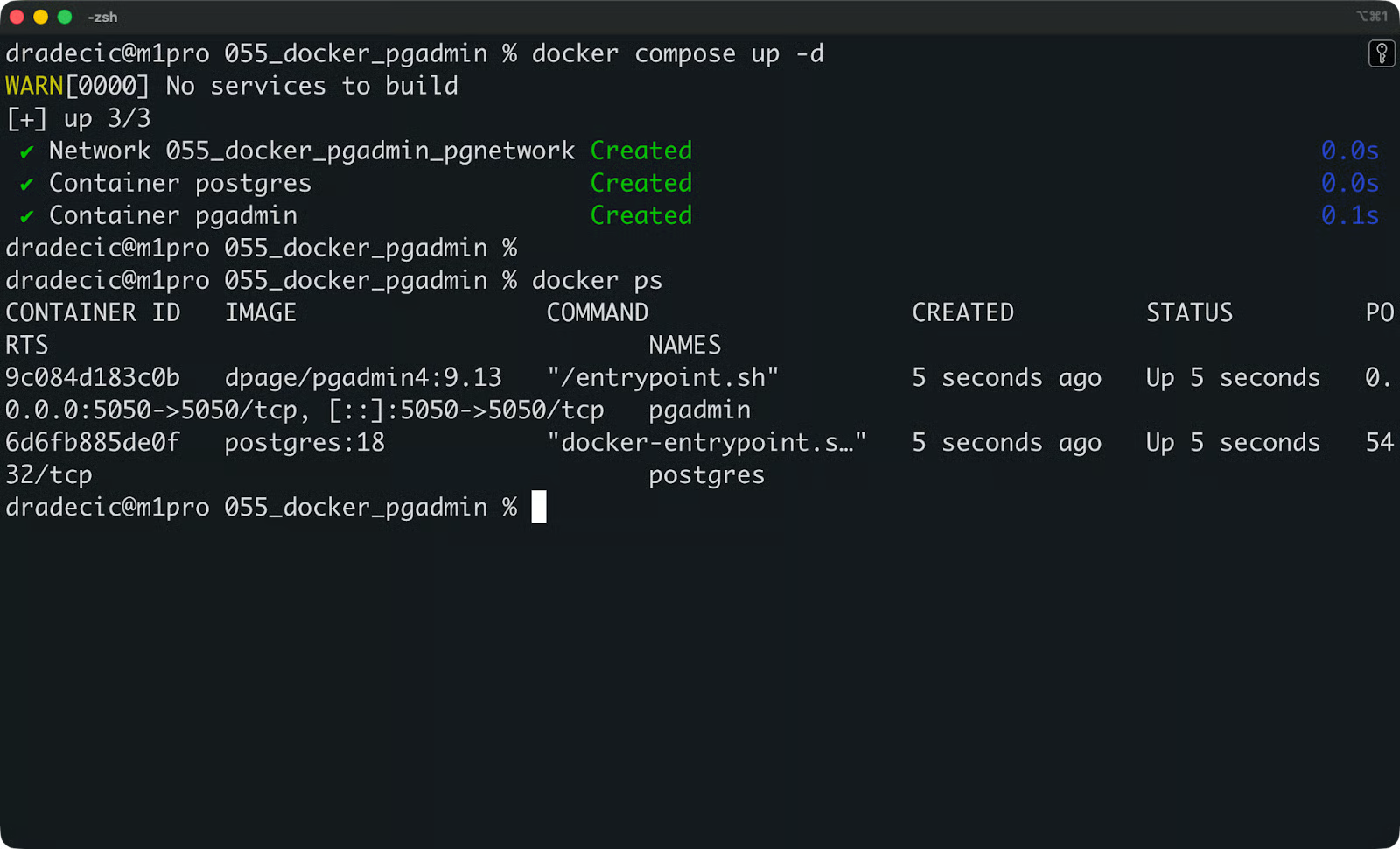
कंटेनर स्टेटस
यदि कुछ गड़बड़ लगे, तो pgAdmin लॉग्स देखें:
docker logs pgadminहेल्दी स्टार्टअप कुछ ऐसा दिखता है:
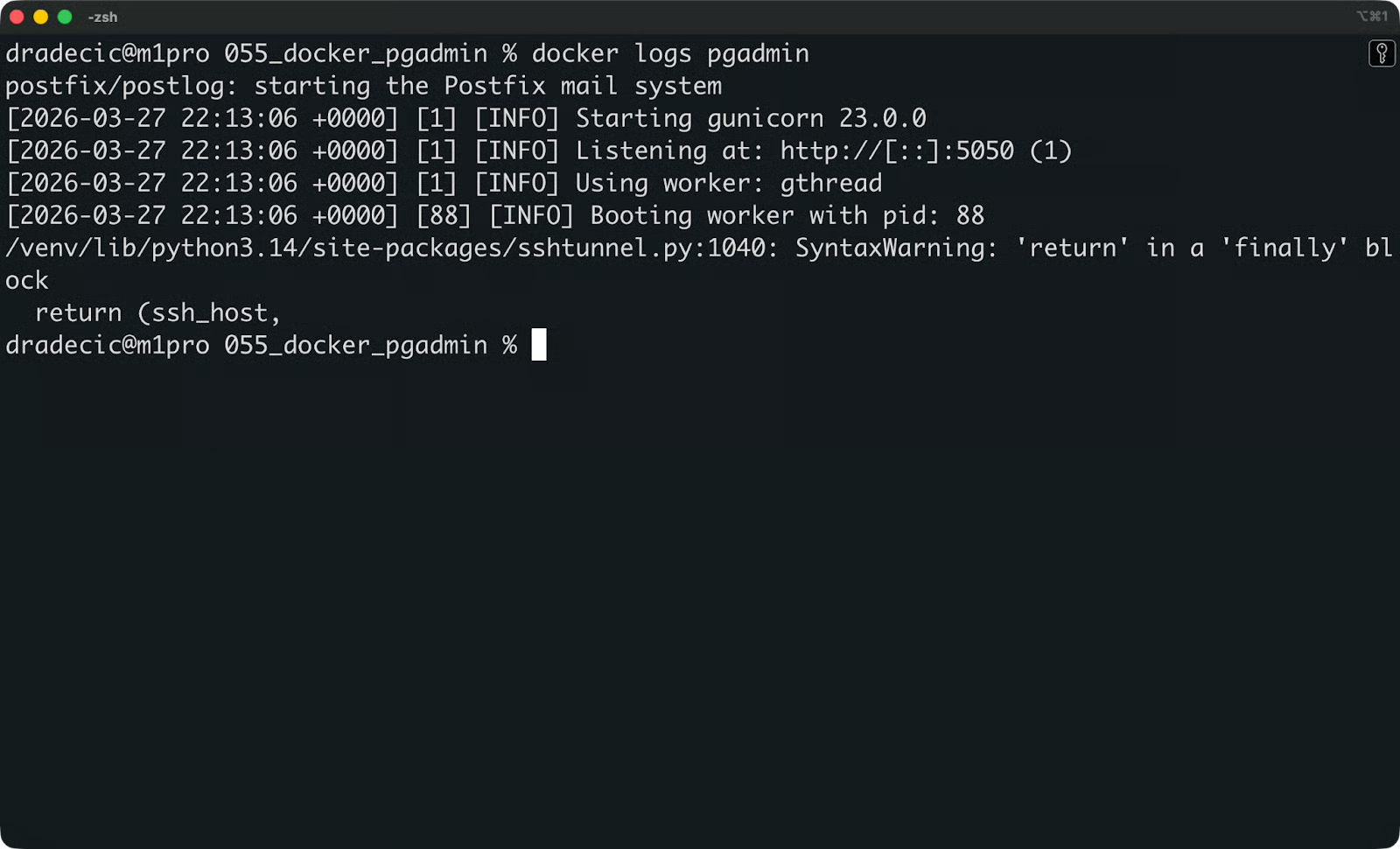
pgAdmin स्टार्टअप लॉग्स
यदि यहाँ त्रुटि दिखे, तो संभवतः ये तीन में से एक होगी:
Password authentication failed: आपका PGADMIN_DEFAULT_PASSWORD .env फ़ाइल में गायब है या गलत बना हुआ है
Port is already allocated: पोर्ट 5050 पर कुछ और चल रहा है; अपने Compose फ़ाइल में होस्ट पोर्ट बदलें
No such file or directory: वॉल्यूम पाथ गलत है या कंटेनर को उस पर लिखने की अनुमति नहीं है
जब दोनों कंटेनर चल रहे हों और लॉग्स साफ दिखें, तो अपने ब्राउज़र में http://localhost:5050 खोलें:
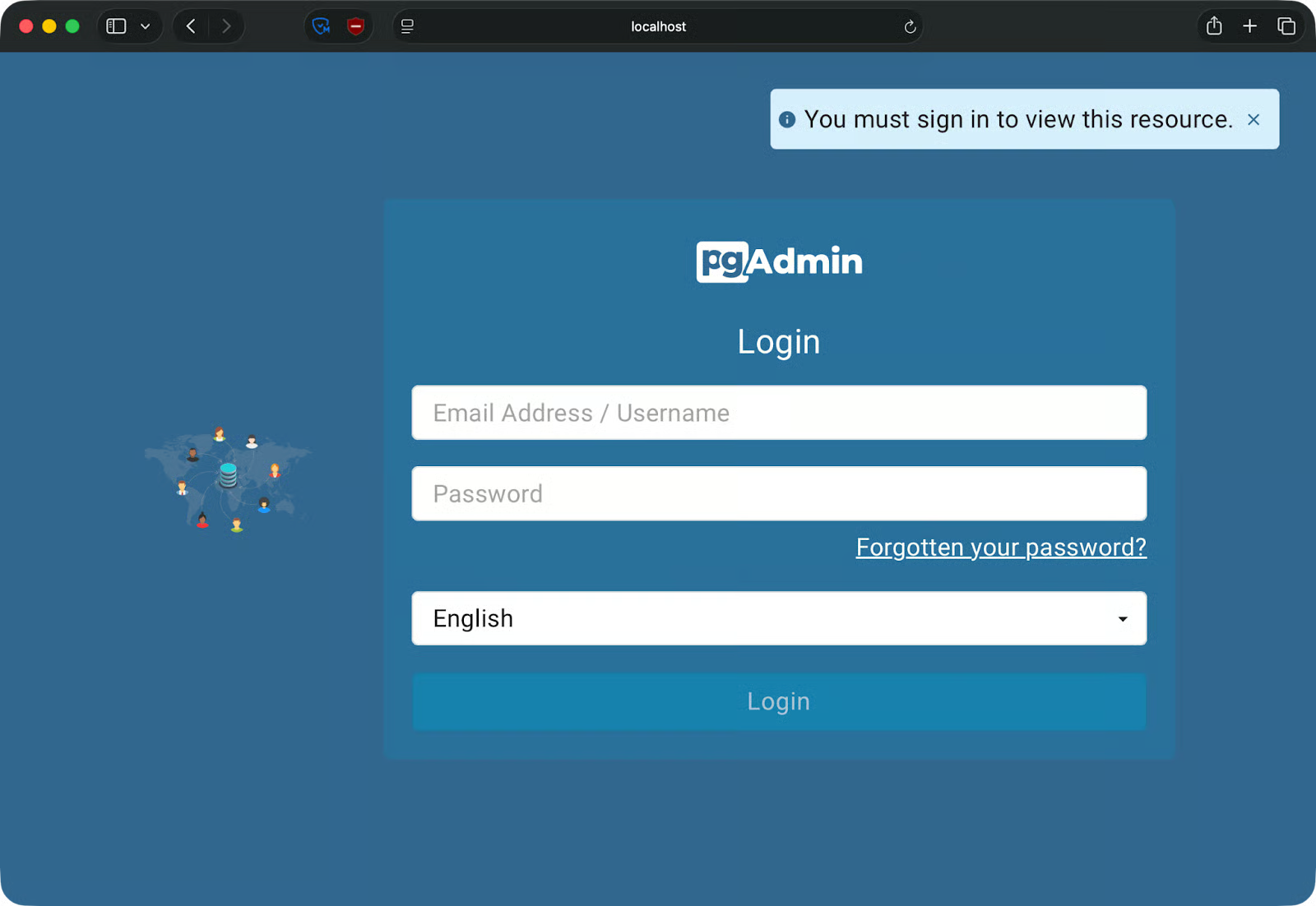
pgAdmin लॉगिन पेज
PGADMIN_DEFAULT_EMAIL और PGADMIN_DEFAULT_PASSWORD में सेट ईमेल और पासवर्ड से लॉग इन करें। आप pgAdmin डैशबोर्ड पर पहुँचेंगे, जहाँ आप अपना PostgreSQL सर्वर रजिस्टर कर सकते हैं:
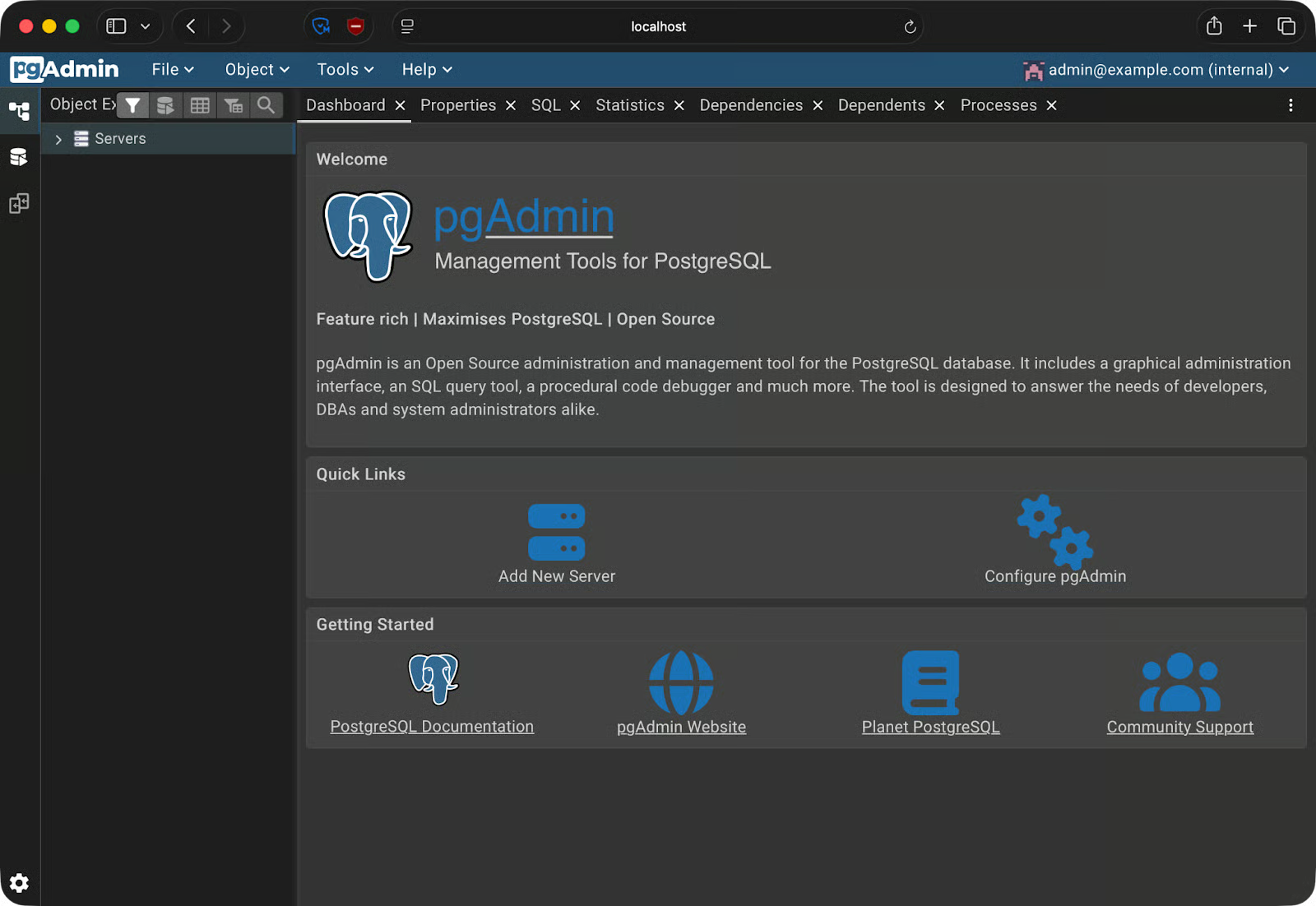
pgAdmin होम पेज
pgAdmin की साइडबार में, Servers पर राइट-क्लिक करें - Register - Server। एक डायलॉग खुलेगा जिसमें दो टैब भरने हैं: General और Connection।
अपने सर्वर को एक अर्थपूर्ण नाम दें—जैसे local-dev-postgres। यह सिर्फ pgAdmin के अंदर का लेबल है, इसलिए अपने सेटअप के अनुसार कुछ भी चुनें।
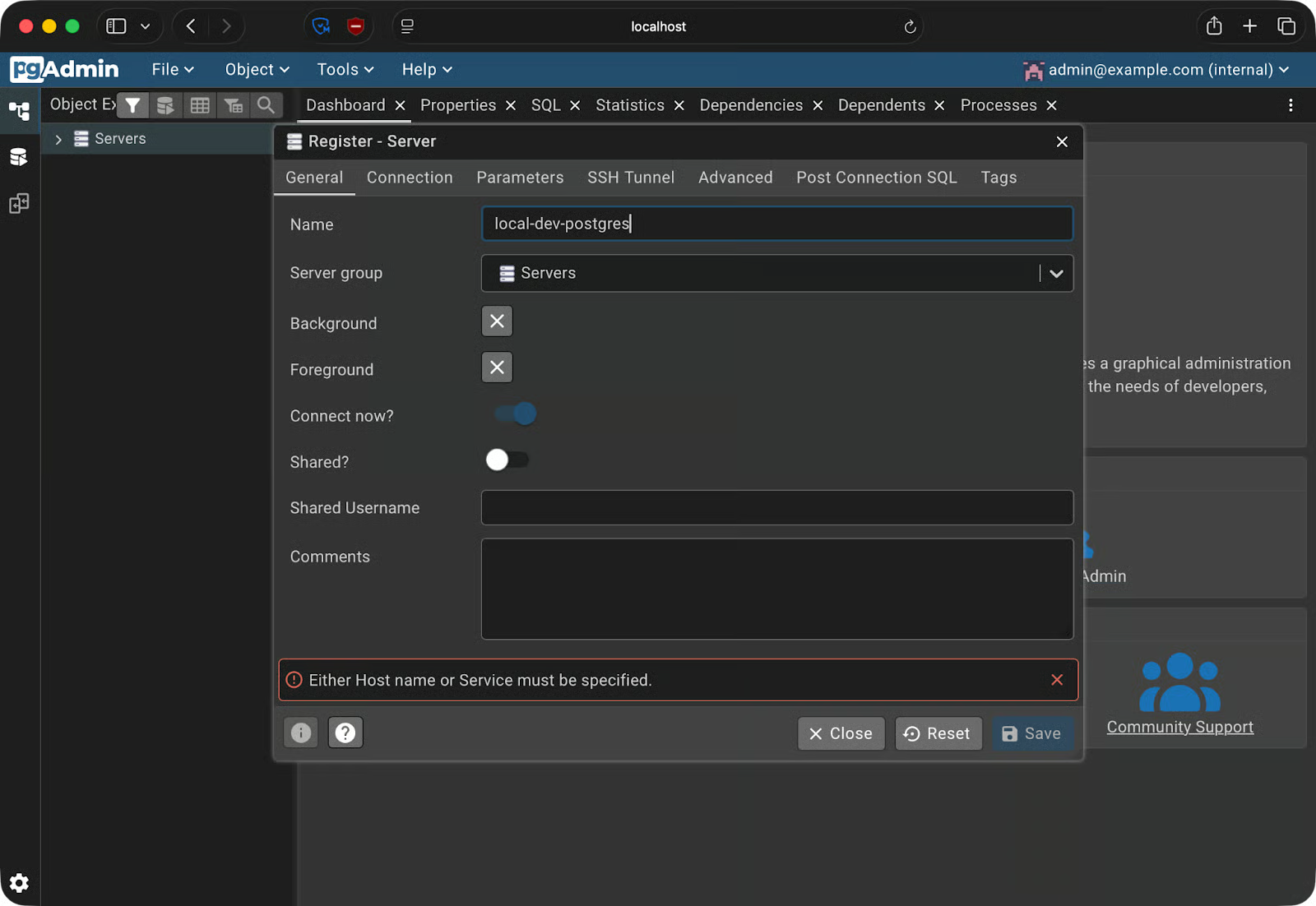
सर्वर पंजीकरण - General टैब
यहाँ localhost का उपयोग न करें।
Docker नेटवर्क के अंदर, localhost कंटेनर स्वयं को संदर्भित करता है—न कि आपका होस्ट मशीन, और न ही PostgreSQL कंटेनर। Docker का अपना आंतरिक DNS होता है, जो आपके docker-compose.yml में परिभाषित सर्विस नामों से कंटेनर नाम रेज़ॉल्व करता है। तो यदि आपके PostgreSQL सर्विस का नाम postgres है, तो वही होस्टनेम उपयोग करें।
फील्ड्स इस प्रकार भरें:
Host name/address: postgres (docker-compose.yml का सर्विस नाम)
Port: 5432
Maintenance database: आपके Compose फ़ाइल का POSTGRES_DB मान (उदा., mydb)
Username: POSTGRES_USER का मान (उदा., admin)
Password: POSTGRES_PASSWORD का मान
Save पर क्लिक करें।
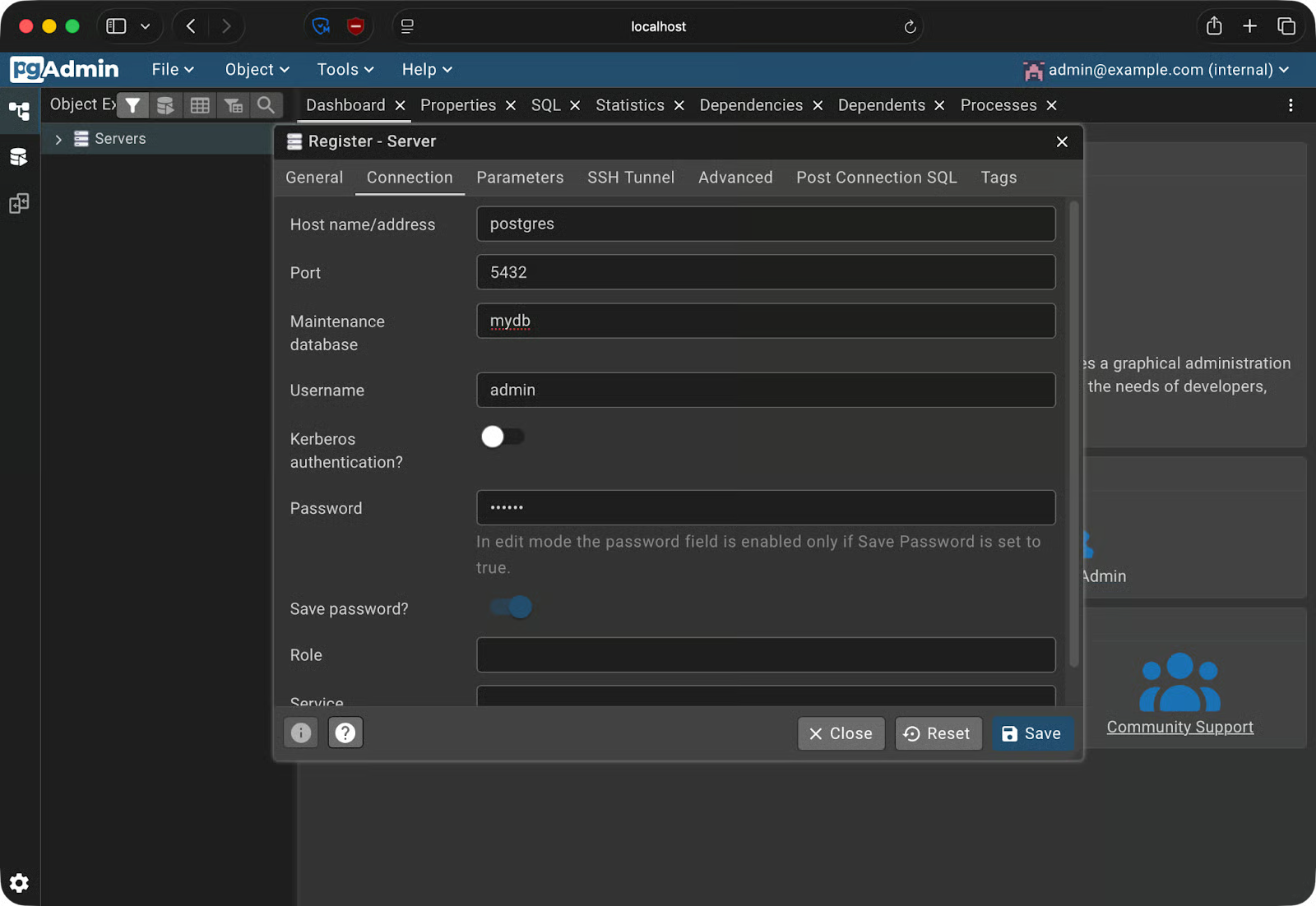
सर्वर पंजीकरण - Connection टैब
यदि सब सही है, तो सर्वर साइडबार में दिखाई देगा और आप इसे एक्सपैंड करके अपने डेटाबेस देख पाएँगे:
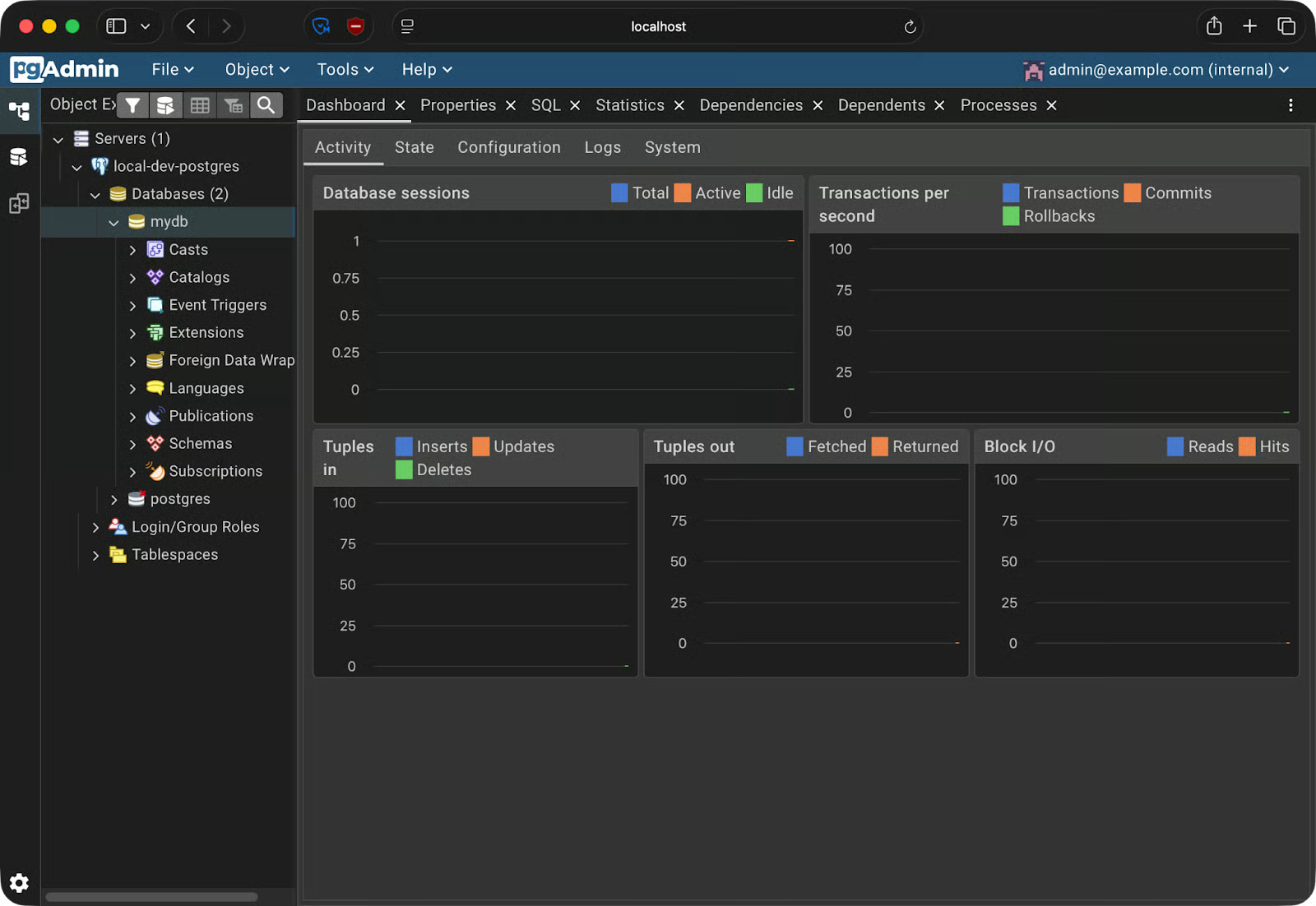
सफल सर्वर पंजीकरण
इसका मतलब है कि आप कनेक्ट हो चुके हैं।
अब जब आप कनेक्ट हो चुके हैं, तो मैं आपको pgAdmin 4 और सामान्य रूप से Postgres की बुनियादी बातें दिखाऊँगा।
टॉप मेनू से Tools - Query Tool पर क्लिक करके Query Tool खोलें। इंटरफ़ेस में तीन पैनल होते हैं:
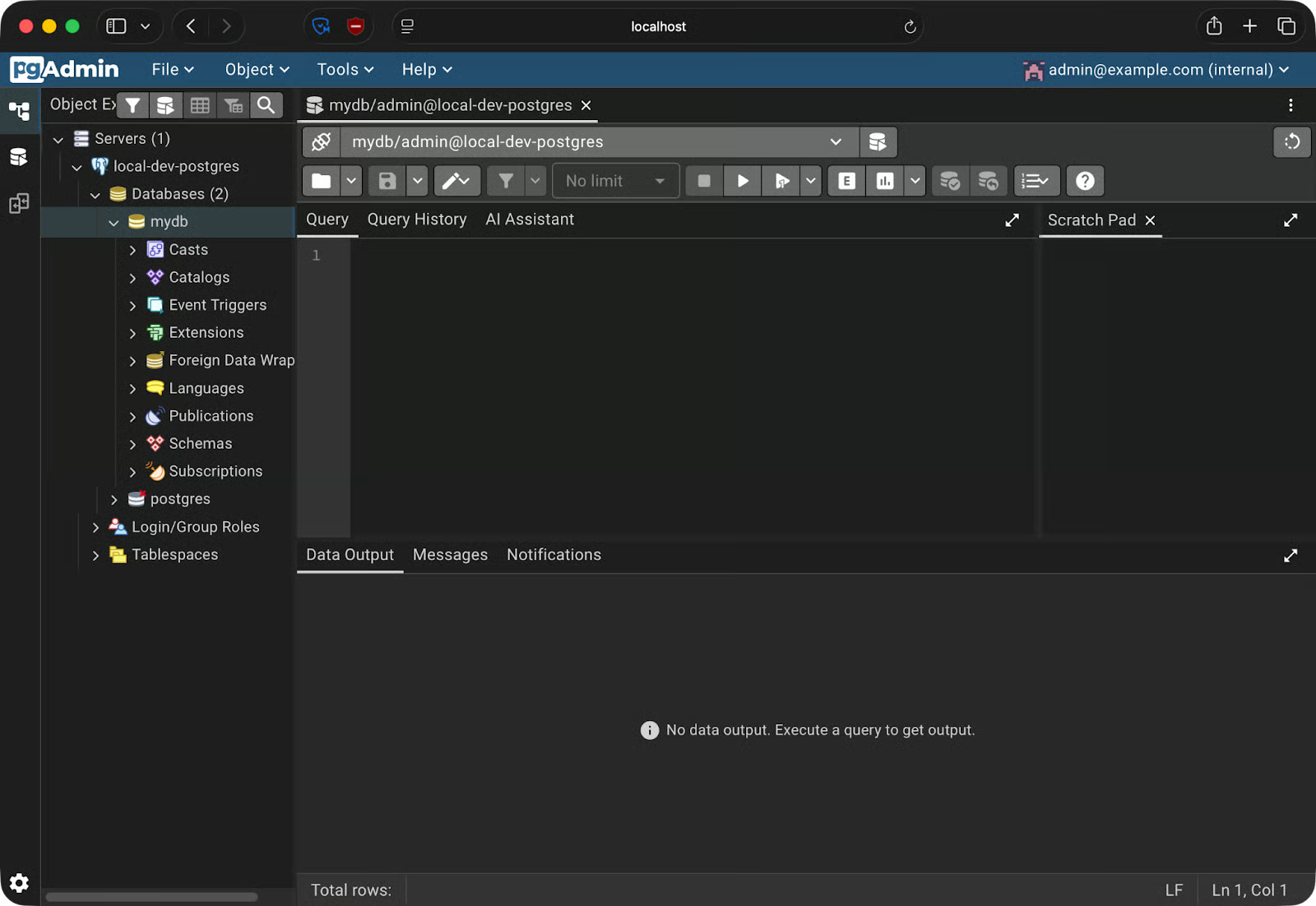
क्वेरी टूल
आइए एक साधारण orders टेबल बनाते हैं और कुछ डेटा जोड़ते हैं। आप हर ब्लॉक को Play बटन दबाकर या F5 शॉर्टकट से चला सकते हैं।
टेबल बनाने के लिए यह चलाएँ:
CREATE TABLE orders (
    order_id SERIAL PRIMARY KEY,
    customer_name VARCHAR(100) NOT NULL,
    product VARCHAR(100) NOT NULL,
    quantity INT NOT NULL,
    order_date DATE DEFAULT CURRENT_DATE
);
कुछ पंक्तियाँ जोड़ें:
INSERT INTO orders (customer_name, product, quantity)
VALUES
    ('Alice Johnson', 'Wireless Keyboard', 2),
    ('Bob Smith', 'USB-C Hub', 1),
    ('Carol White', 'Mechanical Keyboard', 3);
और अब डेटा क्वेरी करें:
SELECT * FROM orders;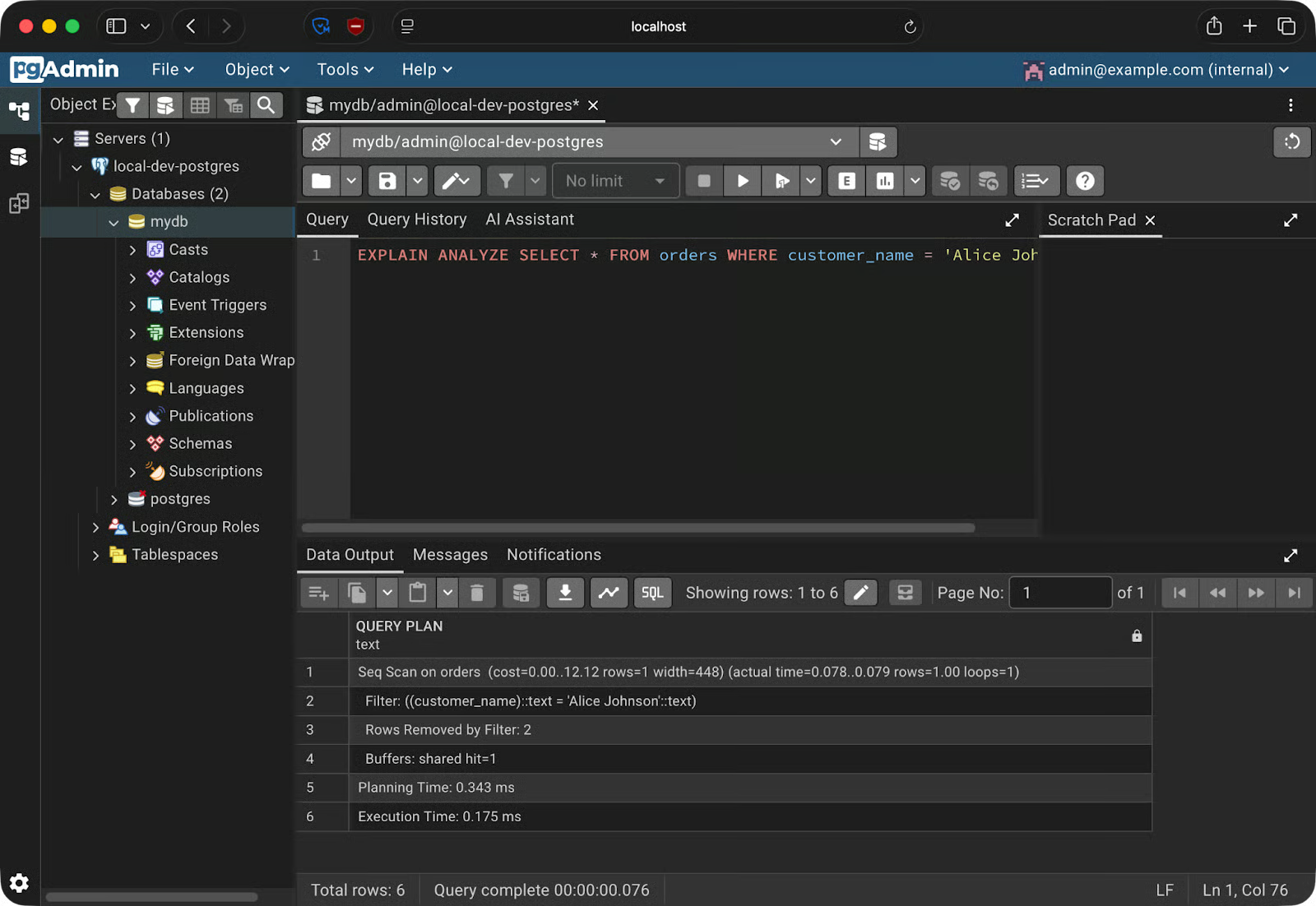
डेटा क्वेरी करना
परिणाम Data Output पैनल में तालिका के रूप में दिखाई देते हैं। आप कॉलमों को सॉर्ट कर सकते हैं, उनका आकार बदल सकते हैं, और ग्रिड से सीधे पंक्तियाँ कॉपी कर सकते हैं।
यह देखने के लिए कि क्वेरी चलने पर पर्दे के पीछे क्या होता है, अपने SELECT स्टेटमेंट पर EXPLAIN ANALYZE चलाएँ:
EXPLAIN ANALYZE SELECT * FROM orders WHERE customer_name = 'Alice Johnson';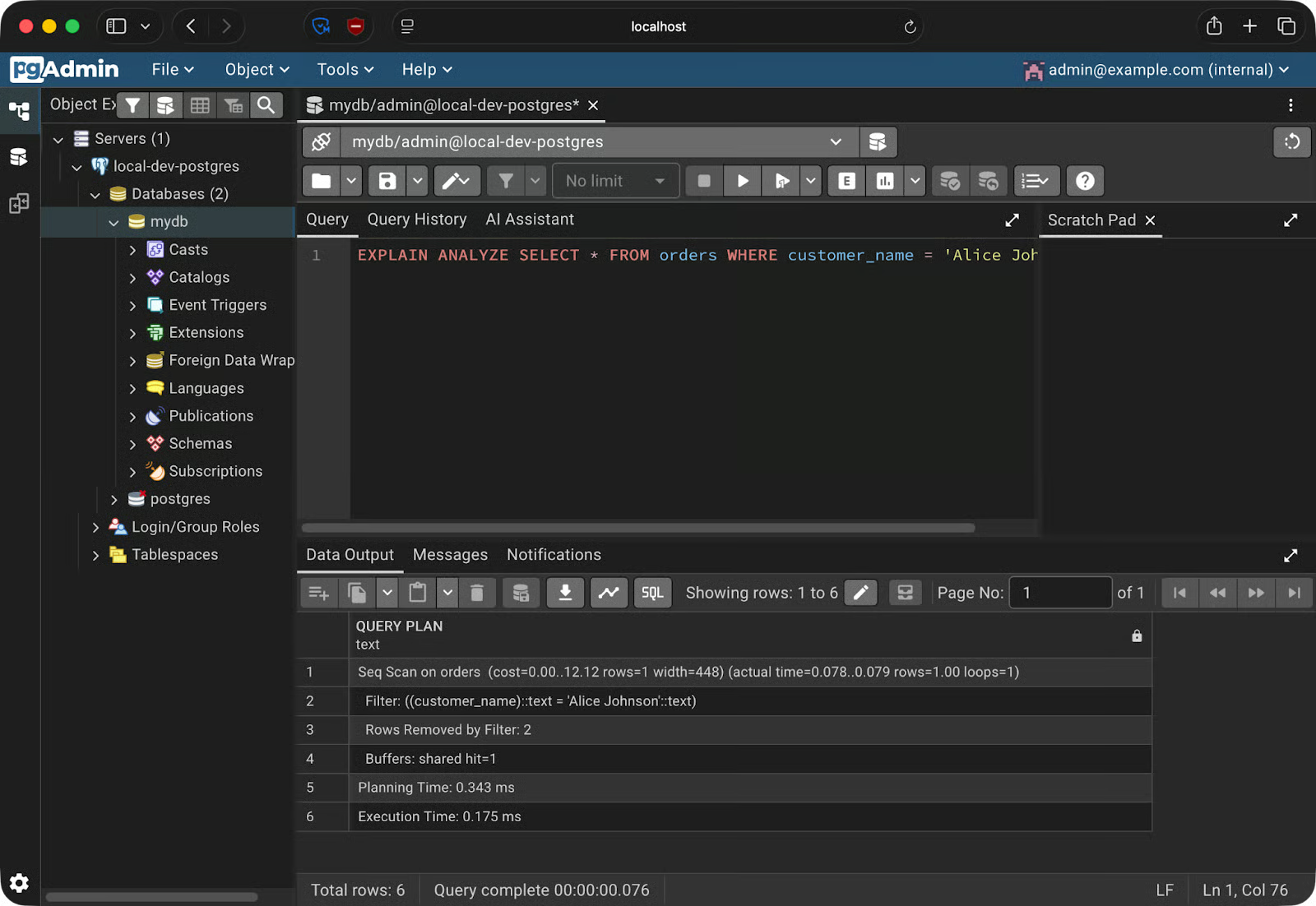
Explain Analyze परिणाम
Data Output पैनल रॉ आउटपुट दिखाता है। लेकिन pgAdmin के पास इससे बेहतर विकल्प है। टूलबार में Explain बटन पर क्लिक करें—और pgAdmin क्वेरी प्लान को एक इंटरैक्टिव ग्राफ़ के रूप में रेंडर कर देता है।
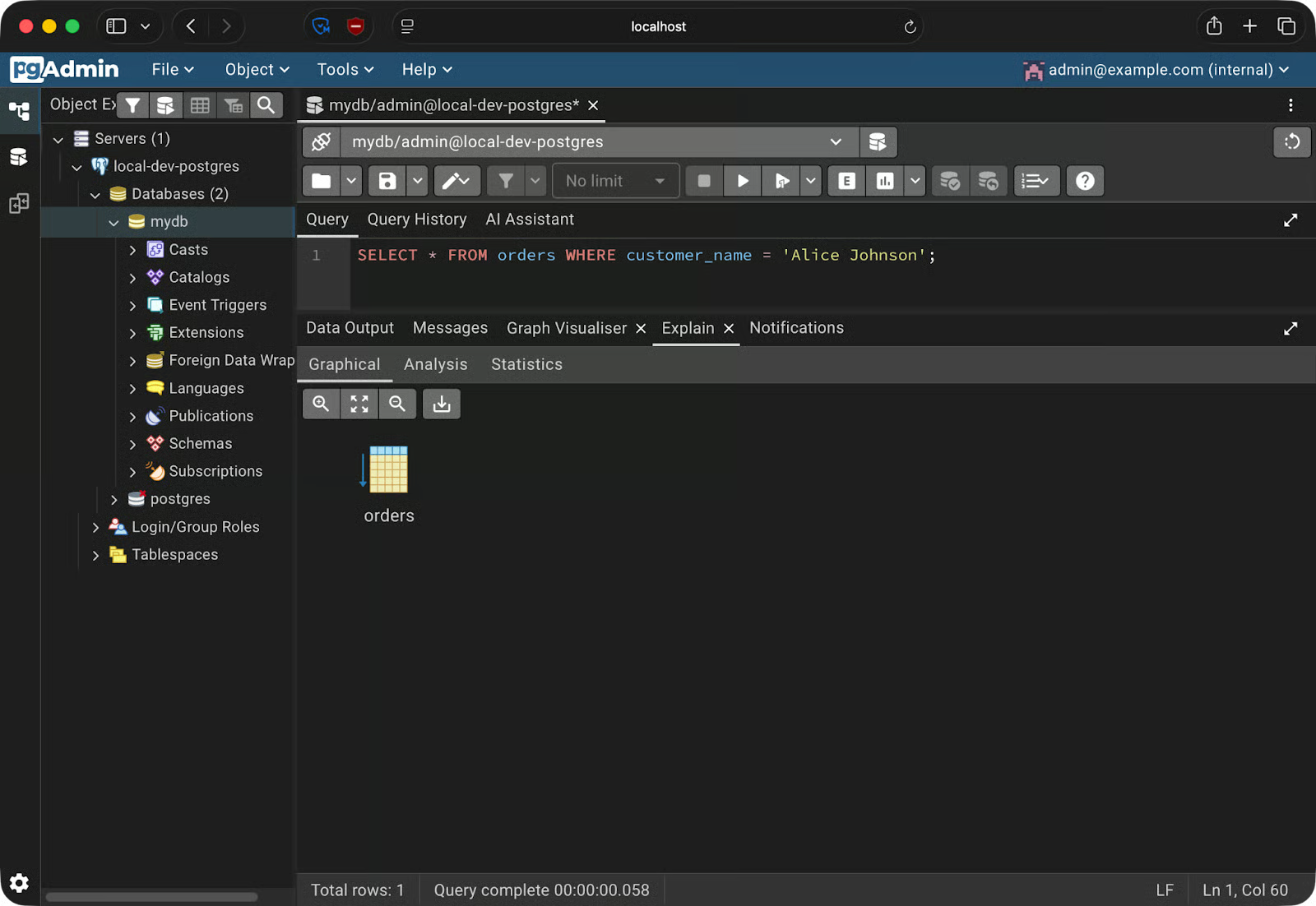
ग्राफ़ के रूप में क्वेरी प्लान
अभी के लिए यह क्वेरी सरल है, लेकिन यदि आप टेबल जॉइन कर रहे हों या अधिक जटिल एग्रीगेशन कर रहे हों, तो आपको इससे कहीं अधिक जानकारी मिलेगी।
यह इसलिए महत्वपूर्ण है क्योंकि रॉ EXPLAIN आउटपुट पढ़ना धीमा और त्रुटिपूर्ण हो सकता है। विज़ुअल प्लान से साफ दिख जाता है कि PostgreSQL किसी बड़े टेबल पर फुल टेबल स्कैन कर रहा है, या कोई इंडेक्स मौजूद होने पर भी उपयोग नहीं हो रहा।
pgAdmin की साइडबार आपके डेटाबेस स्ट्रक्चर का पूरा दृश्य देती है—और GUI के माध्यम से उसे संशोधित करने देती है।
साइडबार ट्री इस प्रकार चलता है: Servers - आपका सर्वर नाम - Databases - आपका डेटाबेस - Schemas - public - Tables। किसी भी टेबल को एक्सपैंड करें और आपको उसकी Columns, Indexes, और Constraints चाइल्ड नोड्स के रूप में दिखेंगे। किसी पर भी क्लिक करके दाएँ पैनल में विवरण देखें।
नई टेबल बनाने के लिए, अपने स्कीमा के अंतर्गत Tables पर राइट-क्लिक करें और Create - Table चुनें। एक डायलॉग खुलेगा जिसमें कुछ टैब होंगे।
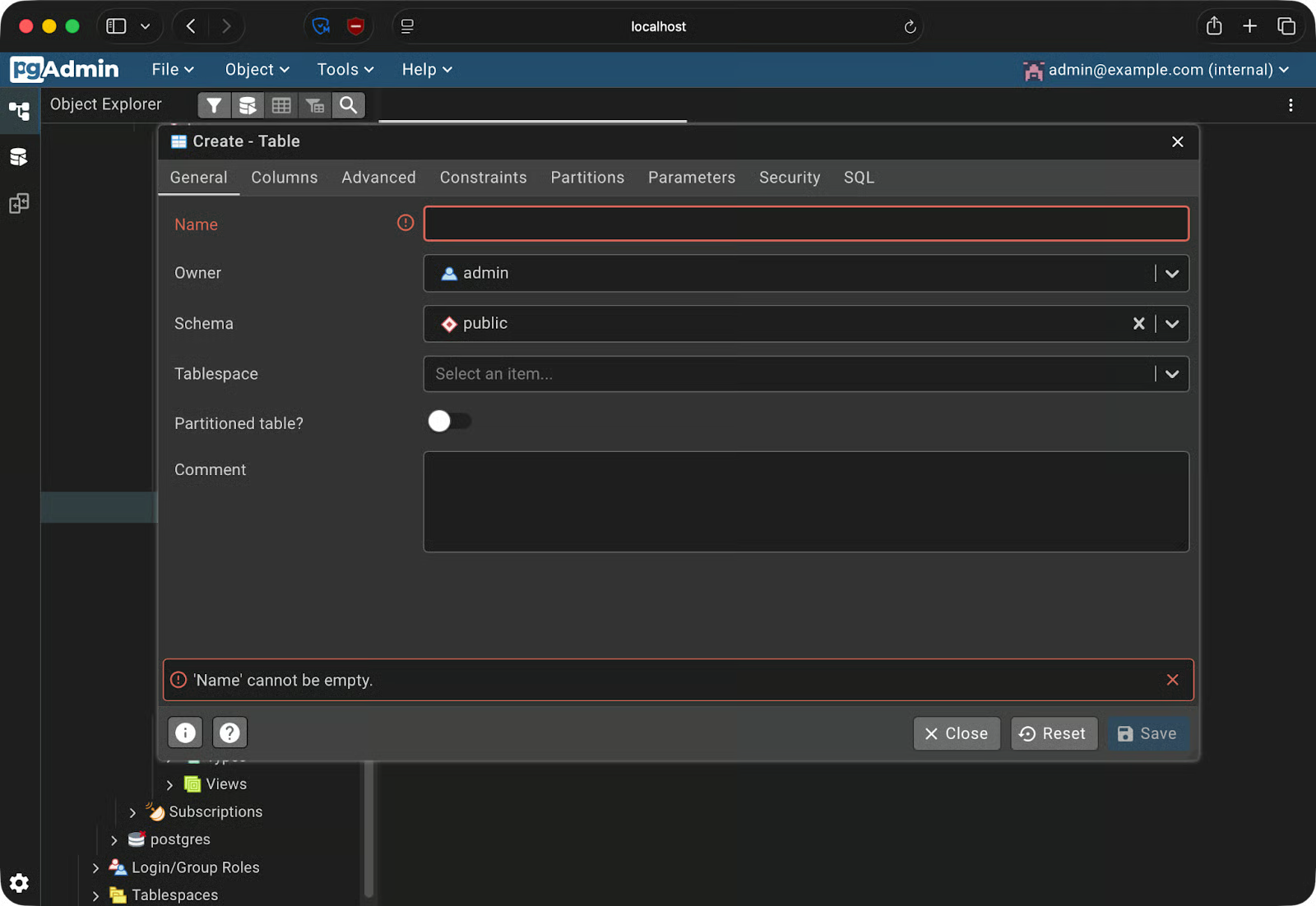
टेबल बनाना
General टैब में आप टेबल का नाम सेट करते हैं। कॉलम जोड़ने के लिए Columns टैब पर स्विच करें—हर पंक्ति में आप कॉलम नाम, डेटा टाइप, लंबाई, और nullable होना/न होना सेट कर सकते हैं। Constraints टैब में प्राइमरी की, फ़ॉरेन की, और यूनिक constraints सेट होते हैं।
मौजूदा टेबल में इंडेक्स जोड़ने के लिए, साइडबार में टेबल को एक्सपैंड करें, Indexes पर राइट-क्लिक करें, और Create - Index चुनें। इंडेक्स करने के लिए कॉलम चुनें और इंडेक्स टाइप चुनें—btree डिफ़ॉल्ट है और अधिकांश मामलों में काम करता है।
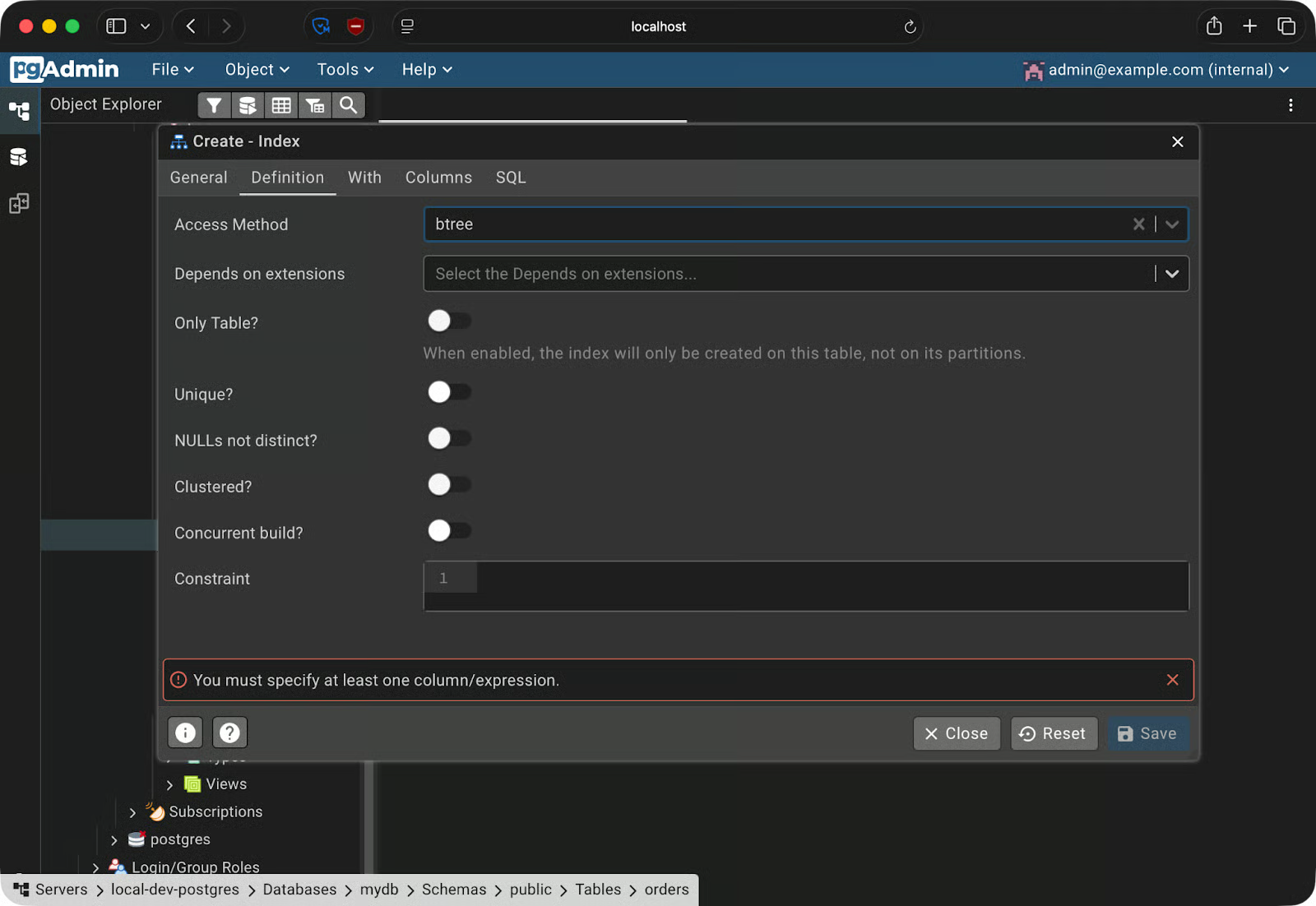
इंडेक्स बनाना
डेटाबेस का बैकअप लेने के लिए, Tools - Backup पर जाएँ। आपको एक फ़ॉर्मैट चुनना होगा:
फ़ॉर्मैट और डेस्टिनेशन पाथ चुनने के बाद, pgAdmin बैकग्राउंड में pg_dump चलाता है और फ़ाइल आपके लोकल मशीन पर सेव कर देता है।
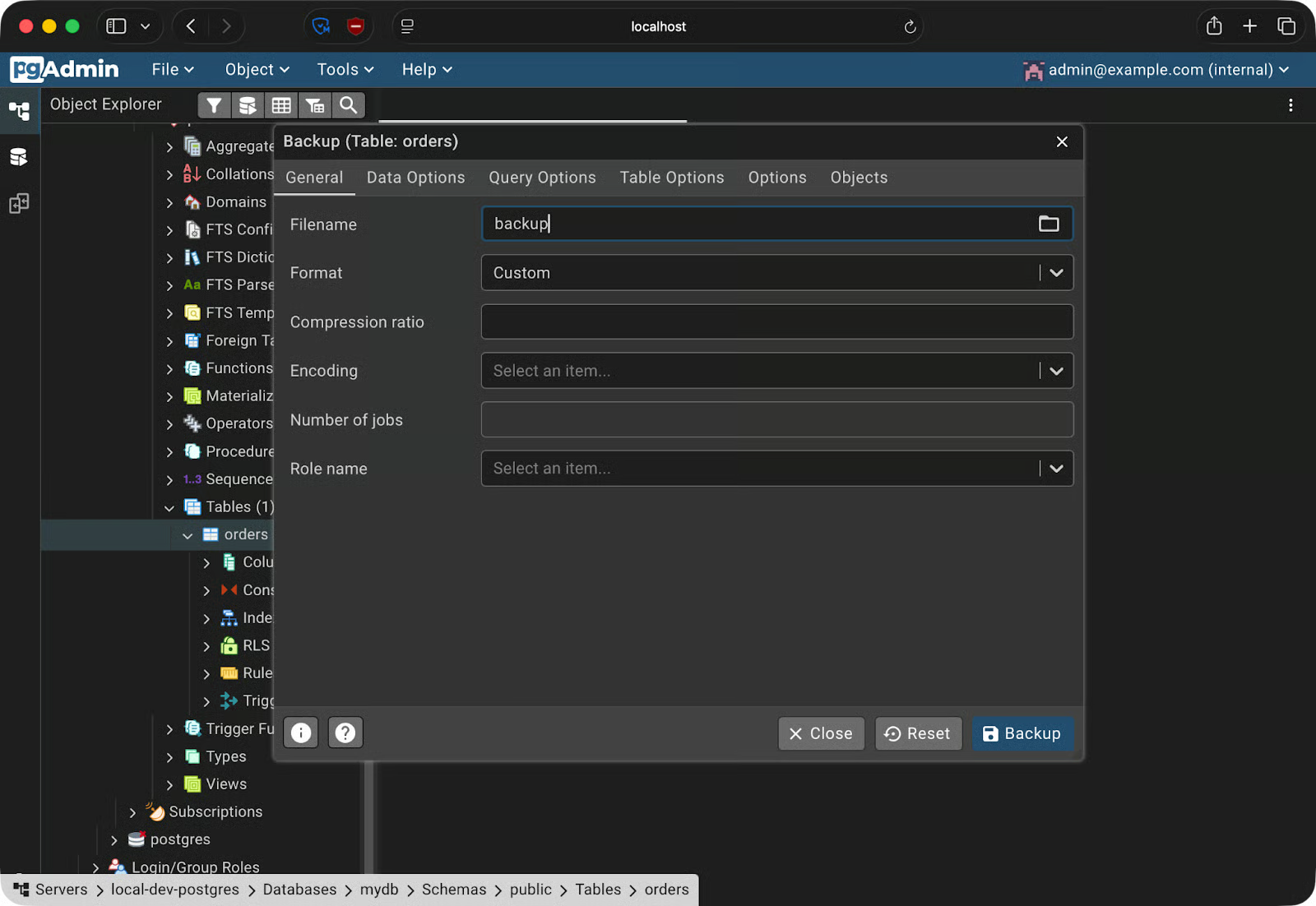
बैकअप बनाना
रिस्टोर करने के लिए, Tools - Restore पर जाएँ, अपनी बैकअप फ़ाइल चुनें, और उसे लक्षित डेटाबेस पर पॉइंट करें।
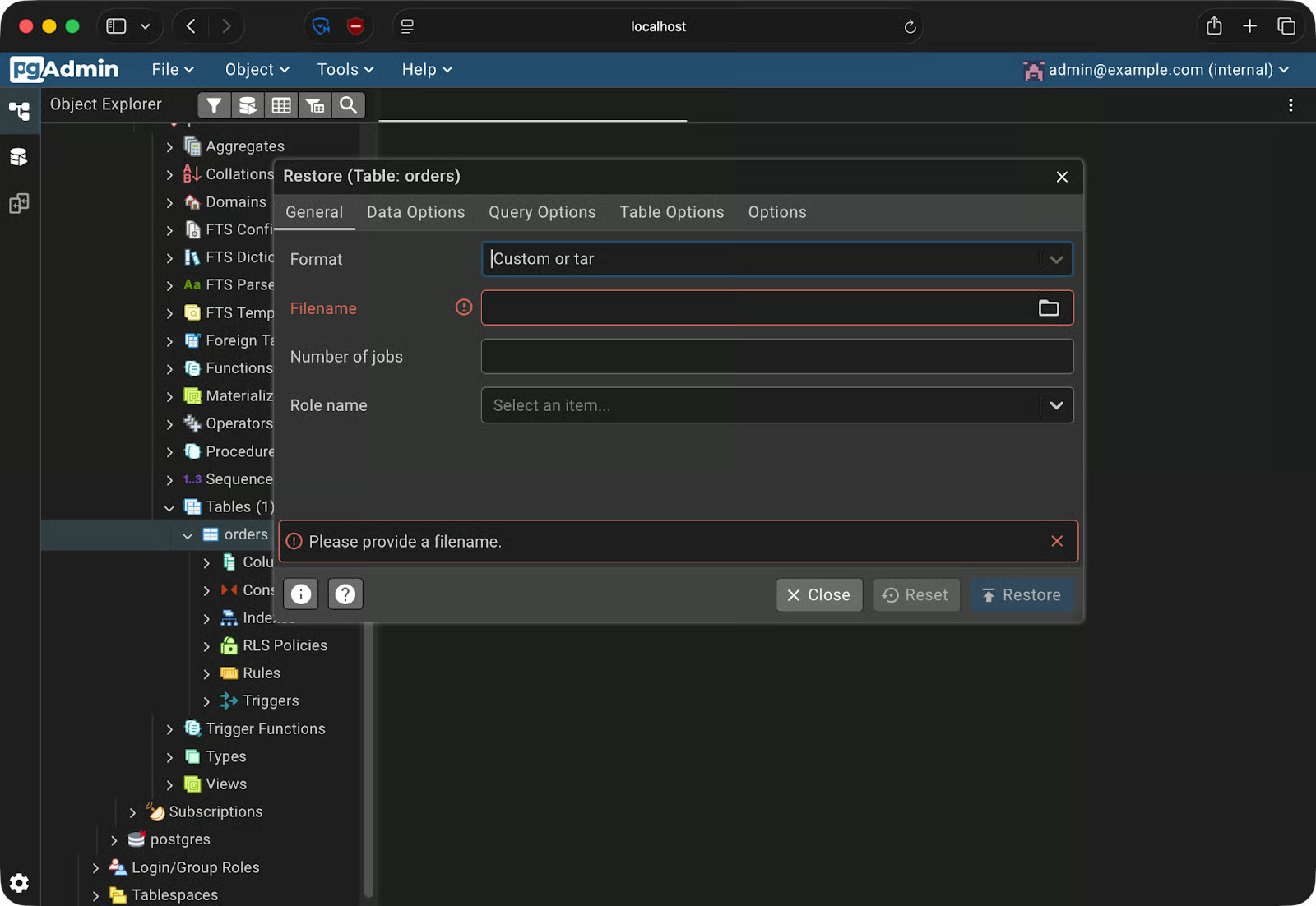
बैकअप से रिस्टोर करना
यदि आप सोच रहे हैं यह क्यों उपयोगी है, तो कल्पना करें कि आप अपने डेवलपमेंट डेटाबेस पर किसी विनाशकारी माइग्रेशन का परीक्षण कर रहे हैं। पहले बैकअप लें, माइग्रेशन चलाएँ, और यदि कुछ टूटे, तो बैकअप रिस्टोर करके ज्ञात स्थिति पर लौट आएँ।
pgAdmin 4 चलाना एक बात है। लेकिन इसे सुचारू रूप से चलाए रखना कुछ अतिरिक्त बातों के ज्ञान पर निर्भर करता है। यहाँ कुछ व्यावहारिक सुझाव हैं।
यदि आपकी docker-compose.yml वर्ज़न कंट्रोल में चली जाती है—जो आमतौर पर होता है—तो हार्डकोडेड पासवर्ड्स भी साथ चले जाते हैं। क्रेडेंशियल्स के लिए .env फ़ाइल का उपयोग करें और उसे .gitignore में जोड़ें। प्रोडक्शन वातावरण में, एक कदम आगे बढ़ें और Docker secrets का उपयोग करें, जो संवेदनशील मानों को environment variables के बजाय फ़ाइलों के रूप में माउंट करते हैं।
डिफ़ॉल्ट रूप से, Docker पोर्ट्स को 0.0.0.0 से बाँधता है, जिसका मतलब है कोई भी नेटवर्क इंटरफ़ेस—पब्लिक वाले भी। किसी रिमोट सर्वर पर, इससे आपका pgAdmin इंस्टेंस इंटरनेट से पहुँच योग्य हो जाता है। इसके बजाय 127.0.0.1 से स्पष्ट रूप से बाँधें:
ports:
  - "127.0.0.1:5050:5050"
इससे pgAdmin केवल सर्वर से ही एक्सेस किया जा सकेगा। रिमोट एक्सेस की ज़रूरत हो तो SSH टनल या रिवर्स प्रॉक्सी का उपयोग करें।
dpage/pgadmin4:latest उपयोग करने पर अगली बार कोई docker compose pull चलाएगा तो नया वर्ज़न खिंच सकता है। नया वर्ज़न अलग तरह से व्यवहार कर सकता है, आपकी कॉन्फ़िग तोड़ सकता है, या अनपेक्षित बदलाव ला सकता है। dpage/pgadmin4:9.13 जैसे विशिष्ट टैग का उपयोग करें ताकि हर टीममेट बिल्कुल एक ही वर्ज़न चलाए।
servers.json से सर्वर कनेक्शंस प्रीलोड करेंयदि आपकी पूरी टीम एक ही Compose सेटअप साझा करती है, तो स्टैक स्पिन-अप करने के बाद हर किसी को PostgreSQL सर्वर रजिस्टर करने के लिए मजबूर न करें। pgAdmin एक servers.json फ़ाइल सपोर्ट करता है जो स्टार्टअप पर कनेक्शंस को प्री-पॉप्युलेट कर देता है। इसे इस तरह कंटेनर में माउंट करें:
volumes:
  - ./servers.json:/pgadmin4/servers.json
न्यूनतम servers.json कुछ ऐसा दिखता है:
{
  "Servers": {
    "1": {
      "Name": "local-dev-postgres",
      "Group": "Servers",
      "Host": "postgres",
      "Port": 5432,
      "MaintenanceDB": "mydb",
      "Username": "admin",
      "SSLMode": "prefer"
    }
  }
}
pgAdmin स्टार्ट होते ही सर्वर दिख जाएगा—कोई मैनुअल सेटअप आवश्यक नहीं।
इस लेख में, मैंने आपको शुरू से Docker में pgAdmin 4 सेट करना सिखाया। आपने एक Docker Compose फ़ाइल लिखी जो PostgreSQL और pgAdmin 4 को साथ लाती है, Docker के आंतरिक DNS का उपयोग करके दोनों कंटेनरों को जोड़ा, और pgAdmin की मुख्य विशेषताएँ—Query Tool, स्कीमा ब्राउज़र, और बैकअप/रिस्टोर वर्कफ़्लो—उपयोग कीं।
यहाँ मूल सिद्धांत है—reproducibility।
docker-compose.yml फ़ाइल, servers.json, और .env फ़ाइल—बस इतना काफी है कि आप किसी टीममेट को पूरी तरह कॉन्फ़िगर किया हुआ डेटाबेस वातावरण दे सकें। इससे “यह मेरी मशीन पर तो चलता है” वाली समस्या फिर नहीं आएगी।
Docker और कंटेनराइज़ेशन पर गहराई से जाने के लिए, हमारा Intermediate Docker कोर्स देखें। इसमें मल्टी-स्टेज बिल्ड्स, नेटवर्किंग, और Compose पर गहन जानकारी के साथ उपयोगी टिप्स भरे हुए हैं।
DataCamp के साथ Docker सीखें
course
course
course