在 Excel 中进行数据清洗时,您可能会遇到从字母数字混合字符串中提取数字的任务。如果您的数据中数字嵌入在字符串中(例如产品代码或问卷回答),这类问题就很常见。
本文将向您展示使用 RIGHT()、LEN() 和 FIND() 等公式在不同场景下从字符串中提取数字的多种方法。如果您对一些基础还不熟悉,建议您先学习我们的Introduction to Excel课程,打好 Excel 基础。您也可以查看我们的Data Preparation in Excel课程,进一步了解如何转换原始数据。
在 Excel 中从字符串提取数字的公式
Excel 提供了多种基于公式的方法来从字符串中提取数字。针对数字在字符串中的不同位置,每种方法适用的场景也不同。如果您时间紧张,可以直接跳到最能解决您当下需求的部分。
在字符串开头提取数字
有时,数字位于字符串开头。在这种情况下,您可以使用 LEFT() 和 FIND() 来提取数字。将函数组合成一个公式后,会按照以下逻辑提取数字:
下面公式的第一部分会找到字符串中的第一个字母;第二部分则提取该字母之前的所有内容,只留下前导数字。如果不存在字母,则返回整个字符串。
=LEFT(A2, FIND(MID(A2, MIN(FIND({"A","B","C","D","E","F","G","H","I","J","K","L","M","N","O","P","Q","R","S","T","U","V","W","X","Y","Z"}, A2&"ABCDEFGHIJKLMNOPQRSTUVWXYZ")), 1), A2) - 1)技术支持
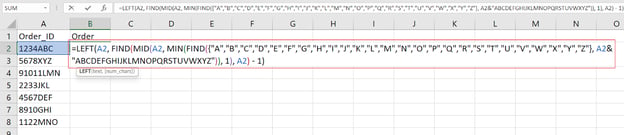
在 Excel 中从字符串开头提取数字。图片来源:作者。
当您处理常见的数字前缀(如订单号、会员 ID、批次号)时,此方法非常适用。
在字符串末尾提取数字
如果您想从字符串末尾提取数字,需要使用 RIGHT()、LEN() 和 FIND() 函数。假设 Excel 表中有如下数据。您可以将这些函数组合起来提取数字,其逻辑为:
下面的公式会移除所有前置文本,并返回字符串中第一个数字及其后面的所有内容。
=RIGHT(A2, LEN(A2) - MIN(FIND({0,1,2,3,4,5,6,7,8,9}, A2&"0123456789")) + 1)技术支持
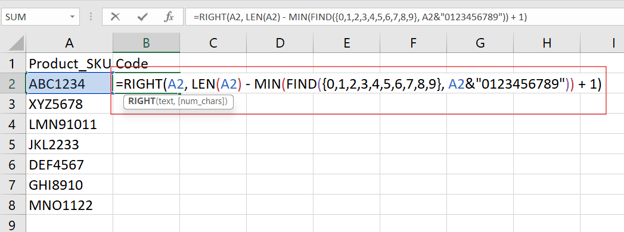
在 Excel 中从字符串末尾提取数字。图片来源:作者。
该方法最适用于具有一致字母数字结构的数据集,如产品 SKU、订单 ID 和序列号。
在字符串任意位置提取数字
如果您的数据集中数字可能出现在字符串的任意位置,就需要使用 TEXTJOIN()、MID() 和 ROW() 的高级公式来提取数字。
将这些函数组合成一个公式后,会按照以下逻辑从字符串中提取数字:
-
ROW() 和 MID():遍历字符串中的每个字符,判断其是否为数字。
-
IFERROR():通过逻辑判断将识别出的数字与其他字符区分开。
-
TEXTJOIN():将所有提取出的数字字符合并为一个数字字符串。
=TEXTJOIN("", TRUE, IF(ISNUMBER(--MID(A2, ROW(INDIRECT("1:" & LEN(A2))), 1)), MID(A2, ROW(INDIRECT("1:" & LEN(A2))), 1), ""))技术支持

从字符串任意位置提取数字。图片来源:作者。
当您的数据集由字母数字混合且数字可能出现在任意位置时,此方法最为合适。需要注意的是,这些函数在旧版本 Excel 中可能并不全部可用。请查看我们的 Excel Fundamentals 技能路径,了解最新 Excel 版本中的函数与公式。
通过过滤无关字符来提取数字
有时,您的数据会比较杂乱。幸运的是,您可以组合使用 SUBSTITUTE() 和 TEXTJOIN()。只需按照以下步骤:
=TEXTJOIN("", TRUE, IF(ISNUMBER(--MID(A2, ROW(INDIRECT("1:" & LEN(A2))), 1)), MID(A2, ROW(INDIRECT("1:" & LEN(A2))), 1), ""))技术支持
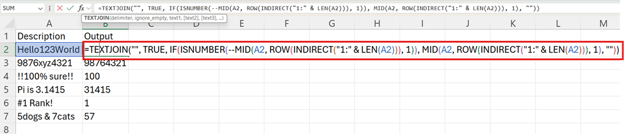
通过过滤字符从字符串中提取数字。图片来源:作者。
何时需要在 Excel 中从字符串提取数字
下面通过两个小案例来练习如何从字符串中提取数字。
示例 1:从产品代码中提取数字
假设您在管理一份产品清单,每件商品都有唯一的产品代码。这些产品代码是字母数字混合的字符串,如 "PROD1234"、"ITEM5678" 或 "SKU91011"。
因此,要从字母数字混合的产品代码中提取数字型 Product ID,需要根据数字的位置选择函数。记住:若数字在末尾,使用 RIGHT()、LEN() 和 FIND();若出现在开头,使用 LEFT() 和 FIND()。
下面的示例从代码的右侧提取产品代码中的数字部分。
=RIGHT(A1, LEN(A1) - FIND("-", SUBSTITUTE(A1, MID(A1, MIN(FIND({"0","1","2","3","4","5","6","7","8","9"}, A1&"0123456789")), 1), "-")))技术支持

在 Excel 中从产品代码中提取数字。图片来源:作者。
示例 2:包含嵌入数字的调查数据
调查数据有时会同时包含文本和数字,例如 "Rated 5 out of 10"、"Score: 8" 或 "3 stars"。在计算平均值或识别趋势之前,我们需要先做一些处理。
由于数字可能出现在文本的任意位置,需要使用基于 TEXTJOIN()、MID() 和 ROW() 的动态公式。
=TEXTJOIN("", TRUE, IFERROR(MID(A2, ROW(INDIRECT("1:" & LEN(A2))), 1) * (ISNUMBER(--MID(A2, ROW(INDIRECT("1:" & LEN(A2))), 1))), ""))技术支持

在 Excel 中从任意位置提取数字。图片来源:作者。
特殊情形的可复制粘贴代码示例
最后一部分,我为您提供了若干处理不同且更具体场景的公式。您可以直接复制粘贴,希望能解决您遇到的特定问题。
提取第一段连续数字
如果字符串包含多个数字序列,而您只需要第一组,可使用 LET() 和 SEQUENCE() 的以下方案:
=LET(
txt, A2,
pos, MATCH(TRUE, ISNUMBER(--MID(txt, SEQUENCE(LEN(txt)), 1)), 0),
len, MATCH(FALSE, ISNUMBER(--MID(txt, SEQUENCE(LEN(txt)-pos+1)+pos-1, 1)), 0) - 1,
VALUE(MID(txt, pos, len))
)技术支持
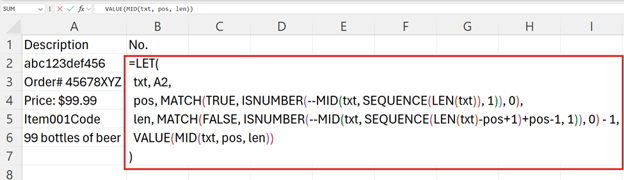
在 Excel 中提取第一段连续数字。图片来源:作者。
提取括号内的数字
如果数字出现在括号内,请使用:
=MID(A2, FIND("(", A2)+1, FIND(")", A2)-FIND("(", A2)-1)技术支持
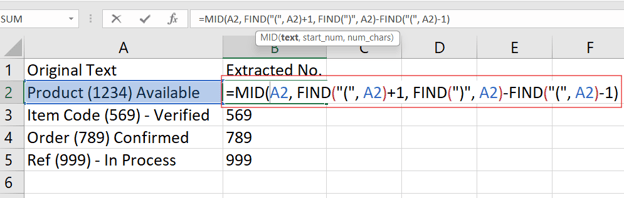
在 Excel 中提取括号内的数字。图片来源:作者。
提取特定字符后的数字
当您的数据使用冒号作为分隔符(例如 "Score: 8")时,可使用以下公式获取数字:
=TRIM(MID(A2, FIND(":", A2)+1, LEN(A2)))技术支持
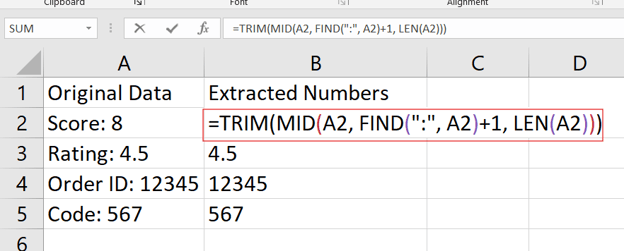
在 Excel 中提取特殊字符后的数字。图片来源:作者。
该公式会提取冒号后的所有内容。如果需要数值,可用VALUE() 包裹结果。若分隔符不同,请将冒号替换为相应字符。
提取所有数字并合并为一个值
若要移除所有非数字字符并将每个数字字符合并为一个字符串,请使用:
=TEXTJOIN("", TRUE, IFERROR(MID(A2, ROW(INDIRECT("1:" & LEN(A2))), 1)*1, ""))技术支持
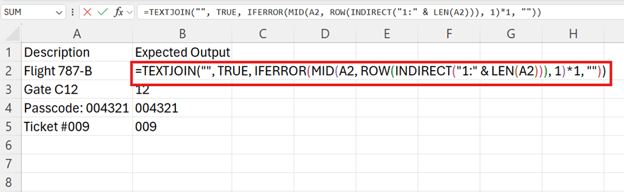
在 Excel 中提取所有数字并合并为一个值。图片来源:作者。
提示:在旧版 Excel 中,请将其作为数组公式输入(Ctrl+Shift+Enter)。
提取包含小数点的数字
对于可能包含小数的数字字符串(如 "Price: 45.99"),可使用以下公式同时保留数字和小数点:
=TEXTJOIN("", TRUE, IFERROR(
  IF(MID(A2, ROW(INDIRECT("1:" & LEN(A2))), 1)=".", ".",
     IF(ISNUMBER(--MID(A2, ROW(INDIRECT("1:" & LEN(A2))), 1)),
        MID(A2, ROW(INDIRECT("1:" & LEN(A1))), 1),
        "")
  ),""))技术支持
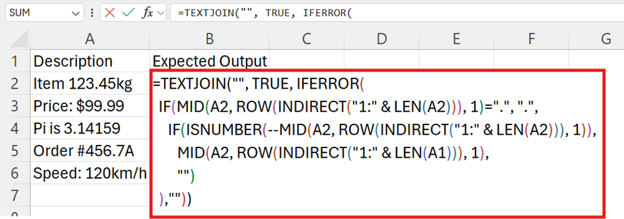
在 Excel 中提取包含小数点的数字。图片来源:作者。
注意:该公式假设仅存在一个小数点。
结语
从字符串中提取数字是数据清洗中的一项重要技能。作为数据分析师,我鼓励您掌握并灵活运用本文介绍的不同公式。
如果您希望进一步提升 Excel 技能,建议学习我们的 Data Analysis in Excel 和 Data Visualization in Excel 课程,精通数据分析与展示。也可以尝试我们的 Financial Modeling in Excel 课程,为您打开更多机会之门。


在 Excel 中进行数据清洗时,您可能会遇到从字母数字混合字符串中提取数字的任务。如果您的数据中数字嵌入在字符串中(例如产品代码或问卷回答),这类问题就很常见。
本文将向您展示使用
RIGHT()、LEN()和FIND()等公式在不同场景下从字符串中提取数字的多种方法。如果您对一些基础还不熟悉,建议您先学习我们的Introduction to Excel课程,打好 Excel 基础。您也可以查看我们的Data Preparation in Excel课程,进一步了解如何转换原始数据。在 Excel 中从字符串提取数字的公式
Excel 提供了多种基于公式的方法来从字符串中提取数字。针对数字在字符串中的不同位置,每种方法适用的场景也不同。如果您时间紧张,可以直接跳到最能解决您当下需求的部分。
在字符串开头提取数字
有时,数字位于字符串开头。在这种情况下,您可以使用
LEFT()和FIND()来提取数字。将函数组合成一个公式后,会按照以下逻辑提取数字:FIND():查找字符串中第一个字母的位置。LEFT():从字符串开头提取到第一个字母前一位的所有字符。下面公式的第一部分会找到字符串中的第一个字母;第二部分则提取该字母之前的所有内容,只留下前导数字。如果不存在字母,则返回整个字符串。
在 Excel 中从字符串开头提取数字。图片来源:作者。
当您处理常见的数字前缀(如订单号、会员 ID、批次号)时,此方法非常适用。
在字符串末尾提取数字
如果您想从字符串末尾提取数字,需要使用
RIGHT()、LEN()和FIND()函数。假设 Excel 表中有如下数据。您可以将这些函数组合起来提取数字,其逻辑为:FIND():找到字符串中第一个数字的位置。LEN():计算从第一个数字到字符串末尾的字符数。RIGHT():从第一个数字开始提取到字符串末尾的所有字符。下面的公式会移除所有前置文本,并返回字符串中第一个数字及其后面的所有内容。
在 Excel 中从字符串末尾提取数字。图片来源:作者。
该方法最适用于具有一致字母数字结构的数据集,如产品 SKU、订单 ID 和序列号。
在字符串任意位置提取数字
如果您的数据集中数字可能出现在字符串的任意位置,就需要使用
TEXTJOIN()、MID()和ROW()的高级公式来提取数字。将这些函数组合成一个公式后,会按照以下逻辑从字符串中提取数字:
ROW()和MID():遍历字符串中的每个字符,判断其是否为数字。IFERROR():通过逻辑判断将识别出的数字与其他字符区分开。TEXTJOIN():将所有提取出的数字字符合并为一个数字字符串。从字符串任意位置提取数字。图片来源:作者。
当您的数据集由字母数字混合且数字可能出现在任意位置时,此方法最为合适。需要注意的是,这些函数在旧版本 Excel 中可能并不全部可用。请查看我们的 Excel Fundamentals 技能路径,了解最新 Excel 版本中的函数与公式。
通过过滤无关字符来提取数字
有时,您的数据会比较杂乱。幸运的是,您可以组合使用
SUBSTITUTE()和TEXTJOIN()。只需按照以下步骤:SUBSTITUTE():可以用来将字符串中的所有非数字字符替换为某个分隔符(如空格或空字符串)。例如,您可以将字母和特殊字符替换为空格。TEXTJOIN():随后将剩余字符(此时应只包含数字)连接为一个字符串。通过过滤字符从字符串中提取数字。图片来源:作者。
何时需要在 Excel 中从字符串提取数字
下面通过两个小案例来练习如何从字符串中提取数字。
示例 1:从产品代码中提取数字
假设您在管理一份产品清单,每件商品都有唯一的产品代码。这些产品代码是字母数字混合的字符串,如 "PROD1234"、"ITEM5678" 或 "SKU91011"。
因此,要从字母数字混合的产品代码中提取数字型 Product ID,需要根据数字的位置选择函数。记住:若数字在末尾,使用
RIGHT()、LEN()和FIND();若出现在开头,使用LEFT()和FIND()。下面的示例从代码的右侧提取产品代码中的数字部分。
在 Excel 中从产品代码中提取数字。图片来源:作者。
示例 2:包含嵌入数字的调查数据
调查数据有时会同时包含文本和数字,例如 "Rated 5 out of 10"、"Score: 8" 或 "3 stars"。在计算平均值或识别趋势之前,我们需要先做一些处理。
由于数字可能出现在文本的任意位置,需要使用基于
TEXTJOIN()、MID()和ROW()的动态公式。在 Excel 中从任意位置提取数字。图片来源:作者。
特殊情形的可复制粘贴代码示例
最后一部分,我为您提供了若干处理不同且更具体场景的公式。您可以直接复制粘贴,希望能解决您遇到的特定问题。
提取第一段连续数字
如果字符串包含多个数字序列,而您只需要第一组,可使用
LET()和SEQUENCE()的以下方案:在 Excel 中提取第一段连续数字。图片来源:作者。
提取括号内的数字
如果数字出现在括号内,请使用:
在 Excel 中提取括号内的数字。图片来源:作者。
提取特定字符后的数字
当您的数据使用冒号作为分隔符(例如 "Score: 8")时,可使用以下公式获取数字:
在 Excel 中提取特殊字符后的数字。图片来源:作者。
该公式会提取冒号后的所有内容。如果需要数值,可用
VALUE()包裹结果。若分隔符不同,请将冒号替换为相应字符。提取所有数字并合并为一个值
若要移除所有非数字字符并将每个数字字符合并为一个字符串,请使用:
在 Excel 中提取所有数字并合并为一个值。图片来源:作者。
提示:在旧版 Excel 中,请将其作为数组公式输入(Ctrl+Shift+Enter)。
提取包含小数点的数字
对于可能包含小数的数字字符串(如 "Price: 45.99"),可使用以下公式同时保留数字和小数点:
在 Excel 中提取包含小数点的数字。图片来源:作者。
注意:该公式假设仅存在一个小数点。
结语
从字符串中提取数字是数据清洗中的一项重要技能。作为数据分析师,我鼓励您掌握并灵活运用本文介绍的不同公式。
如果您希望进一步提升 Excel 技能,建议学习我们的 Data Analysis in Excel 和 Data Visualization in Excel 课程,精通数据分析与展示。也可以尝试我们的 Financial Modeling in Excel 课程,为您打开更多机会之门。