课程
Software Development with Claude Code
4 小时
9K
您是否曾想过在 Python 脚本中运行类似 Claude Code 的工作流,让模型在受管环境中访问工具、文件、技能和指令?
Claude 托管代理正是为此类工作流而设计,帮助您在可控环境中构建能够执行多步任务的代理。
在本教程中,我将向您展示如何使用Claude Sonnet 5,这是 Anthropic 近期发布、面向高级推理、编码与数据分析任务的模型。它为代理提供检查数据、使用工具、编写并执行代码、生成结构化输出的能力。
您将创建一个托管代理,配置其环境,上传一个 CSV 文件,并赋予代理对工具和 XLSX 技能的访问权限。
代理会分析数据,生成 Python、JSON 和 Excel 文件,验证结果,并提供已完成的输出以供下载。
如果您完全不熟悉 Claude,建议先查看 Claude Code 101 课程。
Claude 托管代理是 Anthropic 用于以自主代理方式运行 Claude 的托管框架。
与其自己编写循环来发送提示、执行工具调用、保存结果并管理运行时,不如定义代理并让 Anthropic 负责相关基础设施。
它适用于更长的、多步骤任务,模型可能需要在完成工作前使用多个工具。
托管代理由四个主要部分构成:
要跟随本教程,请在您的电脑上安装Python 3.12 或更高版本和Jupyter Notebook。我们将使用 Jupyter Notebook 逐步创建、运行并检查托管代理。
您还需要一个 Anthropic Console 账户。
请在 Console 中创建新的 API 密钥,至少充值$5 的 API 额度,并妥善保存密钥。
托管代理在单次会话中可能会进行多次模型与工具调用,因此成本可能高于一次标准的 API 请求。
将该密钥存为 ANTHROPIC_API_KEY 环境变量,而不是直接添加到 notebook 或提交到 GitHub。
对于 macOS、Linux 或 WSL,请在终端中运行:
export ANTHROPIC_API_KEY="your-api-key-here"对于 Windows PowerShell,请使用:
$env:ANTHROPIC_API_KEY="your-api-key-here"在创建托管代理之前,安装官方的 Anthropic Python SDK,并导入本 notebook 所需的模块。
该 SDK 提供 Anthropic 客户端,您将用它来创建代理、环境、文件与会话。
%pip install -q --upgrade anthropic接下来,从环境变量加载您的 Anthropic API 密钥。
将密钥保存在 notebook 外部比直接放在代码中更安全,尤其是当您计划共享项目或推送到 GitHub 时。
import os
from anthropic import Anthropic

api_key = os.environ.get("ANTHROPIC_API_KEY")
assert api_key, "Set ANTHROPIC_API_KEY in your environment or in a local .env file."
托管代理目前通过 Anthropic 的 beta API 访问。managed-agents-2026-04-01 beta 标志启用此功能,不过官方 SDK 会在托管代理请求中自动发送所需的 beta 头。
我们在 notebook 中保留该标志,因为稍后在列出与下载会话文件时需要用到。
BETA_FLAG = "managed-agents-2026-04-01"

client = Anthropic(api_key=api_key)
最后,创建一个字典来存储本教程期间创建的各个资源的 ID。
其中包括代理、环境、已上传文件与会话。保存这些 ID 便于最后进行清理,即使后续步骤失败也不受影响。
created = {"agent": None, "environment": None, "file": None, "session": None}
print("✓ Anthropic client initialized.")
客户端已就绪。
托管代理是您工作流的可复用配置。
在创建时,您需要选择 Claude 模型、编写用于定义其角色与指令的系统提示,并附加可用的工具与技能。
随后,您可以在多个会话中复用同一个代理,而无需每次都重新创建配置。
我们将代理命名为Sonnet 5 数据分析师,并使用 claude-sonnet-5。
系统提示要求其扮演一位严谨的数据分析师:检查挂载在 /workspace 的文件,使用代码执行进行分析,保持结果简明,并将最终文件保存到 /mnt/session/outputs。
agent = client.beta.agents.create(
    name="Sonnet 5 Data Analyst",
    model="claude-sonnet-5",
    system=(
        "You are a meticulous data analyst. When asked about data, always read the "
        "file mounted at /workspace, analyse it with the code execution tool, and "
        "report concise, numeric results. Use the XLSX skill for spreadsheet work. "
        "Save final artifacts to /mnt/session/outputs."
    ),
    tools=[
        {"type": "agent_toolset_20260401"},
    ],
    skills=[{"type": "anthropic", "skill_id": "xlsx"}],
)
agent_toolset_20260401 让代理在会话中访问 Anthropic 的内置工具,而 xlsx 技能为创建与分析 Excel 工作簿提供任务级指引。
Anthropic 还提供针对 PowerPoint、Word 与 PDF 工作流的预构建技能。
最后,保存代理 ID。
您稍后在创建会话时会用到它,同时清理环节也会用到它来归档代理。
created["agent"] = agent.id
print(f"✓ Created agent: {agent.id}")
您应会看到类似如下的输出:
✓ Created agent: agent_01EVcgvQsAkLxNnJFp6aynwm接下来,我们将创建托管代理在会话期间运行的环境。
环境充当安全沙箱,为代理提供独立工作区以读取挂载文件、编写代码并运行命令。
我们将使用 Anthropic 的云环境并启用受限网络。稍后代理会在此沙箱中使用 Python 分析已上传的 CSV 文件。
environment = client.beta.environments.create(
    name="code-exec-sandbox",
    config={"type": "cloud", "networking": {"type": "limited"}},
)

created["environment"] = environment.id
print(f"✓ Created environment: {environment.id}")
运行该单元后,您应会看到类似如下的环境 ID:
✓ Created environment: env_01FzWACEf9UJDL65ovBPA1zf接下来,我们将上传代理要分析的数据集。
托管代理使用 Anthropic 的 Files API 上传本地文件,随后可在会话环境中进行挂载。
在本指南中,我们使用名为 sales_data.csv 的示例 12 行数据集。
上传前,我们先检查文件是否存在,并确认其包含预期的数据行数。
from pathlib import Path

csv_path = Path("sales_data.csv")
assert csv_path.exists(), f"Missing input file: {csv_path.resolve()}"

row_count = sum(1 for _ in csv_path.open(encoding="utf-8")) - 1
assert row_count == 12, f"Expected 12 data rows, found {row_count}"
然后我们上传该文件,并保存其 ID 以便后续清理。
uploaded = client.beta.files.upload(file=csv_path)

created["file"] = uploaded.id
print(f"✓ Uploaded {csv_path}: {uploaded.id} ({row_count} rows)")
运行该单元后,您应会看到类似如下的输出:
✓ Uploaded sales_data.csv: file_011Cch3EubJkswPdo3gMBvM2 (12 rows)现在,我们将创建一个会话。
会话将代理、环境与其执行特定任务所需的资源连接起来。此处我们将已上传的 CSV 文件挂载到 /workspace/sales_data.csv,以便代理能在沙箱内访问它。
session = client.beta.sessions.create(
    agent=agent.id,
    environment_id=environment.id,
    resources=[
        {
            "type": "file",
            "file_id": uploaded.id,
            "mount_path": "/workspace/sales_data.csv",
        },
    ],
)

created["session"] = session.id
print(f"✓ Created session: {session.id}")
您应会看到类似如下的会话 ID:
✓ Created session: sesn_015mNhrKhqqfe7u8VP6GuFdr现在,我们将把任务发送给会话,并在代理工作时流式查看其活动。
创建会话只是为代理与沙箱做准备;代理在收到 user.message 事件后才开始工作。
事件流让我们能实时看到代理的消息、工具调用及最终会话状态。
该提示要求代理分析挂载的 CSV 文件,编写并运行 Python 脚本,创建 JSON 摘要,并构建 Excel 报告。
我们还创建了三个变量来收集代理文本、记录其使用的工具,并确认会话是否成功结束。
agent_text_parts = []
tools_used = []
final_status = None

with client.beta.sessions.events.stream(session.id) as stream:
    # Send the user message once the stream is open.
    client.beta.sessions.events.send(
        session.id,
        events=[
            {
                "type": "user.message",
                "content": [
                    {
                        "type": "text",
                        "text": (
                            "Use the XLSX skill and analyze /workspace/sales_data.csv. "
                            "Write /mnt/session/outputs/analyze_sales.py, run that Python "
                            "script, and have it create /mnt/session/outputs/summary.json. "
                            "Also create /mnt/session/outputs/sales_report.xlsx with the "
                            "source data, monthly profit, and a summary sheet."
                        ),
                    }
                ],
            }
        ],
    )

    for event in stream:
        etype = getattr(event, "type", None)

        if etype == "agent.message":
            for block in event.content:
                txt = getattr(block, "text", None)
                if txt:
                    print(txt, end="")
                    agent_text_parts.append(txt)

        elif etype == "agent.tool_use":
            name = getattr(event, "name", "<tool>")
            print(f"\n[tool_use] {name}")
            tools_used.append(name)

        elif etype == "session.status_idle":
            final_status = "idle"
            print("\n\n✓ Agent finished; session is idle.")
            break

        elif etype == "session.status_error":
            final_status = "error"
            print("\n✗ Session reported an error.")
            break

print("Tools used:", tools_used)
在运行过程中,您应会看到如 read、bash、write 和 edit 等工具事件。
这些事件表明代理正在检查可用的指令与文件、编写分析脚本、在沙箱中运行脚本,并修复其发现的问题。
当代理没有进一步工作要做时,会话会变为空闲状态。在此示例中,session.status_idle 表示任务已完成,因此我们停止监听流。
Anthropic 会在沙箱内管理其内置工具的执行;仅在使用自定义工具时,您才需要自行处理工具结果。
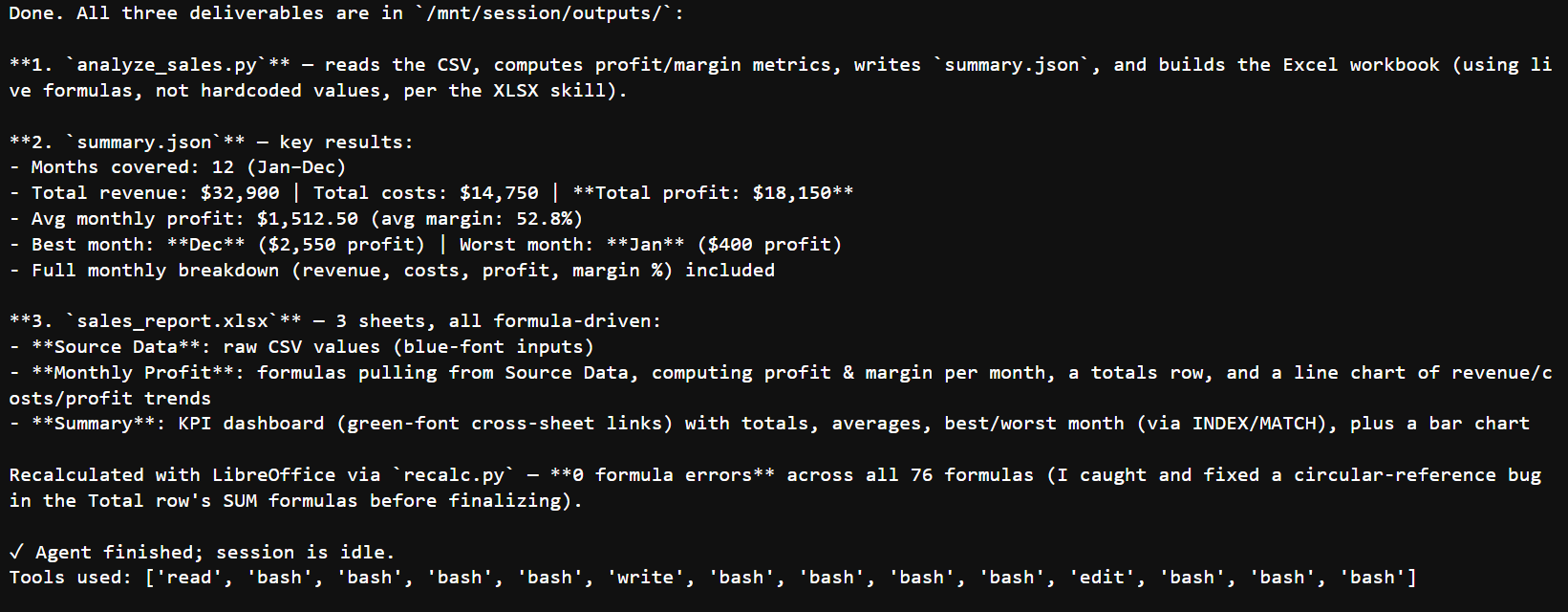
会话完成后,我们可以检查其保存的事件历史,并下载由代理创建的文件。
事件历史提供了会话的完整记录,包括模型请求、工具调用、工具结果和状态变化。
history = client.beta.sessions.events.list(session.id, order="asc")

print("--- Session event history ---")
for event in history.data:
    print(event.type)

print(f"({len(history.data)} events total)")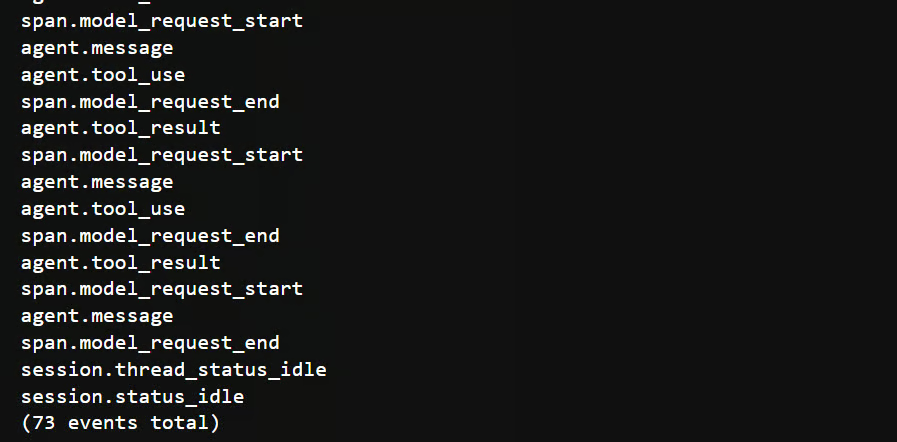
接着,我们列出附加到会话的文件,并下载所有标记为可下载的文件。文件将本地保存到 outputs 文件夹中。
import os

os.makedirs("outputs", exist_ok=True)

files = client.beta.files.list(scope_id=session.id, betas=[BETA_FLAG])
downloadable = [f for f in files.data if f.downloadable]

print(f"Found {len(downloadable)} downloadable file(s) for this session.")

downloaded_paths = []

for f in downloadable:
    try:
        content = client.beta.files.download(f.id, betas=[BETA_FLAG])
        local_path = os.path.join("outputs", f.filename)

        content.write_to_file(local_path)
        downloaded_paths.append(local_path)

        print(f"  downloaded {f.id} -> {local_path}")
    except Exception as exc:
        print(f"  skip {f.id}: {exc}")
最后,我们检查所有预期输出是否已成功下载:
expected_outputs = {"analyze_sales.py", "summary.json", "sales_report.xlsx"}
downloaded_names = {os.path.basename(path) for path in downloaded_paths}

assert expected_outputs <= downloaded_names, (
    f"Missing expected outputs: {sorted(expected_outputs - downloaded_names)}"
)
生成的 Python 脚本、JSON 摘要与 Excel 报告现已可在本地 outputs 文件夹中获取。
代理完成任务后,生成的文件会下载到本地 outputs/ 目录。
这些文件表明代理不仅返回了文本响应:它编写并执行了代码,创建了结构化数据,并生成了可独立审阅的电子表格报告。
|
文件 |
包含内容 |
意义所在 |
|
|
由代理创建并执行的 Python 脚本。它加载 CSV、计算收入、成本、利润与利润率,写出 JSON 摘要,并构建工作簿。 |
您可以检查、修改或重新运行分析,而不必只依赖代理的文本响应。 |
|
|
机器可读的合计、均值、最佳与最差月份,以及完整的月度明细。 |
适用于仪表板、API、自动化校验或下游应用。 |
|
|
带格式的工作簿,包含源数据、月度利润计算、公式、汇总表与图表。 |
提供可供人阅读的报告,可在 Excel 或 LibreOffice 中打开。 |
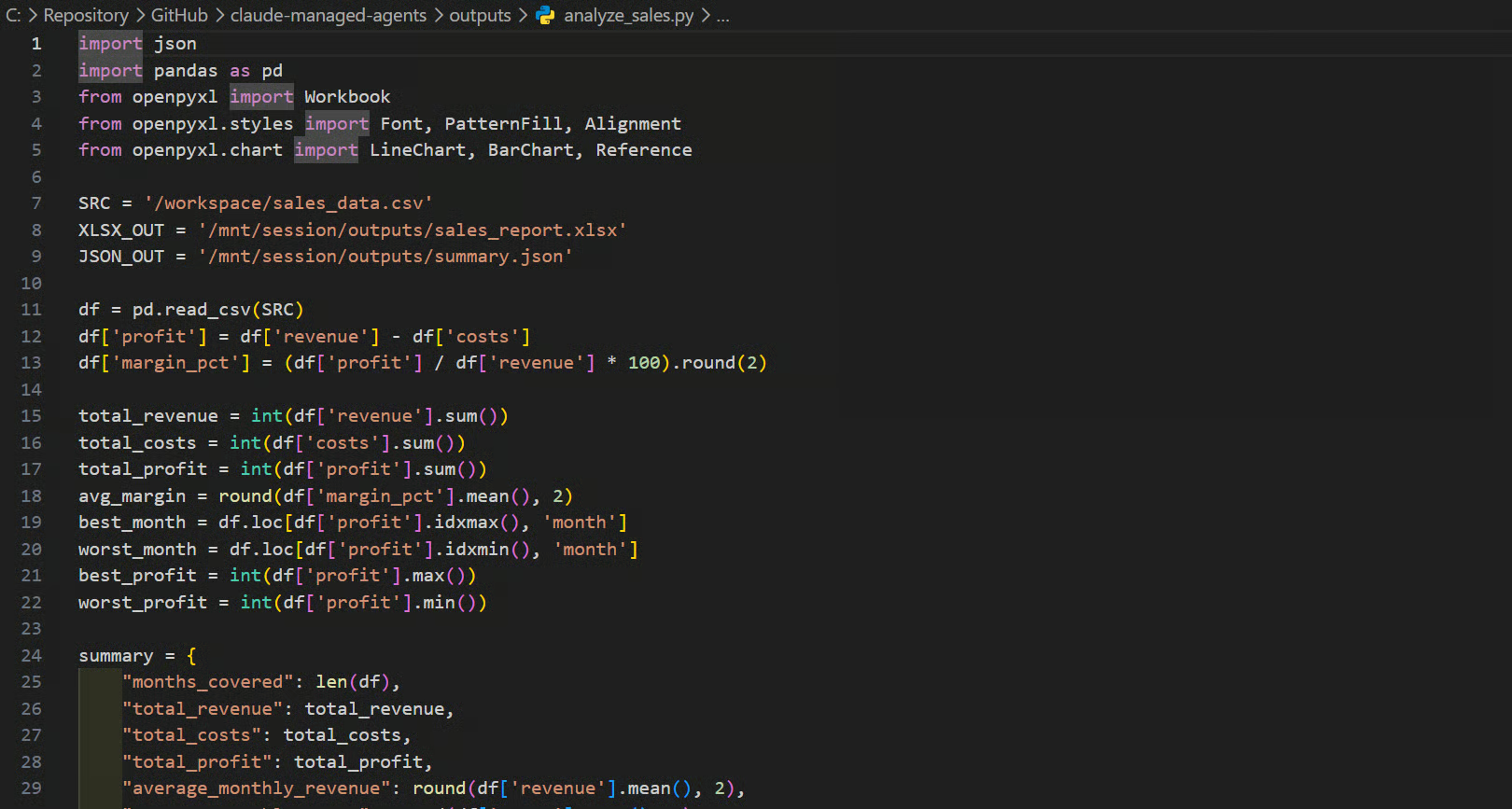
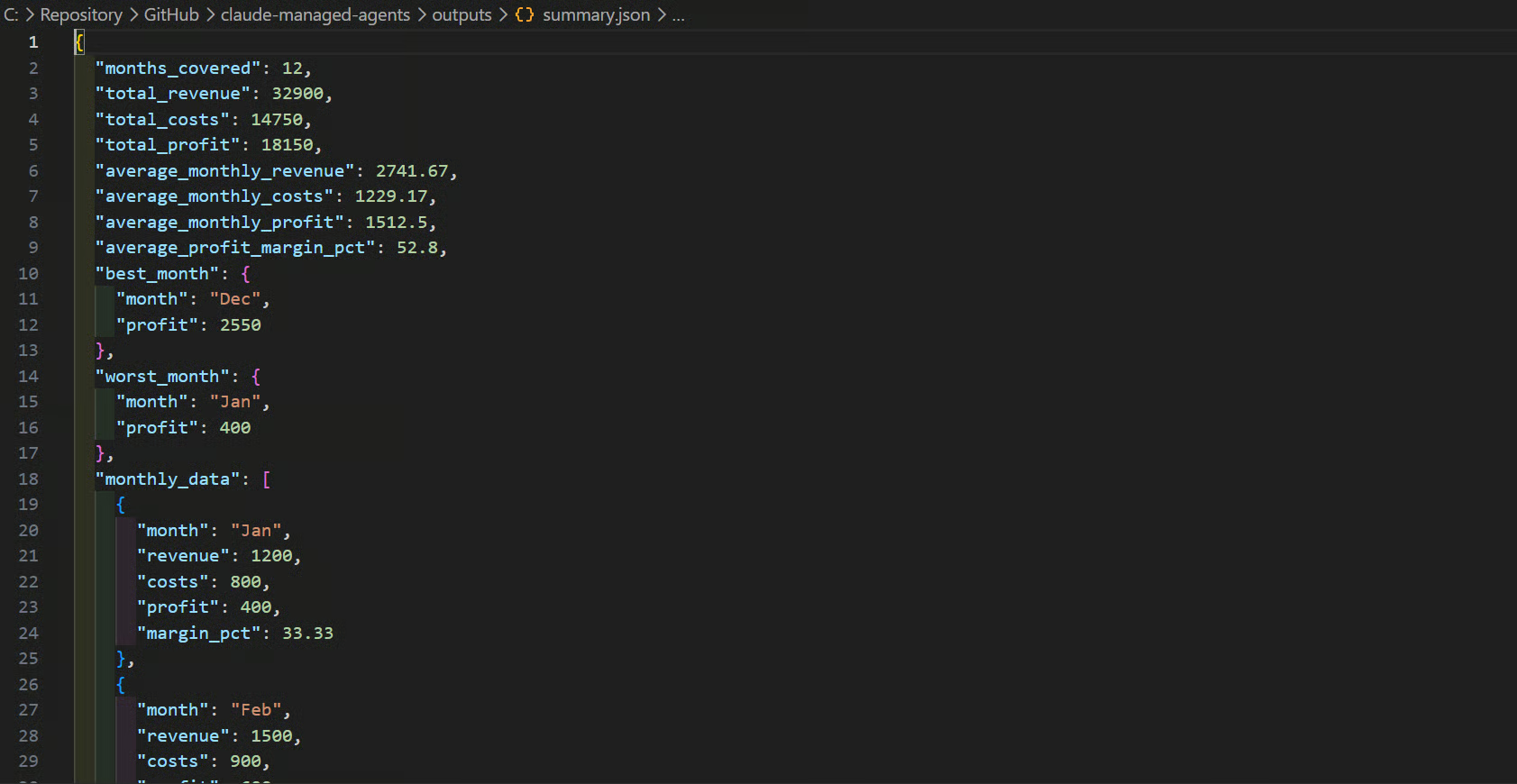
下方截图展示了这三个生成产物。
该文件包含代理编写并执行的分析代码,使工作流可复现且便于检查。
该文件以结构化格式存储结果,可供仪表板、API 或其他程序使用。
该 Excel 文件以可视化形式展示月度计算,包括收入、成本、利润、利润率、合计与图表。
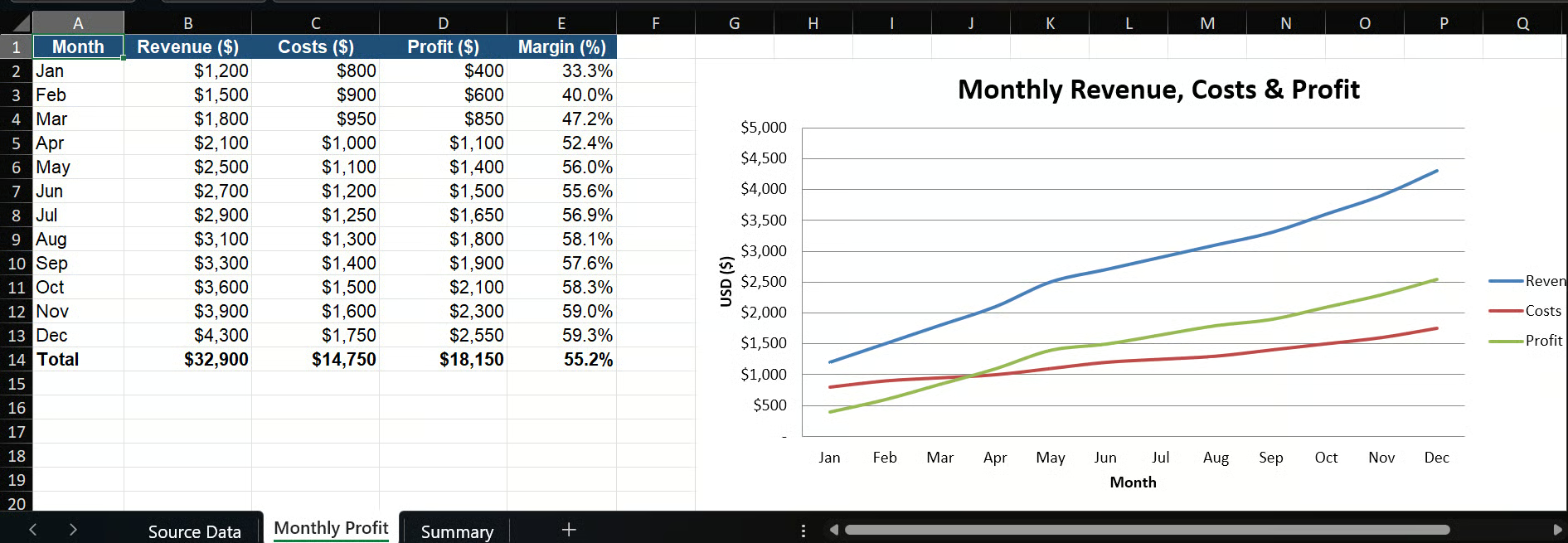
对于 sales_data.csv 中的 12 行数据,核验结果为:
该工作簿以公式驱动,而非仅依赖硬编码数值。
在运行过程中,代理阅读了附带的 XLSX 技能说明,创建工作簿,使用 LibreOffice 重新计算并检查了公式,并在完成任务前修复了循环引用问题。
托管代理资源会一直保留,直到您手动移除,因此在任务完成后及时清理非常重要。
活动资源——尤其是正在运行的会话与环境——若保持运行,可能会持续产生成本。
会话必须处于空闲状态才能删除。
在最后一步,我们删除会话、已上传文件与环境,然后归档代理。
每个清理操作都封装在一个辅助函数中,以防某一步删除失败而影响其余资源的移除。
def safe(label, fn):
    try:
        fn()
        print(f"✓ deleted {label}")
    except Exception as exc:
        print(f"· could not delete {label}: {exc}")

if created["session"]:
    safe("session", lambda: client.beta.sessions.delete(created["session"]))

if created["file"]:
    safe("file", lambda: client.beta.files.delete(created["file"]))

if created["environment"]:
    safe("environment", lambda: client.beta.environments.delete(created["environment"]))

if created["agent"]:
    safe("agent (archived)", lambda: client.beta.agents.archive(created["agent"]))

print("\n🎉 Cleanup complete. The agent is archived; other resources were deleted.")
您应会看到类似如下的输出:
✓ deleted session
✓ deleted file
✓ deleted environment
✓ deleted agent (archived)

🎉 Cleanup complete. The agent is archived; other resources were deleted.
完整项目(含 notebook、示例 CSV 文件与设置说明)已在 GitHub 提供。
您可以克隆该仓库并重新运行 notebook,以复现实用指南中的结果。
我发现 Claude 托管代理的搭建与使用相对简单。
您创建一个代理,赋予其所需的工具、技能与沙箱,然后通过会话运行它。
此后,它可以处理完整的工作流,例如编写代码、创建文件、自检输出并返回最终结果。
我最初尝试使用Modal 沙箱,因为我想要更灵活的外部环境。
然而该设置对于本指南而言过于复杂,因此我决定将本项目聚焦于 Anthropic 的托管云沙箱。
对我而言,主要的不足是成本。我使用仅 12 行的小型 CSV 文件运行了两次本示例,花费约$0.25。
仪表板显示费用计入对应模型下,但我没能找到详细分解。对于简单的计算与电子表格任务,相比更低成本的开源方案,这显得有些昂贵。
总体而言,该项目展示了完整的托管代理工作流:创建代理、上传 CSV 文件、在受管沙箱中运行 Python、生成 JSON 与 Excel 报告、核验输出、下载文件,并在事后清理资源。
Top DataCamp Courses
课程
课程
课程