Курс
Software Development with Claude Code
4 ч
9K
Хотели ли вы когда‑нибудь запускать рабочий процесс в стиле Claude Code из Python‑скрипта, где модель работает в управляемой среде с доступом к инструментам, файлам, навыкам и инструкциям?
Управляемые агенты Claude (Claude Managed Agents) созданы именно для таких сценариев и помогают строить агентов, способных выполнять многошаговые задачи в контролируемой среде.
В этом руководстве я покажу, как использовать Claude Sonnet 5 — недавнюю модель Anthropic, предназначенную для задач продвинутого рассуждения, программирования и анализа данных. Она обеспечивает способность агента анализировать данные, использовать инструменты, писать и исполнять код, а также формировать структурированные результаты.
Вы создадите управляемого агента, настроите его среду, загрузите CSV‑файл и дадите агенту доступ к инструментам и навыку для XLSX.
Агент проанализирует данные, сгенерирует файлы Python, JSON и Excel, проверит результаты и подготовит готовые артефакты к загрузке.
Если вы совсем новичок в Claude, сначала рекомендую посмотреть курс Claude Code 101.
Claude Managed Agents — это управляемая платформа Anthropic для запуска Claude как автономного агента.
Вместо того чтобы писать собственный цикл для отправки подсказок, выполнения вызовов инструментов, сохранения результатов и управления средой выполнения, вы определяете агента и позволяете Anthropic взять инфраструктуру на себя.
Она рассчитана на продолжительные многошаговые задачи, где модели может понадобиться использовать несколько инструментов до завершения работы.
Управляемые агенты состоят из четырёх основных частей:
Чтобы пройти это руководство, установите Python 3.12 или новее и Jupyter Notebook на свой компьютер. Мы будем использовать Jupyter Notebook, чтобы пошагово создавать, запускать и проверять управляемого агента.
Вам также понадобится аккаунт в Anthropic Console.
Создайте новый API‑ключ в Console, пополните как минимум на $5 кредитов API и сохраните ключ в надёжном месте.
Управляемые агенты могут выполнять несколько вызовов модели и инструментов в рамках одной сессии, поэтому они могут стоить дороже, чем стандартный запрос к API.
Сохраните ключ в переменной окружения ANTHROPIC_API_KEY, а не добавляйте его прямо в ноутбук или репозиторий GitHub.
Для macOS, Linux или WSL выполните в терминале:
export ANTHROPIC_API_KEY="your-api-key-here"Для Windows PowerShell используйте:
$env:ANTHROPIC_API_KEY="your-api-key-here"Прежде чем создавать управляемого агента, установите официальный Anthropic Python SDK и импортируйте модули, необходимые для этого ноутбука.
SDK предоставляет клиент Anthropic, с помощью которого вы будете создавать агентов, среды, файлы и сессии.
%pip install -q --upgrade anthropicДалее загрузите ключ Anthropic API из переменной окружения.
Хранить ключ вне ноутбука безопаснее, чем вставлять его прямо в код, особенно если вы планируете делиться проектом или отправлять его на GitHub.
import os
from anthropic import Anthropic

api_key = os.environ.get("ANTHROPIC_API_KEY")
assert api_key, "Set ANTHROPIC_API_KEY in your environment or in a local .env file."
Доступ к Managed Agents сейчас осуществляется через бета‑API Anthropic. Флаг бета‑версии managed-agents-2026-04-01 включает эту функцию, хотя официальный SDK автоматически отправляет нужный бета‑заголовок для запросов Managed Agents.
Мы оставляем флаг в ноутбуке, потому что он позже понадобится при перечислении и загрузке файлов сессии.
BETA_FLAG = "managed-agents-2026-04-01"

client = Anthropic(api_key=api_key)
Наконец, создайте словарь для хранения идентификаторов всех ресурсов, созданных в ходе руководства.
Сюда входят агент, среда, загруженный файл и сессия. Сохранение этих идентификаторов упростит финальную очистку, даже если на одном из шагов позже произойдёт сбой.
created = {"agent": None, "environment": None, "file": None, "session": None}
print("✓ Anthropic client initialized.")
Клиент готов к работе.
Управляемый агент — это многократно используемая конфигурация вашего рабочего процесса.
При его создании вы выбираете модель Claude, пишете системный промпт, определяющий роль и инструкции, и подключаете инструменты и навыки, которыми он может пользоваться.
Затем вы можете переиспользовать одного и того же агента в нескольких сессиях вместо того, чтобы каждый раз воссоздавать конфигурацию.
Мы назовём нашего агента Sonnet 5 Data Analyst и используем claude-sonnet-5.
Системный промпт предписывает ему вести себя как внимательный аналитик данных: изучать файлы, смонтированные в /workspace, использовать выполнение кода для анализа, формулировать результаты кратко и сохранять итоговые файлы в /mnt/session/outputs.
agent = client.beta.agents.create(
    name="Sonnet 5 Data Analyst",
    model="claude-sonnet-5",
    system=(
        "You are a meticulous data analyst. When asked about data, always read the "
        "file mounted at /workspace, analyse it with the code execution tool, and "
        "report concise, numeric results. Use the XLSX skill for spreadsheet work. "
        "Save final artifacts to /mnt/session/outputs."
    ),
    tools=[
        {"type": "agent_toolset_20260401"},
    ],
    skills=[{"type": "anthropic", "skill_id": "xlsx"}],
)
Инструментарий agent_toolset_20260401 даёт агенту доступ к встроенным инструментам Anthropic в рамках сессии, а навык xlsx предоставляет специализированные указания по созданию и анализу рабочих книг Excel.
Anthropic также предлагает преднастроенные навыки для рабочих процессов PowerPoint, Word и PDF.
И в конце — сохраните идентификатор агента.
Вы будете использовать его при создании сессии позже, а также в разделе очистки, чтобы заархивировать агента по завершении руководства.
created["agent"] = agent.id
print(f"✓ Created agent: {agent.id}")
Вы должны увидеть примерно такой вывод:
✓ Created agent: agent_01EVcgvQsAkLxNnJFp6aynwmДалее создадим среду, в которой управляемый агент будет работать во время сессии.
Среда выступает как безопасная «песочница», предоставляя агенту отдельное рабочее пространство для чтения смонтированных файлов, записи кода и выполнения команд.
Мы будем использовать облачную среду Anthropic с ограничённой сетью. Позже агент применит эту «песочницу», чтобы проанализировать загруженный CSV‑файл с помощью Python.
environment = client.beta.environments.create(
    name="code-exec-sandbox",
    config={"type": "cloud", "networking": {"type": "limited"}},
)

created["environment"] = environment.id
print(f"✓ Created environment: {environment.id}")
После выполнения ячейки вы должны увидеть идентификатор среды наподобие:
✓ Created environment: env_01FzWACEf9UJDL65ovBPA1zfТеперь загрузим набор данных, который агент будет анализировать.
Управляемые агенты используют Files API Anthropic для загрузки локальных файлов, которые затем можно смонтировать внутри среды сессии.
В этом примере мы используем демонстрационный набор из 12 строк под названием sales_data.csv.
Перед загрузкой проверим, что файл существует, и подтвердим ожидаемое количество строк данных.
from pathlib import Path

csv_path = Path("sales_data.csv")
assert csv_path.exists(), f"Missing input file: {csv_path.resolve()}"

row_count = sum(1 for _ in csv_path.open(encoding="utf-8")) - 1
assert row_count == 12, f"Expected 12 data rows, found {row_count}"
Затем загружаем файл и сохраняем его идентификатор для последующей очистки.
uploaded = client.beta.files.upload(file=csv_path)

created["file"] = uploaded.id
print(f"✓ Uploaded {csv_path}: {uploaded.id} ({row_count} rows)")
После выполнения ячейки вы увидите примерно такой вывод:
✓ Uploaded sales_data.csv: file_011Cch3EubJkswPdo3gMBvM2 (12 rows)Теперь создадим сессию.
Сессия связывает агента, среду и ресурсы, необходимые для конкретной задачи. Здесь мы монтируем загруженный CSV‑файл по пути /workspace/sales_data.csv, чтобы агент мог получить к нему доступ внутри «песочницы».
session = client.beta.sessions.create(
    agent=agent.id,
    environment_id=environment.id,
    resources=[
        {
            "type": "file",
            "file_id": uploaded.id,
            "mount_path": "/workspace/sales_data.csv",
        },
    ],
)

created["session"] = session.id
print(f"✓ Created session: {session.id}")
Вы должны увидеть идентификатор сессии наподобие:
✓ Created session: sesn_015mNhrKhqqfe7u8VP6GuFdrТеперь отправим задачу в сессию и будем транслировать активность агента по мере выполнения.
Создание сессии лишь подготавливает агента и «песочницу»; агент начинает работу после получения события user.message.
Поток событий позволяет видеть сообщения агента, вызовы инструментов и итоговый статус сессии в реальном времени.
Промпт говорит агенту проанализировать смонтированный CSV‑файл, написать и запустить Python‑скрипт, создать JSON‑сводку и построить отчёт Excel.
Мы также создаём три переменные, чтобы собрать текст агента, зафиксировать использованные инструменты и подтвердить, успешно ли завершилась сессия.
agent_text_parts = []
tools_used = []
final_status = None

with client.beta.sessions.events.stream(session.id) as stream:
    # Send the user message once the stream is open.
    client.beta.sessions.events.send(
        session.id,
        events=[
            {
                "type": "user.message",
                "content": [
                    {
                        "type": "text",
                        "text": (
                            "Use the XLSX skill and analyze /workspace/sales_data.csv. "
                            "Write /mnt/session/outputs/analyze_sales.py, run that Python "
                            "script, and have it create /mnt/session/outputs/summary.json. "
                            "Also create /mnt/session/outputs/sales_report.xlsx with the "
                            "source data, monthly profit, and a summary sheet."
                        ),
                    }
                ],
            }
        ],
    )

    for event in stream:
        etype = getattr(event, "type", None)

        if etype == "agent.message":
            for block in event.content:
                txt = getattr(block, "text", None)
                if txt:
                    print(txt, end="")
                    agent_text_parts.append(txt)

        elif etype == "agent.tool_use":
            name = getattr(event, "name", "<tool>")
            print(f"\n[tool_use] {name}")
            tools_used.append(name)

        elif etype == "session.status_idle":
            final_status = "idle"
            print("\n\n✓ Agent finished; session is idle.")
            break

        elif etype == "session.status_error":
            final_status = "error"
            print("\n✗ Session reported an error.")
            break

print("Tools used:", tools_used)
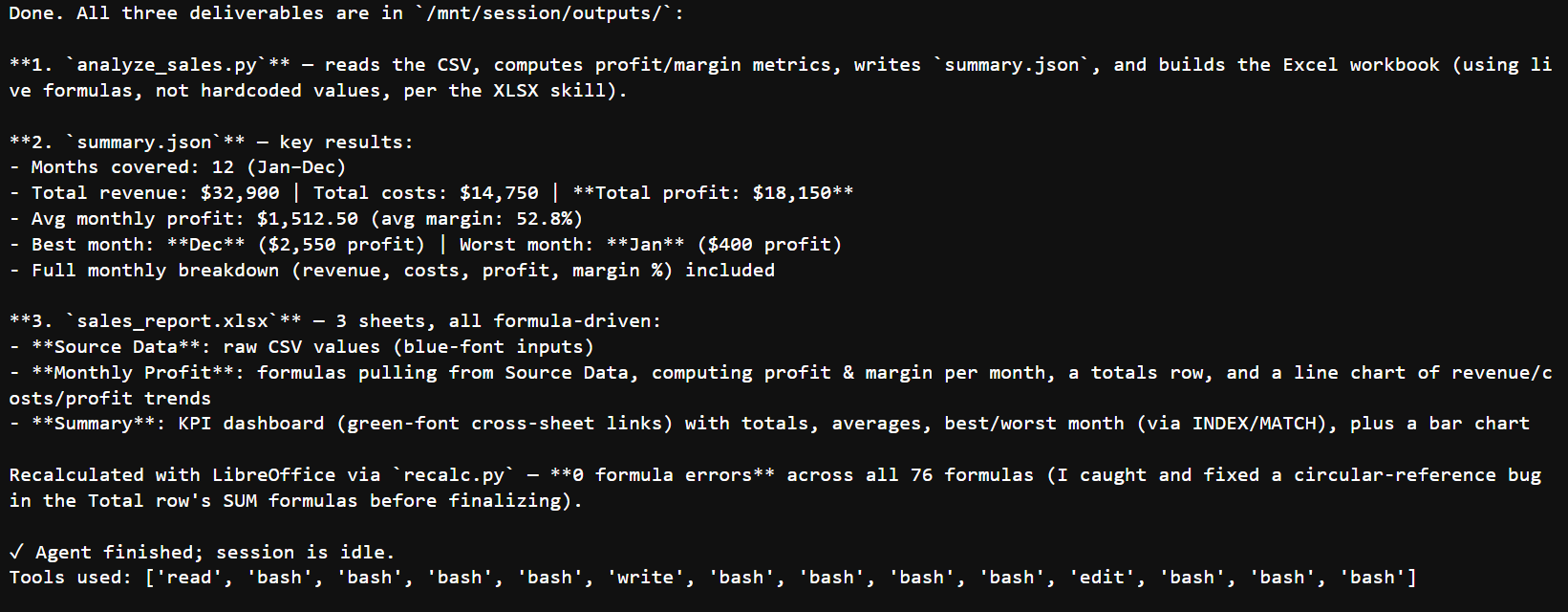
Во время выполнения вы увидите события инструментов, такие как read, bash, write и edit.
Это показывает, что агент изучает доступные инструкции и файлы, пишет скрипт анализа, запускает его внутри «песочницы» и исправляет найденные проблемы.
Сессия становится «бездействующей», когда у агента больше нет работы. В этом примере session.status_idle означает, что задача завершена, поэтому мы прекращаем чтение потока.
Anthropic управляет выполнением своих встроенных инструментов внутри «песочницы»; вам нужно самостоятельно обрабатывать результаты только при использовании пользовательских инструментов.
Как только сессия завершится, мы можем изучить сохранённую историю событий и загрузить файлы, созданные агентом.
История событий предоставляет полный журнал сессии, включая запросы к модели, вызовы инструментов, результаты работы инструментов и изменения статуса.
history = client.beta.sessions.events.list(session.id, order="asc")

print("--- Session event history ---")
for event in history.data:
    print(event.type)

print(f"({len(history.data)} events total)")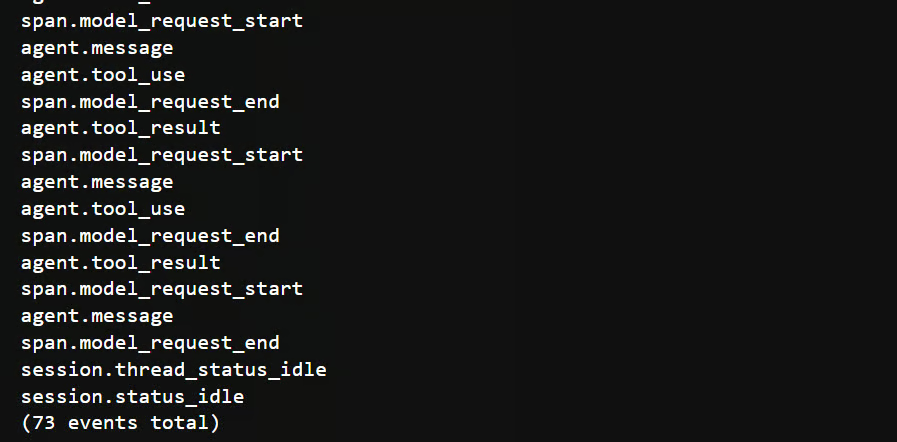
Далее мы перечислим файлы, прикреплённые к сессии, и загрузим все, помеченные как доступные для загрузки. Файлы сохраняются локально в папку outputs.
import os

os.makedirs("outputs", exist_ok=True)

files = client.beta.files.list(scope_id=session.id, betas=[BETA_FLAG])
downloadable = [f for f in files.data if f.downloadable]

print(f"Found {len(downloadable)} downloadable file(s) for this session.")

downloaded_paths = []

for f in downloadable:
    try:
        content = client.beta.files.download(f.id, betas=[BETA_FLAG])
        local_path = os.path.join("outputs", f.filename)

        content.write_to_file(local_path)
        downloaded_paths.append(local_path)

        print(f"  downloaded {f.id} -> {local_path}")
    except Exception as exc:
        print(f"  skip {f.id}: {exc}")
Наконец, проверим, что все ожидаемые выходные файлы успешно загружены:
expected_outputs = {"analyze_sales.py", "summary.json", "sales_report.xlsx"}
downloaded_names = {os.path.basename(path) for path in downloaded_paths}

assert expected_outputs <= downloaded_names, (
    f"Missing expected outputs: {sorted(expected_outputs - downloaded_names)}"
)
Сгенерированные Python‑скрипт, JSON‑сводка и Excel‑отчёт теперь доступны в локальной папке outputs.
После завершения задачи агента сгенерированные файлы загружаются в локальный каталог outputs/.
Эти файлы показывают, что агент сделал больше, чем просто вернул текстовый ответ: он написал и выполнил код, создал структурированные данные и подготовил табличный отчёт, который можно независимо проверить.
|
Файл |
Что содержит |
Почему это важно |
|
|
Python‑скрипт, созданный и выполненный агентом. Он загружает CSV, рассчитывает выручку, затраты, прибыль и маржу, записывает JSON‑сводку и формирует рабочую книгу. |
Вы можете изучить, изменить или повторно запустить анализ, не полагаясь только на ответ агента. |
|
|
Машиночитаемые итоги: суммы, средние значения, лучшие и худшие месяцы и полный помесячный разбор. |
Полезно для дашбордов, API, автоматических проверок или последующих приложений. |
|
|
Отформатированная рабочая книга с исходными данными, расчётами ежемесячной прибыли, формулами, сводными листами и диаграммами. |
Предоставляет удобочитаемый отчёт, который можно открыть в Excel или LibreOffice. |
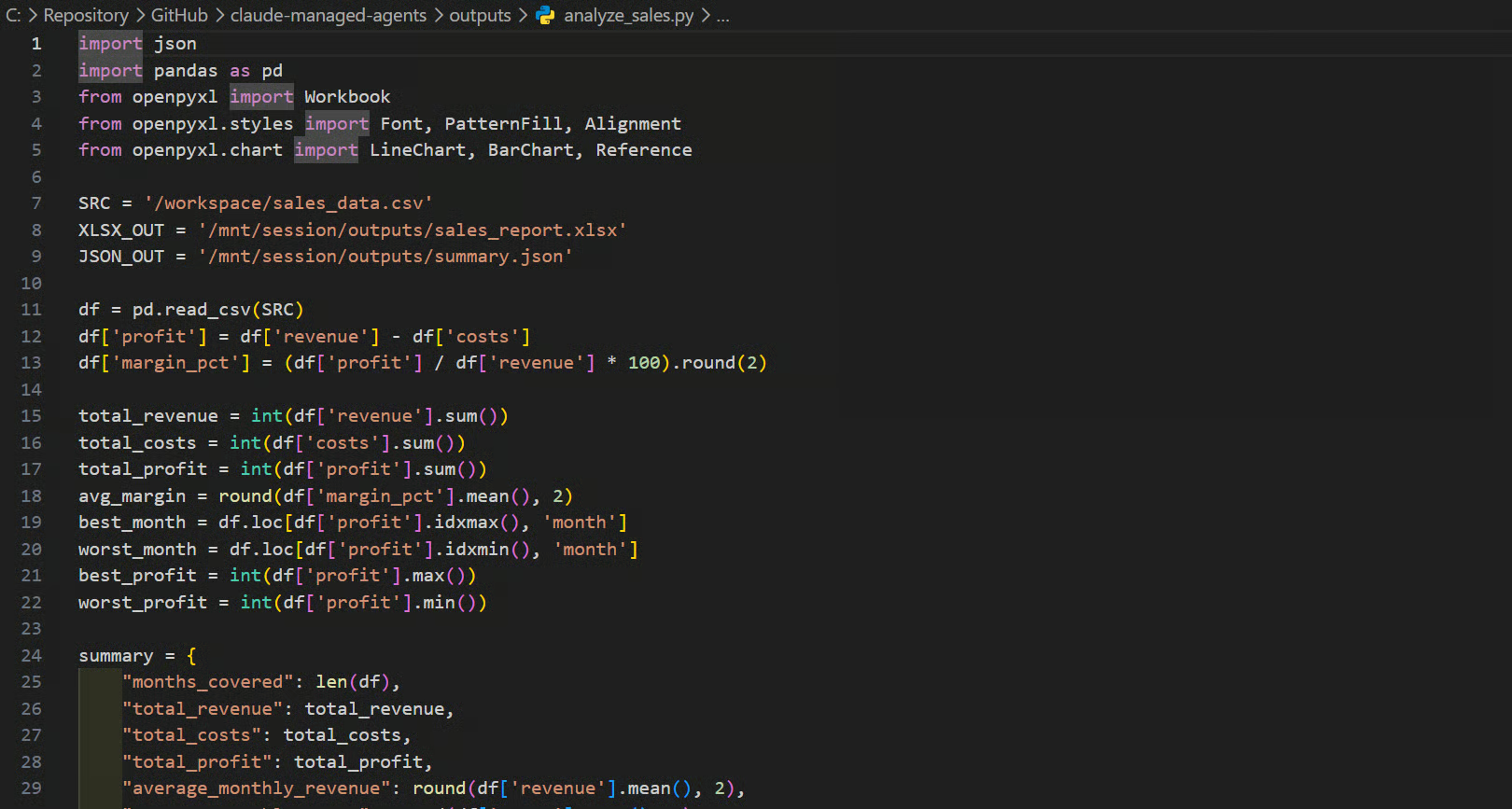
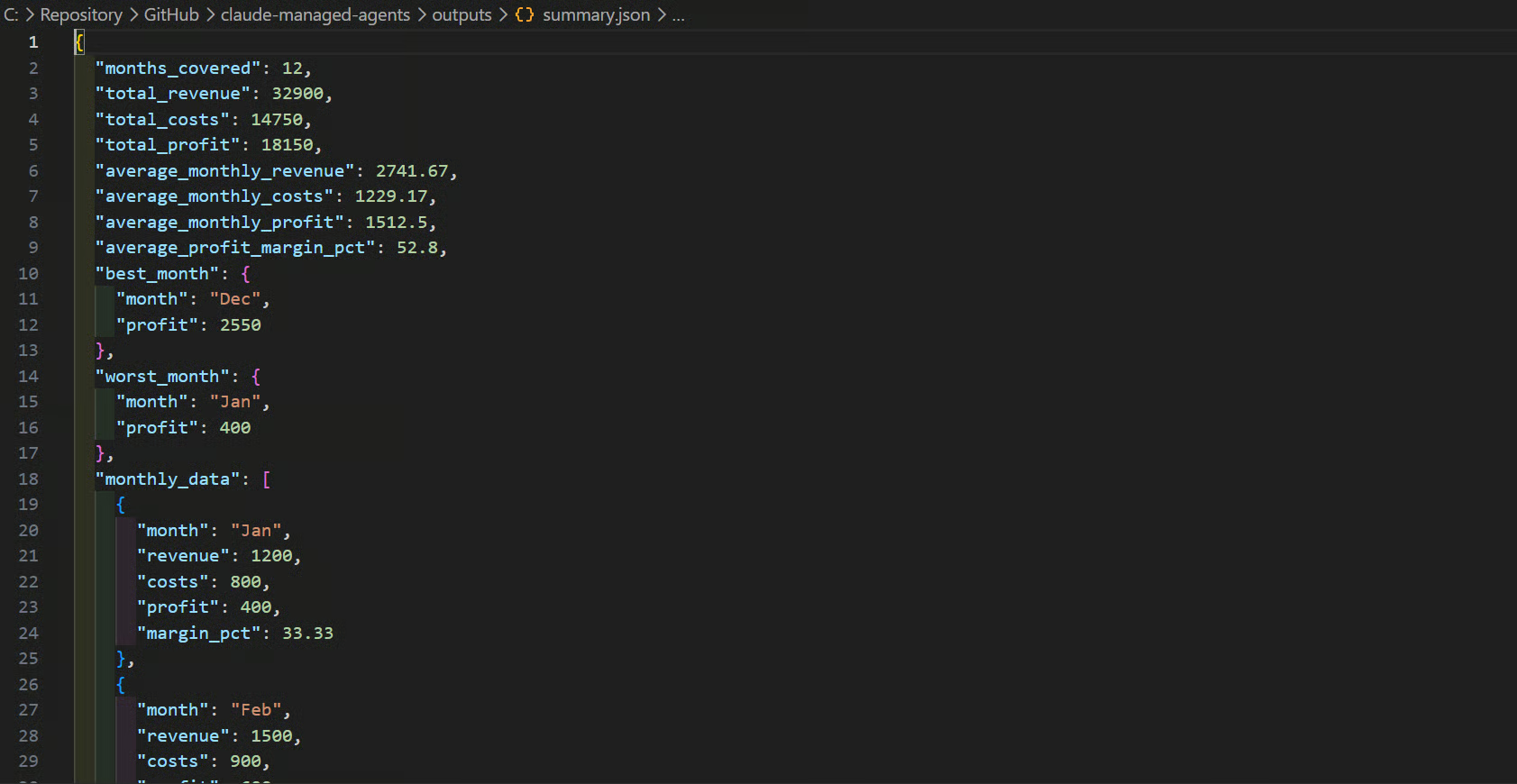
Ниже приведены скриншоты трёх сгенерированных артефактов.
Этот файл содержит код анализа, который агент написал и выполнил, что делает рабочий процесс воспроизводимым и удобным для проверки.
Этот файл хранит результаты в структурированном формате, пригодном для дашбордов, API или других программ.
Этот файл Excel наглядно показывает помесячные расчёты: выручку, затраты, прибыль, маржу, итоги и диаграмму.
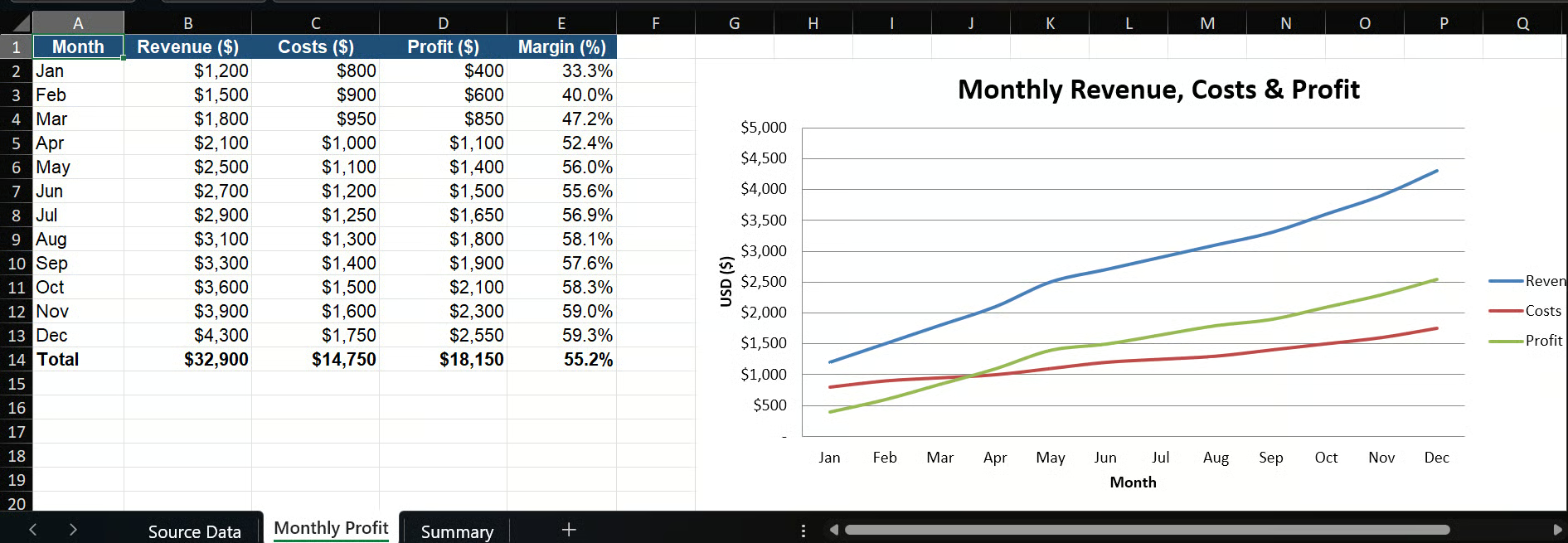
Для 12 строк в sales_data.csv проверенные результаты следующие:
Рабочая книга основана на формулах, а не только на жёстко заданных значениях.
Во время выполнения агент прочитал инструкции, прикреплённые к навыку XLSX, создал рабочую книгу, пересчитал её в LibreOffice, проверил формулы и исправил проблему с циклической ссылкой, прежде чем завершить задачу.
Ресурсы управляемого агента остаются доступными, пока вы их не удалите, поэтому важно выполнить очистку после завершения задачи.
Активные ресурсы, особенно запущенные сессии и среды, могут продолжать приносить расходы, если их оставить работающими.
Сессию можно удалить только в состоянии «бездействует».
На финальном шаге мы удаляем сессию, загруженный файл и среду, а затем архивируем агента.
Каждое действие по очистке обёрнуто во вспомогательную функцию, чтобы сбой при удалении одного ресурса не прервал удаление остальных.
def safe(label, fn):
    try:
        fn()
        print(f"✓ deleted {label}")
    except Exception as exc:
        print(f"· could not delete {label}: {exc}")

if created["session"]:
    safe("session", lambda: client.beta.sessions.delete(created["session"]))

if created["file"]:
    safe("file", lambda: client.beta.files.delete(created["file"]))

if created["environment"]:
    safe("environment", lambda: client.beta.environments.delete(created["environment"]))

if created["agent"]:
    safe("agent (archived)", lambda: client.beta.agents.archive(created["agent"]))

print("\n🎉 Cleanup complete. The agent is archived; other resources were deleted.")
Вы должны увидеть примерно такой вывод:
✓ deleted session
✓ deleted file
✓ deleted environment
✓ deleted agent (archived)

🎉 Cleanup complete. The agent is archived; other resources were deleted.
Полный проект, включая ноутбук, пример CSV‑файла и инструкции по настройке, доступен на GitHub.
Вы можете клонировать репозиторий и повторно запустить ноутбук, чтобы воспроизвести результаты из этого руководства.
Управляемые агенты Claude показались мне простыми в настройке и работе.
Вы создаёте агента, даёте ему необходимые инструменты, навыки и «песочницу», затем запускаете его через сессию.
Далее он может взять на себя весь рабочий процесс — от написания кода и создания файлов до самопроверки результатов и возврата итоговых артефактов.
Сначала я пытался использовать Modal Sandbox, потому что хотел более гибкую внешнюю среду.
Однако настройка оказалась слишком сложной для рамок этого руководства, поэтому я решил сосредоточиться на управляемой облачной «песочнице» Anthropic.
Основным минусом для меня стала стоимость. Я запускал этот пример дважды, используя небольшой CSV‑файл всего с 12 строками, и это стоило около $0.25.
Дашборд показал списание по модели, но подробной разбивки я не нашёл. Для простой задачи расчётов и таблицы это кажется дорогим по сравнению с более бюджетными опциями с открытым исходным кодом.
В целом проект демонстрирует полный рабочий процесс Managed Agent: создание агента, загрузку CSV‑файла, запуск Python в управляемой «песочнице», генерацию отчётов JSON и Excel, проверку выходных данных, загрузку файлов и последующую очистку ресурсов.
Лучшие курсы DataCamp
Курс
Курс
Курс