
Program
Dasar-Dasar Excel
16 Hr
Distribusi frekuensi, yang sering divisualisasikan dengan histogram frekuensi, mengelompokkan titik data ke dalam rentang tertentu sehingga memudahkan pemahaman seberapa sering setiap nilai muncul. Teknik ini penting untuk mengidentifikasi pola, tren, dan potensi outlier, sehingga memberikan wawasan yang lebih mendalam terhadap data.
Tutorial ini akan membahas distribusi frekuensi, signifikansinya dalam analisis data, dan cara membuatnya. Dengan Microsoft Excel, kita akan menelusuri panduan langkah demi langkah untuk menghasilkan distribusi frekuensi pada dataset dunia nyata dan menafsirkan hasilnya untuk memperoleh wawasan bermakna.
Untuk membuat distribusi frekuensi di Excel, gunakan fungsi FREQUENCY(). Fungsi ini menghitung seberapa sering nilai muncul dalam rentang tertentu, yang disebut bin.
Ikuti langkah-langkah berikut:
=FREQUENCY(data_array, bins_array), di mana data_array adalah rentang sel data Anda dan bins_array adalah rentang bin Anda.=FREQUENCY(A2:A16, B2:B6).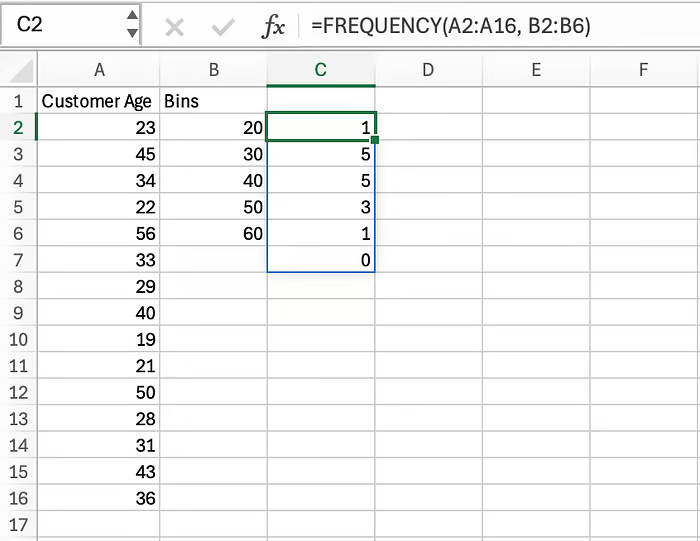 Menghitung distribusi frekuensi dengan fungsi
 FREQUENCY(). Gambar oleh Penulis
Distribusi frekuensi adalah teknik statistik yang mengelompokkan data ke dalam kategori atau interval. Umumnya, hasilnya berupa tabel yang menampilkan jumlah observasi untuk interval tertentu dari data dasar.
Distribusi frekuensi bermanfaat dalam beberapa hal:
Sekarang setelah kita memahami distribusi frekuensi dan pentingnya, mari telusuri beberapa metode untuk membuatnya di Microsoft Excel.
Bayangkan Anda bekerja di perusahaan kosmetik yang menawarkan produk untuk beragam kelompok usia. Kini, mereka ingin memfokuskan beberapa produk untuk kelompok usia tertentu yang memiliki lebih banyak pelanggan. Untuk memahaminya, Anda ditugaskan menganalisis pelanggan berdasarkan kelompok usia.
Untuk itu, mereka mengambil sampel data usia pelanggan dari basis data pelanggan. Tabel berikut diberikan kepada Anda:
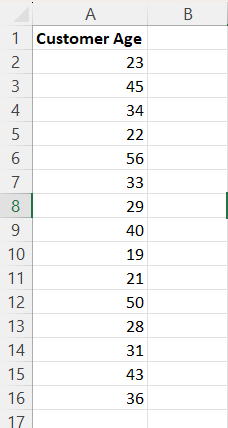 Dataset Usia Pelanggan. Gambar oleh Penulis
Sebagai bagian dari analisis permintaan menurut kelompok usia pelanggan, Anda menyadari bahwa menghitung distribusi frekuensi akan menjadi titik awal yang baik. Berikut empat metode untuk menghitung distribusi frekuensi menggunakan Microsoft Excel.
FREQUENCY()Fungsi FREQUENCY() menghitung distribusi frekuensi dari data yang diberikan dan mengembalikan daftar yang menunjukkan frekuensi nilai pada interval tertentu.
Berikut adalah sintaks fungsi FREQUENCY():
=FREQUENCY(data_array, bins_array)Fungsi ini menerima dua parameter:
data_array: Larik atau referensi ke sekumpulan nilai yang ingin Anda hitung frekuensinya. Jika data_array tidak berisi nilai, FREQUENCY() mengembalikan larik nol.bins_array: Larik atau referensi ke interval tempat Anda ingin mengelompokkan nilai dalam data_array. Jika bins_array tidak berisi nilai, FREQUENCY() mengembalikan jumlah elemen dalam data_array.Kedua parameter diperlukan untuk menghitung distribusi frekuensi. Anda hanya diberikan data_array, yaitu Usia Pelanggan. Oleh karena itu, Anda perlu menentukan bins_array sendiri.
Untuk kasus ini, kita dapat mendefinisikan bin sebagai <20, 20–30, 30–40, 40–50, 50–60, dan >60. Isi kolom B di lembar kerja Anda seperti di bawah ini.
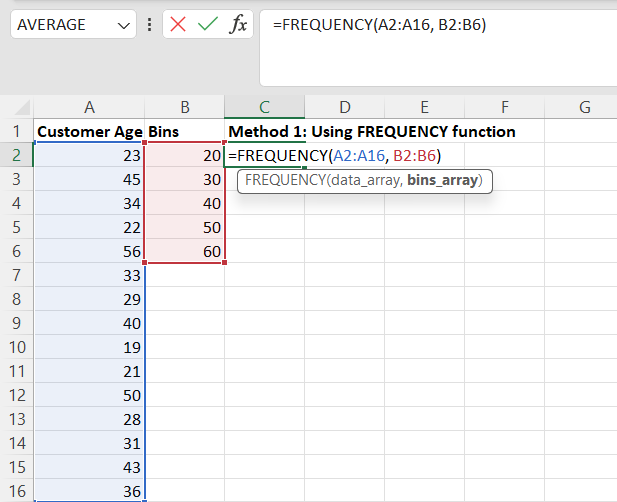 Rumus distribusi frekuensi menggunakan fungsi
 FREQUENCY(). Gambar oleh Penulis
Setelah menyiapkan data_array dan bins_array, tulis rumus untuk menghitung distribusi frekuensi di sel C2.
=FREQUENCY(A2:A16, B2:B6)Keluaran dari eksekusi rumus di atas akan terlihat seperti berikut:
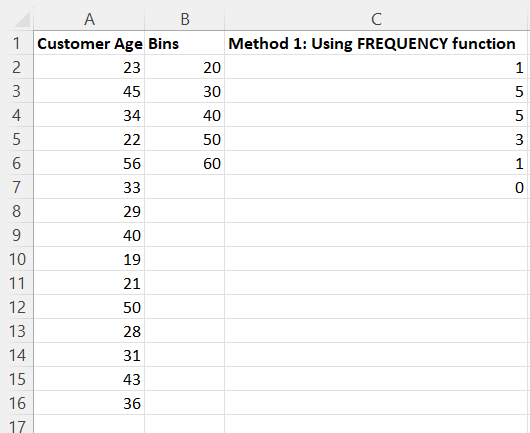
Distribusi frekuensi menggunakan fungsi FREQUENCY(). Gambar oleh Penulis
Melihat distribusi frekuensi di atas, kita melihat:
Dari distribusi frekuensi tersebut, Anda memahami bahwa sebagian besar pelanggan berusia antara 20 hingga 40 tahun.
Pivot table adalah cara cepat dan mudah untuk meringkas dan menganalisis data dalam jumlah besar. Pivot table menawarkan fitur seperti agregasi, pengelompokan, dan slicer, di antaranya.
Untuk menghitung distribusi frekuensi menggunakan Pivot Table, klik Insert dari menu dan pilih PivotTable.
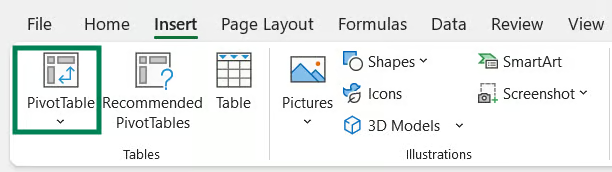 Menyisipkan PivotTable. Gambar oleh Penulis
Tentukan rentang data yang ingin Anda buat Pivot Table-nya. Dalam kasus Anda, rentang datanya adalah A2:A16. Pilih New Worksheet untuk mendapatkan keluaran di lembar baru.
Setelah menentukan rentang data, tekan OK.
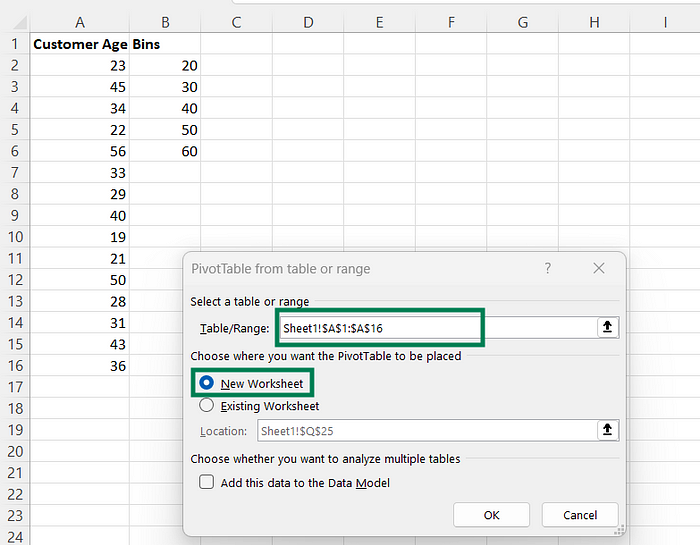 Menentukan parameter pivot table. Gambar oleh Penulis
Setelah mengklik OK, Anda akan melihat panel PivotTable Fields di sisi kanan jendela. Untuk membuat Pivot Table untuk Usia Pelanggan, seret dan letakkan Usia Pelanggan ke bawah Rows dan Values.
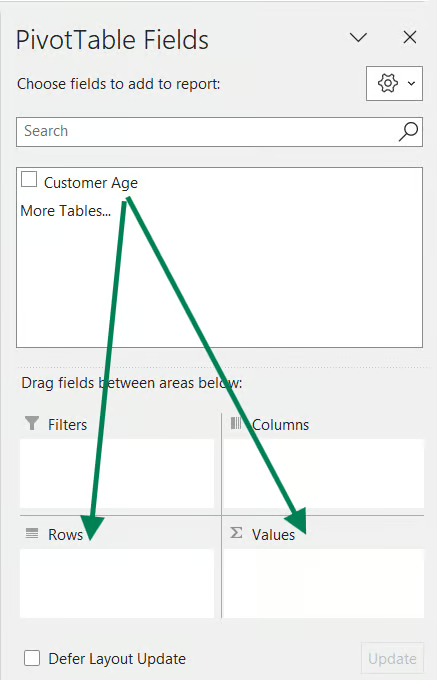
Kustomisasi Pivot Table. Gambar oleh Penulis
Setelah Anda menyeret dan meletakkan field Usia Pelanggan, panel kanan akan terlihat seperti di bawah ini:
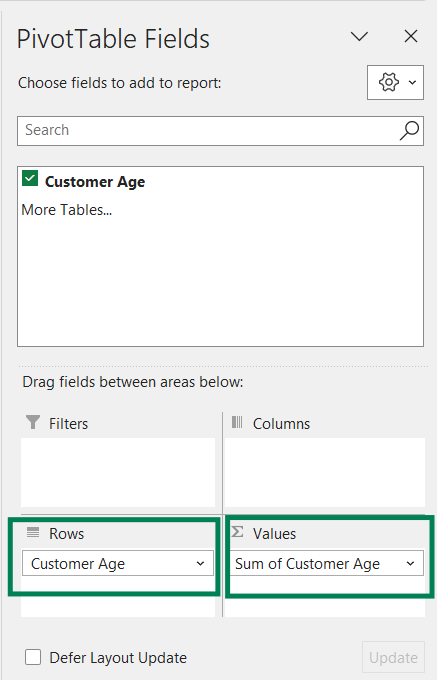
Pivot Table yang dikustomisasi. Gambar oleh Penulis
Pivot Table yang dihasilkan akan terlihat seperti ini:
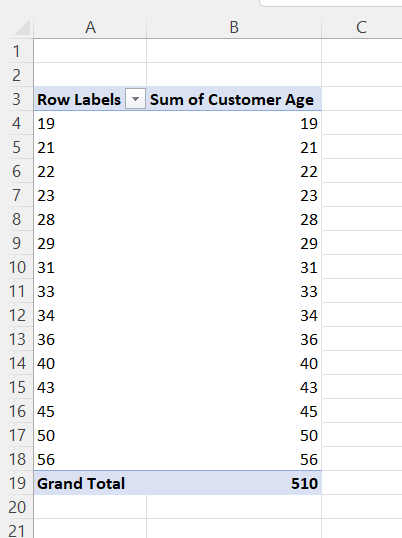
Pivot Table Usia Pelanggan. Gambar oleh Penulis
Jika Anda mengamati pivot table di atas, ini berbeda dari yang Anda butuhkan. Kasus penggunaan ini adalah menganalisis jumlah pelanggan menurut kelompok usia.
Ada dua hal yang kurang:
Mari kita perbaiki.
Klik kanan pada nilai baris dan pilih Group.
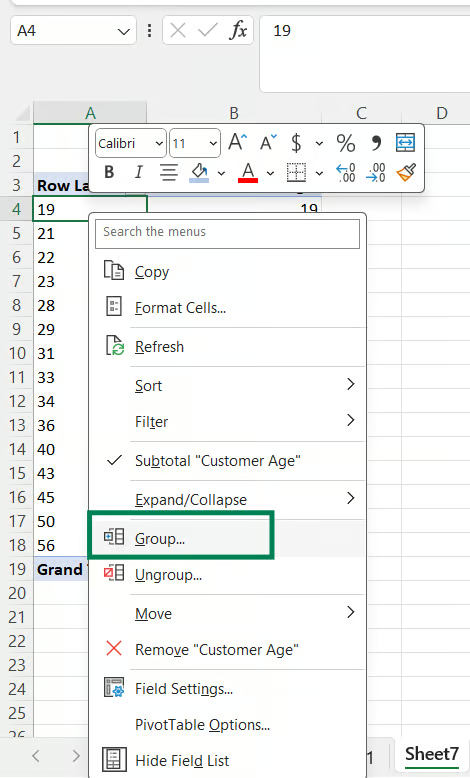
Mengelompokkan nilai baris di pivot table. Gambar oleh Penulis
Isi parameter pengelompokan. Dalam contoh kita, kita memilih bin 20, 30, 40, 50, dan 60. Oleh karena itu, kita mulai dari 20 dan berakhir di 60 dengan kenaikan 10.
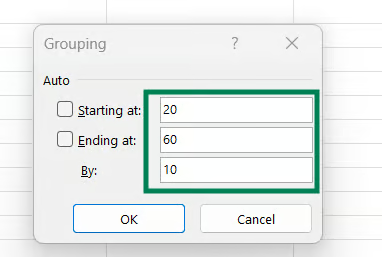
Mengelompokkan Pivot Table. Gambar oleh Penulis
Setelah dikelompokkan, keluarannya akan terlihat seperti:
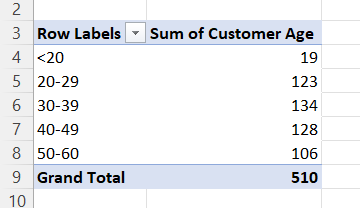
Pivot Table yang dikelompokkan. Gambar oleh Penulis
Berikutnya, kita perlu mengubah Sum menjadi Count. Untuk mengubahnya, klik kanan pada sel Sum of Customer Age dan pilih Value Field Settings.
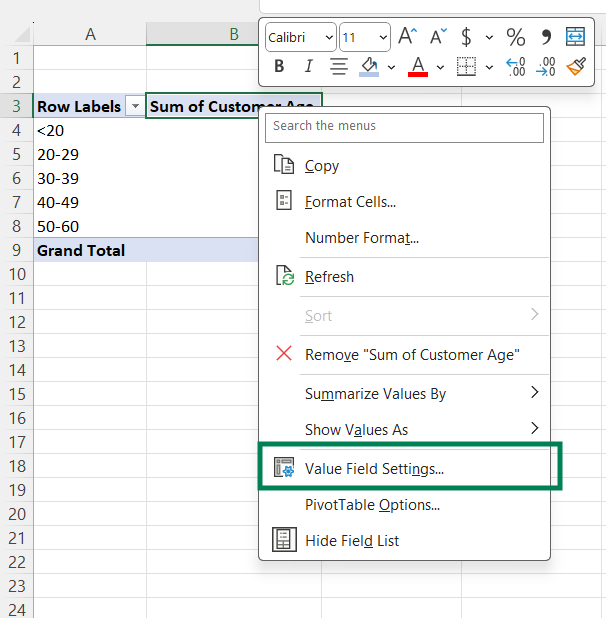 Pengaturan Value Field di Pivot Table. Gambar oleh Penulis
Di kotak dialog popup, di bawah Summarize Values By, ubah Sum to Count dan tekan OK.
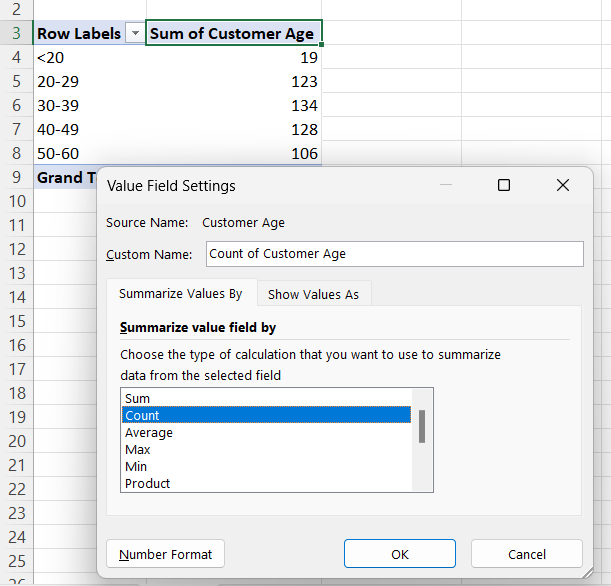 Pengaturan Value Field. Gambar oleh Penulis
Setelah diperbarui, keluarannya akan terlihat seperti:
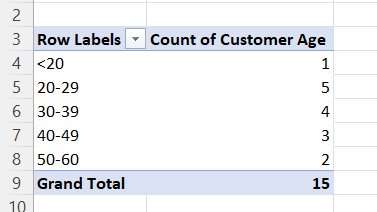
Distribusi frekuensi menggunakan Pivot Table. Gambar oleh Penulis
Inilah keluaran yang Anda cari—Anda telah mendapatkan distribusi frekuensi berdasarkan Usia Pelanggan.
Data Analysis Toolpak adalah add-in tambahan untuk Microsoft Excel yang membantu menghitung metrik yang umum digunakan dalam tugas analitik data.
Add-in ini tidak diaktifkan secara bawaan. Oleh karena itu, periksa sisi kanan atas untuk ikon Data Analysis di bawah tab Data di buku kerja Excel Anda.
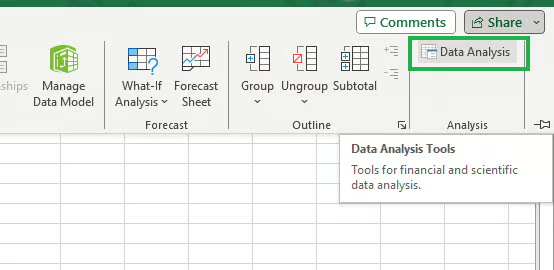 Data Analysis ToolPak di Excel. Gambar oleh Penulis
Jika Anda tidak melihat ikon seperti di atas, berarti add-in belum diaktifkan. Untuk mengaktifkannya, klik File dari menu dan pilih Options.
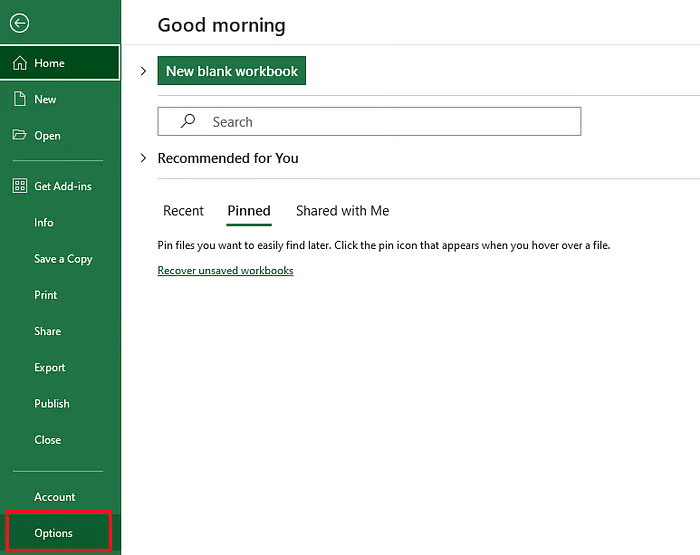 Memilih Options dari tab File. Gambar oleh Penulis
Pilih Add-ins ketika kotak dialog Excel Options terbuka.
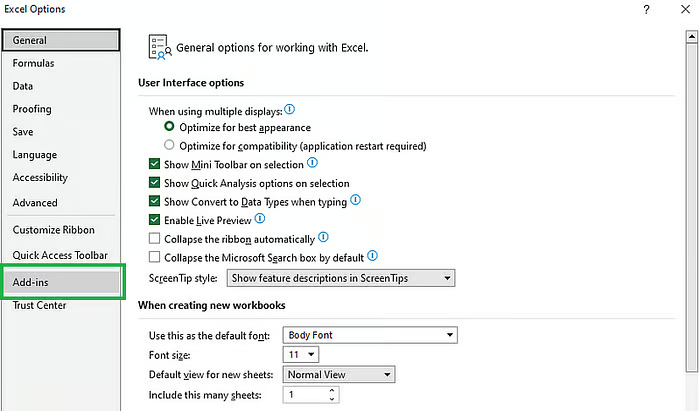 Pilih Add-ins dari kotak dialog Excel Options. Gambar oleh Penulis
Berikutnya, pilih Excel Add-ins di kotak Manage di bagian bawah, dan klik Go.
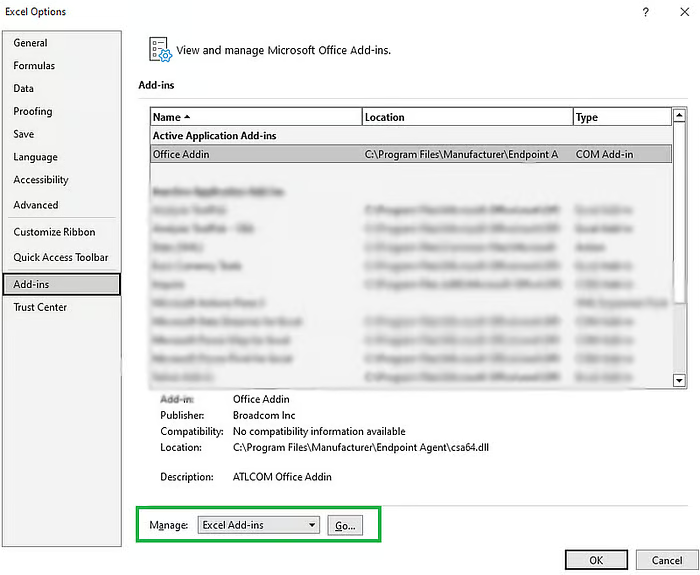 Mengelola Excel add-ins. Gambar oleh Penulis
Centang Analysis ToolPak saat kotak dialog Add-Ins terbuka dan klik OK.
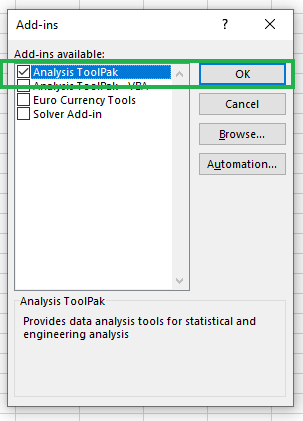
Mengaktifkan Data Analysis ToolPak. Gambar oleh Penulis
Ikon Data Analysis kini akan terlihat di bawah tab Data, dan Anda tidak perlu mengulangi proses ini, karena mengaktifkan add-in hanya dilakukan sekali.
Pilih rentang data, termasuk header kolom, untuk menghitung distribusi frekuensi. Klik ikon Data Analysis. Sebuah kotak dialog akan muncul. Pilih Histogram dari daftar dan klik OK.
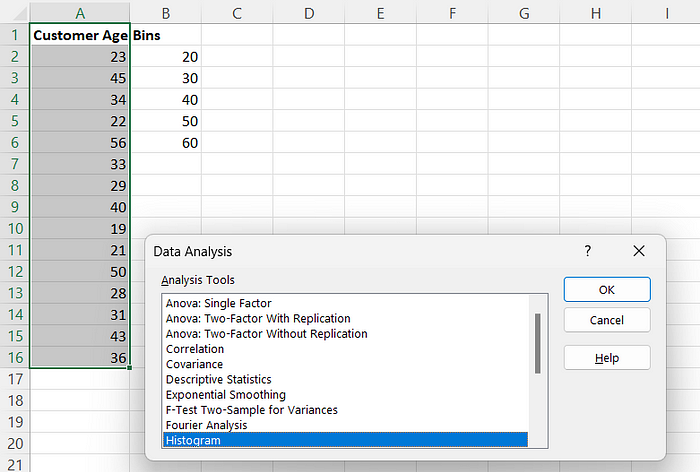 Memanggil add-in Data Analysis Toolpak. Gambar oleh Penulis
Anda akan ditampilkan kotak dialog seperti di bawah ini.
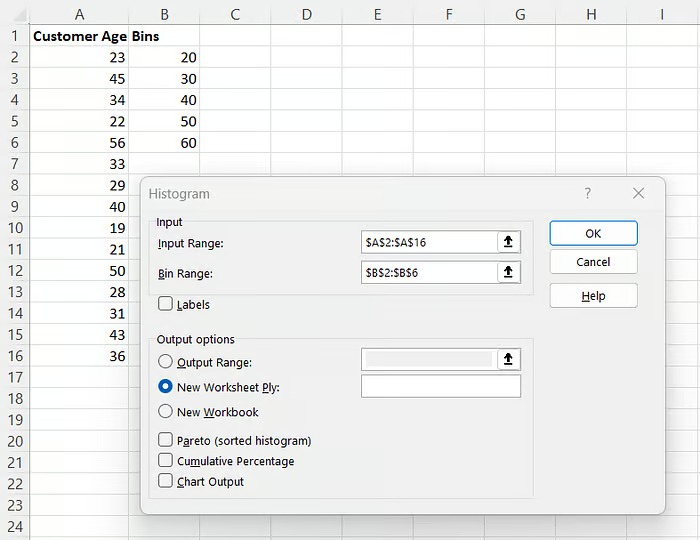 Menyesuaikan parameter histogram. Gambar oleh Penulis
Isi Input range dengan rentang data Usia Pelanggan dan Bin Range dengan Bins.
A2:A16.B2:B6.Anda akan melihat distribusi frekuensi di lembar kerja baru seperti di bawah ini.
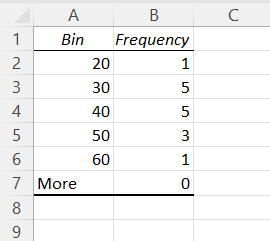
Distribusi frekuensi menggunakan Data Analysis Toolpak. Gambar oleh Penulis
Voila! Anda telah membuat distribusi frekuensi berdasarkan kelompok usia menggunakan Data Analysis ToolPak.
Fungsi COUNTIF() menghitung jumlah kemunculan yang memenuhi satu kriteria. Fungsi COUNTIFS() menghitung jumlah sel yang memenuhi beberapa kriteria.
Untuk menghitung frekuensi setiap kelompok usia, masukkan rumus berikut di sel D2 hingga D7 secara berurutan.
# In cell D2
=COUNTIF(A2:A16, "<=20")
# In cell D3
=COUNTIFS(A2:A16, ">20", A2:A16, "<=30")
# In cell D4
=COUNTIFS(A2:A16, ">30", A2:A16, "<=40")
# In cell D5
=COUNTIFS(A2:A16, ">40", A2:A16, "<=50")
# In cell D6
=COUNTIFS(A2:A16, ">50", A2:A16, "<=60")
# In cell D7
=COUNTIF(A2:A16, ">60")
Berikut contoh cara menambahkan rumus ke sel. Setelah Anda menghitung semuanya, keluarannya akan terlihat seperti:
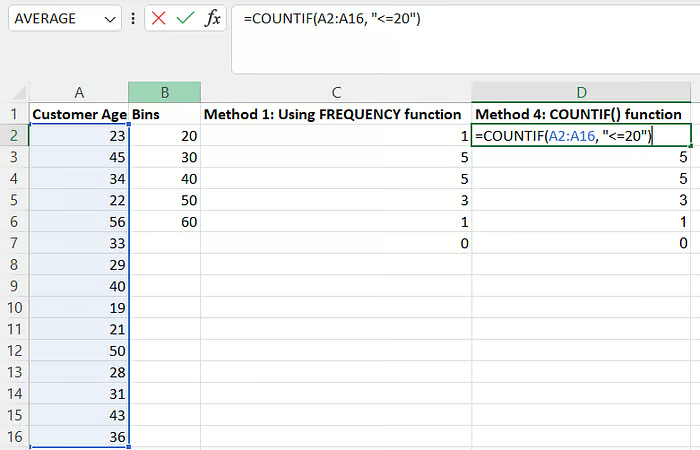 Menghitung distribusi frekuensi menggunakan fungsi
 COUNTIF(). Gambar oleh Penulis
Dibandingkan metode lain yang dibahas, keterbatasan penggunaan COUNTIF() adalah memerlukan rentang bin yang telah ditentukan di dalam persamaan.
Metode yang paling umum untuk membuat tabel distribusi frekuensi adalah menggunakan fungsi FREQUENCY().
Namun, silakan gunakan metode mana pun yang menurut Anda paling nyaman. Misalnya, menggunakan Data Analysis Toolpak mungkin lebih cocok jika Anda juga menghitung ukuran statistik lain seperti skewness, ANOVA, atau matriks korelasi sebagai bagian dari analisis.
Dalam tutorial ini, kita mempelajari pentingnya distribusi frekuensi dan cara menghitungnya menggunakan Microsoft Excel. Dengan menelusuri contoh dunia nyata, kita belajar menggunakan fungsi FREQUENCY() dan menafsirkan distribusi yang dihasilkan untuk mendapatkan wawasan dari data kita. Kita juga mengeksplorasi tiga cara alternatif untuk menghitung distribusi frekuensi.
Pembelajaran tidak harus berhenti di sini, dan kami mendorong Anda untuk terus belajar serta mengembangkan keterampilan Excel Anda. Pertimbangkan untuk mengikuti Excel Fundamentals track untuk membangun fondasi Anda dengan Excel. Kursus Data Preparation in Excel dan Data Visualization in Excel dapat membantu memperluas pengetahuan Anda tentang topik-topik ini. Lihat juga Data Manipulation in Excel Cheat Sheet, yang dapat menjadi referensi cepat.
Selamat belajar!!!
Belajar bersama DataCamp
Program
Kursus
Kursus
blogs
David Woods
13 mnt
blogs
Hugo Bowne-Anderson
13 mnt
blogs
Dario Radečić
15 mnt
blogs
Javier Canales Luna
14 mnt



