频率分布通常通过频率直方图来可视化,它将数据点按指定区间进行组织,便于了解每个取值出现的频率。这一技术对于识别模式、趋势和潜在离群值至关重要,能够为数据提供更深入的洞察。
本教程将介绍频率分布、其在数据分析中的意义以及如何创建它们。借助 Microsoft Excel,我们将通过一步步的讲解,为真实数据集生成频率分布,并解读结果以获得有意义的见解。
快速答案:如何在 Excel 中创建频率分布
要在 Excel 中创建频率分布,请使用 FREQUENCY() 函数。该函数会根据称为“箱(bins)”的指定区间,计算各取值出现的频率。
请按照以下步骤操作:
- 首先将您的数据输入到一列中。
- 在另一列中定义您的箱(bins)。
- 在一个新单元格中输入
=FREQUENCY(data_array, bins_array),其中 data_array 是数据单元格范围,bins_array 是箱的范围。
- 示例:
=FREQUENCY(A2:A16, B2:B6)。
- 按下Enter 获取频率分布。
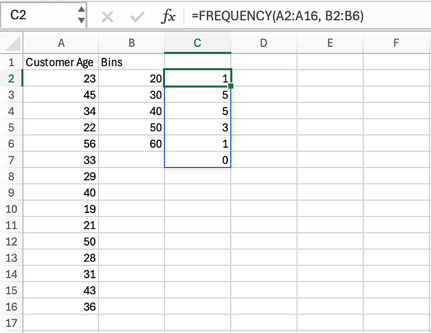 使用
FREQUENCY() 函数计算频率分布。图片来源:作者
为什么频率分布很重要
频率分布是一种统计技术,将数据组织到类别或区间中。通常,其结果是一个表格,显示底层数据在各给定区间内的观测数量。
频率分布在多方面具有帮助:
- 数据摘要:频率分布以有条理且易于理解的方式汇总大型数据集,使我们可以快速概览取值的分布。
- 可视化呈现:频率分布可轻松用直方图和饼图展示,直观呈现数据。
- 识别模式、趋势和离群值:它们会揭示数据中的峰值、聚类和离群点等模式,可用于进一步探索数据的形状和特征。
- 数据比较:值的分布使您能够比较不同数据集,理解其相似点与差异。
- 沟通表达:频率分布是向更广泛受众(包括决策者)传达数据洞察的简单有效工具。
- 辅助决策:清晰理解分布及其模式有助于决策。例如,了解商品按季节的供应情况,有助于决定采购时机。
既然我们已经理解了频率分布及其重要性,下面就来探讨在 Microsoft Excel 中创建它们的多种方法。
在 Excel 中创建频率分布的方法
设想您在一家化妆品公司工作,该公司为广泛年龄层提供产品。现在,公司希望专注于针对特定年龄段、且客户更多的少数产品。为此,您被指派按年龄段分析客户。
为解决这一问题,他们从客户数据库中抽取了客户年龄的样本数据。您获得了下表:
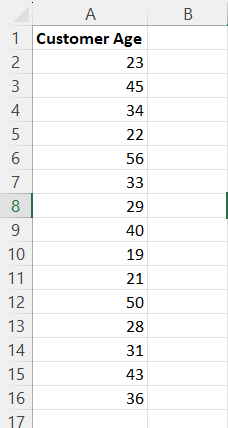 客户年龄数据集。图片来源:作者
在按客户年龄段分析需求时,您意识到计算频率分布是很好的起点。以下是在 Microsoft Excel 中计算频率分布的四种方法。
方法一:使用 FREQUENCY() 函数
FREQUENCY() 函数会计算给定数据的频率分布,并返回一个列表,显示各区间内的频数。
以下是 FREQUENCY() 函数的语法:
=FREQUENCY(data_array, bins_array)技术支持
该函数接收两个参数:
data_array:要统计频数的值集合的数组或引用。如果 data_array 不包含值,FREQUENCY() 将返回一个由零组成的数组。bins_array:用于对 data_array 中的值进行分组的区间数组或引用。如果 bins_array 不包含值,FREQUENCY() 将返回 data_array 中元素的数量。
计算频率分布需要两个参数。当前仅提供了 data_array,即客户年龄,因此您需要自行定义 bins_array。
在此用例中,我们可将箱定义为 <20、20–30、30–40、40–50、50–60 和 >60。按下图所示填写工作表中的B列。
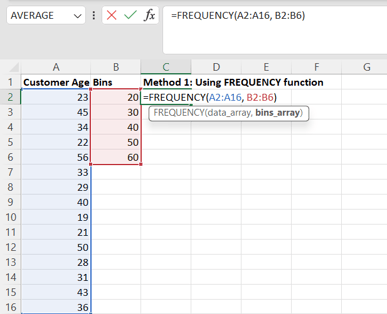 使用
FREQUENCY() 函数计算频率分布的公式。图片来源:作者
准备好 data_array 和 bins_array 后,在C2 单元格中编写公式以计算频率分布。
=FREQUENCY(A2:A16, B2:B6)技术支持
执行上述公式的输出将如下所示:
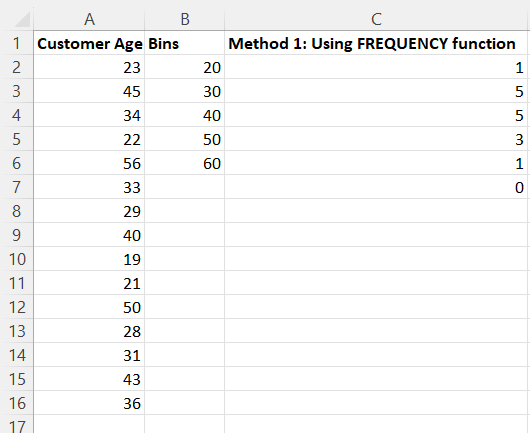
使用 FREQUENCY() 函数得到的频率分布。图片来源:作者
观察上述频率分布,我们可以看到:
- 公司在 20 岁以下仅有一位客户。
- 在 20–30 岁和 30–40 岁年龄段各有五位客户。
- 在 40–50 岁年龄段有三位客户。
- 在 50–60 岁年龄段有一位客户。
- 60 岁以上没有客户。
从该频率分布可以看出,大多数客户的年龄在 20 至 40 岁之间。
方法二:使用数据透视表
数据透视表是一种快速、便捷的方式,用于汇总和分析大量数据。数据透视表提供了聚合、分组和切片器等功能。
要使用数据透视表计算频率分布,点击菜单中的插入,然后选择数据透视表。
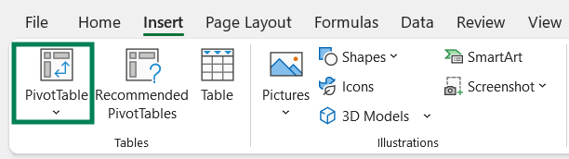 插入数据透视表。图片来源:作者
指定要创建数据透视表的数据范围。在本例中,数据范围为 A2:A16。选择新工作表以在新工作表中获取输出。
指定数据范围后,点击确定。
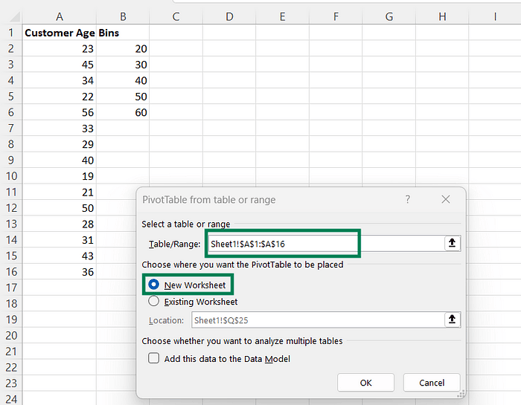 指定数据透视表参数。图片来源:作者
点击确定后,您会在窗口右侧看到数据透视表字段窗格。要为客户年龄创建数据透视表,请将客户年龄拖放到行和值中。
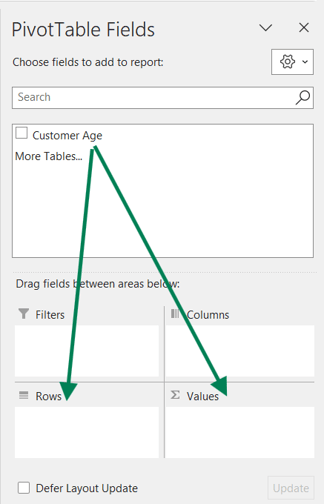
自定义数据透视表。图片来源:作者
将客户年龄字段拖放后,右侧窗格将如下所示:
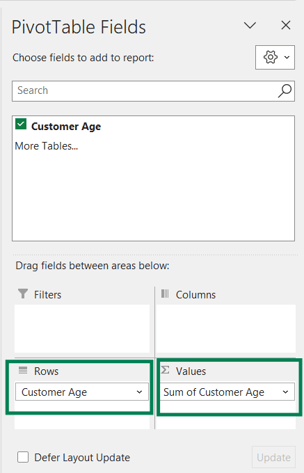
自定义后的数据透视表。图片来源:作者
生成的数据透视表如下所示:
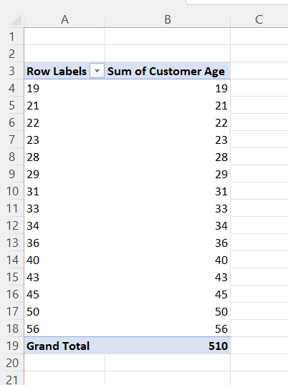
客户年龄的数据透视表。图片来源:作者
如果您观察上述数据透视表,会发现这与我们的需求不同。本用例是要按年龄段分析客户数量。
我们缺少两点:
- 客户年龄列尚未分组。
- 我们关注的是每个组中的客户数量,而不是年龄之和。
下面来修正它。
右键单击某个行值并选择组合。
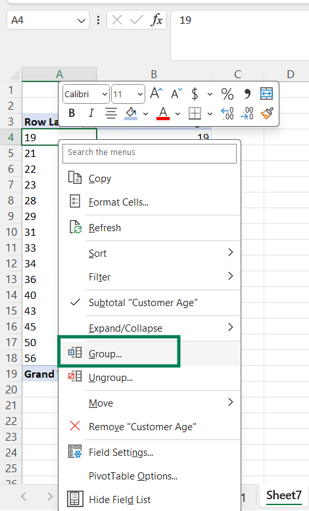
在数据透视表中对行值进行分组。图片来源:作者
填写分组参数。在我们的示例中,箱为 20、30、40、50 和 60。因此,从 20 开始,到 60 结束,步长为 10。
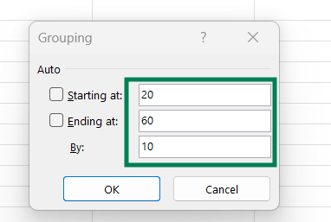
数据透视表分组。图片来源:作者
分组后,输出如下:
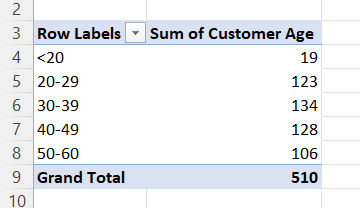
分组后 的数据透视表。图片来源:作者
接下来,需要将求和改为计数。为此,在客户年龄求和单元格上右键单击并选择值字段设置。
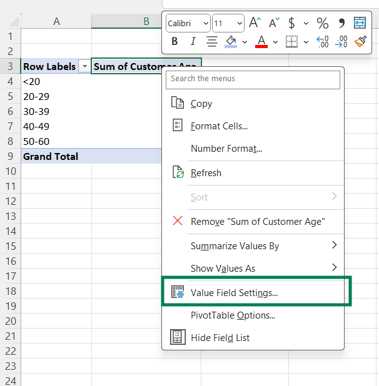 数据透视表中的值字段设置。图片来源:作者
在弹出的对话框中,在值汇总方式下,将求和更改为计数并点击确定。
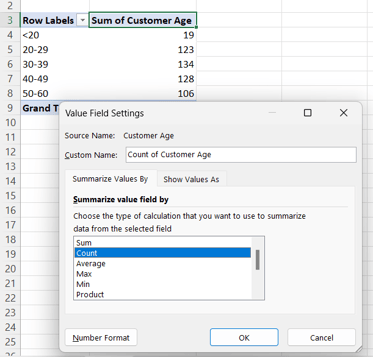 值字段设置。图片来源:作者
更新后,输出如下:
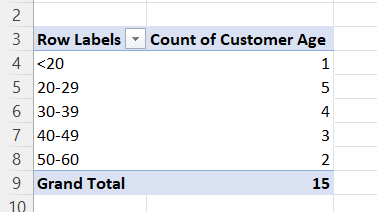
使用数据透视表得到的频率分布。图片来源:作者
这正是您要找的输出——您已按客户年龄得到了频率分布。
数据分析工具库是 Microsoft Excel 的一个附加加载项,有助于计算数据分析任务中常用的度量。
该加载项默认未启用。因此,请在 Excel 工作簿中检查数据选项卡右上方是否有数据分析图标。
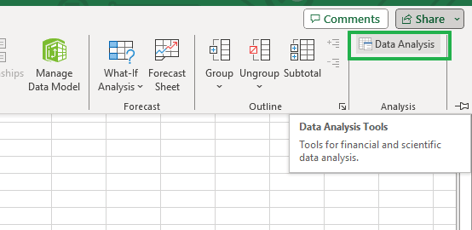 Excel 中的数据分析工具库。图片来源:作者
如果未看到上述图标,则表示尚未启用该加载项。要启用它,请点击菜单中的文件并选择“选项”。
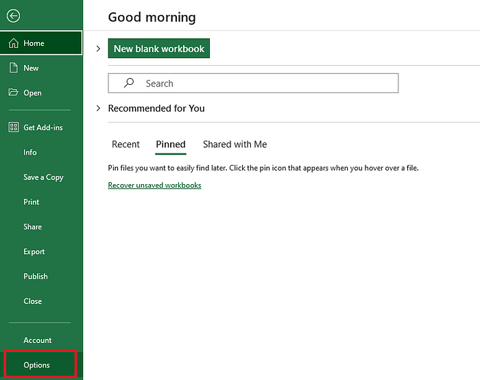 从文件选项卡中选择“选项”。图片来源:作者
当Excel 选项对话框打开后,选择“加载项”。
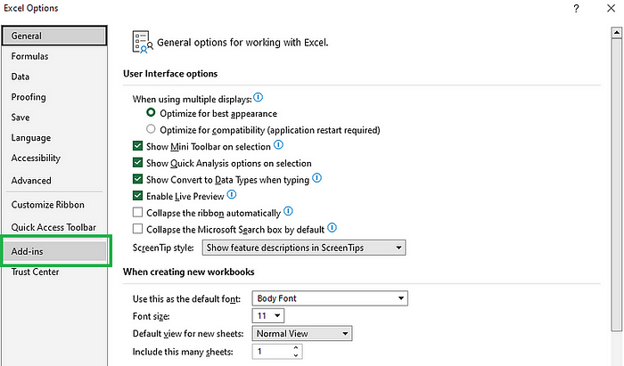 在 Excel 选项对话框中选择“加载项”。图片来源:作者
接着,在底部的管理框中选择Excel 加载项,然后点击转到。
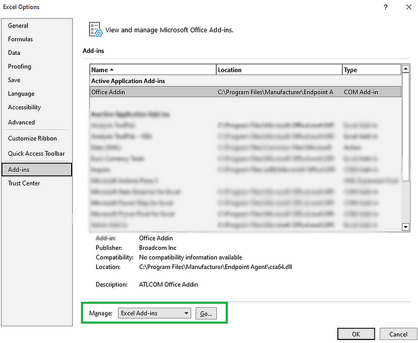 管理 Excel 加载项。图片来源:作者
当加载宏对话框打开后,勾选分析工具库,然后点击确定。
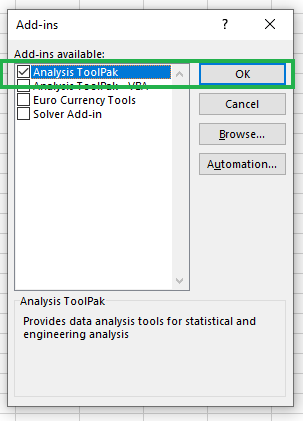
启用数据分析工具库。图片来源:作者
数据选项卡下现在会显示数据分析图标,而且无需重复此过程,因为启用加载项是一次性操作。
选择数据范围(包括列标题),以计算频率分布。点击数据分析图标,会弹出一个对话框。从中选择直方图并点击确定。
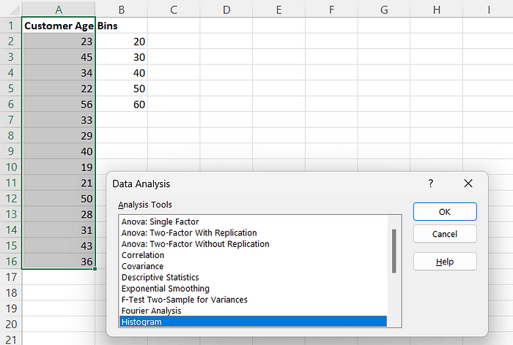 调用数据分析工具库加载项。图片来源:作者
系统会弹出如下所示的对话框。
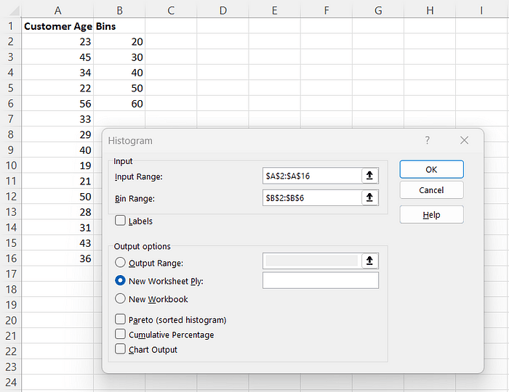 自定义直方图参数。图片来源:作者
将输入范围填写为客户年龄数据范围,将箱范围填写为箱(Bins)。
- 客户年龄数据位于单元格
A2:A16。
- 箱(Bins)数据位于单元格
B2:B6。
- 在输出选项中选择新工作表,以在新工作表中获取输出。
- 点击确定。
您将在新工作表中看到如下所示的频率分布。
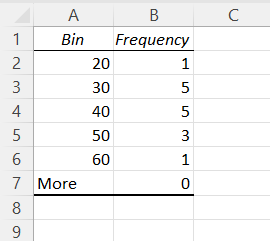
使用数据分析工具库得到的频率分布。图片来源:作者
大功告成!您已经使用数据分析工具库按年龄段创建了频率分布。
方法四:使用 COUNTIF() 和 COUNTIFS() 函数
COUNTIF() 函数用于统计满足单个条件的次数。COUNTIFS() 函数用于统计满足多个条件的单元格数量。
要计算每个年龄段的频数,请分别在 D2 至 D7 单元格中输入以下公式。
# In cell D2
=COUNTIF(A2:A16, "<=20")
# In cell D3
=COUNTIFS(A2:A16, ">20", A2:A16, "<=30")
# In cell D4
=COUNTIFS(A2:A16, ">30", A2:A16, "<=40")
# In cell D5
=COUNTIFS(A2:A16, ">40", A2:A16, "<=50")
# In cell D6
=COUNTIFS(A2:A16, ">50", A2:A16, "<=60")
# In cell D7
=COUNTIF(A2:A16, ">60")技术支持
下面演示如何将公式添加到单元格中。全部计算完成后,输出如下:
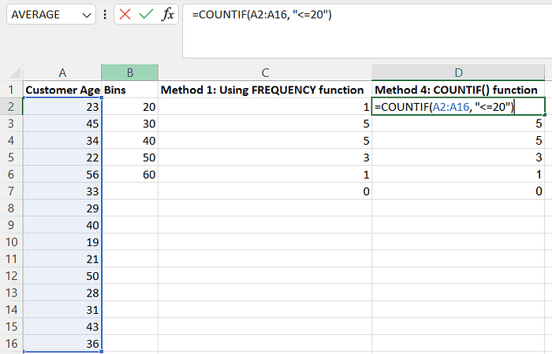 使用
COUNTIF() 函数计算频率分布。图片来源:作者
与其他方法相比,使用 COUNTIF() 的一个限制是需要在公式中预先定义箱的区间范围。
创建频率分布表最常见的方法是使用 FREQUENCY() 函数。
不过,您可根据自己的习惯选择任一方法。例如,如果您在分析中还要计算其他统计量,如偏度、方差分析(ANOVA)或相关矩阵,那么使用数据分析工具库可能更合适。
结语
在本教程中,我们学习了频率分布的重要性,以及如何使用 Microsoft Excel 进行计算。通过一个真实示例,我们学会了使用 FREQUENCY() 函数,并解读所得分布以获取数据洞察。我们还探索了三种替代方式来计算频率分布。
学习不止于此,我们也鼓励您继续提升 Excel 技能。建议您学习Excel 基础学习路径,夯实 Excel 基础。课程Excel 中的数据准备和Excel 中的数据可视化可帮助您拓展相关知识。您也可以查看Excel 数据处理速查表作为快速参考。
祝您学习顺利!


频率分布通常通过频率直方图来可视化,它将数据点按指定区间进行组织,便于了解每个取值出现的频率。这一技术对于识别模式、趋势和潜在离群值至关重要,能够为数据提供更深入的洞察。
本教程将介绍频率分布、其在数据分析中的意义以及如何创建它们。借助 Microsoft Excel,我们将通过一步步的讲解,为真实数据集生成频率分布,并解读结果以获得有意义的见解。
快速答案:如何在 Excel 中创建频率分布
要在 Excel 中创建频率分布,请使用
FREQUENCY()函数。该函数会根据称为“箱(bins)”的指定区间,计算各取值出现的频率。请按照以下步骤操作:
=FREQUENCY(data_array, bins_array),其中data_array是数据单元格范围,bins_array是箱的范围。=FREQUENCY(A2:A16, B2:B6)。FREQUENCY()函数计算频率分布。图片来源:作者为什么频率分布很重要
频率分布是一种统计技术,将数据组织到类别或区间中。通常,其结果是一个表格,显示底层数据在各给定区间内的观测数量。
频率分布在多方面具有帮助:
既然我们已经理解了频率分布及其重要性,下面就来探讨在 Microsoft Excel 中创建它们的多种方法。
在 Excel 中创建频率分布的方法
设想您在一家化妆品公司工作,该公司为广泛年龄层提供产品。现在,公司希望专注于针对特定年龄段、且客户更多的少数产品。为此,您被指派按年龄段分析客户。
为解决这一问题,他们从客户数据库中抽取了客户年龄的样本数据。您获得了下表:
在按客户年龄段分析需求时,您意识到计算频率分布是很好的起点。以下是在 Microsoft Excel 中计算频率分布的四种方法。
方法一:使用
FREQUENCY()函数FREQUENCY()函数会计算给定数据的频率分布,并返回一个列表,显示各区间内的频数。以下是
FREQUENCY()函数的语法:该函数接收两个参数:
data_array:要统计频数的值集合的数组或引用。如果 data_array 不包含值,FREQUENCY()将返回一个由零组成的数组。bins_array:用于对 data_array 中的值进行分组的区间数组或引用。如果 bins_array 不包含值,FREQUENCY()将返回 data_array 中元素的数量。计算频率分布需要两个参数。当前仅提供了
data_array,即客户年龄,因此您需要自行定义bins_array。在此用例中,我们可将箱定义为 <20、20–30、30–40、40–50、50–60 和 >60。按下图所示填写工作表中的B列。
FREQUENCY()函数计算频率分布的公式。图片来源:作者准备好
data_array和bins_array后,在C2 单元格中编写公式以计算频率分布。执行上述公式的输出将如下所示:
使用
FREQUENCY()函数得到的频率分布。图片来源:作者观察上述频率分布,我们可以看到:
从该频率分布可以看出,大多数客户的年龄在 20 至 40 岁之间。
方法二:使用数据透视表
数据透视表是一种快速、便捷的方式,用于汇总和分析大量数据。数据透视表提供了聚合、分组和切片器等功能。
要使用数据透视表计算频率分布,点击菜单中的插入,然后选择数据透视表。
指定要创建数据透视表的数据范围。在本例中,数据范围为
A2:A16。选择新工作表以在新工作表中获取输出。指定数据范围后,点击确定。
点击确定后,您会在窗口右侧看到数据透视表字段窗格。要为客户年龄创建数据透视表,请将客户年龄拖放到行和值中。
自定义数据透视表。图片来源:作者
将客户年龄字段拖放后,右侧窗格将如下所示:
自定义后的数据透视表。图片来源:作者
生成的数据透视表如下所示:
客户年龄的数据透视表。图片来源:作者
如果您观察上述数据透视表,会发现这与我们的需求不同。本用例是要按年龄段分析客户数量。
我们缺少两点:
下面来修正它。
右键单击某个行值并选择组合。
在数据透视表中对行值进行分组。图片来源:作者
填写分组参数。在我们的示例中,箱为 20、30、40、50 和 60。因此,从
20开始,到60结束,步长为10。数据透视表分组。图片来源:作者
分组后,输出如下:
分组后 的数据透视表。图片来源:作者
接下来,需要将求和改为计数。为此,在客户年龄求和单元格上右键单击并选择值字段设置。
在弹出的对话框中,在值汇总方式下,将求和更改为计数并点击确定。
更新后,输出如下:
使用数据透视表得到的频率分布。图片来源:作者
这正是您要找的输出——您已按客户年龄得到了频率分布。
方法三:使用数据分析工具库(ToolPak)
数据分析工具库是 Microsoft Excel 的一个附加加载项,有助于计算数据分析任务中常用的度量。
该加载项默认未启用。因此,请在 Excel 工作簿中检查数据选项卡右上方是否有数据分析图标。
如果未看到上述图标,则表示尚未启用该加载项。要启用它,请点击菜单中的文件并选择“选项”。
当Excel 选项对话框打开后,选择“加载项”。
接着,在底部的管理框中选择Excel 加载项,然后点击转到。
当加载宏对话框打开后,勾选分析工具库,然后点击确定。
启用数据分析工具库。图片来源:作者
数据选项卡下现在会显示数据分析图标,而且无需重复此过程,因为启用加载项是一次性操作。
选择数据范围(包括列标题),以计算频率分布。点击数据分析图标,会弹出一个对话框。从中选择直方图并点击确定。
系统会弹出如下所示的对话框。
将输入范围填写为客户年龄数据范围,将箱范围填写为箱(Bins)。
A2:A16。B2:B6。您将在新工作表中看到如下所示的频率分布。
使用数据分析工具库得到的频率分布。图片来源:作者
大功告成!您已经使用数据分析工具库按年龄段创建了频率分布。
方法四:使用 COUNTIF() 和 COUNTIFS() 函数
COUNTIF()函数用于统计满足单个条件的次数。COUNTIFS()函数用于统计满足多个条件的单元格数量。要计算每个年龄段的频数,请分别在
D2至D7单元格中输入以下公式。下面演示如何将公式添加到单元格中。全部计算完成后,输出如下:
COUNTIF()函数计算频率分布。图片来源:作者与其他方法相比,使用
COUNTIF()的一个限制是需要在公式中预先定义箱的区间范围。创建频率分布表最常见的方法是使用
FREQUENCY()函数。不过,您可根据自己的习惯选择任一方法。例如,如果您在分析中还要计算其他统计量,如偏度、方差分析(ANOVA)或相关矩阵,那么使用数据分析工具库可能更合适。
结语
在本教程中,我们学习了频率分布的重要性,以及如何使用 Microsoft Excel 进行计算。通过一个真实示例,我们学会了使用
FREQUENCY()函数,并解读所得分布以获取数据洞察。我们还探索了三种替代方式来计算频率分布。学习不止于此,我们也鼓励您继续提升 Excel 技能。建议您学习Excel 基础学习路径,夯实 Excel 基础。课程Excel 中的数据准备和Excel 中的数据可视化可帮助您拓展相关知识。您也可以查看Excel 数据处理速查表作为快速参考。
祝您学习顺利!