
Kurs
Excel'de Veri Analizi
3 sa
150.8K
Sıkça bir frekans histogramı ile görselleştirilen frekans dağılımı, veri noktalarını belirli aralıklara yerleştirerek her değerin ne sıklıkta geçtiğini kolayca anlamamızı sağlar. Bu teknik, kalıpları, eğilimleri ve olası aykırı değerleri belirlemek için kritik öneme sahiptir ve veriye daha derin bir bakış sunar.
Bu eğitimde frekans dağılımlarını, veri analizindeki önemlerini ve nasıl oluşturulacaklarını inceleyeceğiz. Microsoft Excel ile gerçek bir veri seti üzerinde adım adım frekans dağılımı oluşturacak ve anlamlı içgörüler elde etmek için sonuçları yorumlayacağız.
Excel’de frekans dağılımı oluşturmak için FREQUENCY() fonksiyonunu kullanın. Bu fonksiyon, kutu (bin) adı verilen belirli aralıklar içinde değerlerin ne sıklıkta oluştuğunu hesaplar.
Şu adımları izleyin:
=FREQUENCY(data_array, bins_array) yazın; burada data_array veri hücrelerinizin aralığı, bins_array ise kutularınızın aralığıdır.=FREQUENCY(A2:A16, B2:B6).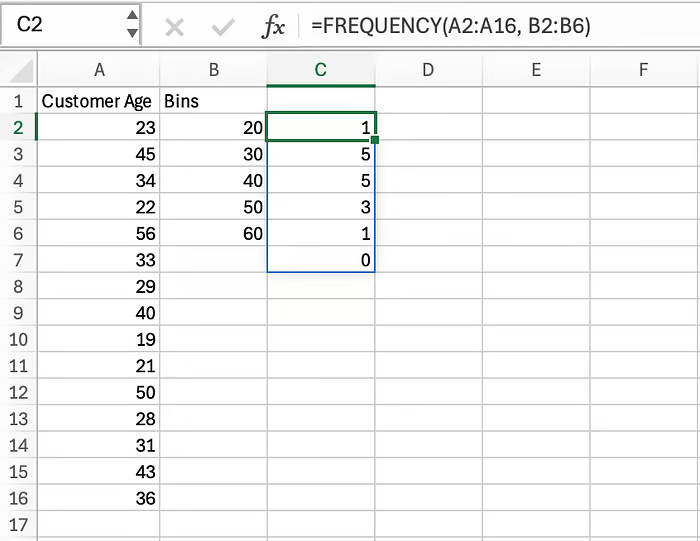
FREQUENCY() fonksiyonu ile frekans dağılımının hesaplanması. Görsel: Yazar
Frekans dağılımı, verileri kategorilere veya aralıklara düzenleyen istatistiksel bir tekniktir. Genel olarak sonuç, temel verinin belirli aralıkları için gözlem sayılarını gösteren bir tablodur.
Frekans dağılımları şu açılardan faydalıdır:
Artık frekans dağılımlarını ve önemlerini anladığımıza göre, Microsoft Excel’de bunları oluşturmanın birkaç yöntemine geçelim.
Geniş bir yaş grubuna yönelik ürünler sunan bir kozmetik firmasında çalıştığınızı düşünün. Şimdi, daha fazla müşterisi olan belirli yaş gruplarını hedefleyen birkaç ürüne odaklanmak istiyorlar. Bunu anlamak için sizden müşterileri yaş gruplarına göre analiz etmeniz isteniyor.
Buna yönelik olarak müşteri veritabanından müşteri yaşlarına ilişkin örnek veri alındı. Aşağıdaki tablo size verildi:
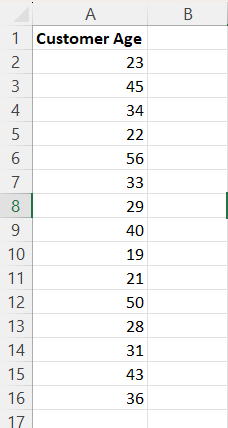 Müşteri Yaşı veri seti. Görsel: Yazar
Müşteri yaş grubuna göre talebi analiz etmenin bir parçası olarak, frekans dağılımını hesaplamanın iyi bir başlangıç olacağını fark ettiniz. Microsoft Excel kullanarak frekans dağılımını hesaplamanın dört yöntemi aşağıdadır.
FREQUENCY() fonksiyonunu kullanmaFREQUENCY() fonksiyonu, verilen verinin frekans dağılımını hesaplar ve değerlerin belirli aralıklardaki sıklığını gösteren bir liste döndürür.
FREQUENCY() fonksiyonunun söz dizimi şöyledir:
=FREQUENCY(data_array, bins_array)Fonksiyon iki parametre alır:
data_array: Frekanslarını saymak istediğiniz değerler kümesine ait bir dizi veya başvuru. Eğer data_array herhangi bir değer içermiyorsa, FREQUENCY() sıfırlardan oluşan bir dizi döndürür.bins_array: data_array içindeki değerleri gruplamak istediğiniz aralıklara ait bir dizi veya başvuru. Eğer bins_array herhangi bir değer içermiyorsa, FREQUENCY() data_array içindeki öğelerin sayısını döndürür.Frekans dağılımını hesaplamak için her iki parametre de gereklidir. Elinizde yalnızca data_array vardır; bu da Müşteri Yaşıdır. Bu nedenle bins_array değerlerini kendiniz tanımlamanız gerekir.
Bu kullanım örneği için kutuları <20, 20–30, 30–40, 40–50, 50–60 ve >60 olarak tanımlayabiliriz. Aşağıdaki gibi çalışma sayfanızdaki B sütununu doldurun.
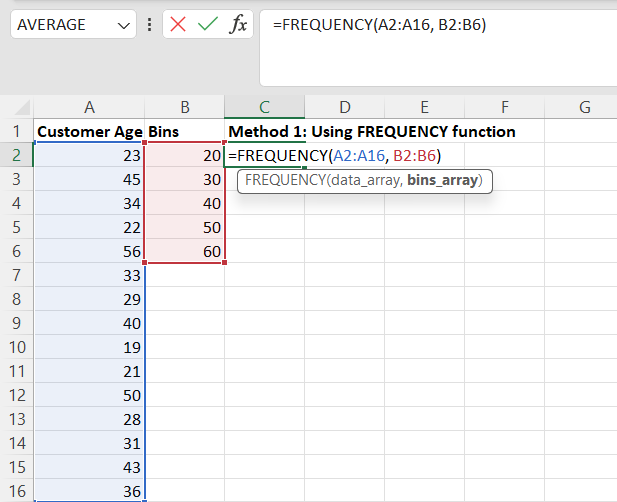
FREQUENCY() fonksiyonunu kullanarak frekans dağılımı formülü. Görsel: Yazar
data_array ve bins_array hazır olduğuna göre, frekans dağılımını hesaplamak için formülü C2 hücresine yazın.
=FREQUENCY(A2:A16, B2:B6)Yukarıdaki formülü çalıştırdığınızda elde edeceğiniz çıktı aşağıdakine benzeyecektir:
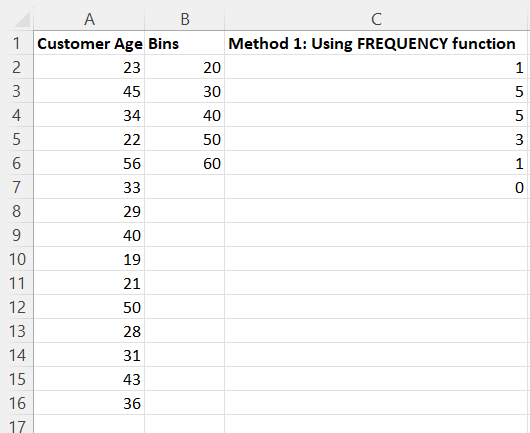
FREQUENCY() fonksiyonu kullanılarak frekans dağılımı. Görsel: Yazar
Yukarıdaki frekans dağılımına baktığımızda şunları görüyoruz:
Frekans dağılımından, müşterilerin çoğunun 20 ile 40 yaş arasında olduğunu anlıyoruz.
Özet tablolar, büyük miktarda veriyi hızlı ve kolay bir şekilde özetlemek ve analiz etmek için idealdir. Pivot tablolar toplama, gruplama ve dilimleyiciler gibi özellikler sunar.
Pivot Table kullanarak frekans dağılımını hesaplamak için menüden Insert’a tıklayın ve PivotTable’ı seçin.
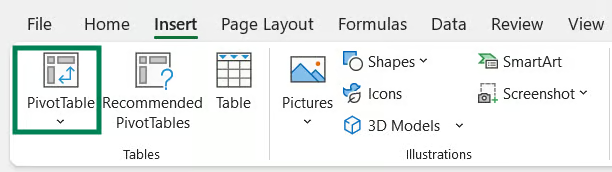 PivotTable ekleme. Görsel: Yazar
Pivot Table oluşturmak istediğiniz veri aralığını belirtin. Bu örnekte veri aralığı A2:A16’dır. Çıktıyı yeni bir sayfada almak için New Worksheet’ü seçin.
Veri aralığını belirttikten sonra OK’a basın.
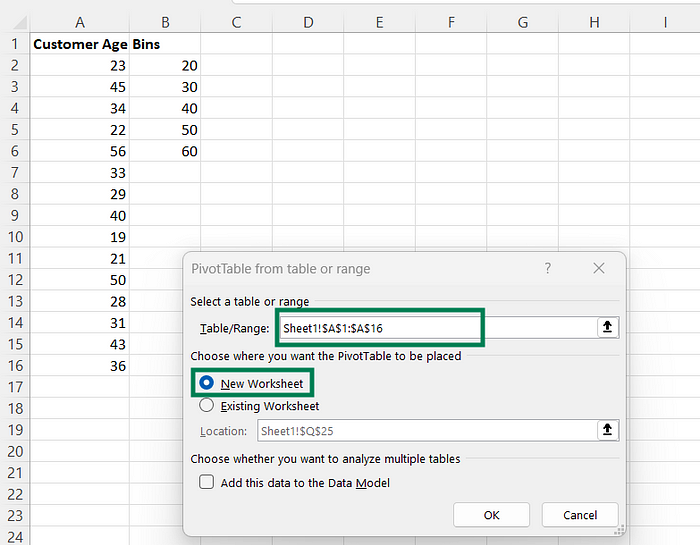 Pivot table parametrelerini belirtme. Görsel: Yazar
OK’a tıkladığınızda pencerenin sağ tarafında PivotTable Fields bölmesini göreceksiniz. Customer Age için bir Pivot Table oluşturmak üzere Customer Age alanını Rows ve Values altına sürükleyip bırakın.
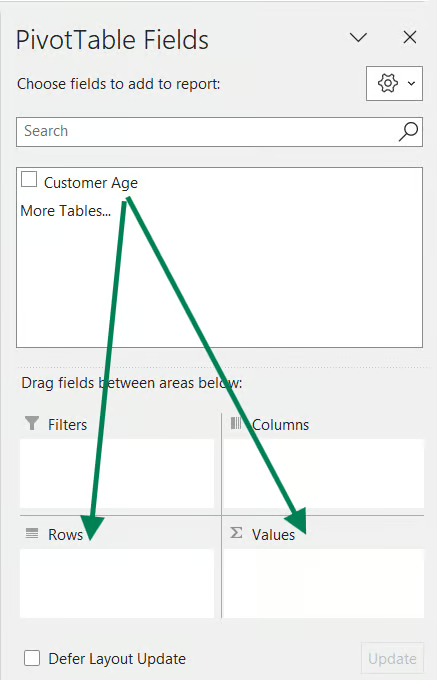
Pivot Table’ı özelleştirme. Görsel: Yazar
Customer Age alanını sürükleyip bıraktıktan sonra sağ bölme aşağıdaki gibi görünecektir:
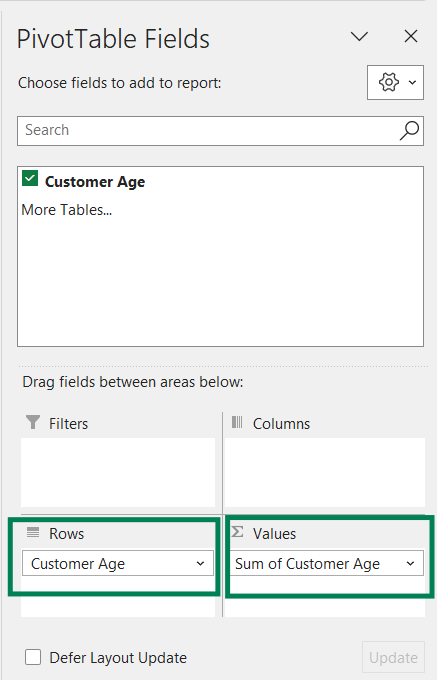
Özelleştirilmiş Pivot Table. Görsel: Yazar
Oluşturulan Pivot Table şu şekilde görünecektir:
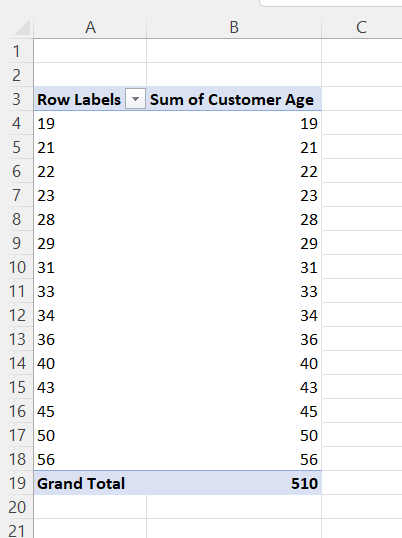
Müşteri Yaşı için Pivot Table. Görsel: Yazar
Yukarıdaki pivot tabloya bakarsanız, aradığınızdan farklı olduğunu görürsünüz. Amacımız müşteri sayısını yaş gruplarına göre analiz etmektir.
İki eksik unsur var:
Bunu düzeltelim.
Bir satır değerine sağ tıklayın ve Group’u seçin.
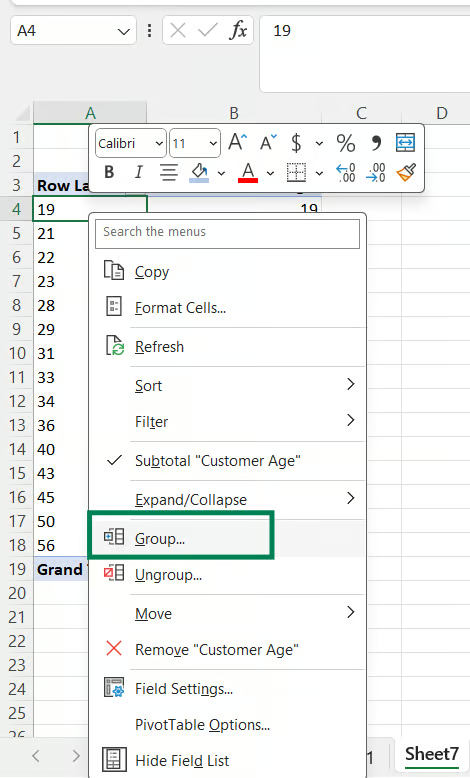
Pivot tablodaki satır değerlerini gruplandırma. Görsel: Yazar
Gruplama parametrelerini doldurun. Örneğimizde kutuları 20, 30, 40, 50 ve 60 olarak seçmiştik. Bu nedenle 20’den başlar, 60’da biter ve 10’luk artış kullanırız.
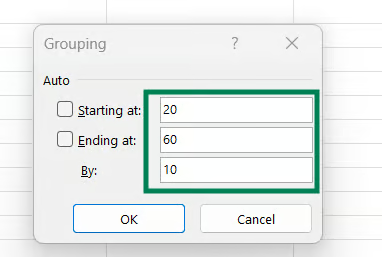
Pivot Table’ı gruplandırma. Görsel: Yazar
Gruplamadan sonra çıktı şöyle görünecektir:
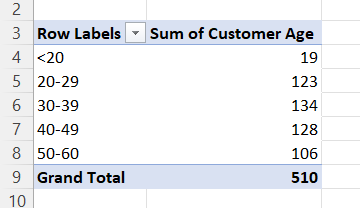
Gruplandırılmış Pivot Table. Görsel: Yazar
Sonraki adımda Sum değerini Count olarak değiştirmemiz gerekiyor. Bunu değiştirmek için Sum of Customer Age hücresine sağ tıklayın ve Value Field Settings’i seçin.
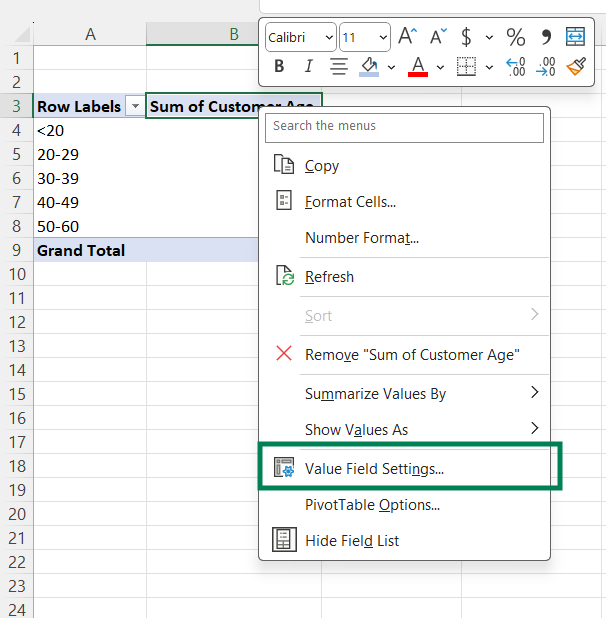 Pivot Table’da Value Field Settings. Görsel: Yazar
Açılan pencerede, Summarize Values By altında Sum’ı Count olarak değiştirin ve OK’a basın.
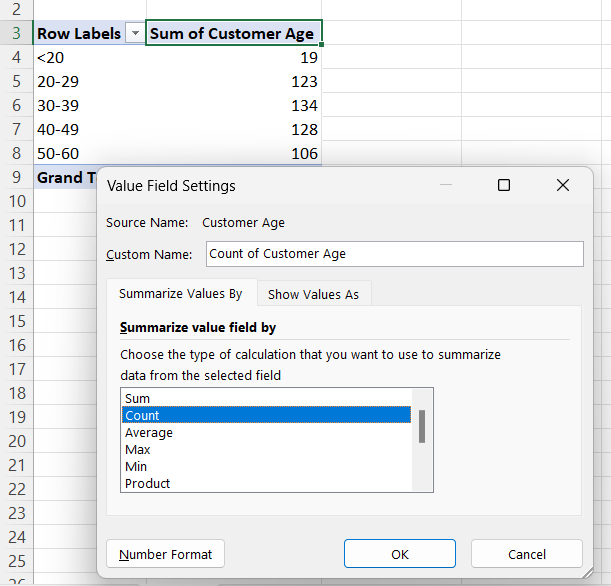 Value Field ayarları. Görsel: Yazar
Güncelledikten sonra çıktı şöyle görünecektir:
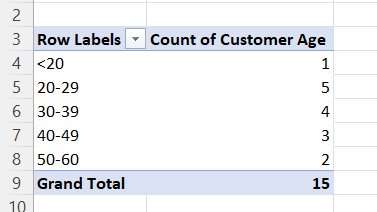
Pivot Table kullanarak frekans dağılımı. Görsel: Yazar
Aradığınız çıktı buydu — Müşteri Yaşına göre frekans dağılımını elde ettiniz.
Data Analysis ToolPak, veri analitiği görevlerinde yaygın kullanılan metrikleri hesaplamaya yardımcı olan, Microsoft Excel için ek bir eklentidir.
Bu eklenti varsayılan olarak etkin değildir. Bu nedenle, Excel çalışma kitabınızda Data sekmesi altında sağ üstte Data Analysis simgesini kontrol edin.
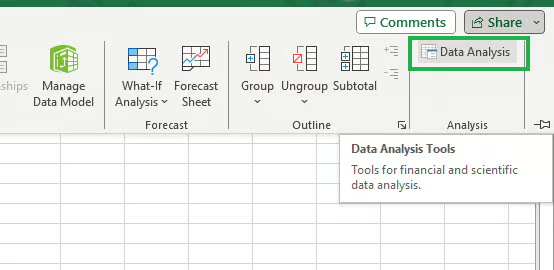 Excel’de Data Analysis ToolPak. Görsel: Yazar
Yukarıdaki gibi bir simge görmüyorsanız, eklenti etkinleştirilmemiş demektir. Etkinleştirmek için menüden File’a tıklayın ve Options’ı seçin.
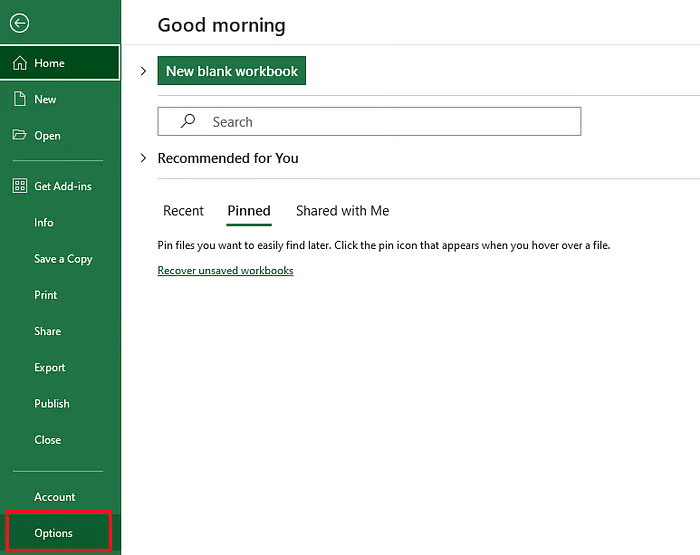 File sekmesinden Options’ı seçme. Görsel: Yazar
Excel Options ileti kutusu açıldığında Add-ins’i seçin.
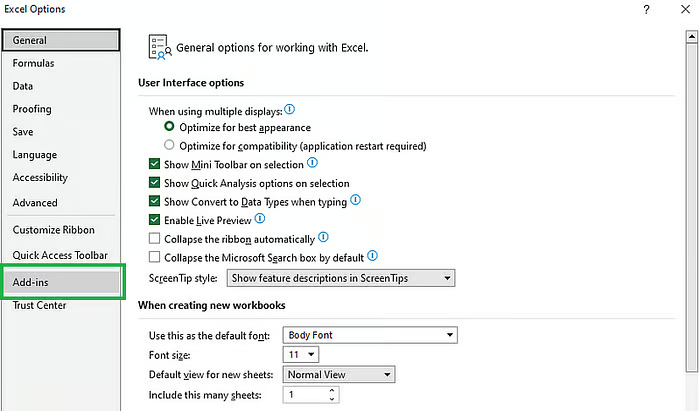 Excel Options ileti kutusunda Add-ins’i seçin. Görsel: Yazar
Ardından alttaki Manage kutusunda Excel Add-ins’i seçin ve Go’ya tıklayın.
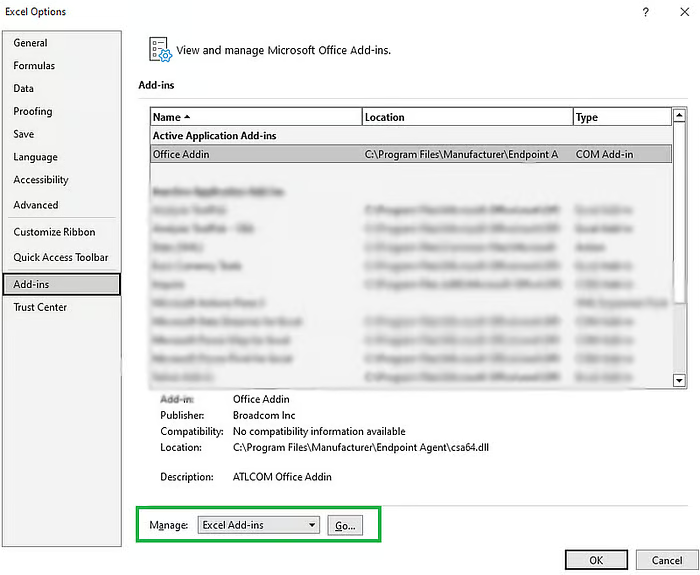 Excel eklentilerini yönetme. Görsel: Yazar
Add-Ins ileti kutusu açıldığında Analysis ToolPak’i işaretleyin ve OK’a tıklayın.
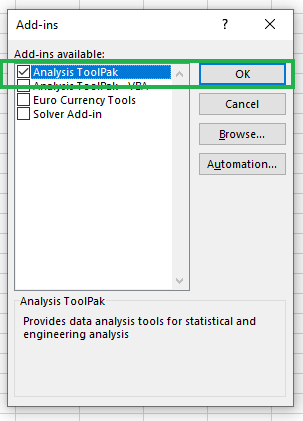
Data Analysis ToolPak’i etkinleştirme. Görsel: Yazar
Data sekmesi altında Data Analysis simgesi artık görünecektir ve bu işlemi tekrarlamanıza gerek yoktur; eklentiyi etkinleştirmek tek seferlik bir işlemdir.
Frekans dağılımını hesaplamak için sütun başlığı dahil veri aralığını seçin. Data Analysis simgesine tıklayın. Bir ileti kutusu açılacaktır. Buradan Histogram’ı seçip OK’a tıklayın.
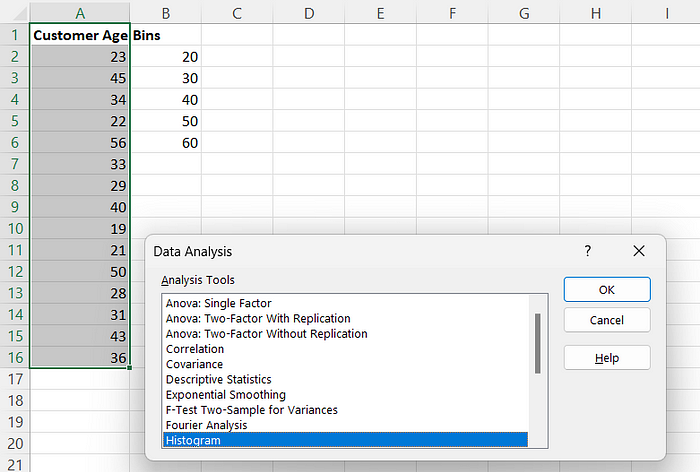 Data Analysis ToolPak eklentisini çağırma. Görsel: Yazar
Aşağıda gösterildiği gibi bir ileti kutusu ile karşılaşacaksınız.
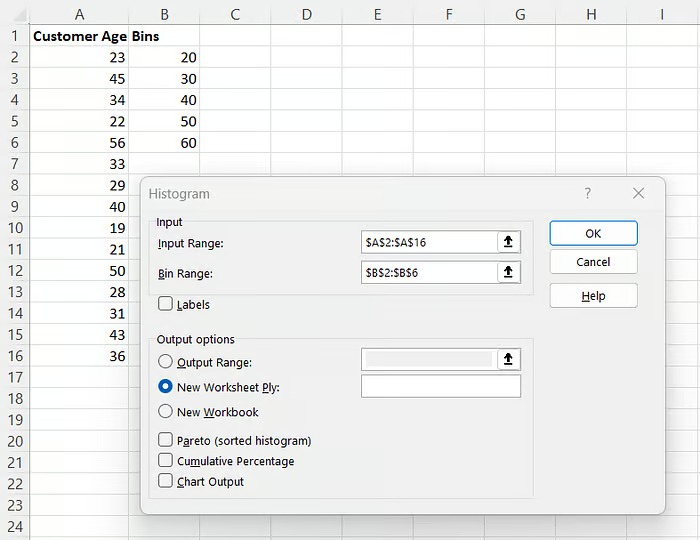 Histogram parametrelerini özelleştirme. Görsel: Yazar
Input aralığına Customer Age veri aralığını, Bin Range alanına ise Bins değerlerini girin.
A2:A16 hücrelerindedir.B2:B6 hücrelerindedir.Yeni bir çalışma sayfasında aşağıdakine benzer bir frekans dağılımı göreceksiniz.
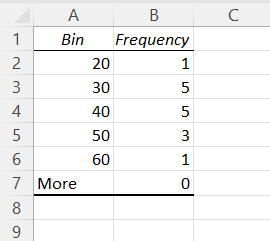
Data Analysis ToolPak kullanılarak frekans dağılımı. Görsel: Yazar
İşte bu kadar! Data Analysis ToolPak kullanarak yaş grubuna göre frekans dağılımını oluşturdunuz.
COUNTIF() fonksiyonu, tek bir koşulun karşılandığı hücrelerin sayısını verir. COUNTIFS() fonksiyonu ise birden fazla koşulu karşılayan hücrelerin sayısını verir.
Her yaş grubu için frekansı hesaplamak üzere, aşağıdaki formülleri sırasıyla D2’den D7’ye girin.
# In cell D2
=COUNTIF(A2:A16, "<=20")
# In cell D3
=COUNTIFS(A2:A16, ">20", A2:A16, "<=30")
# In cell D4
=COUNTIFS(A2:A16, ">30", A2:A16, "<=40")
# In cell D5
=COUNTIFS(A2:A16, ">40", A2:A16, "<=50")
# In cell D6
=COUNTIFS(A2:A16, ">50", A2:A16, "<=60")
# In cell D7
=COUNTIF(A2:A16, ">60")
Formülü hücrelere nasıl ekleyeceğinize bir örnek aşağıdadır. Hepsini hesapladıktan sonra çıktı şöyle görünecektir:
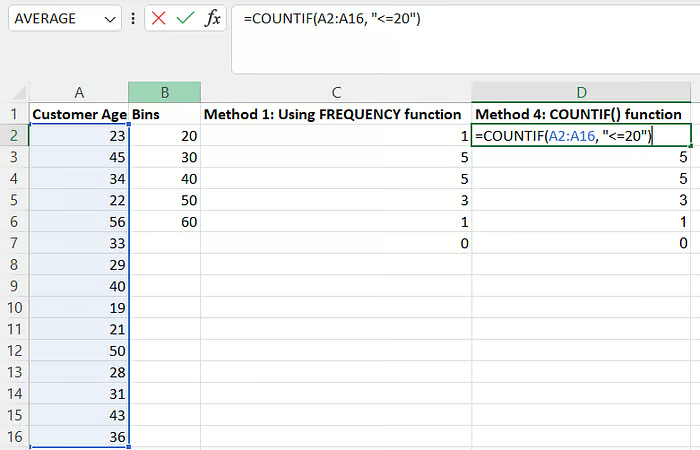
COUNTIF() fonksiyonunu kullanarak frekans dağılımı hesaplama. Görsel: Yazar
Diğer yöntemlerle karşılaştırıldığında, COUNTIF() kullanmanın bir sınırlaması, denklemin içinde önceden tanımlanmış kutu aralıkları gerektirmesidir.
Frekans dağılımı tablosu oluşturmanın en yaygın yöntemi FREQUENCY() fonksiyonunu kullanmaktır.
Bununla birlikte, size en uygun gördüğünüz yöntemi kullanmakta özgürsünüz. Örneğin, analiz kapsamında çarpıklık (skewness), ANOVA veya korelasyon matrisi gibi diğer istatistiksel ölçümleri de hesaplıyorsanız Data Analysis ToolPak daha uygun olabilir.
Bu eğitimde frekans dağılımının önemini ve Microsoft Excel kullanarak nasıl hesaplandığını öğrendik. Gerçek bir örnek üzerinden FREQUENCY() fonksiyonunu kullanmayı ve ortaya çıkan dağılımı yorumlayarak verimizden içgörüler elde etmeyi gördük. Ayrıca frekans dağılımını hesaplamanın üç alternatif yolunu inceledik.
Öğrenme burada bitmek zorunda değil; Excel becerilerinizi geliştirmeye devam etmenizi öneririz. Temelinizi güçlendirmek için Excel Fundamentals yolunu takip etmeyi düşünebilirsiniz. Data Preparation in Excel ve Data Visualization in Excel kursları bu konulardaki bilginizi genişletmenize yardımcı olabilir. Hızlı başvuru için Data Manipulation in Excel Cheat Sheet’e de göz atın.
İyi öğrenmeler!
DataCamp ile öğrenin
Kurs
Kurs
Program
blog
Dario Radečić
15 dk.
blog
Abid Ali Awan
14 dk.
Eğitim
Adel Nehme
Eğitim
Kurtis Pykes
8 dk.




