
Leerpad
Basisprincipes van Excel
16 Hr
Een frequentieverdeling, vaak gevisualiseerd met een frequentiehistogram, ordent datapunten in opgegeven bereiken, zodat je eenvoudig ziet hoe vaak elke waarde voorkomt. Deze techniek is cruciaal om patronen, trends en mogelijke uitschieters te identificeren en zo meer inzicht in de data te krijgen.
In deze tutorial verkennen we frequentieverdelingen, hun betekenis in data-analyse en hoe je ze maakt. Met Microsoft Excel doorlopen we stap voor stap hoe je een frequentieverdeling voor een real-world dataset genereert en hoe je de resultaten interpreteert om zinvolle inzichten te krijgen.
Om een frequentieverdeling in Excel te maken, gebruik je de functie FREQUENCY(). De functie berekent hoe vaak waarden voorkomen binnen opgegeven bereiken, zogenaamde bins.
Volg deze stappen:
=FREQUENCY(data_array, bins_array), waarbij data_array het bereik van je datacellen is en bins_array het bereik van je bins.=FREQUENCY(A2:A16, B2:B6).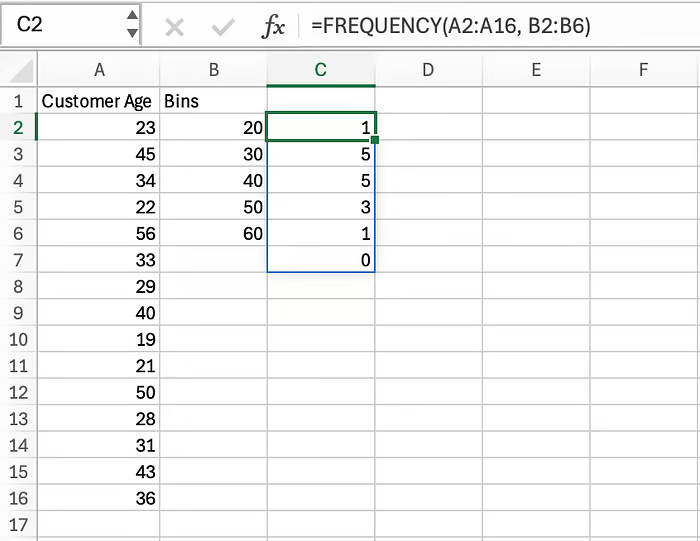 Frequentieverdeling berekenen met de functie
 FREQUENCY(). Afbeelding door de auteur
Een frequentieverdeling is een statistische techniek die data indeelt in categorieën of intervallen. Meestal resulteert dit in een tabel die het aantal waarnemingen toont voor een opgegeven interval van de onderliggende data.
Frequentieverdelingen zijn op meerdere manieren nuttig:
Nu we frequentieverdelingen en hun belang begrijpen, duiken we in verschillende methoden om ze te maken in Microsoft Excel.
Stel, je werkt bij een cosmeticabedrijf dat producten aanbiedt voor een brede reeks leeftijdsgroepen. Ze willen zich nu specialiseren in een paar producten voor specifieke leeftijdsgroepen met de meeste klanten. Om dat te begrijpen, krijg jij de taak om klanten per leeftijdsgroep te analyseren.
Hiervoor hebben ze steekproefdata over klantenleeftijd uit de klanten database gehaald. De volgende tabel is aan jou gegeven:
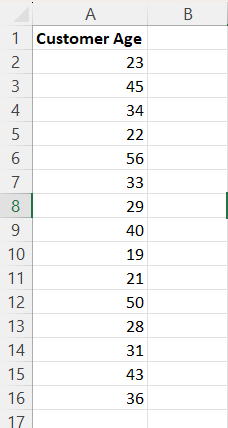 Dataset klantenleeftijd. Afbeelding door de auteur
Als onderdeel van het analyseren van de vraag per leeftijdsgroep van klanten, heb je geconcludeerd dat het berekenen van de frequentieverdeling een goed startpunt is. Hier zijn vier methoden om de frequentieverdeling te berekenen met Microsoft Excel.
FREQUENCY()De functie FREQUENCY() berekent de frequentieverdeling van opgegeven data en geeft een lijst terug die de frequentie van waarden binnen opgegeven intervallen toont.
Dit is de syntaxis van de functie FREQUENCY():
=FREQUENCY(data_array, bins_array)De functie neemt twee parameters:
data_array: Een array of verwijzing naar een set waarden waarvoor je de frequenties wilt tellen. Als data_array geen waarden bevat, retourneert FREQUENCY() een array met nullen.bins_array: Een array of verwijzing naar intervallen waarin je de waarden in data_array wilt groeperen. Als bins_array geen waarden bevat, retourneert FREQUENCY() het aantal elementen in data_array.Beide parameters zijn vereist om de frequentieverdeling te berekenen. Je krijgt alleen de data_array, namelijk Customer Age. Daarom moet je zelf de bins_array definiëren.
Voor dit usecase kunnen we de bins definiëren als <20, 20–30, 30–40, 40–50, 50–60 en >60. Vul kolom B in je werkblad in, zoals hieronder weergegeven.
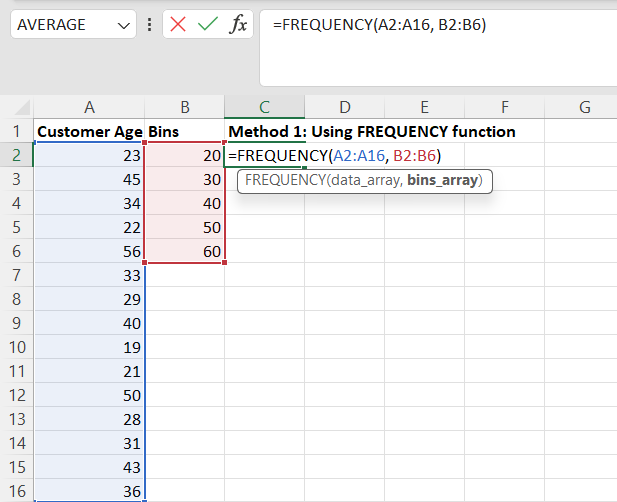 De formule voor een frequentieverdeling met de functie
 FREQUENCY(). Afbeelding door de auteur
Met de data_array en bins_array voorbereid, schrijf je de formule om de frequentieverdeling te berekenen in cel C2.
=FREQUENCY(A2:A16, B2:B6)De output van het uitvoeren van de bovenstaande formule ziet er als volgt uit:
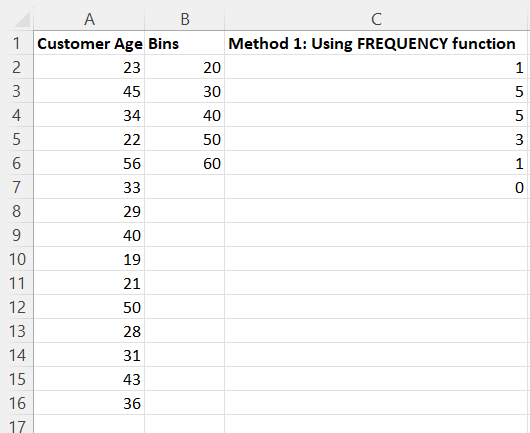
Frequentieverdeling met de functie FREQUENCY(). Afbeelding door de auteur
Als we naar de bovenstaande frequentieverdeling kijken, zien we:
Uit de frequentieverdeling begrijp je dat de meeste klanten tussen 20 en 40 jaar oud zijn.
Draaitabellen zijn een snelle en makkelijke manier om grote hoeveelheden data samen te vatten en te analyseren. Draaitabellen bieden functies zoals aggregatie, groeperen en slicers, om er een paar te noemen.
Om de frequentieverdeling met draaitabellen te berekenen, klik je op Invoegen in het menu en selecteer je Draaitabel.
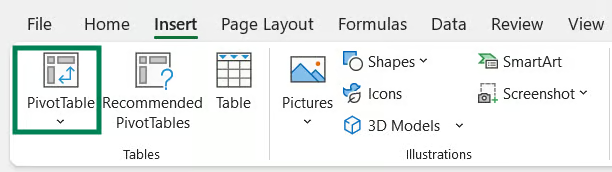 Draaitabel invoegen. Afbeelding door de auteur
Geef het databereik op waarvoor je de draaitabel wilt maken. In jouw geval is het databereik A2:A16. Selecteer Nieuw werkblad om de output in een nieuw blad te krijgen.
Klik na het opgeven van het databereik op OK.
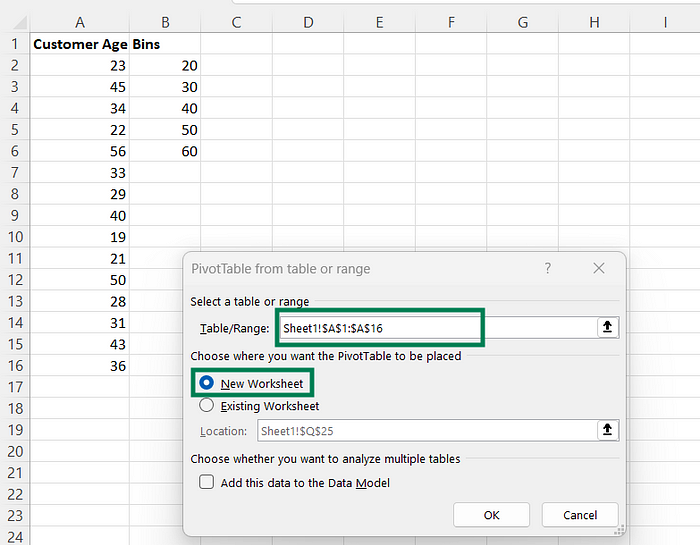 Parameters voor draaitabel opgeven. Afbeelding door de auteur
Na het klikken op OK zie je het venster Veldenlijst draaitabel aan de rechterkant. Om een draaitabel voor Customer Age te maken, sleep je Customer Age naar Rijen en Waarden.
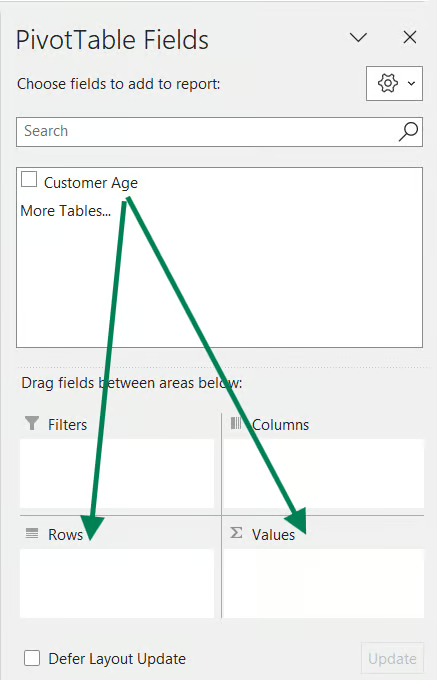
Draaitabel aanpassen. Afbeelding door de auteur
Nadat je het veld Customer Age hebt gesleept, ziet het rechterpaneel er zo uit:
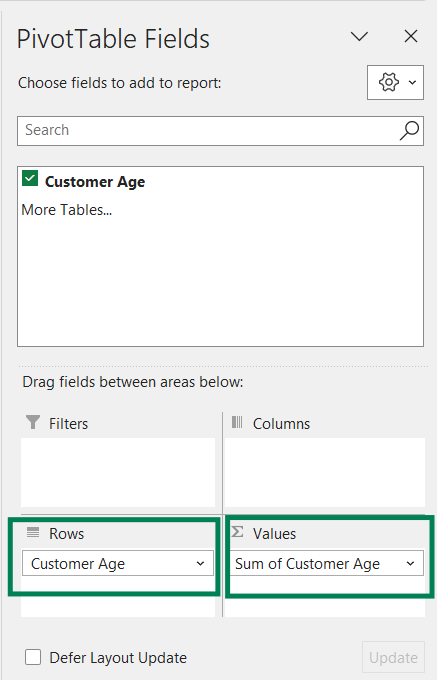
Aangepaste draaitabel. Afbeelding door de auteur
De gegenereerde draaitabel ziet er zo uit:
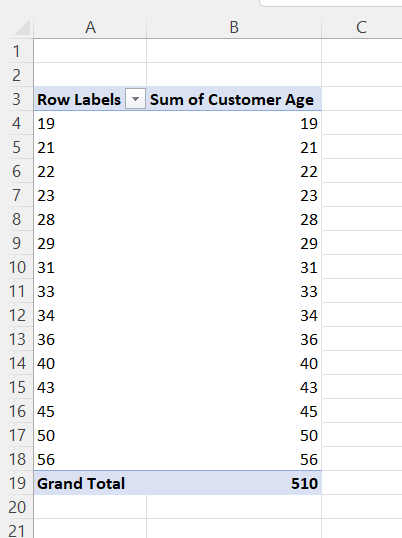
Draaitabel van klantenleeftijd. Afbeelding door de auteur
Als je naar de bovenstaande draaitabel kijkt, zie je dat dit anders is dan wat je zoekt. De usecase is het analyseren van het aantal klanten per leeftijdsgroep.
We missen twee dingen:
Laten we dat oplossen.
Klik met de rechtermuisknop op een rijwaarde en selecteer Groeperen.
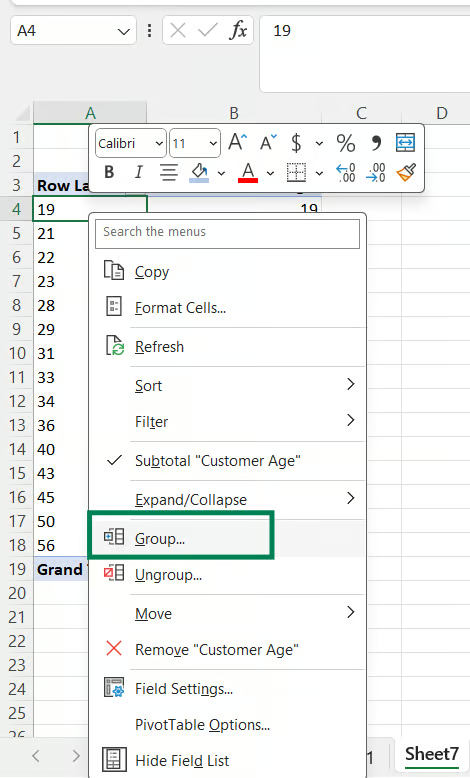
Groepeer de rijwaarden in de draaitabel. Afbeelding door de auteur
Vul de groeperingsparameters in. In ons voorbeeld kozen we de bins als 20, 30, 40, 50 en 60. We beginnen dus bij 20 en eindigen bij 60 met een incrementele stap van 10.
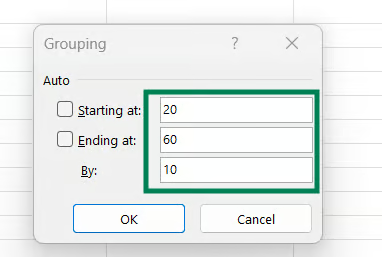
Draaitabel groeperen. Afbeelding door de auteur
Na het groeperen ziet de output er zo uit:
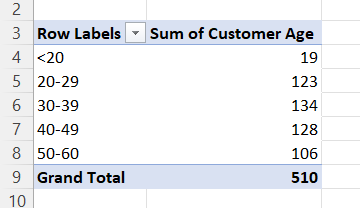
Gegroepeerde draaitabel. Afbeelding door de auteur
Vervolgens moeten we Som wijzigen in Aantal. Om dit te wijzigen, klik je met de rechtermuisknop op de cel Som van Customer Age en selecteer je Waardeveldinstellingen.
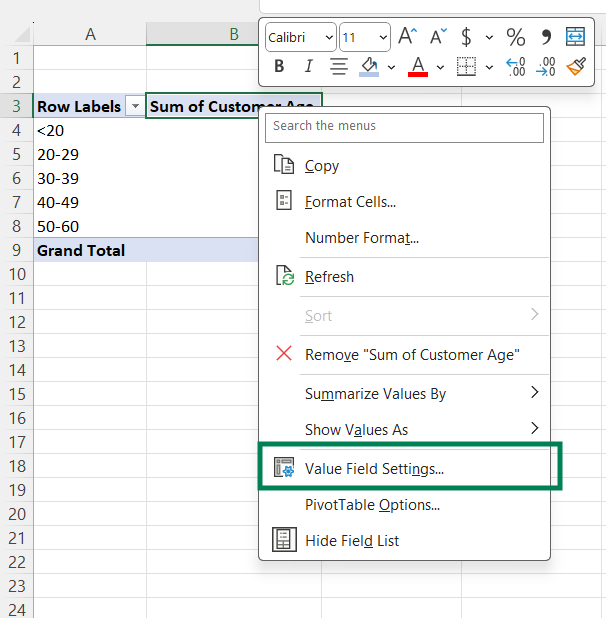 Waardeveldinstellingen in een draaitabel. Afbeelding door de auteur
Wijzig in het pop-upvenster onder Waarden samenvatten per Som in Aantal en klik op OK.
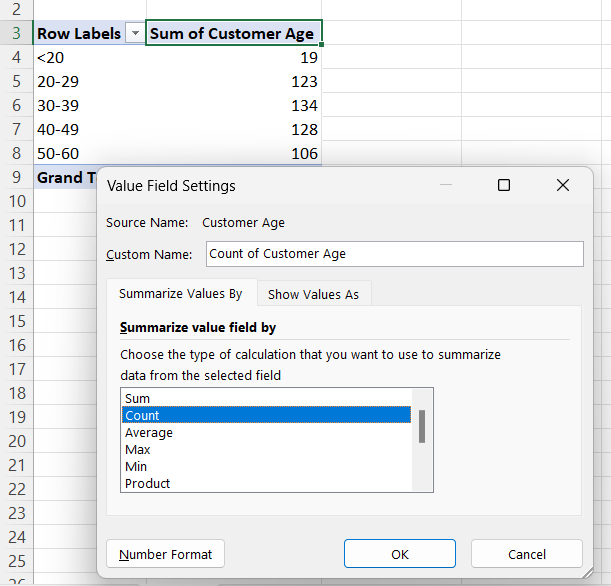 Waardeveldinstellingen. Afbeelding door de auteur
Zodra je dit hebt bijgewerkt, ziet de output er zo uit:
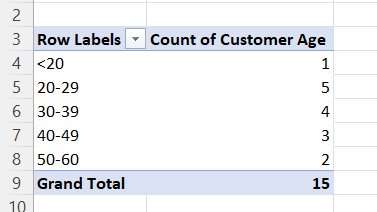
Frequentieverdeling met een draaitabel. Afbeelding door de auteur
Dit is de output waar je naar zocht — je hebt de frequentieverdeling per Customer Age.
De Data Analysis ToolPak is een extra invoegtoepassing voor Microsoft Excel die helpt bij het berekenen van veelgebruikte statistieken in data-analyses.
Deze add-in is niet standaard ingeschakeld. Controleer daarom rechtsboven of het pictogram Gegevensanalyse zichtbaar is op het tabblad Gegevens in je Excel-werkmap.
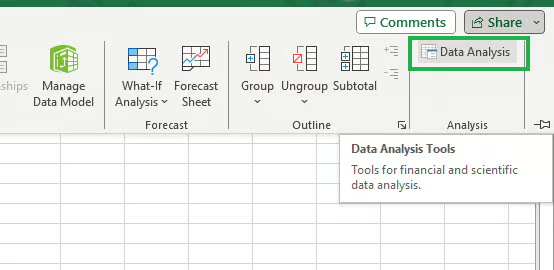 Data Analysis ToolPak in Excel. Afbeelding door de auteur
Als je het pictogram hierboven niet ziet, is de add-in niet ingeschakeld. Om deze in te schakelen, klik je op Bestand in het menu en selecteer je Opties.
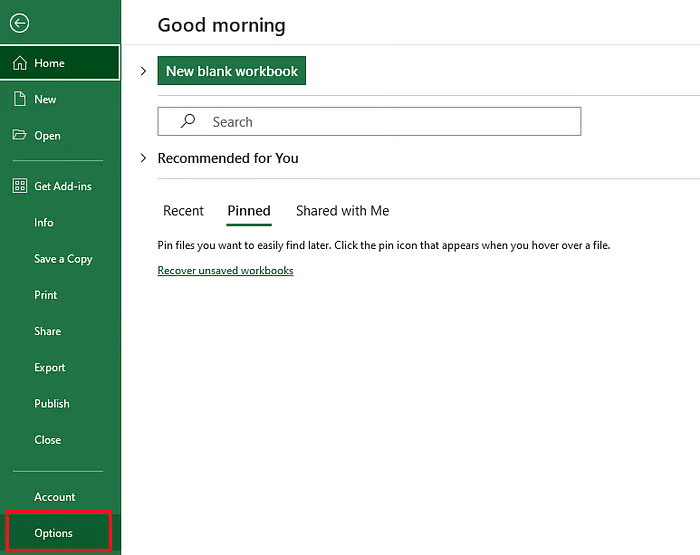 Opties selecteren via het tabblad Bestand. Afbeelding door de auteur
Selecteer Invoegtoepassingen wanneer het dialoogvenster Excel Opties wordt geopend.
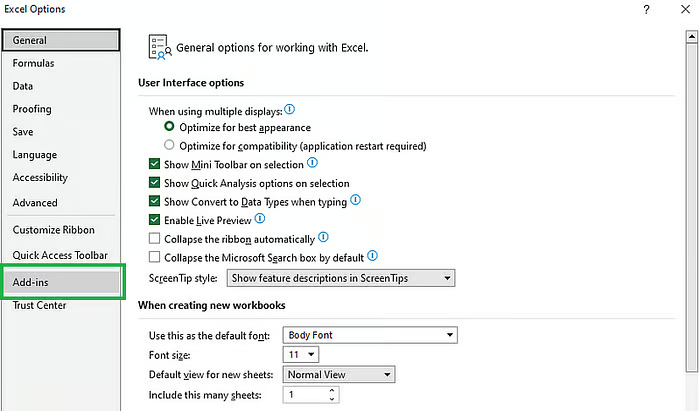 Selecteer Invoegtoepassingen in het dialoogvenster Excel-opties. Afbeelding door de auteur
Selecteer vervolgens onderaan in het vak Beheren de optie Excel-invoegtoepassingen en klik op Start.
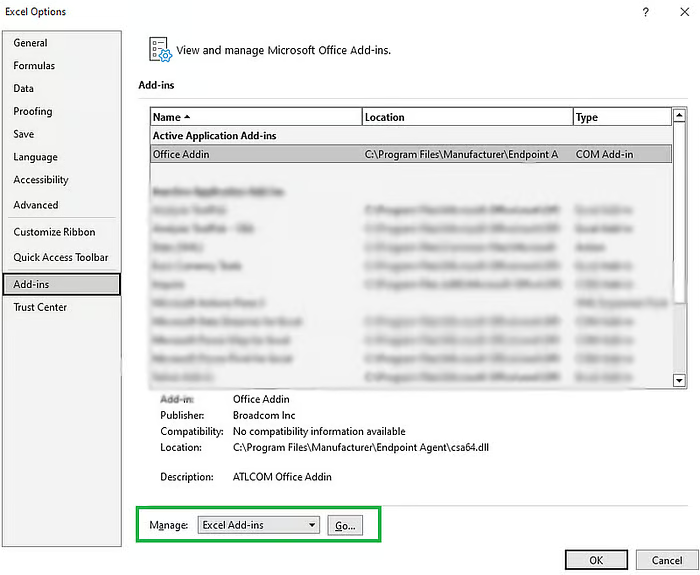 Excel-invoegtoepassingen beheren. Afbeelding door de auteur
Vink Analysis ToolPak aan zodra het dialoogvenster Invoegtoepassingen opent en klik op OK.
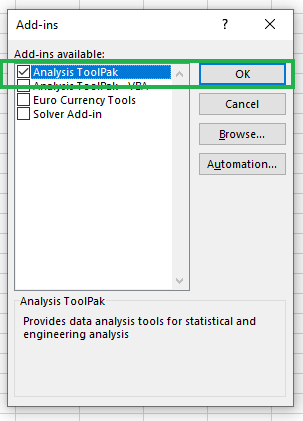
Data Analysis ToolPak inschakelen. Afbeelding door de auteur
Het pictogram Gegevensanalyse is nu zichtbaar op het tabblad Gegevens, en je hoeft dit proces niet te herhalen, want het inschakelen van de add-in is een eenmalige taak.
Selecteer het databereik, inclusief de kolomkop, om de frequentieverdeling te berekenen. Klik op het pictogram Gegevensanalyse. Er verschijnt een dialoogvenster. Kies Histogram en klik op OK.
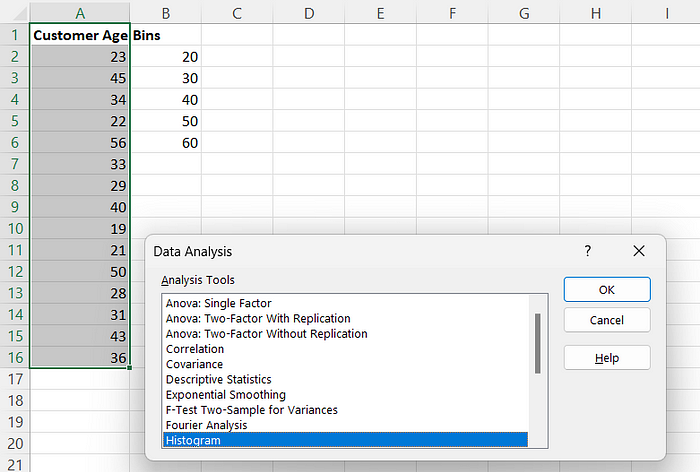 De invoegtoepassing Data Analysis ToolPak starten. Afbeelding door de auteur
Je krijgt een dialoogvenster te zien, zoals hieronder weergegeven.
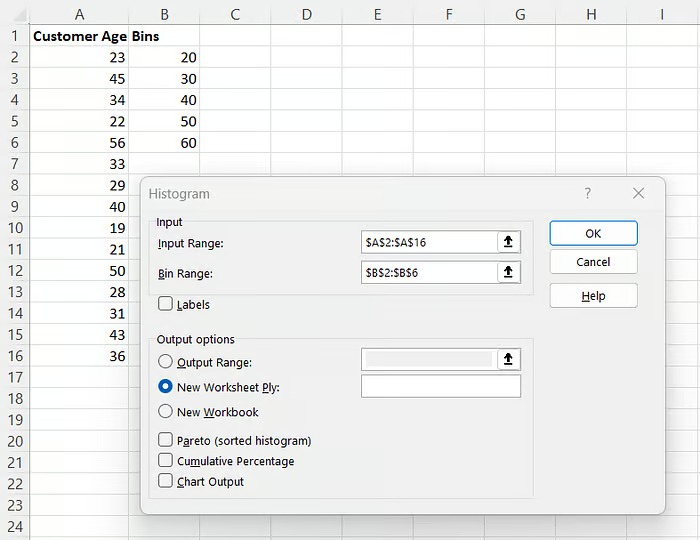 Histogramparameters aanpassen. Afbeelding door de auteur
Vul het invoerbereik in met het databereik van Customer Age en het Bin bereik met Bins.
A2:A16.B2:B6.Je ziet de frequentieverdeling in een nieuw werkblad, zoals hieronder.
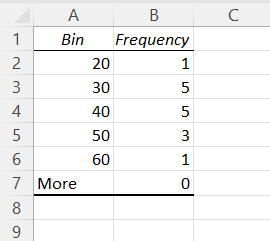
Frequentieverdeling met de Data Analysis ToolPak. Afbeelding door de auteur
Voilà! Je hebt de frequentieverdeling per leeftijdsgroep gemaakt met de Data Analysis ToolPak.
De functie COUNTIF() telt hoe vaak aan één criterium wordt voldaan. De functie COUNTIFS() telt het aantal cellen dat aan meerdere criteria voldoet.
Om de frequentie voor elke leeftijdsgroep te berekenen, voer je de onderstaande formules in de cellen D2 tot en met D7 in.
# In cell D2
=COUNTIF(A2:A16, "<=20")
# In cell D3
=COUNTIFS(A2:A16, ">20", A2:A16, "<=30")
# In cell D4
=COUNTIFS(A2:A16, ">30", A2:A16, "<=40")
# In cell D5
=COUNTIFS(A2:A16, ">40", A2:A16, "<=50")
# In cell D6
=COUNTIFS(A2:A16, ">50", A2:A16, "<=60")
# In cell D7
=COUNTIF(A2:A16, ">60")
Hier is een voorbeeld van hoe je de formule aan de cellen toevoegt. Zodra je ze allemaal hebt berekend, ziet de output er zo uit:
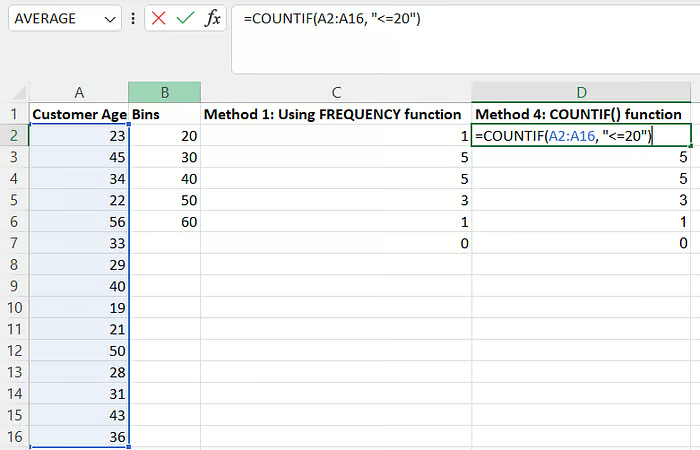 Frequentieverdeling berekenen met de functie
 COUNTIF(). Afbeelding door de auteur
In vergelijking met andere besproken methoden is een beperking van COUNTIF() dat vooraf gedefinieerde bin-bereiken in de vergelijking nodig zijn.
De meest gangbare methode om de frequentieverdelingstabel te maken is met de functie FREQUENCY().
Voel je echter vrij om de methode te gebruiken die jij prettig vindt. Als je bijvoorbeeld ook andere statistische maten berekent, zoals scheefheid, ANOVA of een correlatiematrix als onderdeel van de analyse, kan de Data Analysis ToolPak beter passen.
In deze tutorial hebben we het belang van frequentieverdeling besproken en hoe je deze berekent met Microsoft Excel. Aan de hand van een praktijkvoorbeeld leerden we de functie FREQUENCY() gebruiken en de resulterende verdeling te interpreteren om inzichten uit onze data te halen. We hebben drie alternatieve manieren verkend om de frequentieverdeling te berekenen.
Het leren hoeft hier niet te stoppen. We moedigen je aan om verder te leren en je Excel-vaardigheden uit te breiden. Overweeg de Excel Fundamentals-track om je basis in Excel te versterken. De cursussen Data Preparation in Excel en Data Visualization in Excel helpen je je kennis over deze onderwerpen uit te breiden. Bekijk ook de Data Manipulation in Excel Cheat Sheet als snel naslagwerk.
Veel leerplezier!!!
Leren met DataCamp
Leerpad
Cursus
Cursus
blog
Adel Nehme
15 min

