
Kursus
Pengantar Git
2 jam
104.9K
Saat bekerja pada repositori Git, umum terjadi penumpukan file dan direktori yang tak terlacak dan bukan bagian dari sistem kontrol versi repositori. Ini bisa berupa file sementara, artefak build, atau file lain yang dibuat secara lokal dan tidak di-commit. Seiring waktu, file-file ini dapat mengotori direktori kerja, sehingga Anda makin sulit menjaga lingkungan kerja tetap bersih dan teratur.
Untuk mengatasi masalah ini, Git menyediakan perintah git clean yang menghapus file dan direktori tak terlacak. Dalam panduan ini, saya akan menunjukkan cara menggunakan git clean dengan aman, berbagai opsinya, serta praktik terbaik agar terhindar dari penghapusan file yang tidak diinginkan sekaligus menjaga repositori Git tetap rapi. Untuk pembelajaran lebih lanjut, saya merekomendasikan mengikuti kursus Foundations of Git dan Introduction to GitHub Concepts kami untuk mempelajari kontrol versi dan perbedaan antara Git dan GitHub.
Perintah git clean adalah alat yang berguna di Git untuk menghapus file tak terlacak dari direktori kerja. Perintah git clean bermanfaat saat Anda perlu mengatur ulang direktori kerja ke kondisi bersih, misalnya sebelum berpindah branch atau setelah menjalankan proses build yang menghasilkan file sementara. Namun, perintah git clean harus digunakan dengan hati-hati karena secara permanen menghapus file dan direktori tak terlacak tanpa memindahkannya ke tempat sampah atau recycle bin.
Berbeda dengan git reset atau git checkout yang memodifikasi file terlacak, git clean hanya menangani file dan direktori yang tidak berada di bawah kontrol versi. Ini mencakup:
File sementara yang dibuat oleh proses build
File log atau data cache
File yang tercantum di .gitignore (jika secara eksplisit ditentukan dengan -x)
Perintah git clean berguna untuk menjaga direktori kerja tetap rapi, melengkapi perintah Git lain seperti git reset dan git checkout yang mengelola perubahan pada file terlacak.
Saya menganggap Complete Git Cheat Sheet sebagai panduan referensi yang praktis untuk perintah Git yang umum.
Perintah git clean adalah alat yang berguna untuk menjaga direktori kerja tetap bersih. Di bawah ini beberapa kasus penggunaan umum di mana git clean dapat menghapus file dan direktori yang tidak diperlukan dengan aman.
Saat bekerja dalam repositori Git, file tak terlacak bisa menumpuk seiring waktu. Opsi berikut membantu menghapusnya:
git clean -f: Memaksa penghapusan file tak terlacak.
git clean -fd: Menghapus file tak terlacak dan direktori tak terlacak.
git clean -fx: Menghapus file tak terlacak dan diabaikan seperti yang tercantum di .gitignore.
Namun, Anda harus berhati-hati saat menggunakan opsi -fx karena juga menghapus file yang diabaikan. Selalu verifikasi terlebih dahulu menggunakan dry run (git clean -n) sebelum mengeksekusi perintah.
Perintah git clean -i mengaktifkan mode interaktif, memungkinkan pengguna untuk menghapus file tak terlacak secara selektif. Mode ini berguna saat Anda menginginkan kontrol lebih atas file atau direktori mana yang dihapus.
Misalkan Anda sedang mengerjakan proyek di mana perubahan dalam folder Olympics sudah disimpan. Namun, Anda menambahkan sumber data baru bernama 2024_Data dan 2025_Data. Jika Anda menjalankan perintah git clean -i, Anda akan mendapatkan prompt yang memungkinkan Anda memilih dari opsi berikut untuk menghapus perubahan tak terlacak.
clean: Hapus file yang dipilih
filter: Tentukan pola untuk file yang akan dibersihkan
select: Pilih file satu per satu berdasarkan nomor
quit: Keluar tanpa menghapus apa pun
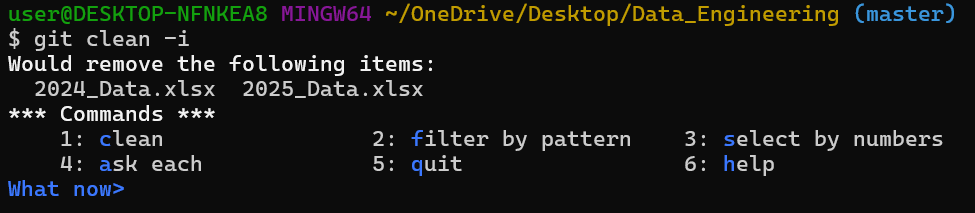
Mode interaktif git clean -i. Gambar oleh Penulis.
Menggunakan opsi git clean -n adalah langkah pengaman yang berguna karena melakukan "dry run," menampilkan daftar file dan direktori tak terlacak yang akan dihapus tanpa benar-benar menghapusnya. Ini memungkinkan Anda meninjau perubahan sebelum mengeksekusinya.
Pada contoh di bawah, perintah git clean -n mencantumkan file yang seharusnya dihapus tetapi tidak menghapusnya.

git clean -n untuk dry run. Gambar oleh Penulis.
Untuk mengatur ulang direktori kerja Git sepenuhnya, Anda dapat mengombinasikan git reset dan git clean di mana:
git reset --hard: Mengatur ulang file terlacak ke keadaan commit terakhir, membuang perubahan lokal apa pun.
git clean -fd: Menghapus file dan direktori tak terlacak, menyisakan hanya file yang di-commit.
Kombinasi ini memastikan direktori kerja benar-benar bersih, sehingga berguna saat berpindah branch, membatalkan perubahan eksperimental, atau bersiap untuk memulai dari awal.
Lihat tutorial Git Pull Force: How to Overwrite a Local Branch With Remote untuk mempelajari praktik terbaik menimpa perubahan lokal.
Ikuti langkah-langkah berikut untuk membersihkan repositori Git Anda dengan aman dan menghapus file serta direktori tak terlacak yang tidak diinginkan.
Sebelum membersihkan, jalankan git status untuk memeriksa status repositori saat ini guna melihat file mana yang tak terlacak.
git status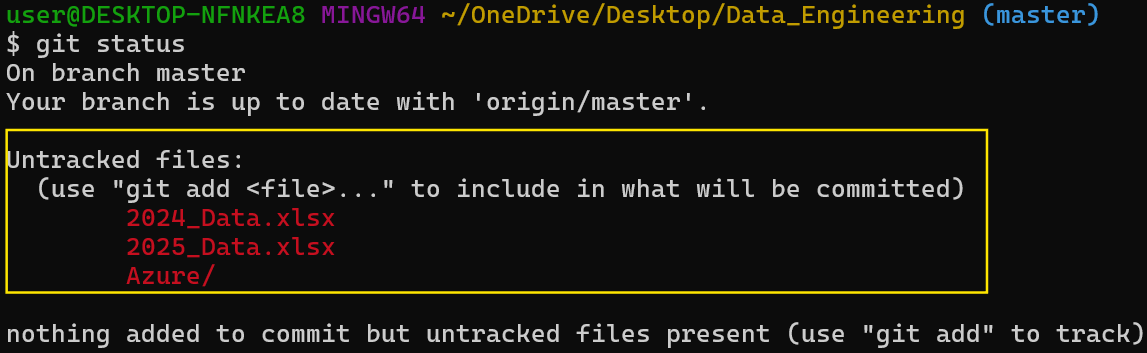
git status untuk memeriksa status repositori saat ini. Gambar oleh Penulis.
Sebelum menjalankan perintah penghapusan apa pun, gunakan git clean -n untuk melihat pratinjau apa yang akan dihapus.
git clean -n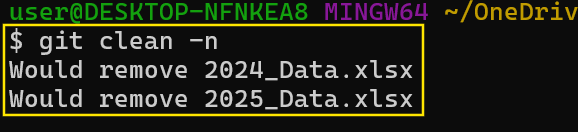
git clean -n untuk meninjau apa yang akan dihapus. Gambar oleh Penulis.
Jalankan git clean -f untuk menghapus file tak terlacak jika pratinjau sudah sesuai.
git clean -f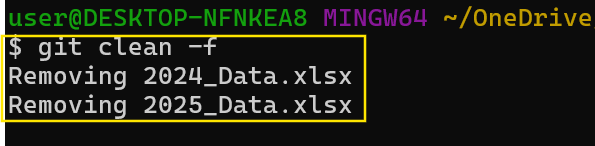
Hapus perubahan tak terlacak menggunakan git clean -f. Gambar oleh Penulis.
Gunakan git clean -fd untuk menghapus direktori tak terlacak.
git clean -fd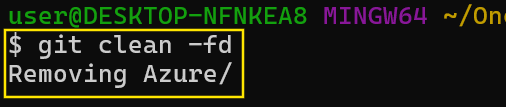
Hapus direktori tak terlacak menggunakan git clean -fd. Gambar oleh Penulis.
Untuk menghapus file tak terlacak sekaligus file yang diabaikan, gunakan perintah git clean -fx.
git clean -fxUntuk kontrol lebih lanjut, pertimbangkan menggunakan git clean -i untuk penghapusan secara interaktif. Mode ini memungkinkan Anda memilih file mana yang akan dihapus satu per satu.
Git clean -i
Mode interaktif git clean -i untuk pembersihan selektif. Gambar oleh Penulis.
Perintah git clean sering dibandingkan dengan perintah Git lain yang memodifikasi atau mengatur ulang file. Tabel di bawah menyoroti perbedaan utamanya:
| Perintah | Fungsi |
|---|---|
git clean |
Menghapus file dan direktori tak terlacak secara permanen. |
git reset |
Mengatur ulang file terlacak ke keadaan sebelumnya, memengaruhi perubahan yang distage dan di-commit. |
git checkout (atau git restore) |
Membuang perubahan pada file terlacak tetapi tidak menghapusnya. |
git stash |
Menyimpan perubahan terlacak dan tak terlacak sementara untuk digunakan nanti. |
Agar git clean digunakan dengan aman dan efektif, ikuti praktik terbaik berikut:
Gunakan Dry Run (-n) Sebelum Penghapusan: Selalu gunakan opsi git clean -n untuk melakukan dry run sebelum mengeksekusi git clean. Ini memungkinkan Anda meninjau file mana yang akan dihapus tanpa benar-benar menghapusnya.
Perhatikan File yang Diabaikan: Saat menggunakan git clean, berhati-hatilah dengan opsi -x yang menghapus file yang diabaikan. Ini berpotensi menghapus file konfigurasi penting yang tercantum di .gitignore. Jika Anda perlu menghapus file yang diabaikan, gunakan perintah git clean -fx.
Gabungkan dengan Git Reset untuk Pembersihan Menyeluruh: Untuk benar-benar mengatur ulang repositori Anda, gabungkan git reset dengan git clean, di mana git reset --hard mengembalikan file terlacak ke keadaan commit terakhir dan git clean -fd menghapus file serta direktori tak terlacak.
Gunakan Mode Interaktif (-i) untuk Penghapusan yang Lebih Aman: Alih-alih menghapus file secara membabi buta, gunakan mode interaktif (git clean -i) untuk meninjau dan memilih file yang akan dihapus.
Menggunakan git clean bisa berisiko jika tidak dilakukan dengan hati-hati, karena file dihapus secara permanen tanpa disimpan di mana pun. Berikut beberapa risiko utama dan tindakan pencegahan yang perlu dipertimbangkan:
File Dihapus Permanen: Berbeda dengan git stash yang menyimpan perubahan sementara, git clean menghapus file dan direktori tak terlacak secara permanen. Setelah dihapus, file tersebut tidak dapat dipulihkan melalui Git. Jika Anda mungkin membutuhkannya nanti, pertimbangkan untuk melakukan stash atau mencadangkannya sebelum menjalankan perintah git clean.
Berhati-hati dengan Opsi -x: Menggunakan git clean-fx menghapus file yang diabaikan, yang mungkin mencakup file konfigurasi penting yang tercantum di .gitignore atau cache dependensi seperti node_modules/ dan venv/. Tanpa sengaja menghapus file-file ini dapat merusak build atau lingkungan pengembangan, jadi gunakan opsi ini hanya bila perlu.
Jalankan Dry Run Terlebih Dahulu: Selalu lakukan dry run menggunakan git clean -n sebelum mengeksekusi git clean -f. Langkah ini memungkinkan Anda meninjau file mana yang akan dihapus, membantu menghindari penghapusan tidak sengaja terhadap file penting
Pendekatan Alternatif: Dalam beberapa skenario, menggunakan git stash mungkin lebih baik daripada git clean. Perintah git stash -u melakukan stash pada file tak terlacak, mengecualikan file yang diabaikan untuk pemulihan nanti, dan git stash pop mengembalikan perubahan yang di-stash jika diperlukan. Metode ini berguna saat Anda perlu berpindah branch atau merapikan workspace tanpa kehilangan perubahan secara permanen.
Basis kode yang terpelihara dengan baik menunjukkan perhatian pada detail, efisiensi, dan kemampuan mengelola aset digital secara bertanggung jawab. Pemberi kerja mencari pengembang yang memahami praktik terbaik seperti menggunakan git clean -n sebelum menghapus file, berhati-hati terhadap file yang diabaikan dengan -x, dan memanfaatkan alternatif yang lebih aman seperti git stash.
Mengikuti kursus DataCamp bukan hanya cara yang bagus untuk belajar, tetapi juga sinyal bagi pemberi kerja bahwa Anda serius terhadap pengembangan perangkat lunak. Untuk itu, saya menyarankan mempelajari artikel blog Top 20 Git Interview Questions and Answers for All Levels dan mengikuti Git Fundamentals skill track baru kami untuk menjadi ahli dalam segala hal tentang Git.
Pelajari Git dengan DataCamp
Kursus
Kursus
blogs
David Woods
13 mnt
blogs
Javier Canales Luna
14 mnt
blogs
Hugo Bowne-Anderson
13 mnt
blogs
Dario Radečić
15 mnt




