
Kursus
AI Praktis dengan Google Gemini dan NotebookLM
2 jam
10.4K
Entri data manual adalah musuh produktivitas. Jika tim Anda bergantung pada ekstraksi data dari email operasional seperti faktur, konfirmasi pemesanan, atau formulir umpan balik pelanggan, Anda mungkin akrab dengan mimpi buruk metode parsing tradisional.
Secara historis, developer mengandalkan Regular Expressions (Regex) untuk mengekstrak detail seperti nomor faktur atau jumlah penagihan. Namun Regex sangat rapuh; begitu vendor mengubah templat email mereka atau menambahkan jeda baris acak, seluruh parser diam-diam rusak.
Dalam tutorial ini, saya akan menunjukkan cara membangun pipeline tanpa antarmuka yang sepenuhnya otomatis untuk menyelesaikan masalah ini menggunakan Generative AI. Kita akan menulis skrip ringan yang membaca pesan Gmail yang belum dibaca, mengirimkan teks tidak terstruktur ke Gemini API untuk ekstraksi cerdas, dan mencatat data JSON yang terstruktur rapi langsung ke Google Sheet.
Prasyarat:
Google Apps Script adalah platform pengembangan aplikasi cepat berbasis JavaScript di cloud yang memungkinkan Anda mengotomatiskan, menyesuaikan, dan memperluas aplikasi Google Workspace seperti Google Docs, Sheets, Slides, dan lainnya.
Karena platform ini berjalan langsung di server Google, tidak perlu memasang perangkat lunak, mengonfigurasi lingkungan lokal, atau mengelola infrastruktur.
Apps Script memberi kemampuan bagi developer/pengembang low-code untuk berinteraksi secara terprogram dengan alat Google Workspace seperti Docs, Sheets, Slides, Drive, dan lainnya. Anda dapat membangun dan menjalankan otomatisasi melalui menu khusus, klik tombol, atau jadwal berbasis waktu, atau menggunakan layanan ini untuk membangun dan memublikasikan add-on ke Google Workspace Marketplace.
Google Apps Script menyederhanakan konfigurasi backend dan autentikasi API, sehingga Anda dapat langsung fokus pada logika dan data. Ini dilakukan melalui beberapa fitur:
Sebelum menulis skrip, mari kita petakan bagaimana data bergerak melalui pipeline ini. Arsitektur ini bergantung pada empat komponen berbeda yang bekerja bersama:
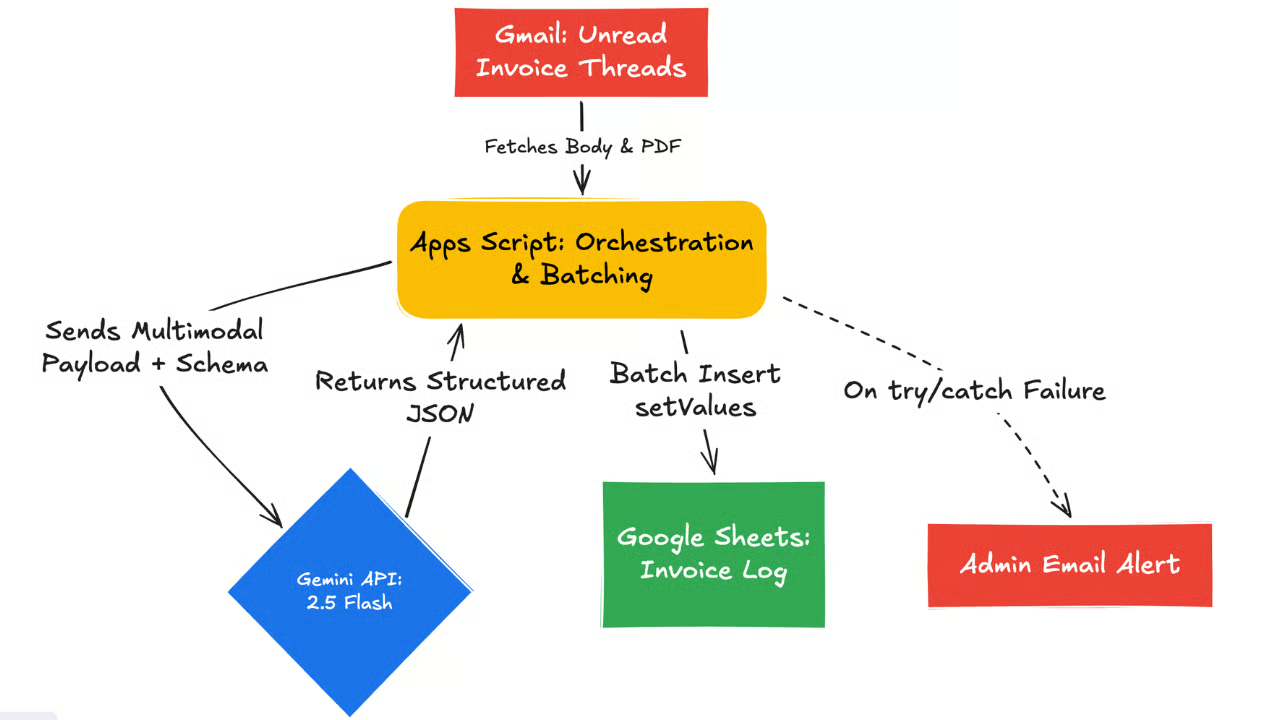
Manfaat utamanya adalah penghapusan total beban infrastruktur. Tidak ada penyediaan server yang diperlukan, dan Anda tidak perlu mengonfigurasi kontainer Docker atau menyiapkan alur OAuth yang rumit hanya untuk membaca email atau menulis ke spreadsheet.
Karena Apps Script terintegrasi secara native dengan layanan seperti GmailApp dan SpreadsheetApp, Google menangani autentikasi secara internal. Anda cukup menulis kode dan menyambungkan endpoint.
Sebelum kita menulis kode, kita perlu menyiapkan dependensi eksternal. Ini mencakup mengamankan akses ke Gemini API, membuat spreadsheet tujuan, dan mengonfigurasi kotak masuk Gmail agar menandai faktur yang masuk dengan benar.
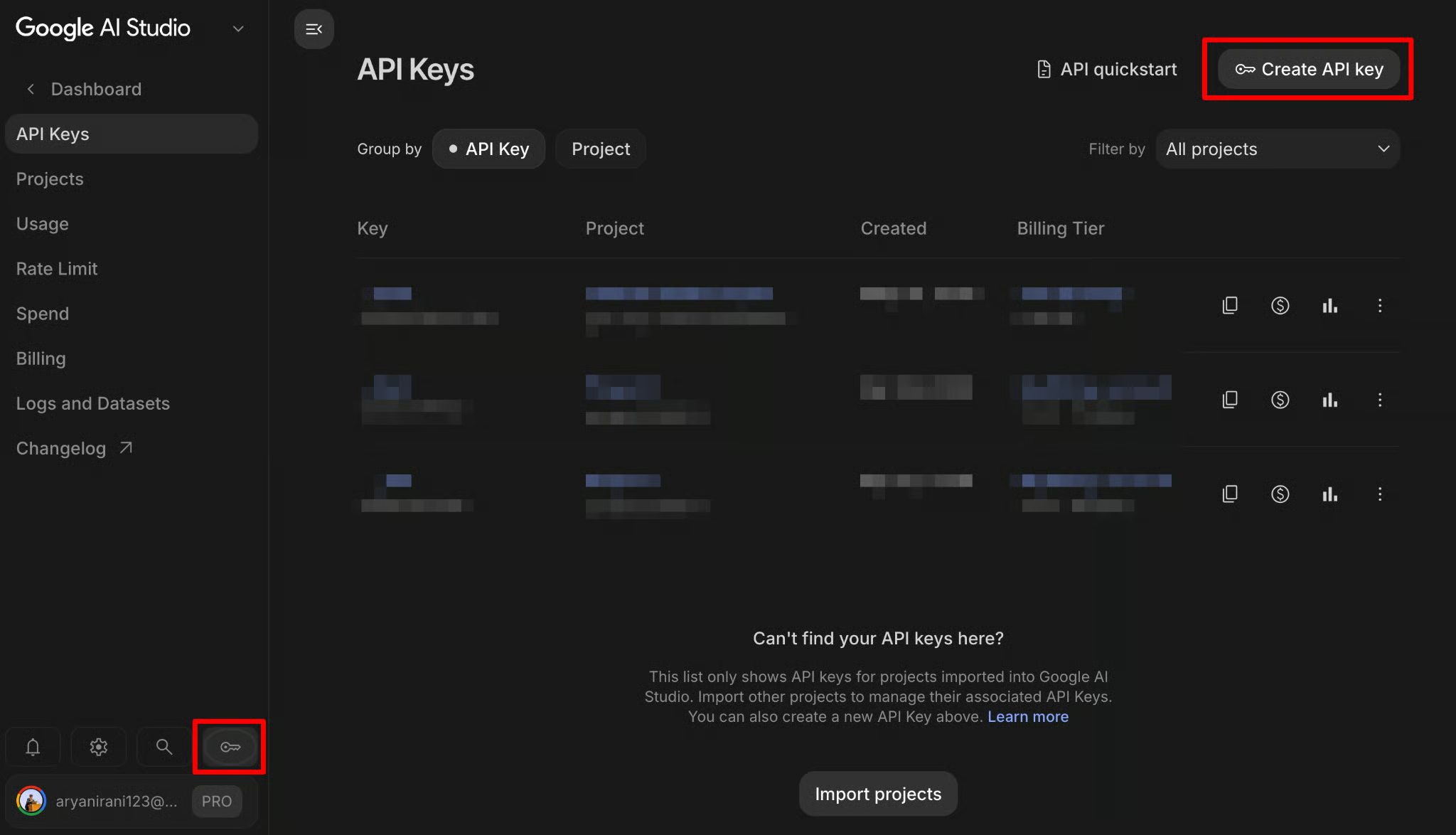
Untuk mendukung ekstraksi data cerdas, kita memerlukan akses ke Gemini API.
Praktik Keamanan Terbaik: Jangan sampai kehilangan kunci ini, dan yang lebih penting, jangan berencana menuliskannya secara hardcode dalam teks biasa di dalam kode Anda. Simpan sementara di clipboard atau notepad yang aman; kita akan menguncinya secara aman di lingkungan Apps Script pada langkah berikutnya.
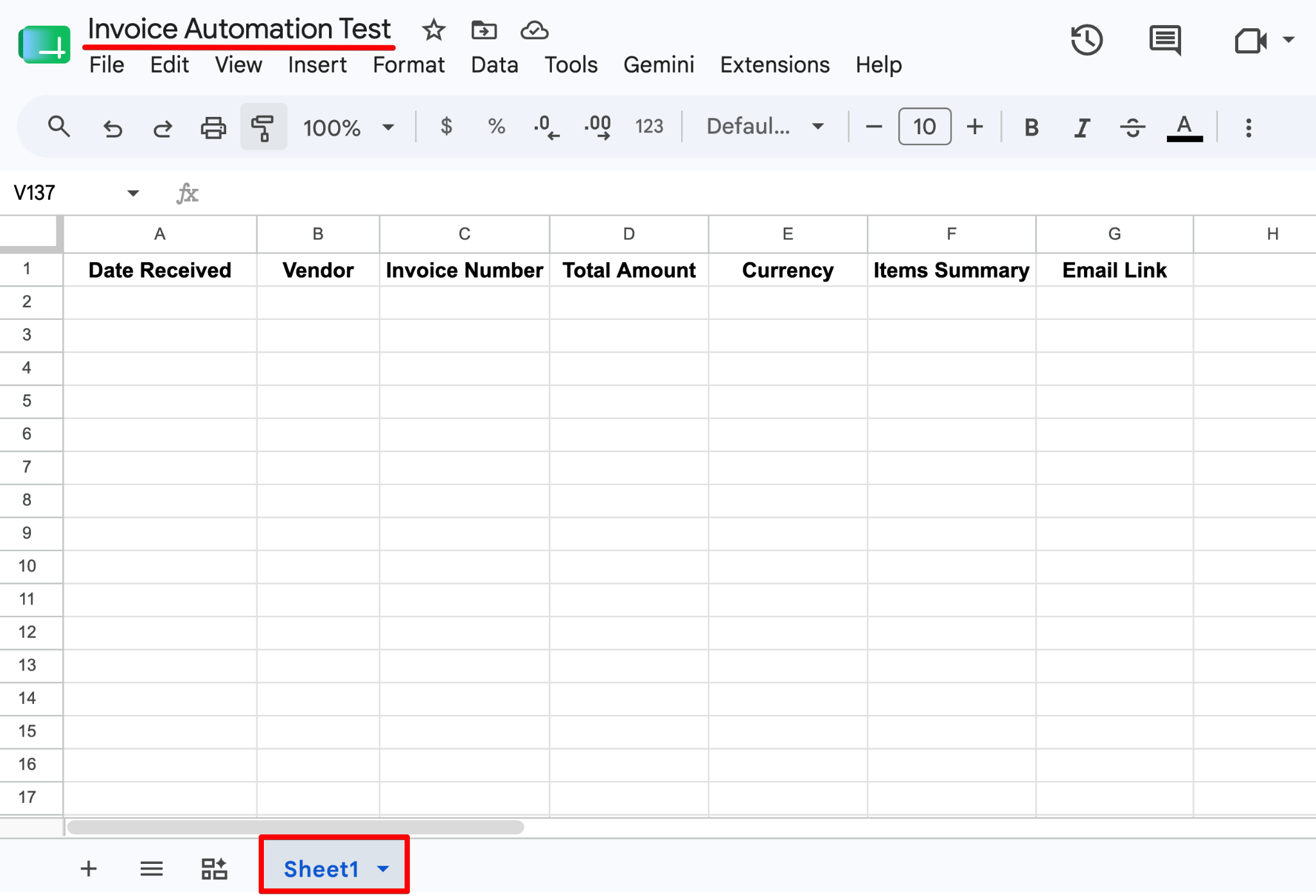
Kita memerlukan tempat untuk menyimpan data yang diekstrak. Sheet ini juga akan bertindak sebagai landasan peluncuran untuk skrip otomatisasi kita.
Bekukan baris teratas agar header tetap terlihat saat data Anda bertambah.
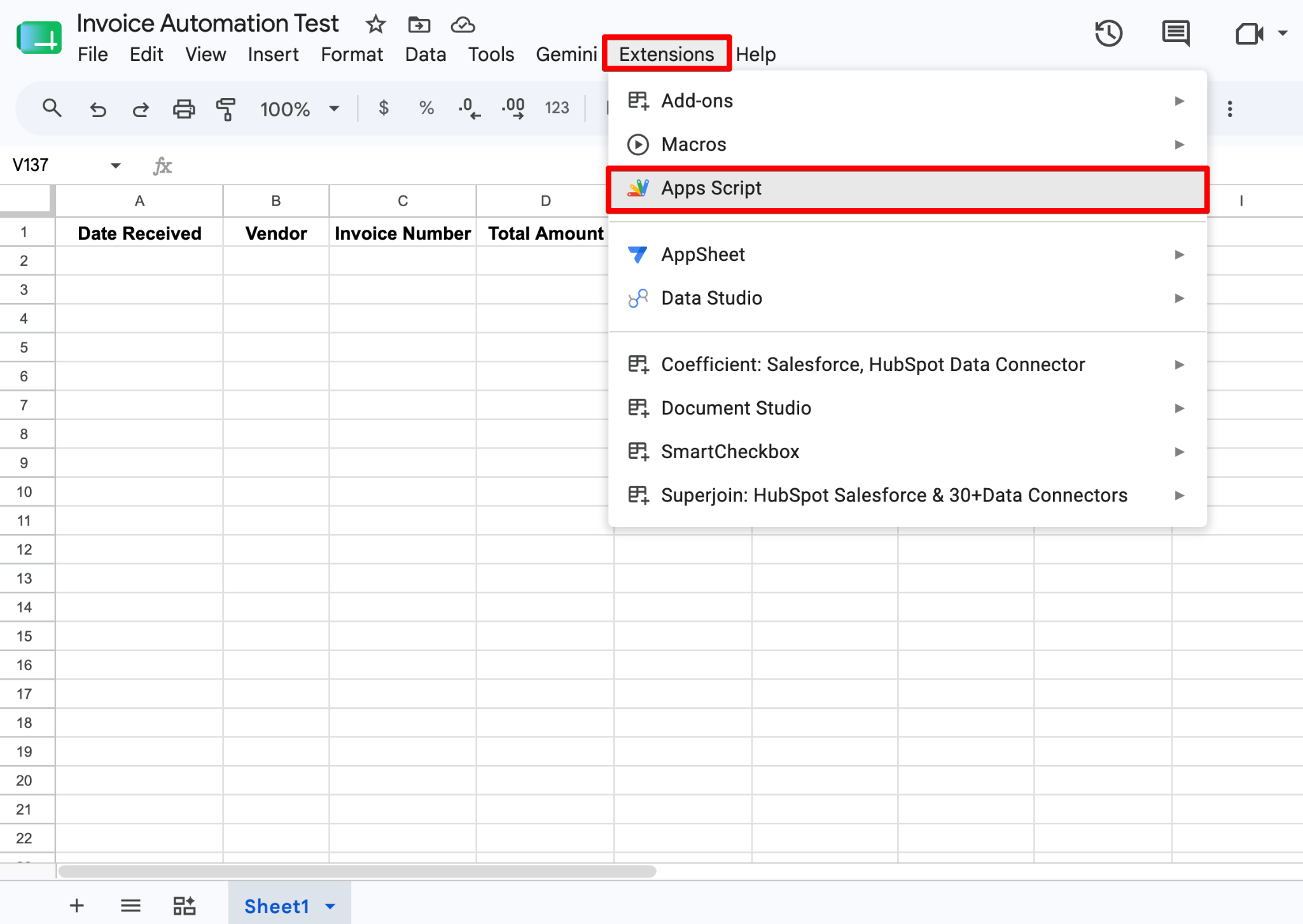
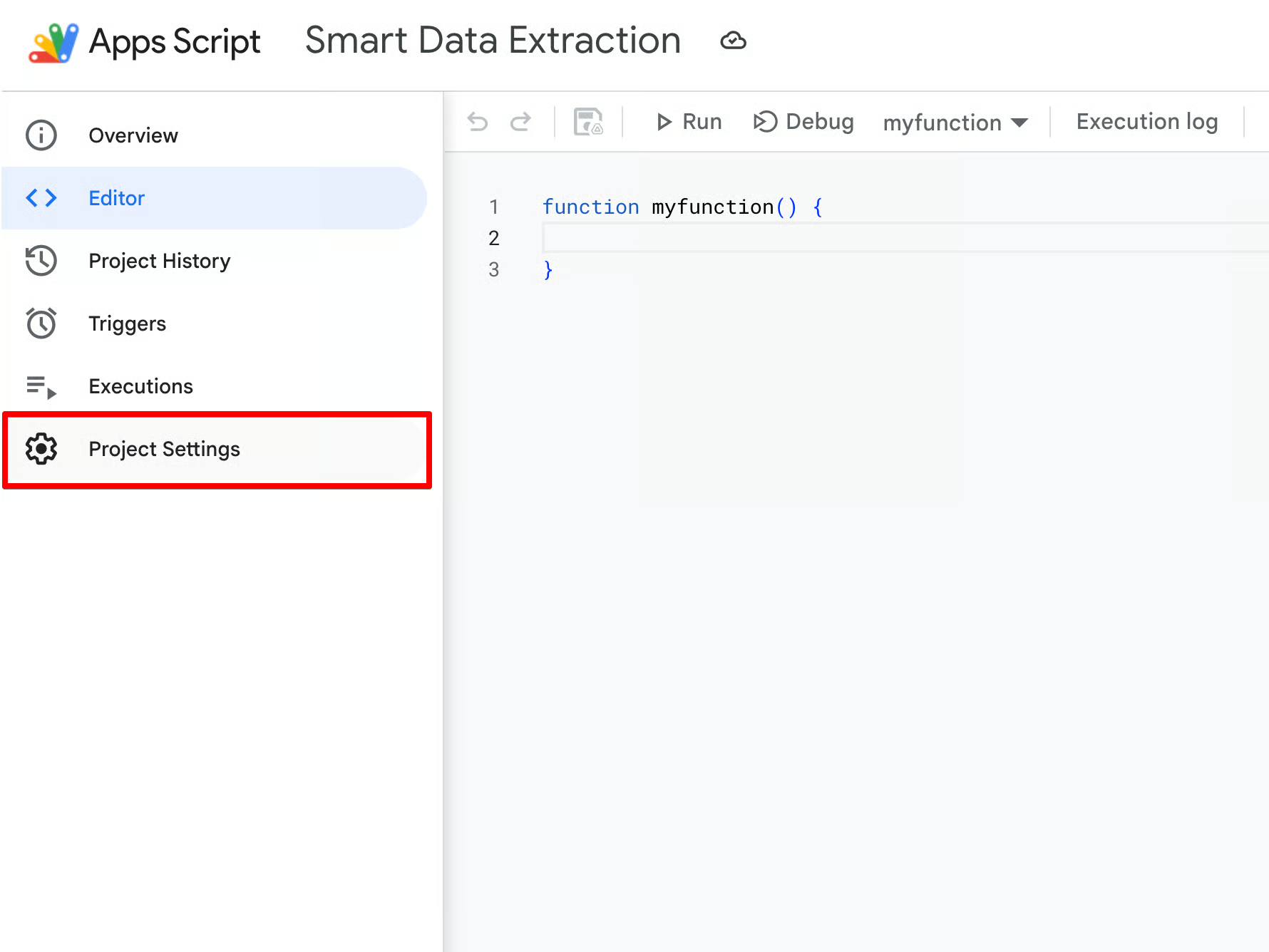
GEMINI_API_KEY.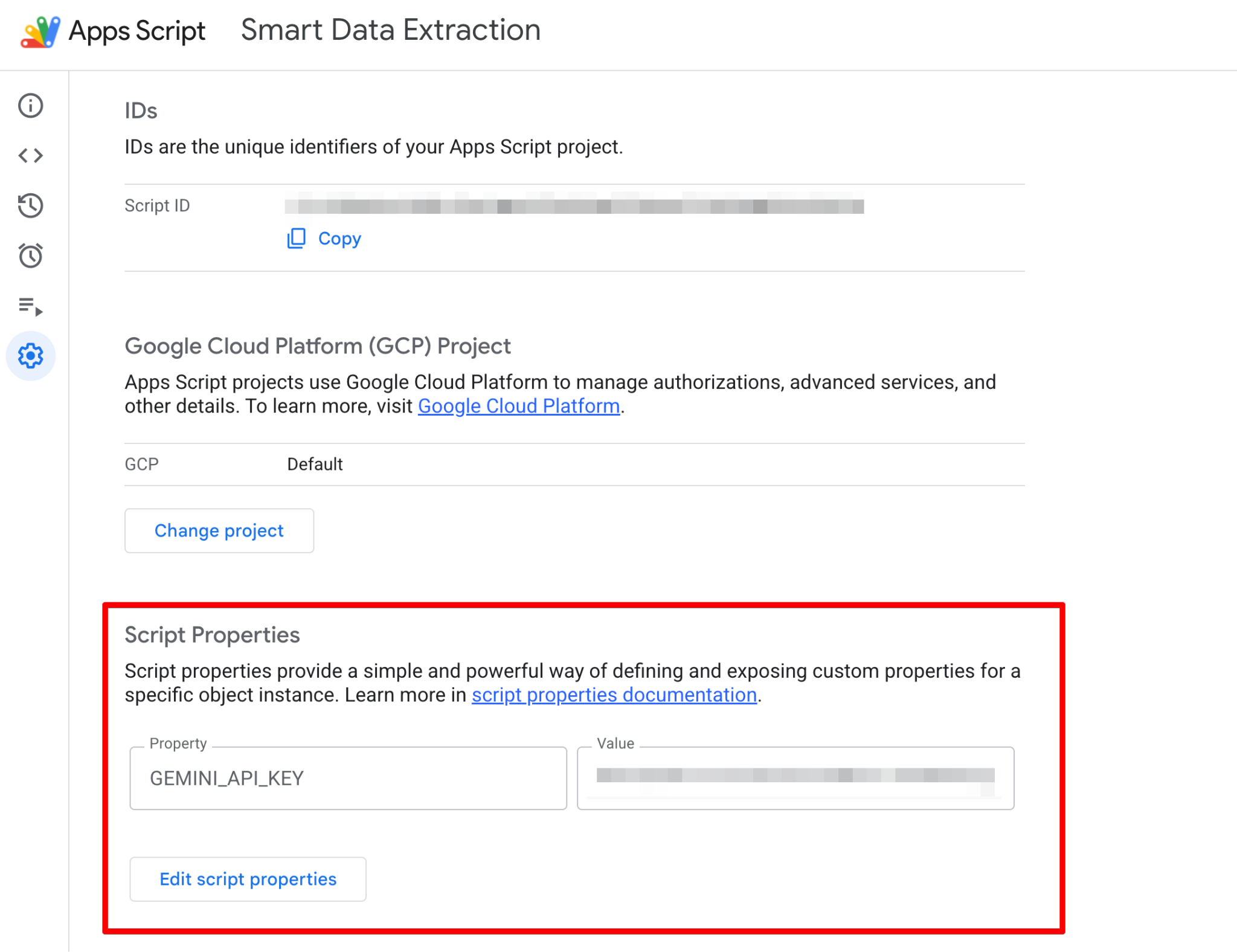
Kode yang kita tulis nanti sekarang akan mengambil nilai ini secara aman saat runtime tanpa mengekspos kredensial Anda.
Saat Anda berada di editor Apps Script, silakan hapus kode default apa pun. Kita akan membangun mesin otomatisasi kita blok demi blok.
Kita mulai dengan mendefinisikan objek konfigurasi global. Ini adalah praktik terbaik clean code yang mengelompokkan semua variabel hardcode di satu tempat, sehingga Anda hanya perlu mengedit blok paling atas ini.
Kita juga menambahkan fungsi onOpen(). Pemicu bawaan Apps Script ini otomatis membuat menu khusus di Google Sheet Anda, memungkinkan pengguna non-teknis menjalankan skrip secara manual tanpa perlu membuka editor kode.
const CONFIG = {
 searchQuery: "is:unread label:invoices",
 model: "gemini-2.5-flash",
 adminEmail: Session.getActiveUser().getEmail() // Automatically emails the script owner if it crashes
};

/**
* Creates a custom menu in Google Sheets so non-technical users can run the script manually.
*/
function onOpen() {
 const ui = SpreadsheetApp.getUi();
 ui.createMenu('🤖 AI Automations')
   .addItem('Fetch New Invoices', 'processInvoices')
   .addToUi();
}Fungsi processInvoices() bertindak sebagai orkestra utama. Ini dimulai dengan menarik API key Anda secara aman dari Script Properties yang kita atur sebelumnya.
Kemudian, ia menggunakan layanan bawaan GmailApp untuk menelusuri kotak masuk Anda.
Dengan memanggil GmailApp.search(CONFIG.searchQuery), skrip mengambil array thread email yang cocok dengan aturan is:unread label:invoices kita.
Jika menemukan kecocokan, skrip melakukan loop pada setiap thread, mengambil pesan terbaru, mengekstrak badan teks biasa, dan mengisolasi semua file PDF terlampir.
function processInvoices() {
  const apiKey = PropertiesService.getScriptProperties().getProperty("GEMINI_API_KEY");
  if (!apiKey) {
    throw new Error("GEMINI_API_KEY is missing! Please set it in Script Properties.");
  }

  const threads = GmailApp.search(CONFIG.searchQuery);
  if (threads.length === 0) return;

  const sheet = SpreadsheetApp.getActiveSpreadsheet().getActiveSheet();
  const batchData = [];
const processedThreads = [];Saat kita melakukan loop pada thread email, kita mengambil pesan terbaru. Namun, faktur jarang datang sebagai teks polos; hampir selalu dilampirkan sebagai PDF.
Dengan memanfaatkan Gemini 2.5 Flash yang secara native multimodal, skrip kita melakukan loop pada latestMessage.getAttachments(), mengambil PDF apa pun, mengonversinya menjadi string Base64, dan mengirimkannya langsung ke payload API sebagai inlineData.
Gemini "membaca" PDF secara visual dan mengekstrak data semudah membaca teks.
for (let i = 0; i < threads.length; i++) {
   const thread = threads[i];
   const latestMessage = thread.getMessages().pop();

   const emailBody = latestMessage.getPlainBody();
   const emailDate = latestMessage.getDate();
   const emailLink = https://mail.google.com/mail/u/0/#inbox/${thread.getId()};
   const attachments = latestMessage.getAttachments();
   try {
     const geminiParts = [];
     geminiParts.push({ text: "Extract invoice details from this email and any attached documents:\n\n" + emailBody });

     // Add PDF attachments as base64 to the prompt
     for (const attachment of attachments) {
       if (attachment.getContentType() === "application/pdf") {
         geminiParts.push({
           inlineData: {
             mimeType: "application/pdf",
             data: Utilities.base64Encode(attachment.getBytes())
           }
         });
       }
     }
     // Invoke Gemini API
const extractedData = callGeminiAPI(apiKey, geminiParts);Untuk mengoptimalkan performa, kita tidak menulis ke spreadsheet satu per satu baris.
Sebagai gantinya, kita mendorong data JSON yang diekstrak ke dalam array (batchData) dan menuliskannya sekaligus di akhir menggunakan setValues().
Perhatikan blok try...catch.
Jika Gemini berhalusinasi atau gagal pada email tertentu, skrip tidak langsung crash. Sebaliknya, ia menangkap error dengan baik dan menggunakan MailApp.sendEmail() untuk segera memberi tahu administrator, memastikan tingkat observabilitas tinggi.
 // Push to batch array instead of writing one-by-one
     batchData.push([
       emailDate,
       extractedData.vendor || "Unknown Vendor",
       extractedData.invoiceNumber || "N/A",
       extractedData.totalAmount || 0.00,
       extractedData.currency || "USD",
       extractedData.itemsSummary || "N/A",
       emailLink
     ]);
     processedThreads.push(thread);
   } catch (error) {
     MailApp.sendEmail(CONFIG.adminEmail, "🚨 Invoice Pipeline Error", error.toString());
   }
 }
 // Batch Write to Sheets
 if (batchData.length > 0) {
   const lastRow = Math.max(sheet.getLastRow(), 1);
   sheet.getRange(lastRow + 1, 1, batchData.length, batchData[0].length).setValues(batchData);
 }
 // Mark all processed threads as read so they aren't parsed again
 processedThreads.forEach(t => t.markRead());
}
Terakhir, skrip memanggil thread.markRead() pada setiap email yang diproses. Ini memastikan bahwa saat skrip berjalan lagi, email tersebut diabaikan sepenuhnya dan hanya mencari yang baru.
Saat memanggil LLM, developer sering menggunakan Prompt Engineering seperti "Kembalikan blok JSON". Namun, model sering menjawab dengan pembuka percakapan (mis. "Tentu, berikut datanya: [JSON]"), yang menyebabkan parser kode di hilir gagal.
Dengan menyetel responseMimeType: "application/json" dan menyediakan responseSchema yang ketat, kita memaksa Gemini REST API untuk membalas hanya dengan objek JSON yang terjamin berisi header kolom spreadsheet kita secara tepat.
function callGeminiAPI(apiKey, partsArray) {
 const url = https://generativelanguage.googleapis.com/v1beta/models/${CONFIG.model}:generateContent?key=${apiKey};
  const responseSchema = {
   type: "OBJECT",
   properties: {
     vendor: { type: "STRING" },
     invoiceNumber: { type: "STRING" },
     totalAmount: { type: "NUMBER" },
     currency: { type: "STRING" },
     itemsSummary: { type: "STRING" }
   },
   required: ["vendor", "totalAmount"]
 };
  const payload = {
   contents: [{ parts: partsArray }],
   generationConfig: {
     responseMimeType: "application/json",
     responseSchema: responseSchema
   }
 };
  const options = {
   method: "POST",
   contentType: "application/json",
   payload: JSON.stringify(payload),
   muteHttpExceptions: true
 };
  const response = UrlFetchApp.fetch(url, options);
 const jsonResponse = JSON.parse(response.getContentText());
  return JSON.parse(jsonResponse.candidates[0].content.parts[0].text);
}Kode hanya bernilai jika memudahkan hidup Anda.
Google Apps Script menyediakan lingkungan eksekusi yang kuat mulai dari tombol interaktif yang berhadapan dengan pengguna hingga cron job latar belakang yang sepenuhnya tanpa antarmuka.
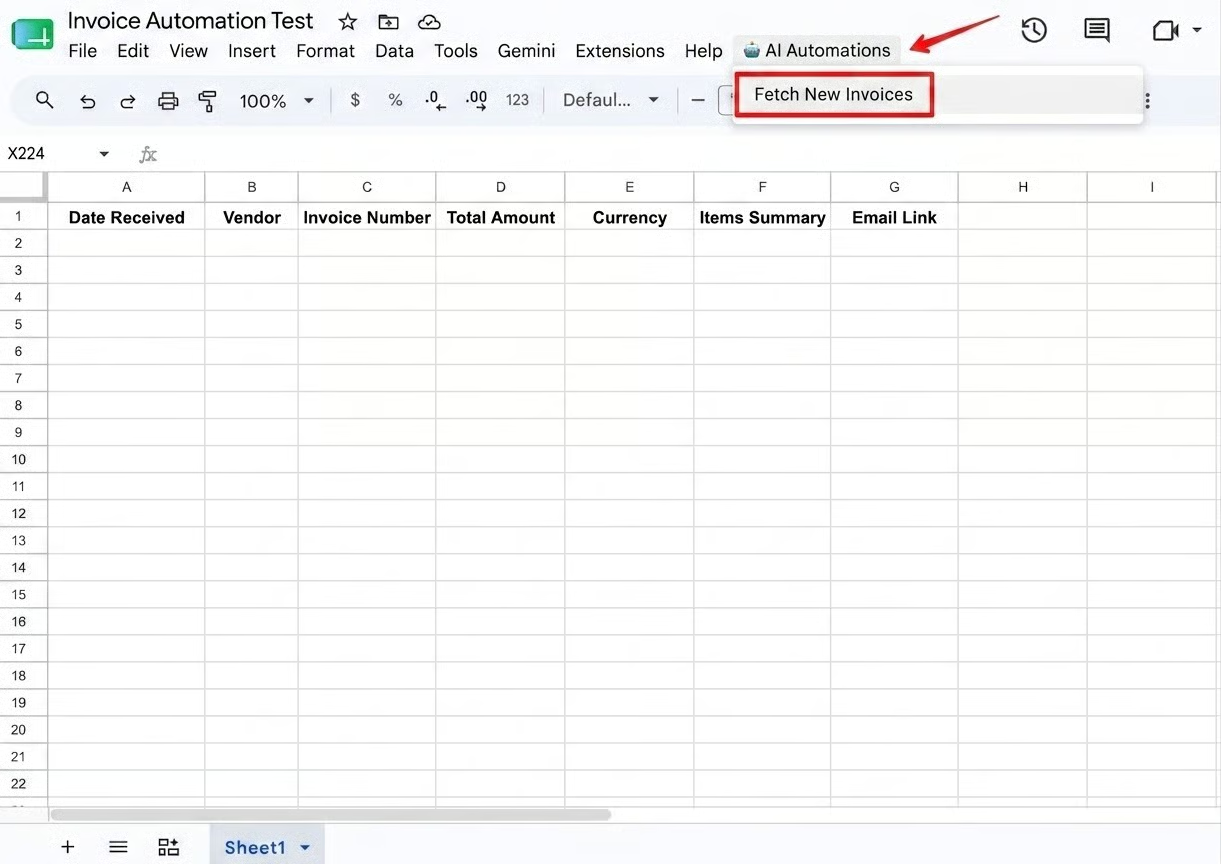
Jika Anda membangun alat ini untuk tim akuntansi non-teknis, mereka mungkin tidak ingin membuka editor kode Apps Script hanya untuk memproses faktur hari ini.
Karena kita menyertakan fungsi onOpen() dalam kode, Apps Script secara otomatis menautkan menu khusus langsung ke antarmuka Google Sheets setiap kali spreadsheet dibuka.
Jika Anda menginginkan otomasi sejati set and forget, Anda dapat menggunakan Time-Driven Triggers native untuk menjalankan pipeline secara otonom di latar belakang.
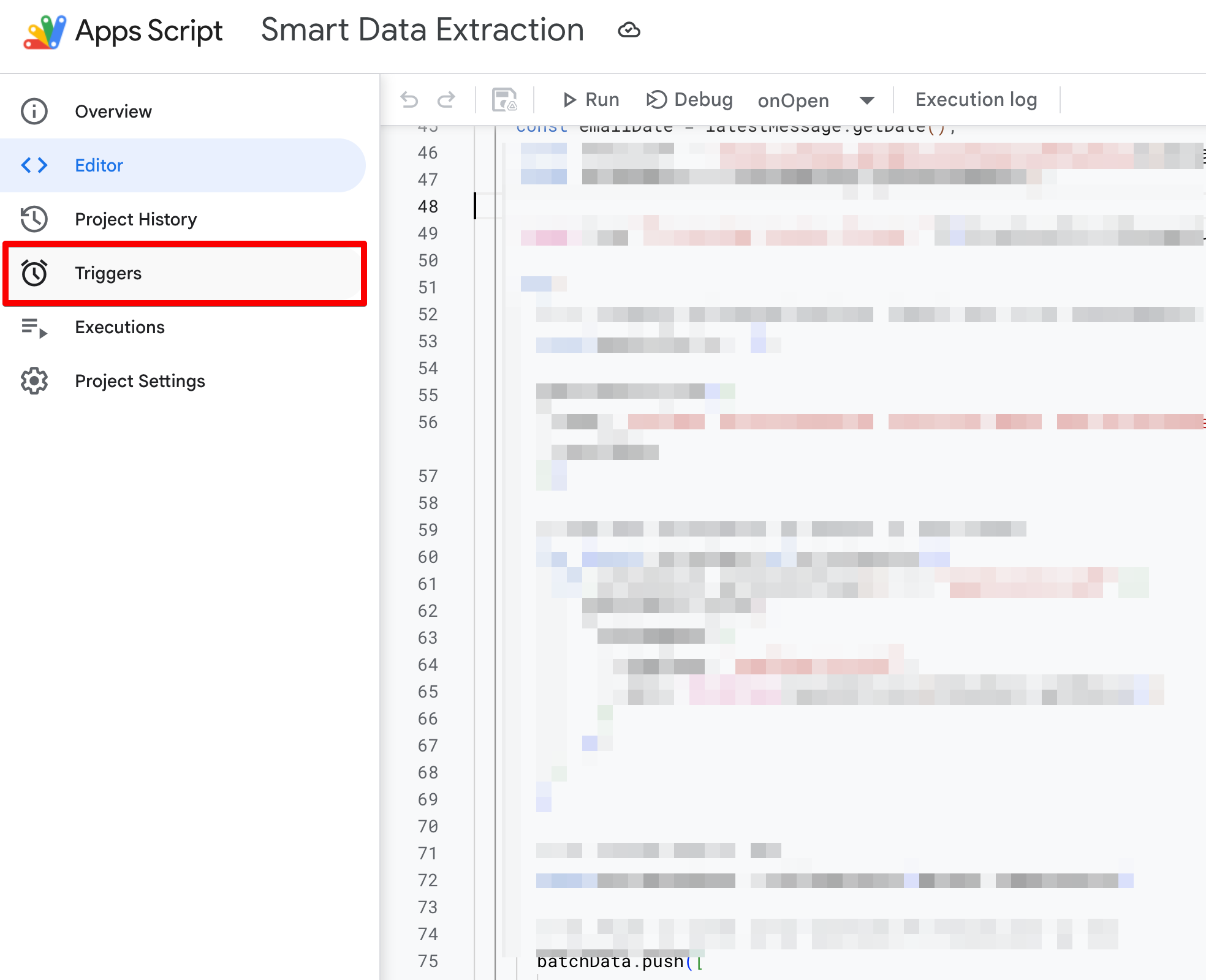
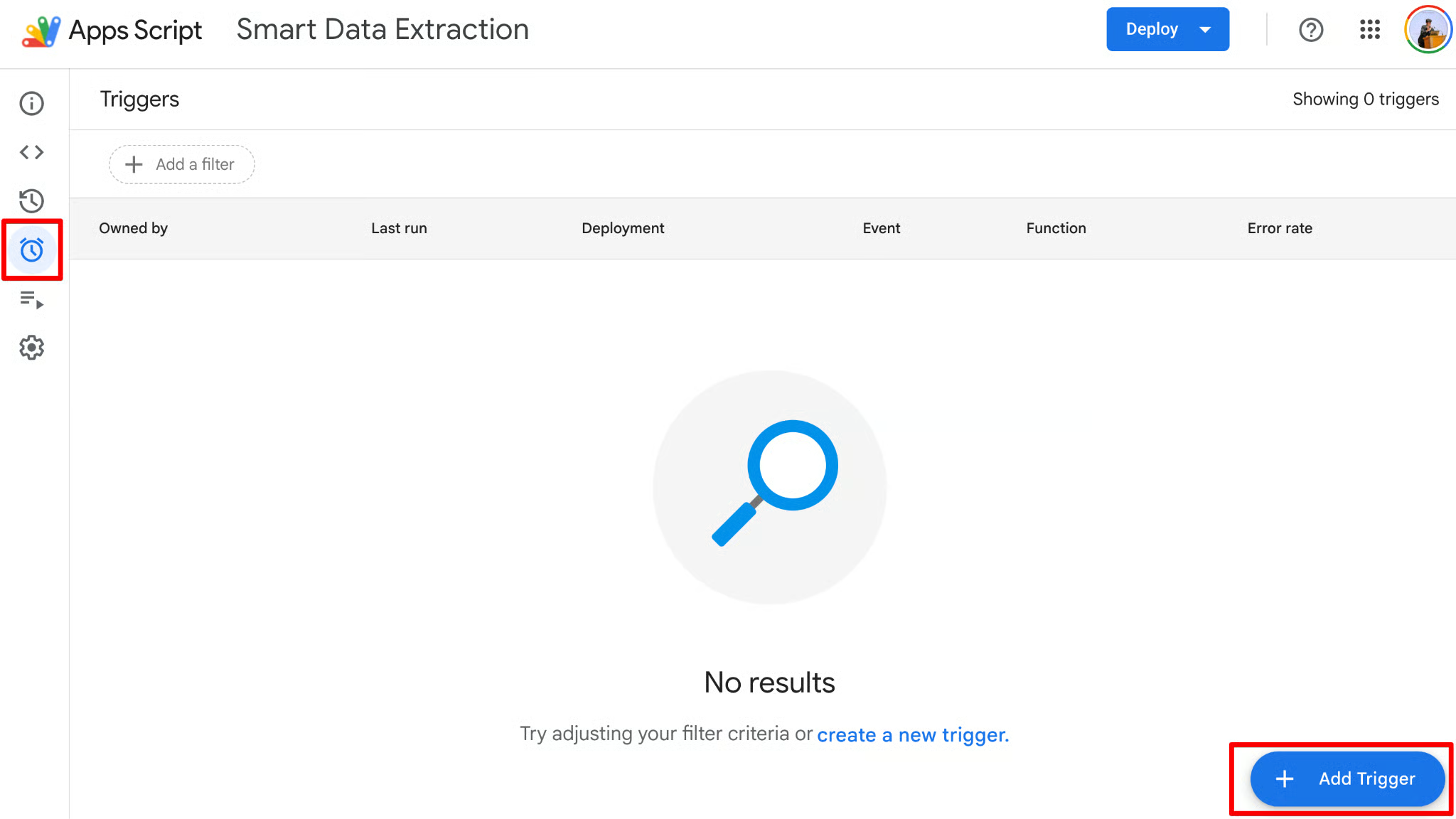
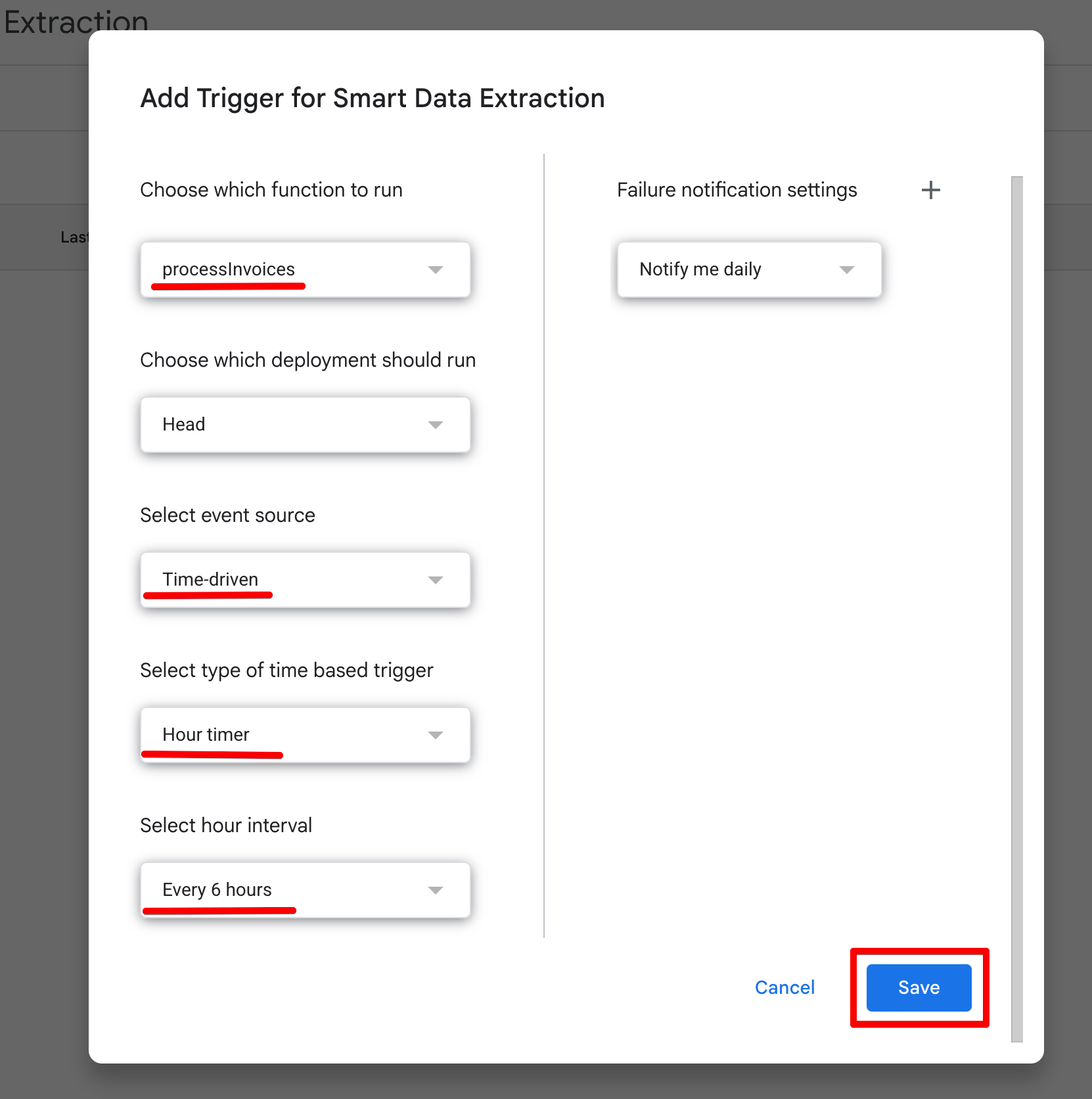
Pipeline AI tanpa antarmuka Anda kini sepenuhnya otonom.
Bahkan jika komputer Anda benar-benar dimatikan, server Google akan aktif setiap enam jam, memindai kotak masuk Anda, mem-parse faktur melalui Gemini, mencatat data ke Sheets, lalu kembali siaga.
Anda dapat memantau keberhasilan atau kegagalan eksekusi latar belakang ini dengan mengeklik tab Executions di editor Apps Script untuk melihat log.
Kini kode sudah siap, kita perlu mengujinya untuk memastikan pipeline ekstraksi berfungsi sebagaimana mestinya.
Mari lihat dua skenario praktis untuk melihat bagaimana Gemini API menangani format data yang berbeda dan seperti apa respons sebenarnya.
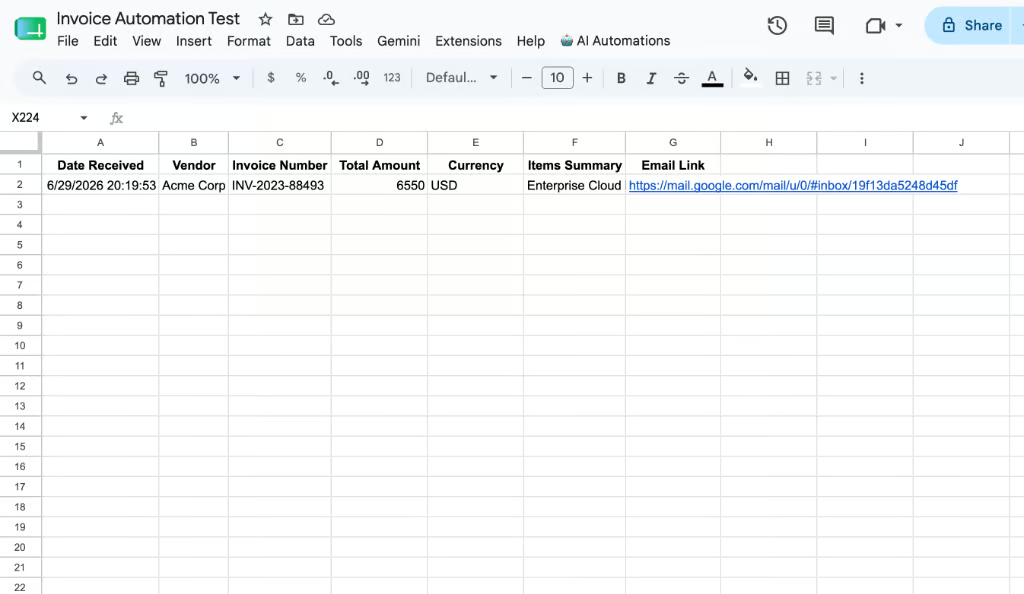
Pertama, kita akan menguji faktur yang disematkan langsung di badan email.
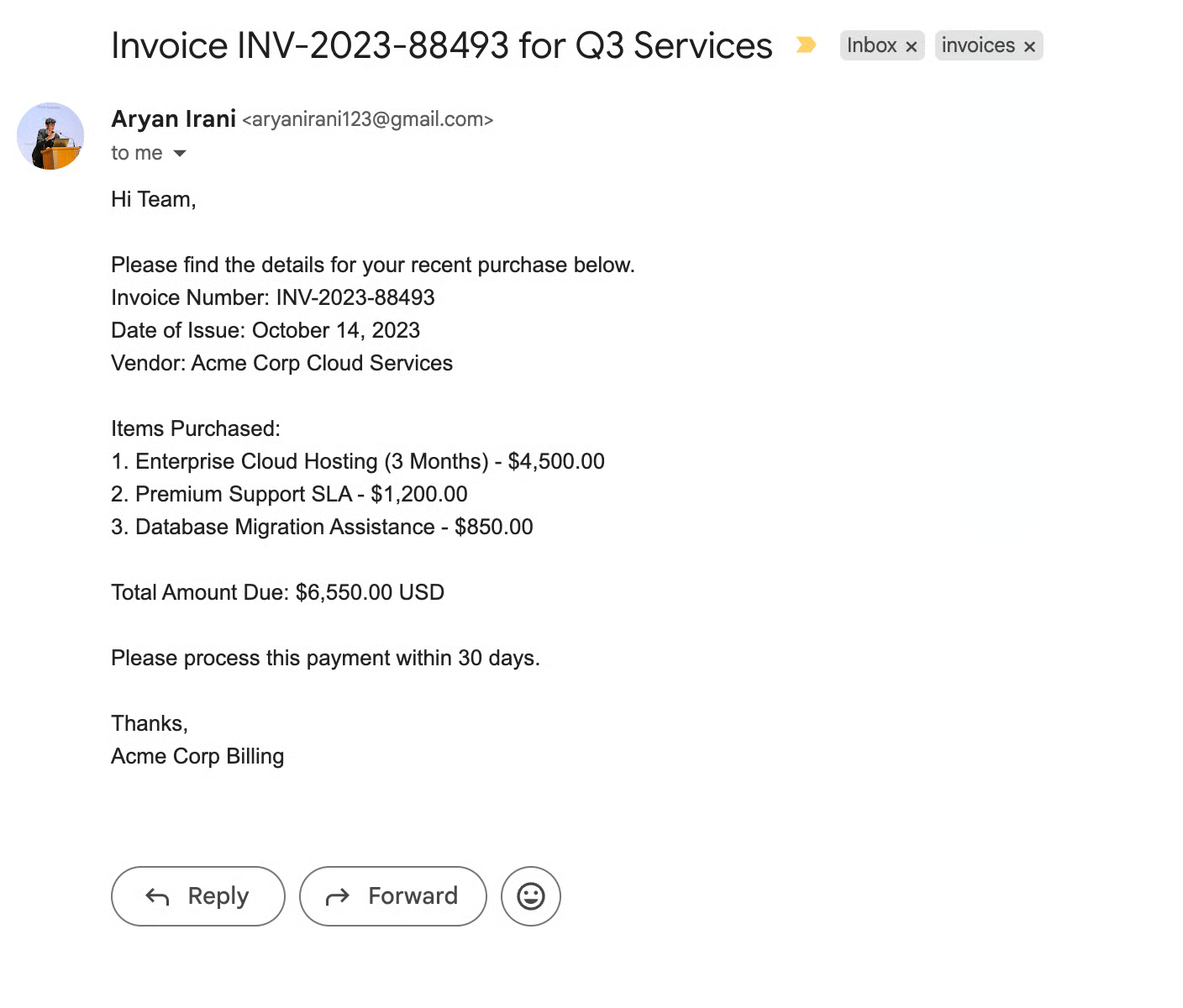
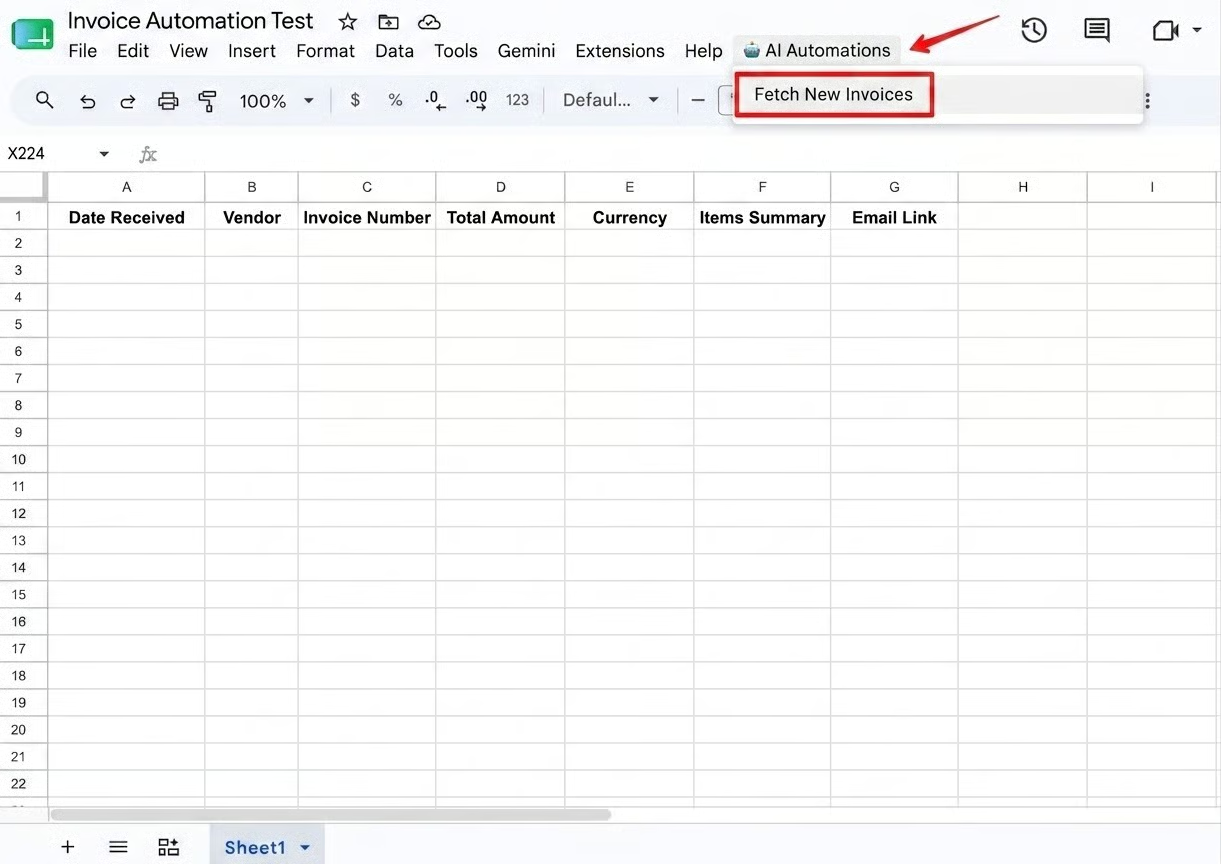
Di balik layar, Gemini menerima teks tidak terstruktur ini dan secara ketat mematuhi skema JSON kita.
Alih-alih membalas dengan padding percakapan, ia mengembalikan payload mentah.
Karena respons berupa JSON yang terstruktur sempurna, array batchData.push() kita dengan mulus membaca extractedData.totalAmount dan mencatat 6550 langsung ke Google Sheet tanpa memerlukan logika Regex yang kompleks.
Selanjutnya, mari uji kekuatan sejati Gemini 2.5 Flash dengan memberinya dokumen PDF.
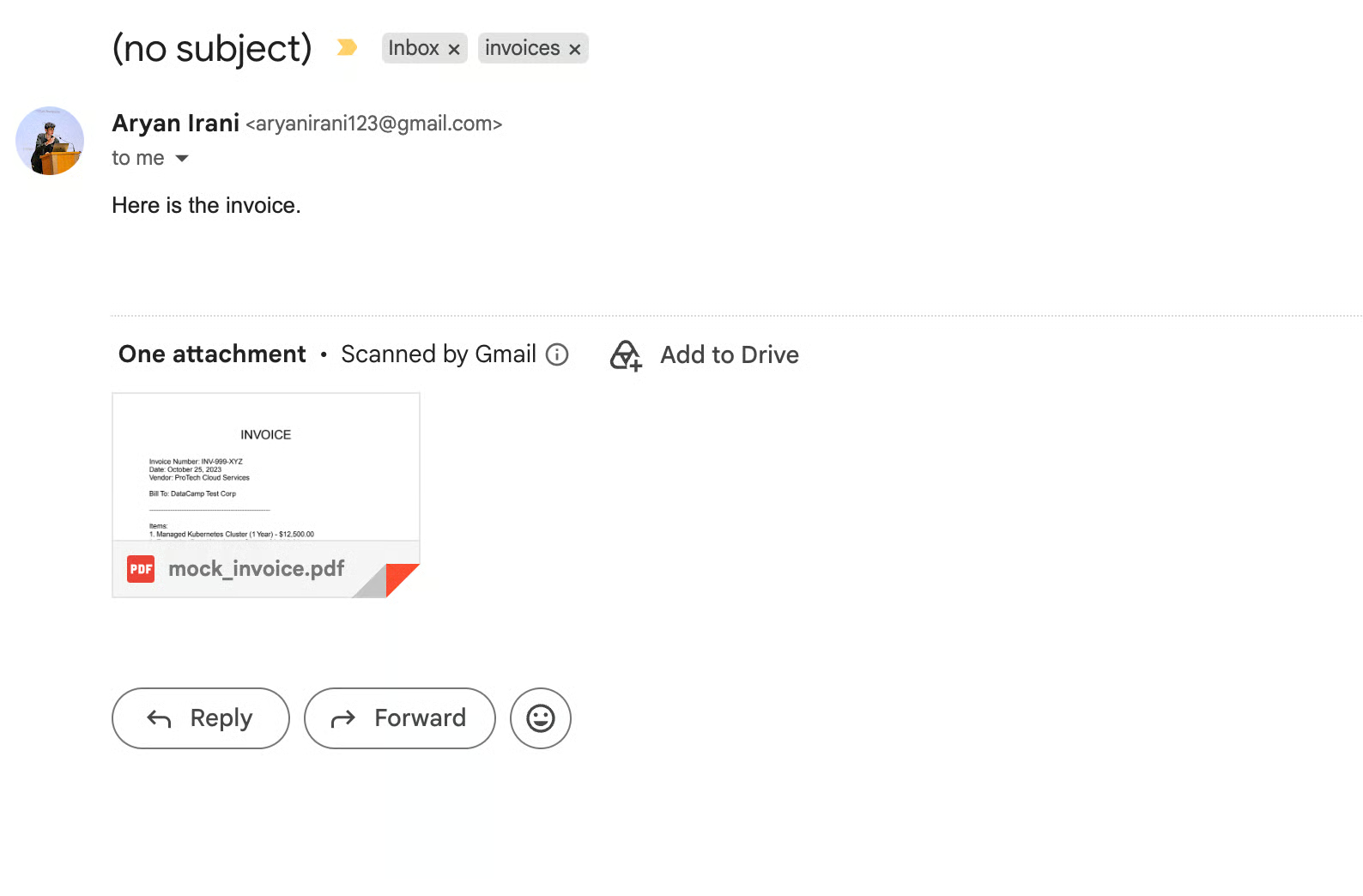
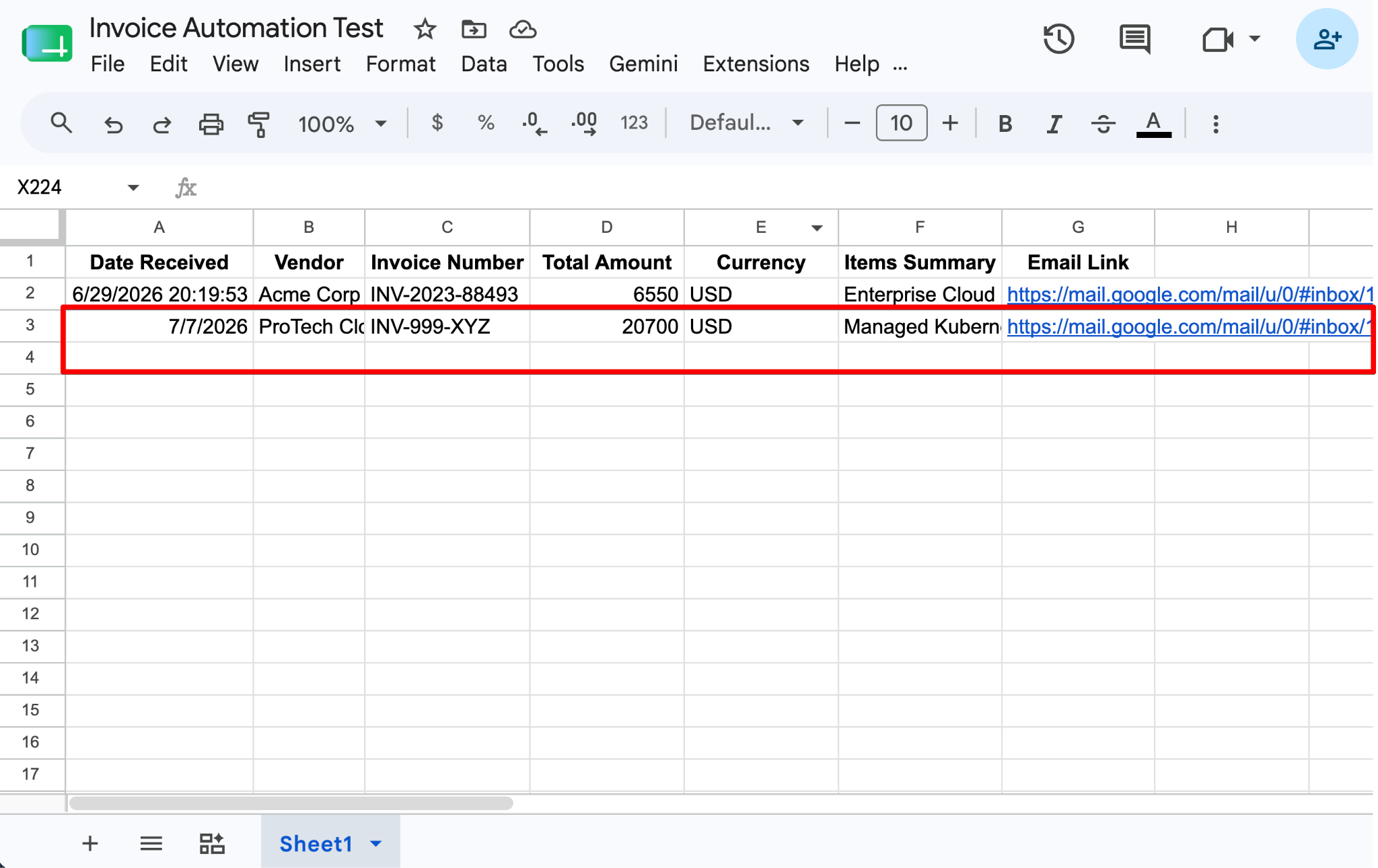
Di sinilah arsitektur ini membuktikan nilainya.
Anda tidak perlu menulis logika OCR (Optical Character Recognition) khusus, mengelola pustaka parsing PDF terpisah, atau menulis regular expression untuk menemukan total jumlah.
LLM menangani data visual tidak terstruktur secara native.
Mengotomatiskan alur kerja bisnis tidak memerlukan pengelolaan infrastruktur berat atau berjuang dengan loop otorisasi yang kompleks.
Dengan memasangkan Google Apps Script dengan Gemini API, kita membangun pipeline data cerdas tanpa server yang berjalan sepenuhnya dalam ekosistem cloud yang sudah Anda gunakan setiap hari.
Kekuatan arsitektur ini terletak pada kesederhanaannya. Alih-alih menyediakan server, mengonfigurasi webhook, atau mengelola file kredensial aman di server eksternal, Apps Script menangani konteks, autentikasi, dan eksekusi secara native.
Sementara itu, Gemini menghilangkan kebutuhan akan regular expression yang rapuh atau perangkat lunak OCR yang mahal, mengubah badan email yang berantakan dan PDF tidak terstruktur menjadi baris basis data yang dapat diprediksi hanya dengan satu panggilan API.
Untuk meningkatkan keterampilan Anda dan mengeksplorasi hal lain yang dapat Anda bangun dengan akses terprogram ke LLM, saya sarankan melihat Introduction to APIs in Python dari DataCamp atau mendalami perancangan alur kerja cerdas melalui AI Agent Fundamentals course.
Kursus Teratas DataCamp
Kursus
Kursus
Kursus
blogs
Javier Canales Luna
14 mnt
blogs
Hugo Bowne-Anderson
13 mnt
blogs
Dario Radečić
15 mnt
blogs
David Woods
13 mnt



