Kurs
Praktisk AI med Google Gemini och NotebookLM
2 tim
10.3K
Manuell datainmatning är produktivitetens fiende. Om ditt team förlitar sig på att extrahera data från operativa e-postmeddelanden, som fakturor, bokningsbekräftelser eller formulär för kundfeedback, känner du troligen igen mardrömmen med traditionella parseringsmetoder.
Historiskt har utvecklare förlitat sig på Regular Expressions (Regex) för att extrahera detaljer som fakturanummer eller fakturabelopp. Men Regex är extremt skört; i samma ögonblick som en leverantör ändrar sin e-postmall eller lägger till ett slumpmässigt radbryt blir hela parsern tyst obrukbar.
I den här handledningen visar jag hur du bygger en helt automatiserad, headless pipeline som löser detta problem med generativ AI. Vi skriver ett lättviktsskript som läser olästa Gmail-meddelanden, skickar ostrukturerad text till Gemini API för intelligent extraktion och loggar perfekt strukturerad JSON-data direkt i ett Google-kalkylark.
Förkunskaper:
Google Apps Script är en molnbaserad plattform för snabb applikationsutveckling development platform baserad på JavaScript som låter dig automatisera, anpassa och utöka Google Workspace-appar som Google Dokument, Kalkylark, Presentationer med mera.
Eftersom plattformen körs direkt på Googles servrar behöver du inte installera programvara, konfigurera lokala miljöer eller hantera infrastruktur.
Apps Script ger utvecklare/lågkodsutvecklare möjlighet att interagera programmatiskt med Google Workspace-verktyg som Dokument, Kalkylark, Presentationer, Drive med flera. Du kan bygga och köra automatiseringar via anpassade menyer, knapptryckningar eller tidsbaserade scheman, eller använda tjänsten för att bygga och publicera tillägg för Google Workspace Marketplace.
Google Apps Script abstragerar bort det tunga arbetet med backend-konfiguration och API-autentisering så att du kan fokusera direkt på logik och data. Det görs med flera funktioner:
Innan vi skriver skriptet kartlägger vi hur data rör sig genom denna pipeline. Arkitekturen bygger på fyra separata komponenter som arbetar tillsammans:
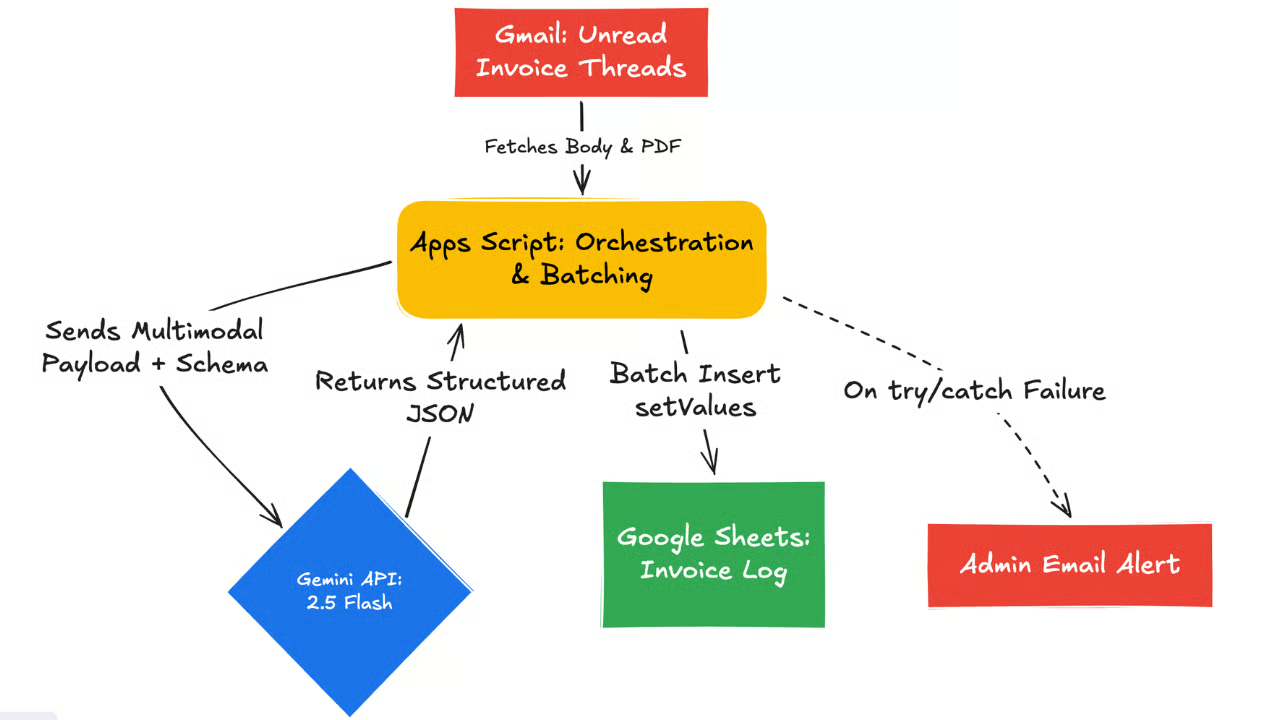
Den främsta fördelen är att all infrastruktur-överhead försvinner. Ingen serveretablering krävs och du behöver inte konfigurera Docker-containrar eller sätta upp komplicerade OAuth-flöden bara för att läsa din e-post eller skriva till ett kalkylark.
Eftersom Apps Script integrerar inbyggt med tjänster som GmailApp och SpreadsheetApp hanterar Google autentiseringen internt. Du skriver bara koden och kopplar samman ändpunkterna.
Innan vi skriver någon kod behöver vi förbereda våra externa beroenden. Det innebär att säkra åtkomst till Gemini API, skapa vårt destinationskalkylark och konfigurera vår Gmail-inkorg för att korrekt tagga inkommande fakturor.
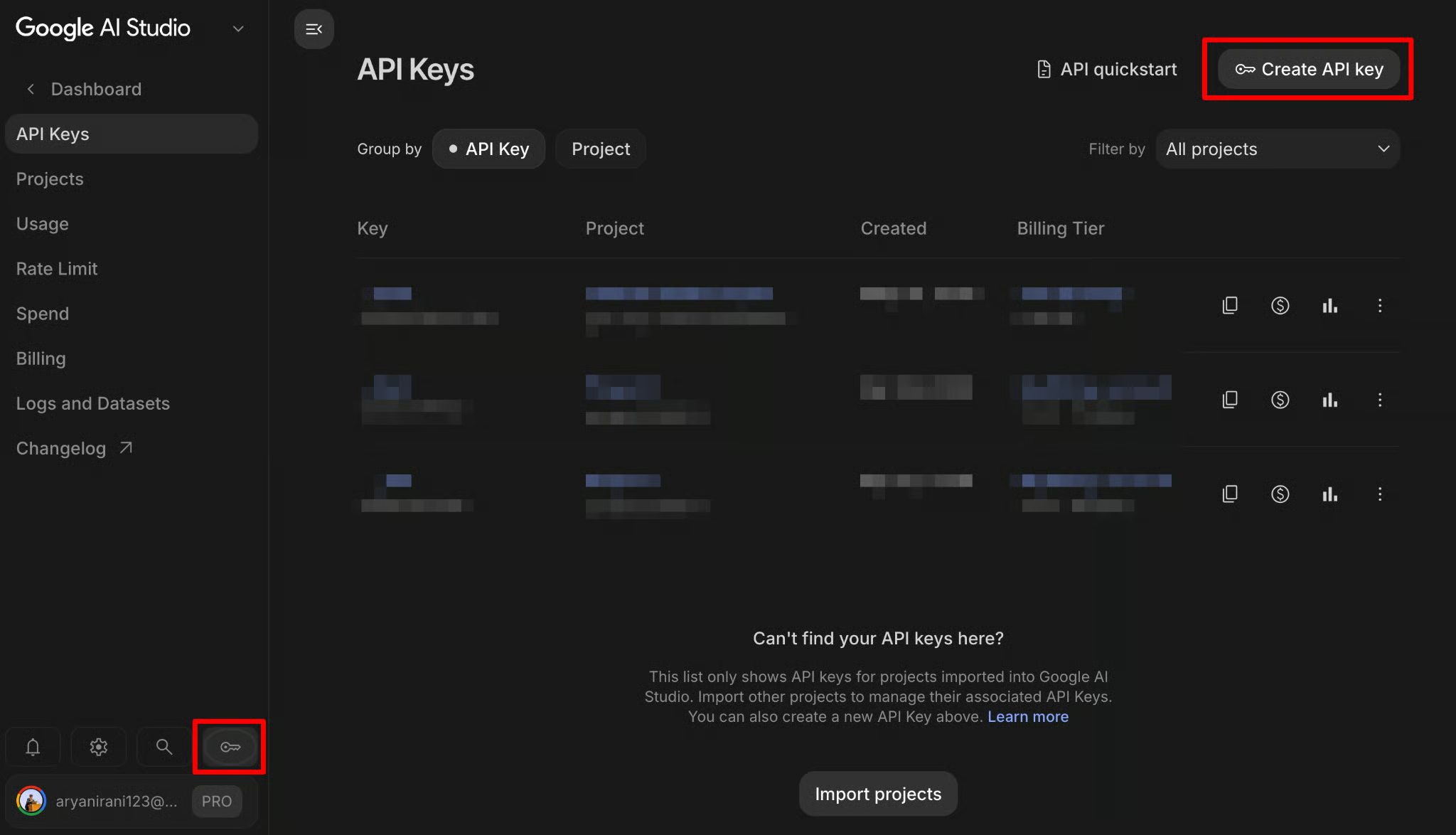
För att driva vår intelligenta datautvinning behöver vi åtkomst till Gemini API.
Bästa säkerhetspraxis: Tappa inte bort nyckeln, men framför allt: planera inte att hårdkoda den i klartext i din kod. Behåll den i urklipp eller en säker anteckning för tillfället; vi låser in den säkert i vår Apps Script-miljö i nästa steg.
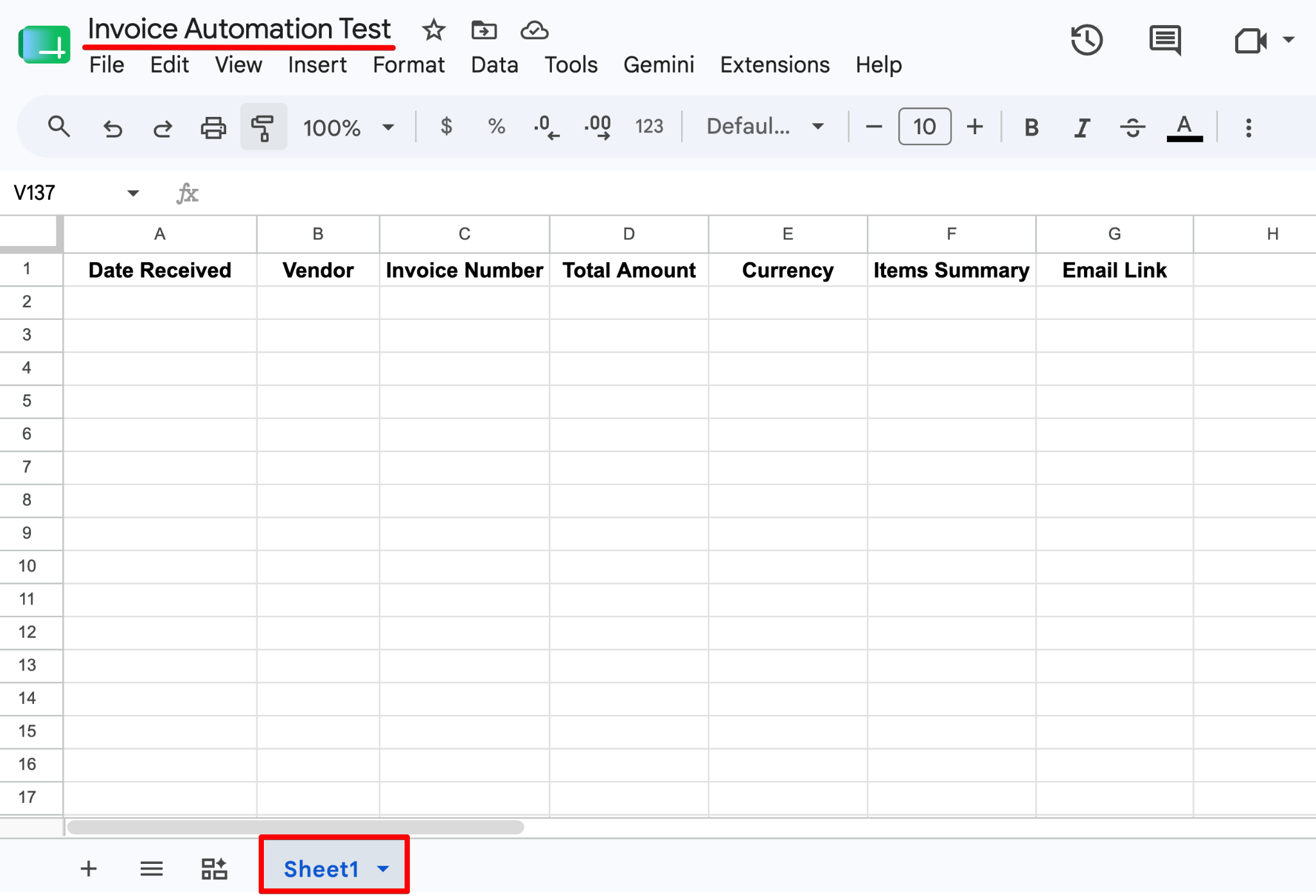
Vi behöver en plats att lagra den extraherade datan. Detta kalkylark fungerar också som startplatta för vårt automationsskript.
Frys översta raden så att rubrikerna förblir synliga när din data växer.
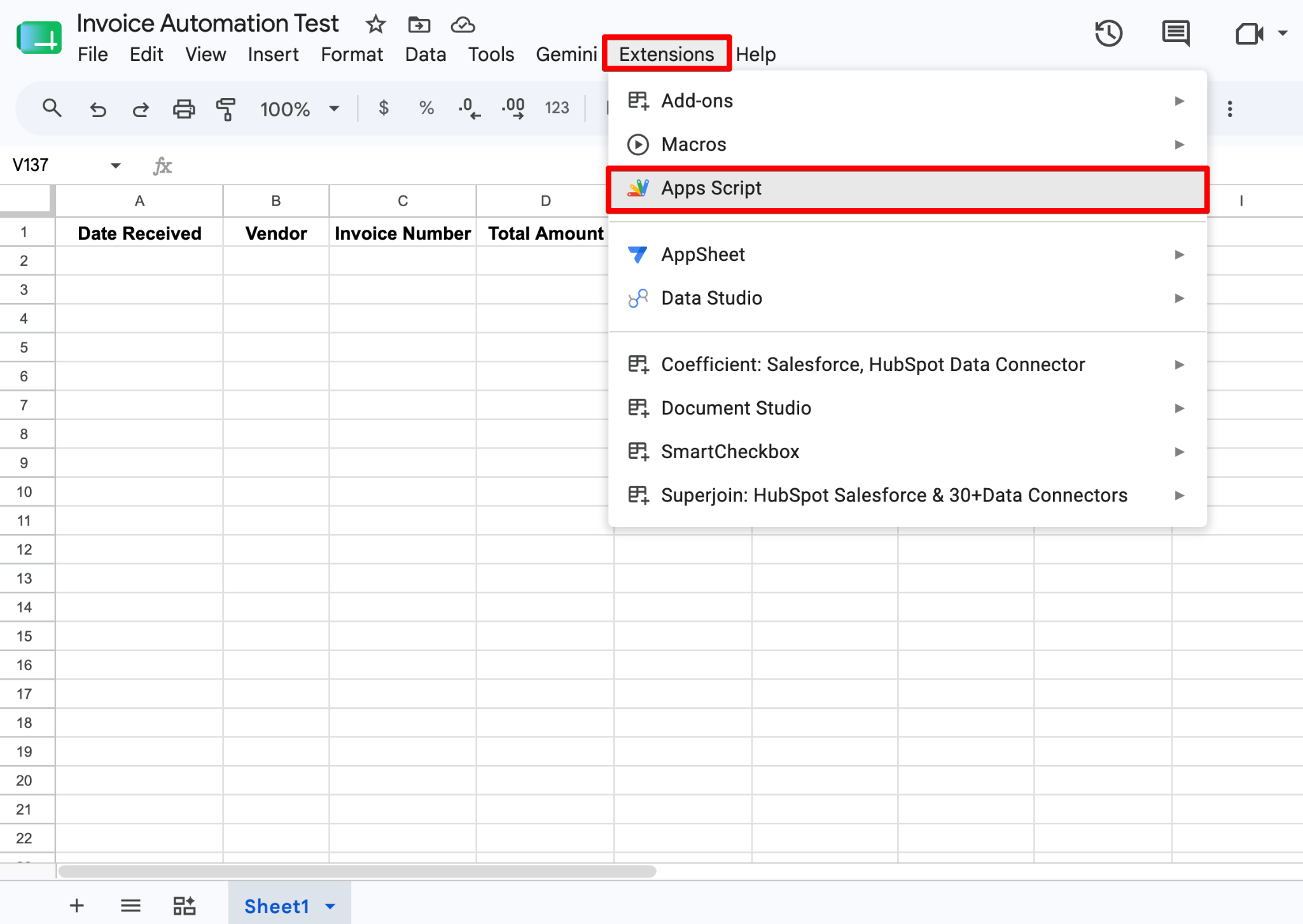
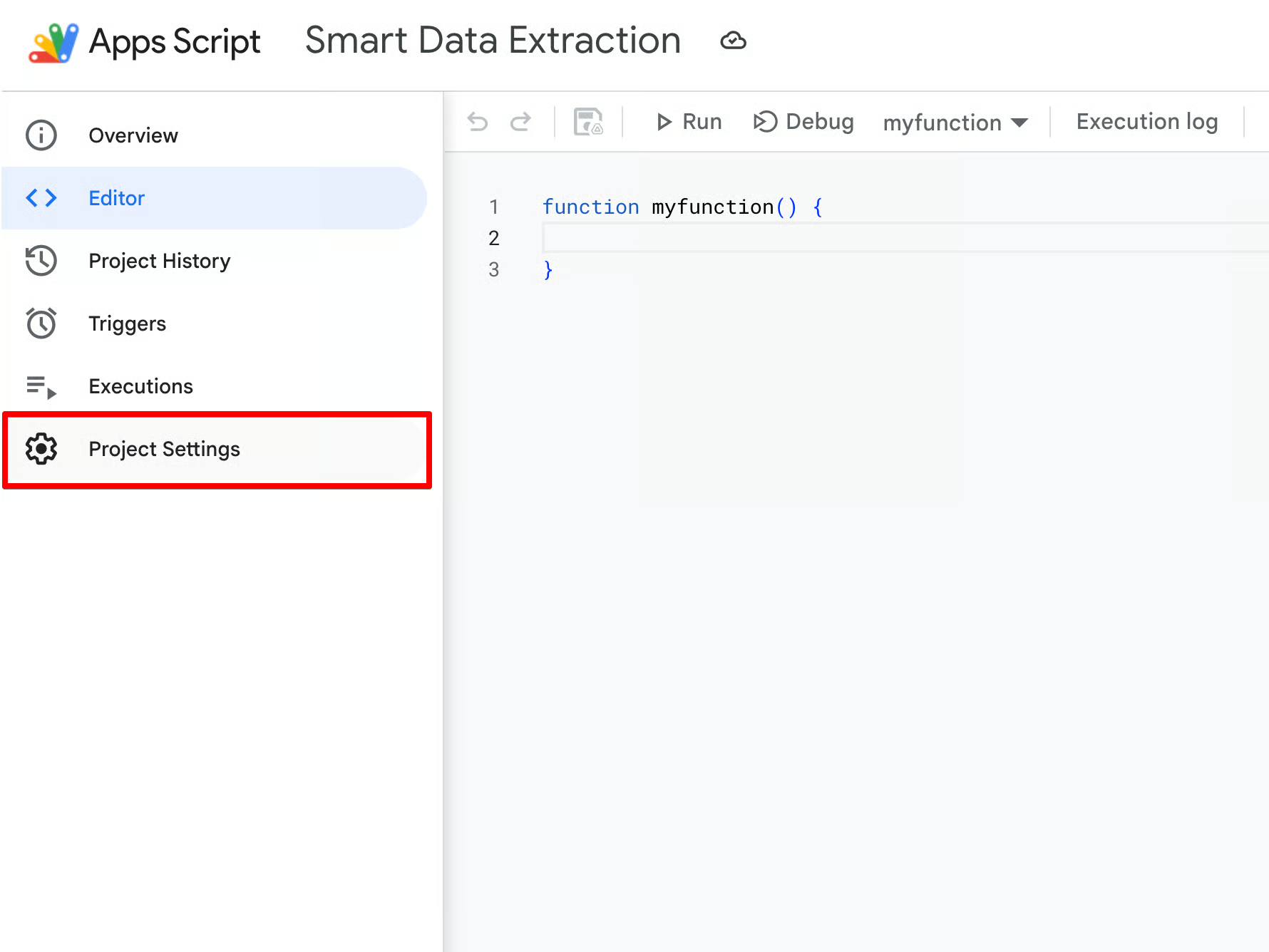
GEMINI_API_KEY.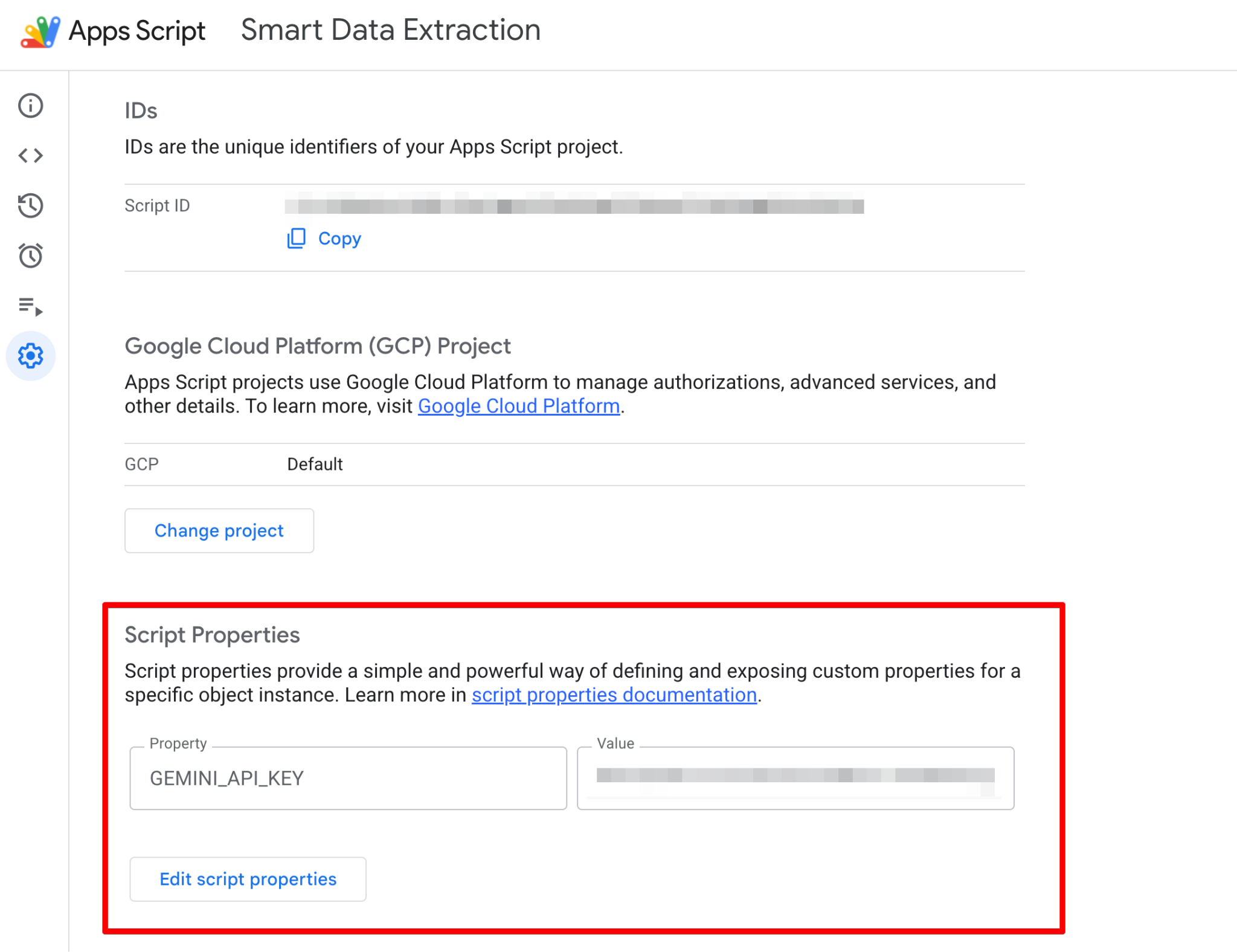
Koden vi skriver senare kommer nu på ett säkert sätt att hämta detta värde vid körning utan att exponera dina referenser.
När du är i Apps Script-redigeraren kan du ta bort eventuell standardkod. Vi bygger vår automationsmotor block för block.
Vi börjar med att definiera ett globalt konfigurationsobjekt. Detta är en best practice för ren kod som samlar alla hårdkodade variabler på ett ställe, så att du bara behöver redigera detta toppblock.
Vi lägger också till en onOpen()-funktion. Denna inbyggda Apps Script-trigger skapar automatiskt en anpassad meny i ditt Google-kalkylark, vilket låter icke-tekniska användare köra skriptet manuellt utan att någonsin öppna kodredigeraren.
const CONFIG = {
 searchQuery: "is:unread label:invoices",
 model: "gemini-2.5-flash",
 adminEmail: Session.getActiveUser().getEmail() // Automatically emails the script owner if it crashes
};

/**
* Creates a custom menu in Google Sheets so non-technical users can run the script manually.
*/
function onOpen() {
 const ui = SpreadsheetApp.getUi();
 ui.createMenu('🤖 AI Automations')
   .addItem('Fetch New Invoices', 'processInvoices')
   .addToUi();
}Funktionen processInvoices() fungerar som huvudorkestrerare. Den börjar med att säkert hämta din API-nyckel från Script Properties som vi ställde in tidigare.
Sedan använder den den inbyggda tjänsten GmailApp för att söka i inkorgen.
Genom att anropa GmailApp.search(CONFIG.searchQuery) hämtar skriptet en array med e-posttrådar som matchar vår regel is:unread label:invoices.
Om den hittar träffar loopar den igenom varje tråd, hämtar det senaste meddelandet, extraherar den oformaterade textkroppen och isolerar eventuella bifogade PDF-filer.
function processInvoices() {
  const apiKey = PropertiesService.getScriptProperties().getProperty("GEMINI_API_KEY");
  if (!apiKey) {
    throw new Error("GEMINI_API_KEY is missing! Please set it in Script Properties.");
  }

  const threads = GmailApp.search(CONFIG.searchQuery);
  if (threads.length === 0) return;

  const sheet = SpreadsheetApp.getActiveSpreadsheet().getActiveSheet();
  const batchData = [];
const processedThreads = [];När vi loopar igenom e-posttrådarna hämtar vi det senaste meddelandet. Fakturor kommer dock sällan som ren text; de är nästan alltid bifogade som PDF-filer.
Genom att använda Gemini 2.5 Flash, som är multimodalt i grunden, loopar vårt skript genom latestMessage.getAttachments(), hämtar eventuella PDF:er, konverterar dem till en Base64-sträng och skickar dem direkt till API-payloaden som inlineData.
Gemini ”läser” PDF:en visuellt och extraherar data lika enkelt som den läser text.
for (let i = 0; i < threads.length; i++) {
   const thread = threads[i];
   const latestMessage = thread.getMessages().pop();

   const emailBody = latestMessage.getPlainBody();
   const emailDate = latestMessage.getDate();
   const emailLink = https://mail.google.com/mail/u/0/#inbox/${thread.getId()};
   const attachments = latestMessage.getAttachments();
   try {
     const geminiParts = [];
     geminiParts.push({ text: "Extract invoice details from this email and any attached documents:\n\n" + emailBody });

     // Add PDF attachments as base64 to the prompt
     for (const attachment of attachments) {
       if (attachment.getContentType() === "application/pdf") {
         geminiParts.push({
           inlineData: {
             mimeType: "application/pdf",
             data: Utilities.base64Encode(attachment.getBytes())
           }
         });
       }
     }
     // Invoke Gemini API
const extractedData = callGeminiAPI(apiKey, geminiParts);För att optimera prestandan skriver vi inte till kalkylarket rad för rad.
I stället lägger vi in den extraherade JSON-datan i en array (batchData) och skriver allt på en gång allra sist med setValues().
Observera try...catch-blocket.
Om Gemini hallucinerar eller misslyckas på ett specifikt e-postmeddelande kraschar inte skriptet helt. I stället fångar det felet snyggt och använder MailApp.sendEmail() för att omedelbart varna administratören, vilket säkerställer hög observabilitet.
 // Push to batch array instead of writing one-by-one
     batchData.push([
       emailDate,
       extractedData.vendor || "Unknown Vendor",
       extractedData.invoiceNumber || "N/A",
       extractedData.totalAmount || 0.00,
       extractedData.currency || "USD",
       extractedData.itemsSummary || "N/A",
       emailLink
     ]);
     processedThreads.push(thread);
   } catch (error) {
     MailApp.sendEmail(CONFIG.adminEmail, "🚨 Invoice Pipeline Error", error.toString());
   }
 }
 // Batch Write to Sheets
 if (batchData.length > 0) {
   const lastRow = Math.max(sheet.getLastRow(), 1);
   sheet.getRange(lastRow + 1, 1, batchData.length, batchData[0].length).setValues(batchData);
 }
 // Mark all processed threads as read so they aren't parsed again
 processedThreads.forEach(t => t.markRead());
}
Slutligen anropar skriptet thread.markRead() på varje bearbetat e-postmeddelande. Detta säkerställer att nästa gång skriptet körs ignoreras dessa e-postmeddelanden helt och letar bara efter nya.
När de anropar LLM:er använder utvecklare ofta prompt engineering som ”Return a JSON block”. Men modeller svarar ofta med konverserande utfyllnad (t.ex. ”Sure, here is your data: [JSON]”), vilket gör att efterföljande kodparser kraschar.
Genom att sätta responseMimeType: "application/json" och ange ett strikt responseSchema tvingar vi Gemini REST API att endast svara med ett garanterat JSON-objekt som innehåller våra exakta kalkylarkskolumnrubriker.
function callGeminiAPI(apiKey, partsArray) {
 const url = https://generativelanguage.googleapis.com/v1beta/models/${CONFIG.model}:generateContent?key=${apiKey};
  const responseSchema = {
   type: "OBJECT",
   properties: {
     vendor: { type: "STRING" },
     invoiceNumber: { type: "STRING" },
     totalAmount: { type: "NUMBER" },
     currency: { type: "STRING" },
     itemsSummary: { type: "STRING" }
   },
   required: ["vendor", "totalAmount"]
 };
  const payload = {
   contents: [{ parts: partsArray }],
   generationConfig: {
     responseMimeType: "application/json",
     responseSchema: responseSchema
   }
 };
  const options = {
   method: "POST",
   contentType: "application/json",
   payload: JSON.stringify(payload),
   muteHttpExceptions: true
 };
  const response = UrlFetchApp.fetch(url, options);
 const jsonResponse = JSON.parse(response.getContentText());
  return JSON.parse(jsonResponse.candidates[0].content.parts[0].text);
}Kod är bara värdefull om den gör ditt liv enklare.
Google Apps Script erbjuder kraftfulla körningsmiljöer som sträcker sig från interaktiva, användarvända knappar till helt headless, bakgrundskronjobb.
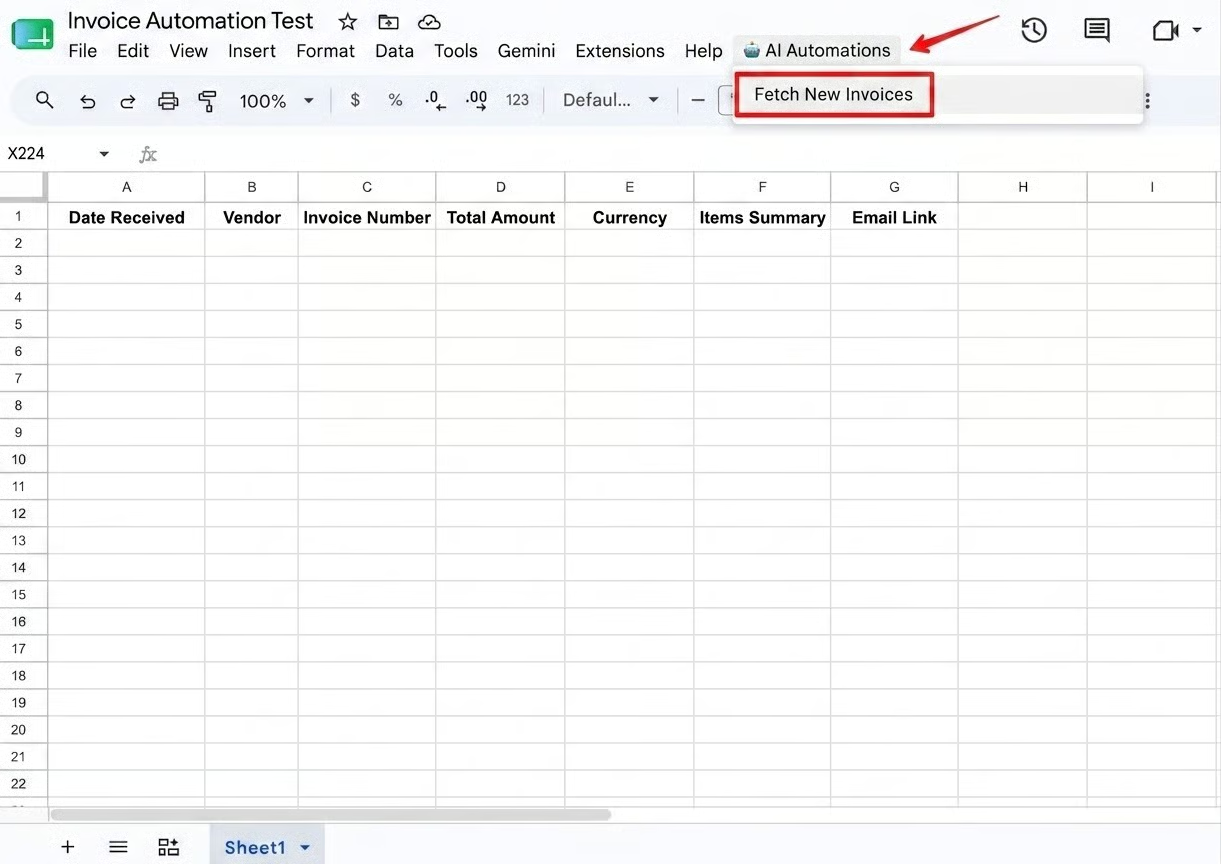
Om du bygger detta verktyg för ett icke-tekniskt ekonomi-team vill de förmodligen inte öppna Apps Script-kodredigeraren bara för att behandla dagens fakturor.
Eftersom vi inkluderade onOpen() i vår kod binder Apps Script automatiskt en anpassad meny direkt i Google Kalkylarks gränssnitt varje gång kalkylarket öppnas.
Om du vill ha riktig set it and forget it-automation kan du använda inbyggda tidsstyrda triggers för att köra pipelinen autonomt i bakgrunden.
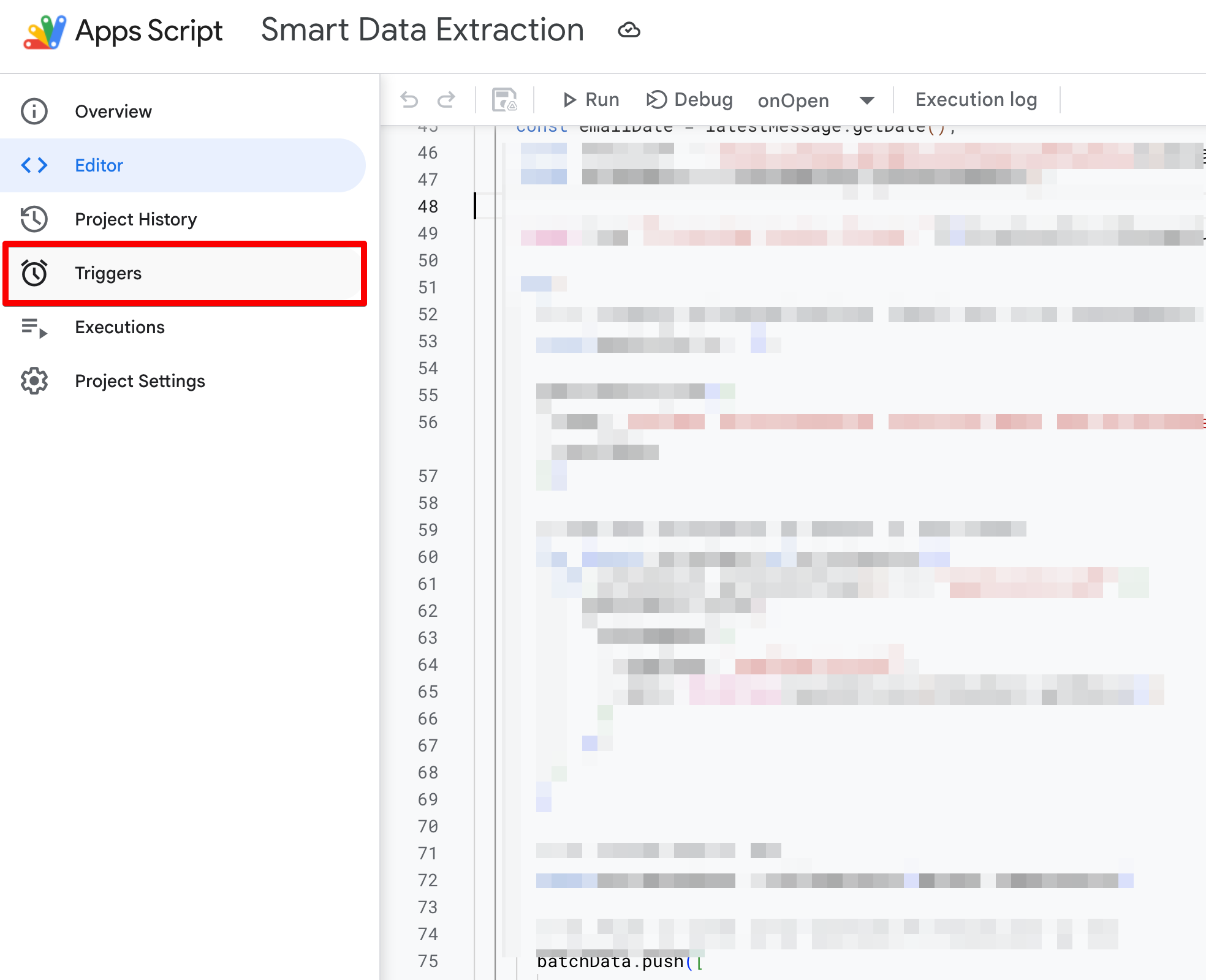
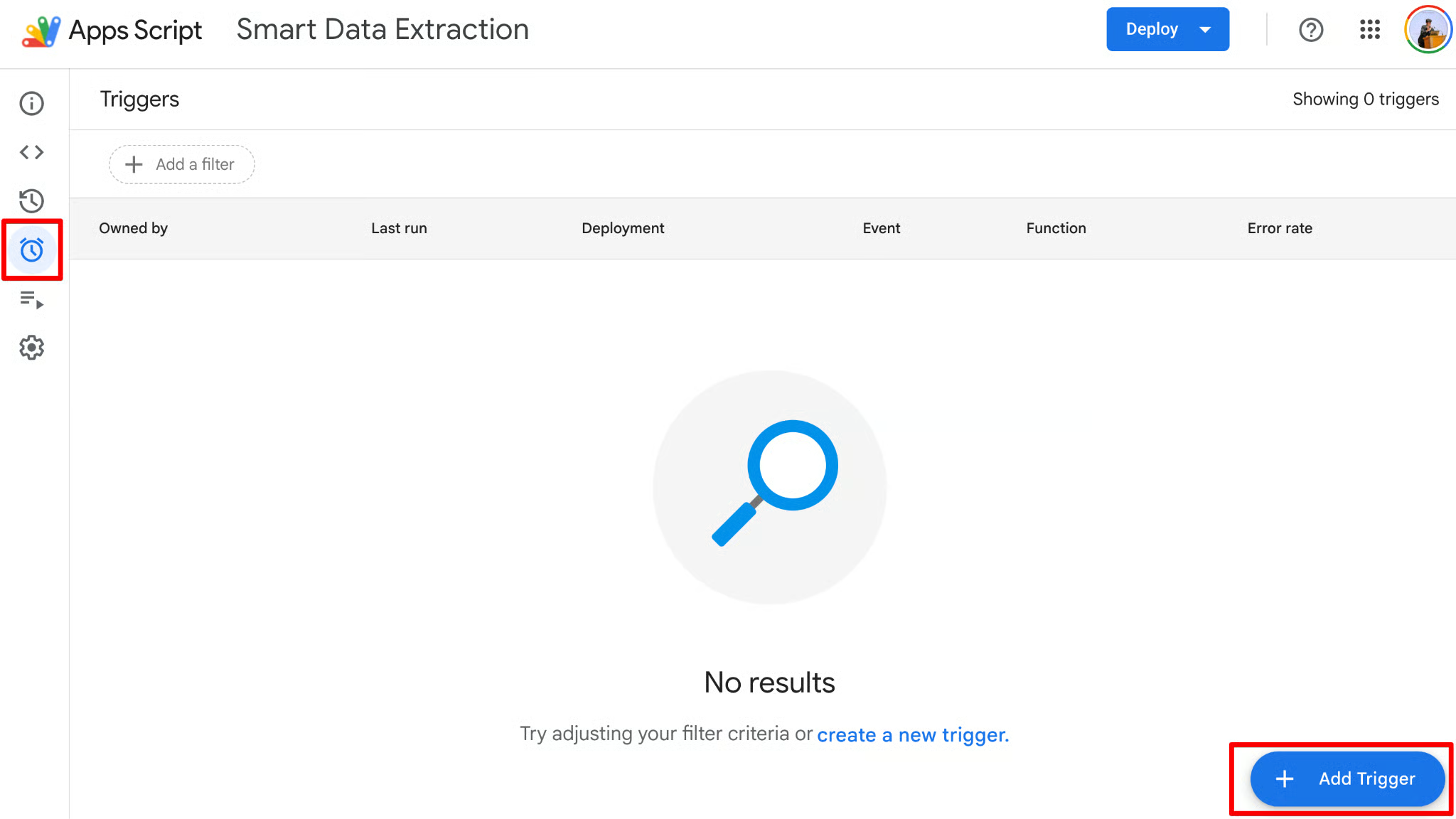
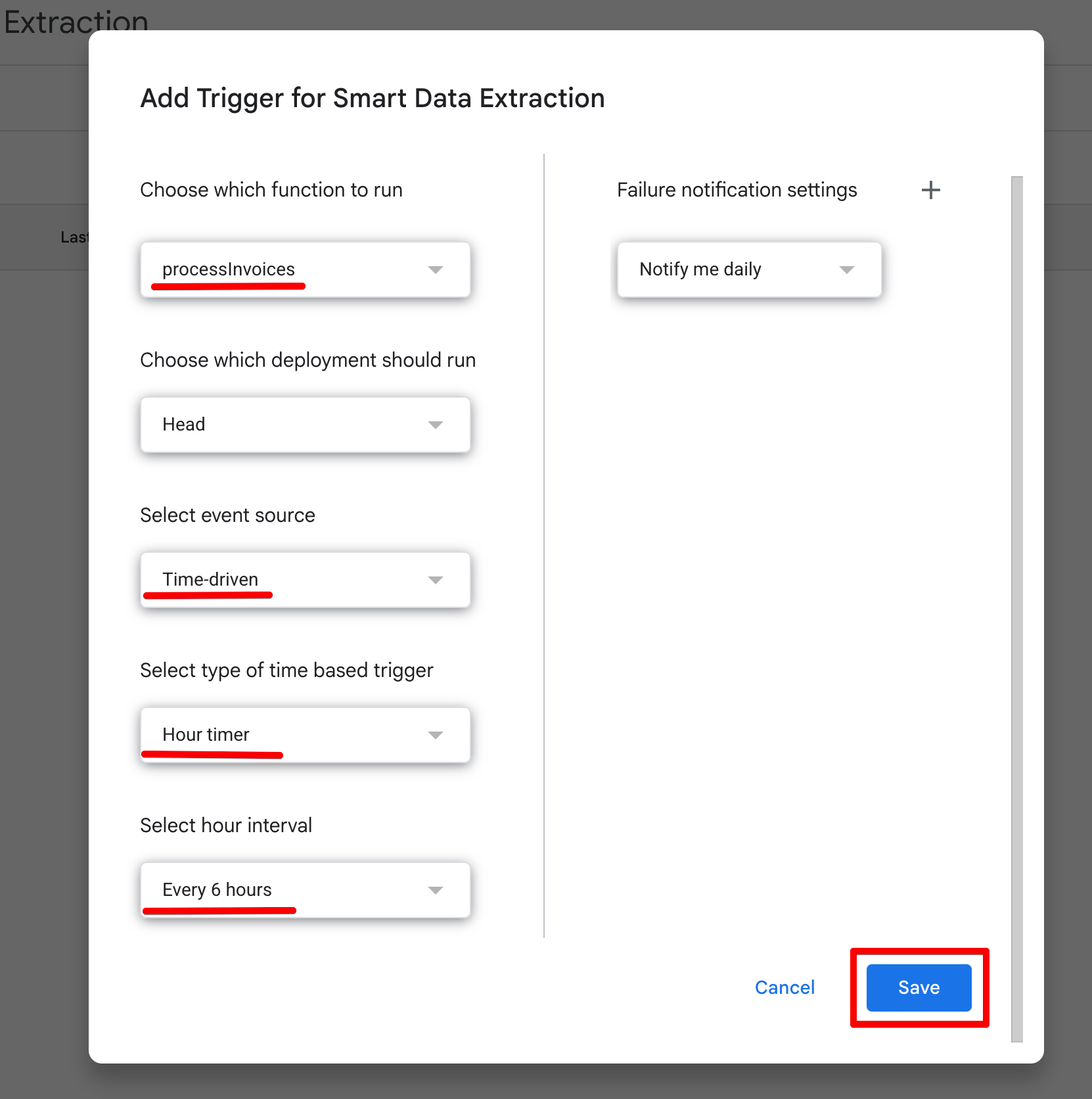
Din headless AI-pipeline är nu helt autonom.
Även om din dator är helt avstängd kommer Googles servrar att vakna var sjätte timme, skanna din inkorg, parsa fakturorna via Gemini, logga datan i Kalkylark och gå tillbaka till vila.
Du kan övervaka dessa bakgrundskörningars framgång eller fel genom att klicka på fliken Executions i Apps Script-redigeraren för att visa loggarna.
Nu när koden är på plats behöver vi testa för att säkerställa att extraktionspipen fungerar som förväntat.
Låt oss titta på två praktiska scenarier för att se hur Gemini API hanterar olika dataformat och hur de faktiska svaren ser ut.
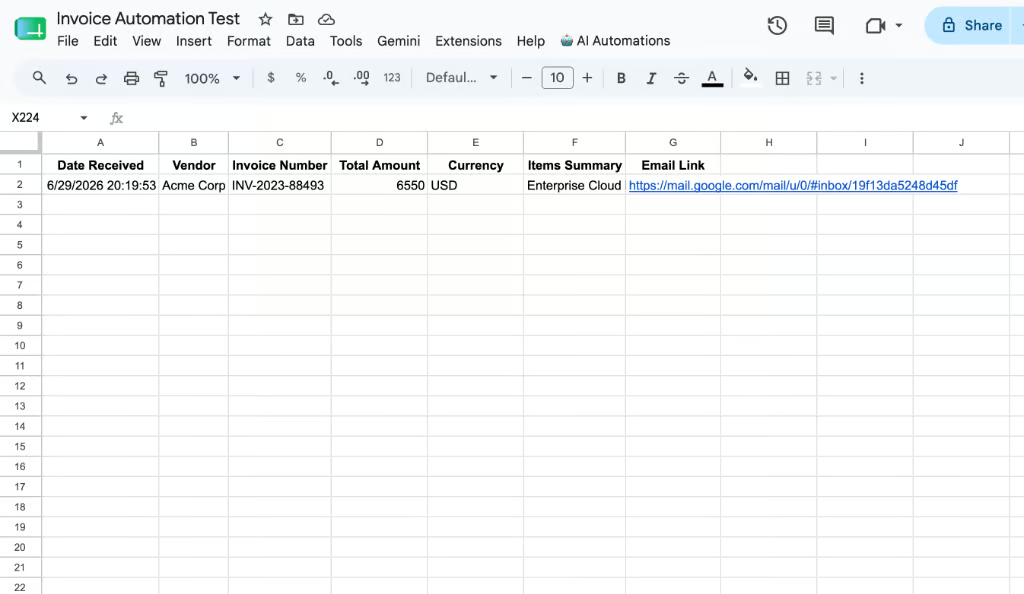
Först testar vi en faktura som är inbäddad direkt i e-postkroppen.
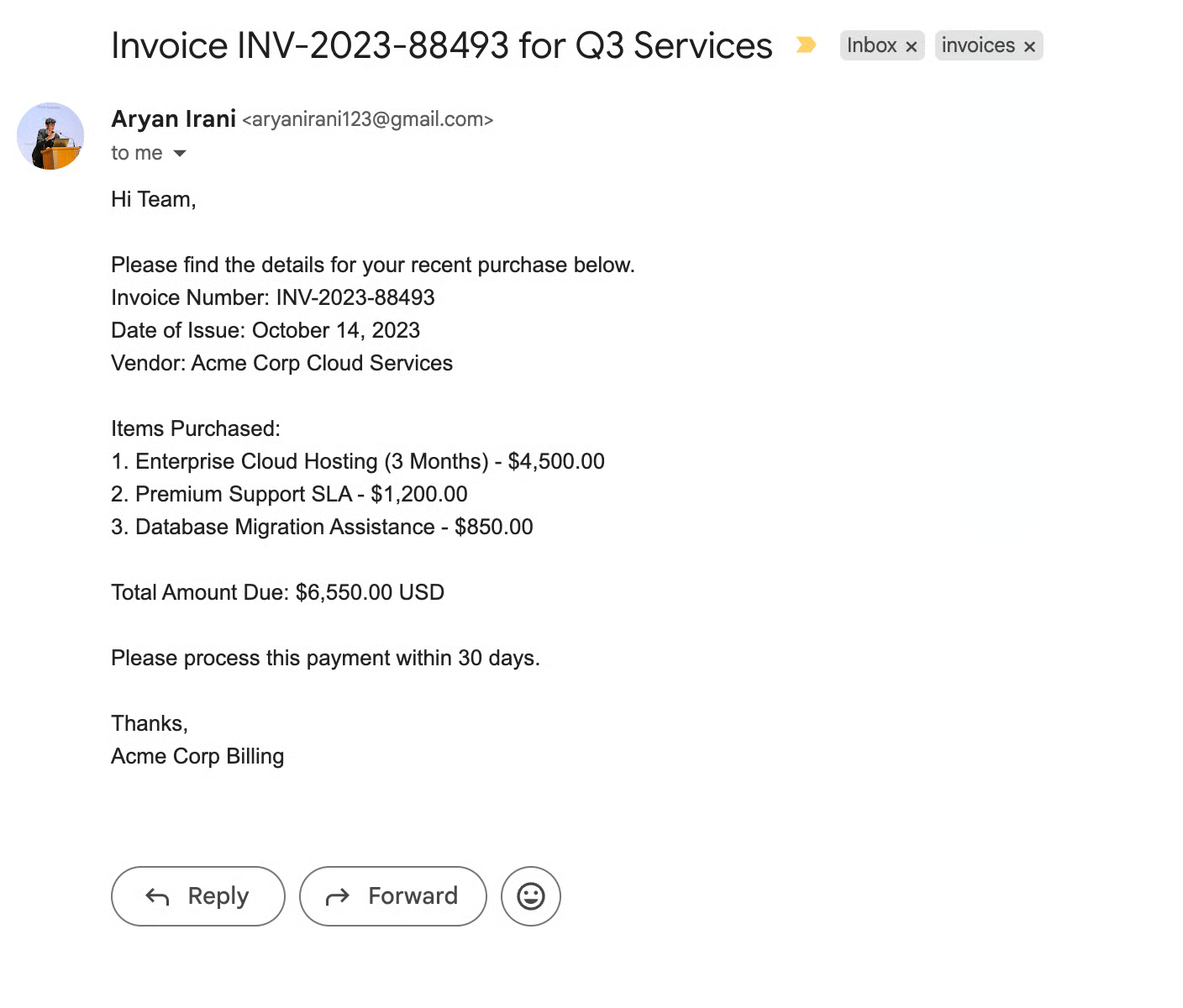
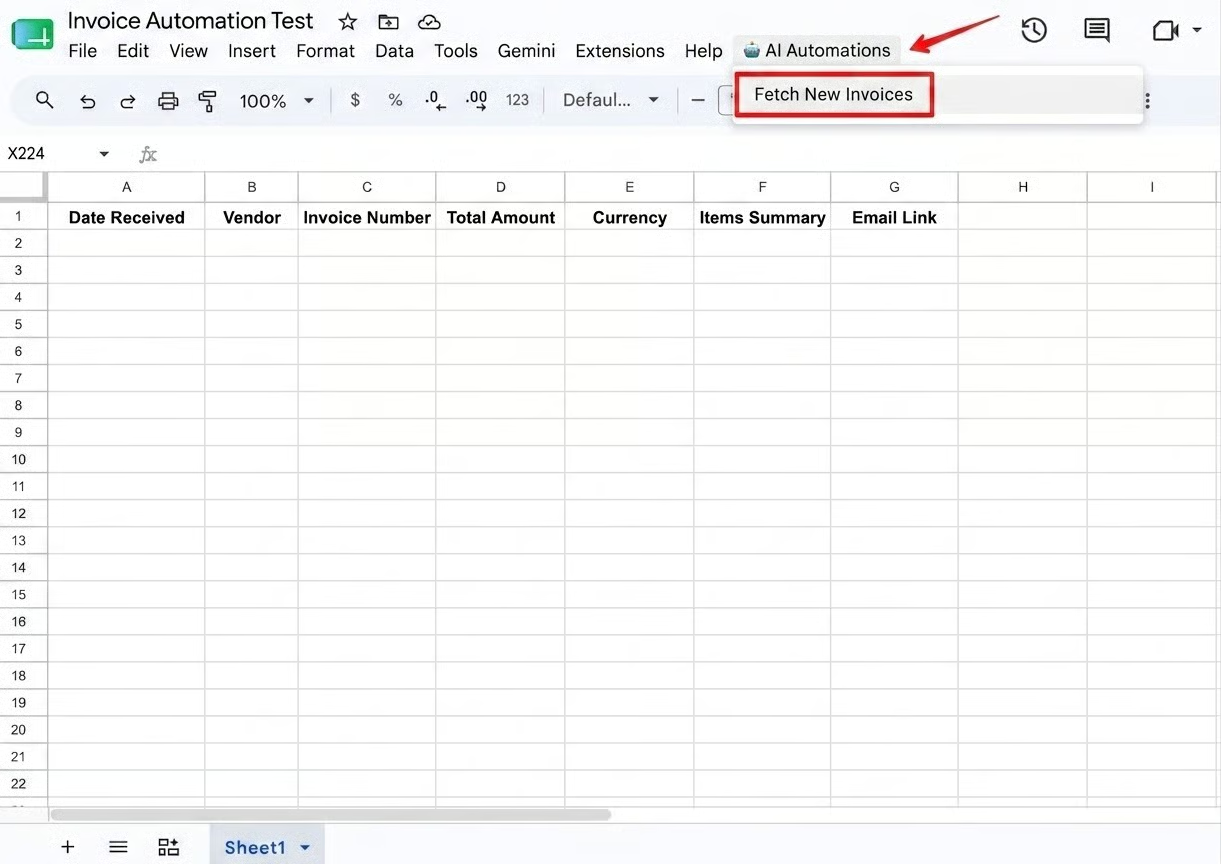
Bakom kulisserna tar Gemini emot denna ostrukturerade text och följer strikt vårt JSON-schema.
I stället för att svara med konverserande utfyllnad returnerar den en rå payload.
Eftersom svaret är perfekt strukturerad JSON kan vår batchData.push()-array sömlöst läsa extractedData.totalAmount och logga 6550 rakt in i Google-kalkylarket utan att behöva någon komplex Regex-logik.
Därefter testar vi den verkliga styrkan i Gemini 2.5 Flash genom att skicka in ett PDF-dokument.
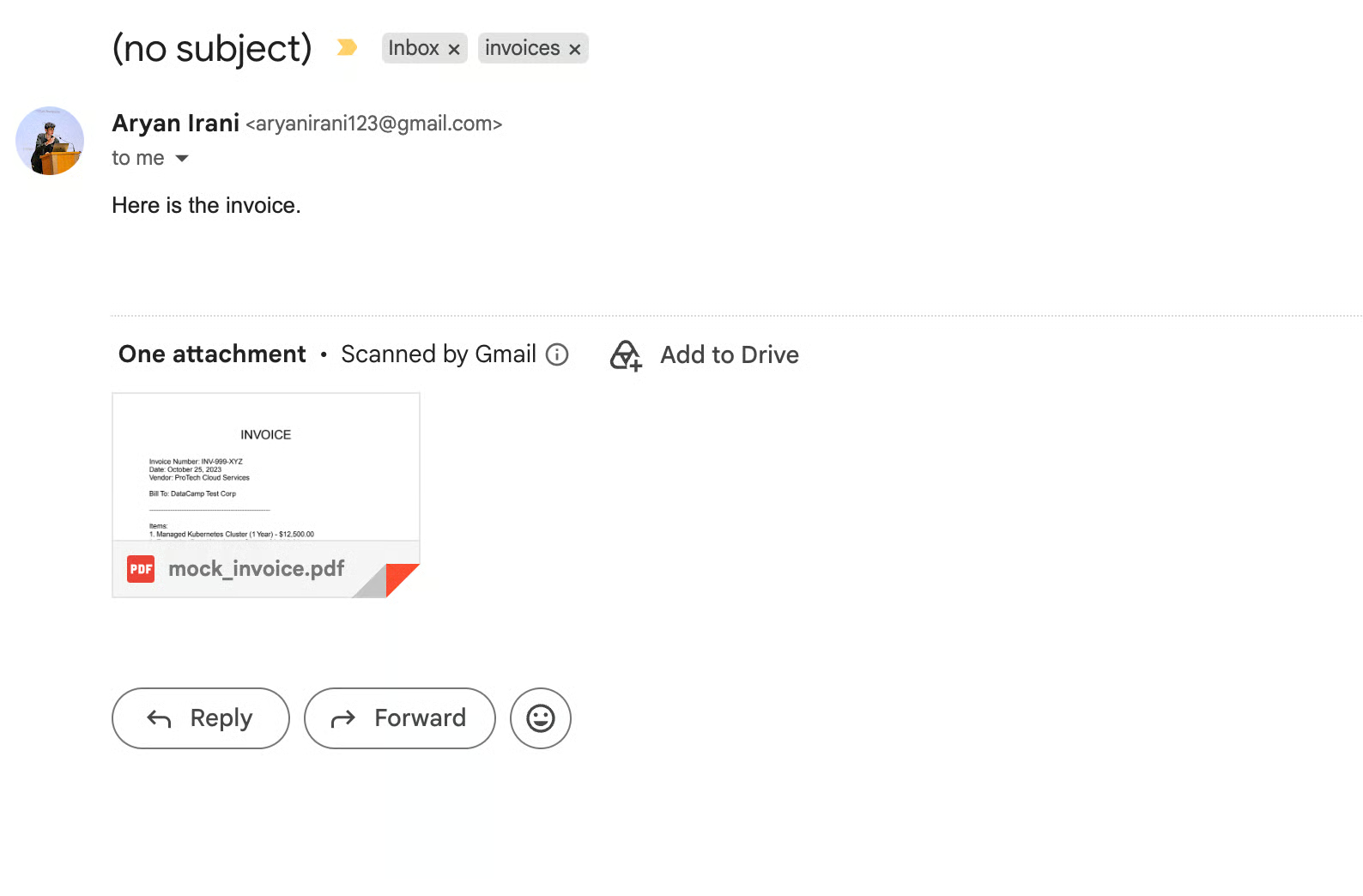
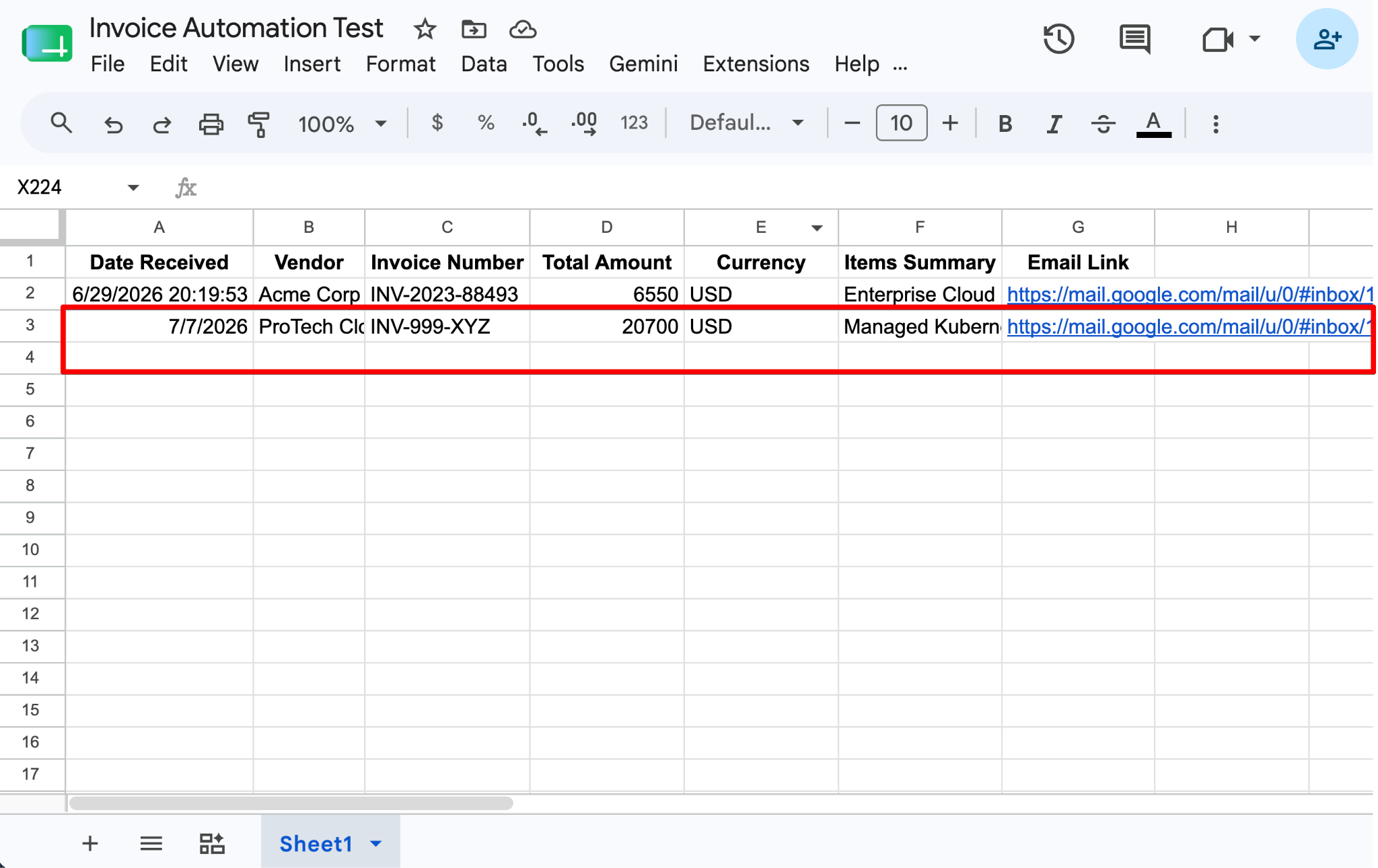
Det är här arkitekturen visar sitt värde.
Du behövde inte skriva egen OCR-logik (Optical Character Recognition), hantera ett separat PDF-parsningsbibliotek eller skriva reguljära uttryck för att hitta totalbeloppet.
LLM:en hanterade den ostrukturerade visuella datan inbyggt.
Att automatisera affärsarbetsflöden kräver inte att du hanterar tung infrastruktur eller slåss med komplexa auktoriseringsloopar.
Genom att para ihop Google Apps Script med Gemini API byggde vi en intelligent, serverlös datapipeline som körs helt inom det molnekosystem du redan använder varje dag.
Styrkan i denna arkitektur ligger i dess enkelhet. I stället för att etablera servrar, konfigurera webhooks eller hantera säkra autentiseringsfiler på en extern server, hanterar Apps Script kontext, autentisering och körning inbyggt.
Samtidigt eliminerar Gemini behovet av sköra reguljära uttryck eller dyr OCR-programvara, och förvandlar röriga e-postkroppar och ostrukturerade PDF:er till förutsägbara databasrader med ett enda API-anrop.
För att ta dina färdigheter vidare och utforska vad mer du kan bygga med programmatisk åtkomst till LLM:er rekommenderar jag att du kollar in DataCamps Introduction to APIs in Python eller fördjupa dig i att utforma intelligenta arbetsflöden med kursen AI Agent Fundamentals .
Populära DataCamp-kurser
Kurs
Kurs
Kurs