
Cours
IA pratique avec Google Gemini et NotebookLM
2 h
10.3K
La saisie manuelle est l’ennemie de la productivité. Si vos équipes extraient des données d’e-mails opérationnels (factures, confirmations de réservation, formulaires de retours clients), vous connaissez sans doute le casse-tête des méthodes de parsing traditionnelles.
Historiquement, les développeurs s’appuyaient sur les expressions régulières (Regex) pour extraire des informations comme les numéros de facture ou les montants. Mais Regex est terriblement fragile : au moindre changement de modèle d’e-mail chez un fournisseur, ou à la moindre césure inattendue, tout l’extracteur se met à échouer en silence.
Dans ce tutoriel, je vous montre comment créer un pipeline entièrement automatisé et sans interface, qui règle ce problème grâce à l’IA générative. Nous allons écrire un script léger qui lit les messages Gmail non lus, envoie le texte non structuré à l’API Gemini pour une extraction intelligente, puis consigne les données JSON parfaitement structurées directement dans une feuille Google.
Prérequis :
Google Apps Script est une plateforme de développement cloud, rapide, basée sur JavaScript, qui permet d’automatiser, de personnaliser et d’étendre les applications Google Workspace comme Google Docs, Sheets, Slides, etc.
La plateforme s’exécutant directement sur les serveurs de Google, vous n’avez pas à installer de logiciel, configurer d’environnements locaux ni gérer d’infrastructure.
Apps Script permet aux développeurs et profils low-code d’interagir de façon programmatique avec les outils Google Workspace comme Docs, Sheets, Slides, Drive, et plus encore. Vous pouvez créer et exécuter des automatisations via des menus personnalisés, des boutons, des planifications temporelles, ou encore utiliser le service pour développer et publier des modules complémentaires sur Google Workspace Marketplace.
Google Apps Script masque toute la complexité de la configuration backend et de l’authentification aux API, pour vous laisser vous concentrer sur la logique et les données. Il y parvient grâce à plusieurs atouts :
Avant d’écrire le script, cartographions le flux de données dans ce pipeline. L’architecture repose sur quatre composants qui travaillent de concert :
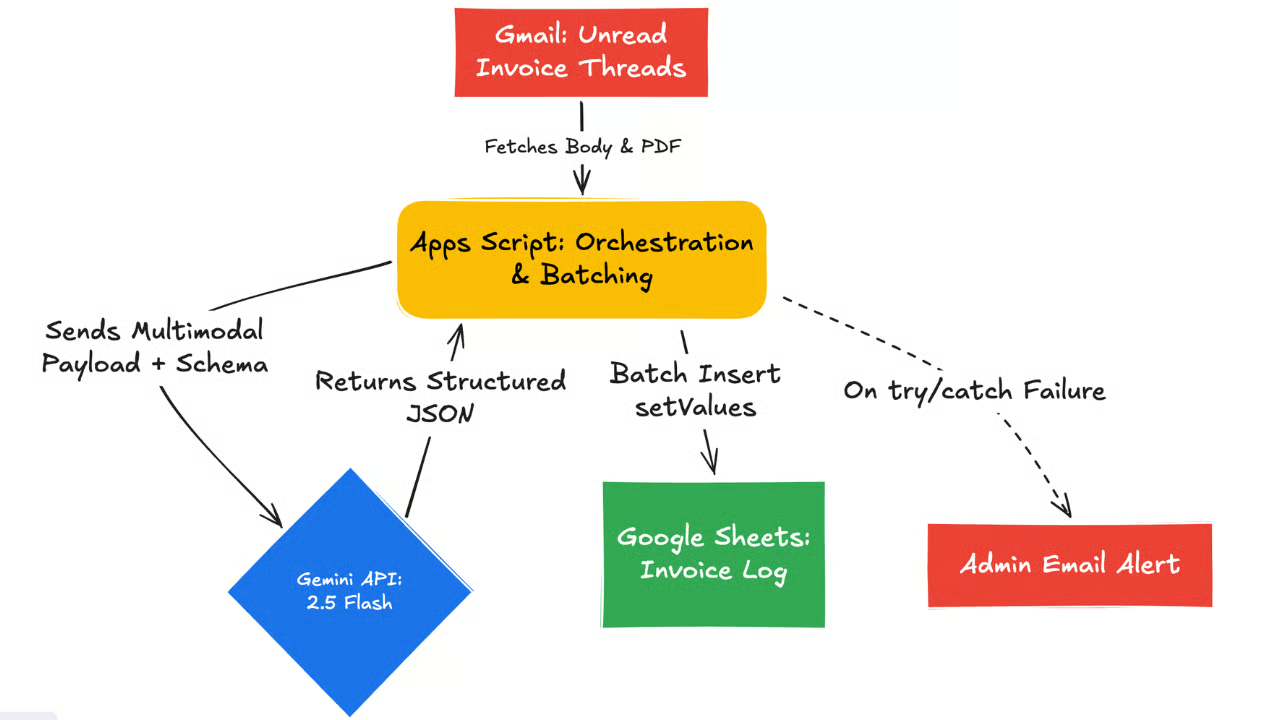
Le principal avantage est l’élimination totale de la charge d’infrastructure. Aucun serveur à provisionner, pas de conteneurs Docker à configurer, ni de flux OAuth compliqués à mettre en place pour lire vos e-mails ou écrire dans une feuille de calcul.
Parce qu’Apps Script s’intègre nativement à des services comme GmailApp et SpreadsheetApp, Google gère l’authentification en interne. Vous écrivez simplement le code et reliez les points d’intégration.
Avant d’écrire la moindre ligne, préparons les dépendances externes : obtenir l’accès à l’API Gemini, créer la feuille de destination et configurer Gmail pour taguer correctement les factures entrantes.
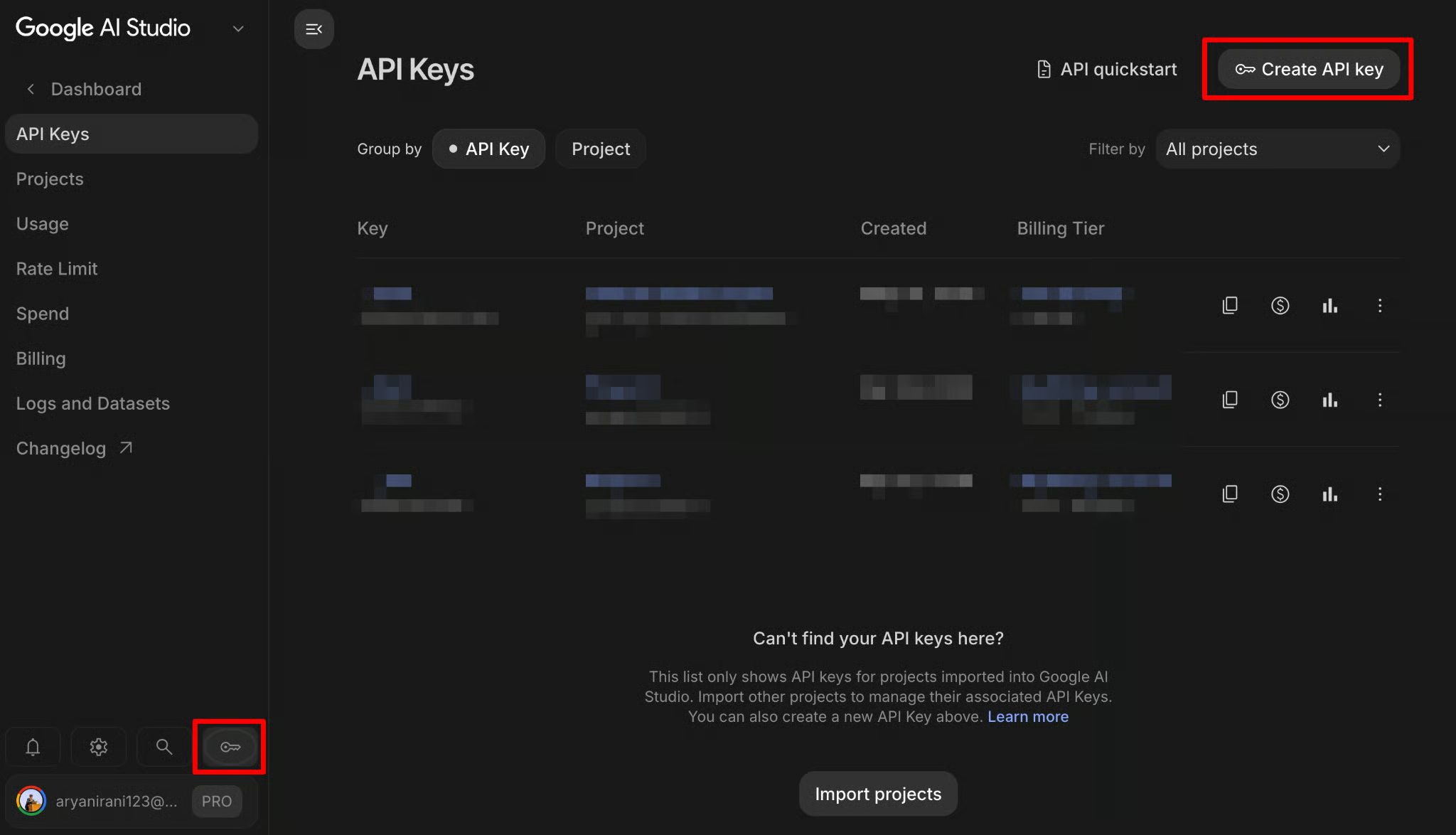
Pour alimenter notre extraction intelligente, nous avons besoin d’un accès à l’API Gemini.
Bonnes pratiques de sécurité : ne perdez pas cette clé, mais surtout ne la codez jamais en dur en clair dans votre code. Gardez-la dans votre presse-papiers ou un bloc-notes sécurisé pour l’instant : nous l’enregistrerons de manière sécurisée dans notre environnement Apps Script à l’étape suivante.
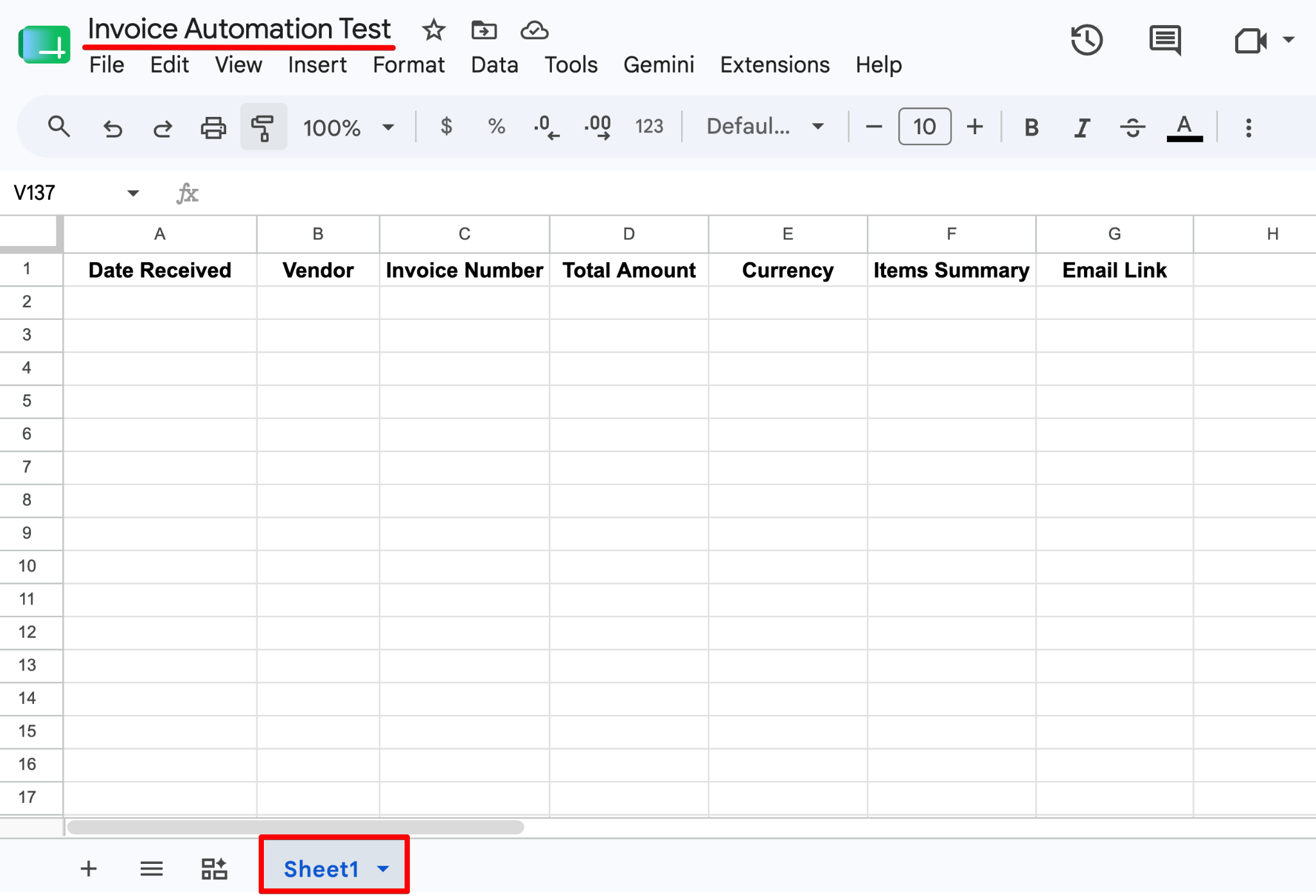
Nous avons besoin d’un espace de stockage pour les données extraites. Cette feuille servira aussi de tremplin pour notre script d’automatisation.
Figez la première ligne pour garder les en-têtes visibles au fur et à mesure que les données s’accumulent.
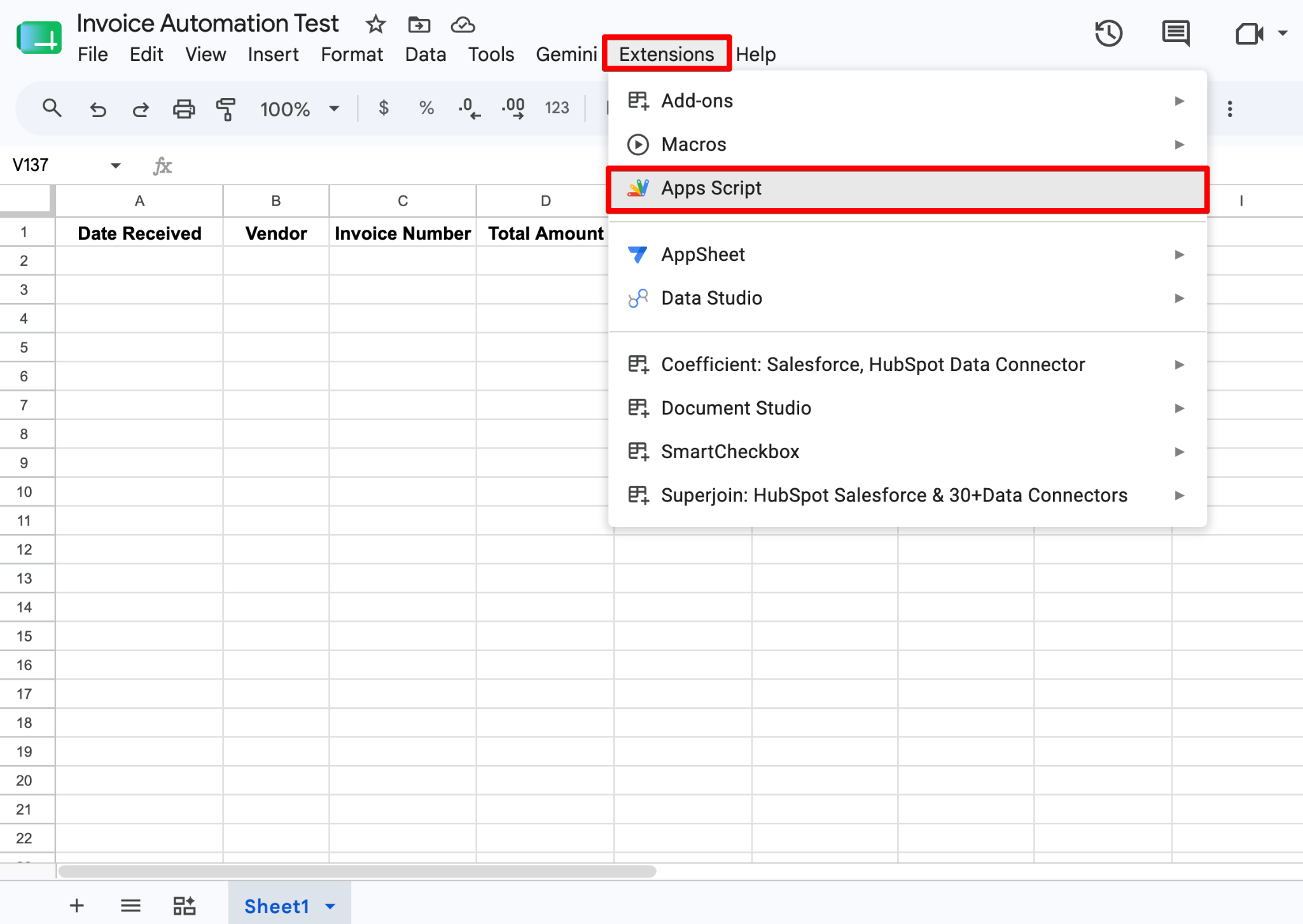
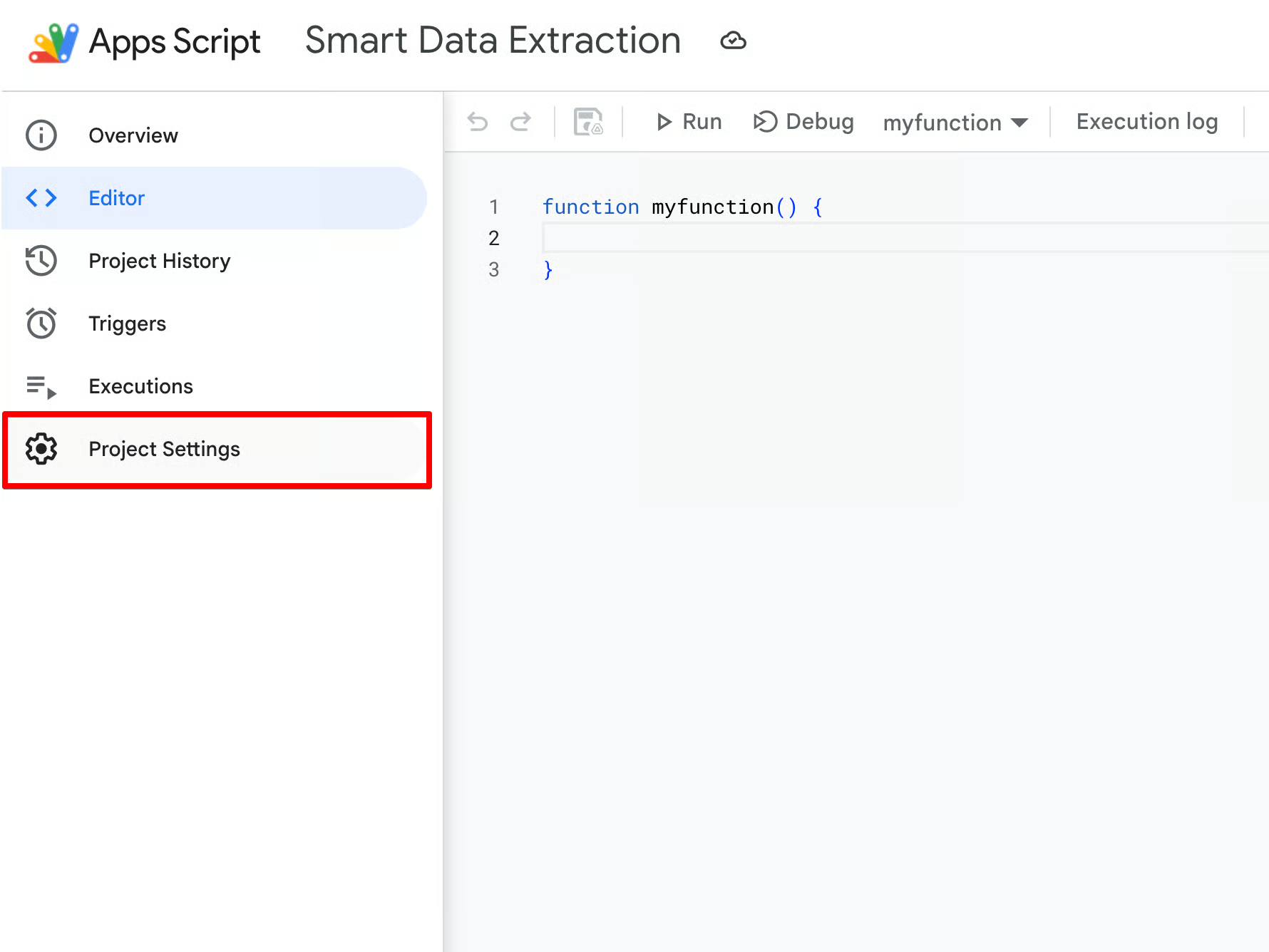
GEMINI_API_KEY.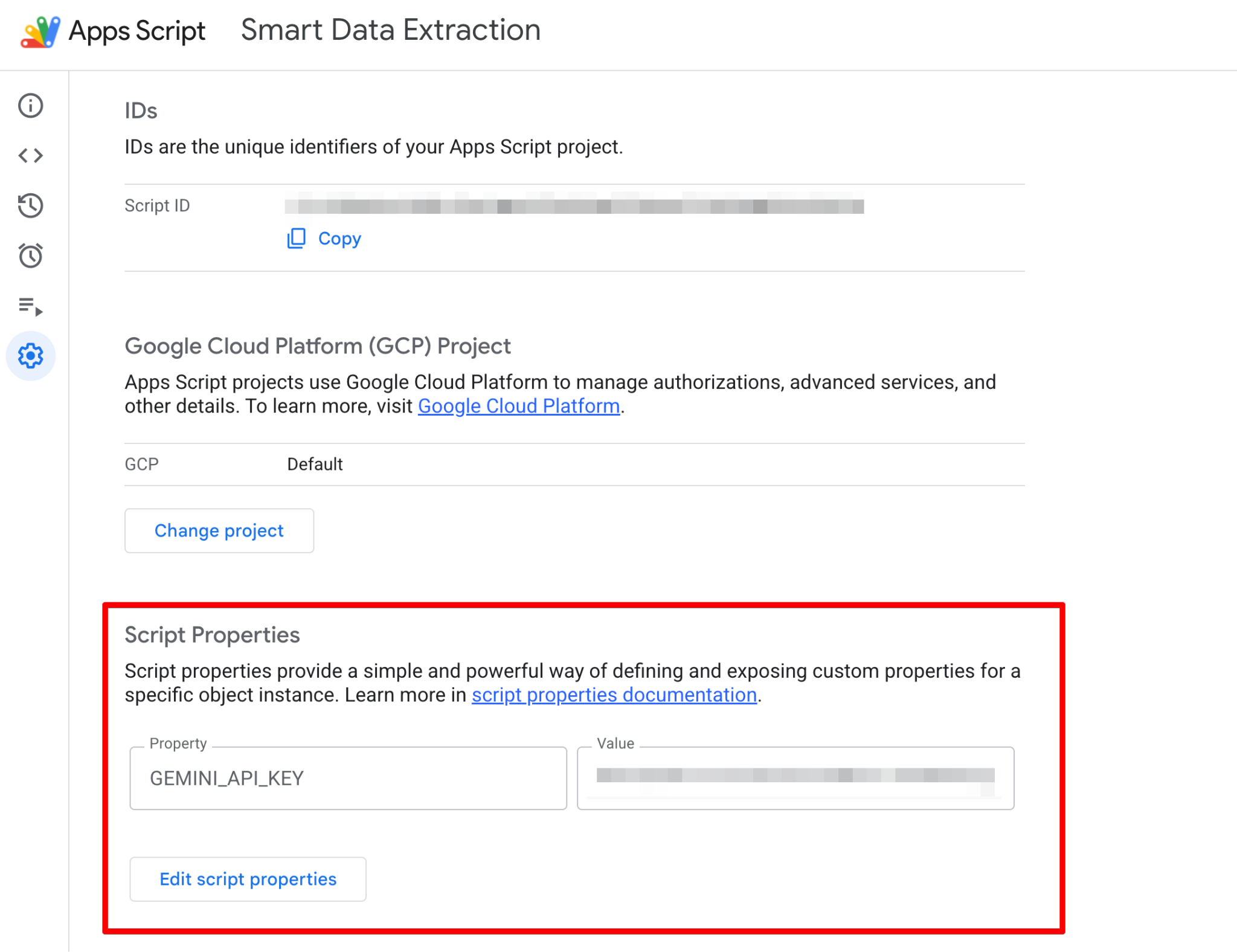
Le code que nous écrirons ensuite récupérera cette valeur de façon sécurisée à l’exécution, sans exposer vos identifiants.
Dans l’éditeur Apps Script, supprimez tout code par défaut. Nous allons construire notre moteur d’automatisation brique par brique.
Nous commençons par définir un objet de configuration global. Bonne pratique de code : regrouper toutes les variables en dur dans un seul bloc, pour n’avoir à modifier que cette section.
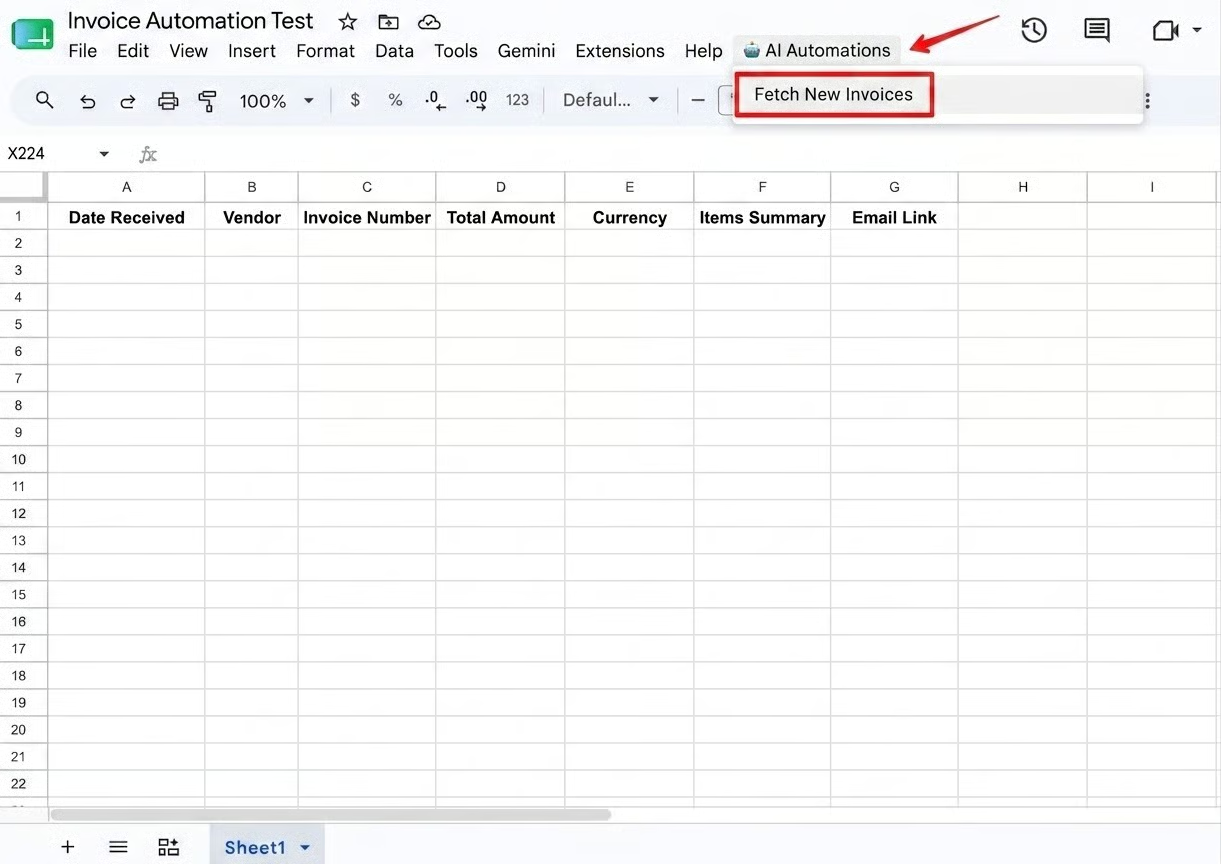
Nous ajoutons aussi une fonction onOpen(). Ce déclencheur intégré d’Apps Script crée automatiquement un menu personnalisé dans votre feuille Google, permettant aux utilisateurs non techniques d’exécuter le script manuellement sans ouvrir l’éditeur.
const CONFIG = {
 searchQuery: "is:unread label:invoices",
 model: "gemini-2.5-flash",
 adminEmail: Session.getActiveUser().getEmail() // Automatically emails the script owner if it crashes
};

/**
* Creates a custom menu in Google Sheets so non-technical users can run the script manually.
*/
function onOpen() {
 const ui = SpreadsheetApp.getUi();
 ui.createMenu('🤖 AI Automations')
   .addItem('Fetch New Invoices', 'processInvoices')
   .addToUi();
}La fonction processInvoices() agit comme orchestrateur principal. Elle commence par récupérer en toute sécurité votre clé API depuis les Script Properties configurées précédemment.
Ensuite, elle utilise le service intégré GmailApp pour interroger votre boîte.
En appelant GmailApp.search(CONFIG.searchQuery), le script récupère un tableau de fils d’e-mails correspondant à la règle is:unread label:invoices.
S’il y a des correspondances, la fonction parcourt chaque fil, récupère le dernier message, extrait le corps en texte brut et isole les PDF joints.
function processInvoices() {
  const apiKey = PropertiesService.getScriptProperties().getProperty("GEMINI_API_KEY");
  if (!apiKey) {
    throw new Error("GEMINI_API_KEY is missing! Please set it in Script Properties.");
  }

  const threads = GmailApp.search(CONFIG.searchQuery);
  if (threads.length === 0) return;

  const sheet = SpreadsheetApp.getActiveSpreadsheet().getActiveSheet();
  const batchData = [];
const processedThreads = [];En parcourant les fils, nous ciblons le dernier message. Or, les factures arrivent rarement en texte brut : elles sont quasi toujours en pièce jointe PDF.
Grâce à Gemini 2.5 Flash, nativement multimodal, notre script parcourt latestMessage.getAttachments(), récupère les PDF, les convertit en chaîne Base64 et les transmet directement à l’API sous forme d’inlineData.
Gemini « lit » visuellement le PDF et en extrait les données aussi facilement que du texte.
for (let i = 0; i < threads.length; i++) {
   const thread = threads[i];
   const latestMessage = thread.getMessages().pop();

   const emailBody = latestMessage.getPlainBody();
   const emailDate = latestMessage.getDate();
   const emailLink = https://mail.google.com/mail/u/0/#inbox/${thread.getId()};
   const attachments = latestMessage.getAttachments();
   try {
     const geminiParts = [];
     geminiParts.push({ text: "Extract invoice details from this email and any attached documents:\n\n" + emailBody });

     // Add PDF attachments as base64 to the prompt
     for (const attachment of attachments) {
       if (attachment.getContentType() === "application/pdf") {
         geminiParts.push({
           inlineData: {
             mimeType: "application/pdf",
             data: Utilities.base64Encode(attachment.getBytes())
           }
         });
       }
     }
     // Invoke Gemini API
const extractedData = callGeminiAPI(apiKey, geminiParts);Pour optimiser les performances, nous n’écrivons pas ligne par ligne dans la feuille.
Nous regroupons plutôt les objets JSON extraits dans un tableau (batchData) et écrivons le tout en une seule opération via setValues().
Remarquez le bloc try...catch.
Si Gemini hallucine ou échoue sur un e-mail, le script ne plante pas. Il intercepte l’erreur et utilise MailApp.sendEmail() pour alerter immédiatement l’administrateur, garantissant une bonne observabilité.
 // Push to batch array instead of writing one-by-one
     batchData.push([
       emailDate,
       extractedData.vendor || "Unknown Vendor",
       extractedData.invoiceNumber || "N/A",
       extractedData.totalAmount || 0.00,
       extractedData.currency || "USD",
       extractedData.itemsSummary || "N/A",
       emailLink
     ]);
     processedThreads.push(thread);
   } catch (error) {
     MailApp.sendEmail(CONFIG.adminEmail, "🚨 Invoice Pipeline Error", error.toString());
   }
 }
 // Batch Write to Sheets
 if (batchData.length > 0) {
   const lastRow = Math.max(sheet.getLastRow(), 1);
   sheet.getRange(lastRow + 1, 1, batchData.length, batchData[0].length).setValues(batchData);
 }
 // Mark all processed threads as read so they aren't parsed again
 processedThreads.forEach(t => t.markRead());
}
Enfin, le script appelle thread.markRead() sur chaque e-mail traité. Ainsi, au prochain passage, il les ignorera et ne traitera que les nouveaux.
Lorsqu’ils appellent des LLM, les développeurs recourent souvent au prompt « Retourne un bloc JSON ». Or les modèles ajoutent fréquemment un habillage conversationnel (ex. : « Bien sûr, voici vos données : [JSON] »), ce qui fait planter les parseurs en aval.
En définissant responseMimeType: "application/json" et un responseSchema strict, nous forçons l’API REST Gemini à ne renvoyer qu’un objet JSON garanti, contenant exactement nos en-têtes de colonnes.
function callGeminiAPI(apiKey, partsArray) {
 const url = https://generativelanguage.googleapis.com/v1beta/models/${CONFIG.model}:generateContent?key=${apiKey};
  const responseSchema = {
   type: "OBJECT",
   properties: {
     vendor: { type: "STRING" },
     invoiceNumber: { type: "STRING" },
     totalAmount: { type: "NUMBER" },
     currency: { type: "STRING" },
     itemsSummary: { type: "STRING" }
   },
   required: ["vendor", "totalAmount"]
 };
  const payload = {
   contents: [{ parts: partsArray }],
   generationConfig: {
     responseMimeType: "application/json",
     responseSchema: responseSchema
   }
 };
  const options = {
   method: "POST",
   contentType: "application/json",
   payload: JSON.stringify(payload),
   muteHttpExceptions: true
 };
  const response = UrlFetchApp.fetch(url, options);
 const jsonResponse = JSON.parse(response.getContentText());
  return JSON.parse(jsonResponse.candidates[0].content.parts[0].text);
}Le code n’a de valeur que s’il vous simplifie la vie.
Google Apps Script propose des modes d’exécution puissants, allant de boutons interactifs côté utilisateur à des tâches de fond totalement invisibles.
Si vous concevez cet outil pour une équipe comptable non technique, elle n’a sans doute pas envie d’ouvrir l’éditeur Apps Script pour traiter les factures du jour.
Grâce à la fonction onOpen() dans notre code, Apps Script ajoute automatiquement un menu personnalisé dans l’interface de Google Sheets à chaque ouverture de la feuille.
Si vous souhaitez une automatisation clé en main, utilisez les déclencheurs temporels natifs pour exécuter le pipeline en arrière-plan, de façon autonome.
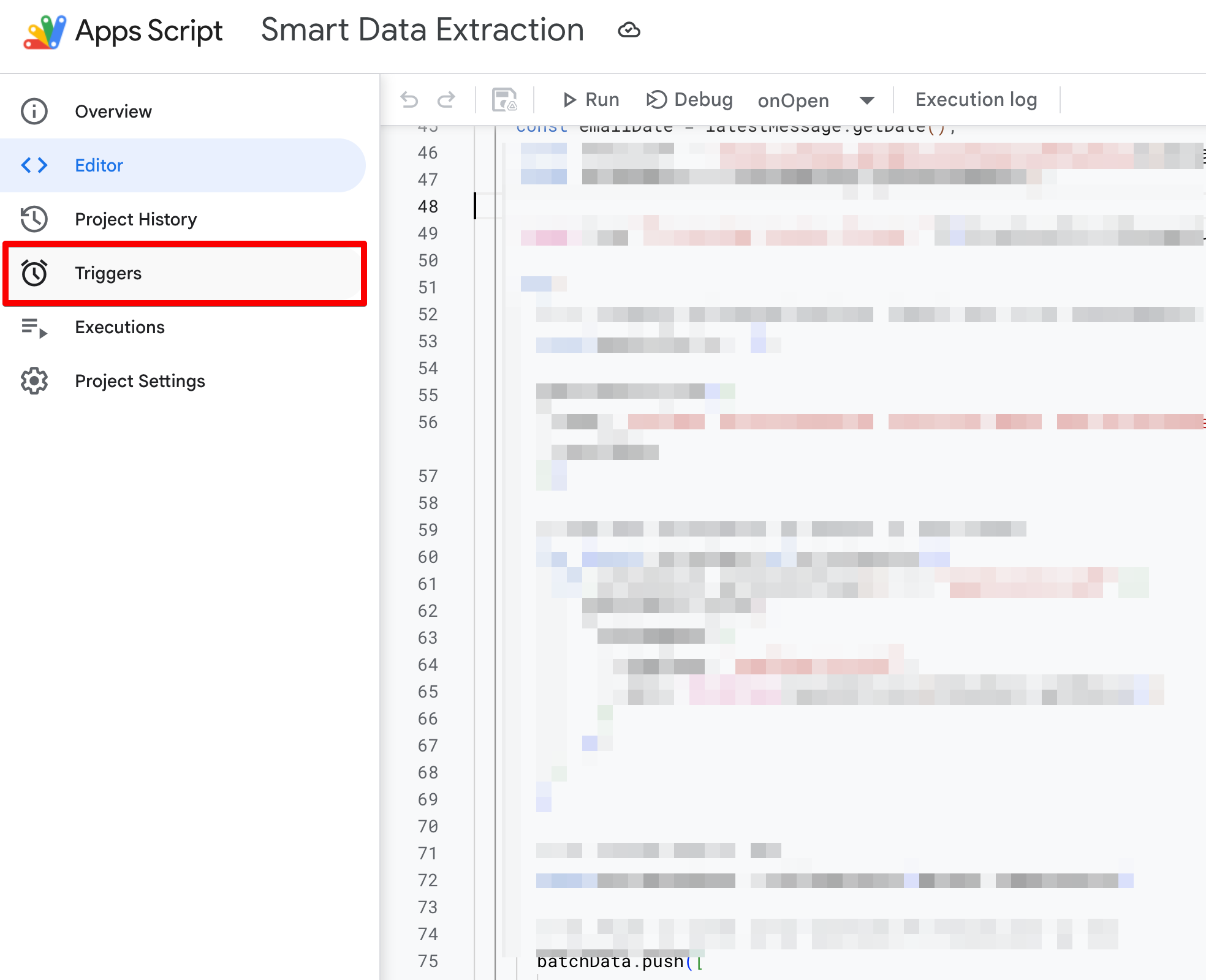
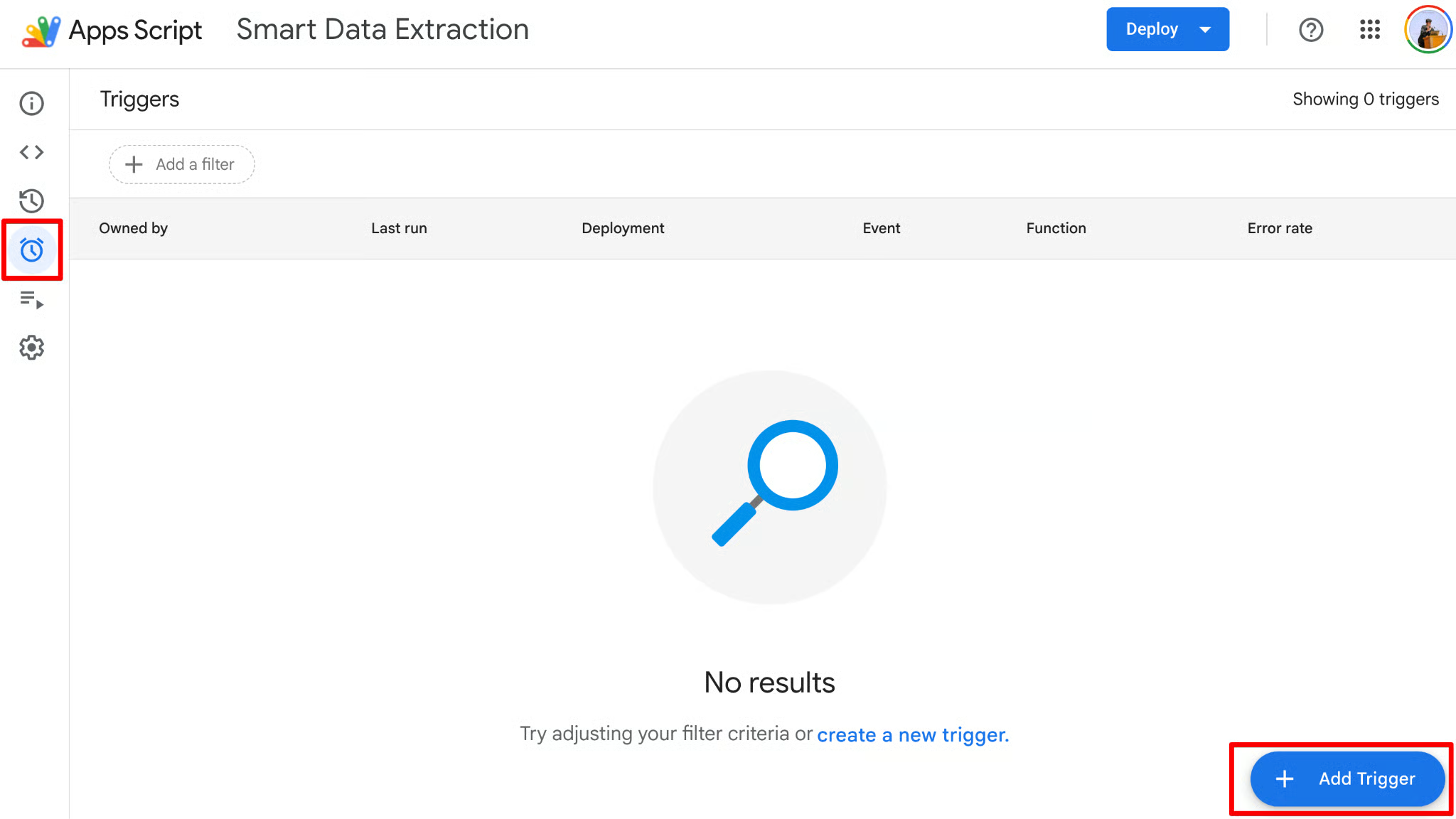
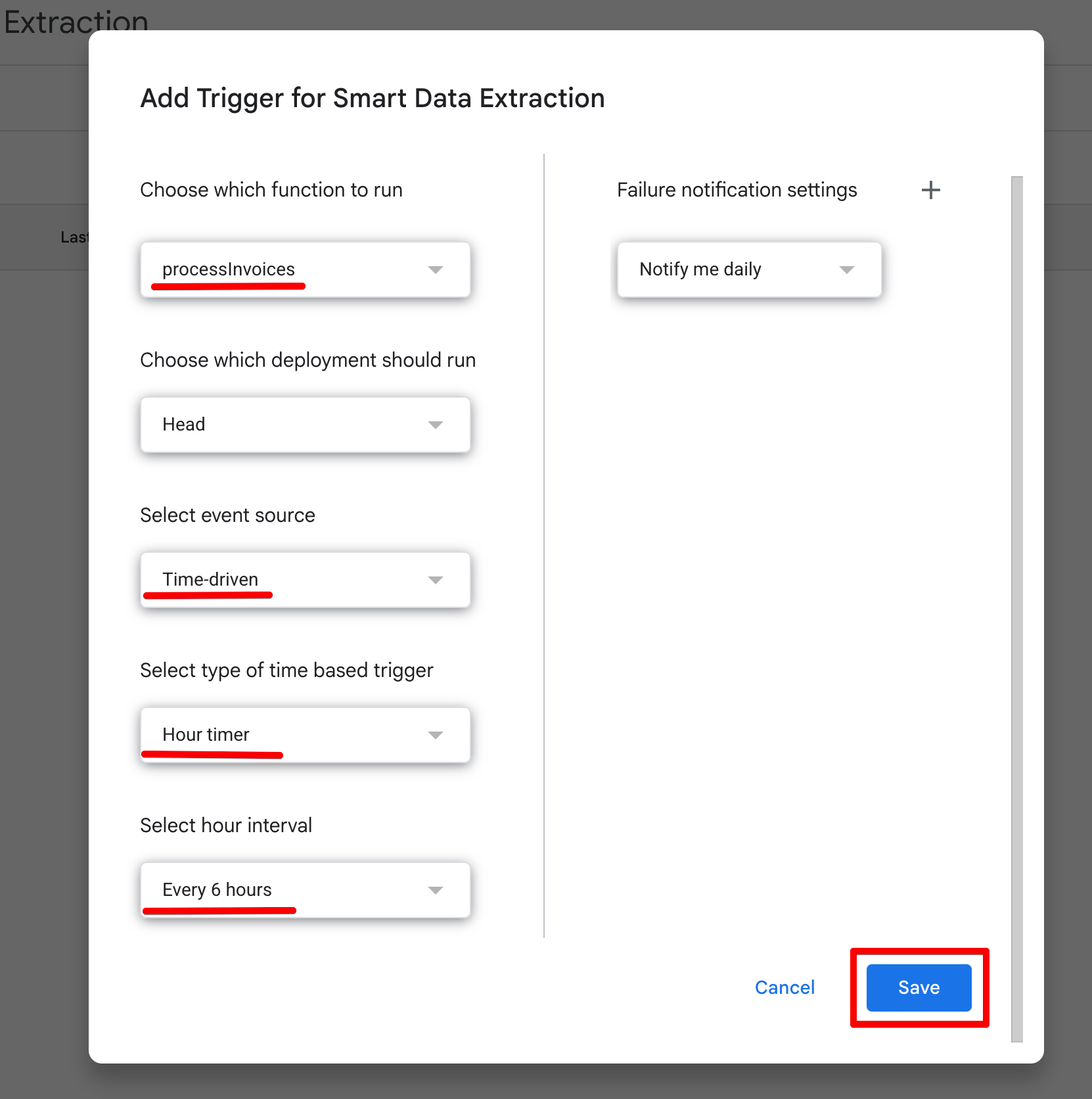
Votre pipeline IA sans interface est désormais totalement autonome.
Même si votre ordinateur est éteint, les serveurs de Google se réveillent toutes les six heures, analysent votre boîte de réception, extraient les factures via Gemini, enregistrent les données dans Sheets, puis se rendorment.
Vous pouvez suivre la réussite ou l’échec de ces exécutions en arrière-plan dans l’onglet Executions de l’éditeur Apps Script.
Maintenant que le code est en place, testons-le pour valider le bon fonctionnement du pipeline d’extraction.
Voyons deux cas concrets pour évaluer la gestion de différents formats et la forme réelle des réponses de l’API Gemini.
Commençons par une facture intégrée directement dans le corps de l’e-mail.
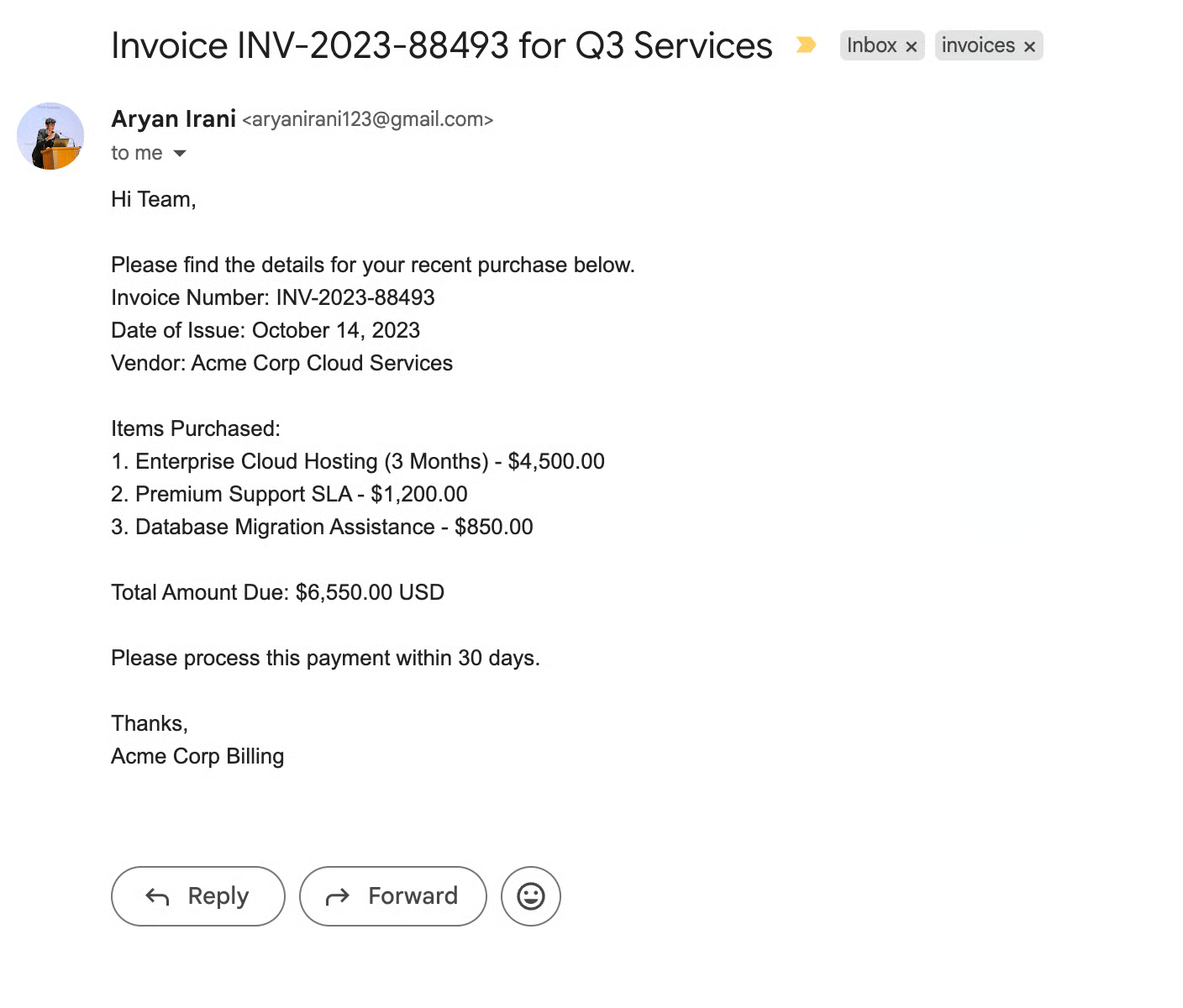
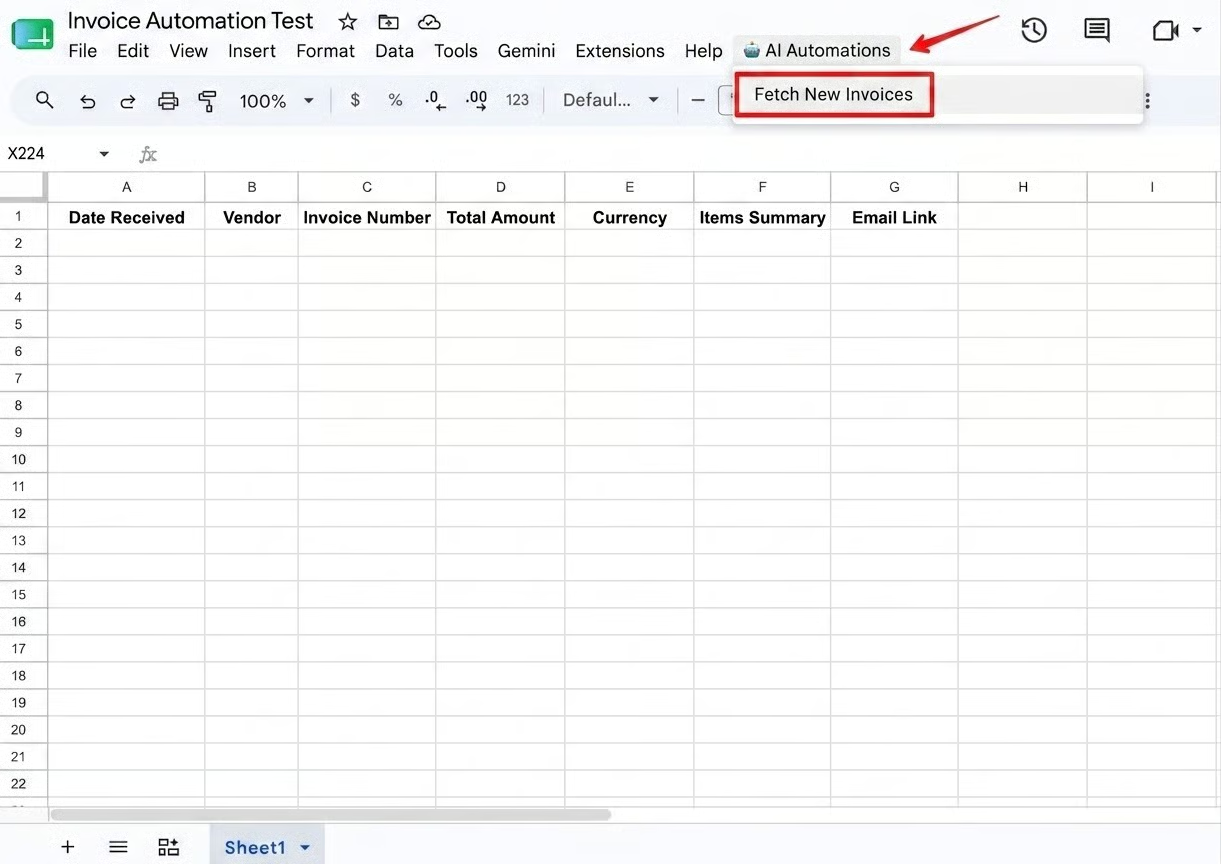
En coulisses, Gemini reçoit ce texte non structuré et respecte strictement notre schéma JSON.
Au lieu d’une réponse verbeuse, il renvoie une charge utile brute.
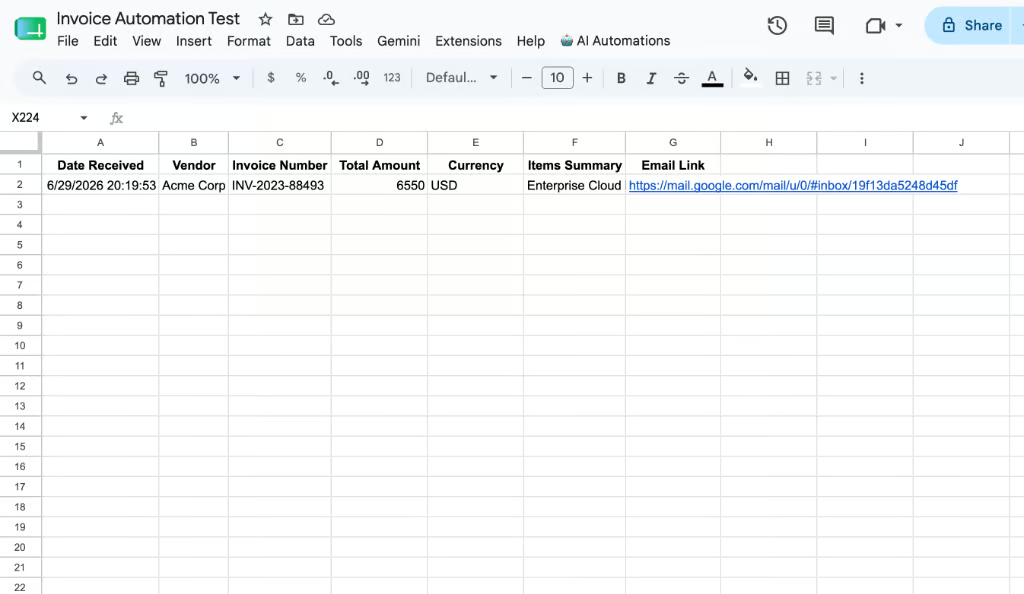
Comme la réponse est un JSON parfaitement structuré, notre tableau batchData.push() lit sans friction extractedData.totalAmount et consigne 6550 directement dans Google Sheets, sans la moindre Regex complexe.
Testons maintenant la vraie puissance de Gemini 2.5 Flash en lui transmettant un document PDF.
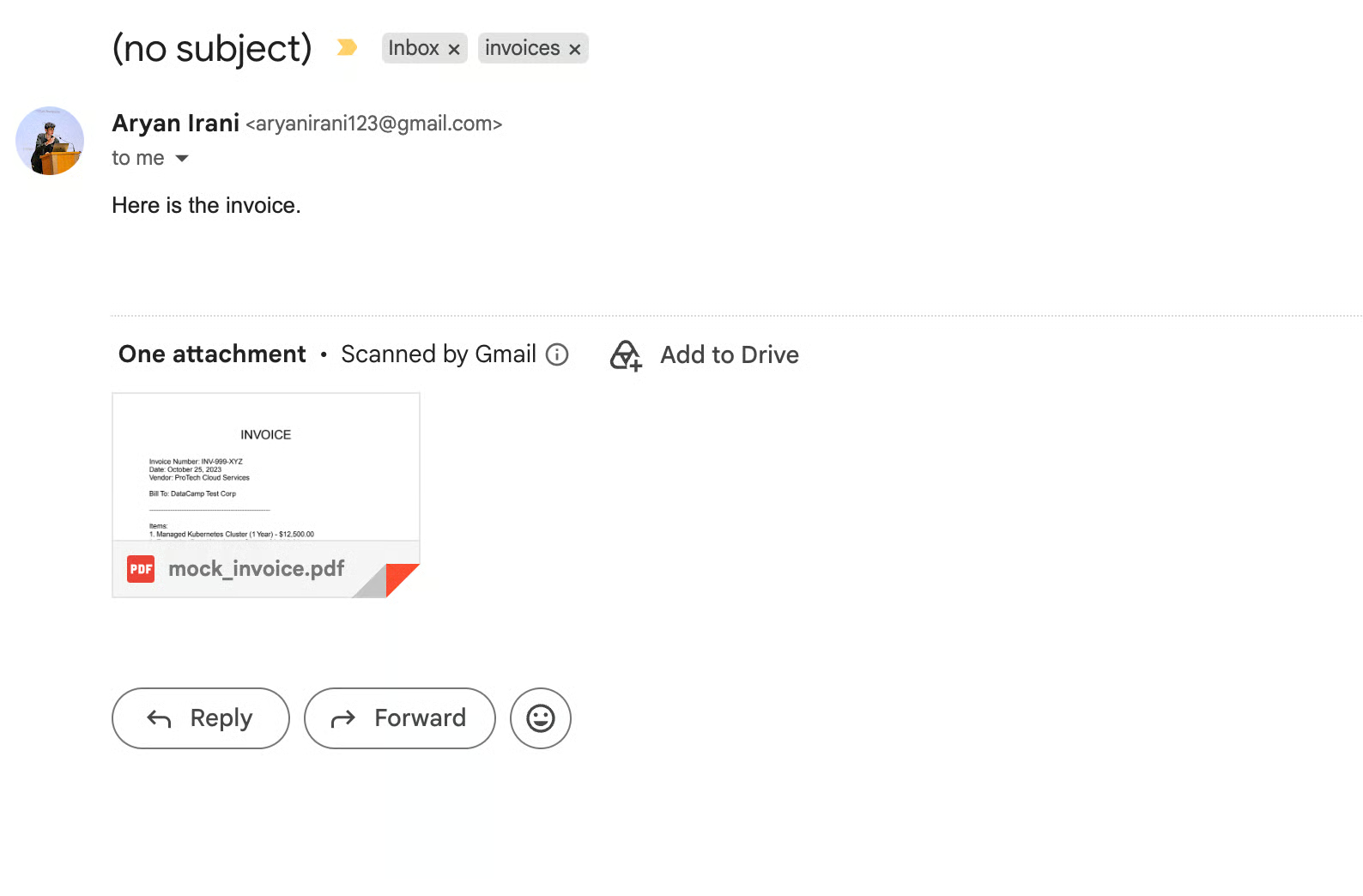
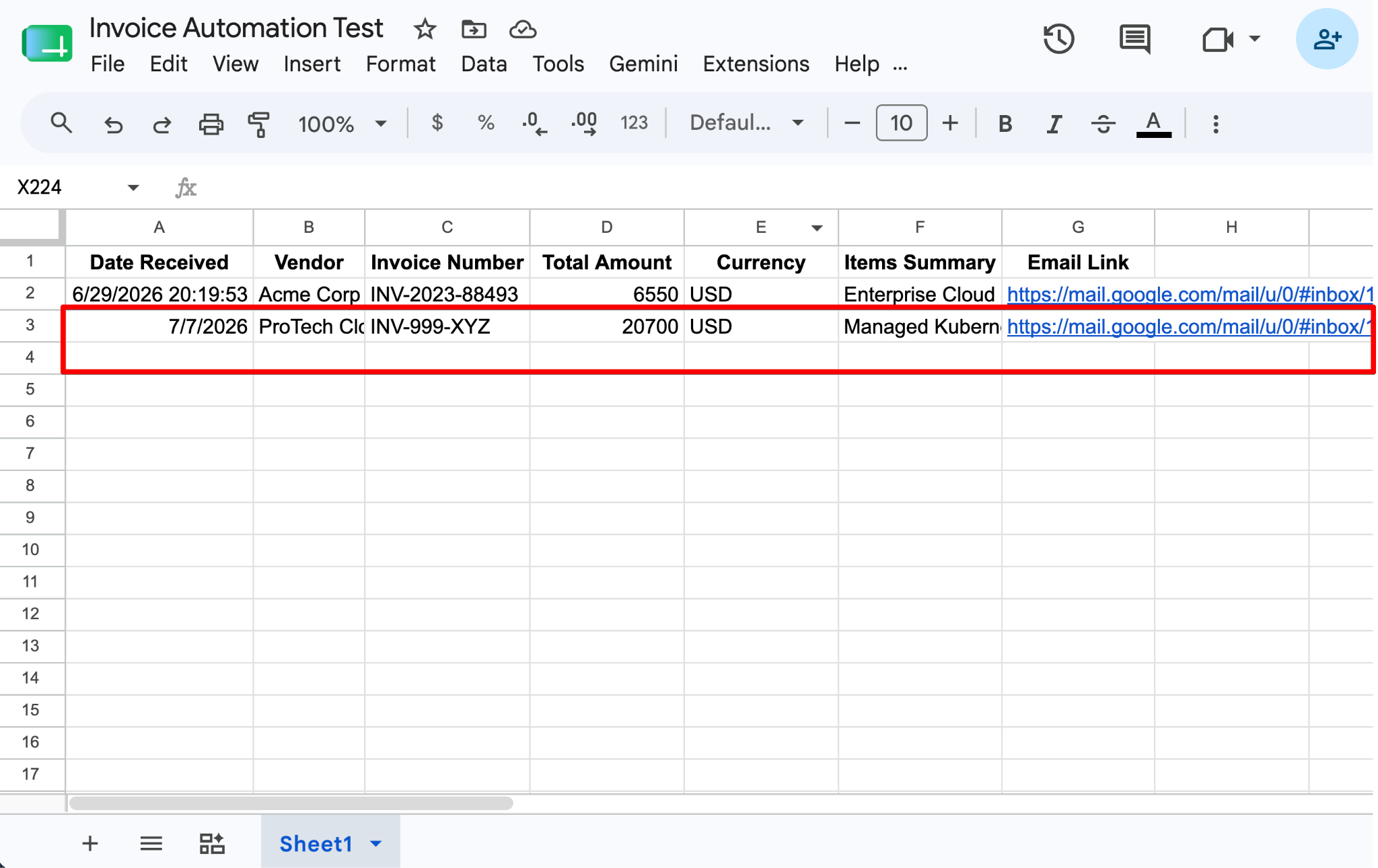
C’est ici que l’architecture révèle tout son intérêt.
Vous n’avez pas eu à écrire de logique d’OCR (reconnaissance optique de caractères), à gérer une bibliothèque tierce de parsing PDF, ni à bricoler des expressions régulières pour trouver le montant total.
Le LLM a géré nativement la donnée visuelle non structurée.
Automatiser des workflows métier ne nécessite pas de lourde infrastructure ni de boucles d’autorisation complexes.
En associant Google Apps Script à l’API Gemini, nous avons construit un pipeline de données intelligent et serverless, qui fonctionne entièrement dans l’écosystème cloud que vous utilisez déjà au quotidien.
La force de cette architecture réside dans sa simplicité. Plutôt que de provisionner des serveurs, de configurer des webhooks ou de gérer des fichiers d’identifiants sur un serveur externe, Apps Script gère nativement le contexte, l’authentification et l’exécution.
De son côté, Gemini évite d’avoir recours à des expressions régulières fragiles ou à des solutions d’OCR coûteuses, et transforme des corps d’e-mails brouillons et des PDF non structurés en lignes de base de données prévisibles avec un seul appel API.
Pour aller plus loin et explorer ce que vous pouvez construire avec un accès programmatique aux LLM, nous vous recommandons le cours de DataCamp Introduction to APIs in Python ou la conception de workflows intelligents avec le cours AI Agent Fundamentals .
Les meilleurs cours DataCamp
Cours
Cours
Cours
blog
Kurtis Pykes
15 min
blog
Kurtis Pykes
9 min
blog
Nathaniel Taylor-Leach
Tutoriel
Tutoriel
Moez Ali
6 min
Tutoriel
Laiba Siddiqui
6 min





