
Kurs
Google Gemini ve NotebookLM ile Pratik AI
2 sa
10.3K
Manuel veri girişi, verimliliğin en büyük düşmanıdır. Ekibiniz faturalar, rezervasyon onayları veya müşteri geri bildirim formları gibi operasyonel e-postalardan veri çıkarmaya dayanıyorsa, geleneksel ayrıştırma yöntemlerinin kabusuna muhtemelen aşinasınızdır.
Geçmişte geliştiriciler, fatura numaraları veya tahakkuk tutarları gibi ayrıntıları çıkarmak için Düzenli İfadeler’e (Regex) güvenirdi. Ancak Regex son derece kırılgandır; bir tedarikçi e-posta şablonunu değiştirdiğinde veya rastgele bir satır sonu eklediğinde, tüm ayrıştırıcı sessizce bozulur.
Bu eğitimde, Üretken Yapay Zeka kullanarak bu sorunu çözen, tamamen otomatik ve başsız bir veri hattını nasıl kuracağınızı göstereceğim. Okunmamış Gmail iletilerini okuyan, yapılandırılmamış metni akıllı çıkarım için Gemini API’ye ileten ve mükemmel biçimlendirilmiş JSON verisini doğrudan bir Google E-Tablosu’na kaydeden hafif bir betik yazacağız.
Önkoşullar:
Google Apps Script, Google Dokümanlar, E-Tablolar, Sunular ve daha fazlası gibi Google Workspace uygulamalarını otomatikleştirmenize, özelleştirmenize ve genişletmenize olanak tanıyan, JavaScript tabanlı bulut tabanlı hızlı bir geliştirme platformudur.
Platform doğrudan Google’ın sunucularında çalıştığı için yazılım kurmanıza, yerel ortamları yapılandırmanıza veya altyapı yönetmenize gerek yoktur.
Apps Script, geliştiricilere/düşük kod geliştiricilerine Dokümanlar, E-Tablolar, Sunular, Drive ve daha fazlası gibi Google Workspace araçlarıyla programatik olarak etkileşim kurma olanağı sağlar. Özel menüler, düğme tıklamaları veya zamana dayalı zamanlayıcılar aracılığıyla otomasyonlar oluşturup çalıştırabilir veya bu hizmeti Google Workspace Marketplace için eklentiler geliştirmek ve yayınlamak amacıyla kullanabilirsiniz.
Google Apps Script, arka uç yapılandırması ve API kimlik doğrulamasının yükünü ortadan kaldırarak doğrudan mantık ve verilere odaklanmanıza olanak tanır. Bunu birkaç özellikle yapar:
Betiği yazmadan önce, verinin bu hat boyunca nasıl hareket ettiğini haritalayalım. Mimari, birlikte çalışan dört ayrı bileşene dayanır:
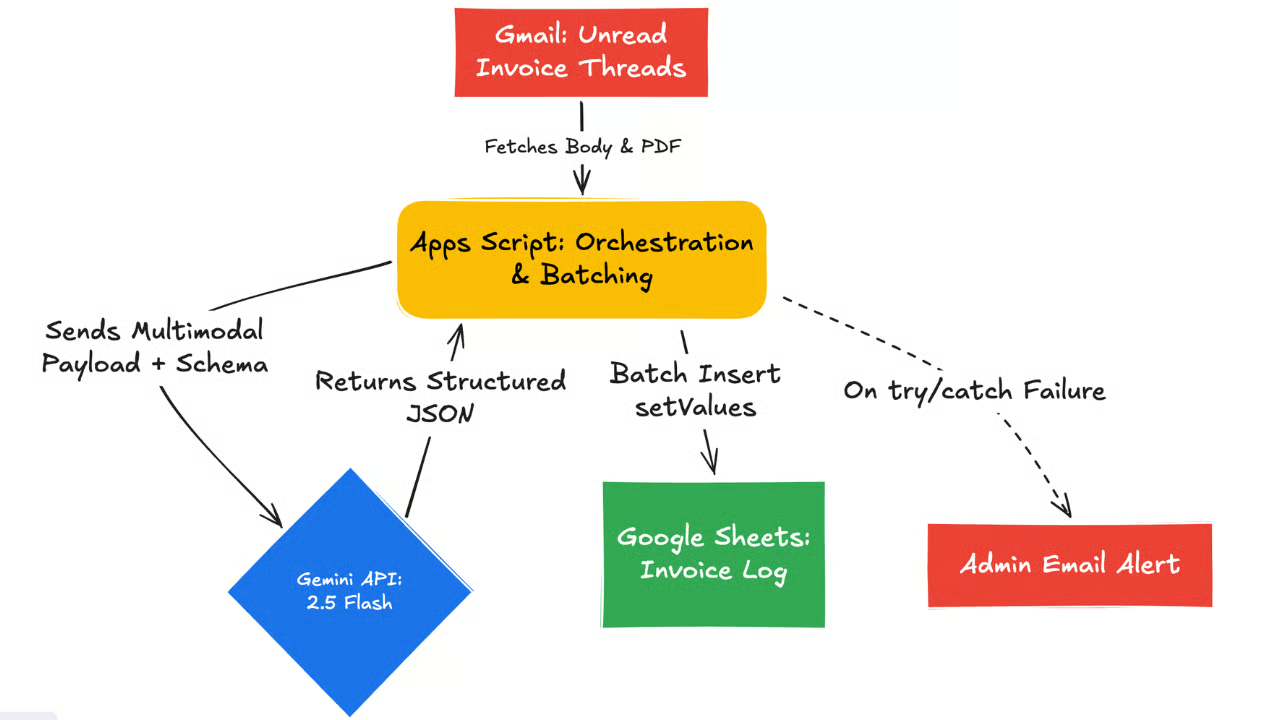
Birincil fayda, altyapı yükünün tamamen ortadan kaldırılmasıdır. Sunucu sağlama gereksinimi sıfırdır ve yalnızca e-postalarınızı okumak veya bir e-tabloya yazmak için Docker konteynerleri yapılandırmanız ya da karmaşık OAuth akışları kurmanız gerekmez.
Apps Script, GmailApp ve SpreadsheetApp gibi hizmetlerle yerel olarak entegre olduğundan, kimlik doğrulamayı Google dahili olarak yönetir. Siz sadece kodu yazıp uç noktaları bağlarsınız.
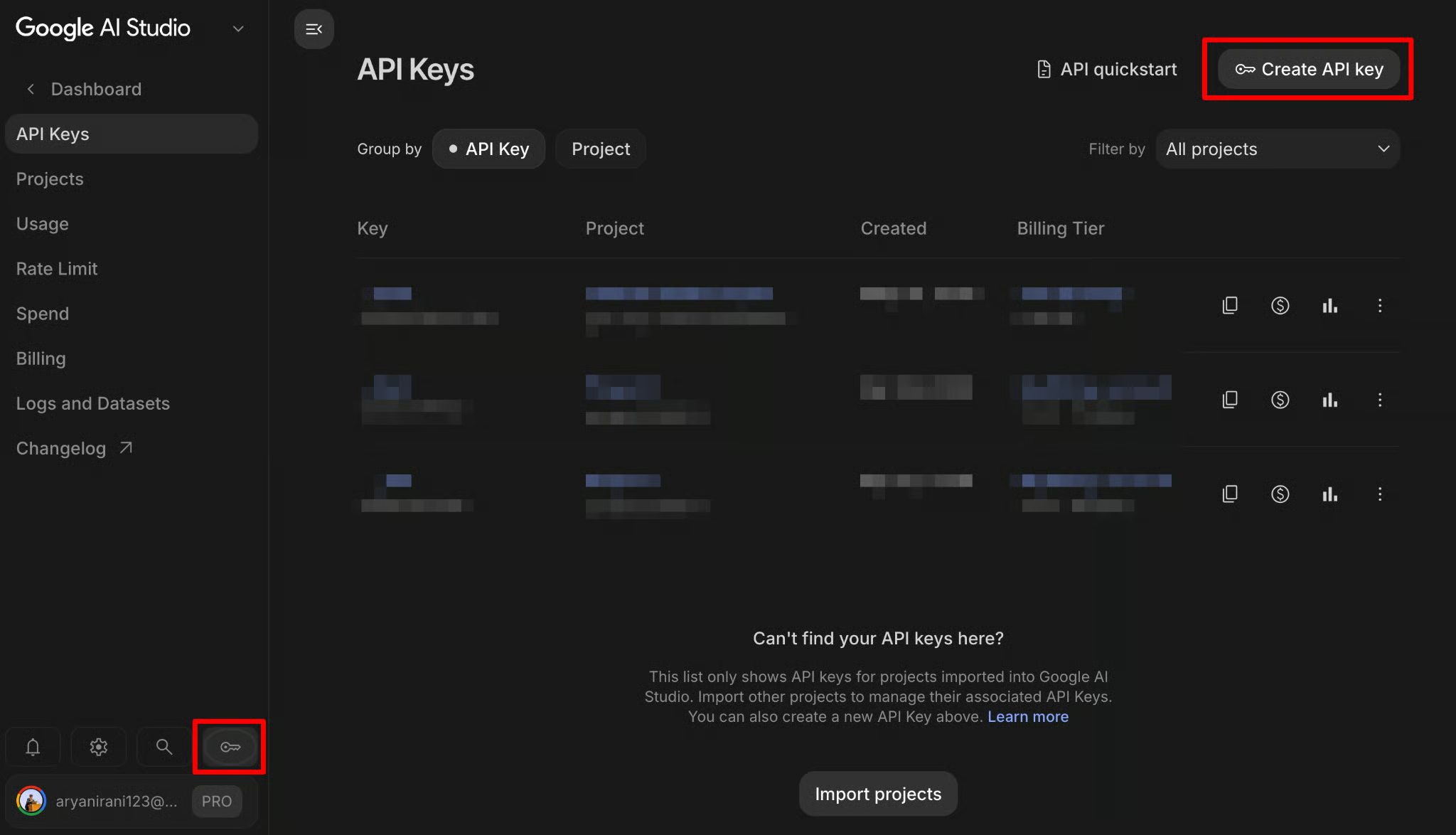
Kod yazmadan önce, harici bağımlılıklarımızı hazırlamamız gerekiyor. Bu, Gemini API’ye erişimi güvence altına almayı, hedef e-tablomuzu oluşturmayı ve gelen faturaları düzgün şekilde etiketlemek için Gmail gelen kutumuzu yapılandırmayı içerir.
Akıllı veri çıkarımımızı çalıştırmak için Gemini API’ye erişime ihtiyacımız var.
Güvenlik En İyi Uygulaması: Bu anahtarı kaybetmeyin, ancak daha da önemlisi, kodunuzun içinde düz metin olarak gömmeyi planlamayın. Şimdilik pano veya güvenli bir not defterine kopyalı tutun; bir sonraki adımda Apps Script ortamımızda güvenli şekilde kilitleyeceğiz.
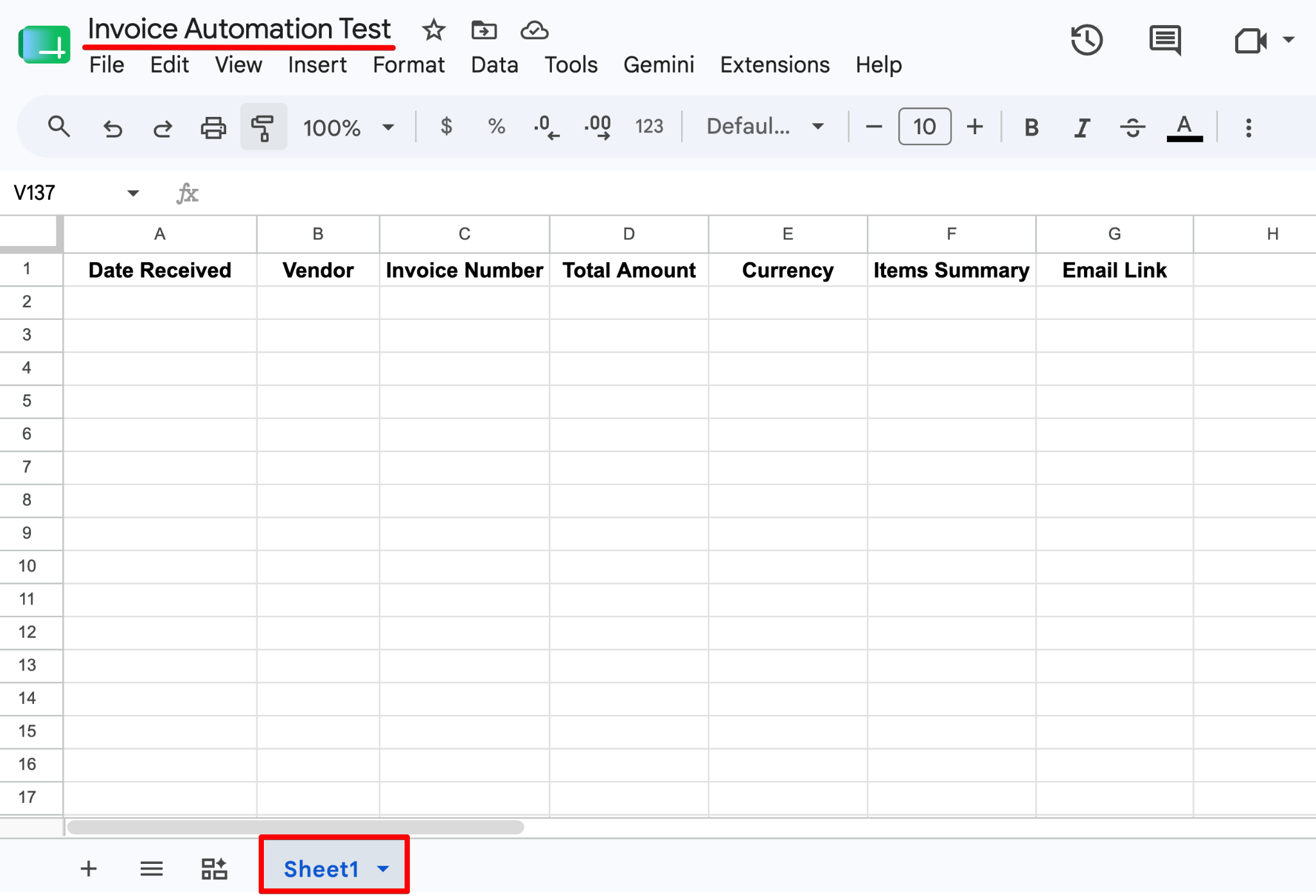
Çıkarılan verileri depolayacağımız bir yere ihtiyacımız var. Bu sayfa, otomasyon betiğimiz için de fırlatma rampası görevi görecek.
Verileriniz arttıkça başlıkların görünür kalması için üst satırı sabitleyin.
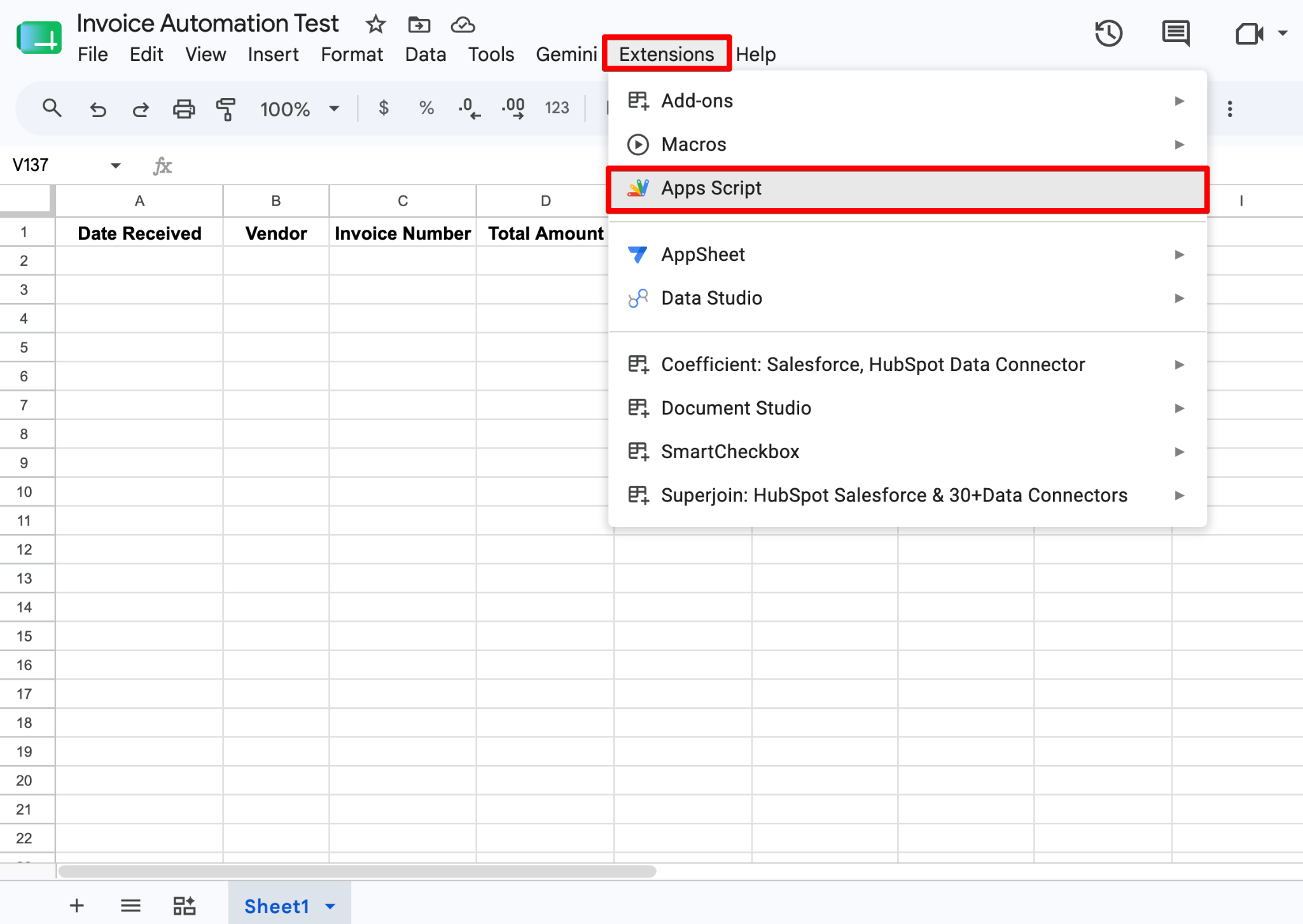
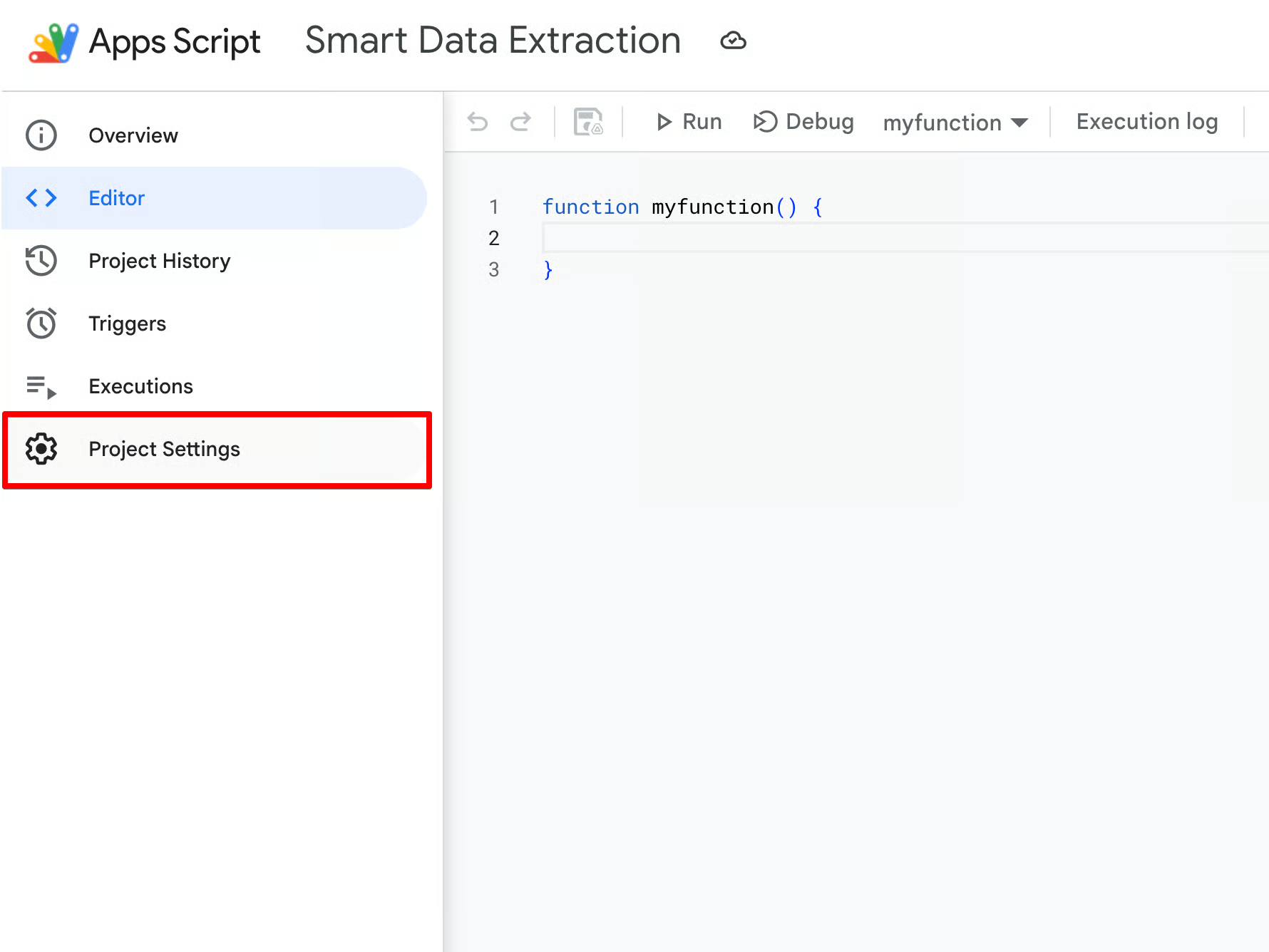
GEMINI_API_KEY yazın.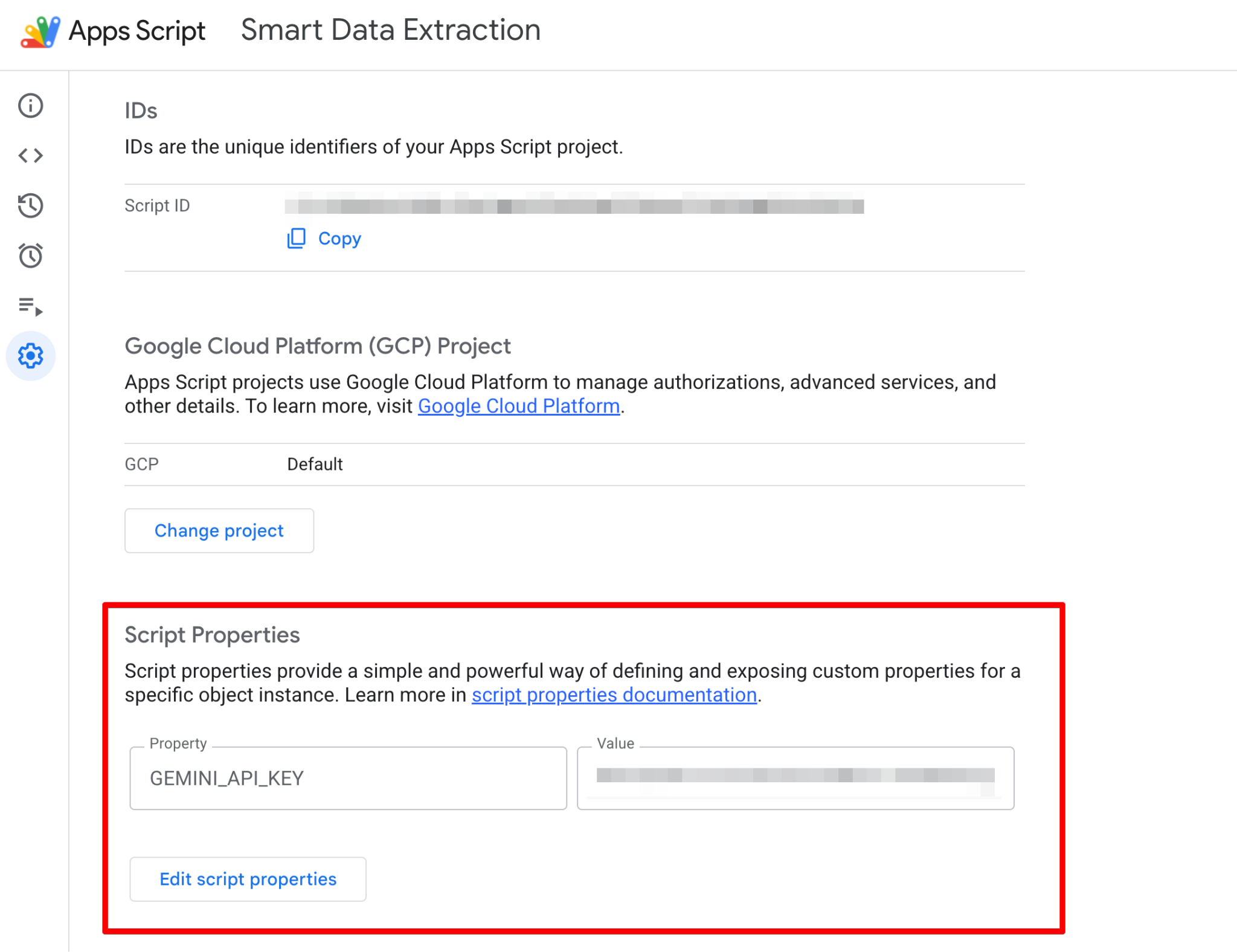
Daha sonra yazacağımız kod, kimlik bilgilerinizi ifşa etmeden bu değeri çalışma anında güvenli bir şekilde çekecek.
Apps Script düzenleyicinizdeyken, varsayılan kodu silin. Otomasyon motorumuzu blok blok oluşturacağız.
Küresel bir yapılandırma nesnesi tanımlayarak başlıyoruz. Bu, tüm sabit değişkenleri tek bir yerde toplayan temiz kod en iyi uygulamasıdır; böylece yalnızca bu üst bloğu düzenlemeniz yeterli olur.
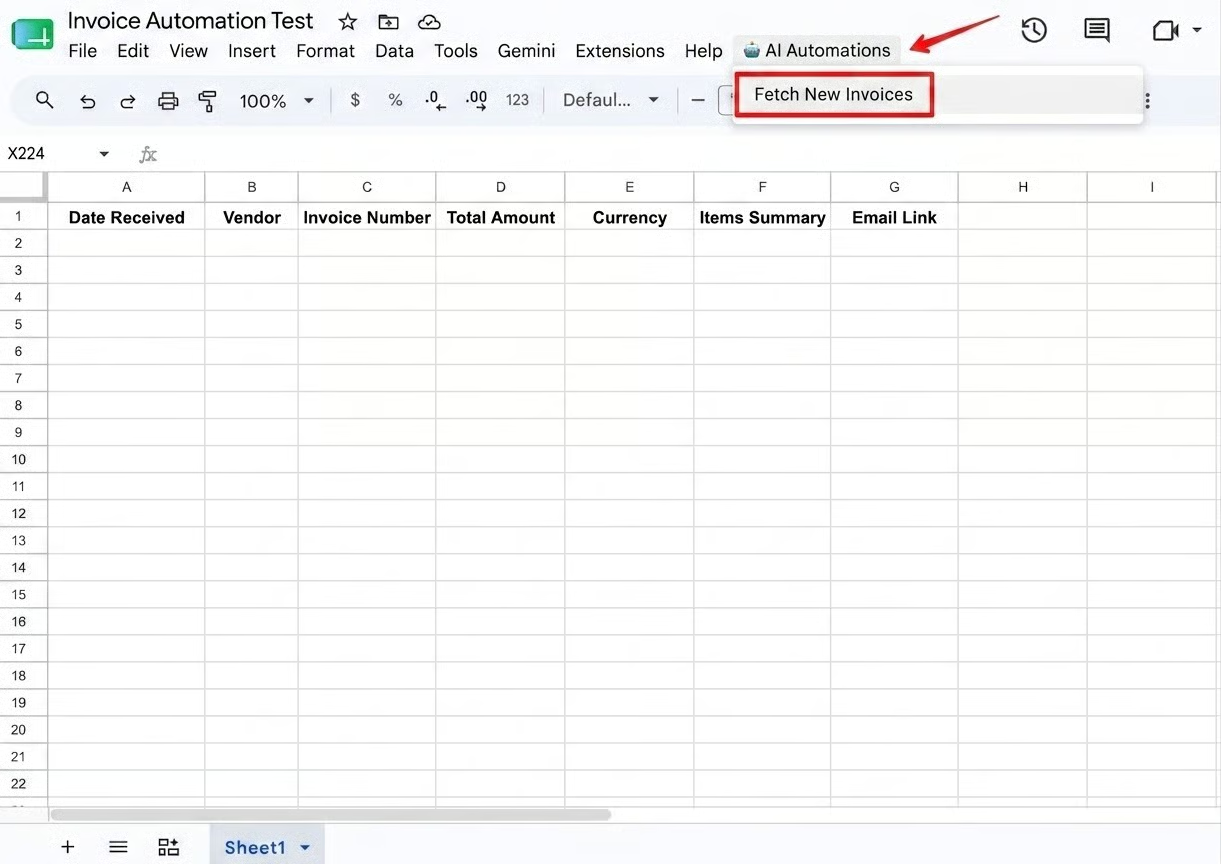
Ayrıca bir onOpen() işlevi ekliyoruz. Bu yerleşik Apps Script tetikleyicisi, Google E-Tablonuzda özel bir menüyü otomatik olarak oluşturur; böylece teknik olmayan kullanıcılar kod düzenleyicisini hiç açmadan betiği elle çalıştırabilir.
const CONFIG = {
 searchQuery: "is:unread label:invoices",
 model: "gemini-2.5-flash",
 adminEmail: Session.getActiveUser().getEmail() // Automatically emails the script owner if it crashes
};

/**
* Creates a custom menu in Google Sheets so non-technical users can run the script manually.
*/
function onOpen() {
 const ui = SpreadsheetApp.getUi();
 ui.createMenu('🤖 AI Automations')
   .addItem('Fetch New Invoices', 'processInvoices')
   .addToUi();
}processInvoices() işlevi ana orkestratör olarak görev yapar. Önce, daha önce ayarladığımız Betik Özellikleri’nden API anahtarınızı güvenli bir şekilde çeker.
Ardından, gelen kutunuzu sorgulamak için yerleşik GmailApp hizmetini kullanır.
GmailApp.search(CONFIG.searchQuery) çağrısı yapılarak, betik is:unread label:invoices kuralımıza uyan bir dizi e-posta dizisini getirir.
Eşleşmeler bulunursa, her diziyi dolaşır; en son iletiyi alır, düz metin gövdesini çıkarır ve ekli PDF dosyalarını izole eder.
function processInvoices() {
  const apiKey = PropertiesService.getScriptProperties().getProperty("GEMINI_API_KEY");
  if (!apiKey) {
    throw new Error("GEMINI_API_KEY is missing! Please set it in Script Properties.");
  }

  const threads = GmailApp.search(CONFIG.searchQuery);
  if (threads.length === 0) return;

  const sheet = SpreadsheetApp.getActiveSpreadsheet().getActiveSheet();
  const batchData = [];
const processedThreads = [];E-posta dizilerinde döngü yaparken, en son iletiyi alıyoruz. Ancak faturalar nadiren düz metin olarak gelir; çoğunlukla PDF olarak eklenirler.
Gemini 2.5 Flash’ın doğal olarak çok kipli olmasından yararlanarak, betiğimiz latestMessage.getAttachments() üzerinden döngü yapar, PDF’leri alır, Base64 dizesine dönüştürür ve bunları inlineData olarak doğrudan API yüküne iletir.
Gemini PDF’yi görsel olarak “okur” ve verileri metin okuduğu kadar kolaylıkla çıkarır.
for (let i = 0; i < threads.length; i++) {
   const thread = threads[i];
   const latestMessage = thread.getMessages().pop();

   const emailBody = latestMessage.getPlainBody();
   const emailDate = latestMessage.getDate();
   const emailLink = https://mail.google.com/mail/u/0/#inbox/${thread.getId()};
   const attachments = latestMessage.getAttachments();
   try {
     const geminiParts = [];
     geminiParts.push({ text: "Extract invoice details from this email and any attached documents:\n\n" + emailBody });

     // Add PDF attachments as base64 to the prompt
     for (const attachment of attachments) {
       if (attachment.getContentType() === "application/pdf") {
         geminiParts.push({
           inlineData: {
             mimeType: "application/pdf",
             data: Utilities.base64Encode(attachment.getBytes())
           }
         });
       }
     }
     // Invoke Gemini API
const extractedData = callGeminiAPI(apiKey, geminiParts);Performansı iyileştirmek için e-çizelgeye satır satır yazmıyoruz.
Bunun yerine, çıkarılan JSON verilerini bir diziye (batchData) ekliyor ve en sonda setValues() kullanarak tek seferde yazıyoruz.
try...catch bloğuna dikkat edin.
Gemini belirli bir e-postada halüsinasyon görür veya başarısız olursa, betik tamamen çökmez. Bunun yerine hatayı zarifçe yakalar ve MailApp.sendEmail() kullanarak yöneticiyi anında uyarır; bu da yüksek gözlemlenebilirlik sağlar.
 // Push to batch array instead of writing one-by-one
     batchData.push([
       emailDate,
       extractedData.vendor || "Unknown Vendor",
       extractedData.invoiceNumber || "N/A",
       extractedData.totalAmount || 0.00,
       extractedData.currency || "USD",
       extractedData.itemsSummary || "N/A",
       emailLink
     ]);
     processedThreads.push(thread);
   } catch (error) {
     MailApp.sendEmail(CONFIG.adminEmail, "🚨 Invoice Pipeline Error", error.toString());
   }
 }
 // Batch Write to Sheets
 if (batchData.length > 0) {
   const lastRow = Math.max(sheet.getLastRow(), 1);
   sheet.getRange(lastRow + 1, 1, batchData.length, batchData[0].length).setValues(batchData);
 }
 // Mark all processed threads as read so they aren't parsed again
 processedThreads.forEach(t => t.markRead());
}
Son olarak, betik işlenen her e-posta için thread.markRead() çağırır. Bu sayede betik bir sonraki çalıştığında bu e-postaları tamamen göz ardı eder ve yalnızca yenilerine bakar.
LLM’leri çağırırken, geliştiriciler sıklıkla “Bir JSON bloğu döndür” gibi İstem Mühendisliği kullanır. Ancak modeller sıklıkla sohbet dolgu metinleriyle (ör. “Elbette, verileriniz burada: [JSON]”) yanıt verir; bu da aşağı akıştaki kod ayrıştırıcılarının çökmesine neden olur.
responseMimeType: "application/json" ayarını yapıp katı bir responseSchema sağladığımızda, Gemini REST API’sini yalnızca e-tablo sütun başlıklarımızı tam olarak içeren, garantili bir JSON nesnesi ile yanıt vermeye zorlarız.
function callGeminiAPI(apiKey, partsArray) {
 const url = https://generativelanguage.googleapis.com/v1beta/models/${CONFIG.model}:generateContent?key=${apiKey};
  const responseSchema = {
   type: "OBJECT",
   properties: {
     vendor: { type: "STRING" },
     invoiceNumber: { type: "STRING" },
     totalAmount: { type: "NUMBER" },
     currency: { type: "STRING" },
     itemsSummary: { type: "STRING" }
   },
   required: ["vendor", "totalAmount"]
 };
  const payload = {
   contents: [{ parts: partsArray }],
   generationConfig: {
     responseMimeType: "application/json",
     responseSchema: responseSchema
   }
 };
  const options = {
   method: "POST",
   contentType: "application/json",
   payload: JSON.stringify(payload),
   muteHttpExceptions: true
 };
  const response = UrlFetchApp.fetch(url, options);
 const jsonResponse = JSON.parse(response.getContentText());
  return JSON.parse(jsonResponse.candidates[0].content.parts[0].text);
}Kod, hayatınızı kolaylaştırdığı sürece değerlidir.
Google Apps Script, etkileşimli, kullanıcıya dönük düğmelerden tamamen başsız, arka plan cron görevlerine kadar güçlü yürütme ortamları sunar.
Bu aracı teknik olmayan bir muhasebe ekibi için oluşturuyorsanız, bugünün faturalarını işlemek için muhtemelen Apps Script kod düzenleyicisini açmak istemeyeceklerdir.
Koda onOpen() işlevini dahil ettiğimiz için, Apps Script her e-tablo açıldığında Google E-Tablolar arayüzüne otomatik olarak özel bir menü bağlar.
Gerçek bir kur ve unut otomasyonu istiyorsanız, yerel Zaman Tabanlı Tetikleyicileri kullanarak veri hattını arka planda özerk biçimde çalıştırabilirsiniz.
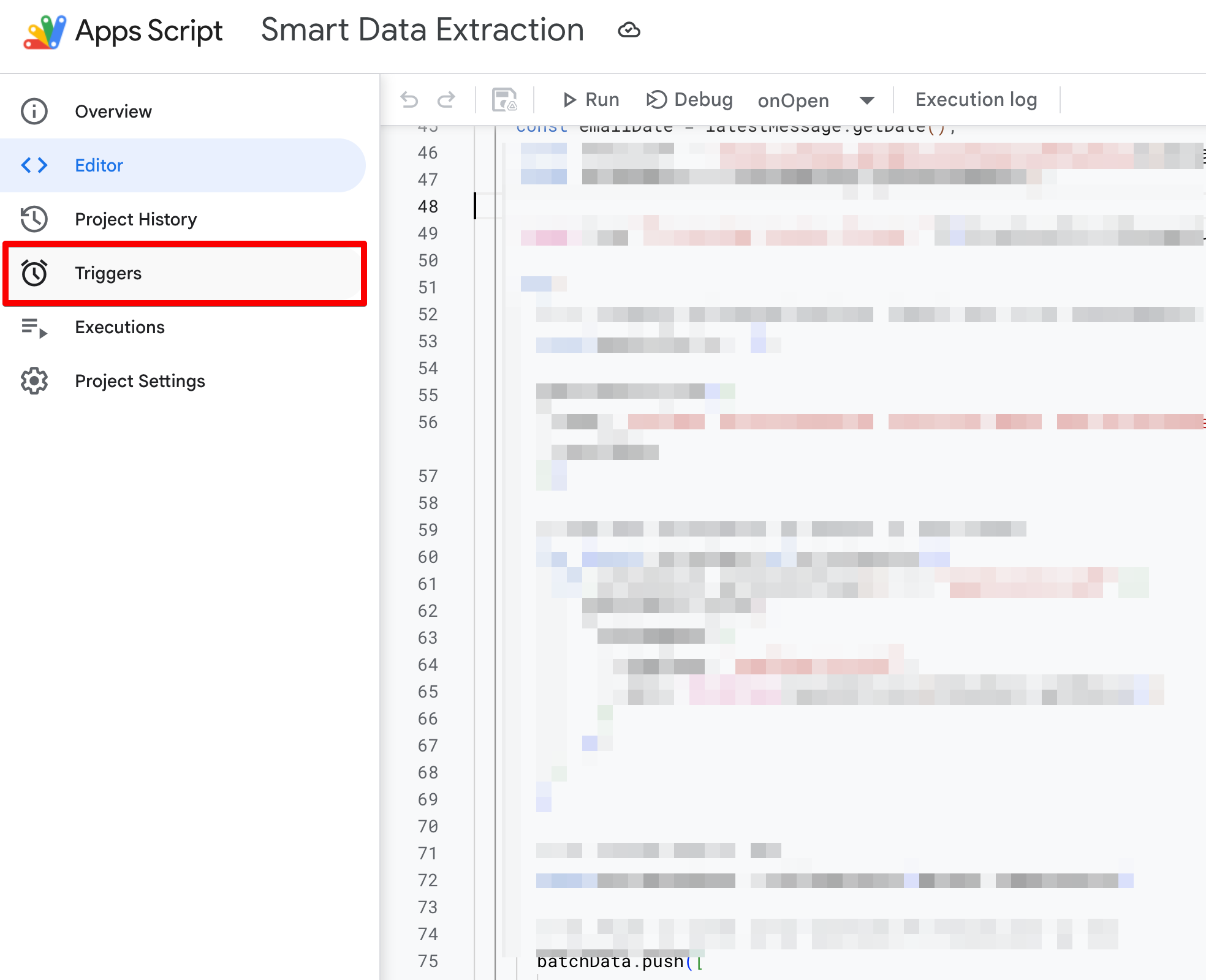
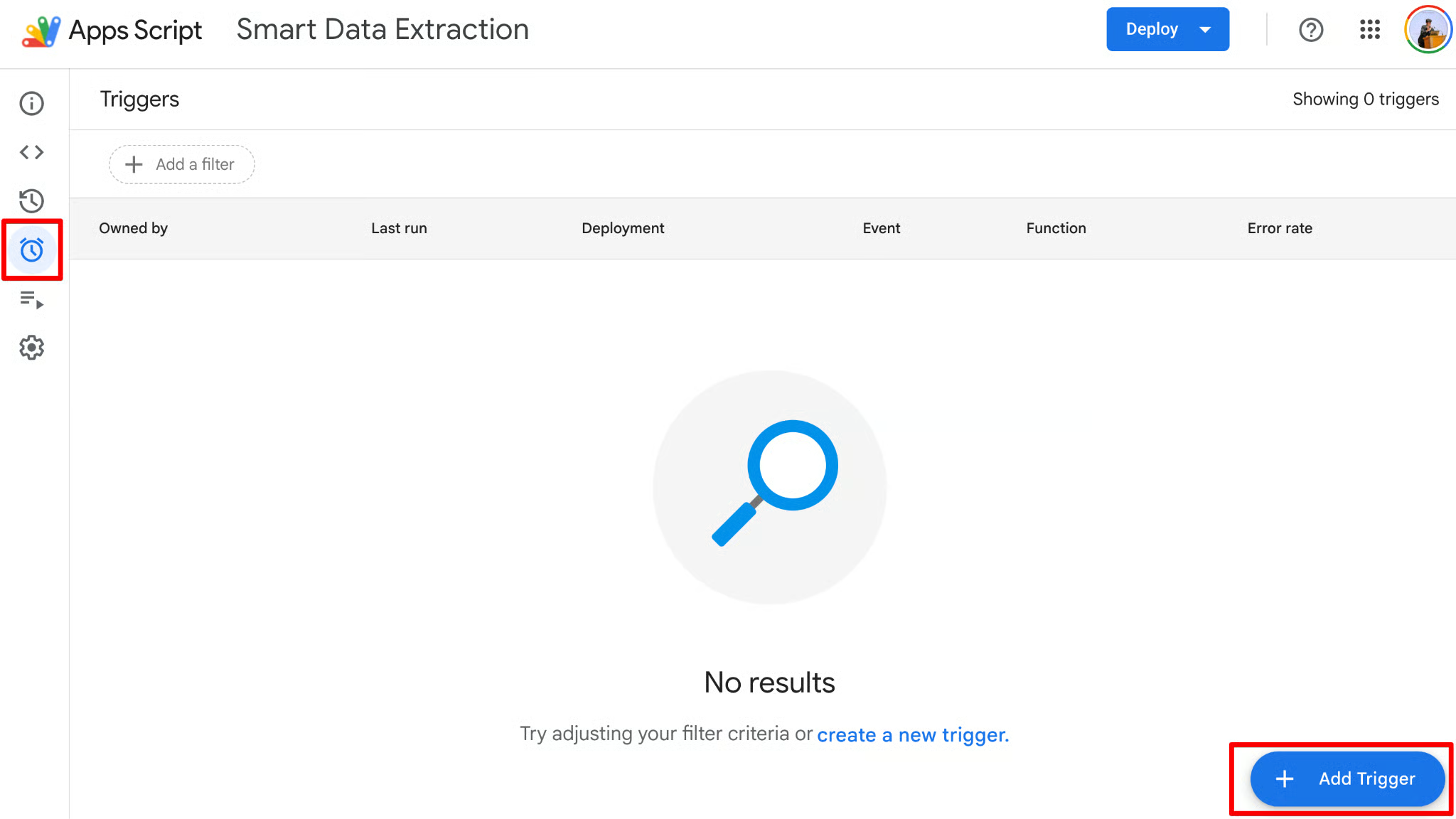
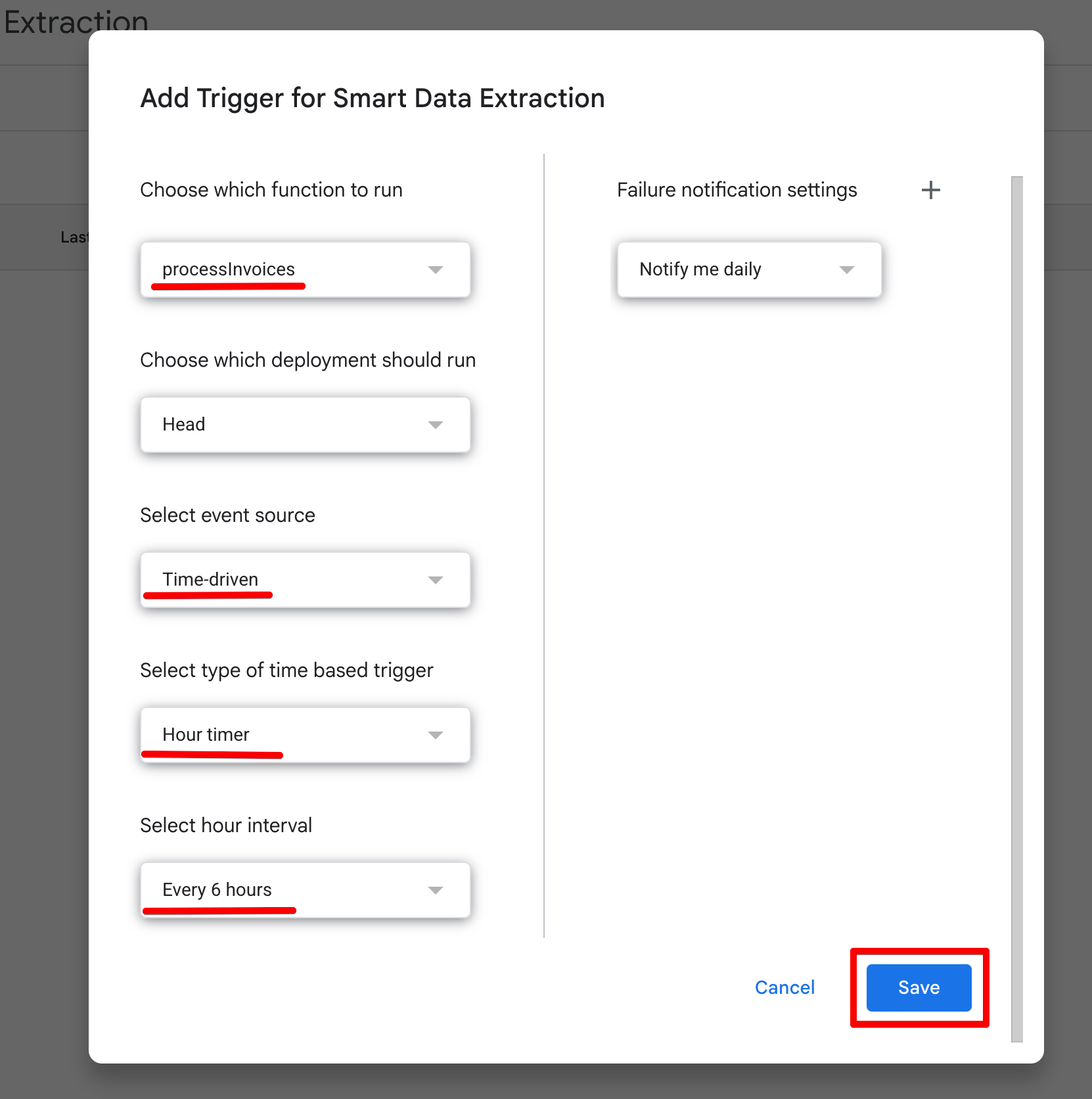
Başsız yapay zeka veri hattınız artık tamamen özerk.
Bilgisayarınız tamamen kapalı olsa bile, Google’ın sunucuları her altı saatte bir uyanacak, gelen kutunuzu tarayacak, faturaları Gemini ile ayrıştıracak, verileri E-Tablolar’a kaydedecek ve tekrar uykuya geçecek.
Bu arka plan yürütmelerinin başarı ya da başarısızlığını, Apps Script düzenleyicisindeki Yürütmeler sekmesine tıklayarak günlükleri görüntüleyip izleyebilirsiniz.
Artık kod yerinde olduğuna göre, çıkarım hattının beklendiği gibi çalıştığından emin olmak için test etmemiz gerekiyor.
Gemini API’nin farklı veri biçimlerini nasıl ele aldığını ve gerçek yanıtların nasıl göründüğünü görmek için iki pratik senaryoya bakalım.
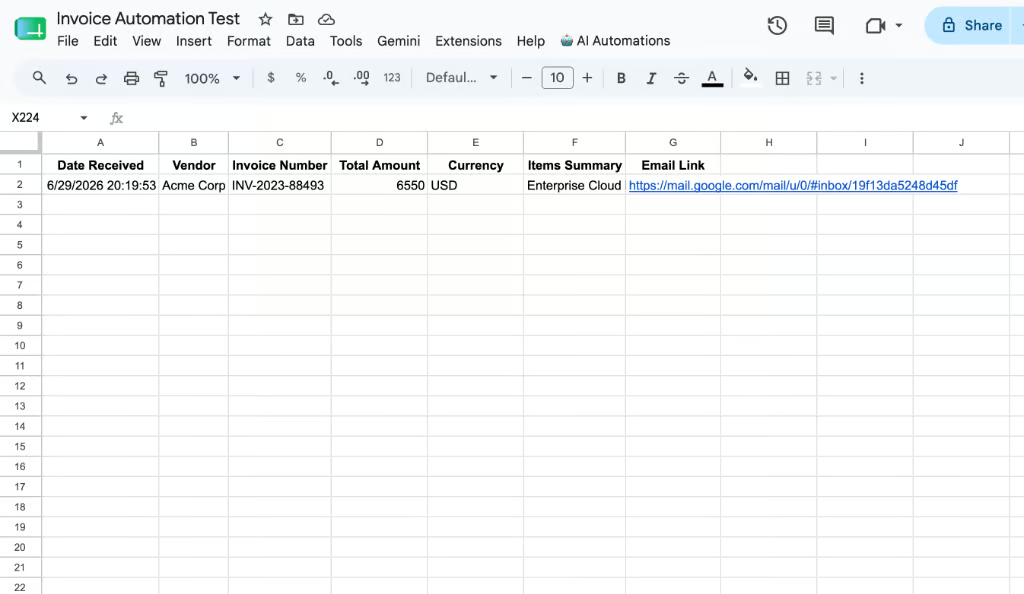
Önce, doğrudan e-posta gövdesine gömülü bir faturayı test edeceğiz.
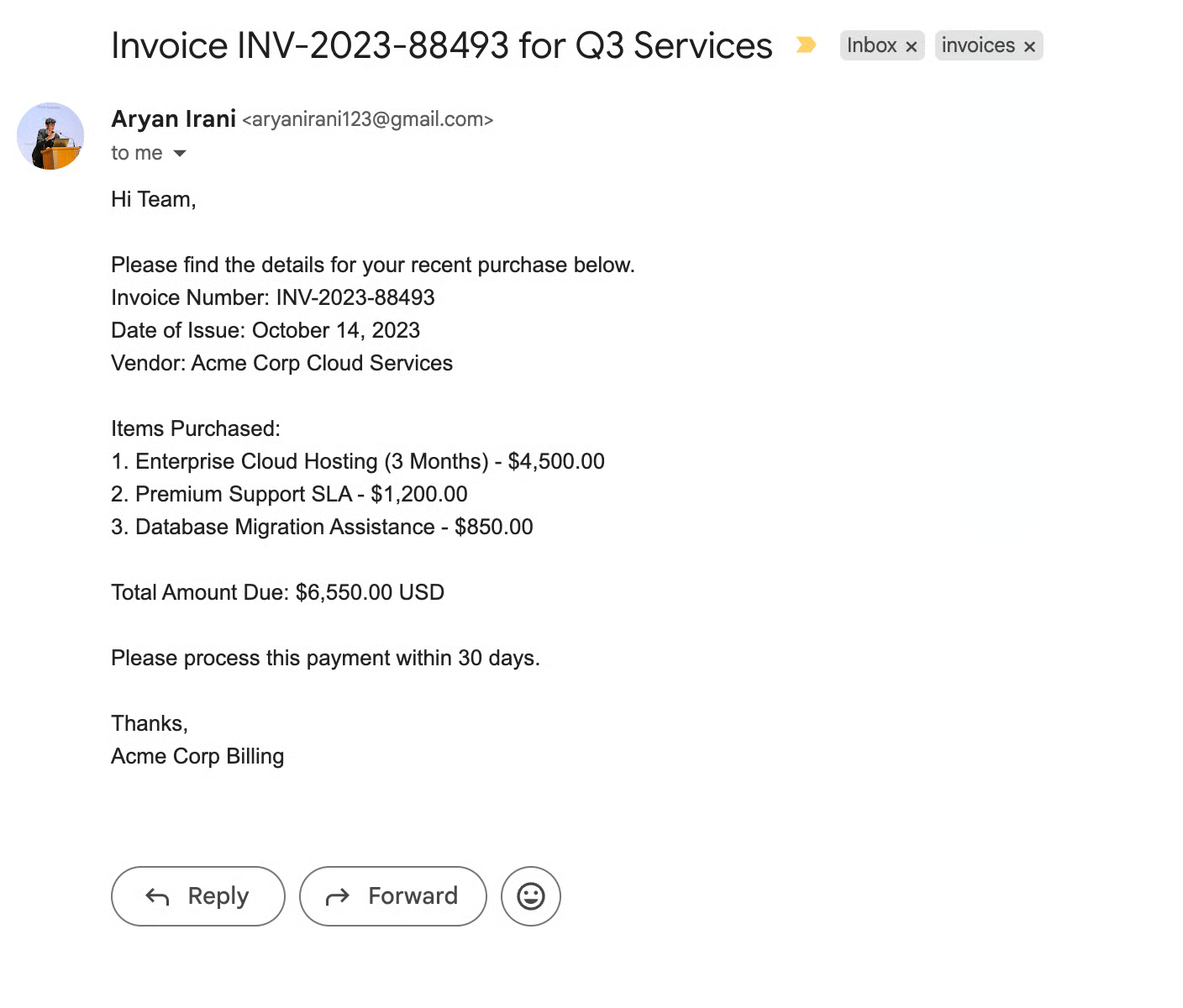
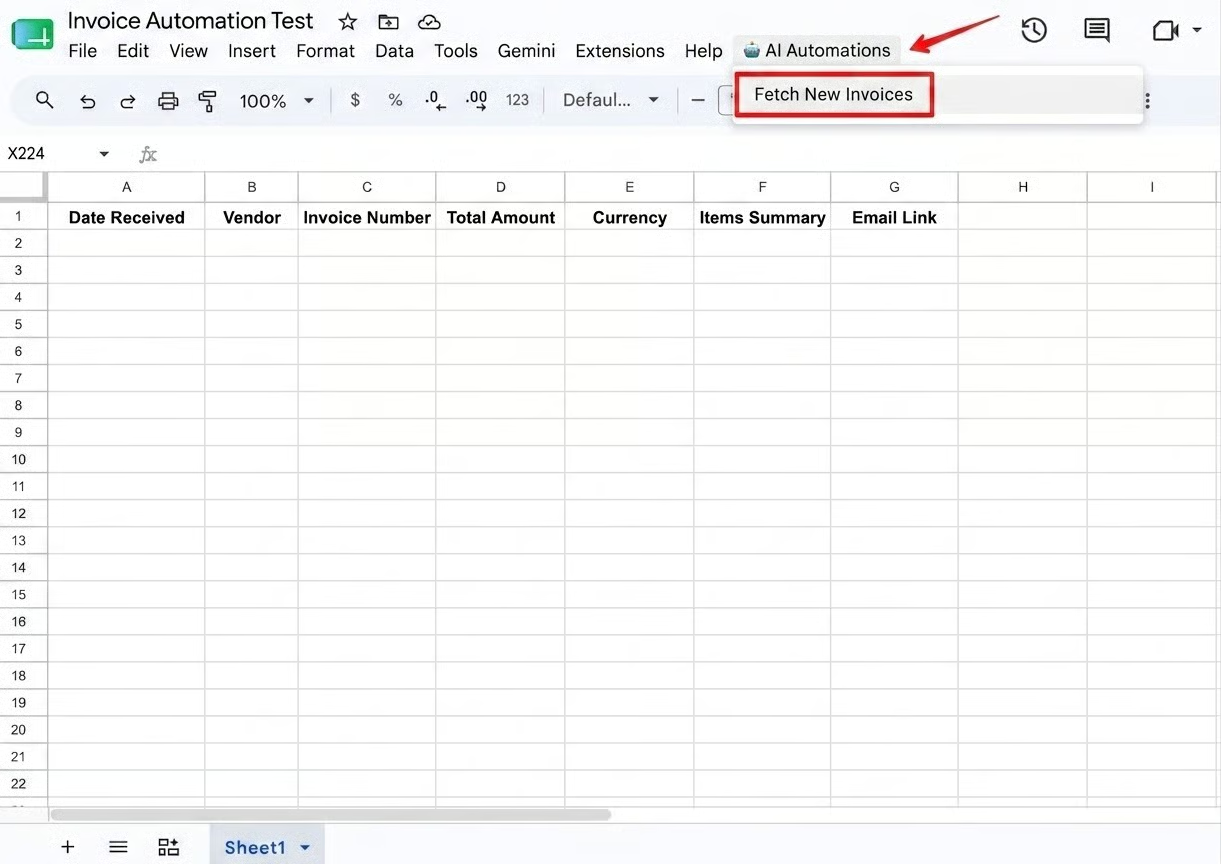
Arka planda, Gemini bu yapılandırılmamış metni alır ve JSON şemamıza sıkı sıkıya uyar.
Sohbet dolgu metniyle yanıtlamak yerine ham bir yük döndürür.
Yanıt mükemmel şekilde yapılandırılmış JSON olduğu için, batchData.push() dizimiz extractedData.totalAmount değerini sorunsuzca okur ve 6550 değerini, karmaşık Regex mantığı gerektirmeden doğrudan Google E-Tablosu’na kaydeder.
Şimdi de bir PDF belgesini ileterek Gemini 2.5 Flash’ın gerçek gücünü test edelim.
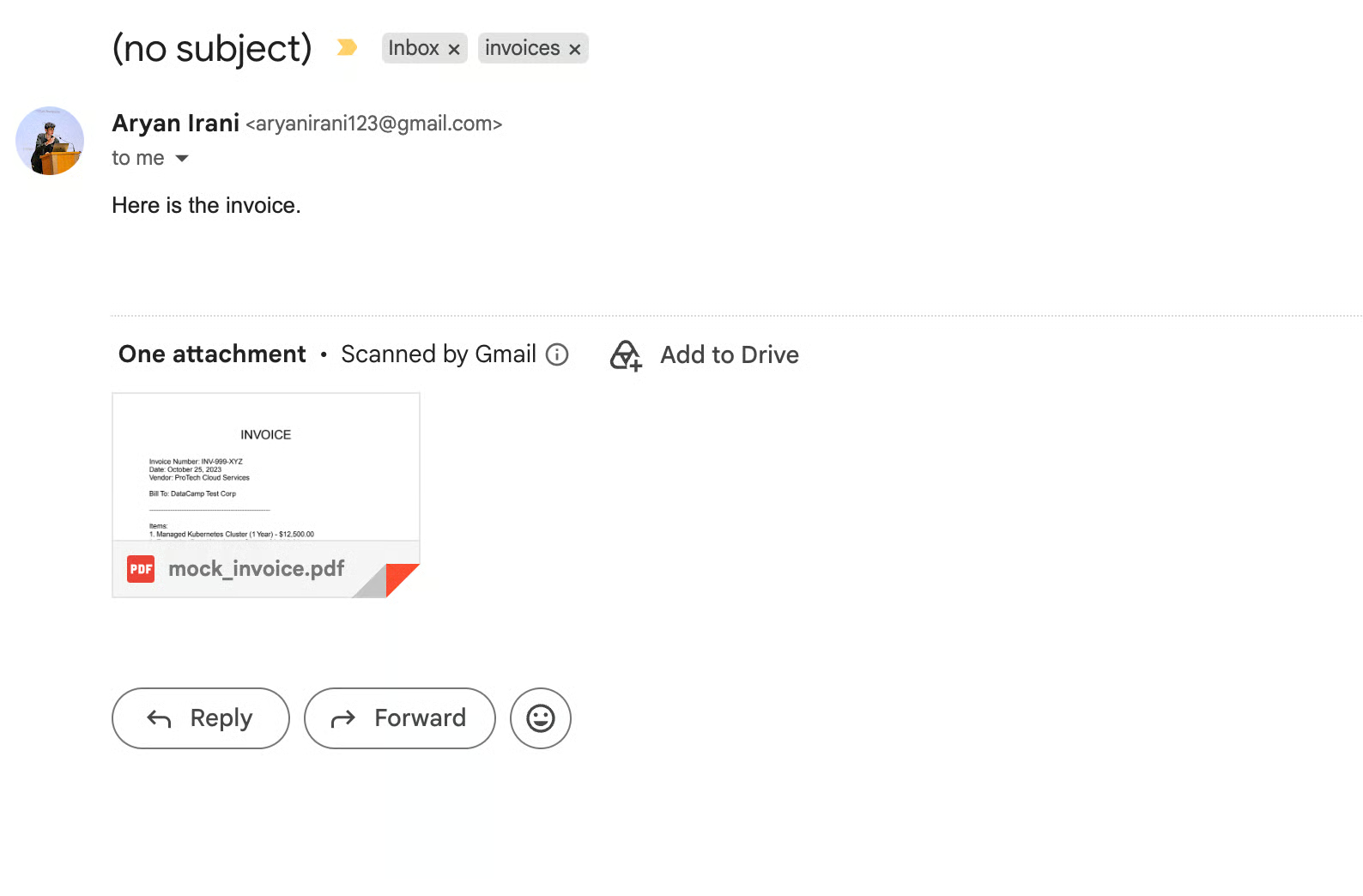
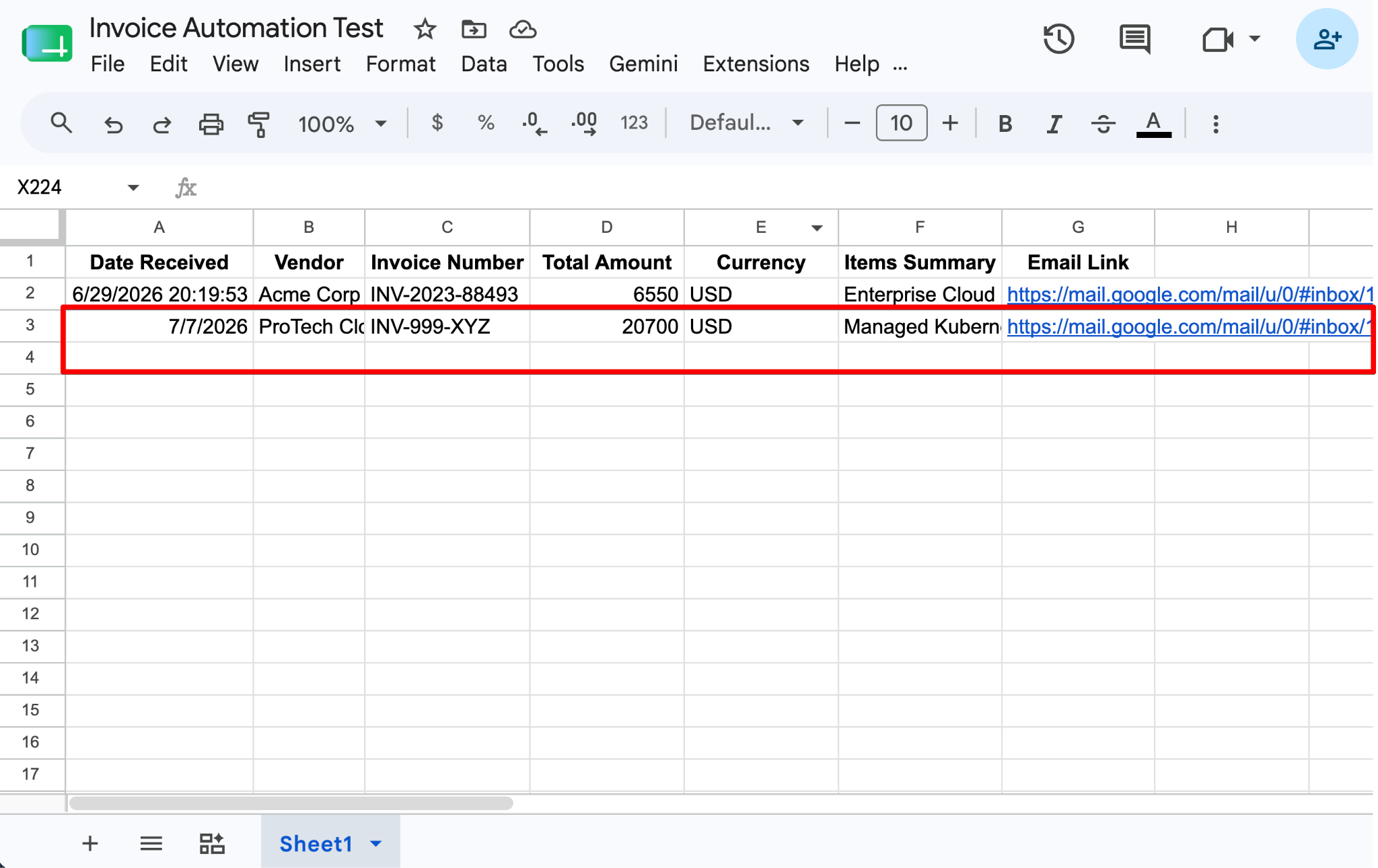
İşte mimarinin değerini kanıtladığı yer.
Özel bir OCR (Optik Karakter Tanıma) mantığı yazmanıza, ayrı bir PDF ayrıştırma kitaplığı yönetmenize veya toplam tutarı bulmak için düzenli ifadeler yazmanıza gerek kalmadı.
LLM, yapılandırılmamış görsel veriyi yerel olarak ele aldı.
İş akışlarını otomatikleştirmek, ağır altyapı yönetmeyi veya karmaşık yetkilendirme döngüleriyle mücadele etmeyi gerektirmez.
Google Apps Script’i Gemini API ile eşleştirerek, her gün zaten kullandığınız bulut ekosistemi içinde tamamen çalışan, akıllı ve sunucusuz bir veri hattı oluşturduk.
Bu mimarinin gücü sadeliğinde yatar. Sunucu sağlamak, web kancaları yapılandırmak veya harici bir sunucuda güvenli kimlik bilgisi dosyalarını yönetmek yerine, Apps Script bağlamı, kimlik doğrulamayı ve yürütmeyi yerel olarak ele alır.
Bu arada Gemini, kırılgan düzenli ifadelere veya pahalı OCR yazılımlarına olan ihtiyacı ortadan kaldırarak, dağınık e-posta gövdelerini ve yapılandırılmamış PDF’leri tek bir API çağrısıyla öngörülebilir veritabanı satırlarına dönüştürür.
Becerilerinizi daha da geliştirmek ve LLM’lere programatik erişimle başka neler inşa edebileceğinizi keşfetmek için DataCamp’in Python’da API’lere Giriş kursuna göz atmanızı veya Yapay Zekâ Aracısı Temelleri kursuyla akıllı iş akışları tasarımına derinlemesine dalmanızı öneririm.
Öne Çıkan DataCamp Kursları
Kurs
Kurs
Kurs
blog
Abid Ali Awan
14 dk.
blog
Dario Radečić
15 dk.
Eğitim
Adel Nehme
Eğitim
Kurtis Pykes
8 dk.




