Курс
Практический ИИ с Google Gemini и NotebookLM
2 ч
10.3K
Ручной ввод данных — враг продуктивности. Если ваша команда извлекает данные из операционных писем, таких как счета, подтверждения бронирований или формы обратной связи, вам наверняка знаком кошмар традиционных методов парсинга.
Исторически разработчики полагались на регулярные выражения (Regex), чтобы вытащить детали вроде номера счета или суммы к оплате. Но Regex крайне хрупок: стоит поставщику изменить шаблон письма или добавить случайный разрыв строки — и весь парсер тихо ломается.
В этом руководстве я покажу, как собрать полностью автоматизированный, безголовый конвейер, решающий эту проблему с помощью генеративного ИИ. Мы напишем легковесный скрипт, который читает непрочитанные письма в Gmail, передает неструктурированный текст в API Gemini для интеллектуального извлечения и записывает идеально структурированные данные JSON прямо в Google Sheet.
Предварительные требования:
Google Apps Script — это облачная платформа быстрой разработки приложений на базе JavaScript, позволяющая автоматизировать, настраивать и расширять приложения Google Workspace, такие как Документы, Таблицы, Презентации и другие.
Поскольку платформа работает непосредственно на серверах Google, нет необходимости устанавливать ПО, настраивать локальные среды или управлять инфраструктурой.
Apps Script дает разработчикам и low-code‑разработчикам возможность программно взаимодействовать с инструментами Google Workspace, такими как Docs, Sheets, Slides, Drive и др. Вы можете создавать и запускать автоматизации через пользовательские меню, нажатия кнопок или по расписанию, а также использовать сервис для создания и публикации аддонов в Google Workspace Marketplace.
Google Apps Script снимает с вас тяжесть настройки бэкенда и аутентификации API, позволяя сосредоточиться на логике и данных. Это достигается за счет следующих возможностей:
Прежде чем писать скрипт, давайте опишем, как данные проходят через конвейер. Архитектура опирается на четыре компонента, работающих вместе:
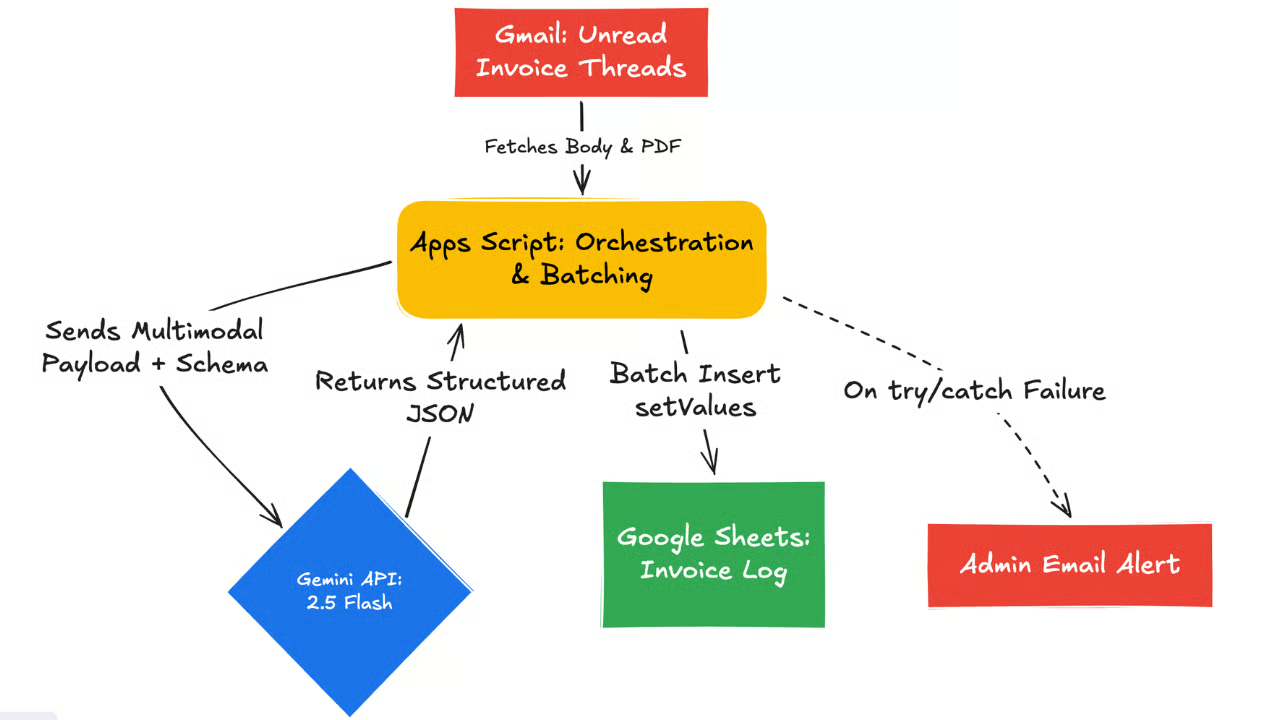
Главное преимущество — полное отсутствие инфраструктурных накладных расходов. Не требуется никаких серверов, вам не нужно настраивать Docker‑контейнеры или организовывать сложные потоки OAuth только ради чтения писем или записи в таблицу.
Поскольку Apps Script нативно интегрируется с сервисами GmailApp и SpreadsheetApp, за аутентификацию отвечает Google. Вам остается написать код и связать конечные точки.
Прежде чем писать код, подготовим внешние зависимости. Это включает получение доступа к API Gemini, создание целевой таблицы и настройку инбокса Gmail для корректной маркировки входящих счетов.
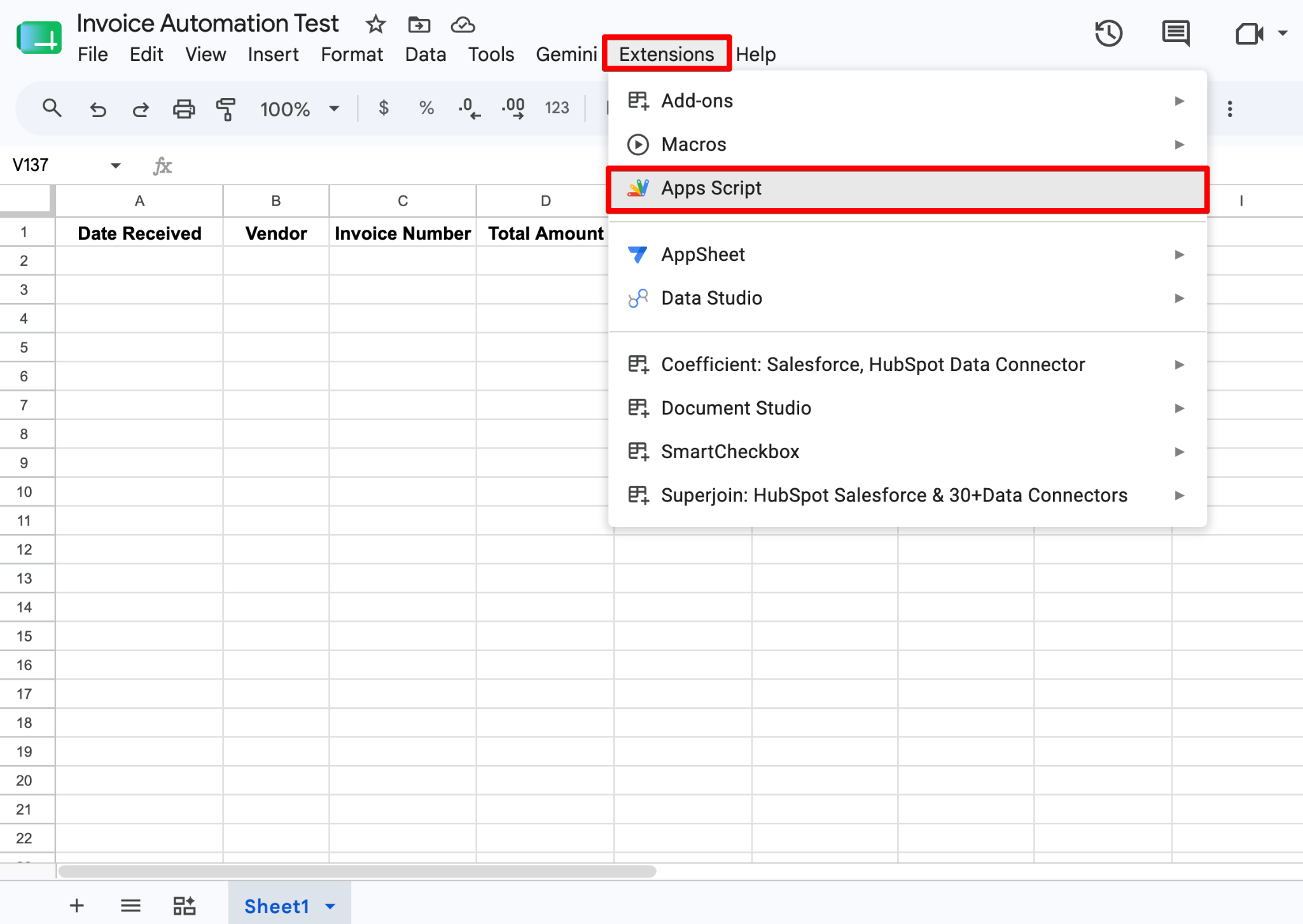
Чтобы обеспечить интеллектуальное извлечение данных, нам нужен доступ к API Gemini.
Рекомендация по безопасности: не теряйте этот ключ и, главное, не планируйте хранить его в открытом виде в коде. Оставьте его в буфере обмена или сохраните в защищенном заметнике — на следующем шаге мы надежно поместим его в среду Apps Script.
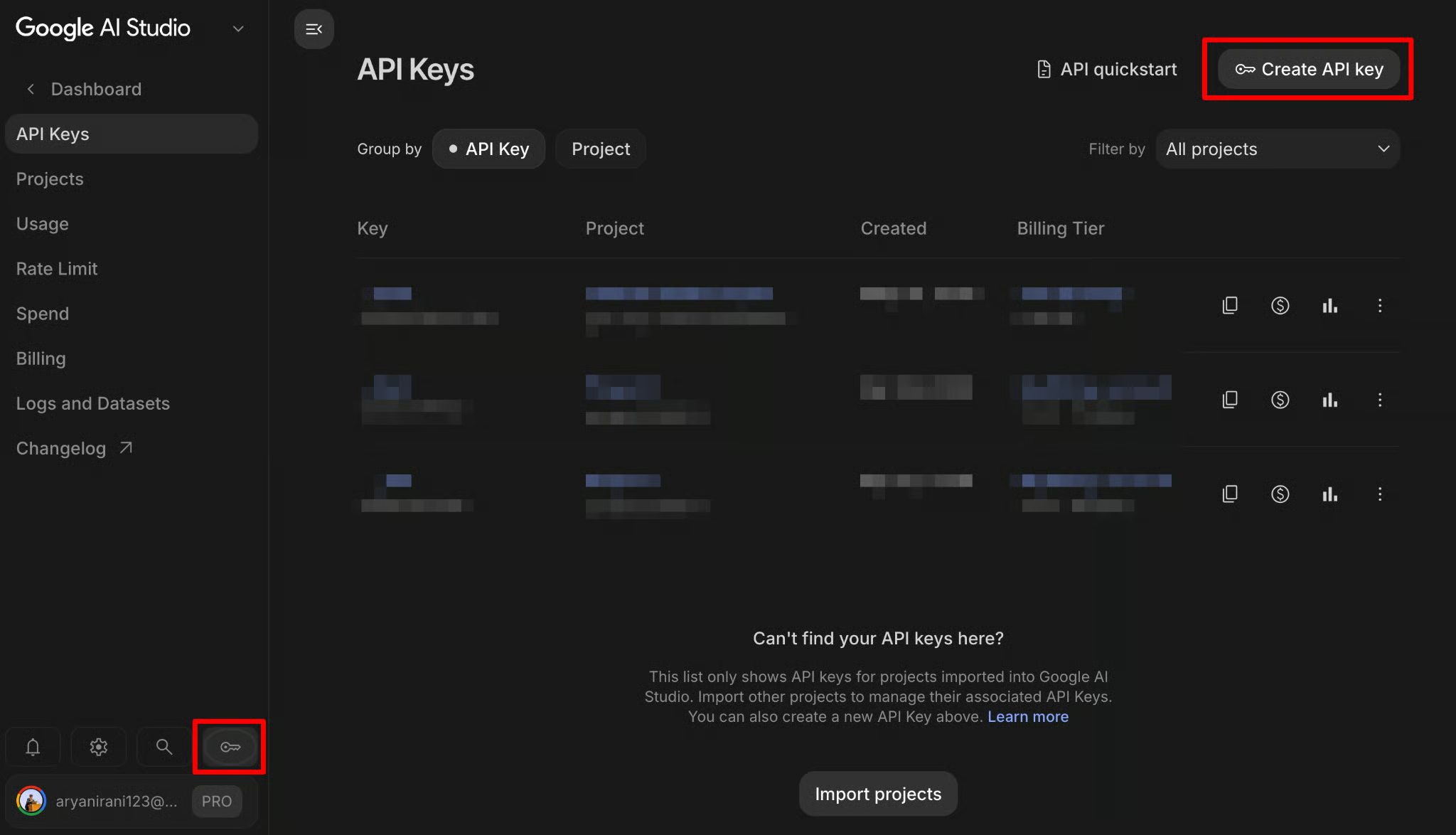
Нужно место для хранения извлеченных данных. Этот лист также послужит точкой запуска нашего скрипта автоматизации.
Закрепите верхнюю строку, чтобы заголовки оставались видимыми по мере роста объема данных.
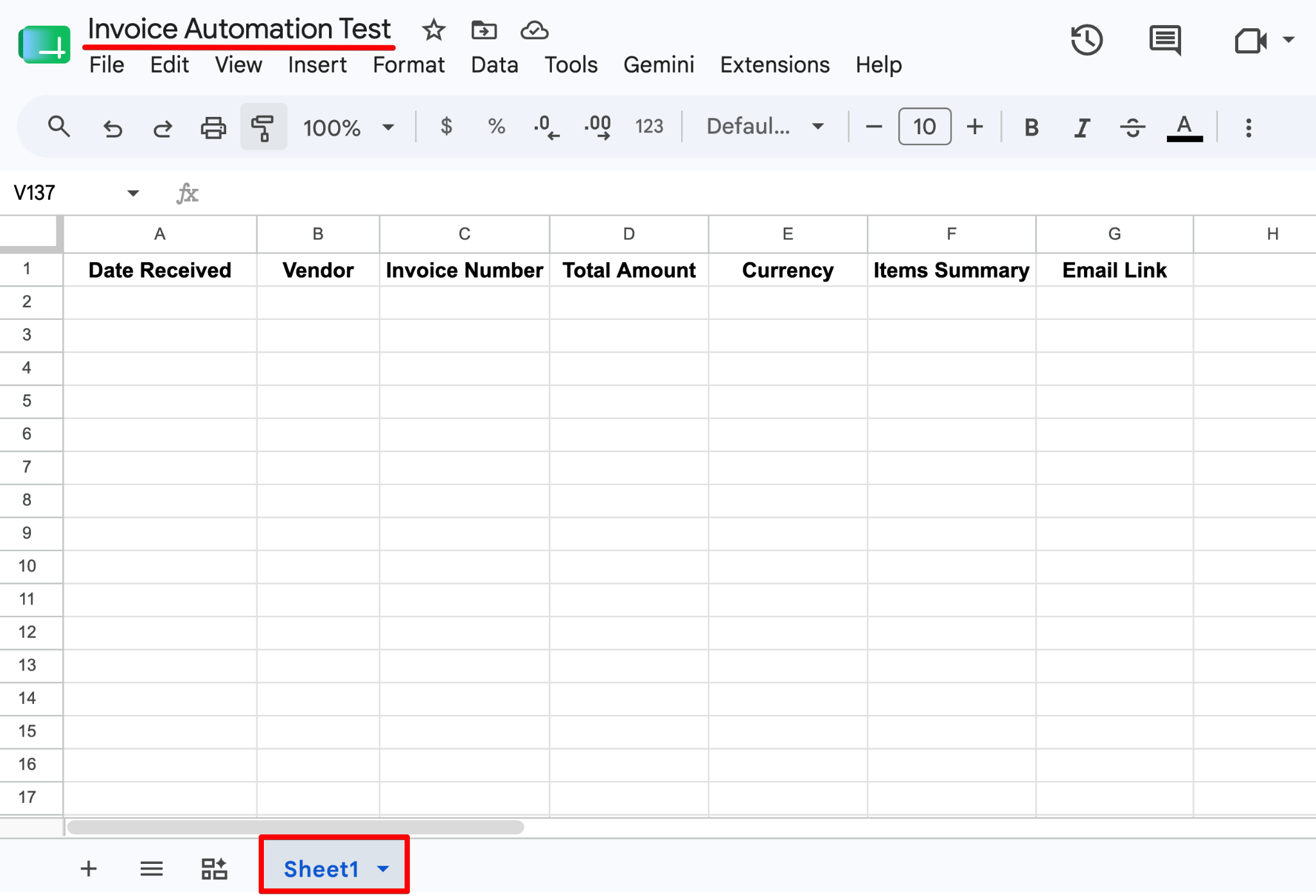
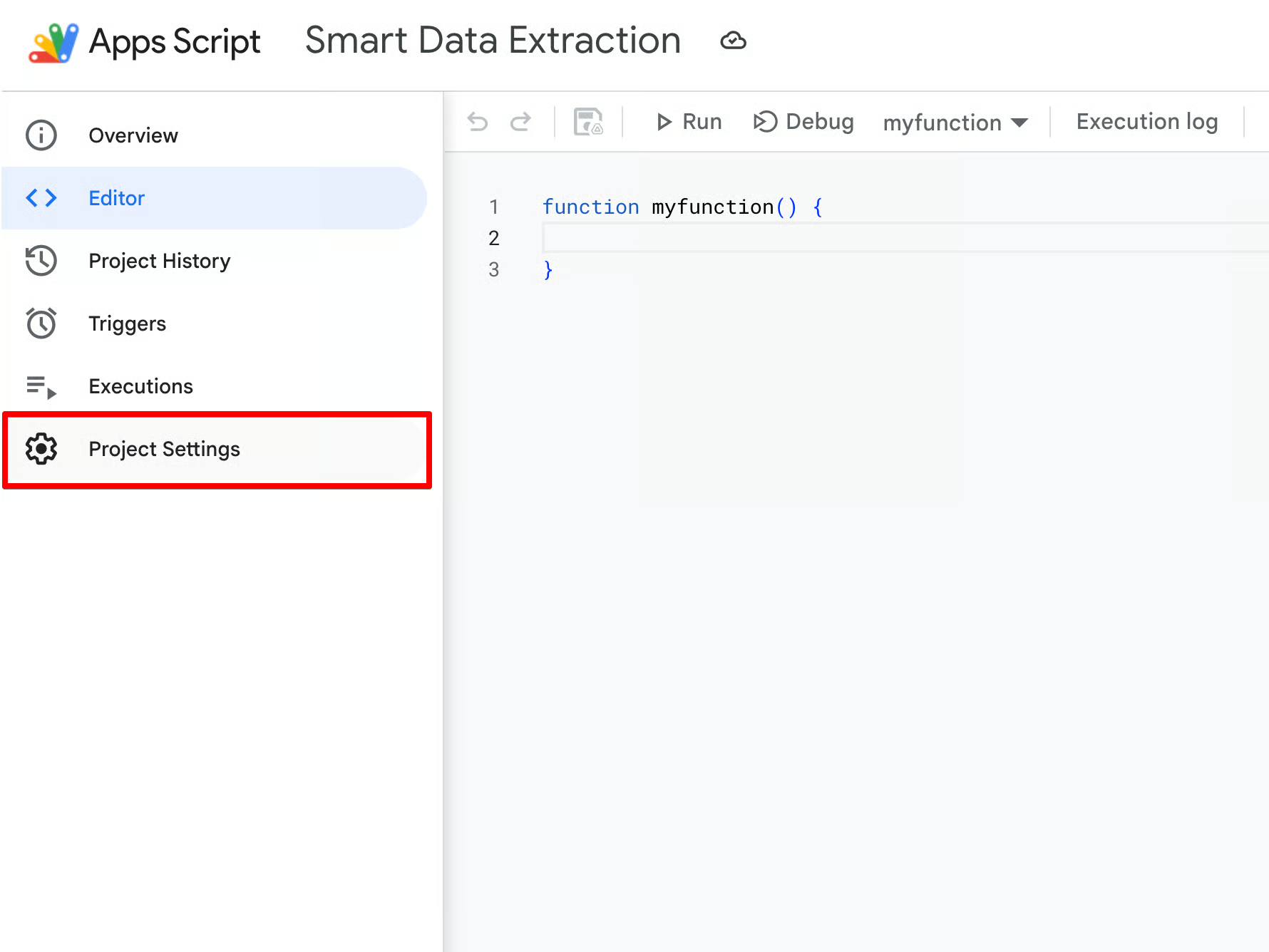
GEMINI_API_KEY.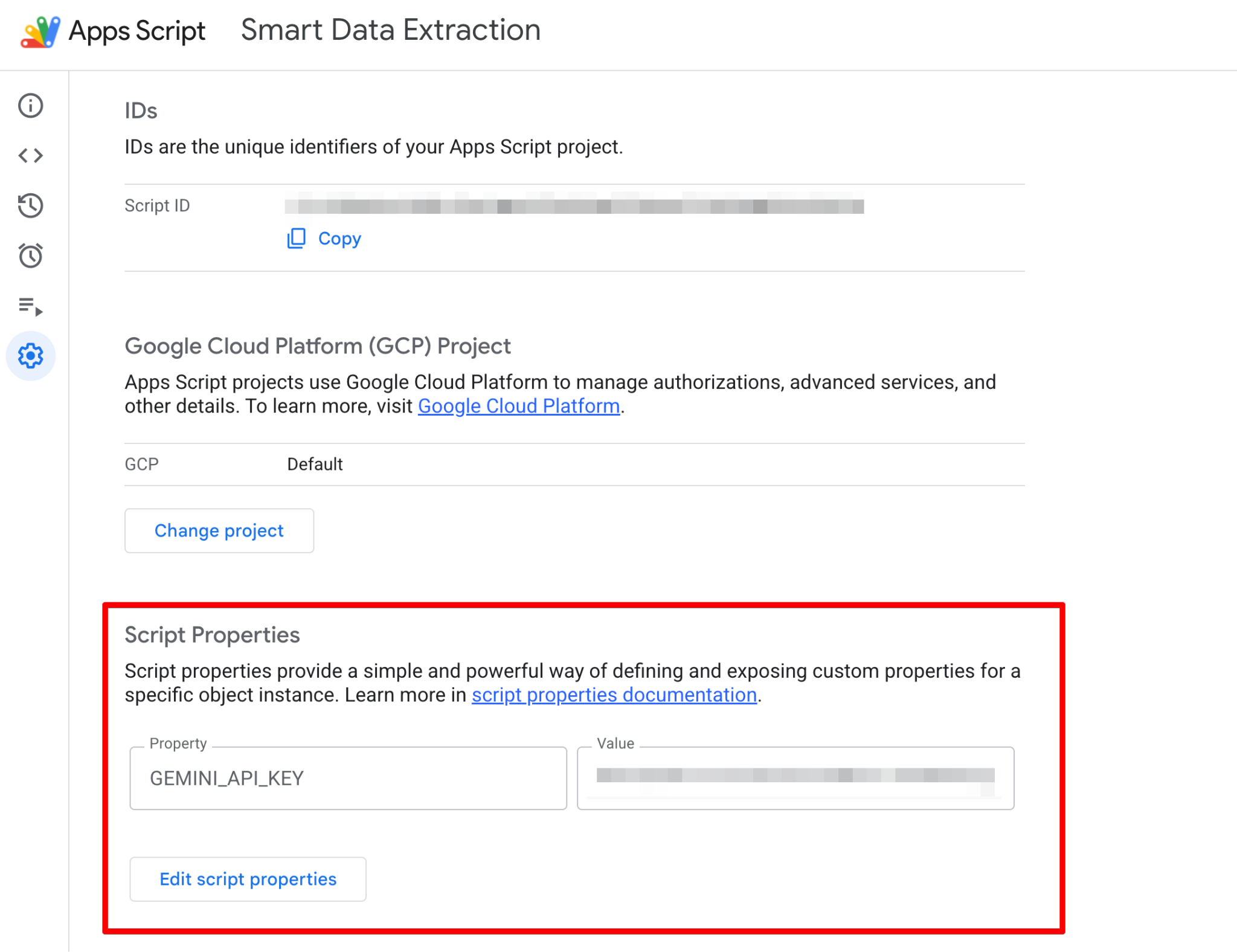
Написанный далее код теперь будет безопасно получать это значение во время выполнения, не раскрывая ваши учетные данные.
Находясь в редакторе Apps Script, удалите любой код по умолчанию. Мы построим наш движок автоматизации по блокам.
Начнем с определения глобального объекта конфигурации. Это хорошая практика «чистого кода»: все жестко заданные переменные собраны в одном месте, и вам нужно править только верхний блок.
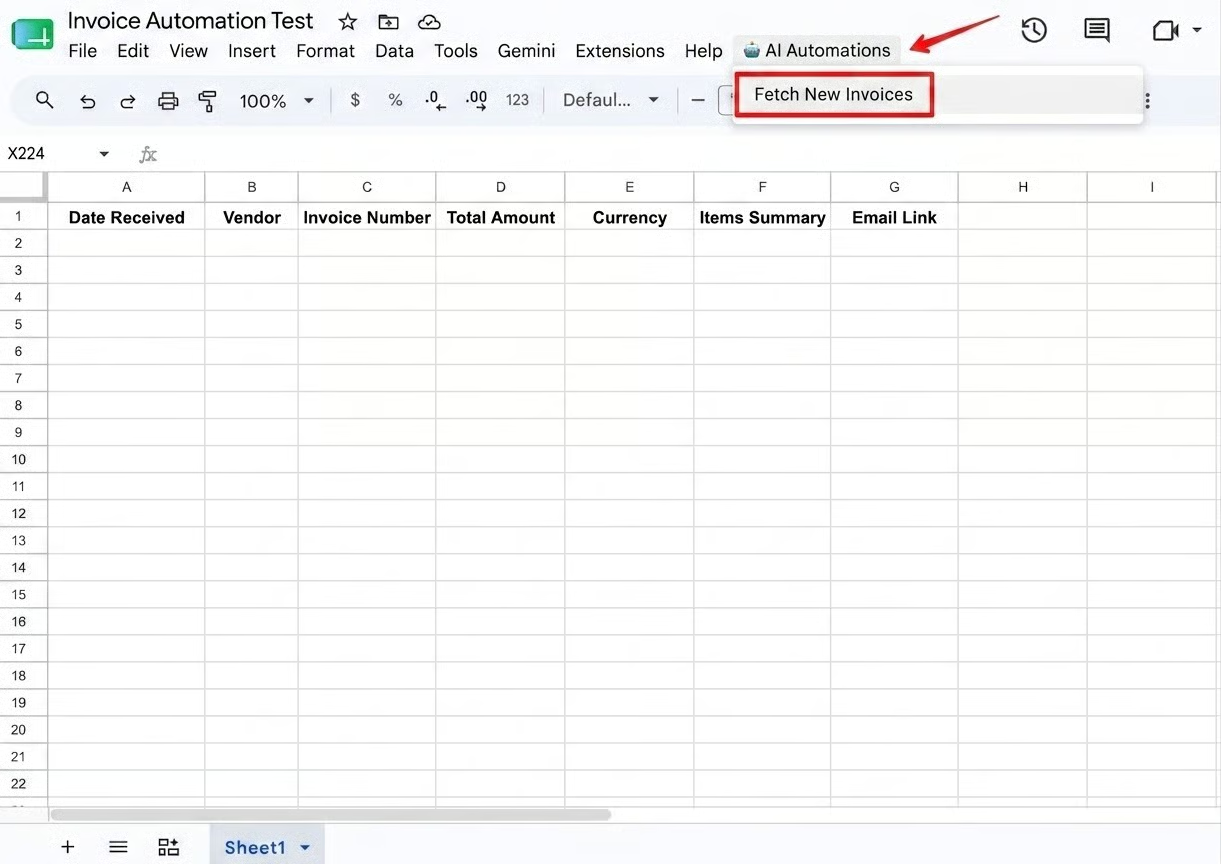
Также добавим функцию onOpen(). Этот встроенный триггер Apps Script автоматически создает пользовательское меню в Google Sheets, позволяя нетехническим пользователям запускать скрипт вручную, не открывая редактор кода.
const CONFIG = {
 searchQuery: "is:unread label:invoices",
 model: "gemini-2.5-flash",
 adminEmail: Session.getActiveUser().getEmail() // Automatically emails the script owner if it crashes
};

/**
* Creates a custom menu in Google Sheets so non-technical users can run the script manually.
*/
function onOpen() {
 const ui = SpreadsheetApp.getUi();
 ui.createMenu('🤖 AI Automations')
   .addItem('Fetch New Invoices', 'processInvoices')
   .addToUi();
}Функция processInvoices() выступает главным оркестратором. Она начинает с безопасного получения ключа API из Script Properties, настроенных ранее.
Затем использует встроенный сервис GmailApp для запроса инбокса.
Вызвав GmailApp.search(CONFIG.searchQuery), скрипт получает массив тредов, соответствующих правилу is:unread label:invoices.
Если есть совпадения, он перебирает каждый тред, берет последнее сообщение, извлекает текстовое тело и выделяет все вложенные PDF‑файлы.
function processInvoices() {
  const apiKey = PropertiesService.getScriptProperties().getProperty("GEMINI_API_KEY");
  if (!apiKey) {
    throw new Error("GEMINI_API_KEY is missing! Please set it in Script Properties.");
  }

  const threads = GmailApp.search(CONFIG.searchQuery);
  if (threads.length === 0) return;

  const sheet = SpreadsheetApp.getActiveSpreadsheet().getActiveSheet();
  const batchData = [];
const processedThreads = [];Перебирая треды, мы берем последнее сообщение. Однако счета редко приходят в виде простого текста — почти всегда они во вложениях как PDF.
Используя Gemini 2.5 Flash, который нативно мультимодален, наш скрипт проходит по latestMessage.getAttachments(), берет все PDF, конвертирует их в строку Base64 и передает непосредственно в полезную нагрузку API как inlineData.
Gemini «читает» PDF визуально и извлекает данные так же легко, как и текст.
for (let i = 0; i < threads.length; i++) {
   const thread = threads[i];
   const latestMessage = thread.getMessages().pop();

   const emailBody = latestMessage.getPlainBody();
   const emailDate = latestMessage.getDate();
   const emailLink = https://mail.google.com/mail/u/0/#inbox/${thread.getId()};
   const attachments = latestMessage.getAttachments();
   try {
     const geminiParts = [];
     geminiParts.push({ text: "Extract invoice details from this email and any attached documents:\n\n" + emailBody });

     // Add PDF attachments as base64 to the prompt
     for (const attachment of attachments) {
       if (attachment.getContentType() === "application/pdf") {
         geminiParts.push({
           inlineData: {
             mimeType: "application/pdf",
             data: Utilities.base64Encode(attachment.getBytes())
           }
         });
       }
     }
     // Invoke Gemini API
const extractedData = callGeminiAPI(apiKey, geminiParts);Для оптимизации производительности мы не записываем строки по одной в таблицу.
Вместо этого мы помещаем извлеченные данные JSON в массив (batchData) и записываем все сразу в конце с помощью setValues().
Обратите внимание на блок try...catch.
Если Gemini «галлюцинирует» или дает сбой на конкретном письме, скрипт не падает целиком. Он аккуратно перехватывает ошибку и с помощью MailApp.sendEmail() немедленно уведомляет администратора, обеспечивая высокую наблюдаемость.
 // Push to batch array instead of writing one-by-one
     batchData.push([
       emailDate,
       extractedData.vendor || "Unknown Vendor",
       extractedData.invoiceNumber || "N/A",
       extractedData.totalAmount || 0.00,
       extractedData.currency || "USD",
       extractedData.itemsSummary || "N/A",
       emailLink
     ]);
     processedThreads.push(thread);
   } catch (error) {
     MailApp.sendEmail(CONFIG.adminEmail, "🚨 Invoice Pipeline Error", error.toString());
   }
 }
 // Batch Write to Sheets
 if (batchData.length > 0) {
   const lastRow = Math.max(sheet.getLastRow(), 1);
   sheet.getRange(lastRow + 1, 1, batchData.length, batchData[0].length).setValues(batchData);
 }
 // Mark all processed threads as read so they aren't parsed again
 processedThreads.forEach(t => t.markRead());
}
Наконец, скрипт вызывает thread.markRead() для каждого обработанного письма. Это гарантирует, что при следующем запуске скрипта он проигнорирует эти письма и найдет только новые.
При обращении к LLM разработчики часто используют приемы промт‑инжиниринга вроде «Верни блок JSON». Однако модели нередко отвечают разговорной «обвязкой» (например: «Конечно, вот ваши данные: [JSON]»), что ломает последующий парсинг.
Задав responseMimeType: "application/json" и указав строгую responseSchema, мы заставляем REST API Gemini отвечать только гарантированным JSON‑объектом с нашими точными заголовками столбцов для таблицы.
function callGeminiAPI(apiKey, partsArray) {
 const url = https://generativelanguage.googleapis.com/v1beta/models/${CONFIG.model}:generateContent?key=${apiKey};
  const responseSchema = {
   type: "OBJECT",
   properties: {
     vendor: { type: "STRING" },
     invoiceNumber: { type: "STRING" },
     totalAmount: { type: "NUMBER" },
     currency: { type: "STRING" },
     itemsSummary: { type: "STRING" }
   },
   required: ["vendor", "totalAmount"]
 };
  const payload = {
   contents: [{ parts: partsArray }],
   generationConfig: {
     responseMimeType: "application/json",
     responseSchema: responseSchema
   }
 };
  const options = {
   method: "POST",
   contentType: "application/json",
   payload: JSON.stringify(payload),
   muteHttpExceptions: true
 };
  const response = UrlFetchApp.fetch(url, options);
 const jsonResponse = JSON.parse(response.getContentText());
  return JSON.parse(jsonResponse.candidates[0].content.parts[0].text);
}Код ценен только тогда, когда упрощает вам жизнь.
Google Apps Script предоставляет мощные среды выполнения — от интерактивных кнопок до полностью безголовых фоновых «кронов».
Если вы создаете этот инструмент для нетехнической бухгалтерской команды, они вряд ли захотят открывать редактор кода Apps Script, чтобы обработать сегодняшние счета.
Поскольку мы включили функцию onOpen() в наш код, Apps Script автоматически добавляет пользовательское меню прямо в интерфейс Google Sheets при каждом открытии таблицы.
Если вам нужна настоящая автоматизация по принципу «настроил — и забыл», используйте встроенные триггеры по времени, чтобы конвейер работал автономно в фоне.
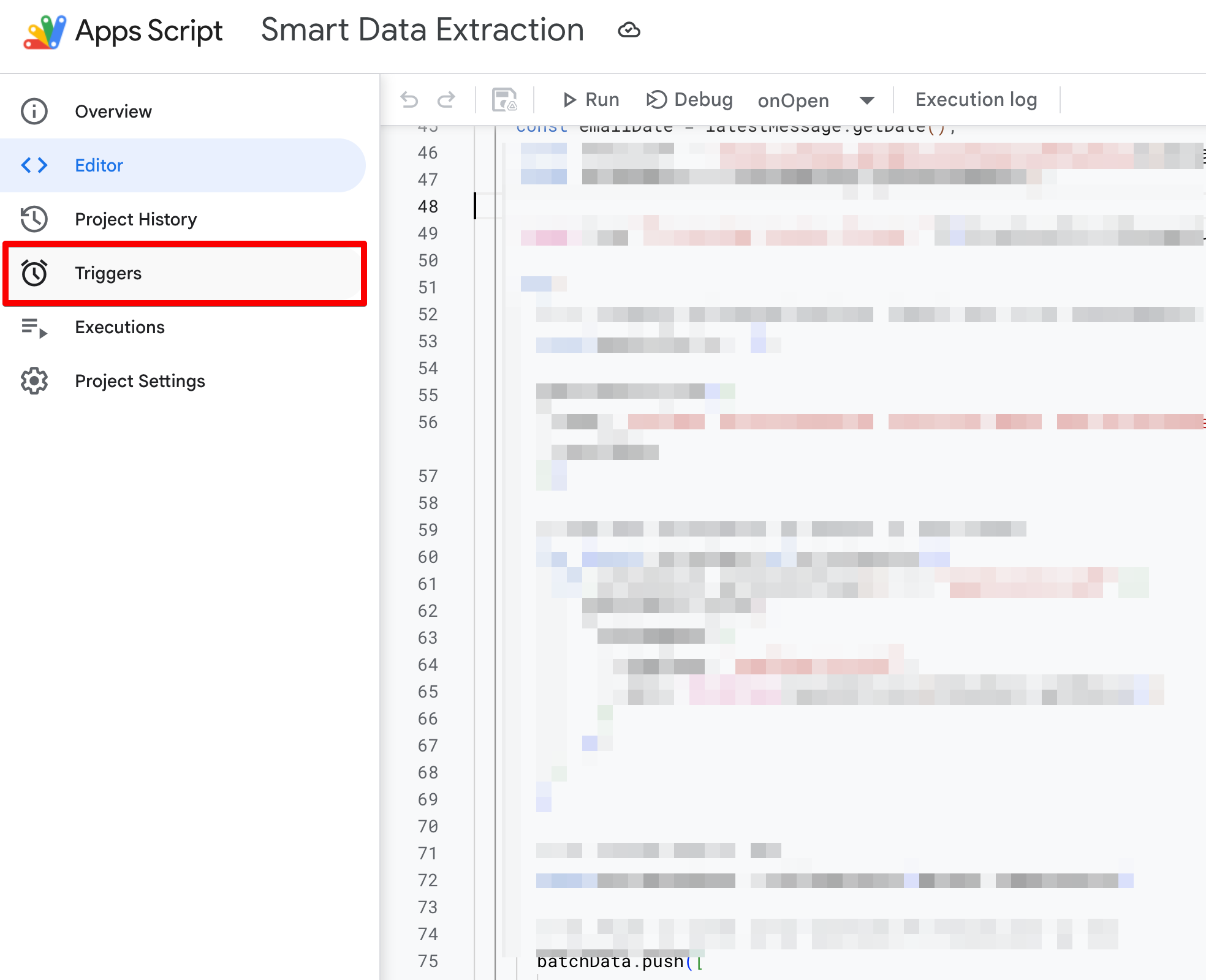
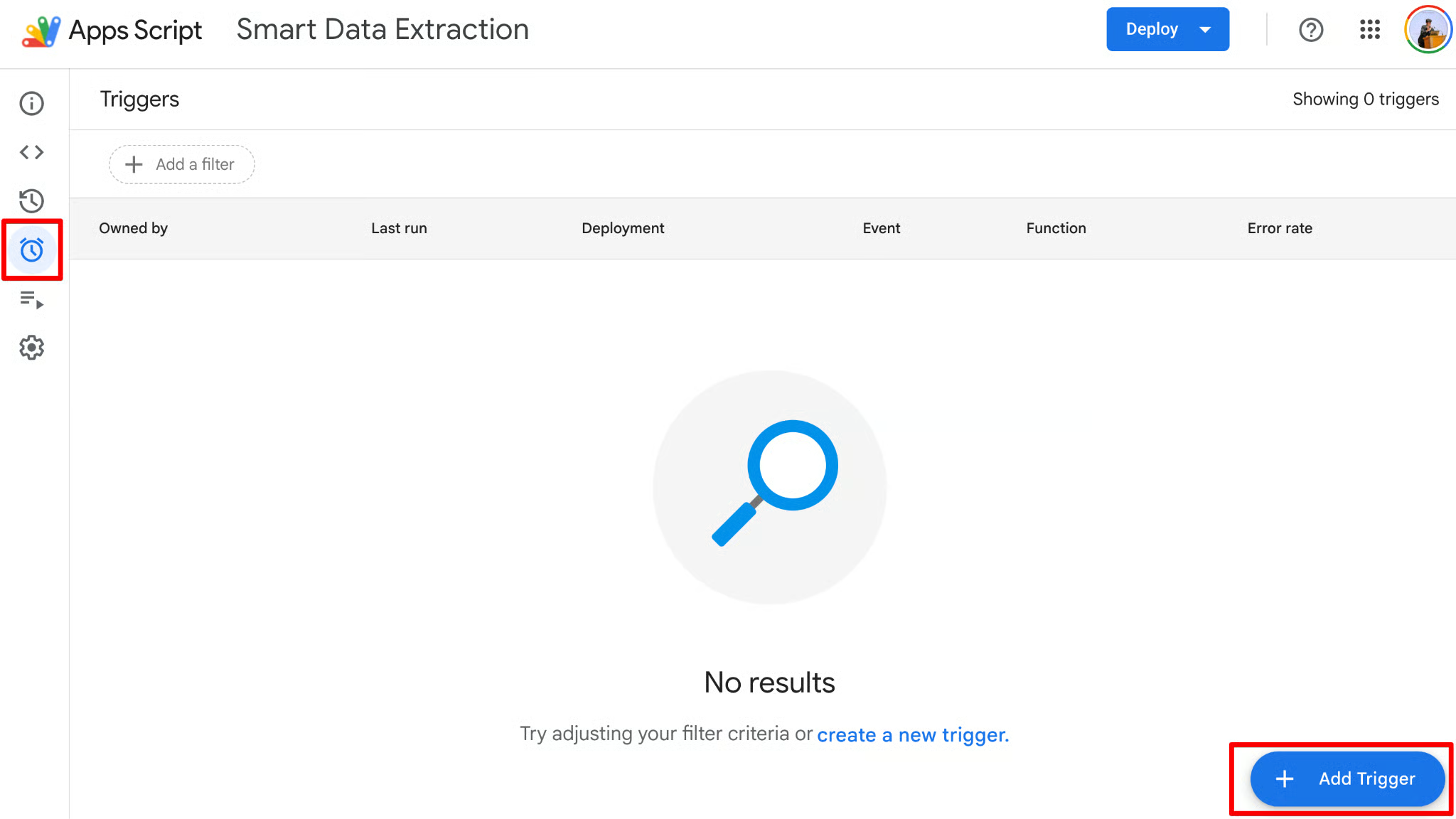
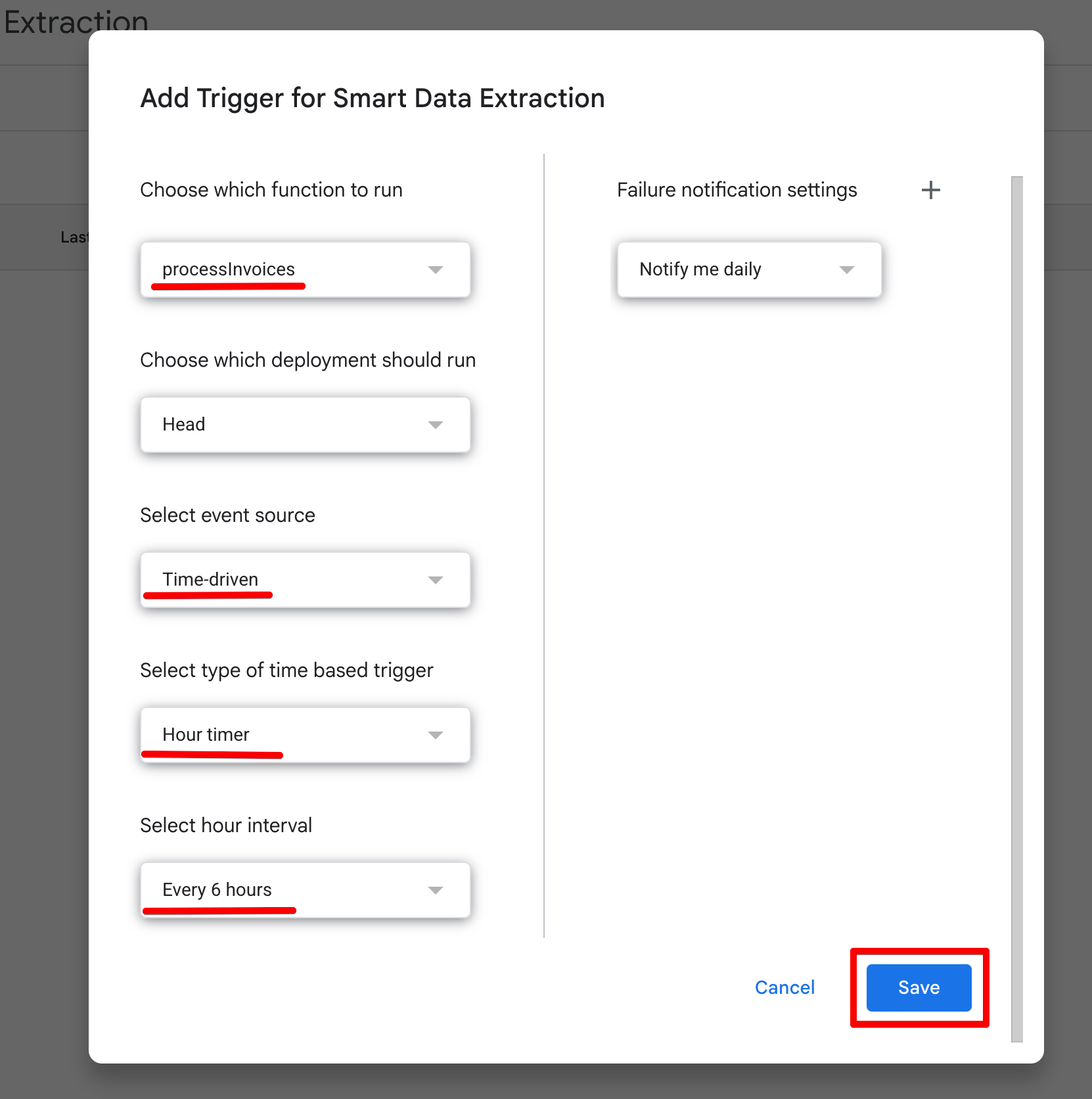
Теперь ваш безголовый ИИ‑конвейер полностью автономен.
Даже если ваш компьютер полностью выключен, серверы Google будут каждые шесть часов «просыпаться», сканировать инбокс, разбирать счета через Gemini, записывать данные в Sheets и снова «засыпать».
Вы можете отслеживать успех или неудачи фоновых запусков, нажав вкладку Executions в редакторе Apps Script и посмотрев логи.
Теперь, когда код готов, нужно протестировать его, чтобы убедиться, что конвейер извлечения работает как ожидается.
Рассмотрим две практические ситуации, чтобы увидеть, как API Gemini справляется с разными форматами данных и какие ответы фактически возвращает.
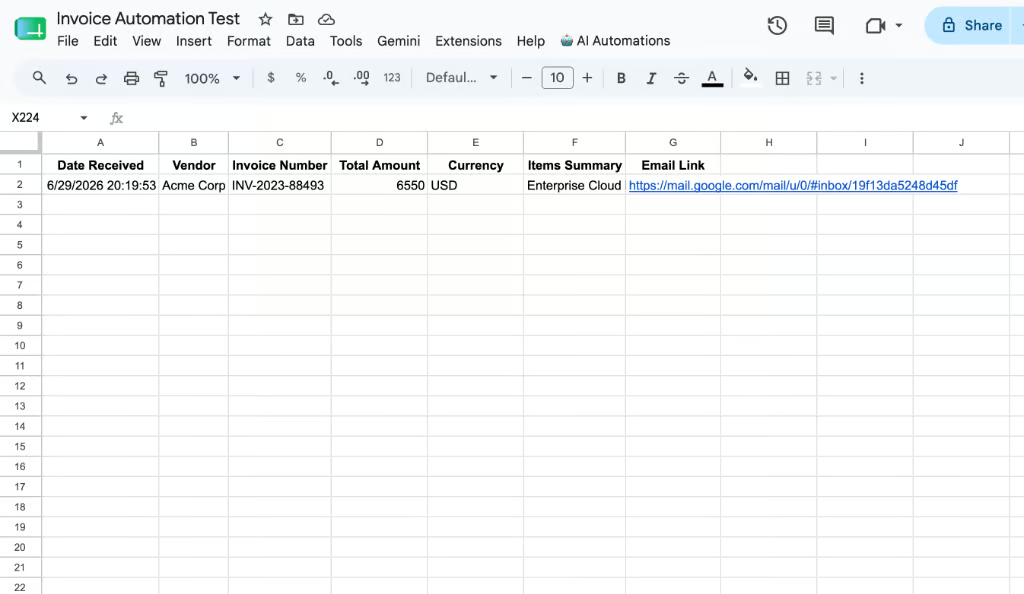
Сначала проверим счет, встроенный прямо в тело письма.
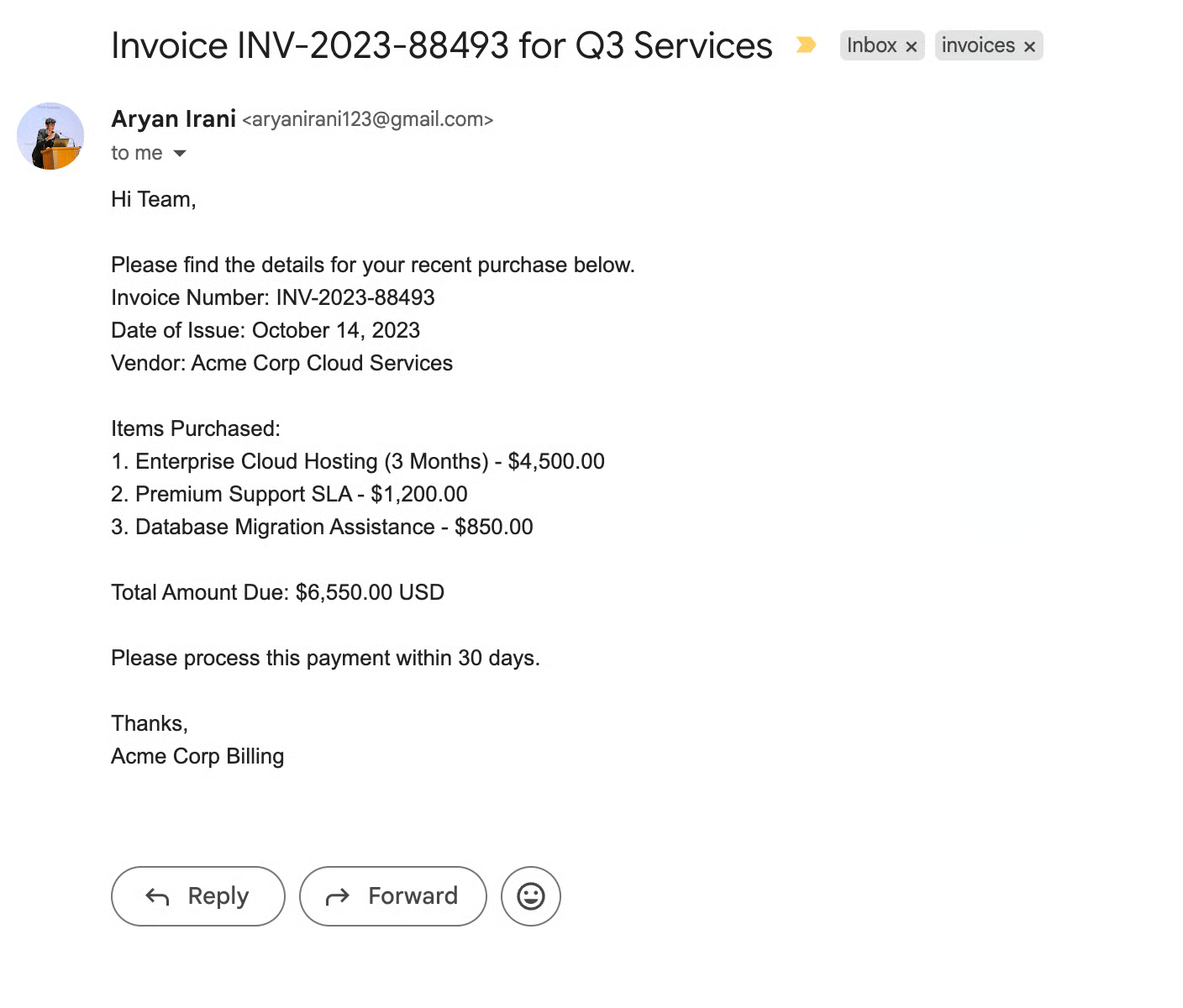
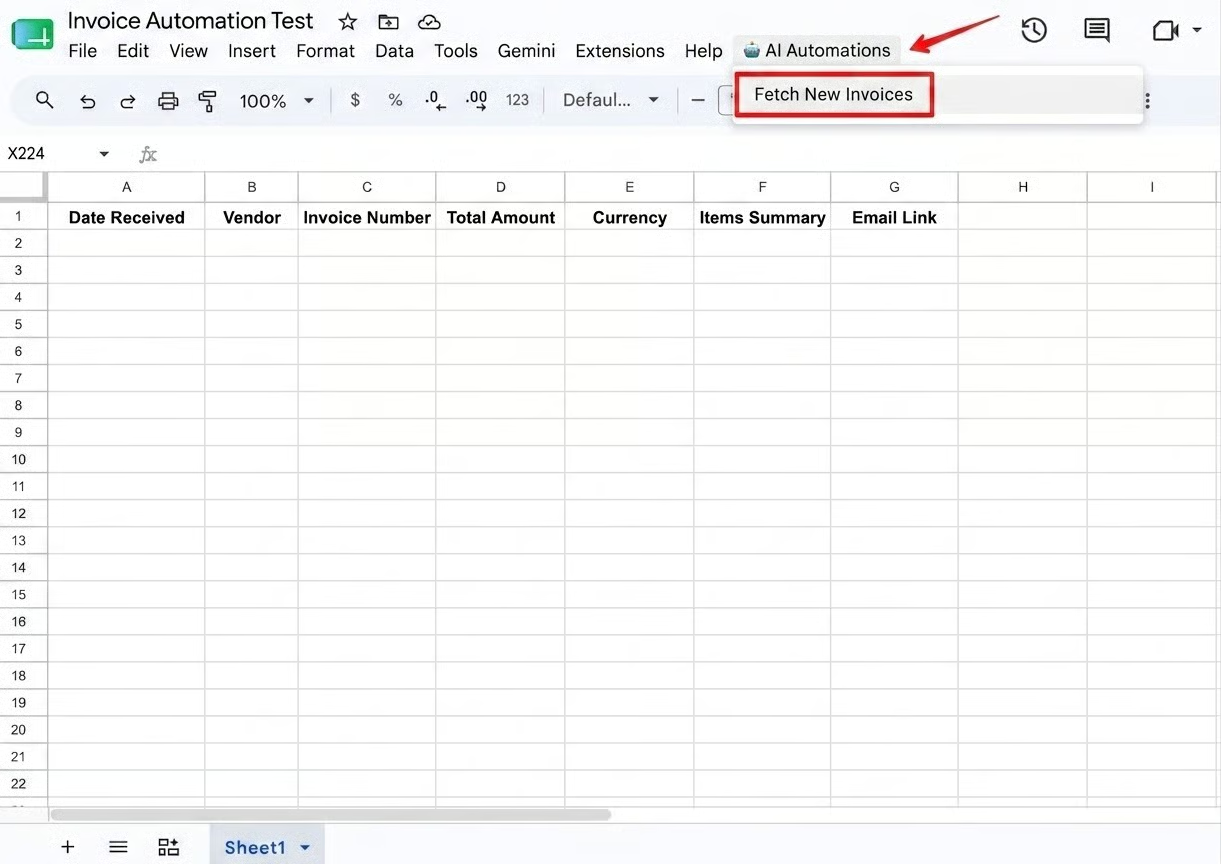
За кулисами Gemini получает этот неструктурированный текст и строго следует нашей JSON‑схеме.
Вместо разговорной «обвязки» он возвращает «сырой» полезный груз.
Поскольку ответ — идеально структурированный JSON, наш массив batchData.push() беспрепятственно читает extractedData.totalAmount и записывает 6550 прямо в Google Sheet без какой‑либо сложной логики Regex.
Теперь проверим настоящую мощь Gemini 2.5 Flash, передав ему PDF‑документ.
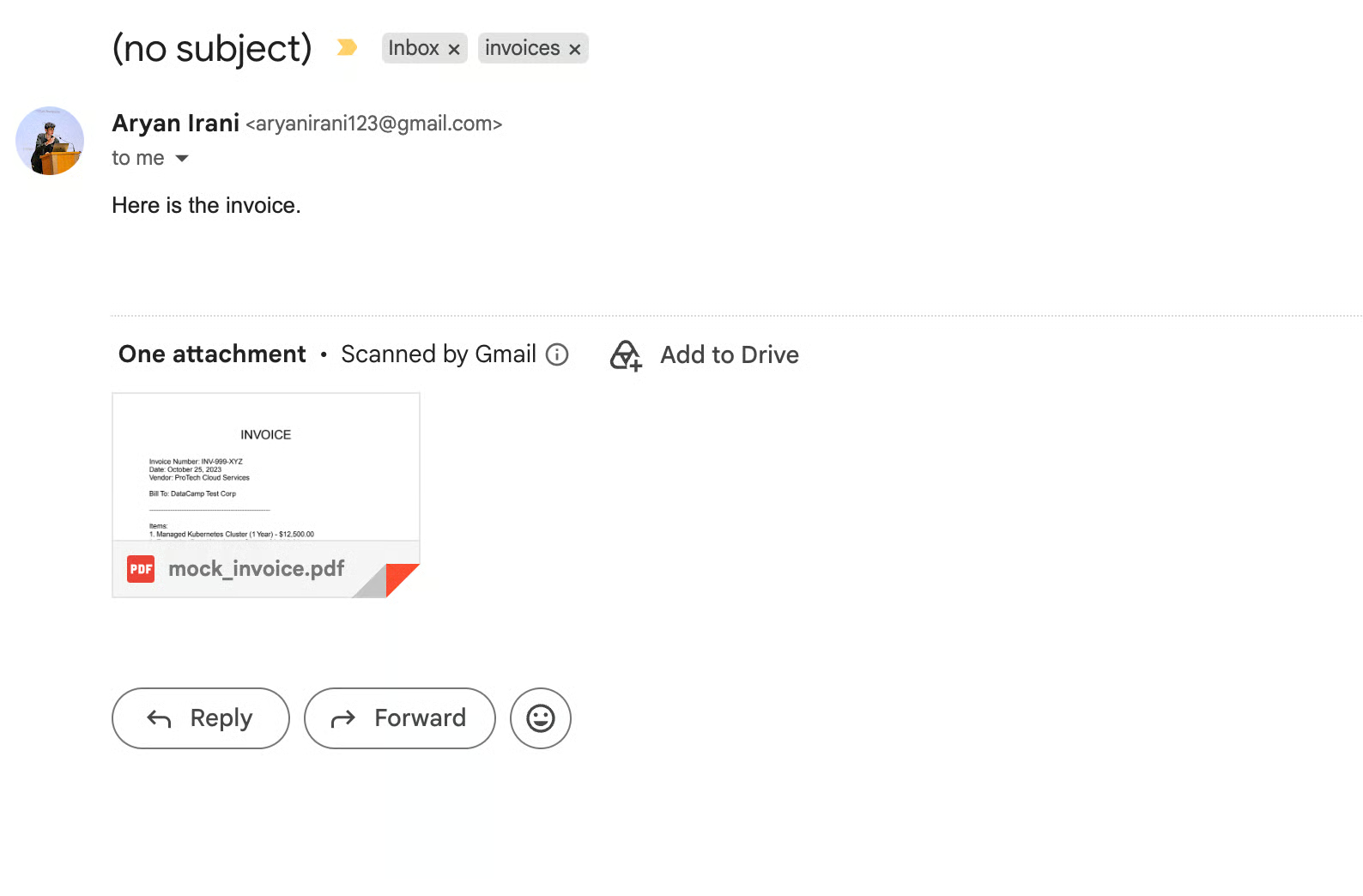
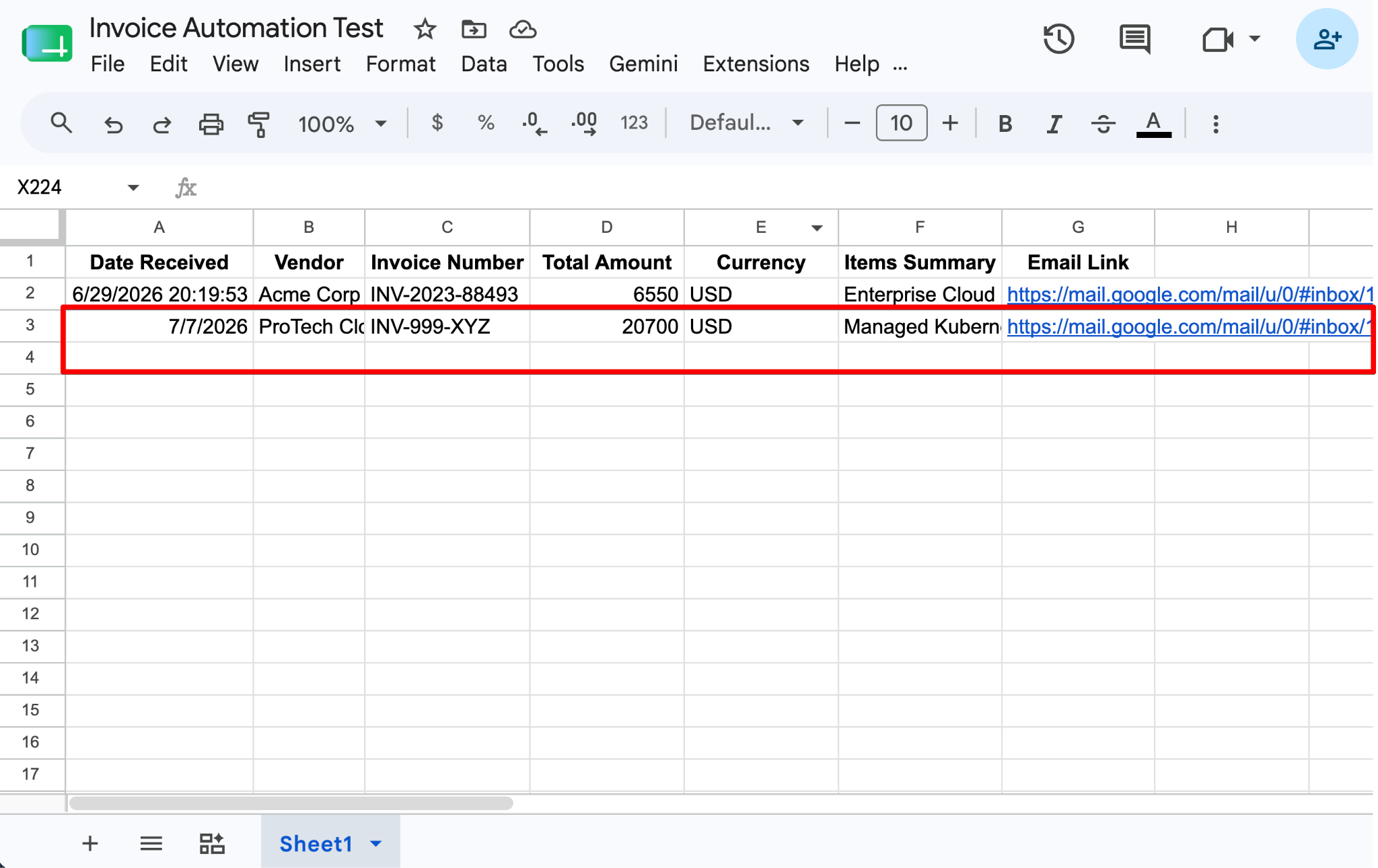
Здесь архитектура демонстрирует свою ценность.
Вам не пришлось писать собственный OCR (оптическое распознавание символов), подключать отдельную библиотеку для парсинга PDF или составлять регулярные выражения для поиска итоговой суммы.
LLM нативно обработала неструктурированные визуальные данные.
Автоматизация бизнес‑процессов не требует тяжелой инфраструктуры или борьбы со сложными контурами авторизации.
Комбинируя Google Apps Script и API Gemini, мы построили интеллектуальный бессерверный конвейер данных, полностью работающий в облачной экосистеме, которой вы уже пользуетесь ежедневно.
Сила этой архитектуры — в простоте. Вместо развертывания серверов, настройки вебхуков или управления защищенными файлами учетных данных на внешнем сервере Apps Script нативно берет на себя контекст, аутентификацию и выполнение.
Тем временем Gemini устраняет необходимость в хрупких регулярных выражениях или дорогом OCR‑ПО, превращая «шумные» письма и неструктурированные PDF в предсказуемые строки базы данных одним вызовом API.
Чтобы продвинуться дальше и узнать, что еще можно построить с программным доступом к LLM, рекомендую курс DataCamp Introduction to APIs in Python или углубиться в проектирование интеллектуальных рабочих процессов в курсе AI Agent Fundamentals .
Лучшие курсы DataCamp
Курс
Курс
Курс