
Kursus
Pemodelan Keuangan di Excel
3 jam
28.8K
Sekarang setelah Anda memahami dasar kedua fungsi tersebut, mari pahami sintaksnya dan cara menggunakannya dalam aplikasi nyata.
Berikut sintaks VLOOKUP().
=VLOOKUP(lookup_value, table_array, col_index_num, [range_lookup])Pada rumus di atas:
lookup_value adalah nilai yang ingin Anda cari. Ini bisa berupa angka, teks, atau referensi ke sel yang berisi nilai pencarian.
table_array adalah rentang sel yang berisi data. Kolom pertama pada rentang ini harus memuat search_key.
col_index_num adalah nomor kolom dalam rentang tempat Anda ingin mengambil nilai.
range_lookup adalah tempat Anda memasukkan nilai logika (TRUE atau FALSE).
Sekarang mari lihat sintaks xlookup(). Seperti terlihat, XLOOKUP() memiliki lebih banyak argumen dibanding VLOOKUP().
=XLOOKUP(lookup_value, lookup_array, return_array, [if_not_found], [match_mode], [search_mode])Pada rumus di atas:
lookup_value adalah nilai yang ingin Anda cari.
lookup_array adalah rentang sel tempat nilai pencarian dicari.
return_array adalah rentang sel yang berisi nilai yang ingin Anda kembalikan.
if_not_found (opsional) mengembalikan sebuah nilai jika tidak ditemukan kecocokan. Jika tidak ditentukan, akan mengembalikan #N/A.
match_mode (opsional) menentukan jenis pencocokan yang dilakukan. 0 untuk kecocokan tepat (default). -1 untuk kecocokan tepat atau item berikutnya yang lebih kecil. 1 untuk kecocokan tepat atau item berikutnya yang lebih besar. 2 untuk pencocokan dengan wildcard.
search_mode (opsional) menentukan mode pencarian yang digunakan. 1 untuk mencari dari awal ke akhir (default). -1 untuk mencari dari akhir ke awal. 2 untuk melakukan pencarian biner secara menaik. -2 untuk melakukan pencarian biner secara menurun.
Sekarang mari telusuri beberapa perbedaan kunci antara fungsi XLOOKUP() dan VLOOKUP().
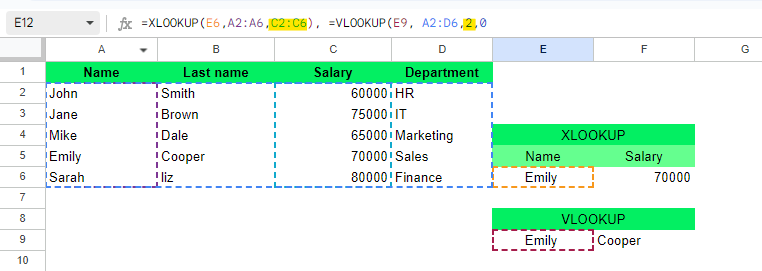
XLOOKUP() secara default menggunakan mode kecocokan tepat, sedangkan VLOOKUP() mengharuskan Anda menentukan FALSE untuk kecocokan tepat.
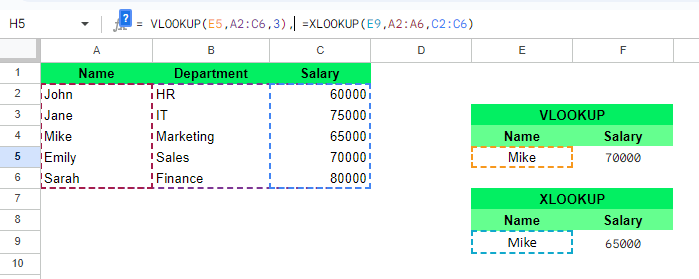
Perbedaan kecocokan tepat antara XLOOKUP() dan VLOOKUP(). Sumber: Gambar oleh Penulis.
Pada VLOOKUP(), saya tidak menentukan nilai range_lookup (argumen ke-4), sehingga hasilnya adalah kecocokan terdekat, yang bukan hasil yang kita inginkan. XLOOKUP(), sebaliknya, mengembalikan kecocokan tepat secara default.
VLOOKUP() terbatas hanya mencari ke kanan dari kolom pertama pada table array yang dipilih. Namun XLOOKUP() dapat mencari nilai ke segala arah.
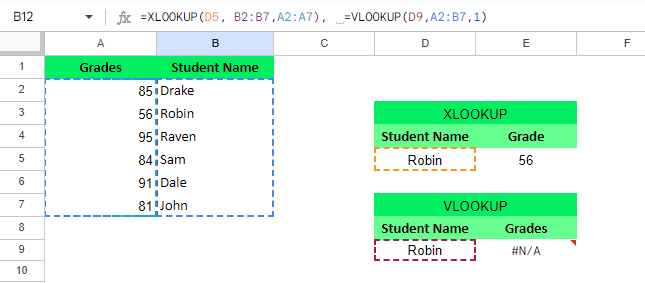
Perbedaan arah pencarian antara VLOOKUP() dan XLOOKUP(). Sumber: Gambar oleh Penulis.
Di sini, VLOOKUP() tidak menemukan nilai karena hanya dapat mencari data di sebelah kanan lookup_value (nama siswa). Sebaliknya, XLOOKUP() menemukan nilai untuk Robin karena dapat mencari ke dua arah (kiri atau kanan).
Pada VLOOKUP(), Anda harus mendefinisikan seluruh rentang data (table array) dan menentukan nomor kolom (indeks kolom) yang berisi keluaran yang diinginkan (kolom hasil) dalam satu rumus. XLOOKUP() lebih fleksibel. Ia memungkinkan Anda mendefinisikan array terpisah untuk nilai pencarian dan data yang ingin dikembalikan.
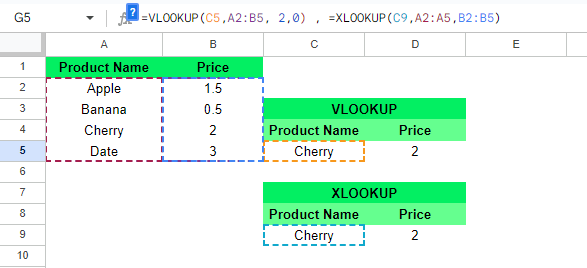
Referensi array antara VLOOKUP() dan XLOOKUP(). Sumber: Gambar oleh Penulis.
VLOOKUP() tidak memungkinkan Anda melakukan pencarian horizontal. Jika ingin pencarian horizontal, Anda harus menggunakan HLOOKUP(). XLOOKUP() menyatukan kedua fungsi tersebut karena dapat melakukan pencarian vertikal dan horizontal sehingga Anda tidak perlu menggunakan fungsi terpisah untuk arah pencarian yang berbeda.
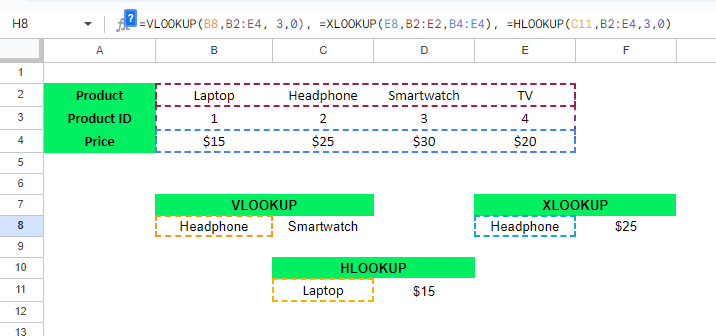
Perbedaan pencarian horizontal antara VLOOKUP() dan XLOOKUP(). Sumber: Gambar oleh Penulis.
Perubahan kolom berdampak pada VLOOKUP() karena column_index_num yang dikodekan statis. Namun, XLOOKUP() tidak terpengaruh oleh perubahan kolom. Ia tetap berfungsi tanpa perlu penyesuaian rumus.
XLOOKUP() tidak terpengaruh, sedangkan VLOOKUP() gagal. Sumber: Gambar oleh Penulis.
Anda dapat mengurutkan VLOOKUP() secara menaik, tetapi ini akan menyulitkan saat menangani data yang tidak terurut. Namun, XLOOKUP() dapat menggunakan argumen search_mode untuk mencari baik secara menaik maupun menurun.
Menangani penyisipan/penghapusan pada XLOOKUP() dan VLOOKUP(). Sumber: Gambar oleh Penulis.
VLOOKUP() menampilkan error #N/A saat tidak ditemukan kecocokan. XLOOKUP() memiliki parameter opsional if_not_found yang memungkinkan Anda menyesuaikan teks keluaran jika nilai tidak ditemukan.
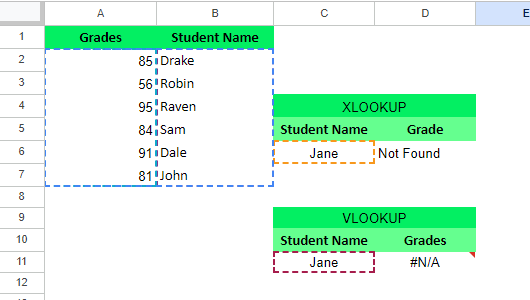
Menyesuaikan pesan error pada XLOOKUP() dan VLOOKUP(). Sumber: Gambar oleh Penulis.
Terlihat VLOOKUP() tidak dapat menemukan siswa pada daftarnya dan menampilkan error #N/A. Demikian pula, fungsi XLOOKUP() tidak dapat menemukan nama siswa tersebut. Namun, tidak seperti VLOOKUP(), XLOOKUP() mengembalikan pesan spesifik saat tidak ada kecocokan.
VLOOKUP() hanya dapat mengembalikan satu nilai dalam satu waktu. Namun XLOOKUP() dapat mengambil nilai dari beberapa kolom sekaligus. Karena itu, Anda dapat menggunakan satu rumus XLOOKUP() alih-alih beberapa rumus VLOOKUP().
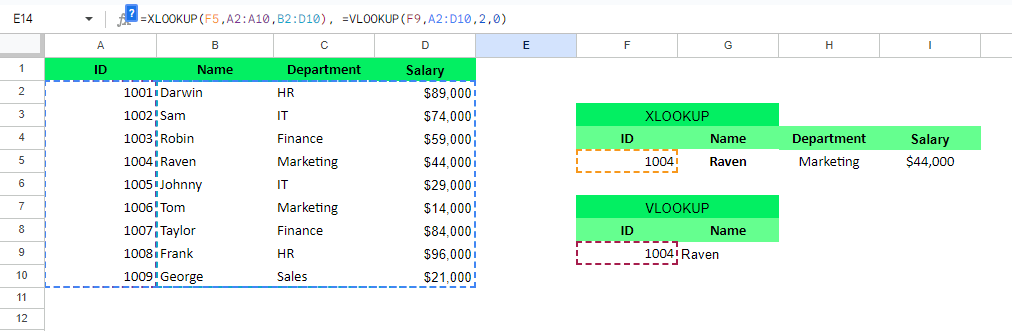
Mengembalikan banyak nilai dengan XLOOKUP() dan VLOOKUP(). Sumber: Gambar oleh Penulis.
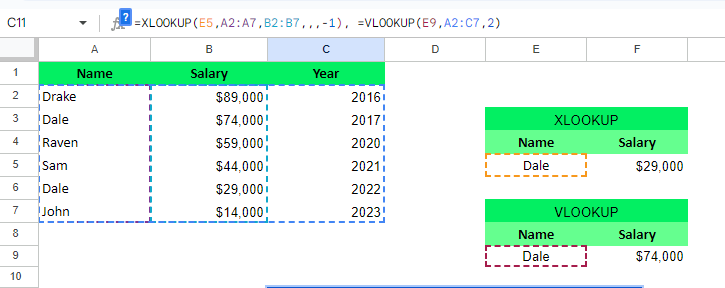
VLOOKUP() menelusuri daftar dari awal dan hanya mengembalikan nilai pertama yang cocok. Namun XLOOKUP() dapat memindai daftar ke dua arah (dari atas ke bawah atau bawah ke atas) dan menemukan dengan cepat pada daftar yang panjang.
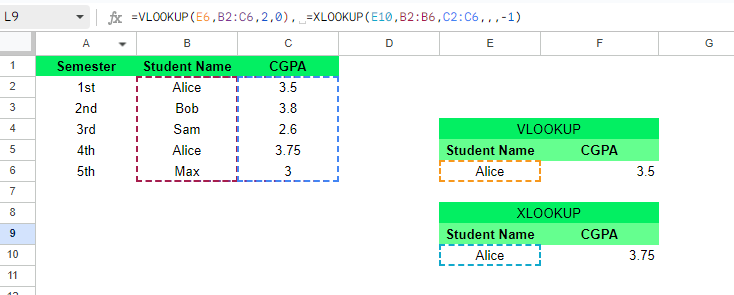
Perbedaan antara VLOOKUP() dan XLOOKUP(). Sumber: Gambar oleh Penulis.
Di sini, VLOOKUP() mengambil kemunculan pertama, yaitu dari semester pertama. Namun, dengan XLOOKUP(), saya menggunakan kode mode pencarian -1 untuk mencari dari bawah ke atas.
Sekarang mari lihat beberapa contoh dan kasus penggunaan praktis.
Saya memiliki daftar nama dan nilai siswa, dan saya ingin menemukan nilai masing-masing siswa berdasarkan namanya. Untuk tujuan ini, saya akan menggunakan fungsi XLOOKUP() dan VLOOKUP() untuk menunjukkan perbedaannya.
Saat menggunakan XLOOKUP(), saya memasukkan rumus berikut:
=XLOOKUP(D8,B2:B5,A2:A5)Pada rumus ini:
D8 berisi nilai pencarian yaitu Charlie.
Rentang B2:B5 berisi nama siswa. Fungsi XLOOKUP() akan mencari nilai pada D8 dalam rentang ini.
A2:A5 adalah rentang yang berisi nilai yang sesuai dengan nama siswa.
Saat menggunakan VLOOKUP(), saya memasukkan rumus berikut:
=VLOOKUP(D4,A1:B5,1,0)Pada rumus ini:
D4 berisi nilai pencarian yaitu Charlie.
Rentang A1:B5 mencari di semua kolom (Scores, Student Name).
1 mengembalikan nilai dari kolom pertama dalam rentang (Scores).
0 mengambil kecocokan tepat.
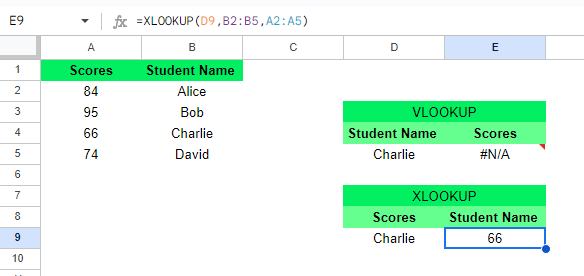
VLOOKUP() menampilkan error #N/A tetapi XLOOKUP() menanganinya. Sumber: Gambar oleh Penulis.
Seperti terlihat, VLOOKUP() menampilkan error #N/A karena tidak dapat mencari ke kiri.
Saya memiliki daftar siswa beserta ID, nama, dan nilai. Saat mencari, saya tidak sengaja memasukkan ID siswa yang tidak ada dalam daftar. Untuk menangani kasus seperti ini, saya ingin pesan khusus muncul setiap kali ID siswa tidak ditemukan. Saya akan menggunakan fungsi XLOOKUP() dan VLOOKUP() untuk menunjukkan perbedaannya.
Saat menggunakan XLOOKUP(), saya memasukkan rumus berikut:
(=XLOOKUP(E9, A2:A5, B2:B5, "Student not Found")) Pada rumus ini:
E9 berisi nilai yang ingin kita cari. Dalam kasus saya yaitu 14256.
A2:A5 adalah rentang sel yang memuat nilai pencarian (Student ID).
B2:B5 mencari nilai untuk ID 14526.
Student not Found ditampilkan jika nilai tidak ada dalam daftar.
Saat menggunakan VLOOKUP(), saya memasukkan rumus berikut:
(=VLOOKUP(E6, A2:C5,2,0)) Pada rumus ini:
E6 mengacu pada Student ID, yakni yang saya cari.
A2:C5 mengacu pada rentang yang memuat semua data dalam tabel.
2 menunjukkan nomor kolom tempat data akan diambil.
0 mengambil kecocokan tepat.
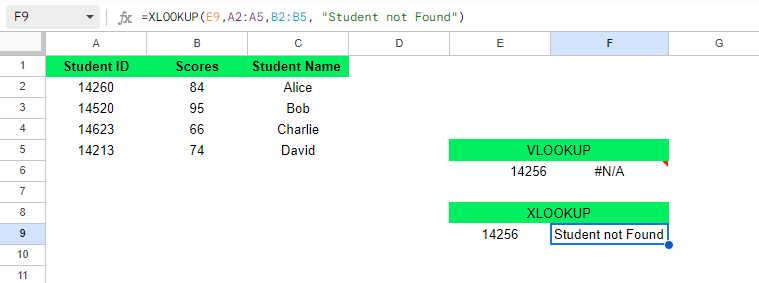
XLOOKUP() mengembalikan pesan sementara VLOOKUP() tidak. Sumber: Gambar oleh Penulis.
Terlihat 14256 tidak ada dalam rentang A2:A5, sehingga XLOOKUP() mengembalikan pesan kustom Student not found. Sedangkan VLOOKUP() menampilkan error #N/A.
Saya ingin menemukan gaji Sarah dari tahun paling terbaru. Untuk tujuan ini, saya akan menggunakan fungsi XLOOKUP() dan VLOOKUP() untuk menunjukkan perbedaannya.
Saat menggunakan XLOOKUP(), saya memasukkan rumus berikut:
=XLOOKUP(F8,B2:B10,C2:C10,,,-1)Pada rumus ini:
F8 berisi nilai pencarian Sarah.
B2:B10 menelusuri rentang dan mencari Sarah.
C2:C10 mengambil data.
-1 mencari dari bawah kolom.
Saat menggunakan VLOOKUP(), saya memasukkan rumus berikut:
=VLOOKUP(F4, B2:C10,2,0)Pada rumus ini:
F4 berisi nilai pencarian Sarah.
B2:C10 mencari nilai pencarian dalam rentang ini.
2 menunjukkan nomor kolom Salary tempat data akan diambil.
0 mengambil kecocokan tepat.
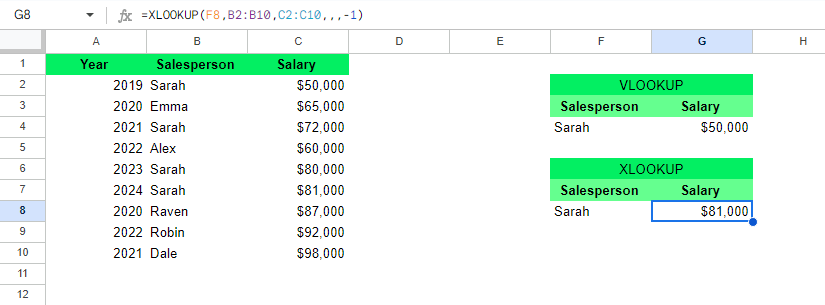
Perbedaan mode pencarian antara VLOOKUP() dan XLOOKUP(). Sumber: Gambar oleh Penulis.
Terlihat XLOOKUP() menemukan gaji yang diinginkan untuk tahun yang diinginkan, sedangkan VLOOKUP() hanya menampilkan nilai pertama yang cocok. Saya bisa melakukannya karena XLOOKUP() memungkinkan pencarian dari bawah ke atas.
Sekarang mari bandingkan kinerja dan kompatibilitas kedua fungsi.
VLOOKUP() bisa lebih lambat saat menangani dataset besar, terutama jika kolom pencarian tidak diurutkan dan argumen range lookup disetel ke FALSE untuk kecocokan tepat. Ini karena VLOOKUP() memindai dataset secara berurutan hingga menemukan kecocokan, yang bisa memakan waktu untuk tabel besar. XLOOKUP() menawarkan kinerja lebih baik pada dataset besar. Ia dapat menangani kecocokan tepat lebih efisien dan mencari secara horizontal maupun vertikal tanpa pengurutan.
Sekarang Anda mungkin berpikir untuk meninggalkan VLOOKUP() setelah melihat keunggulan XLOOKUP(). Namun perlu saya luruskan—meski XLOOKUP() jauh lebih cepat dan sangat baik, ada beberapa keadaan ketika ia tidak tersedia. Ini karena XLOOKUP() adalah fitur yang lebih baru dan hanya berfungsi di Excel 2021 dan Microsoft 365 (mulai 2019). Jika Anda berkolaborasi dengan pengguna versi Excel yang lebih lama, Anda perlu menggunakan VLOOKUP() dan fungsi lainnya alih-alih XLOOKUP().
Mari buat tabel ringkasan untuk referensi cepat.
| Fitur | VLOOKUP() | XLOOKUP() |
|---|---|---|
| Mode Kecocokan Default | Mengharuskan menentukan FALSE untuk kecocokan tepat. |
Default pada kecocokan tepat. |
| Arah Pencarian | Hanya mencari ke kanan dari kolom pencarian. | Dapat mencari ke segala arah (kiri, kanan, atas, bawah). |
| Referensi Array | Mengharuskan mendefinisikan seluruh rentang data dan indeks kolom dalam satu rumus. | Memungkinkan array terpisah untuk nilai pencarian dan nilai yang dikembalikan. |
| Pencarian Horizontal | Tidak mendukung pencarian horizontal (memerlukan HLOOKUP()). |
Mendukung pencarian vertikal dan horizontal. |
| Menangani Perubahan Kolom | Terpengaruh oleh penyisipan/penghapusan kolom karena indeks kolom yang dikodekan statis. | Tidak terpengaruh oleh perubahan kolom, tetap berfungsi tanpa penyesuaian. |
| Pengurutan dan Pencarian | Terbatas pada pengurutan menaik. | Dapat mencari secara menaik maupun menurun menggunakan argumen search_mode. |
| Pesan Error Kustom | Menampilkan error #N/A saat tidak ditemukan kecocokan. |
Memungkinkan kustomisasi pesan keluaran ketika tidak ditemukan kecocokan. |
| Mengembalikan Banyak Nilai | Hanya dapat mengembalikan satu nilai pada satu waktu. | Dapat mengambil nilai dari beberapa kolom sekaligus. |
| Mode Pencarian | Mencari dari atas ke bawah dan mengembalikan kecocokan pertama. | Dapat mencari ke dua arah (atas-ke-bawah atau bawah-ke-atas) untuk hasil lebih cepat pada daftar besar. |
| Kinerja pada Dataset Besar | Dapat lebih lambat, terutama dengan data tidak terurut atau ketika range_lookup adalah FALSE. |
Kinerja lebih baik, menangani dataset besar secara efisien, dan mencari tanpa pengurutan. |
| Kompatibilitas | Berfungsi pada semua versi Excel. | Hanya tersedia di Excel 2021 dan Microsoft 365 (mulai 2019). |
| Pemikiran Akhir | Masih berguna untuk versi Excel lama atau tugas lookup yang lebih sederhana. | Lebih kuat dan fleksibel, lebih cocok untuk lookup yang kompleks atau skala besar. |
XLOOKUP() melampaui VLOOKUP(), terutama saat menangani dataset besar atau kebutuhan lookup yang kompleks. Fleksibilitasnya, termasuk pencarian dua arah, pengambilan banyak hasil, dan kemampuan beradaptasi terhadap perubahan data, menjadikannya alat yang sangat membantu. Namun, VLOOKUP() tetap memiliki tempatnya, khususnya bagi pengguna versi Excel yang lebih lama atau yang memilih pendekatan lebih sederhana untuk lookup dasar. Pilihan terbaik pada akhirnya bergantung pada kebutuhan spesifik dan versi Excel Anda.
Jika Anda baru mengenal Excel atau ingin membangun fondasi yang kuat, kursus Introduction to Excel dan jalur keterampilan Excel Fundamentals adalah titik awal yang tepat untuk menguasai dasar-dasarnya.
Belajar Excel bersama DataCamp
Kursus
Kursus
Kursus
blogs
David Woods
13 mnt
blogs
Hugo Bowne-Anderson
13 mnt
blogs
Dario Radečić
15 mnt
blogs
Javier Canales Luna
14 mnt



