
Kurs
Excel ile Finansal Modelleme
3 sa
28.8K
Artık her iki işlevi de temel düzeyde anladığınıza göre, sözdizimlerini ve gerçek hayattaki uygulamalarda nasıl kullanılacaklarını inceleyelim.
VLOOKUP() sözdizimine göz atalım.
=VLOOKUP(lookup_value, table_array, col_index_num, [range_lookup])Yukarıdaki formülde:
lookup_value, aramak istediğiniz değerdir. Bu bir sayı, metin veya arama değerini içeren bir hücreye başvuru olabilir.
table_array, verileri içeren hücre aralığıdır. Bu aralıktaki ilk sütun search_key içermelidir.
col_index_num, değeri almak istediğiniz aralıktaki sütun numarasıdır.
range_lookup, mantıksal bir değeri (TRUE veya FALSE) girdiğiniz yerdir.
Şimdi de xlookup() sözdizimine bakalım. Görüldüğü gibi, XLOOKUP()'ın VLOOKUP()'tan daha fazla bağımsız değişkeni vardır.
=XLOOKUP(lookup_value, lookup_array, return_array, [if_not_found], [match_mode], [search_mode])Yukarıdaki formülde:
lookup_value, aramak istediğiniz değerdir.
lookup_array, arama değerinin arandığı hücre aralığıdır.
return_array, döndürmek istediğiniz değeri içeren hücre aralığıdır.
if_not_found (isteğe bağlı), eşleşme bulunamazsa bir değer döndürür. Değer belirtilmezse #N/A döndürür.
match_mode (isteğe bağlı), yapılacak eşleşme türünü belirler. 0 tam eşleşme içindir (varsayılan). -1 tam eşleşme veya bir sonraki küçük öğe içindir. 1 tam eşleşme veya bir sonraki büyük öğe içindir. 2 joker karakter eşleşmesi içindir.
search_mode (isteğe bağlı), kullanılacak arama modunu belirler. 1 ilkten son olana doğru arama için kullanılır (varsayılan). -1 sondan başa doğru arama için kullanılır. 2 artan düzende ikili arama yapmak için kullanılır. -2 azalan düzende ikili arama yapmak için kullanılır.
Şimdi XLOOKUP() ve VLOOKUP() işlevleri arasındaki bazı temel farkları inceleyelim.
XLOOKUP() varsayılan olarak tam eşleşme modunda çalışır, ancak VLOOKUP() için tam eşleşme adına FALSE belirtilmesi gerekir.
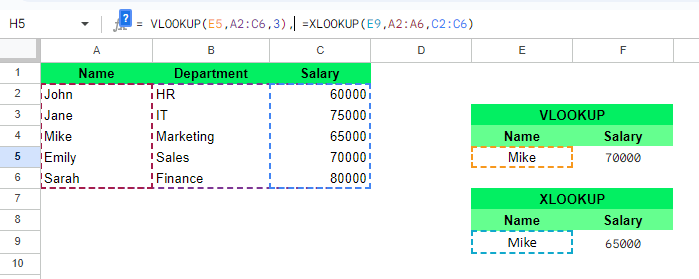
XLOOKUP() ve VLOOKUP() arasında tam eşleşme farkı. Kaynak: Yazarın görseli.
VLOOKUP()'ta range_lookup değerini (4. bağımsız değişken) belirtmedim, bu yüzden en yakın eşleşmeyi verdi; bu da istediğimiz sonuç değil. Buna karşılık XLOOKUP() varsayılan olarak tam eşleşmeyi döndürür.
VLOOKUP(), seçilen tablo dizisindeki ilk sütunun yalnızca sağ tarafında arama yapmakla sınırlıdır. Ancak XLOOKUP() değerleri her yönde arayabilir.
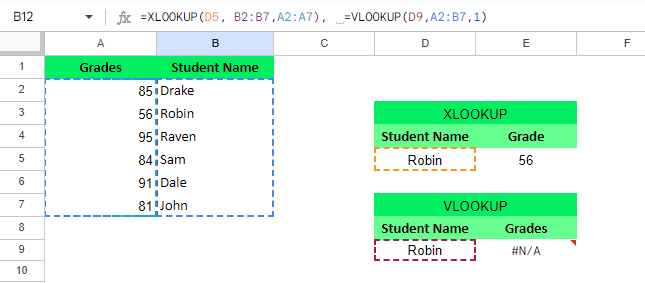
VLOOKUP() ve XLOOKUP() arasında arama yönü farkı. Kaynak: Yazarın görseli.
Burada VLOOKUP() notları bulamadı çünkü yalnızca lookup_value'ın (öğrenci adı) sağındaki verileri arayabilir. Buna karşılık, XLOOKUP() her iki yönde (sol veya sağ) arama yapabildiği için Robin'in notlarını bulur.
VLOOKUP()'ta, tüm veri aralığını (tablo dizisi) tanımlamanız ve istenen çıktıyı (döndürülecek sütun) içeren sütun numarasını (sütun indeksi) tek bir formül içinde belirtmeniz gerekir. XLOOKUP() bundan daha esnektir. Arama değeri ve döndürmek istediğiniz veri için ayrı diziler tanımlamanıza olanak tanır.
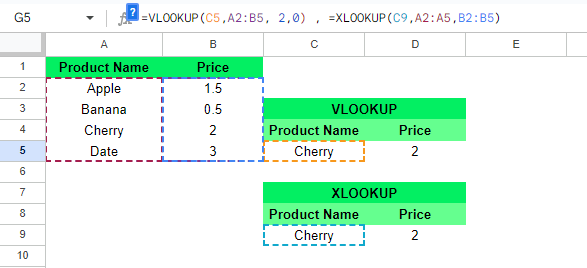
VLOOKUP() ve XLOOKUP() arasında dizi başvuruları. Kaynak: Yazarın görseli.
VLOOKUP() yatay arama yapmanıza izin vermez. Yatay arama istiyorsanız bunun yerine HLOOKUP() kullanmanız gerekir. XLOOKUP() bu iki işlevi birleştirir çünkü hem dikey hem de yatay arama yapar; böylece farklı arama yönleri için ayrı işlevler kullanmanıza gerek kalmaz.
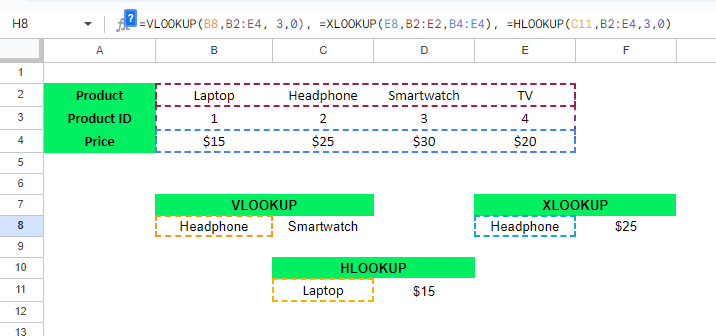
VLOOKUP() ve XLOOKUP() arasında yatay arama farkı. Kaynak: Yazarın görseli.
Sabit kodlanmış column_index_num nedeniyle sütun değişiklikleri VLOOKUP()'u etkiler. Ancak XLOOKUP() sütun değişikliklerinden etkilenmez. Formülde ayarlama yapmadan çalışmaya devam eder.
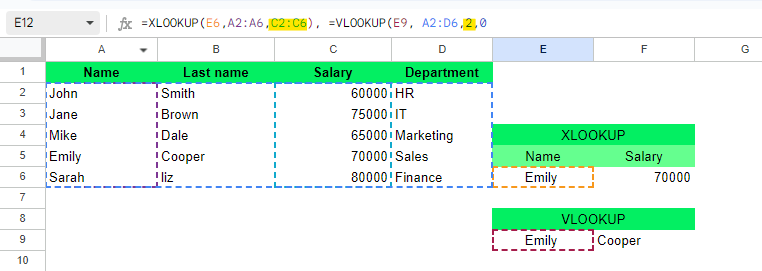
XLOOKUP() etkilenmezken, VLOOKUP() başarısız olur. Kaynak: Yazarın görseli.
VLOOKUP()'u artan düzende sıralayabilirsiniz ancak bu, sıralanmamış verilerle çalışırken zorluk yaratır. Buna karşılık XLOOKUP(), hem artan hem de azalan düzende arama yapmak için search_mode bağımsız değişkenini kullanabilir.
XLOOKUP() ve VLOOKUP()’ta ekleme/silme işlemlerini ele alma. Kaynak: Yazarın görseli.
VLOOKUP() eşleşme bulunamadığında #N/A hatası gösterir. XLOOKUP() ise, bir değer bulunamadığında çıktı metnini özelleştirmenizi sağlayan isteğe bağlı if_not_found parametresine sahiptir.
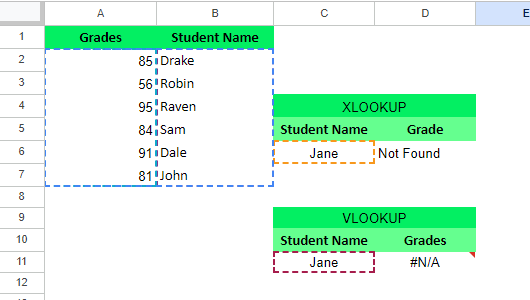
XLOOKUP() ve VLOOKUP()’ta hata mesajlarını özelleştirme. Kaynak: Yazarın görseli.
Gördüğünüz gibi VLOOKUP() öğrenciyi listesinde bulamadı ve #N/A hatası gösterdi. Benzer şekilde XLOOKUP() da öğrencinin adını bulamadı. Ancak VLOOKUP()'ın aksine, XLOOKUP() eşleşme olmadığında belirli bir mesaj döndürür.
VLOOKUP() bir seferde yalnızca tek bir değer döndürebilir. Ancak XLOOKUP() aynı anda birden çok sütundan değerler getirebilir. Bu nedenle, birden fazla VLOOKUP() formülü yerine tek bir XLOOKUP() formülü kullanabilirsiniz.
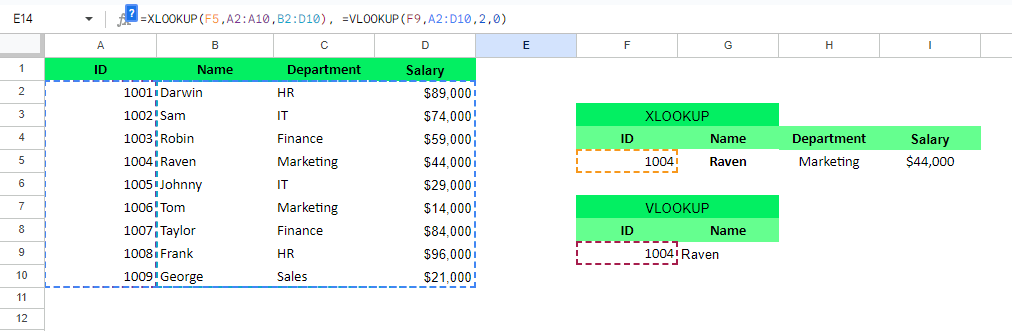
XLOOKUP() ve VLOOKUP() ile birden fazla değer döndürme. Kaynak: Yazarın görseli.
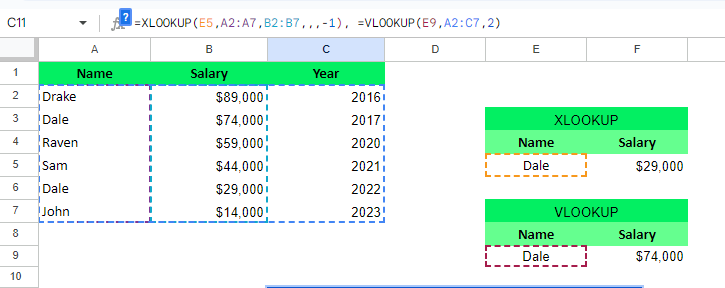
VLOOKUP() bir listeyi baştan tarar ve yalnızca istediğinizle eşleşen ilk değeri döndürür. Ancak XLOOKUP() bir listeyi her iki yönde de (yukarıdan aşağıya veya aşağıdan yukarıya) tarayabilir ve kapsamlı listelerde hızlıca sonuç bulabilir.
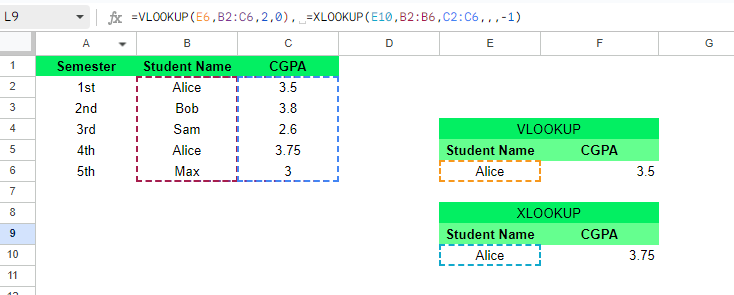
VLOOKUP() ve XLOOKUP() arasındaki fark. Kaynak: Yazarın görseli.
Burada VLOOKUP() ilk gerçekleşen değeri, yani birinci dönemden olanı getiriyor. Ancak XLOOKUP() ile arama modu kodu -1'i kullanarak aşağıdan yukarıya arama yapıyorum.
Şimdi bazı pratik örnekler ve kullanım alanlarına bakalım.
Öğrencilerin adları ve puanlarının olduğu bir listem var ve her öğrencinin adını temel alarak puanını bulmak istiyorum. Bu amaçla, aralarındaki farkları göstermek için hem XLOOKUP() hem de VLOOKUP() işlevlerini kullanacağım.
XLOOKUP() kullanırken şu formülü giriyorum:
=XLOOKUP(D8,B2:B5,A2:A5)Bu formülde:
D8, arama değerini içerir; bu değer Charlie'dir.
B2:B5 aralığı öğrenci adlarını içerir. XLOOKUP() işlevi D8'deki değeri bu aralıkta arayacaktır.
A2:A5, öğrenci adlarına karşılık gelen puanları içeren aralıktır.
VLOOKUP() kullanırken ise şu formülü giriyorum:
=VLOOKUP(D4,A1:B5,1,0)Bu formülde:
D4, arama değerini içerir; bu değer Charlie'dir.
A1:B5 aralığı tüm sütunlarda (Scores, Student Name) arama yapar.
1, aralığın 1. sütunundan (Scores) değeri döndürür.
0 tam eşleşmeyi getirir.
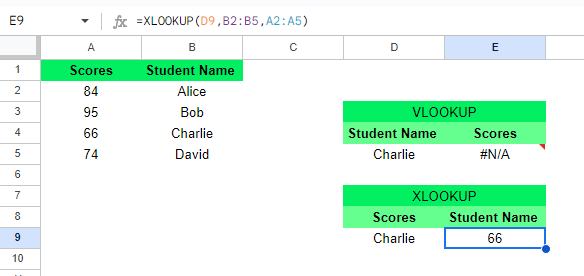
VLOOKUP() #N/A hatası döndürür ancak XLOOKUP() durumu yönetir. Kaynak: Yazarın görseli.
Gördüğünüz gibi, VLOOKUP() sola arama yapamadığı için #N/A hatası gösteriyor.
Öğrencilerin kimlikleri, adları ve notlarının yer aldığı bir listem var. Arama yaparken yanlışlıkla listede olmayan bir öğrenci kimliği girdim. Böyle bir durumu ele almak için, öğrenci kimliği bulunamadığında özel bir mesaj görünmesini istiyorum. Aralarındaki farkları göstermek için hem XLOOKUP() hem de VLOOKUP() işlevlerini kullanacağım.
XLOOKUP() kullanırken şu formülü giriyorum:
(=XLOOKUP(E9, A2:A5, B2:B5, "Student not Found")) Bu formülde:
E9, aramak istediğimiz değeri içerir. Benim durumumda 14256'dır.
A2:A5, arama değerini (Student ID) içeren hücre aralığıdır.
B2:B5, ID 14526 için puanı arar.
Student not Found listede puan yoksa görüntülenir.
VLOOKUP() kullanırken ise şu formülü giriyorum:
(=VLOOKUP(E6, A2:C5,2,0)) Bu formülde:
E6 Student ID'ye karşılık gelir; aradığım değer budur.
A2:C5, tablodaki tüm verileri içeren aralığı ifade eder.
2, verinin alınacağı sütun numarasını belirtir.
0 tam eşleşmeyi getirir.
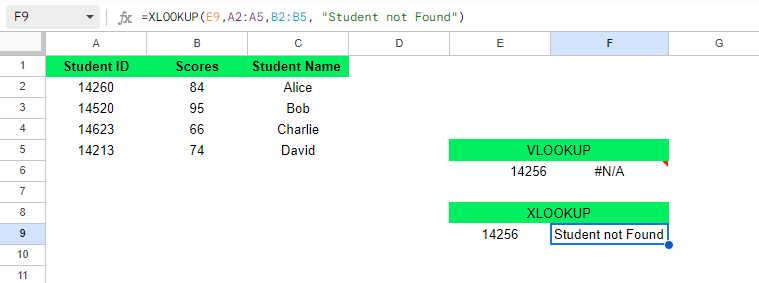
XLOOKUP() bir mesaj döndürür, VLOOKUP() döndürmez. Kaynak: Yazarın görseli.
Gördüğünüz gibi 14256 A2:A5 aralığında yok, bu nedenle XLOOKUP() özel mesaj olan Student not found döner. Öte yandan VLOOKUP() #N/A hatası verir.
Sarah'ın en güncel yıldaki maaşını bulmak istiyorum. Bu amaçla, aralarındaki farkları göstermek için hem XLOOKUP() hem de VLOOKUP() işlevlerini kullanacağım.
XLOOKUP() kullanırken şu formülü giriyorum:
=XLOOKUP(F8,B2:B10,C2:C10,,,-1)Bu formülde:
F8 arama değerini, yani Sarah'ı içerir.
B2:B10 aralıkta bakar ve Sarah'ı arar.
C2:C10 veriyi getirir.
-1 sütunun en altından yukarıya doğru arama yapar.
VLOOKUP() kullanırken ise şu formülü giriyorum:
=VLOOKUP(F4, B2:C10,2,0)Bu formülde:
F4 arama değerini, Sarah'ı içerir.
B2:C10 arama değerini bu aralıkta arar.
2, verinin alınacağı Salary sütununu belirtir.
0 tam eşleşmeyi getirir.
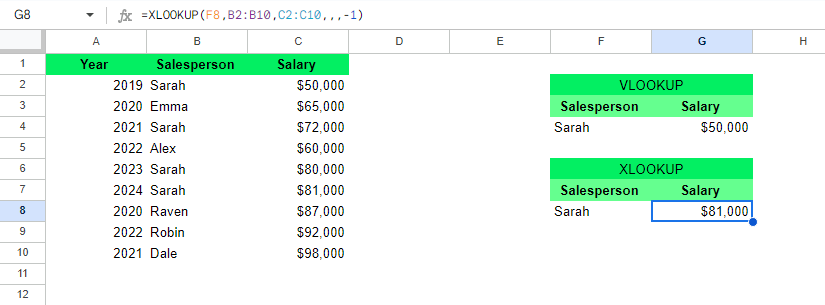
Arama modunda VLOOKUP() ve XLOOKUP() arasındaki fark. Kaynak: Yazarın görseli.
Gördüğünüz gibi XLOOKUP() istenen yıl için istenen maaşı buluyor, oysa VLOOKUP() yalnızca ilk eşleşen değeri gösteriyor. Bunu, XLOOKUP()'ın aşağıdan yukarıya arama yapmama izin vermesi sayesinde yapabildim.
Şimdi her iki işlevin performans ve uyumluluğunu karşılaştıralım.
VLOOKUP(), özellikle arama sütunu sıralanmamışsa ve aralık araması bağımsız değişkeni tam eşleşme için FALSE olarak ayarlanmışsa, büyük veri kümeleriyle çalışırken daha yavaş olabilir. Bunun nedeni VLOOKUP()'ın eşleşme bulana kadar veri kümesini sırasıyla taraması ve bunun büyük tablolar için zaman alabilmesidir. XLOOKUP(), büyük veri kümelerinde daha iyi performans sunar. Tam eşleşmeleri daha verimli şekilde ele alır ve sıralama yapmadan hem yatay hem dikey arama yapabilir.
Şimdi, XLOOKUP()'ın avantajlarını gördükten sonra VLOOKUP()'ı bırakmayı düşünüyor olabilirsiniz. Ancak şunu netleştireyim—XLOOKUP() çok daha hızlı ve harika bir özelliktir, fakat bazı durumlarda kullanılamaz. Bunun nedeni, XLOOKUP()'ın yalnızca Excel 2021 ve Microsoft 365'te (2019'dan itibaren) çalışan daha yeni bir özellik olmasıdır. Excel'in daha eski sürümlerini kullanan kişilerle çalışıyorsanız, XLOOKUP() yerine VLOOKUP() ve diğer işlevleri kullanmanız gerekecektir.
Kolay başvuru için bir özet tablo oluşturalım.
| Özellik | VLOOKUP() | XLOOKUP() |
|---|---|---|
| Varsayılan Eşleşme Modu | Tam eşleşme için FALSE belirtilmesi gerekir. |
Varsayılan olarak tam eşleşme yapar. |
| Arama Yönü | Yalnızca arama sütununun sağında arama yapar. | Her yönde arama yapabilir (sol, sağ, üst, alt). |
| Dizi Başvuruları | Tüm veri aralığı ve sütun indeksinin tek bir formülde tanımlanmasını gerektirir. | Arama değeri ve dönüş değerleri için ayrı dizilere izin verir. |
| Yatay Arama | Yatay aramayı desteklemez (HLOOKUP() gerekir). |
Hem dikey hem yatay aramayı destekler. |
| Sütun Değişikliklerini Ele Alma | Sabit sütun indeksleri nedeniyle sütun ekleme/silmeden etkilenir. | Sütun değişikliklerinden etkilenmez, ayar gerektirmeden çalışmaya devam eder. |
| Sıralama ve Arama | Artan düzenle sıralama ile sınırlıdır. | search_mode bağımsız değişkeniyle hem artan hem azalan düzende arama yapabilir. |
| Özel Hata Mesajları | Eşleşme bulunamadığında #N/A hatasını gösterir. |
Eşleşme bulunamadığında çıktı mesajını özelleştirmeye izin verir. |
| Birden Fazla Değer Döndürme | Bir seferde yalnızca tek bir değer döndürebilir. | Aynı anda birden çok sütundan değer getirebilir. |
| Arama Modu | Yukarıdan aşağıya arar ve ilk eşleşmeyi döndürür. | Kapsamlı listelerde daha hızlı sonuçlar için her iki yönde (yukarıdan aşağıya veya aşağıdan yukarıya) arama yapabilir. |
| Büyük Veri Kümelerinde Performans | Özellikle veriler sıralanmamışsa veya range_lookup FALSE ise daha yavaş olabilir. |
Daha iyi performans, büyük veri kümelerini verimli şekilde ele alır ve sıralama yapmadan arama yapar. |
| Uyumluluk | Excel'in tüm sürümlerinde çalışır. | Yalnızca Excel 2021 ve Microsoft 365'te (2019'dan itibaren) mevcuttur. |
| Son Düşünceler | Eski Excel sürümleri veya daha basit arama görevleri için hâlâ kullanışlıdır. | Daha güçlü ve esnek, karmaşık veya büyük ölçekli aramalar için daha uygundur. |
XLOOKUP(), özellikle büyük veri kümeleri veya karmaşık arama gereksinimlerinde VLOOKUP()'tan daha iyi performans gösterir. Çift yönlü arama, birden fazla sonucu getirme ve veri değişikliklerine uyum sağlama gibi esneklikleri onu kullanışlı bir araç yapar. Bununla birlikte, VLOOKUP() özellikle daha eski Excel sürümlerini kullananlar veya temel aramalarda daha basit bir yaklaşımı tercih edenler için hâlâ yerini korur. En iyi seçim nihayetinde özel ihtiyaçlarınıza ve Excel sürümünüze bağlıdır.
Excel'e yeni başlıyorsanız veya sağlam bir temel oluşturmak istiyorsanız, Introduction to Excel kursumuz ve Excel Fundamentals beceri yolu, temelleri ustalıkla öğrenmek için harika başlangıç noktalarıdır.
DataCamp ile Excel Öğrenin
Kurs
Kurs
Kurs
blog
Abid Ali Awan
14 dk.
blog
Dario Radečić
15 dk.
Eğitim
Adel Nehme
Eğitim
Kurtis Pykes
8 dk.




