

XLOOKUP() 与 VLOOKUP() 的语法
在了解了两者的基本概念后,我们来看看它们的语法以及在实际应用中的用法。
VLOOKUP() 的语法
先来看 VLOOKUP() 的语法。
=VLOOKUP(lookup_value, table_array, col_index_num, [range_lookup])上述公式中:
-
lookup_value是您要查找的值。可以是数字、文本,或包含查找值的单元格引用。 -
table_array是包含数据的单元格区域。该区域的第一列应包含search_key。 -
col_index_num是要从中提取值的列在该区域内的列号。 -
range_lookup用于输入逻辑值(TRUE或FALSE)。
XLOOKUP() 的语法
接下来看看 xlookup() 的语法。可以看到,XLOOKUP() 的参数比 VLOOKUP() 更多。
=XLOOKUP(lookup_value, lookup_array, return_array, [if_not_found], [match_mode], [search_mode])上述公式中:
-
lookup_value是您要查找的值。 -
lookup_array是进行查找的单元格区域。 -
return_array是包含要返回值的单元格区域。 -
if_not_found(可选)在未找到匹配时返回的值。若未指定,将返回#N/A。 -
match_mode(可选)决定匹配类型。0为精确匹配(默认);-1为精确匹配或下一个较小项;1为精确匹配或下一个较大项;2为通配符匹配。 -
search_mode(可选)决定搜索模式。1为从首到尾搜索(默认);-1为从尾到首搜索;2为按升序进行二分搜索;-2为按降序进行二分搜索。
主要差异:XLOOKUP() 与 VLOOKUP()
下面来看看 XLOOKUP() 与 VLOOKUP() 的一些关键差异。
精确匹配模式
XLOOKUP() 默认使用精确匹配,而 VLOOKUP() 需要将参数指定为 FALSE 才能进行精确匹配。
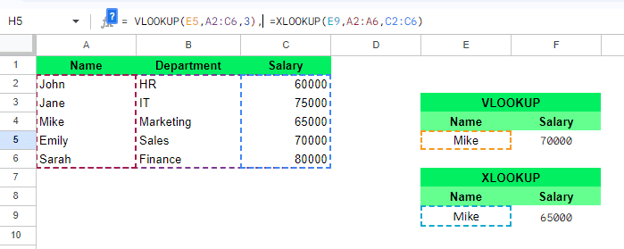
XLOOKUP() 与 VLOOKUP() 在精确匹配上的差异。来源:作者制图。
在 VLOOKUP() 中,我未指定 range_lookup 值(第 4 个参数),因此它返回了最接近的匹配,这并非我们想要的结果。而 XLOOKUP() 则默认返回精确匹配。
查找方向
VLOOKUP() 只能在所选表格区域第一列的右侧进行查找;而 XLOOKUP() 可以在任意方向查找。
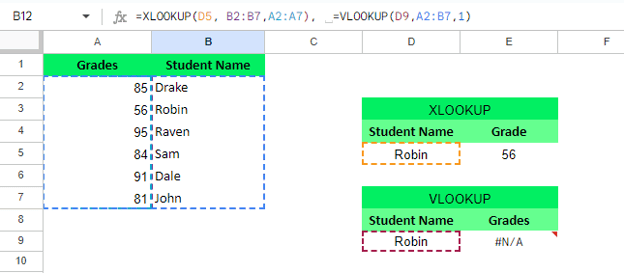
VLOOKUP() 与 XLOOKUP() 在查找方向上的差异。来源:作者制图。
此处,VLOOKUP() 未能找到成绩,因为它只能在 lookup_value(学生姓名)右侧查找。相比之下,XLOOKUP() 能在任一方向(左或右)查找,因此找到了 Robin 的成绩。
数组引用
在 VLOOKUP() 中,您需要在单一公式里定义整个数据范围(表数组)并指定包含所需输出(返回列)的列号。XLOOKUP() 更为灵活,允许分别定义查找值的数组和要返回的数据数组。
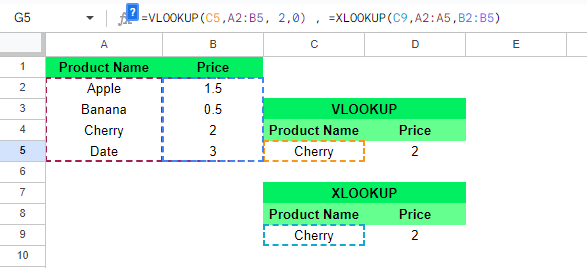
VLOOKUP() 与 XLOOKUP() 的数组引用差异。来源:作者制图。
水平查找
VLOOKUP() 无法执行水平查找;若需要水平查找,必须使用 HLOOKUP()。XLOOKUP() 将这两种能力合二为一,既可垂直查找也可水平查找,无需再为不同方向使用不同函数。
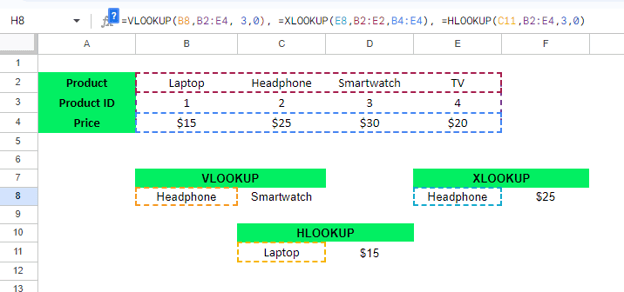
VLOOKUP() 与 XLOOKUP() 在水平查找上的差异。来源:作者制图。
列插入/删除的处理
由于 column_index_num 是硬编码的,列位置变化会影响 VLOOKUP()。而 XLOOKUP() 不受列变动影响,公式无需调整即可继续工作。
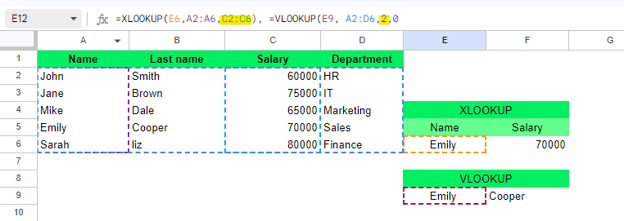
XLOOKUP() 不受影响,而 VLOOKUP() 失败。来源:作者制图。
排序与搜索
您可以将 VLOOKUP() 设为升序排序,但在处理未排序数据时会较为困难。而 XLOOKUP() 可通过 search_mode 参数在升序与降序间进行搜索。
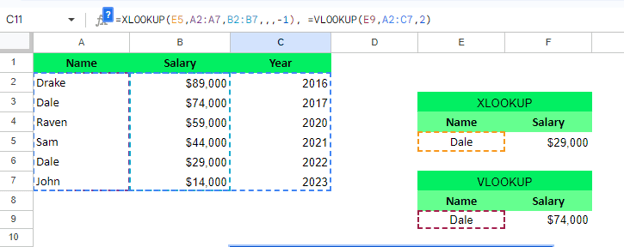
在 XLOOKUP() 与 VLOOKUP() 中处理插入/删除。来源:作者制图。
自定义错误信息
VLOOKUP() 在未找到匹配时会显示 #N/A 错误。XLOOKUP() 具有可选的 if_not_found 参数,可在未找到值时自定义输出文本。
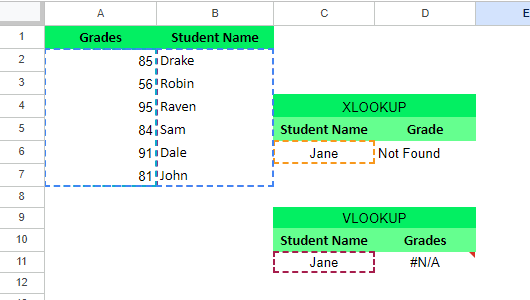
在 XLOOKUP() 与 VLOOKUP() 中自定义错误信息。来源:作者制图。
可以看到,VLOOKUP() 未能在列表中找到该学生并显示了 #N/A 错误。同样,XLOOKUP() 也未找到该学生姓名。但与 VLOOKUP() 不同,XLOOKUP() 会在无匹配时返回特定消息。
返回多个值
VLOOKUP() 每次只能返回一个值,而 XLOOKUP() 可同时从多列提取值。因此,您可以用一个 XLOOKUP() 公式替代多个 VLOOKUP() 公式。
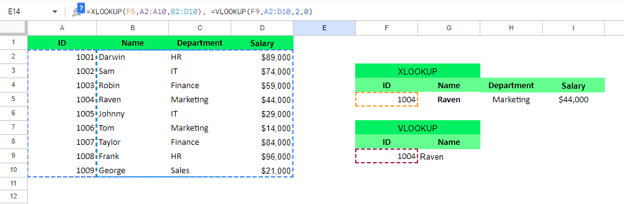
使用 XLOOKUP() 与 VLOOKUP() 返回多个值。来源:作者制图。
搜索模式
VLOOKUP() 会从列表开头往下查找,仅返回第一个匹配值。而 XLOOKUP() 可按任一方向扫描列表(自上而下或自下而上),在大列表中也能快速定位。
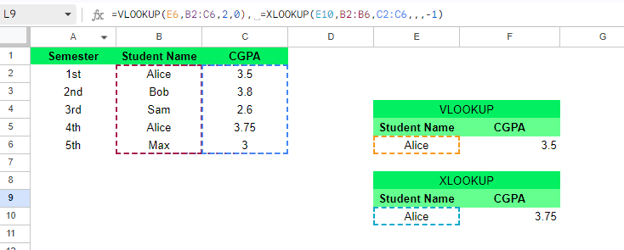
VLOOKUP() 与 XLOOKUP() 的差异。来源:作者制图。
此处,VLOOKUP() 返回了第一次出现的值,即第一学期的数据。而使用 XLOOKUP() 时,我通过搜索模式代码 -1 自下而上进行查找。
实践示例与用例
下面来看一些实用示例与用例。
无需重排表格即可查找
我有一份学生姓名与成绩的列表,想根据姓名查找每位学生的成绩。为此,我将分别使用 XLOOKUP() 与 VLOOKUP() 来展示差异。
使用 XLOOKUP() 时,我输入以下公式:
=XLOOKUP(D8,B2:B5,A2:A5)在该公式中:
-
D8包含查找值,即 Charlie。 -
B2:B5是学生姓名的范围。XLOOKUP()会在此范围内查找 D8 的值。 -
A2:A5是与学生姓名对应的成绩范围。
使用 VLOOKUP() 时,我输入以下公式:
=VLOOKUP(D4,A1:B5,1,0)在该公式中:
-
D4包含查找值,即 Charlie。 -
A1:B5在所有列(Scores、Student Name)中进行查找。 -
1表示返回该范围第 1 列(Scores)中的值。 -
0表示精确匹配。
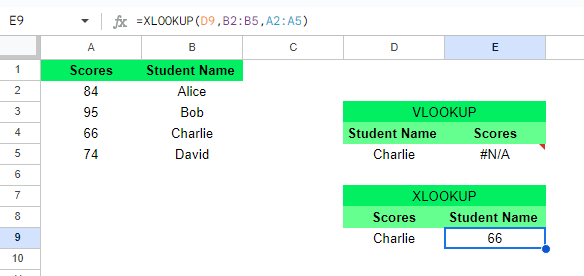
VLOOKUP() 返回 #N/A 错误,而 XLOOKUP() 可处理。来源:作者制图。
如您所见,VLOOKUP() 显示了 #N/A 错误,因为它无法向左查找。
当未找到值时创建自定义输出
我有一份包含 学号、姓名和 成绩的学生名单。查询时我不小心输入了列表中不存在的学号。为此,我希望在未找到学号时显示一条自定义消息。 我将分别使用 XLOOKUP() 与 VLOOKUP() 来展示差异。
使用 XLOOKUP() 时,我输入以下公式:
(=XLOOKUP(E9, A2:A5, B2:B5, "Student not Found")) 在该公式中:
-
E9包含我们要查找的值。在我的示例中是 14256。 -
A2:A5是包含查找值(Student ID)的单元格范围。 -
B2:B5用于查找 ID 14526 的分数。 -
Student not Found会在列表中没有该分数时显示。
使用 VLOOKUP() 时,我输入以下公式:
(=VLOOKUP(E6, A2:C5,2,0)) 在该公式中:
-
E6指代 Student ID,也就是我要查找的内容。 -
A2:C5指代包含表格全部数据的范围。 -
2表示要返回的数据所在的列号。 -
0表示精确匹配。
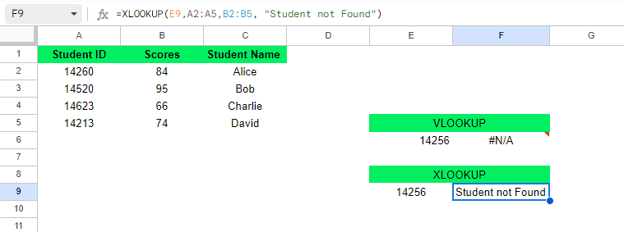
XLOOKUP() 会返回提示信息,而 VLOOKUP() 不会。来源:作者制图。
您可以看到 14256 不在 A2:A5 范围内,因此 XLOOKUP() 返回了自定义消息 Student not found。而 VLOOKUP() 则抛出 #N/A 错误。
自下而上搜索
我想找到 Sarah 最近一年的薪资。为此,我将分别使用 XLOOKUP() 与 VLOOKUP() 来展示差异。
使用 XLOOKUP() 时,我输入以下公式:
=XLOOKUP(F8,B2:B10,C2:C10,,,-1)在该公式中:
-
F8包含查找值 Sarah。 -
B2:B10在该范围内搜索 Sarah。 -
C2:C10用于返回数据。 -
-1表示从列底部开始搜索。
使用 VLOOKUP() 时,我输入以下公式:
=VLOOKUP(F4, B2:C10,2,0)在该公式中:
-
F4包含查找值 Sarah。 -
B2:C10在此范围内查找匹配值。 -
2表示返回的列号为 Salary。 -
0表示精确匹配。
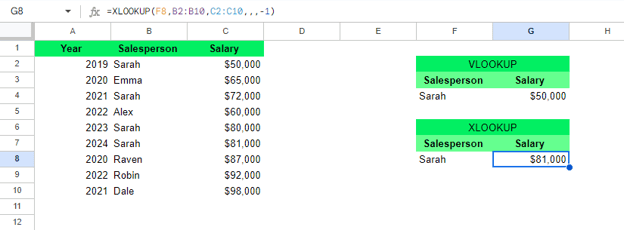
搜索模式下 VLOOKUP() 与 XLOOKUP() 的差异。来源:作者制图。
可以看到,XLOOKUP() 找到了目标年份的目标薪资,而 VLOOKUP() 只显示了第一个匹配值。我之所以能实现,是因为 XLOOKUP() 支持自下而上的搜索。
性能与兼容性
接下来对比两者在性能与兼容性方面的表现。
大数据集中的性能
VLOOKUP() 在处理大型数据集时可能较慢,尤其当查找列未排序且将范围查找参数设置为 FALSE(精确匹配)时。原因在于 VLOOKUP() 会按顺序扫描数据集直至找到匹配,这对大型表来说较耗时。XLOOKUP() 在大型数据集上表现更佳,可更高效地处理精确匹配,并能在不排序的情况下横向与纵向搜索。
与不同 Excel 版本的兼容性
看到 XLOOKUP() 的优势后,您也许想完全放弃 VLOOKUP()。但需要说明的是——尽管 XLOOKUP() 更快且功能出色,它也有不可用的时候。这是因为 XLOOKUP() 是较新的功能,仅适用于 Excel 2021 和 Microsoft 365(自 2019 年起)。如果您与使用更早版本 Excel 的人协作,就需要使用 VLOOKUP() 等函数来替代 XLOOKUP()。
总结表
我们来制作一张总结表,便于参考。
| 功能点 | VLOOKUP() | XLOOKUP() |
|---|---|---|
| 默认匹配模式 | 需要指定 FALSE 才能精确匹配。 | 默认精确匹配。 |
| 查找方向 | 只能在查找列右侧查找。 | 可在任意方向查找(左、右、上、下)。 |
| 数组引用 | 需在单一公式中定义整个数据范围和列索引。 | 可分别指定查找数组与返回数组。 |
| 水平查找 | 不支持水平查找(需使用 HLOOKUP())。 | 同时支持垂直与水平查找。 |
| 列变动处理 | 因列索引硬编码,受插入/删除列影响。 | 不受列变动影响,无需调整即可继续工作。 |
| 排序与搜索 | 仅限升序排序。 | 可通过 search_mode 参数在升序与降序中搜索。 |
| 自定义错误信息 | 未匹配时显示 #N/A 错误。 | 未匹配时可自定义输出消息。 |
| 返回多个值 | 一次只能返回一个值。 | 可同时从多列获取值。 |
| 搜索模式 | 自上而下搜索并返回首个匹配。 | 可双向搜索(自上而下或自下而上),在大列表中更高效。 |
| 大型数据集性能 | 可能较慢,特别是在数据未排序或 range_lookup 为 FALSE 时。 | 性能更佳,高效处理大数据集且无需排序即可搜索。 |
| 兼容性 | 适用于所有 Excel 版本。 | 仅在 Excel 2021 和 Microsoft 365(自 2019 年起)提供。 |
| 结语 | 在旧版 Excel 或简单查找任务中仍然实用。 | 更强大灵活,更适合复杂或大规模查找。 |
结语
XLOOKUP() 尤其在处理大型数据集或复杂查找需求时,整体表现优于 VLOOKUP()。其灵活性(包括双向搜索、返回多结果、适应数据变化)使之成为非常实用的工具。不过,VLOOKUP() 仍有其用武之地,特别适用于旧版 Excel 用户或偏好用更简单方式完成基础查找的人。 最终选择取决于您的具体需求与 Excel 版本。
如果您是 Excel 新手或想夯实基础,我们的 Introduction to Excel 课程以及 Excel Fundamentals 技能路径都是入门基础的理想选择。

我是内容策略专家,热衷于将复杂主题化繁为简。我曾帮助 Splunk、Hackernoon 和 Tiiny Host 等公司为其受众打造兼具吸引力与信息量的内容。
常见问题
XLOOKUP() 比 VLOOKUP() 更好吗?
是的,XLOOKUP() 更胜一筹,因为它能在表格的任意列中查找、返回多个结果、更好地处理错误,并可同时进行垂直与水平查找。
与 XLOOKUP() 相比,VLOOKUP() 的局限是什么?
VLOOKUP() 仅能在指定范围的第一列中查找,且每次查找只能返回一个结果。
XLOOKUP() 能处理像 SUMIFS() 或 COUNTIFS() 这样的数组运算吗?
是的,XLOOKUP() 可以与 SUMIFS() 和 COUNTIFS() 等数组函数配合使用,以执行更复杂的计算与数据分析任务。
几十年来,
VLOOKUP()一直是 Excel 进行数据查找的常用函数。它可靠但也有局限。因此在 2019 年,功能更强的新函数XLOOKUP()被引入。 本文将对比VLOOKUP()与XLOOKUP(),帮助您更好地理解它们的特性与适用场景。请记住,从
VLOOKUP()过渡到XLOOKUP()只是众多 Excel 更新之一。紧跟 Excel 函数的演进有助于最大化您的工作效率。欢迎查看我们的 Excel Fundamentals 技能路径,确保您在使用最新功能。