Kurs
AI-assisterad kodning för utvecklare
1 tim 30 min
11.6K
GPT-5.6 är OpenAI:s senaste modelfamilj, tillgänglig i tre nivåer: Sol för djup problemlösning, Terra för balanserat vardagsarbete, och Luna för snabba, lätta uppgifter.
Samtidigt har OpenAI lanserat ChatGPT Work, en projektarbetsyta i ChatGPT byggd för flerstegs-, filstyrda arbetsflöden.
Med ChatGPT Work kan du ladda upp filer, behålla kontext mellan uppmaningar och generera kod, visualiseringar och interaktiva verktyg – allt i webbläsaren utan lokal setup.
I den här guiden visar jag hur du bygger ett komplett projekt för att förutsäga bankkunders avhopp helt och hållet i ChatGPT Work.
Vi laddar upp en verklig dataset, granskar och rensar datan och utforskar den med visualiseringar.
Sedan tränar vi och jämför flera maskininlärningsmodeller, utvärderar den bästa och distribuerar ett interaktivt webbgränssnitt för realtidsprognoser av avhopp.
I slutet har du ett komplett paket med rensad data, diagram, modellresultat och en fungerande demo – allt skapat utan att lämna webbläsaren.
ChatGPT Work är en dedikerad agent i ChatGPT utformad för ambitiösa, flerstegsuppgifter som går långt bortom enkel frågor och svar.
Den kan samla information över dina appar och arbetsflöden, skapa färdiga material som kalkylblad, presentationer, dokument och webbappar, och hålla i komplexa projekt i timmar genom att bryta ner dem i mindre steg och slutföra dem självständigt.
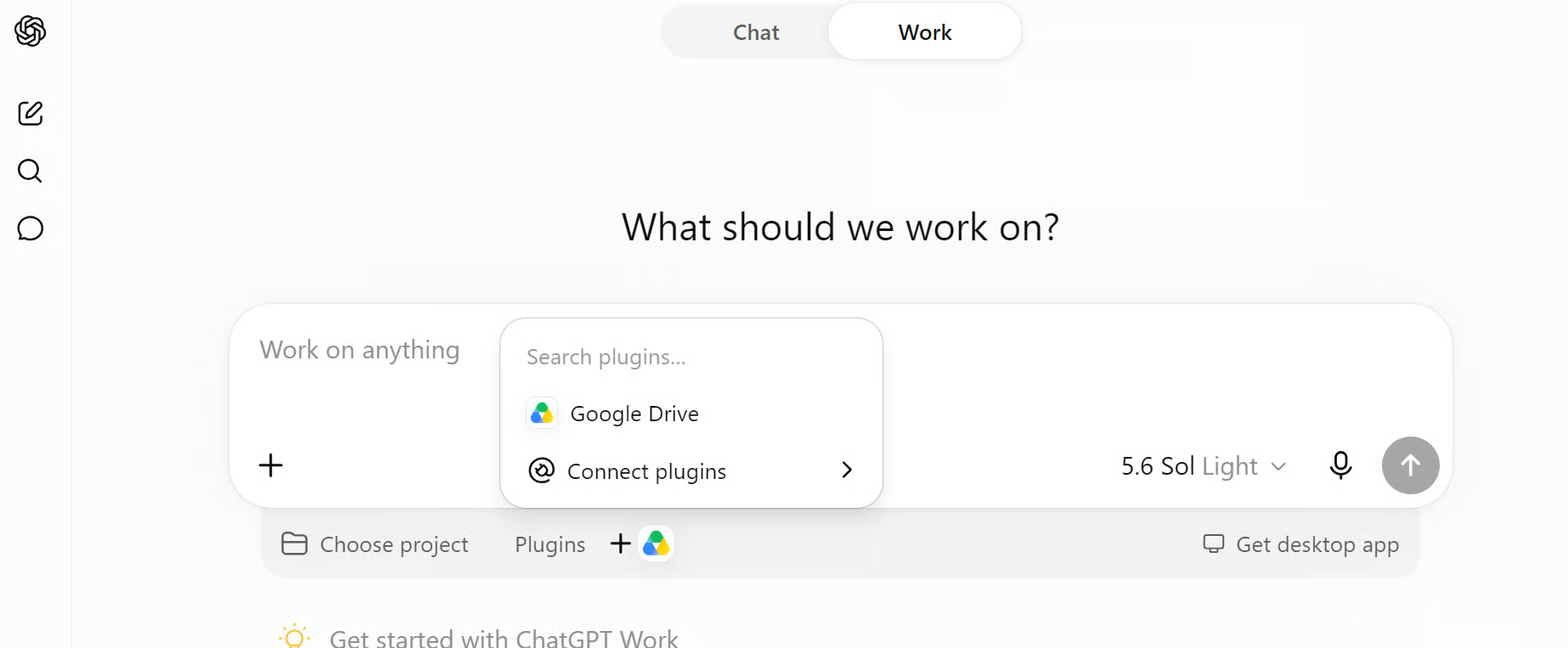
Med inbyggd Codex-teknik går ChatGPT Work bortom att bara svara på frågor och utför faktiskt arbete på webben, i mobilen och på datorn.
Du kan följa dess framsteg, besvara frågor, byta riktning och godkänna viktiga åtgärder medan den arbetar.
ChatGPT Work drivs av GPT-5.6, vilket gör den ledande på att resonera genom flerstegsuppgifter och skapa material som följer dina mallar och referensfiler.
Den stöder också schemalagda uppgifter, så den kan driva projekt framåt även när du är borta, till exempel genom att omvandla nya meddelanden från Teams eller Slack till uppdaterade dokument och dela ändringar med ditt team.
Varje data science-projekt börjar med data. I det här steget skapar vi en dedikerad arbetsyta i ChatGPT Work och tar in datasetet för bankkunders avhopp så att vi kan börja arbeta med det.
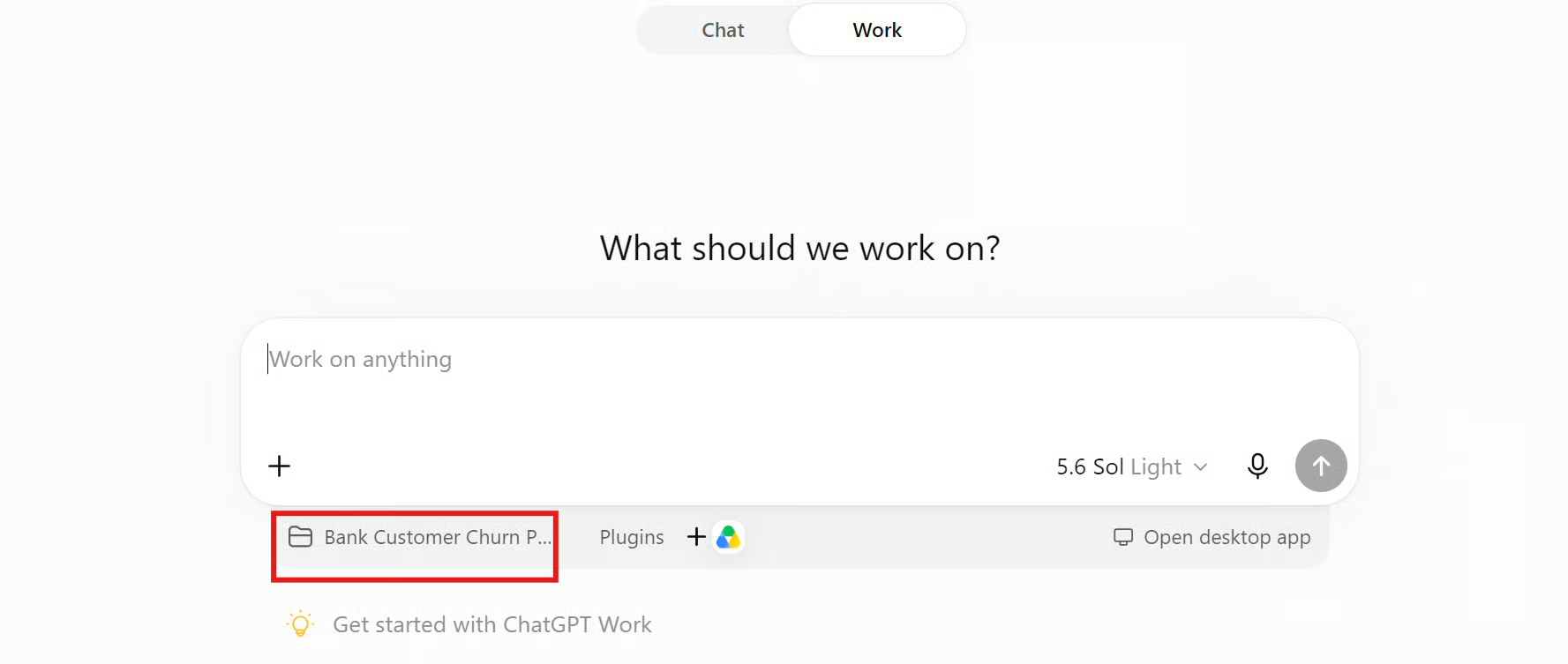
Öppna ChatGPT i din webbläsare och klicka på fliken Work. Klicka sedan på Choose Project längst ned till vänster i chatten, välj New project och namnge det Bank Customer Churn Prediction.
Se också till att GPT 5.6 Sol Light är valt, eftersom detta är en enkel uppgift och vi inte behöver avancerad problemlösning.
Gränssnittet ska visa att fliken Work är aktiv, ditt projektnamn längst ned i chatten och att modellmenyn är inställd på 5.6 Sol Light.
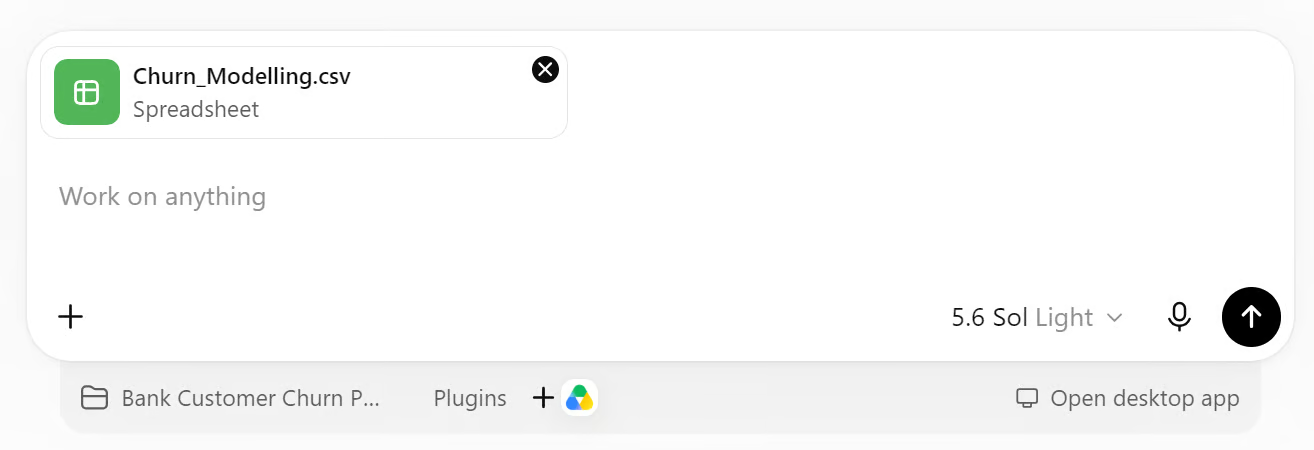
Ladda därefter ned Churn_Modelling.csv från Kaggle.
För att ladda upp den klickar du på plus-ikonen (+) i meddelandefältet, väljer filen från din dator och bifogar den till konversationen. Filen ska visas som ett kalkylbladskort ovanför inmatningsfältet, redo att skickas.
Rådata är sällan perfekta. Innan vi bygger några modeller behöver vi förstå vad vi arbetar med och åtgärda problem som kan snedvrida resultaten.
Klistra in den här uppmaningen i inmatningsrutan och tryck på Enter:
Audit and prepare the dataset for analysis.
Check the number of rows and columns, data types, missing values, duplicate records, invalid values, target distribution, and possible data leakage.
Use Exited as the target variable. Exclude RowNumber, CustomerId, and Surname from the model because they are identifiers.
Treat Geography and Gender as categorical variables.
Preserve the original dataset and explain every cleaning decision.
Efter att du skickat uppmaningen använder ChatGPT Work sina inbyggda färdigheter och verktyg för att läsa datasetet, förstå dess struktur och ge en strukturerad granskningssammanfattning.
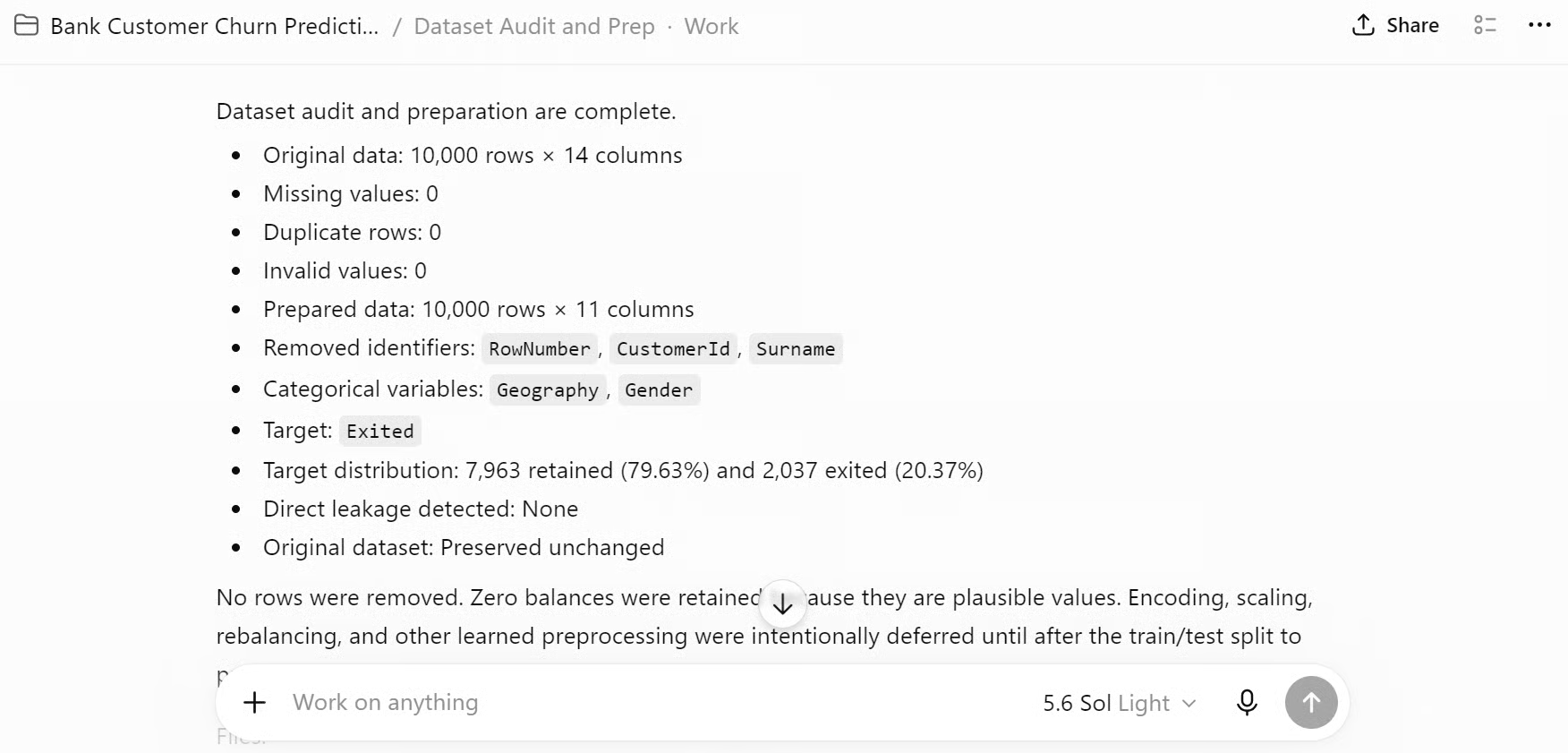
Du kan också utforska de olika steg som ChatGPT Work tog för att komma fram till den här sammanfattningen.
Dessa steg syns i konversationstråden och visar hur modellen analyserade datan, tillämpade valideringsregler och nådde varje slutsats.
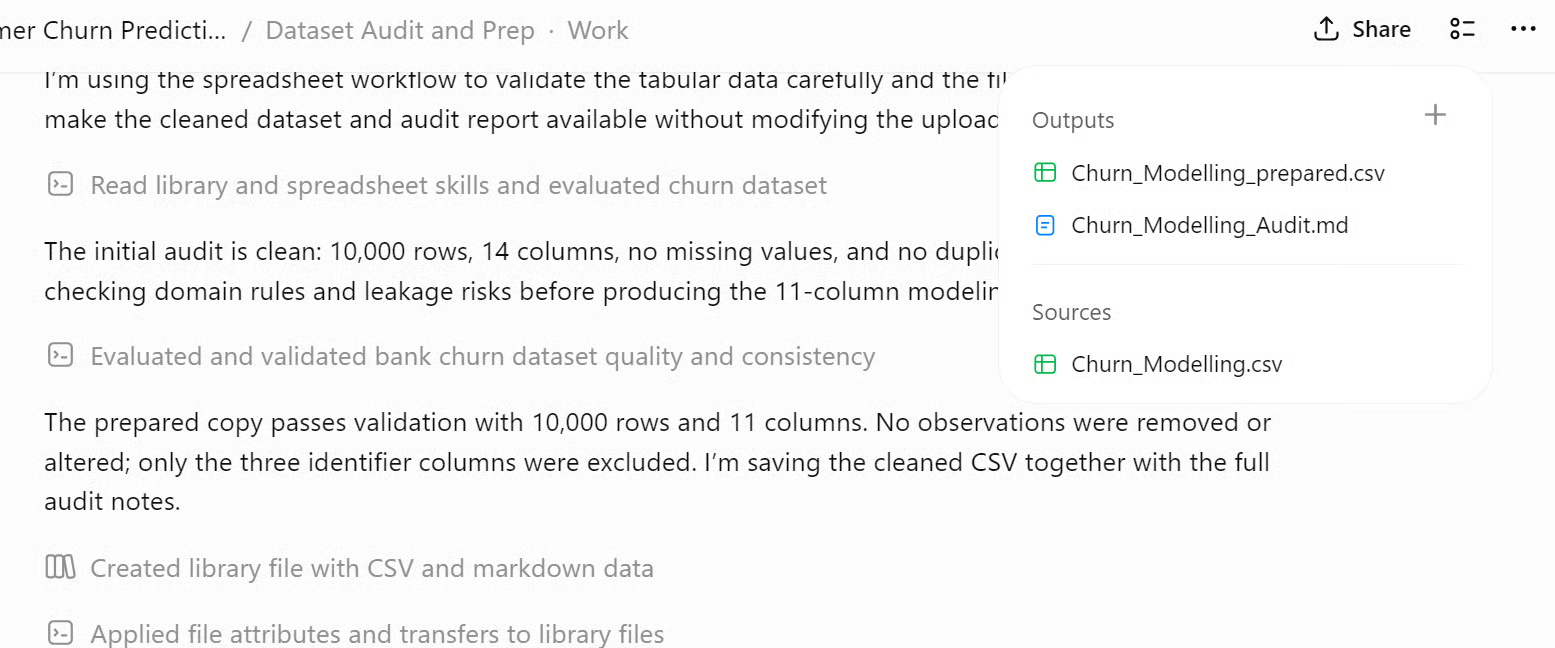
Uppe till höger i chatten klickar du på knappen med punktlista för att öppna panelen Outputs.
Den här panelen visar två genererade filer: en rensad CSV-fil och en fullständig granskningsrapport i markdown-format.
Siffror berättar inte hela historien. I det här steget förvandlar vi den rensade datan till diagram och grafer som avslöjar mönster i kundavhopp.
Vi skapar en serie visualiseringar som visar den övergripande fördelningen av avhopp, bryter ner avhoppsgrad per olika kundsegment och jämför numeriska variabler mellan kunder som stannade och de som lämnade.
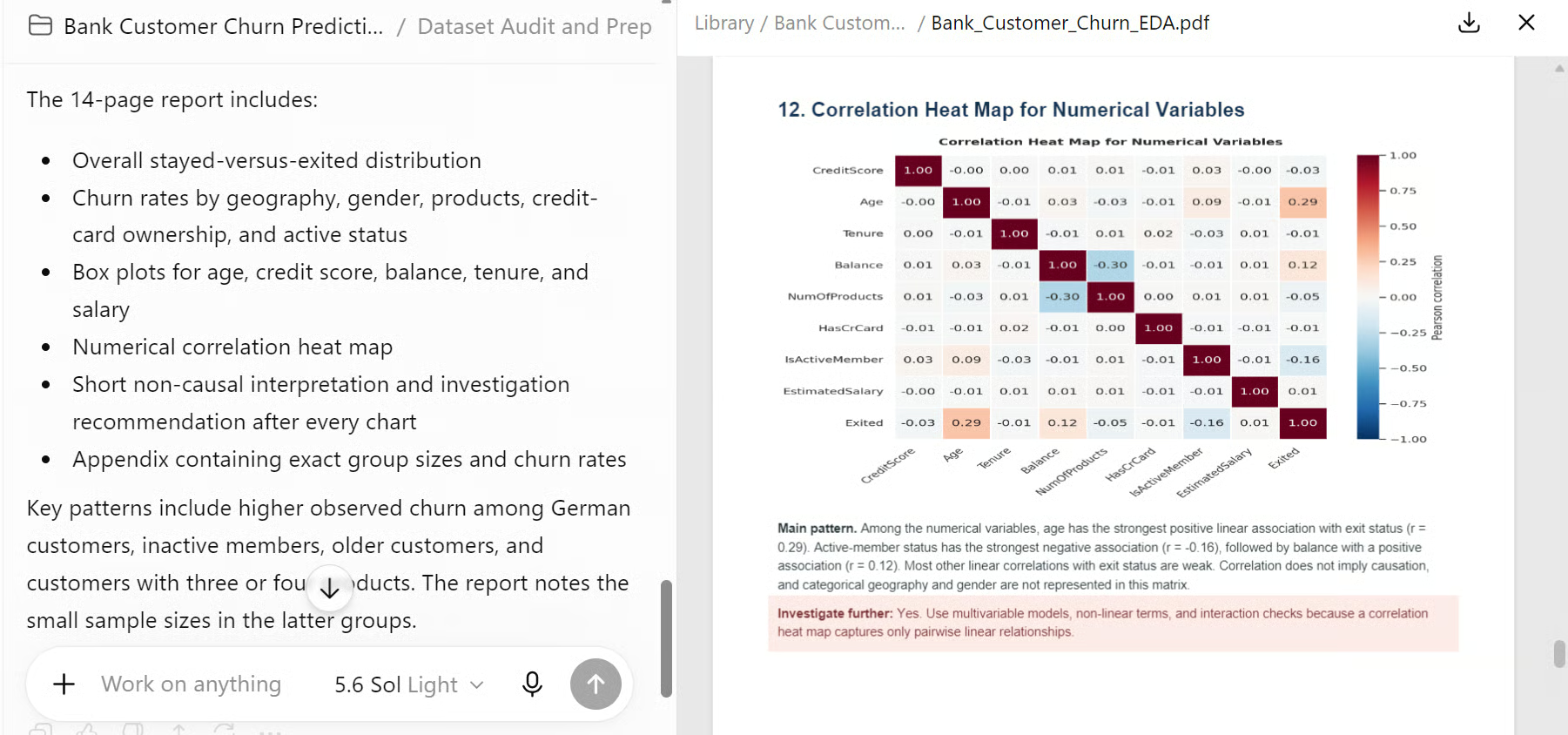
Vi genererar också en korrelations-heatmap för att se hur numeriska variabler relaterar till varandra.
Klistra in denna uppmaning:
Perform exploratory data analysis and create clear visualizations focused on customer churn.
Begin with a bar chart showing the overall distribution of customers who stayed and customers who exited.
Then visualize churn rates by geography, gender, number of products, credit-card ownership, and active-member status.
Create suitable histograms or box plots to compare age, credit score, account balance, tenure, and estimated salary between customers who stayed and customers who exited.
Also, create a correlation heat map for the numerical variables.
Use descriptive chart titles, clearly labeled axes, readable legends, and appropriate chart types.
Report churn rates rather than only customer counts.
After each chart, provide a short explanation of the main pattern and state whether the finding should be investigated further.
Do not describe any relationship as causal.
Som resultat genererar ChatGPT Work Python-kod för att genomföra analysen och skapa alla visualiseringar. Därefter sammanställer den allt till en professionell PDF-rapport. Rapporten innehåller varje diagram med förklaring samt en sammanfattning av de viktigaste fynden.
Du kan utforska de genererade filerna direkt i ChatGPT Work eller ladda ner dem för lokal genomgång.
Panelen Outputs listar PDF-rapporten tillsammans med enskilda diagramfiler eller kodnotebooks som skapats under processen.
Nu när vi förstår datan är det dags att träna modeller som kan förutsäga vilka kunder som sannolikt kommer att lämna.
Vi bygger en korrekt maskininlärningspipeline, jämför flera algoritmer och väljer den bästa baserat på solida mått.
Klistra in denna uppmaning:
Build a machine learning pipeline for predicting customer churn.
Use a stratified train-test split and keep the test set untouched during model selection.
Fit all preprocessing steps only on the training data, one-hot encode categorical variables, scale numerical variables where required, and use a fixed random seed.
Compare a dummy classifier, logistic regression, random forest, and gradient boosting model.
Evaluate each model using accuracy, precision, recall, F1 score, ROC-AUC, and PR-AUC.
Present the results in a comparison table and recommend the strongest model.
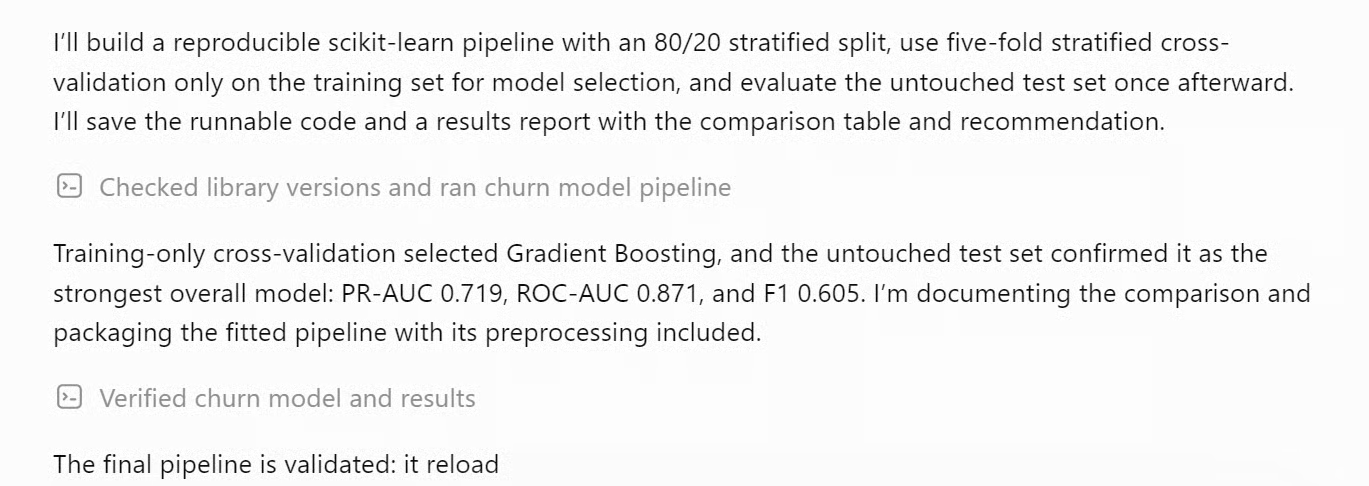
Efter att ha skickat uppmaningen genererar ChatGPT Work ett reproducerbart scikit-learn-pipelineskript och kör det.
Du ser statusuppdateringar i konversationstråden som visar varje steg: kontroll av bibliotek, körning av pipelinen, korsvalidering endast på träningsmängden och verifiering av slutresultat.
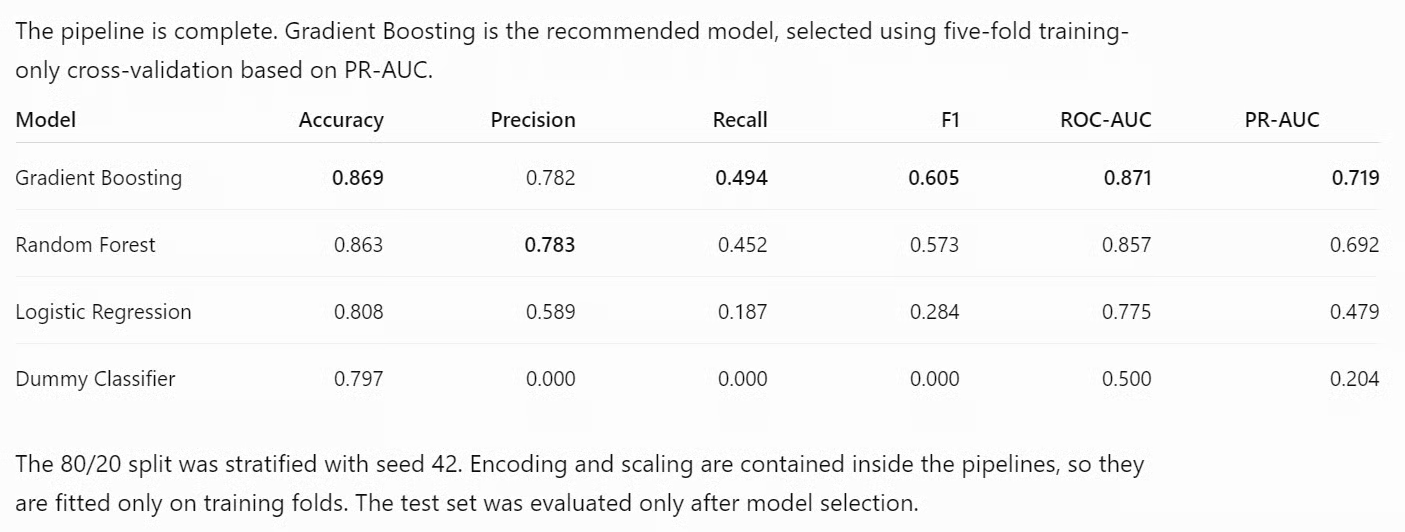
När allt är klart visas en tydlig jämförelsetabell med alla fyra modeller rankade efter sina mått.
Tabellen innehåller noggrannhet, precision, återkallning, F1, ROC-AUC och PR-AUC för varje modell.
I det här projektet framstår Gradient Boosting-modellen som den starkaste, med högst PR-AUC och ROC-AUC.
När den bästa modellen är vald behöver vi nu se hur väl den presterar på data den aldrig sett tidigare.
Vi kör en fullständig utvärdering på den orörda testmängden och skapar visualiseringar som gör resultaten lätta att förstå.
Klistra in denna uppmaning:
Evaluate the selected model on the untouched test set.
Report the confusion matrix, accuracy, precision, recall, F1 score, ROC-AUC, PR-AUC, false positives, and false negatives.
Create a confusion-matrix heat map, ROC curve, precision-recall curve, and feature-importance chart.
Explain what each visualization means in simple language and identify the most important predictive factors.
Do not claim that any feature causes customer churn.
Efter att ha skickat uppmaningen utvärderar ChatGPT Work Gradient Boosting-modellen på den avhållna testmängden och genererar en heltäckande PDF-rapport.
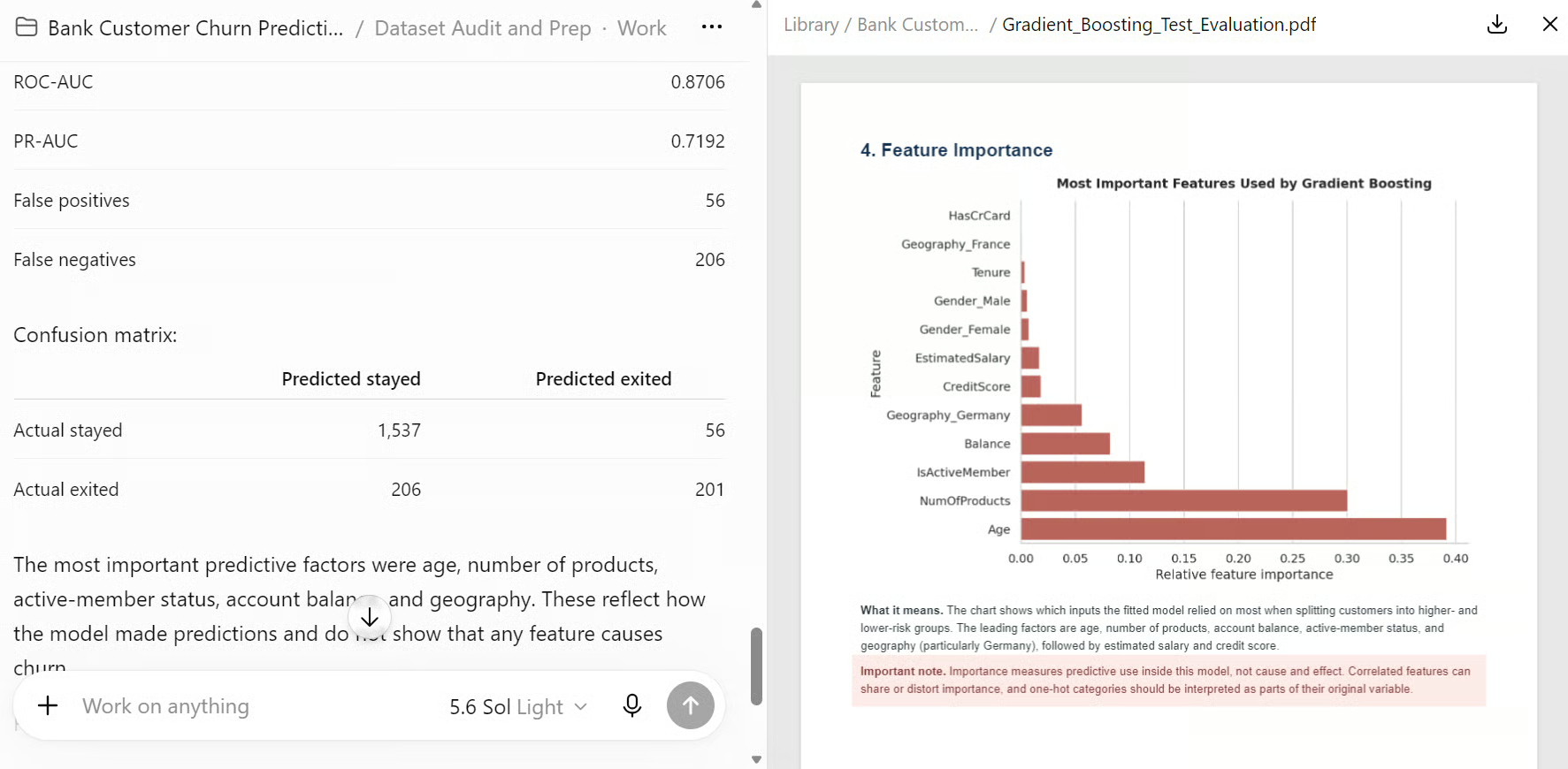
Rapporten innehåller fyra visualiseringar.
En modell som bara finns i en rapport är svår att dela. I detta steg gör vi vår tränade avhoppsprediktor till en live, interaktiv webbapplikation som vem som helst kan öppna och testa.
Klistra in denna uppmaning:
Create a simple interactive web interface inside ChatGPT Work to test the selected customer churn model.
Include input fields for all customer features and display whether the customer is predicted to stay or exit, along with the churn probability.
Add input validation and a reset button, and ensure the interface uses the same preprocessing pipeline and model evaluated on the test set.
ChatGPT Work har en funktion som heter Sites, som låter dig bygga och distribuera webbapplikationer direkt från ditt projekt.
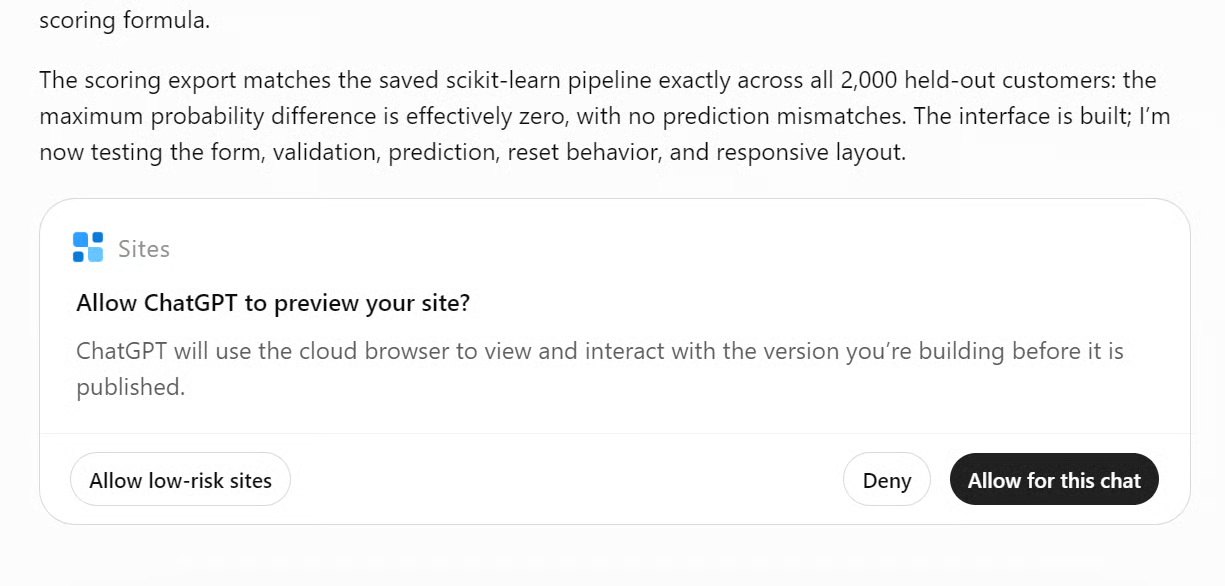
När du skickar uppmaningen anpassar ChatGPT Work först modellens utdata till UI-kraven och använder sedan HTML, JavaScript och CSS för att skapa applikationen.
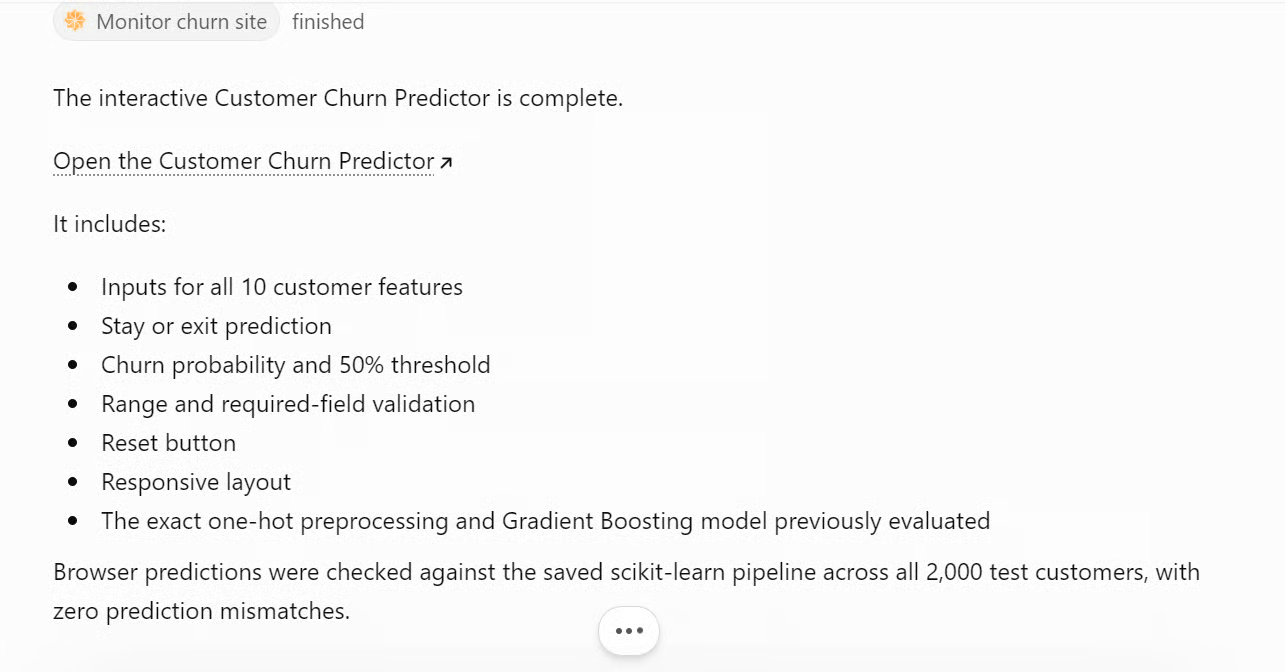
Du får också en länk för att testa den. Detta steg tar längst tid, eftersom det innebär att koppla modellens förutsägelser till ett polerat gränssnitt som svarar omedelbart på användarens inmatning.
När du klickar på länken öppnas webbapplikationen inom ChatGPT-gränssnittet. Du ser inmatningsfält för alla kundattribut, till exempel ålder, anställningstid, kontosaldo och lön.
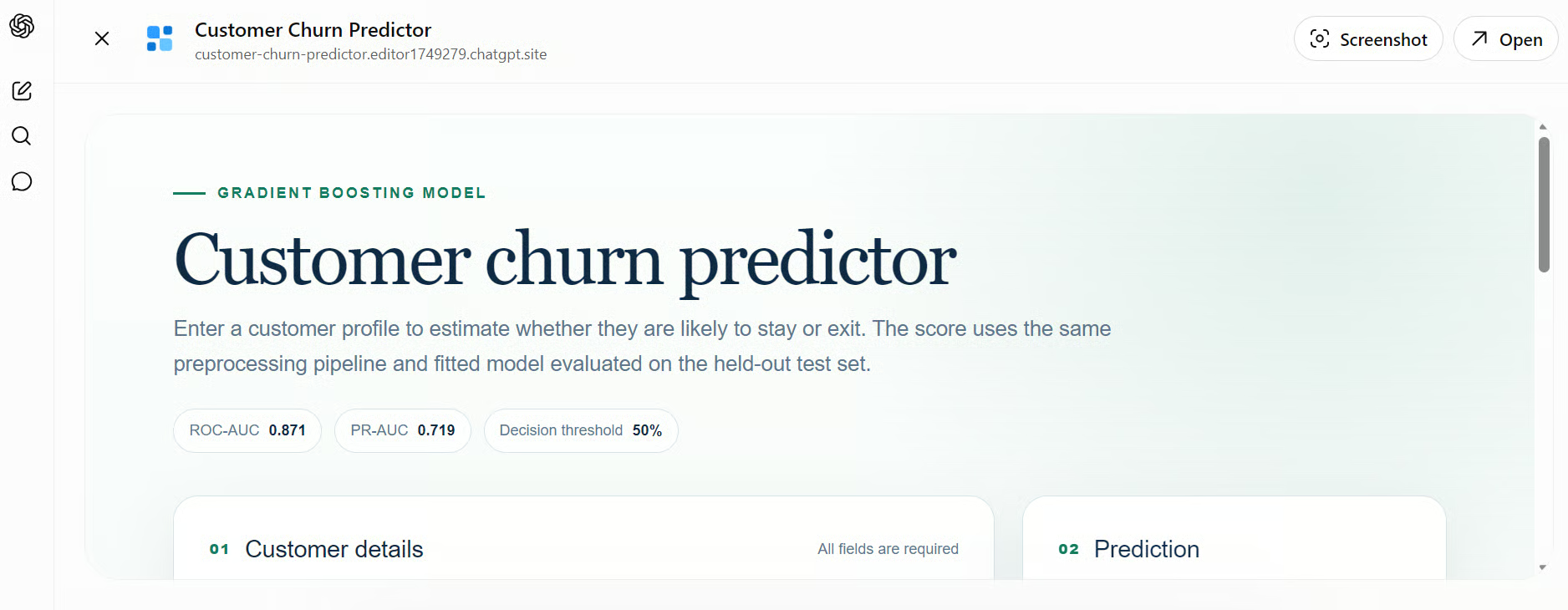
Du kan testa genom att ange olika värden, och inom millisekunder får du resultatet som visar om kunden sannolikt stannar eller lämnar, tillsammans med avhoppssannolikheten.
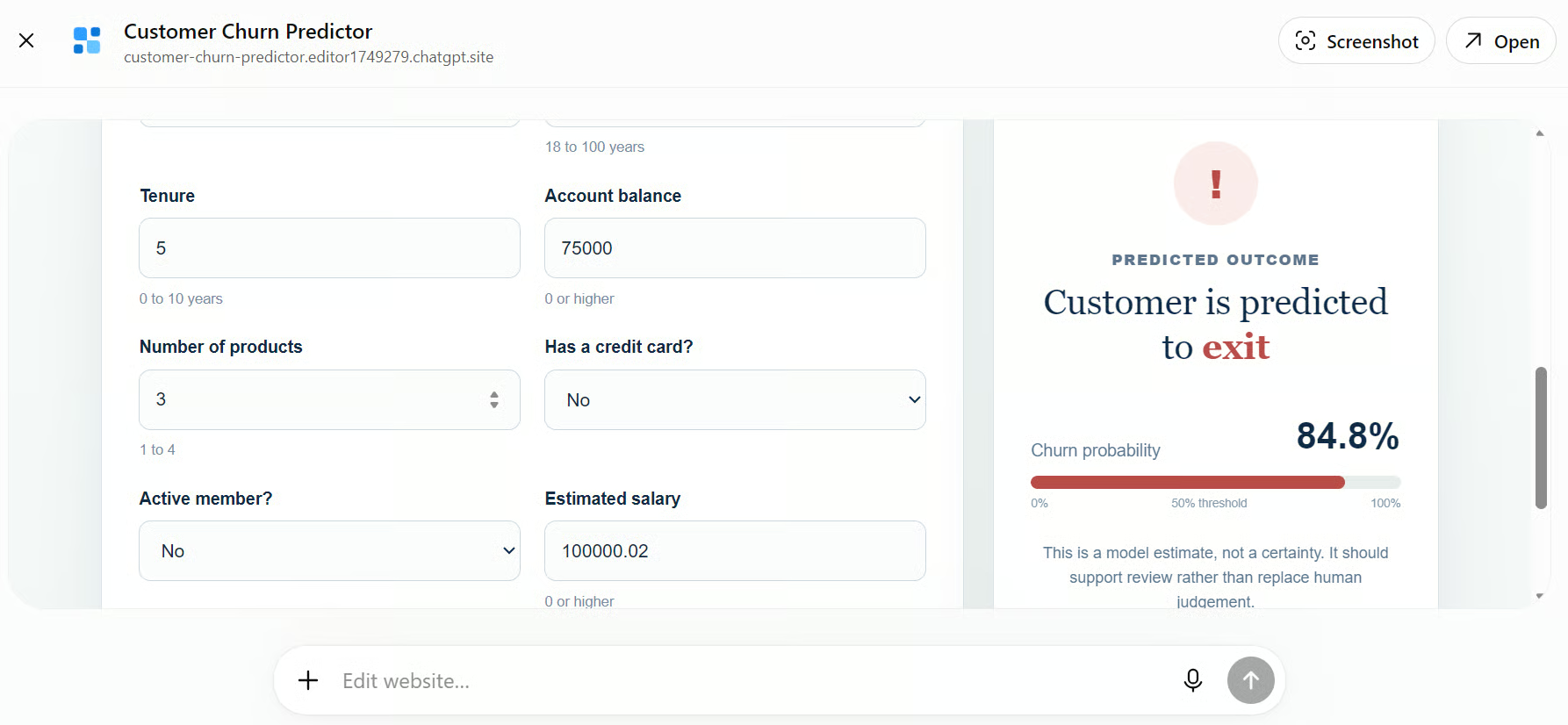
Svaret är träffsäkert och snabbt, vilket ger en verklig känsla för hur modellen presterar med faktiska användardata.
På så sätt kan du validera din modell för riktiga användare utan att skriva en rad backend-kod eller sätta upp några servrar.
Varje gediget projekt förtjänar en snygg sammanfattning. I det här steget sammanställer vi allt vi har byggt till ett professionellt dokument som berättar hela historien från rådata till live-förutsägelser.
Klistra in denna uppmaning:
Create a final project report covering the initial data analysis, data visualizations, model training, model comparison, final evaluation, and key findings.
Include screenshots of the customer churn web interface, explain how to use it, and demonstrate that the prediction demo works with example customer profiles.
Present the report in a clear, professional structure with concise explanations.
Efter att ha skickat uppmaningen kombinerar ChatGPT Work hela projektet till en enda PDF.
Du ser statusuppdateringar som visar hur den samlar in verifierad analys, modellresultat, utvärderingsdiagram och skärmdumpar från det levande webbgränssnittet.
Den genererar också två exempelprofiler för kunder – en som visar en förutsägelse om att stanna och en om att lämna – för att bevisa att demon fungerar.
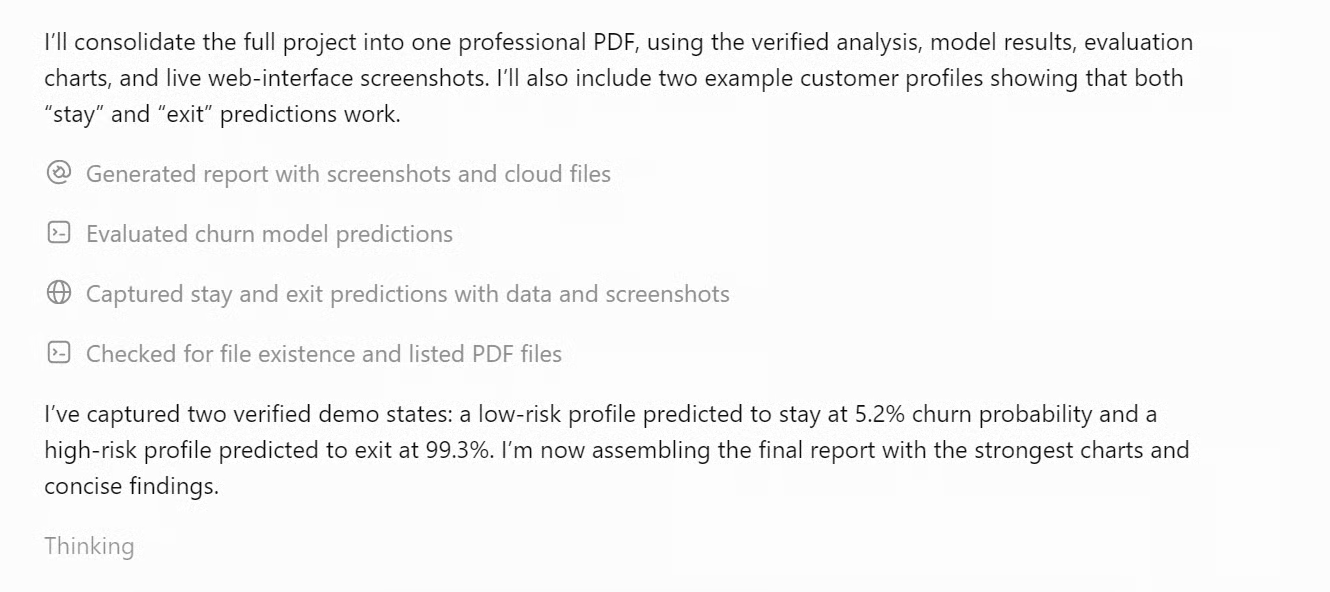
När det är klart listar panelen Outputs den slutliga rapportens PDF.
Rapporten täcker datagranskning, explorativ analys, visualiseringar, modellträning, modelljämförelse, slututvärdering, nyckelfynd, begränsningar, instruktioner för gränssnittet och två fungerande exempel på förutsägelser.
Du kan öppna den direkt i ChatGPT Work eller ladda ner den för att dela med andra.
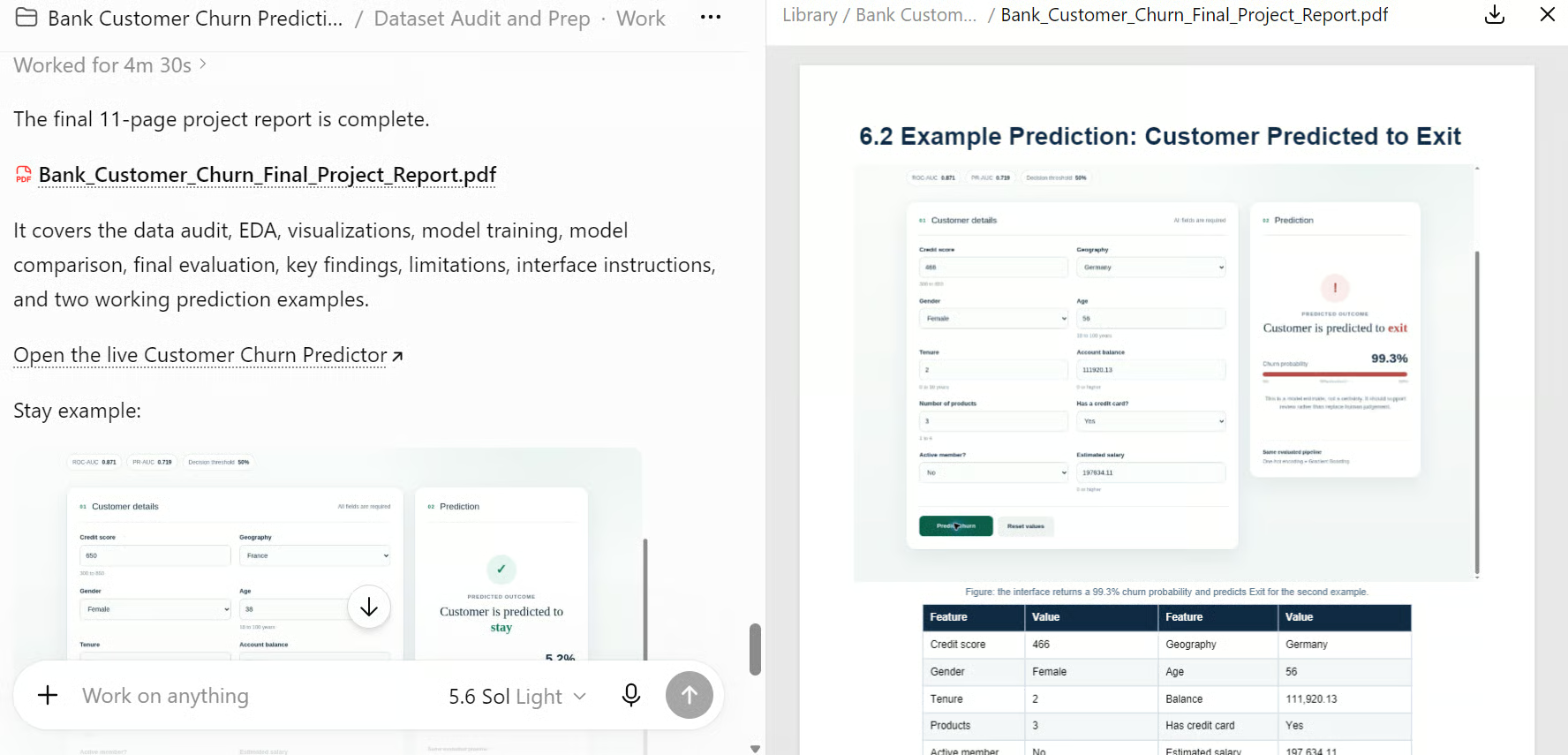
ChatGPT Work behåller alla dina projektfiler i panelen Outputs, men att ladda ner dem en och en kan vara tidskrävande.
Det enklaste sättet att få allt på en gång är att be ChatGPT Work paketera allt i en enda ZIP-fil med ordentliga mappar.
Klistra in uppmaningen:
Create a ZIP file containing all project outputs, including the cleaned dataset, visualizations, model comparison table, evaluation results, final report, web interface files, and screenshots.
Organize the files into clearly named folders and provide the completed ZIP file for download.
Efter att ha skickat uppmaningen samlar ChatGPT Work ihop alla genererade filer och organiserar dem i mappar såsom data, visualizations, reports, modeling, evaluation och web_interface.
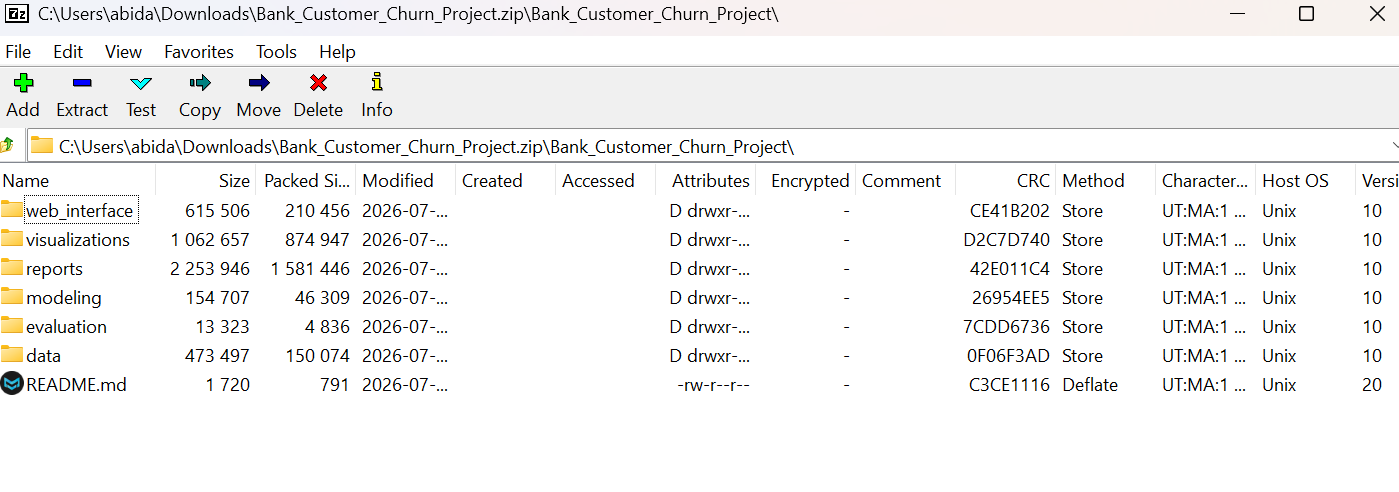
När du har laddat ner den kan du extrahera lokalt och bläddra igenom alla projektets artefakter – från den ursprungliga rensade datasetet till den slutliga appen för live-förutsägelser.
Jag tycker att ChatGPT Work förändrar hur data science blir gjort.
Allt sker i webbläsaren, utan installationer, miljöinställningar eller beroendeproblem.
Du laddar upp en fil, skickar en uppmaning och ser hur den rensar data, bygger diagram, tränar modeller och distribuerar en liveapp i ett och samma flöde.
Det känns likt verktyg som Claude Code, men skillnaden är snabbhet och enkelhet. Du behöver inte konfigurera något. Inga paket att hantera. Du väntar inte på att kärnor ska starta.
Du bara pratar med den, och den bygger.
Modellen analyserar din data, tränar sig själv, utvärderar sig själv och serverar sig själv via ett webbgränssnitt som du kan dela eller testa direkt.
Jämfört med lokala uppsättningar med VS Code, tillägg och utspridda notebooks känns detta som en annan värld. Ingen diskutrymme slukas av miljöer. Inga versionskonflikter. Inget kontextbyte mellan tio olika verktyg. Du stannar på ett ställe, och projektet växer runt dig.
För alla som vill gå från rådata till en fungerande förutsägelserdemo utan att röra terminalen är ChatGPT Work med GPT-5.6 den snabbaste vägen dit.
Toppkurser på DataCamp
Kurs
Kurs
Kurs