默认情况下,Excel 使用相对引用,这意味着当您将公式复制或拖动到另一单元格时,引用会根据公式的位置自动调整。
不过,有时您希望某个单元格引用保持固定,无论公式被复制或移动到哪里。在本文中,我将向您展示 Excel 中的绝对引用如何将引用锁定到特定单元格,确保无论公式移到何处,它始终指向同一个单元格。阅读完本文后,欢迎继续学习我们的 Introduction to Excel 课程。
什么是 Excel 中的绝对引用?
Excel 中的绝对引用是一种无论公式被复制或移动到哪里都保持不变的单元格引用。与相对引用会根据公式的新位置调整不同,绝对引用始终指向同一个单元格。通过在列字母和行号前加上美元符号($)即可创建绝对引用。例如,$A$1 绝对地指向单元格 A1。
总体来说,Excel 支持在复制时会自动调整的相对引用,以及保持不变的绝对引用。另外,混合引用只锁定列或行中的一项,而不是两者。我们将在后文详细讨论这些引用方式。
如何创建绝对引用
在 Excel 中创建绝对引用很简单,可以手动完成,也可以用快捷键完成。
假设您有下表用于计算某商品的折后价。您在单元格 C2 中输入公式 =$A$2*B2。当您向下拖动公式时,会发生以下情况:
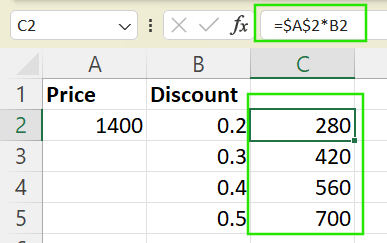
Excel 中绝对引用示例。图片来源:作者。
在编辑公式时,将光标置于某个单元格引用上并按 F4,将在下列选项之间切换:
-
$A$1:绝对引用,同时锁定列和行。
-
A$1:混合引用,只锁定行。
-
$A1:混合引用,只锁定列。
-
A1:相对引用,不进行单元格锁定。
在 Mac 上,使用 Command + T 来替代 F4 在不同引用类型间切换。
理解单元格引用的类型
Excel 提供不同类型的单元格引用,用于控制公式在复制或拖动时的行为。以下是每种类型的清晰说明:
绝对引用
绝对引用同时锁定列和行,因此当公式被复制或移动到其他单元格时,引用不会改变。例如,$A$2 无论公式放置或拖动到哪里,始终指向单元格 A2。
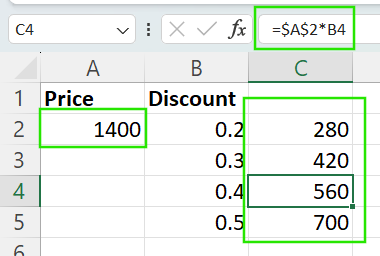
Excel 中绝对引用示例。图片来源:作者。
相对引用
相对引用允许列和行在复制或移动公式时自动调整。例如,将 =A2 * B2 向下复制一行会变为 =A3 + B3。
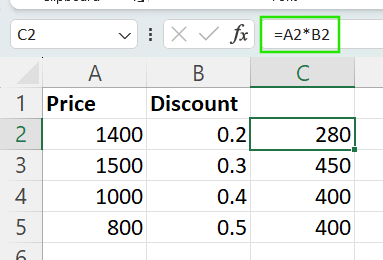
Excel 中相对引用示例。图片来源:作者。
混合引用
混合引用只锁定列或行中的一项:
命名区域允许您为某个单元格或区域指定自定义标签,使公式更易读、更易管理。
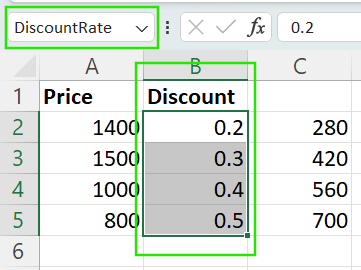
Excel 中命名区域示例。图片来源:作者。
“锚定单元格”指的是一个固定的参考点,通常通过绝对引用来保持,以确保计算的一致性。
为何要使用绝对引用?
以下是您可能需要使用绝对引用的一些原因:
-
保持常量稳定: 使用绝对引用固定税率、折扣系数或单价等数值,使其在多个公式中保持一致。
-
引用配置数值: 在财务模型中,将汇率、通胀假设或固定参数等配置数值设为绝对引用。
-
打造更整洁、易维护的表格: 锁定关键单元格可使公式更易阅读、理解和审计。
-
防止计算错误: 绝对引用起到锚定作用,确保即便在复杂数据集中,公式也始终从预期的单元格提取数据。
帮助您熟悉 Excel 绝对引用的示例
通过真实场景练习是理解绝对引用工作方式的最佳方法。您可能在我们的 Financial Modeling in Excel 课程中看到这类示例。
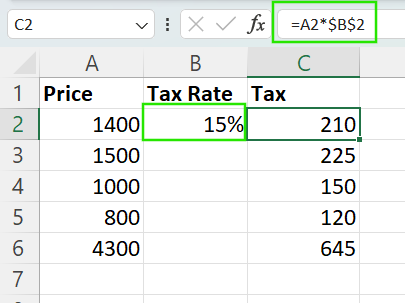
应用税率
假设在单元格 B2 中有一个固定税率,且在列 A(A2:A6)中有一列商品价格。要使用绝对引用计算每项商品的税额,在单元格 C2 中输入以下公式,然后向下拖动公式。A2 引用会调整为 A3、A4 等等,但 $B$1 始终固定为税率。
应用折扣
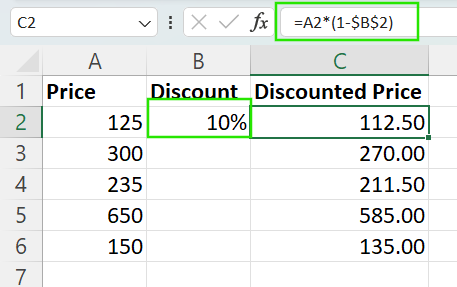
设想您在单元格 B2 中存有折扣率,且在列 A(A2:A6)中有一列原价。要计算每项商品的折后价,使用公式 =A2*(1-$B$2)。向下复制该公式时,折扣率保持锁定,同时应用到每个商品价格上。
将求和结果乘以常量系数
假设您想对 A2:A8 的数值求和,并将总和乘以存储在 C2 的常量系数。使用以下公式:
=SUM(A2:A8)*$C$2技术支持
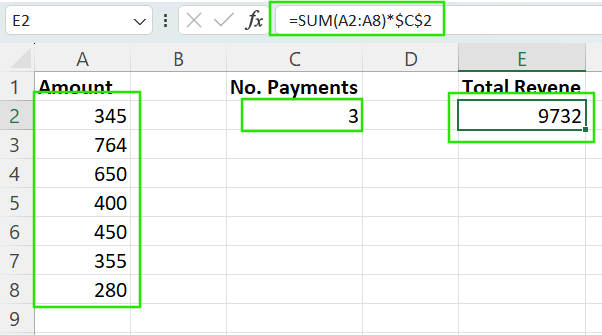
这样可以无论您将公式移动或复制到何处,都保持乘数不变。
高效使用绝对引用的技巧
如您所见,明智地使用绝对引用可让您的工作表更准确、可读、更易维护。以下是我认为实用的一些额外建议。
-
将常量集中放置在单独区域: 将税率、折扣百分比或货币汇率等固定值放在表格中标注清晰的区域,便于查找、引用和更新。
-
结合使用绝对与相对引用: 像 $A1 或 B$2 这类混合公式允许只锁定引用的一部分,为跨行或跨列拖动公式提供更大灵活性。
-
复制公式后仔细检查引用: 当在表格的不同部分复制公式时,请确认绝对引用仍指向正确的单元格,且未被错误调整。
-
考虑使用命名区域: 通过为单元格或区域指定描述性名称(如 TaxRate),可提升可读性并减少错误,尤其是对于大型或复杂公式。
常见错误及规避方法
有时,即便有经验的 Excel 用户也可能因小小的引用失误而引发严重的计算问题。以下是需要留意的一些常见错误:
-
忘记锁定关键引用: 在未锁定重要数值的情况下复制公式,会因引用偏移导致结果不正确。请务必根据需要锁定引用。
-
过度使用绝对引用: 虽然锁定数值很有用,但绝对引用过多会使公式僵化、难以调整。仅在确需保持一致性时使用。
-
在混合引用中锁错部分: 不小心锁错混合引用的部分会破坏公式。使用 Windows 的 F4 键或 Mac 的 Command + T 快速切换引用类型,避免手动失误。
结语
对于希望构建动态、灵活且无错误表格的 Excel 用户来说,掌握绝对引用至关重要。通过理解何时以及如何锁定单元格,您可以创建既能智能适应又能保持关键值一致的公式。我鼓励您在真实场景中练习使用绝对引用,例如应用税率、折扣或常量,以建立信心并提升您的 Excel 技能。
建议您学习我们的 Data Analysis in Excel 课程持续练习技能,并通过我们的 Excel Fundamentals 技能路径学习高级数据清洗技巧以及最新 Excel 版本中的函数。


默认情况下,Excel 使用相对引用,这意味着当您将公式复制或拖动到另一单元格时,引用会根据公式的位置自动调整。
不过,有时您希望某个单元格引用保持固定,无论公式被复制或移动到哪里。在本文中,我将向您展示 Excel 中的绝对引用如何将引用锁定到特定单元格,确保无论公式移到何处,它始终指向同一个单元格。阅读完本文后,欢迎继续学习我们的 Introduction to Excel 课程。
什么是 Excel 中的绝对引用?
Excel 中的绝对引用是一种无论公式被复制或移动到哪里都保持不变的单元格引用。与相对引用会根据公式的新位置调整不同,绝对引用始终指向同一个单元格。通过在列字母和行号前加上美元符号(
$)即可创建绝对引用。例如,$A$1绝对地指向单元格 A1。总体来说,Excel 支持在复制时会自动调整的相对引用,以及保持不变的绝对引用。另外,混合引用只锁定列或行中的一项,而不是两者。我们将在后文详细讨论这些引用方式。
如何创建绝对引用
在 Excel 中创建绝对引用很简单,可以手动完成,也可以用快捷键完成。
在单元格中输入公式。例如,
=A1+B1。在您想保持固定的单元格前手动添加美元符号(
$)。这会将A1变为$A$1。按下 Enter。
假设您有下表用于计算某商品的折后价。您在单元格 C2 中输入公式
=$A$2*B2。当您向下拖动公式时,会发生以下情况:$A$2引用(绝对引用)将保持不变,始终指向单元格 A2。B2引用(相对引用)会随着向下移动依次变为B3、B4,以此类推。Excel 中绝对引用示例。图片来源:作者。
在编辑公式时,将光标置于某个单元格引用上并按 F4,将在下列选项之间切换:
$A$1:绝对引用,同时锁定列和行。A$1:混合引用,只锁定行。$A1:混合引用,只锁定列。A1:相对引用,不进行单元格锁定。在 Mac 上,使用 Command + T 来替代 F4 在不同引用类型间切换。
理解单元格引用的类型
Excel 提供不同类型的单元格引用,用于控制公式在复制或拖动时的行为。以下是每种类型的清晰说明:
绝对引用
绝对引用同时锁定列和行,因此当公式被复制或移动到其他单元格时,引用不会改变。例如,
$A$2无论公式放置或拖动到哪里,始终指向单元格 A2。Excel 中绝对引用示例。图片来源:作者。
相对引用
相对引用允许列和行在复制或移动公式时自动调整。例如,将
=A2 * B2向下复制一行会变为=A3 + B3。Excel 中相对引用示例。图片来源:作者。
混合引用
混合引用只锁定列或行中的一项:
$A1:列(A)被锁定,但当您垂直拖动公式时,行号会变化。例如,向下拖动$A1将得到$A2、$A3,以此类推。A$1:行(1)被锁定,但当您水平拖动公式时,列会变化。例如,向右拖动A$1将得到B$1、C$1,以此类推。命名区域允许您为某个单元格或区域指定自定义标签,使公式更易读、更易管理。
Excel 中命名区域示例。图片来源:作者。
“锚定单元格”指的是一个固定的参考点,通常通过绝对引用来保持,以确保计算的一致性。
为何要使用绝对引用?
以下是您可能需要使用绝对引用的一些原因:
保持常量稳定: 使用绝对引用固定税率、折扣系数或单价等数值,使其在多个公式中保持一致。
引用配置数值: 在财务模型中,将汇率、通胀假设或固定参数等配置数值设为绝对引用。
打造更整洁、易维护的表格: 锁定关键单元格可使公式更易阅读、理解和审计。
防止计算错误: 绝对引用起到锚定作用,确保即便在复杂数据集中,公式也始终从预期的单元格提取数据。
帮助您熟悉 Excel 绝对引用的示例
通过真实场景练习是理解绝对引用工作方式的最佳方法。您可能在我们的 Financial Modeling in Excel 课程中看到这类示例。
应用税率
假设在单元格
B2中有一个固定税率,且在列A(A2:A6)中有一列商品价格。要使用绝对引用计算每项商品的税额,在单元格C2中输入以下公式,然后向下拖动公式。A2引用会调整为A3、A4等等,但$B$1始终固定为税率。应用折扣
设想您在单元格
B2中存有折扣率,且在列A(A2:A6)中有一列原价。要计算每项商品的折后价,使用公式=A2*(1-$B$2)。向下复制该公式时,折扣率保持锁定,同时应用到每个商品价格上。将求和结果乘以常量系数
假设您想对
A2:A8的数值求和,并将总和乘以存储在C2的常量系数。使用以下公式:这样可以无论您将公式移动或复制到何处,都保持乘数不变。
高效使用绝对引用的技巧
如您所见,明智地使用绝对引用可让您的工作表更准确、可读、更易维护。以下是我认为实用的一些额外建议。
将常量集中放置在单独区域: 将税率、折扣百分比或货币汇率等固定值放在表格中标注清晰的区域,便于查找、引用和更新。
结合使用绝对与相对引用: 像
$A1或B$2这类混合公式允许只锁定引用的一部分,为跨行或跨列拖动公式提供更大灵活性。复制公式后仔细检查引用: 当在表格的不同部分复制公式时,请确认绝对引用仍指向正确的单元格,且未被错误调整。
考虑使用命名区域: 通过为单元格或区域指定描述性名称(如
TaxRate),可提升可读性并减少错误,尤其是对于大型或复杂公式。常见错误及规避方法
有时,即便有经验的 Excel 用户也可能因小小的引用失误而引发严重的计算问题。以下是需要留意的一些常见错误:
忘记锁定关键引用: 在未锁定重要数值的情况下复制公式,会因引用偏移导致结果不正确。请务必根据需要锁定引用。
过度使用绝对引用: 虽然锁定数值很有用,但绝对引用过多会使公式僵化、难以调整。仅在确需保持一致性时使用。
在混合引用中锁错部分: 不小心锁错混合引用的部分会破坏公式。使用 Windows 的 F4 键或 Mac 的 Command + T 快速切换引用类型,避免手动失误。
结语
对于希望构建动态、灵活且无错误表格的 Excel 用户来说,掌握绝对引用至关重要。通过理解何时以及如何锁定单元格,您可以创建既能智能适应又能保持关键值一致的公式。我鼓励您在真实场景中练习使用绝对引用,例如应用税率、折扣或常量,以建立信心并提升您的 Excel 技能。
建议您学习我们的 Data Analysis in Excel 课程持续练习技能,并通过我们的 Excel Fundamentals 技能路径学习高级数据清洗技巧以及最新 Excel 版本中的函数。