在本文中,我将向您展示 IFERROR() 函数如何帮助您清理一些常见且恼人的错误,例如 #DIV/0! 或 #N/A 错误。就我个人而言,我不喜欢在工作簿中看到这些错误消息,我想您大概也不喜欢。接下来我们将一起解决这些问题。
在解决这个具体问题之后,如果您发现自己还会遇到其他困难,我建议您学习我们的 Excel Fundamentals 技能路径来提升您的技能。
什么是 Excel IFERROR() 函数?
Excel 的 IFERROR() 函数允许您在公式中捕获并处理错误。相比直接显示 #DIV/0! 或 #N/A 之类的错误消息,IFERROR() 让您可以显示自定义的结果或消息。这有助于让电子表格看起来更整洁,也更易于理解。
Excel IFERROR() 语法
IFERROR() 函数需要两个参数:
IFERROR(value, value_if_error)技术支持
如何在公式中使用 Excel IFERROR()
您可以将 IFERROR() 与任何可能返回错误的公式一起使用。用法如下:
=IFERROR(A1/B1, "Don't forget that you can't divide by zero!")技术支持
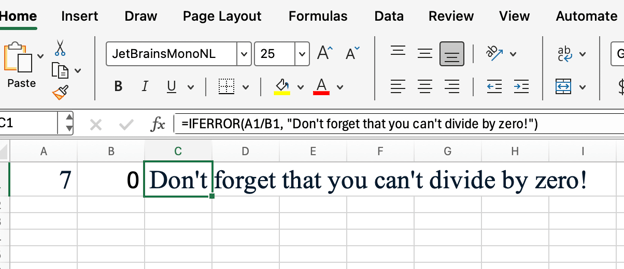
如果 B1 为 0,Excel 通常会显示 #DIV/0!。使用 IFERROR() 后,它会改为显示 "Don't forget that you can't divide by zero!"(或您想要显示的其他消息)。
Excel IFERROR() 的常见用法
在许多情境下,IFERROR() 都特别有用。下面是一些常见示例:
将 Excel IFERROR() 与其他函数搭配使用
您可以将 IFERROR() 与其他 Excel 函数结合,以提升公式的健壮性。我前面提到过 VLOOKUP(),现在就来演示一下:
=IFERROR(VLOOKUP(A1:A3, B1, 1, FALSE), "Not found")技术支持
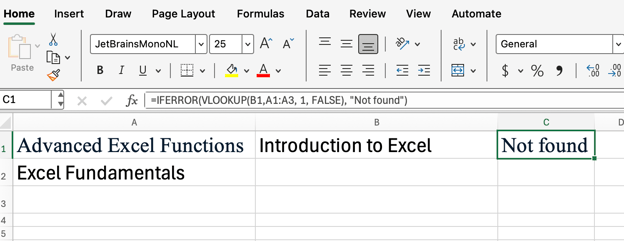
如果 VLOOKUP() 找不到匹配项,公式将返回 "Not found",而不是 #N/A。
高效使用 Excel IFERROR() 的技巧
要充分发挥 IFERROR() 的作用,请注意以下几点:
- 使用清晰、描述性强的自定义消息
- 避免掩盖需要关注的真实错误
- 与其他错误检查函数结合,打造更稳健的公式
Excel IFERROR() 与 ISERROR()、IFNA() 的对比
了解 IFERROR() 与相似函数的区别很重要。以下两个名字相近的函数值得一提:
我认为,在大多数您会遇到的情形中,IFERROR() 通常更通用。
结语
通过使用 IFERROR(),您可以创建更简洁、更友好的电子表格,并避免出现令人困惑的错误消息。请在您自己的工作簿中试用 IFERROR(),看看它如何改善您的 Excel 体验。在练习的同时,不妨学习我们的 Advanced Excel Functions 课程,不断提升并加快您在 Excel 中的工作效率。


在本文中,我将向您展示
IFERROR()函数如何帮助您清理一些常见且恼人的错误,例如#DIV/0!或#N/A错误。就我个人而言,我不喜欢在工作簿中看到这些错误消息,我想您大概也不喜欢。接下来我们将一起解决这些问题。在解决这个具体问题之后,如果您发现自己还会遇到其他困难,我建议您学习我们的 Excel Fundamentals 技能路径来提升您的技能。
什么是 Excel IFERROR() 函数?
Excel 的
IFERROR()函数允许您在公式中捕获并处理错误。相比直接显示#DIV/0!或#N/A之类的错误消息,IFERROR()让您可以显示自定义的结果或消息。这有助于让电子表格看起来更整洁,也更易于理解。Excel IFERROR() 语法
IFERROR()函数需要两个参数:value:您希望检查是否出错的公式或表达式。value_if_error:当发现错误时要返回的值。如何在公式中使用 Excel IFERROR()
您可以将
IFERROR()与任何可能返回错误的公式一起使用。用法如下:如果 B1 为 0,Excel 通常会显示
#DIV/0!。使用IFERROR()后,它会改为显示 "Don't forget that you can't divide by zero!"(或您想要显示的其他消息)。Excel IFERROR() 的常见用法
在许多情境下,
IFERROR()都特别有用。下面是一些常见示例:处理被零除错误(我把它作为主要示例是有原因的。)
配合
VLOOKUP()或MATCH()处理查找类错误将
#N/A或#VALUE!等错误替换为自定义消息将 Excel IFERROR() 与其他函数搭配使用
您可以将
IFERROR()与其他 Excel 函数结合,以提升公式的健壮性。我前面提到过VLOOKUP(),现在就来演示一下:如果
VLOOKUP()找不到匹配项,公式将返回 "Not found",而不是#N/A。高效使用 Excel IFERROR() 的技巧
要充分发挥
IFERROR()的作用,请注意以下几点:Excel IFERROR() 与 ISERROR()、IFNA() 的对比
了解
IFERROR()与相似函数的区别很重要。以下两个名字相近的函数值得一提:ISERROR():如果某个值是任一种错误则返回TRUE,但需要配合单独的IF()语句来处理错误。IFNA():只捕获#N/A错误,不包含其他类型。我认为,在大多数您会遇到的情形中,
IFERROR()通常更通用。结语
通过使用
IFERROR(),您可以创建更简洁、更友好的电子表格,并避免出现令人困惑的错误消息。请在您自己的工作簿中试用IFERROR(),看看它如何改善您的 Excel 体验。在练习的同时,不妨学习我们的 Advanced Excel Functions 课程,不断提升并加快您在 Excel 中的工作效率。