

Git URL 与协议
如上面克隆 “aws-cli” 仓库的示例所示,使用 git clone 克隆仓库时,我们需要提供远程仓库的位置,即通过 Git URL 指定。
Git 支持多种访问远程仓库的协议,每种协议都有其结构、安全模型和最佳适用场景。了解不同类型的 Git URL 以及各自的使用时机,有助于您在团队协作或自动化部署时更安全高效地工作。
Git URL 的类型
克隆仓库时,您提供的 URL 告诉 Git 如何连接到远程服务器。最常见的 Git URL 类型包括:
HTTPS
超文本传输安全协议(HTTPS)。最常用于通过浏览器访问网页。此类 URL 使用简单,克隆公共仓库时无需任何配置。示例如下:
git clone https://github.com/<username>/<repo>.git
git clone https://github.com/aws/aws-cli.git
git clone https://gitlab.com/gitlab-org/gitlab.git结构拆解:
https://—— 用于通信的协议(安全且对防火墙友好)。github.com—— Git 托管服务的域名。username/repo.git—— 仓库路径:username为所有者(用户或组织)repo.git为 Git 仓库名
SSH
安全外壳协议(SSH)。一种需要在连接前与托管服务器建立凭据的认证网络协议。需要生成一对 SSH 密钥,并将公钥添加到您的 Git 提供商(例如 GitHub、GitLab)。
git clone [email protected]:<username>/<repo>.git
git clone [email protected]:aws/aws-cli.git
git clone [email protected]:gitlab-org/gitlab.git结构拆解:
git@—— 指定 SSH 用户账户(通常是 git)。github.com:—— Git 服务器域名,后接冒号 :(不是斜杠)。username/repo.git—— 服务器上的仓库路径。
由于我尚未在我的 GitHub 账户上配置 SSH 密钥,当我尝试复制 SSH URL 时会显示以下提示。
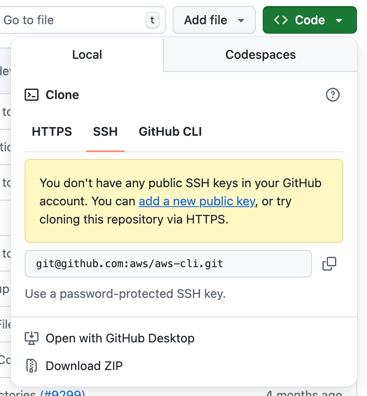
未设置 SSH 密钥
我将在下一节介绍 SSH 密钥的设置。
GIT
一种轻量、无认证的只读协议。它是 Git 独有的协议。由于安全性问题以及 GitHub、GitLab 等主要提供商的废弃,如今很少使用。在 GitHub 或 GitLab 上甚至找不到通过 git 协议克隆的选项。
# Not recommended
git clone git://github.com/<username>/<repo>.git结构拆解:
git//—— Git 协议(只读、无认证)。github.com:—— Git 服务器域名。username/repo.git—— 服务器上的仓库路径。
无论使用哪种克隆协议,您都可以通过运行以下命令检查所用的 URL 与协议:
git remote -v
git remote show origin选择合适的 URL 协议
每种协议都有取舍。参考下表,我们比较为您的用例选择合适协议的优缺点。
|
协议 |
使用场景 |
优点 |
缺点 |
|
HTTPS |
适合初学者和 CI 工具 |
易用、对防火墙友好 |
需要输入凭据或设置个人访问令牌(PAT)。可通过凭据助手缓解。 |
|
SSH |
最佳用于频繁贡献者 |
安全、无需反复登录 |
需要密钥设置与管理 |
|
Git |
归档或公共只读克隆 |
快速、轻量 |
不安全、基本已被弃用 |
特定协议的克隆流程
一旦选择了 Git URL 协议,实际的克隆流程与认证方式会有所不同。尽管两种方式最终目的相同(将远程仓库克隆到本地),但它们在安全偏好、用户需求和设置复杂度方面各有侧重。
本节我将介绍使用 HTTPS 和 SSH 克隆仓库的方法,以及最佳实践、设置步骤与排障建议,以确保安全顺畅的克隆过程。
HTTPS 克隆工作流
通过 HTTPS 克隆 Git 仓库是最直接的方法,非常适合初学者以及受限环境(如公司防火墙或受限网络)。
要克隆仓库,进入该仓库并复制 HTTPS URL。下图来自 GitHub,您所用的 Git 提供商界面会类似。
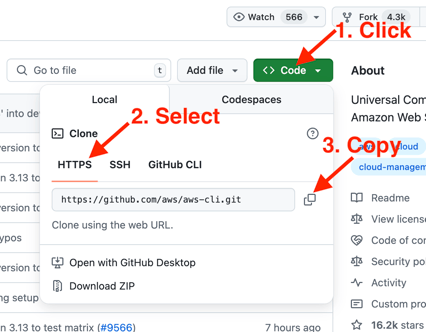
在 GitHub 上获取仓库的 HTTPS URL
随后,在您希望克隆到的目标(例如您的笔记本电脑或 CI/CD 流水线)上运行 git clone 命令。
git clone https://github.com/aws/aws-cli.git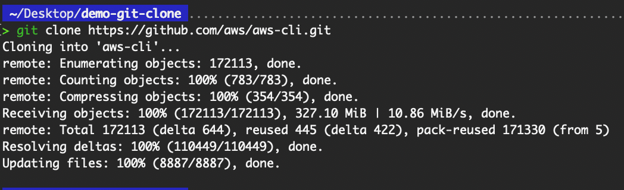
基本的 git clone 命令
对于克隆公共仓库,如我们对 “aws-cli” 仓库所做的那样,不需要认证,因为仓库是公开的。只要您的系统已安装 git,就可以立即克隆公共仓库,无需任何配置。
但若要克隆私有仓库,则需要认证。您可以通过以下方式认证:
- 个人访问令牌(PAT)
- 通行密钥(Passkeys)
为演示使用个人访问令牌认证,我在 AWS EC2 上启动了一台服务器并安装了 Git。在对私有仓库执行 git clone 命令时,会提示输入用户名和密码。将您的 GitHub 用户名作为用户名输入,并将个人访问令牌作为密码输入。
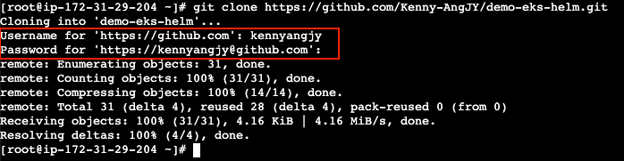
通过用户名/密码进行 HTTPS 认证
由于安全策略提升,GitHub 等提供商现已要求使用个人访问令牌而非密码。
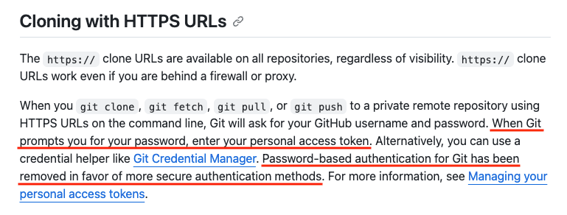
使用 HTTPS URL 克隆的访问令牌说明。来源:GitHub
如果未输入个人访问令牌,您会遇到以下错误:

已移除对密码认证的支持。
要创建个人访问令牌,请前往 Create a GitHub Token 并按指引操作:
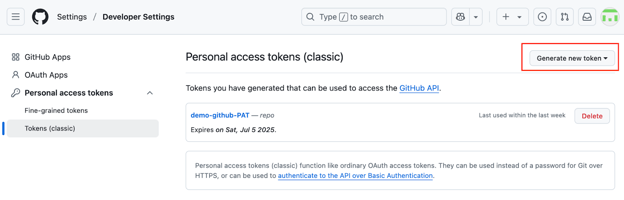
在 GitHub 上创建个人访问令牌
为避免每次通过 HTTPS 认证时都输入个人访问令牌,您可以使用凭据助手安全地缓存凭据。常见选项包括 Git Credential Manager。
在 macOS 上,Git 可与 macOS 钥匙串无缝集成,这也是我个人用来存储凭据的方式。我的情况是使用存储在钥匙串中的通行密钥进行认证,既安全又顺畅。
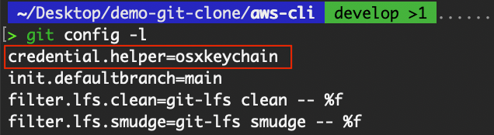
查看凭据助手
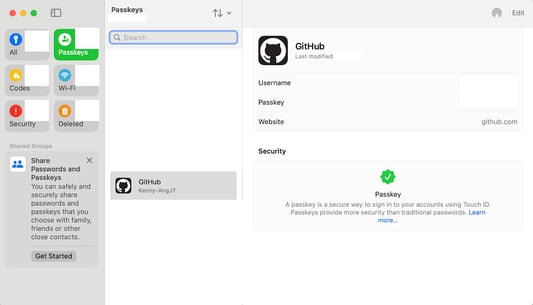
macOS 上的通行密钥
要设置通行密钥,请前往 GitHub 的 密码与认证设置 并按提示完成操作。
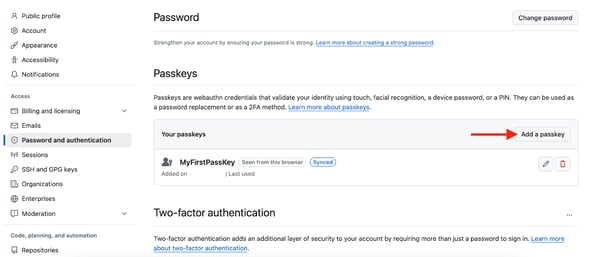
在 GitHub 上创建通行密钥
尽管 GitHub 允许您创建不过期的个人访问令牌,但大多数组织会实施安全策略,要求令牌设置到期日期。这意味着如果在自动化环境(如 CI/CD 流水线)中使用的令牌过期,流水线会因认证错误而失败。必须在令牌到期前主动重新生成并相应更新其使用位置。
如果缺乏合适的管控,开发者可能会无意间创建并使用多个个人访问令牌,而没有清晰的文档或追踪。这会迅速导致混乱,不清楚哪个令牌被用于何处,增加维护与审计难度。为保持良好规范,建议尽量精简令牌使用、做好记录,并与具体用例绑定。
SSH 克隆方法
SSH 提供一种安全且持久的认证方式,尤其适合常规贡献者与高级用户。配置完成后,您可以在无需反复输入凭据的情况下,与仓库无缝交互。
要设置 SSH 认证,我们首先需要生成一对 SSH 密钥,包括公钥和私钥。
# ed25519 specifies the key type
ssh-keygen -t ed25519 -C "[email protected]"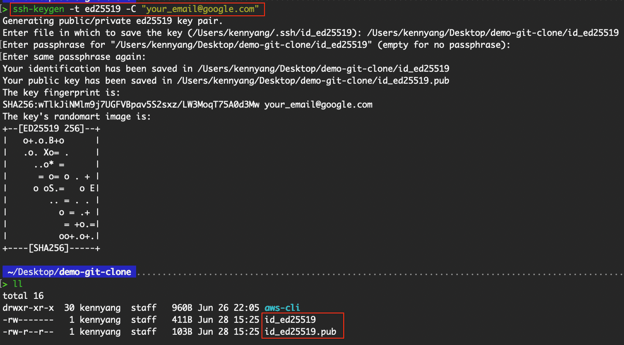
创建 SSH 密钥对
由于我在 ~/.ssh/id_ed25519 中已有现有 SSH 密钥,因此我覆盖了密钥的默认存放目录。但如果您是在设备上首次创建 SSH 密钥,请接受默认目录。
前往 GitHub 的 SSH 和 GPC 密钥页面 设置您的 SSH 密钥。
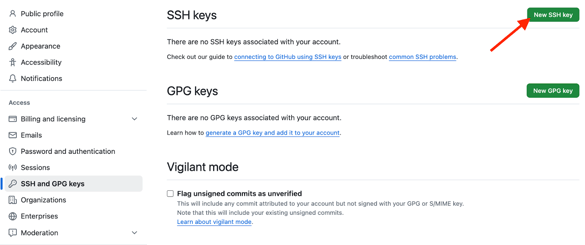
在 GitHub 上设置 SSH 密钥
将公钥内容粘贴到 “Key” 一栏。就我而言,即 id_ed25519.pub 文件的内容。
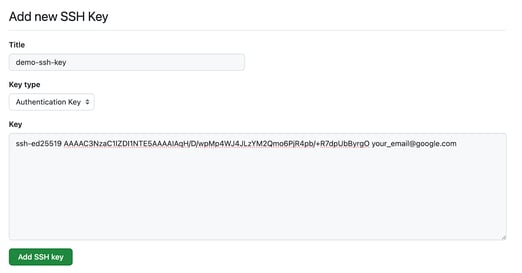
粘贴 id_ed25519.pub 的内容
SSH 使用公钥/私钥加密。请妥善保管您机器上的私钥。完成后,您即可通过 SSH 克隆公共或私有仓库。
成功设置 SSH 后,选择 SSH URL 将不再显示警告提示,如“Git URL 类型”一节所示。
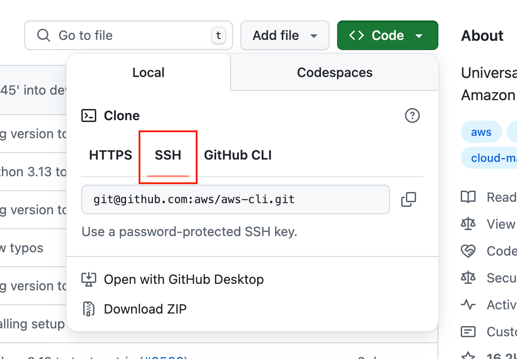
在 GitHub 上获取仓库的 SSH URL
由于 SSH 私钥存放在我的本地设备上,我将在本地而非 EC2 服务器上演示使用 SSH 进行 git clone。
git clone [email protected]:aws/aws-cli.git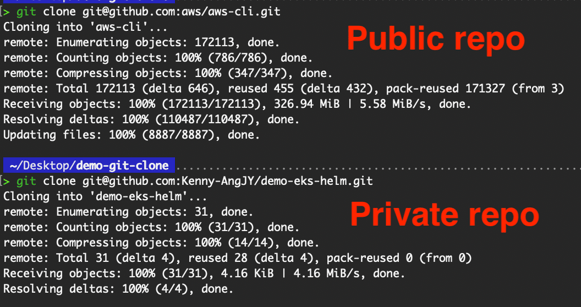
使用 SSH 克隆公共与私有仓库
我们已成功通过 SSH 完成了 git clone 操作!
SSH 的优势在于其安全性以及在组织内的广泛使用,它支持免密认证,非常适合频繁交互。SSH 连接也更能抵御网络中断,且长距离情况下通常比 HTTPS 更快。
不过,开发者在设置 SSH 密钥时常会遇到问题,比如将错误的公钥复制到 Git 提供商。如果您为不同用途准备了多把私钥,需要在 ~/.ssh/config 文件中针对每个主机指定使用哪把密钥。否则在认证 GitHub 时,可能会错误地使用原本用于 Bitbucket 的私钥,导致认证失败。
Host github.com
HostName github.com
User git
IdentityFile ~/.ssh/id_ed25519测试连通性并验证所用密钥:

验证 SSH 连通性
git clone 用法示例
目前为止的 git clone 示例涵盖了该命令提供的基础功能。
本节我将带您了解该命令的多种选项,帮助您按需定制仓库的克隆过程到您的本地。无论是处理特定分支还是优化速度,理解这些变体都能帮助您更高效地使用 git clone。
基础仓库克隆
正如我们所见,git clone 最直接的用法就是将远程仓库克隆到本地。
# HTTPS protocol
git clone https://github.com/aws/aws-cli.git
# SSH protocol
git clone [email protected]:aws/aws-cli.git这些命令会创建名为 “aws-cli” 的文件夹,并在其中初始化仓库的本地副本,包含版本历史与远程跟踪设置。
克隆到特定文件夹
默认情况下,git clone 会创建一个以仓库名命名的目录。要指定不同的目标目录名,只需将其作为第二个参数提供。
以下命令将 aws-cli.git 的内容克隆到名为 my-project-folder 的本地文件夹中:
git clone https://github.com/aws/aws-cli.git my-project-folder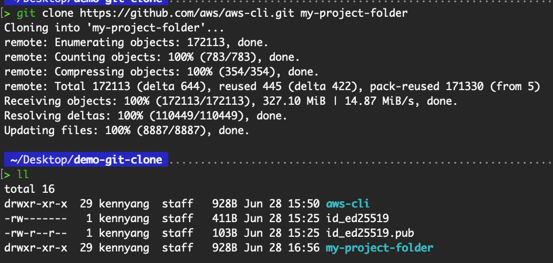
克隆到特定文件夹
克隆特定分支或标签
使用 --branch(或 -b)标志,在克隆远程的所有分支后检出到指定分支。指定分支将成为已检出的 “HEAD”,其他分支可在本地切换使用。
以上述 “aws-cli” 仓库为例,其默认分支为 develop. 下面我们尝试克隆并检出到 master 分支。
# Clone a branch
git clone --branch master https://github.com/aws/aws-cli.git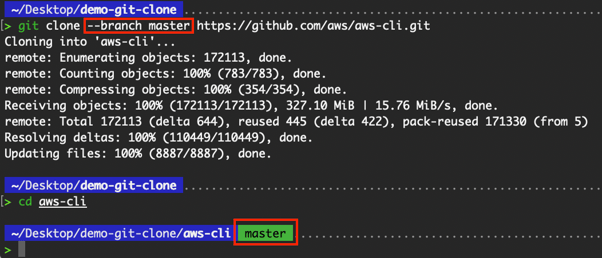
克隆特定分支
我们也可以克隆特定标签:
# Clone a tag (read-only snapshot)
git clone --branch 2.27.43 https://github.com/aws/aws-cli.git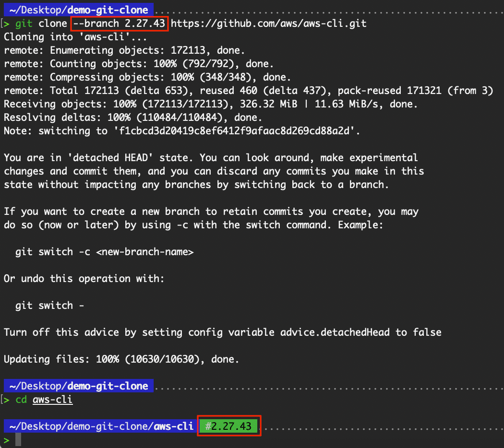
克隆特定标签
当需要处理特定版本或与环境相关的分支(如 staging、hotfix 或 release)时,该标志非常有用。
浅克隆(限定深度)
如果您只需要项目的最新版本而不需要完整提交历史,可使用 --depth 标志执行浅克隆。--depth 指定要克隆的提交数量。
# Download only the latest commit history
git clone --depth 1 https://github.com/aws/aws-cli.git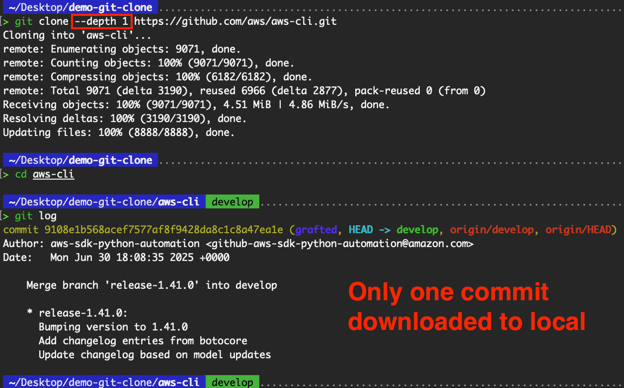 浅克隆
这可以加快克隆过程并减少磁盘占用,非常适合 CI/CD 流水线或当您不关心提交历史时。对于我们一直在克隆的 “aws-cli” 仓库尤其有效。由于其提交历史悠久,加入 --depth 标志后用时差异巨大。
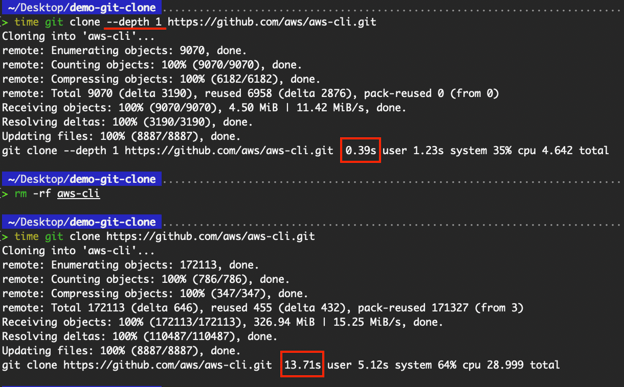 启用与未启用浅克隆的耗时差异
省略除最新外的提交历史减少了需下载的信息量,从而缩短了所需时间。
高级克隆配置
虽然 git clone 命令最常以基础形式使用,但 Git 还提供了多项高级选项,让您在克隆过程中拥有更高的控制力、效率和定制化。
这些功能在处理大型仓库、管理基础设施级仓库或优化特定开发工作流时尤为有用。
本节将探讨分支相关操作、浅克隆与部分克隆、仓库特化,以及更细粒度的克隆配置,赋能开发者与 DevOps 工程师。
面向分支的克隆操作
默认情况下,git clone 会获取所有分支并检出默认分支。但在处理大型仓库或针对特定功能开发时,仅克隆某个分支往往更高效。可通过 --single-branch 标志实现。
git clone --branch <branch-name> --single-branch <repo-url>
git clone --branch feature/cliq --single-branch https://github.com/aws/aws-cli.git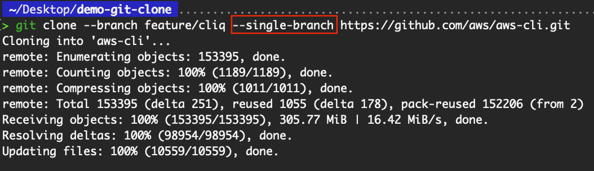 克隆特定分支
其优势包括减少下载大小与时间、加快针对功能的环境搭建、避免不必要的分支历史。
这种方式非常适合在发布分支上工作,或在活跃的 CI/CD 仓库中避免下载所有分支。如果命令中未指定分支名,Git 将只克隆默认分支。
如需进一步了解克隆特定分支,请参阅 Git Clone Branch 教程。
专用仓库类型
当我们克隆一个仓库时,会克隆两个部分:仓库(.git 文件夹)与工作目录。工作目录也常被称为工作副本、工作树或工作空间。
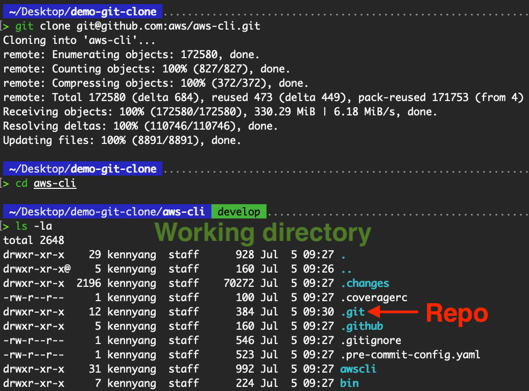
工作目录与仓库的区别
.git 文件夹的内容如下:
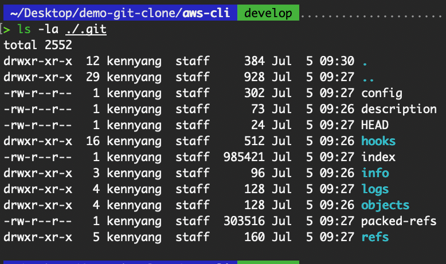
.git 文件夹内容
这将引出裸仓库的主题。
裸仓库(bare)
裸仓库仅包含 .git 文件夹,不包含工作目录。
git clone --bare <repo-url>
git clone --bare https://github.com/aws/aws-cli.git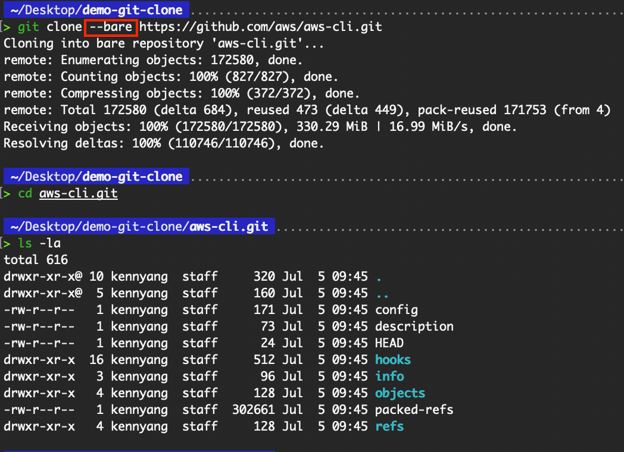
克隆裸仓库
从上图可见,使用 --bare 标志克隆得到的内容,本质上就是非裸仓库中 .git 文件夹的内容。由于是裸仓库,没有工作目录,因此无法运行某些 git 命令,如下图所示:
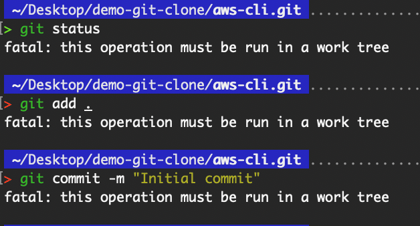 必须在工作树中运行该操作
裸仓库通常用作共享环境中的中心仓库,用于协作或镜像,而非用于主动开发。为演示从裸仓库克隆,我将使用本地的 “aws-cli” 裸仓库。
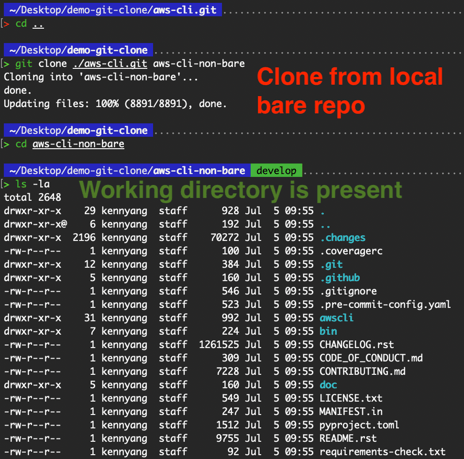
从我的本地裸仓库进行克隆
我们可以看到,这个 “aws-cli-non-bare” 仓库包含工作目录。运行 git remote -v 可看到它引用了裸仓库。
镜像仓库
git clone --mirror 会建立源仓库的镜像。--mirror 隐含 --bare,即镜像仓库同样不包含工作目录。
git clone --mirror <repo-url>
git clone --mirror https://github.com/aws/aws-cli.git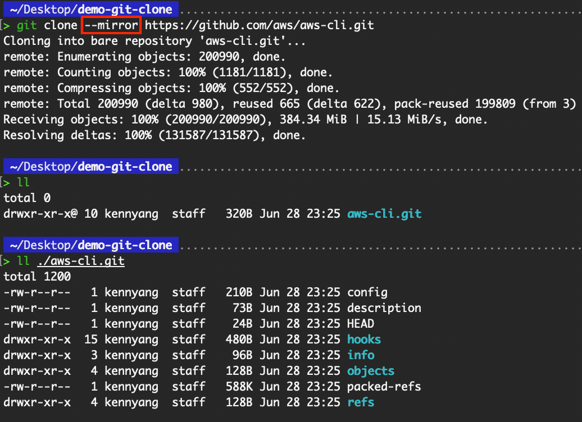
克隆(中心)仓库以创建镜像仓库
不过,相较于 --bare,--mirror 不仅会将源仓库的本地分支映射到目标仓库的本地分支,还会映射所有引用(包括远程跟踪分支、notes 等),并设置 refspec 配置,使得在目标仓库执行 git remote update 时可以覆盖所有这些引用。这样能得到更全面的副本,包括全部引用(分支、标签等)。
您可以参阅 GitHub 文档,了解镜像仓库的完整步骤。
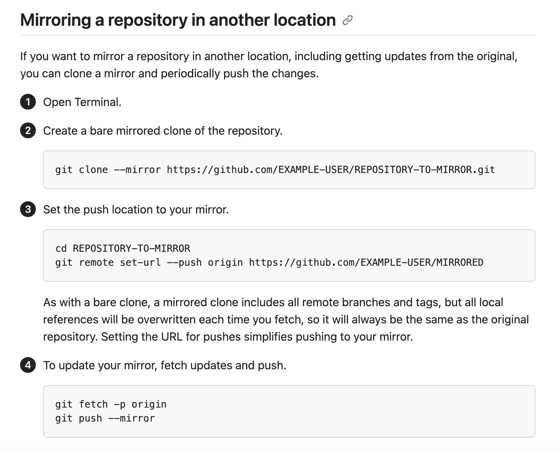
在另一位置镜像仓库。来源:GitHub
部分克隆过滤与缩小克隆体积
部分克隆允许通过 --filter 标志仅获取仓库对象的子集,特别适合只需代码库一部分、或带宽/磁盘受限的开发者。--filter 的常见用法包括:
--filter=blob:none:跳过文件内容(blob)--filter=blob:limit=<size>:排除大于等于指定大小的文件--filter=tree:<depth>:省略所有深度达到或超过设定值的 blob 和 tree 对象
blob:none
--filter=blob:none 用于通过避免立即下载文件内容(blob)来优化克隆操作。
# Binary Large Objects (BLOB)
git clone --filter=blob:none <repo-url>
git clone --filter=blob:none https://github.com/aws/aws-cli.git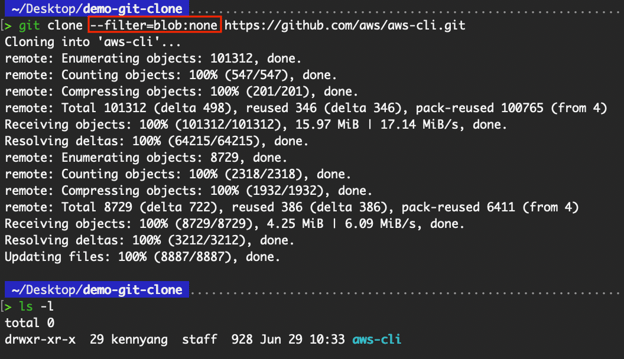
使用 filter=blob:none 的克隆
这在大型仓库或仅需项目子集时尤其有用。例如,在单体仓库(monorepo)中,并非所有团队或开发者都需要整个代码库。
只在 frontend/ 目录工作的前端工程师不需要后端服务或共享库。使用 --filter 标志可通过延迟下载 blob(例如在打开文件时)来加速克隆并减少存储。下图展示了当我打开文件时,Git 在后台按需下载文件 blob 的过程。

Git 按需下载文件 blob
另一个例子是 CI/CD 流水线。流水线往往不需要完整的仓库历史或每一个文件。结合稀疏检出(sparse-checkout),--filter=blob:none 可让流水线仅克隆相关目录(如部署脚本)。
blob:limit=<size>
--filter=blob:limit=<size> 适用于希望在克隆时避免下载大文件(blob),但仍需立即获取较小文件的开发者。这是 Git 部分克隆功能的一部分,尤其在包含不同大小内容的仓库中十分有用。
例如,在一些项目中,尤其使用 Git LFS 或提交了媒体资源(如视频、大型数据集、游戏素材),开发者可能希望跳过大文件,从而加快初次克隆,并将大型文件的下载延后到确有需要时。
# Binary Large Objects (BLOB)
git clone --filter=blob:limit=<size> <repo-url>
# The suffixes k, m, and g can be used to name units in KiB, MiB, or GiB
git clone --filter=blob:limit=<n>[kmg] <repo-url>
git clone --filter=blob:limit=1m https://github.com/aws/aws-cli.git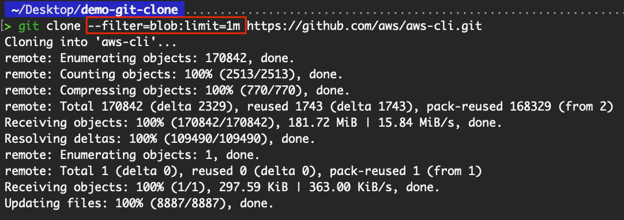
使用 filter=blob:limit 的克隆
tree:<depth>
--filter=tree:<depth> 用于限制 Git 在克隆时获取树对象的目录深度,从而减少数据传输量,尤其在处理目录层级很深的项目(如单体仓库)时很有帮助。例如,若您只是想快速查看大型单体仓库的结构用于审计、入职或评审,下载过深的树结构就显得浪费。
git clone --filter=tree:<depth> <repo-url>
git clone --filter=tree:0 https://github.com/aws/aws-cli.git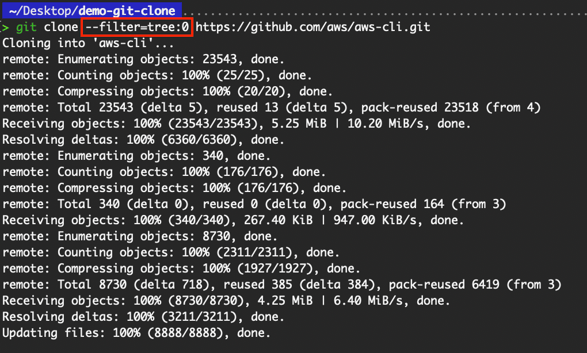
使用 filter=tree 的克隆
请注意,您所克隆的 Git 服务器(本例为 GitHub)可能只支持树过滤深度的某些取值。

树过滤允许的最大深度为 0
克隆相关配置
Git 提供多种选项以自定义克隆时的行为:
--origin <name>:将远程名称设置为自定义值,替代 origin--template <dir>:使用模板目录中的文件初始化.git设置--single-branch:避免获取其他分支--recurse-submodules:自动初始化并克隆子模块
这些选项适用于搭建标准化环境、处理模块化仓库或集成部署工具。
origin
--origin <name> 标志让开发者在克隆时自定义远程名称。默认情况下 Git 将远程命名为 origin,但通过该标志可以在克隆时更改为其他名称。
git clone --origin <remote name> <repo-url>
# Name the remote as “upstream”
git clone --origin upstream https://github.com/aws/aws-cli.git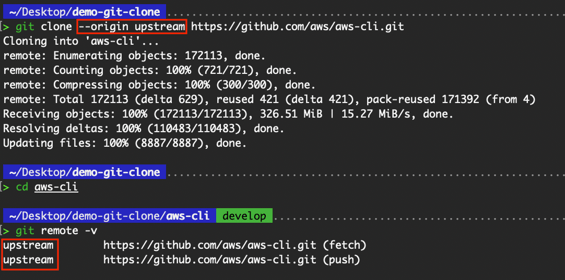
将远程名称从 origin 重命名为 upstream
出于清晰性考虑,开发者可能需要更改远程名称,因为之后可能需要添加另一个远程(例如 upstream vs. fork 的 origin)。更改第一个远程的名称有助于避免混淆与冲突。
template
--template 标志允许开发者指定自定义模板目录,Git 会在新克隆的仓库中创建 .git 目录时使用该目录中的内容。模板目录可预定义钩子、配置文件或目录结构,并在初始化时自动应用到仓库。
# Specify the directory from which templates will be used
git clone --template=<template-directory> <repo>
git clone --template=./git-template https://github.com/aws/aws-cli.git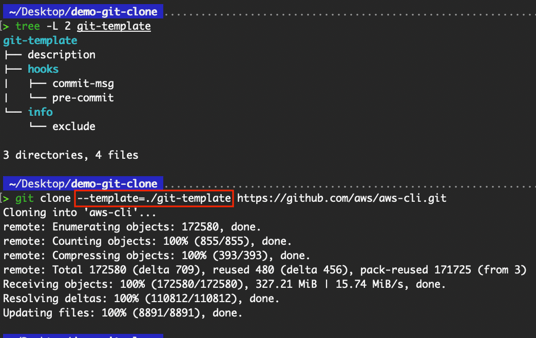
--template 标志的用法
关于 template 标志,我会在“模板目录应用”一节进一步介绍。
single-branch
--single-branch 用于仅克隆指定分支的历史,而非远程仓库的全部分支。在存在众多长期分支或提交历史庞大的仓库中,这能显著减少克隆数据量。
当您需要在特定功能或发布分支上工作(如 feature/login-ui, release/v2.0)时,无需克隆其他无关分支的历史。
git clone --branch feature/login-ui --single-branch <repo-url>
# If you do not specify a branch, Git will clone only the remote's default branch, usually main or master
git clone --single-branch <repo-url>
git clone --single-branch https://github.com/aws/aws-cli.git典型的 git clone 会跟踪所有远程分支,如下方 git branch -r 的输出所示。
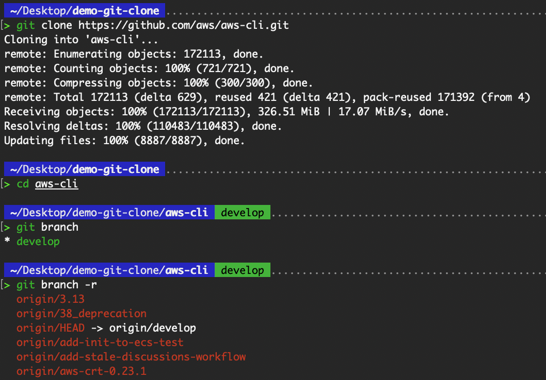
将跟踪所有远程分支
而添加 --single-branch 后,仅克隆指定分支的历史。
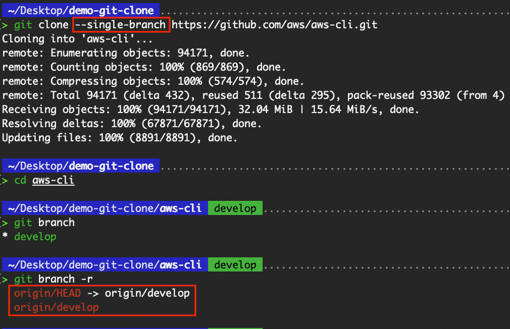
仅跟踪默认分支
recurse-submodules
Git 子模块是对另一个仓库的引用,固定在特定提交上。它允许您将其他 Git 仓库作为自己仓库的子目录,常用于引入第三方代码、共享库或厂商组件。
我创建了一个 公共 GitHub 仓库 来演示该概念。
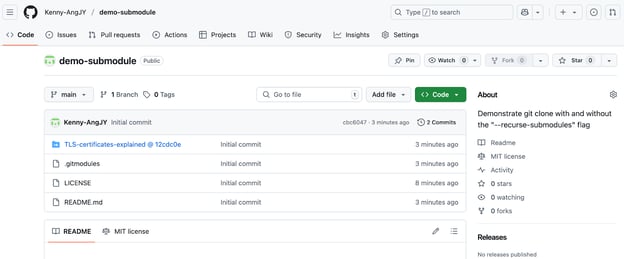
子模块演示
当我们克隆一个包含子模块的项目时,默认只会得到包含子模块的目录,而不会得到其中的文件。
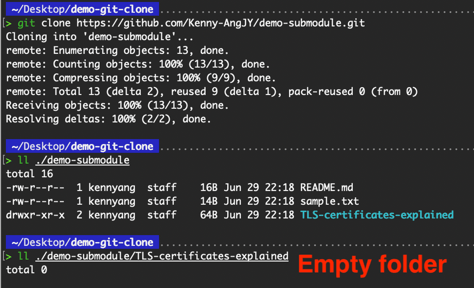
子模块文件夹为空
与其运行 git submodule init 初始化本地配置文件,并运行 git submodule update 获取该项目的全部数据,我们可以在 git clone 命令中使用 --recurse-submodules 标志,自动初始化并克隆仓库的 .gitmodules 文件中定义的所有子模块。
git clone --recurse-submodules <repo-url>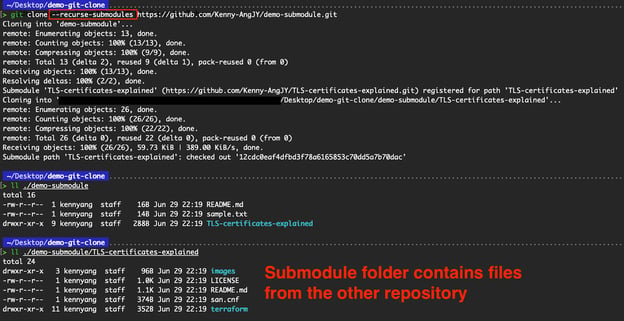
克隆子模块目录中的文件
模板目录应用
Git 允许使用模板目录在克隆或初始化仓库时定义默认的钩子、配置与其他文件:
模板目录的结构可类似如下,其中 hooks/pre-commit 包含一个 shell 脚本钩子,用于阻止没有 JIRA ID 的提交,而 hooks/commit-msg 则包含提交消息的模板。
/home/devops/git-template/
├── config
├── description
├── hooks/
│ ├── pre-commit
│ └── commit-msg
├── info/
│ └── exclude在模板目录中定义好必要文件后,您即可在 git clone 操作中使用它。
git clone --template=</path/to/template> <repo-url>
git clone --template=/home/devops/git-template https://github.com/aws/aws-cli.git这非常适合:
- 通过钩子(如 pre-commit)强制执行仓库策略
- 为 CI/CD 或工具预设配置文件
- 用通用结构快速启动项目
模板目录可简化团队工作流,并确保各个克隆仓库的一致性。
在不同操作系统上克隆
尽管 git clone 在各平台的核心工作方式一致,但根据操作系统不同,使用体验会略有差异。
特定环境因素(如终端工具、文件路径格式、权限处理)会影响开发者与 Git 的交互方式。本节将分别介绍在 Windows、Linux/Ubuntu 与 macOS 上的克隆流程,帮助您应对这些差异。
Windows
在 Windows 上,开发者通常使用 Git Bash、PowerShell 或命令提示符执行 Git 命令。我们可以从 下载页面 安装 Git,安装包包含 Git Bash,这是一个为 Windows 上的 Git 使用而定制的类 Unix shell。
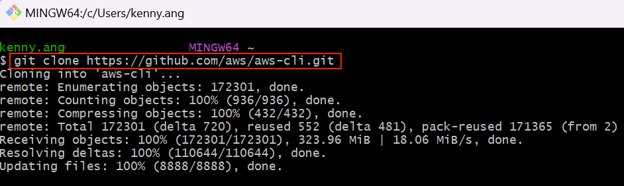
在 Git Bash 中执行 git clone
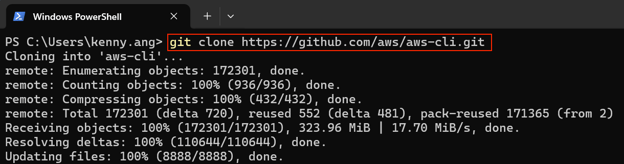
在 PowerShell 中执行 git clone
需要注意的事项:
- Git Bash 使用类 Unix 路径(
/c/Users/username/),而 PowerShell 和命令提示符使用 Windows 路径(C:\Users\username\)。 - 使用 PowerShell 时,请确保已将 Git 添加到系统 PATH。
Linux/Ubuntu
Ubuntu 等 Linux 发行版可通过原生终端无缝使用 Git。以下示例中,我在 AWS 上启动了一台 Ubuntu EC2 实例,并通过 SSH 连接。
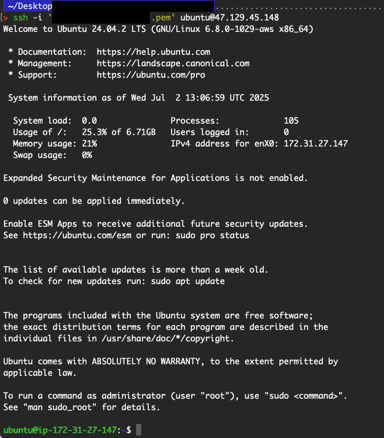
通过 SSH 连接到 Ubuntu EC2 实例
Git 默认已安装。若您的系统未安装,只需执行 sudo apt install git。
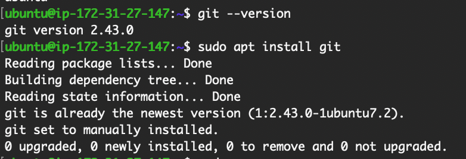
在 Ubuntu 上安装 git
进入目标目录并运行 git clone 命令。
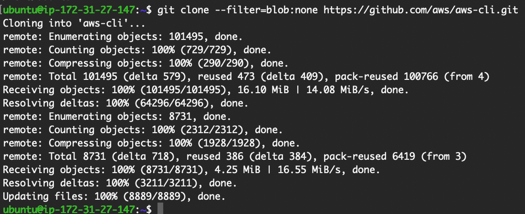
在 Ubuntu 中执行 git clone
需要注意的事项:
- 确保为私有仓库正确配置 SSH 密钥(
~/.ssh/id_rsa)。 - 文件权限与目录所有权会影响仓库操作,尤其是在克隆到系统级路径时。
Mac
macOS 提供与 Linux 十分相近的类 Unix 环境,使用 Git 十分直观。Git 通常已预装;若未安装,安装 Xcode 命令行工具(xcode-select --install)也会一并安装 Git。
打开终端并运行 git clone 命令。
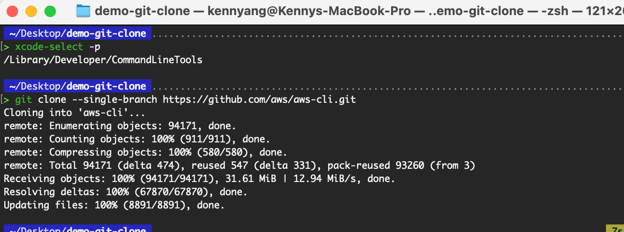 在 Mac 上执行 git clone
需要注意的事项:
- 与 Linux 一样,私有仓库的 SSH 密钥管理很重要。
- macOS 用户常用 GitHub Desktop 或 Sourcetree 等图形客户端;请确保底层 Git 设置正确配置。
实践落地场景
尽管 git clone 常被用于获取仓库副本,在真实的工程工作流中,它的用途远不止于此。
本节我将探讨如何在实践中应用不同的克隆策略,每种场景都需要量身定制的方式以最大化效率与一致性。
企业级开发工作流
在大型组织中,高效的仓库克隆对于加速新人成长与项目标准化搭建至关重要。可采用以下策略:
- 其一,浅克隆(
--depth=1)。常用于为不需要完整提交历史的新开发者缩短搭建时间。 - 其二,模板仓库(不要与模板目录混淆)。模板仓库包含预定义的文件夹结构、钩子与子模块,可用于快速启动项目。在 GitHub 中,您可以在设置中启用仓库为模板仓库。
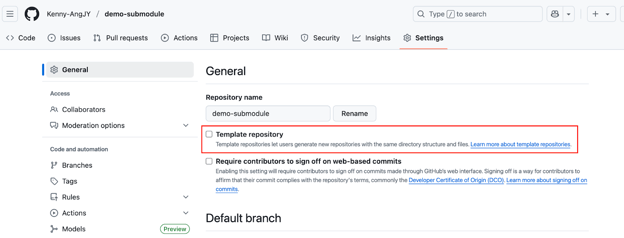
模板仓库设置
启用后,您会在仓库主页看到 “Use this template” 按钮。
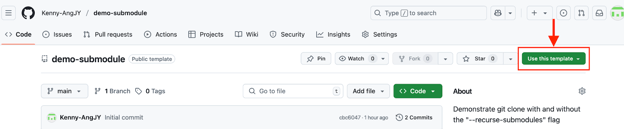
将该仓库用作模板
- 其三,在内网中镜像外部仓库可降低对公共网络的依赖,并在安全环境中加速克隆。
仓库迁移流程
组织可能会在不同平台间迁移仓库(如 GitHub 到 GitLab),原因可能涉及安全、合规或成本等。迁移需要使用镜像克隆,以确保获得完整拷贝,包括所有分支、标签和提交历史。
典型流程如下:
# --mirror flag clones all refs and configuration.
git clone --mirror https://source-url.com/your-repo.git
cd your-repo.git
git push --mirror https://target-url.com/your-new-repo.git此方法较“标准克隆后再推送”更能保留 Git 元数据。迁移完成后,请更新远程 URL 并验证访问权限。
CI/CD 流水线优化
在自动化环境中,优化克隆操作能节省时间与资源,尤其在高频部署时。我们可以遵循以下最佳实践以提升流水线效率:
- 其一,使用浅克隆(
--depth=1)加快任务启动。
git clone --depth 1 <repository-url>- 其二,仅克隆所需分支,避免不必要的引用。
git clone --branch <branch-name> --single-branch <repo-url>- 其三,若 CI/CD 流水线的多个阶段需要访问相同的仓库内容,可考虑实现缓存机制,避免重复执行
git clone。与其在每个阶段克隆仓库,不如在初次检出后缓存工作目录,并作为制品或共享卷传递给后续阶段。
这种做法能显著减少冗余操作、加速流水线执行,并节省计算与网络资源。
故障排查与诊断
尽管 git clone 是广泛使用且直观的命令,但在克隆过程中开发者仍可能遇到问题,尤其是在采用严格认证控制、自定义仓库配置或网络受限的环境中。
本节将介绍常见克隆问题及其高效解决方法。
认证失败的解决
认证失败通常发生在访问私有仓库或使用过期凭据时。根据所用协议(HTTPS 或 SSH)不同,错误信息与修复方法也不同。在启用 MFA 的环境中,优先使用 SSH 或基于 PAT 的 HTTPS。
对于 HTTPS,常见错误为认证失败。这可能是由于个人访问令牌过期所致。如果启用了 MFA,另一种可能是未使用个人访问令牌作为密码。
 HTTPS 认证失败
对于 SSH,常见错误为 “Permission denied (publickey)”。这可能是因为未将公钥添加到 Git 提供商账户,或本地设备上的私钥未存放在正确目录。
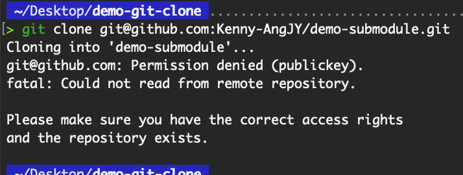 SSH 认证失败
您可以使用以下命令验证连通性:
ssh -T [email protected]部分克隆对象的获取
在少数情况下,使用部分克隆(--filter 或 --depth 标志)时,若 Git 访问未最初获取的仓库部分,可能会遇到缺失对象(例如 “error: object <sha> is missing”)。
我个人未曾遇到过这种情况。但您可能会在访问历史提交、分支或标签时出错;在流水线中,构建工具或脚本也可能失败。您可以通过以下方式显式获取缺失数据:
# Have Git refetch all objects from the remote, even if it thinks it already has them.
# For dealing with a broken or corrupted partial clone
git fetch --filter=blob:none --refetch
# Convert a shallow clone into a full clone. Retrieves the rest of the commit history that was omitted during the shallow clone.
git fetch --unshallow
# Obtain a deeper history of the branch
git fetch origin <branch> --depth=50
# Fetches 30 more commits from the current branch’s history. Repeat as needed.
git fetch --deepen=30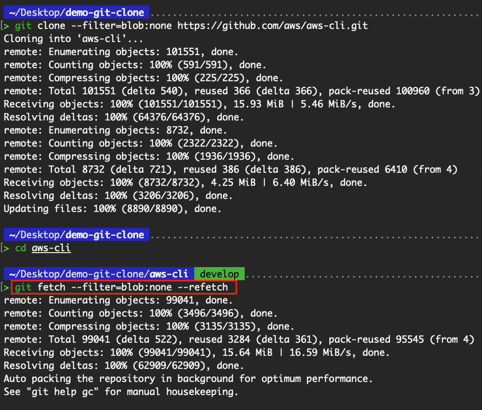
让 Git 重新从远程获取所有对象
常见 git clone 错误与修复
除了上述在 git clone 过程中可能遇到的问题,下表还涵盖了其他常见错误。
|
错误信息 |
原因 |
修复 |
|
Repository not found. |
URL 错误或无访问权限 |
检查仓库 URL,并确保您拥有读取权限。 |
|
fatal: unable to access '...': SSL certificate problem |
证书信任问题 |
使用有效 CA,或禁用 SSL 校验(不推荐):git config --global http.sslVerify false |
|
RPC failed; curl 56 |
网络不稳定或仓库过大 |
增大缓冲区:git config --global http.postBuffer 524288000 |
结语
git clone 命令看似简单,对许多人而言基本用法已足够。然而正如本文所示,它是一个影响深远的基础工具。
我们介绍了 git clone 的工作机制,探讨了 URL 类型与协议,讲解了高级配置与不同操作系统上的差异,并分析了 CI/CD、企业工作流以及常见故障排查等真实场景。
针对您的环境调整 git clone ——无论是流水线的浅克隆、仓库迁移,还是大规模协作——都能显著提升性能与团队效率。随着现代开发环境日益复杂与分布式化,掌握这些配置能确保您不仅会用 Git,而且用得高效。
展望未来,Git 的克隆机制仍有提升空间,例如更智能的部分克隆、更好地支持大型单体仓库,以及更直观地处理子模块与过滤器。随着 Git 的演进,保持对这些改进的关注,将助力开发者在任意系统与规模下更快更高效地工作。
如需进一步学习 Git,我推荐参加 Introduction to Git 课程。若您希望更上一层楼,Advanced Git 课程非常适合您!

Kenny 是一名经验丰富的云基础设施与 DevOps 工程师,精通 Terraform、GitLab CI/CD 流水线以及多种 AWS 服务,擅长设计可扩展、安全且具成本优化的云解决方案。他在构建可复用的基础设施、使用 Python 和 Bash 实现工作流自动化,以及将安全最佳实践融入 CI/CD 流水线方面表现出色。凭借在 Kubernetes 和多种可观测性工具上的丰富实战经验,Kenny 能够高效管理并编排微服务,同时确保稳健的可观测性与性能监控。Kenny 因其领导力、指导能力和对创新的投入而备受认可,持续为现代云原生应用交付可靠且可扩展的解决方案。他始终致力于走在行业趋势与新兴技术的前沿,不断拓展并深化自己的技能。
Git 是一款功能强大的分布式版本控制系统,用于跟踪文件的变更历史,让开发者能够高效地跨团队协作。
作为与代码和脚本打交道的人,您在 Git 中最先遇到的命令之一就是
git clone。该命令可在本地创建同事维护的代码仓库副本,为您参与共享项目或离线管理代码库打下基础。如果您想进一步学习 Git,我推荐这门 Introduction to Git 课程。
在 Git 的分布式架构下,每位开发者都拥有仓库的完整副本,包括其提交历史和分支。这一切通过
git clone命令实现。该命令确保您获取的不仅是项目的当前状态,还包括其完整的版本历史,对于理解代码库如何发展到当前状态至关重要。在本教程中,我将讲解
git clone的作用、在不同场景下的用法,以及执行该命令时幕后发生的事情。无论您是刚开始接触 Git 的新手,还是希望加深对仓库管理理解的开发者,本指南都将为您提供实用知识,并让您有信心高效使用git clone。什么是 git clone?
git clone命令会将一个仓库克隆或复制到您本机上的新目录中。尽管它既可克隆本地仓库也可克隆远程仓库,但最常见的用法是克隆远程仓库。git clone会从来源(如 GitHub、GitLab 或 Bitbucket)复制所有文件、分支、提交历史和配置到目标的新目录中,目标可以是您的本机或 CI/CD 流水线。从本质上说,
git clone是一个为现有项目搭建完整工作环境的快捷方式。例如,要将 GitHub 上的 “aws-cli” 仓库(远程仓库)复制到本地,您可以运行如下图所示的git clone命令:git clone 基本用法的输出
与其他 Git 命令相比,
git clone具有独特性,因为它通常是您与远程仓库的首次接触,并且一般只需执行一次。例如:git init会在本地从零创建一个全新的 Git 仓库,这同样是一次性操作。git fetch、git pull和git push则是在仓库已经就绪后使用的。相比之下,
git clone只需一步就能为现有项目引导起整个 Git 环境——无需额外设置。如果您加入某个项目或为开源项目做贡献,git clone就是您的起点。仓库克隆的基本机制
克隆 Git 仓库远不止下载项目文件。本节将深入介绍克隆过程中发生的事情,以及 Git 的分布式模型如何通过点对点的方式实现无缝协作,与传统的集中式系统截然不同。
理解克隆过程
让我们来了解执行
git clone时幕后发生了什么。.git目录。该目录存储用于跟踪和管理变更所需的所有元数据、配置和版本历史。origin,方便获取和推送变更。查看配置变量
main或master分支,克隆完成后您将从该分支开始工作。不过,对于 “aws-cli” 仓库,默认分支是develop。基于 Git 的设计与功能,一旦克隆完成,您的本地仓库就是一个完全独立的副本,具备与远程相同的能力。它可以提交、创建分支,甚至可以作为他人的远程仓库。
这种模型与集中式版本控制系统(CVCS)如 Subversion(SVN)有显著差异,后者的服务器是唯一的“真相来源”。在 Git 中,每个克隆都是对等体,而不仅是客户端。所有仓库在功能上是平等的,变更可以双向共享。
SVN 仓库 vs Git 仓库。来源:Atlassian
仓库到仓库的协作模型
每次我们克隆一个 Git 仓库,不只是制作一份拷贝;我们创建的是一个新的、自给自足的 Git 仓库。我们的克隆包含原仓库的完整提交历史和结构。
查看克隆仓库的完整提交历史
这使我们可以离线工作、独立提交并创建分支。本地仓库也可以作为新功能或实验的基础。
向克隆的仓库添加一次提交
克隆过程会建立跟踪关系,最明显的是与标记为
origin的远程仓库。该连接支持以下操作:git fetch origingit pullgit push origin <branch>尽管每个人都有自己的仓库副本,Git 仍通过共享远程和清晰的分支对应关系来确保协作有序。这也是各类组织使用 Git 管理其代码库的原因。
本质上,克隆是进入 Git 分布式协作模型的入口,每位贡献者都是开发生命周期中的平等参与者。