尽管 MySQL 在各平台上的功能一致,但安装过程会因操作系统而略有不同。Windows、macOS 和 Linux 各有其安装方式和配置步骤。
在本指南中,我将向您展示如何在您偏好的操作系统上安装 MySQL,进行基础配置,验证服务器是否正确运行,并在过程中排查常见的安装问题。
如果您对 SQL 还不太熟悉,可以从我们非常受欢迎、设计精良且内容全面的SQL 入门课程开始。
安装 MySQL 之前
在开始演示安装流程之前,请确保您的系统满足运行 MySQL 的基本要求。首先,确认磁盘空间和内存充足以获得最佳性能。您还需要在计算机上具备管理员或 root 权限,以安装软件并配置系统服务。
选择版本时,请下载最新的稳定 GA(General Availability,正式发布)版本(当前为 MySQL 8.0 或 8.x)。该版本包含核心数据库服务器以及适用于开发和生产环境的工具。
MySQL 主要有两个版本:
- MySQL Community Edition: 免费、开源,适合大多数开发者、学生和组织。
- MySQL Enterprise Edition: 商业版本,包含企业环境所需的高级安全、监控、备份和支持功能。
如何在 Windows 上安装 MySQL
使用官方 MySQL Installer(安装程序)在 Windows 上安装 MySQL 十分直观。按照下面的步骤下载、安装并配置 MySQL Server。
下载 MySQL Installer
下载 MySQL Installer:
- 打开浏览器,访问官方MySQL 下载页面。
- 选择适用于 Windows 的 MySQL Installer。
- 选择其中一个可用的安装包:
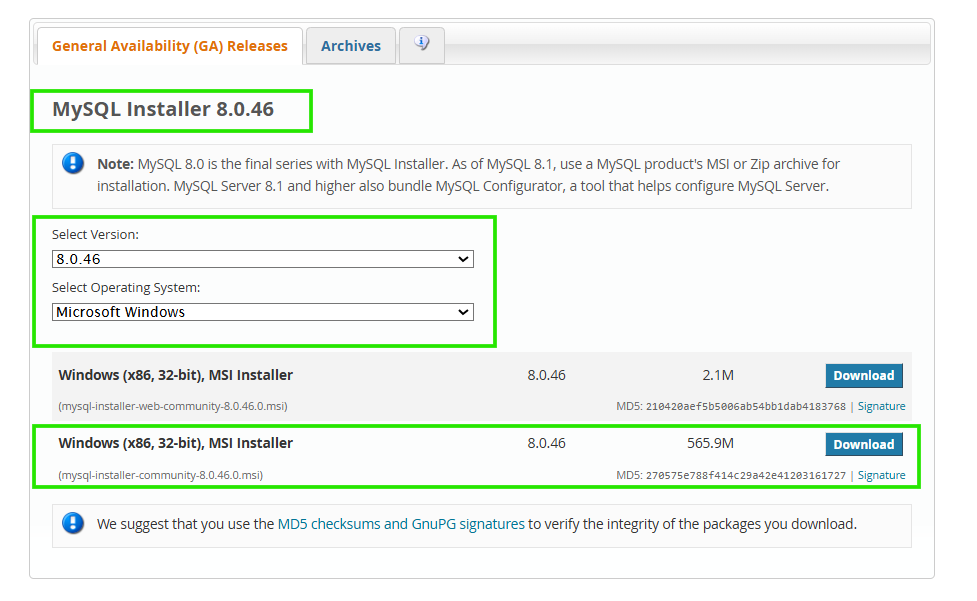
Windows MSI 安装程序提供两个下载选项:
- Web installer: 体积小,在安装过程中下载所需的 MySQL 组件。下载量轻(约 2–5 MB),只下载您选择的组件。需要在安装期间保持网络连接。
- Full Installer: 体积较大(约 400+ MB),包含所有可用的 MySQL 工具和产品。可在离线状态下安装。
运行安装程序
下载文件后:
- 找到已下载的安装程序文件。
- 双击安装程序以启动安装向导。
- 如果 Windows 用户帐户控制(UAC)提示,请点击是以授予管理员权限。
- 允许安装程序执行必要的先决条件检查。
在设置过程中,MySQL Installer 会打开并显示选择安装类型(Choosing a Setup Type)界面。
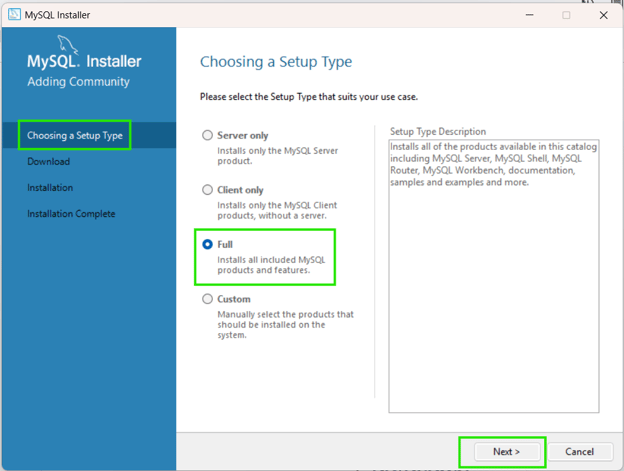
从以下选项中选择最符合您开发需求的类型:
|
安装类型
|
描述
|
适用场景
|
|
Developer/Full(默认)
|
此选项会安装 MySQL Server、MySQL Workbench、MySQL Shell、连接器与开发工具、文档及其他实用工具
|
当您计划使用 MySQL 构建应用,或希望拥有完整的开发环境时。
|
|
仅服务器(Server only)
|
仅安装 MySQL Server 组件。
|
如果此计算机主要作为数据库服务器,或您不需要图形化工具或开发工具时。
|
|
仅客户端(Client only)
|
仅安装客户端工具。
|
当您需要从该系统连接到现有服务器时使用。
|
|
自定义(Custom)
|
允许您手动精确选择要安装的产品、文档和版本。
|
当您需要特定的 MySQL 产品、需控制安装位置或希望最小化磁盘占用时。
|
作为初学者,我建议您选择Developer/Full,并继续以下步骤:
- 点击Next。查看将要安装的产品。
- 点击Execute 下载并安装所选组件。
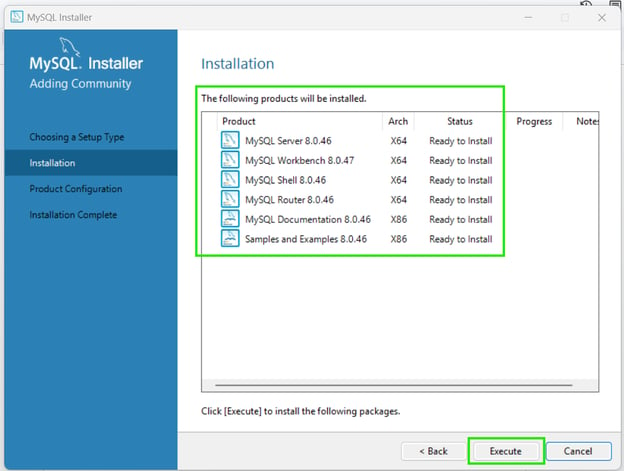
- 等待所有安装任务成功完成。
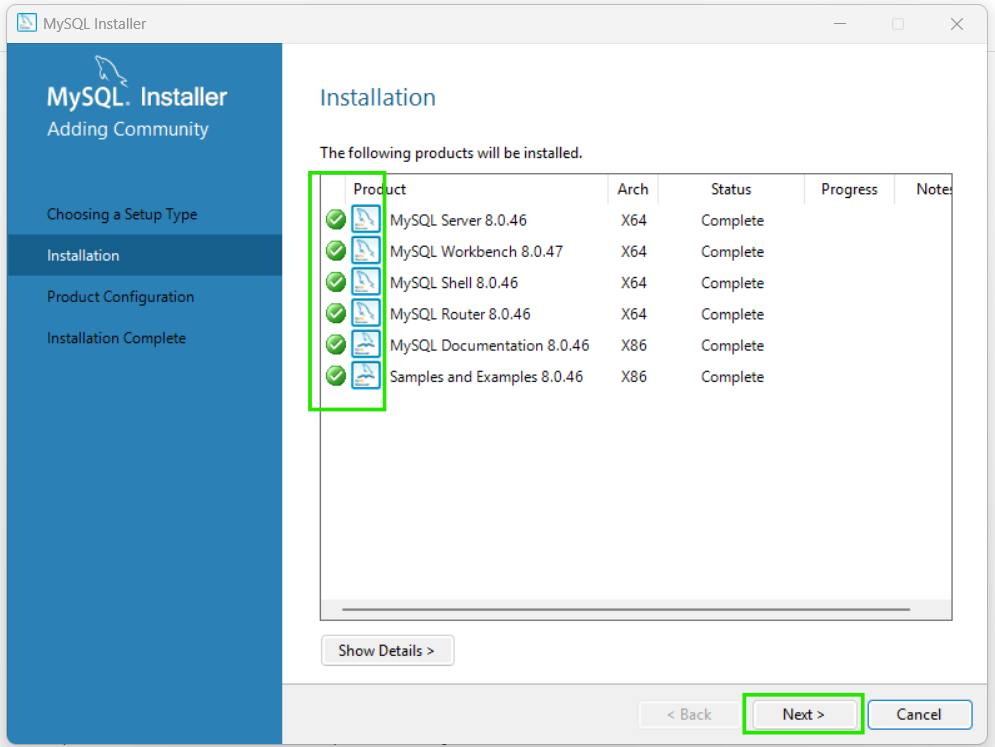
- 按照提示点击Next。
配置 MySQL Server
安装完成后,将自动启动 MySQL 配置向导。按照以下步骤开始修改服务器设置:
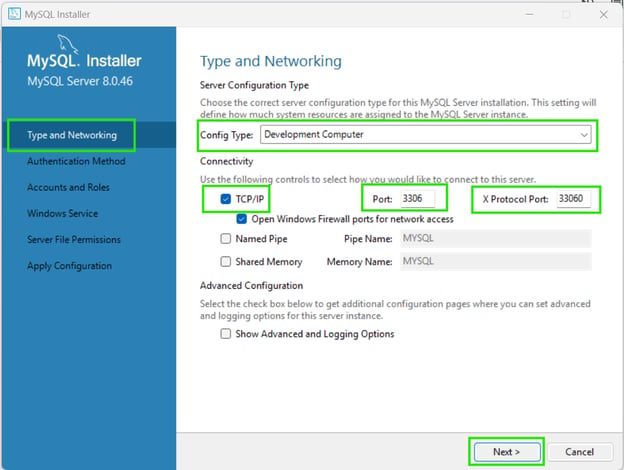
步骤 1:配置服务器类型与网络
- 保持为开发用计算机(Development Computer),以便使用较保守的内存占用,避免拖慢您的个人机器。点击Next。
- 由于 MySQL 通过网络端口监听连接,请保持启用TCP/IP 网络。
- 保留默认端口值:3306
- 除非您的环境有特殊要求,否则保持 X Protocol 端口为默认值。
- 点击Next。
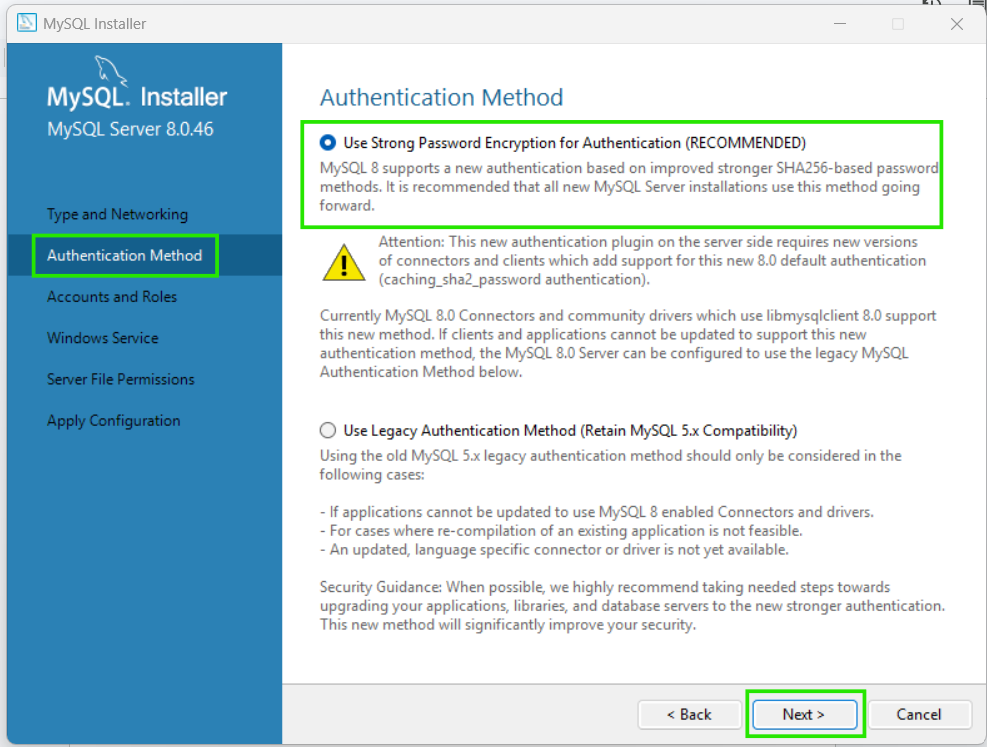
步骤 2:选择身份验证方式
下一步会要求您选择一种身份验证方式,其中:
- 使用强密码加密(推荐) 更安全,推荐用于新应用,并与当前 MySQL 客户端兼容。
- 使用传统身份验证方法 适用于不支持新型验证方法的旧应用。仅在兼容性需要时使用。
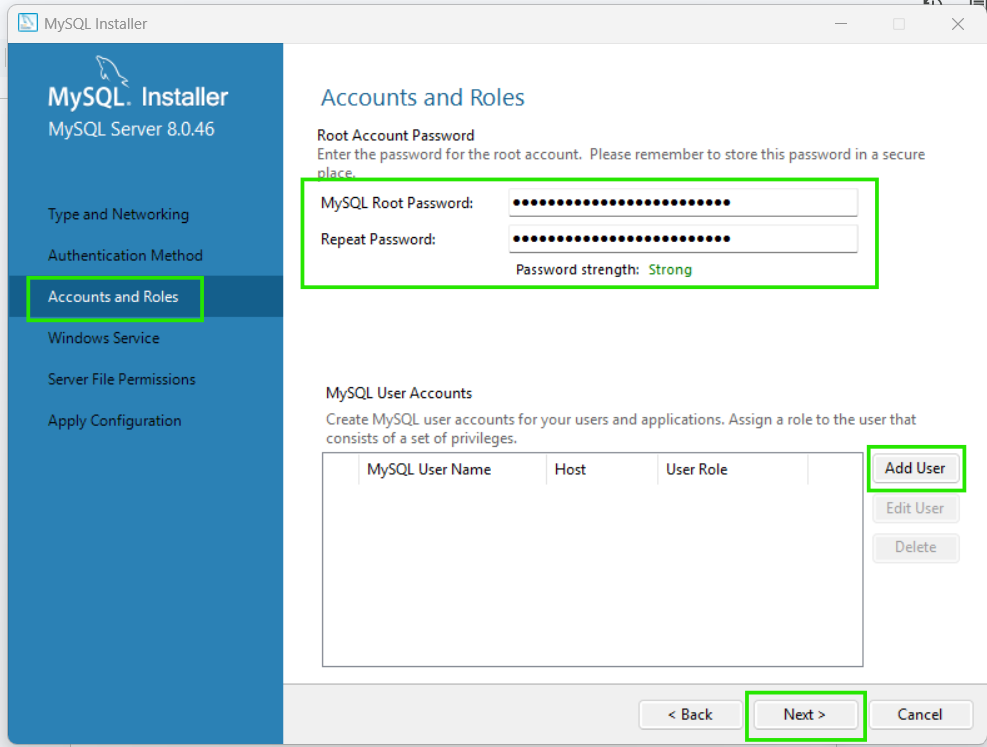
步骤 3:设置 root 密码
root 账户是 MySQL 的管理账户。
- 为root 用户设置一个强密码。
- 确认密码。
- 安全保存密码。
- 如有需要,可选择性创建其他 MySQL 用户账户。
- 点击Next。
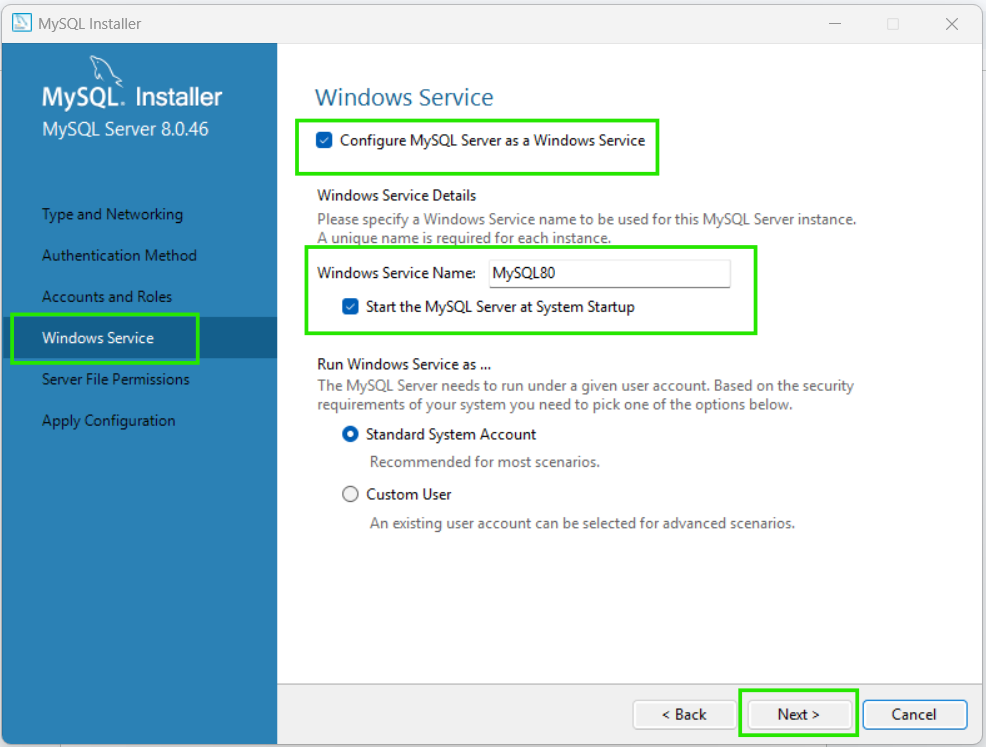
步骤 4:配置 Windows 服务
MySQL 可作为 Windows 服务自动运行,这样数据库会在 Windows 启动时自动启动。按以下步骤设置该服务:
- 启用将 MySQL Server 配置为 Windows 服务(Configure MySQL Server as a Windows Service)。
- 保持默认服务名称,除非环境需要使用不同名称。
- 选择在系统启动时启动 MySQL Server(Start the MySQL Server at System Startup)。
- 除非另有说明,否则保持推荐的账户设置不变。
- 点击Next。
步骤 5:配置服务器文件权限
保持默认权限设置,让 MySQL 设定严格的服务器文件权限以保护您的数据。
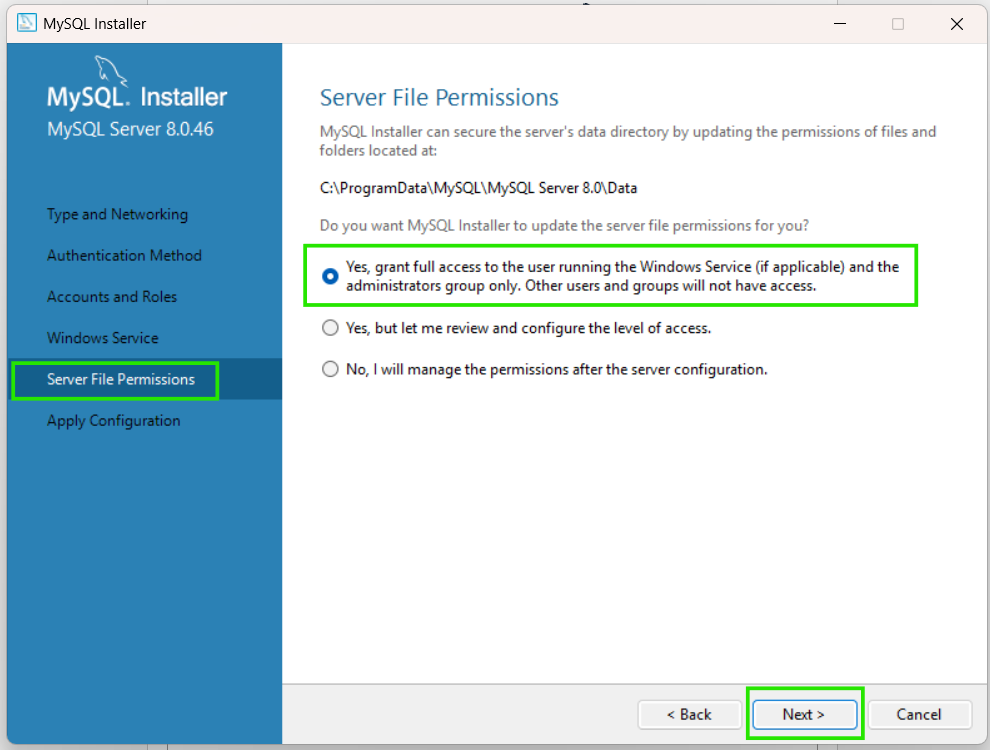
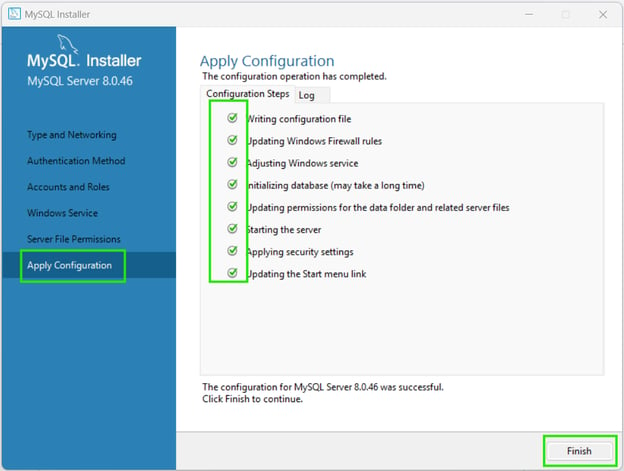
步骤 6:应用配置
在应用配置(Apply Configuration)界面,您将看到一份操作清单。
- 点击Execute。
- 安装程序将逐项应用您的设置。完成后,点击Finish。
完成安装
配置完成后:
- 在剩余的设置界面中持续点击Next。
- 点击Finish 退出安装程序。
现在,MySQL Server 已安装并在您的 Windows 系统上运行。
确认 MySQL 是否成功安装:
- 打开命令提示符(Command Prompt)。
- 运行以下命令:
mysql -u root -p技术支持
输入您在设置过程中创建的 Root 密码。
如果成功,命令提示符将变为 mysql> 提示符。
要验证服务器安装,请运行:
SELECT VERSION();技术支持
您应在结果中看到返回的已安装 MySQL 版本。
如何在 macOS 上安装 MySQL
您可以通过官方的 DMG 安装包或使用 Homebrew 在 macOS 上安装 MySQL。
使用 MySQL DMG 安装包安装
若使用 DMG 安装包,请按以下步骤下载安装程序:
- 访问官方MySQL 下载页面。
- 选择最新稳定版本的 macOS DMG 安装包。
- 下载与您 Mac 架构(Apple Silicon 或 Intel)匹配的安装包。
运行安装包:
-
打开下载的 .dmg 文件。
-
双击 .pkg 安装程序。
-
按照安装向导进行操作。
-
系统提示时输入您的 macOS 管理员密码。
安装过程中,安装程序可能会要求您配置 root 密码或初始化服务器。安装完成后,MySQL Server 即会安装到您的系统中并可用。
使用 Homebrew 安装
Homebrew 是 macOS 上流行的包管理器,可简化命令行安装软件。按以下步骤使用此方法安装 MySQL。
- 打开 Terminal(终端),运行以下命令下载并安装最新稳定版 MySQL:
brew install mysql技术支持
- 运行下面的命令启动服务,并将其配置为在后台自动运行:
brew services start mysql技术支持
验证安装
若要验证是否安装成功:
- 打开 Terminal,输入以下命令以安全配置您的服务器。
mysql_secure_installation技术支持
- 完成配置后,连接到您的 MySQL 实例。
mysql -u root -p技术支持
- 输入 root 密码。出现 mysql> 提示符后,执行以下语句检查安装状态:
SELECT version();技术支持
如何在 Linux 上安装 MySQL
不同 Linux 发行版的 MySQL 安装步骤略有差异。以下示例将覆盖最常见的 Linux 家族。
Ubuntu 与 Debian
Ubuntu 与 Debian 使用高级包工具(apt)来下载和管理系统软件。如果您使用这些发行版,请按以下步骤操作:
- 更新本地软件包索引: 在安装任何新软件之前,刷新本地仓库列表以获取最新版本:
sudo apt update技术支持
- 安装 MySQL Server 包: 执行以下命令安装官方 MySQL 服务器包:
sudo apt install mysql-server -y技术支持
- 启动并启用服务: 验证 MySQL 正在运行,并设置为在您的 Linux 机器启动时自动启动:
sudo systemctl start mysql
sudo systemctl enable mysql技术支持
CentOS、Rocky Linux 与 RHEL
基于 Red Hat 的企业级发行版依赖 dnf(或较旧的 yum)包管理器。
- 设置仓库并下载 MySQL: 若要安装官方 MySQL,请下载并启用官方 MySQL 社区发行包:
sudo dnf install https://dev.mysql.com/get/mysql80-community-release-el9-1.noarch.rpm -y技术支持
如果您使用较旧版本(如 RHEL 8 或 Rocky Linux 8),请将上述 URL 中的 el9 替换为 el8。
- 安装 MySQL 包: 禁用默认由操作系统提供的数据库模块,并明确安装官方社区服务器:
sudo dnf module disable mysql -y
sudo dnf install mysql-community-server -y技术支持
- 启动服务: 启动新安装的数据库守护进程,并将其配置为在系统重启后保持运行:
sudo systemctl start mysqld
sudo systemctl enable mysqld技术支持
验证安装
要验证安装是否成功,请检查服务状态并确认数据库服务在无错误的情况下处于活动运行状态:
sudo systemctl status mysql
sudo systemctl status mysqld 技术支持
然后在命令行直接运行快速构建检查以查看软件版本:
mysql --version技术支持
如何保护全新 MySQL 安装
安装 MySQL 后,在用于开发或生产环境之前对服务器进行加固非常重要。默认安装可能包含便于设置但不够安全的配置和账户。
为弥补这些安全缺口,MySQL 提供了内置安全工具 mysql_secure_installation。该工具通过分步的终端脚本引导您完成加固设置。
要启动此工具,请打开终端或命令提示符并运行:
mysql_secure_installation技术支持
脚本将提示您审查并应用多项安全设置。
保护 root 账户
如果您尚未为管理员 root 用户设置密码,脚本会提示您创建。同时它会询问是否启用密码校验组件(Validate Password Component)。
移除匿名用户
部分 MySQL 安装会创建允许在无用户名情况下连接的匿名用户。这些匿名账户存在安全风险,可能导致未授权访问。运行安全脚本时,询问是否移除匿名用户,请选择 Yes。
禁用 root 远程访问
默认情况下,root 管理账户应仅能在本地(运行服务器的机器上)访问。若允许 root 远程连接,会增加未授权访问和暴力破解的风险。当 mysql_secure_installation 提示时,选择“是”以禁止 root 远程登录。
移除测试数据库
安装过程中,MySQL 会自动创建名为 test 的数据库,任何人都可访问。对于正常运行的服务器而言并非必需。尽管其对实验有用,但在大多数环境中没有必要。提示时,请移除 test 数据库及相关权限。
重新加载权限表
应用安全更改后,MySQL 会重新加载权限表,使新设置立即生效。若出现提示,请选择 Yes 重新加载权限。
如何验证 MySQL 安装
如上例所示,无论您使用的是 Windows、macOS 还是 Linux,都应始终验证 MySQL 是否正确安装。以下是确保 MySQL 正常运行的几种方式。
启动与停止 MySQL
有时您可能需要手动启动或停止 MySQL 服务。
如果您使用 Windows,请打开命令提示符。
启动 MySQL,运行:
net start MySQL80技术支持
停止 MySQL,运行:
net stop MySQL80技术支持
如果您使用 macOS(Homebrew),请打开终端。
启动 MySQL,运行:
brew services start mysql技术支持
停止 MySQL,运行:
brew services stop mysql技术支持
如果您使用 Linux(Ubuntu/Debian),请打开终端。
启动 MySQL,运行:
sudo systemctl start mysql技术支持
停止 MySQL,运行:
sudo systemctl stop mysql技术支持
检查服务状态:
sudo systemctl status mysql技术支持
查看已安装版本
确认系统正常后,通过检查 MySQL 版本验证安装。打开终端或命令提示符,运行:
mysql --version技术支持
如果显示了版本信息,说明 MySQL 客户端已正确安装。例如:

使用 MySQL 客户端连接
要使用 MySQL 命令行客户端连接服务器,运行:
mysql -u root -p技术支持
提示时输入 root 密码。若连接成功,您将看到 MySQL 提示符 mysql>。
这表明 MySQL 服务器正在接受连接。
运行简单查询
连接后,您可以执行一个简单查询来验证数据库引擎工作正常。
例如,运行以下查询以查看 MySQL 版本:
SELECT VERSION(); 技术支持
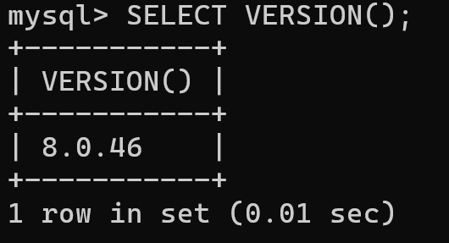
列出可用数据库,运行:
SHOW DATABASES; 技术支持
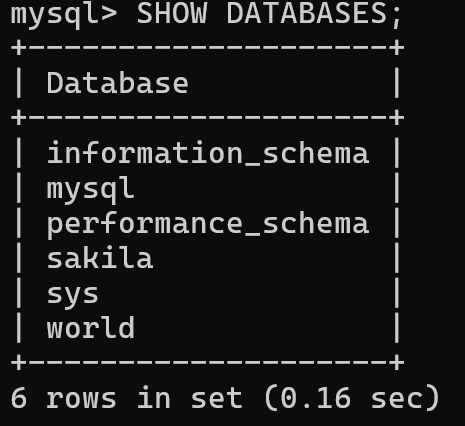
退出 MySQL 客户端,运行:
EXIT;技术支持
安装 MySQL Workbench
MySQL Workbench 是 MySQL 官方的图形化用户界面(GUI)应用。它提供了易用界面,让您无需完全依赖命令行即可操作 MySQL 数据库。
MySQL Workbench 可帮助您创建和管理数据库、运行 SQL 查询、设计数据库模式、管理用户与权限、监控服务器活动、导入/导出数据。
虽然 MySQL Workbench 并非必需,但我强烈推荐初学者和偏好可视化界面的开发者使用。
如何在 Windows 上安装 MySQL Workbench
如果您在 MySQL 安装时选择了 Developer Default,MySQL Workbench 会自动安装。
若未安装,请按以下步骤操作:
- 从 MySQL 下载页面获取 MySQL Workbench
- 运行安装程序。
- 按照安装向导进行。
- 完成设置。
如何在 macOS 上安装 MySQL Workbench
若使用官方 MySQL 安装器,请单独下载 MySQL Workbench 安装包,并使用提供的 DMG 文件进行安装。
若使用 Homebrew,运行以下命令:
brew install --cask mysqlworkbench技术支持
如何在 Linux 上安装 MySQL Workbench
如果您使用 Ubuntu 或 Debian,运行以下命令:
sudo apt update
sudo apt install mysql-workbench技术支持
连接到本地 MySQL Server
启动 MySQL Workbench 后:
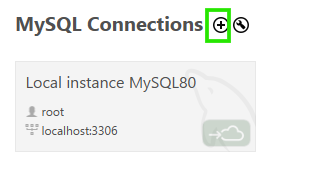
- 点击 MySQL Connections 旁的+图标。
- 输入连接名称,例如 Local MySQL。
- 将主机名设置为:localhost
- 保持默认端口:3306
- 输入用户名:root
- 点击 Test Connection。
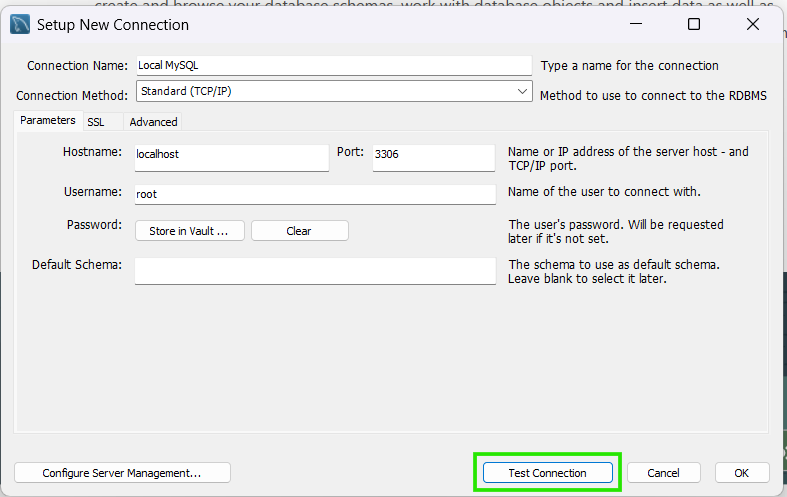
- 提示时输入您的 MySQL 密码。
- 保存连接。
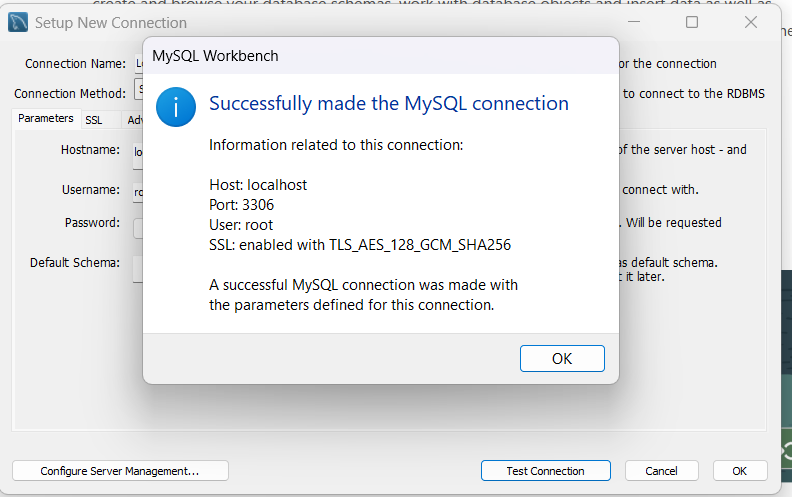
若测试成功,双击该连接即可在 Workbench 中连接到您的 MySQL 服务器。
常见安装问题与解决方法
虽然安装 MySQL 的过程相对简单,但您仍可能偶尔遇到问题。以下是一些常见问题及其解决方法。
端口 3306 已被占用
当安装程序无法启动并显示端口 3306 被阻塞或服务器拒绝绑定到该端口的错误信息时,就会出现此问题。这通常意味着另一个数据库实例(如旧的 MySQL 安装或 MariaDB/XAMPP 组合)已占用该端口。
要解决此问题,请找出占用 3306 端口的进程,并在合适情况下停止冲突应用。或者,您也可以将 MySQL 配置为使用其他端口,如 3307。
MySQL 服务无法启动
当 MySQL 服务启动后立刻停止时会出现此问题。服务启动可能失败,或服务器状态保持离线,或卡在“正在启动”的循环中。
要修复此问题,请检查配置文件错误、端口冲突、数据目录损坏或可用磁盘空间。我也建议您查看 MySQL 错误日志,以获取有关故障的详细信息。
忘记 root 密码
当您因为遗失或忘记了 root 密码而无法登录时,就会出现这种问题。
解决方法是使用适用于您操作系统的 MySQL 密码恢复流程重置 root 密码。通用步骤如下:
- 停止 MySQL 服务。
- 以恢复模式启动 MySQL。
- 在无正常认证的情况下连接。
- 设置新的 root 密码。
- 正常重启 MySQL。
身份验证错误
当较旧的开发框架或 GUI 客户端无法连接到全新的 MySQL 8.x 服务器,并抛出身份验证插件错误时,就会出现此问题。可能原因是 MySQL 8.0 使用了较新的密码加密方式,而旧客户端无法识别。
要解决此问题,您可以将 root 用户的身份验证方式降级为传统格式:登录 MySQL 终端并运行以下语句:
ALTER USER 'root'@'localhost' IDENTIFIED WITH mysql_native_password BY 'your_password';
FLUSH PRIVILEGES;技术支持
MySQL 社区版与 MySQL 企业版
如前所述,MySQL 提供社区版和企业版两种版本。下表概述了两者的差异,帮助您根据需求、预算和支持需求进行选择。
|
功能
|
社区版
|
企业版
|
|
费用
|
免费
|
商业订阅
|
|
源代码
|
开源
|
商业提供
|
|
监控工具
|
基础
|
MySQL Enterprise Monitor 等
|
|
备份功能
|
标准选项
|
企业级备份工具
|
|
安全功能
|
标准的用户权限与防火墙配置。
|
高级外部认证(LDAP/Active Directory)、TDE 加密与数据脱敏。
|
|
技术支持
|
通过社区论坛、文档和 Stack Overflow 自助学习。
|
Oracle 7×24 高级支持,直连 MySQL 工程师。
|
安装 MySQL 之后该做什么
现在,您的 MySQL 服务器已安装、配置并加固,接下来就是学习如何高效使用它。我建议尝试以下任务,帮助您熟悉 MySQL,并为后续项目打下扎实基础。
创建您的第一个数据库
默认情况下,完成配置后 MySQL 会提供系统级数据库。您可以为项目练习创建自己的数据库。登录 MySQL 客户端并运行:
CREATE DATABASE employees;
USE employees;技术支持
设计并创建数据表
数据库将数据存储在结构化的数据表中。您可以练习定义列及其数据类型,如整数、文本和日期。比如,创建一个简单的用户目录:
CREATE TABLE users (
id INT AUTO_INCREMENT PRIMARY KEY,
username VARCHAR(50) NOT NULL,
email VARCHAR(100),
created_at TIMESTAMP DEFAULT CURRENT_TIMESTAMP
);技术支持
这份MySQL 基础速查表可作为常用 SQL 查询的便捷参考,帮助您构建筛选数据与聚合数据表的查询。
学习基础 SQL 查询
创建完数据表后,请熟悉核心的 CRUD 操作(创建、读取、更新、删除),以便处理和检索数据。重点关注以下常用 SQL 语句:
-
SELECT 用于检索数据
-
INSERT 用于新增记录
-
UPDATE 用于修改数据
-
DELETE 用于删除数据
-
CREATE 用于创建数据库对象
查看我们的SQL 执行顺序教程,学习如何编写更优的查询,并理解查询执行顺序与书写顺序的差异。
将 MySQL 连接到应用程序
在真实场景中,MySQL 通常与应用程序联动。尝试将本地 MySQL 服务器连接到您选择的后端语言或框架,如 Node.js、Python/Django、PHP 或 Java。您需要提供数据库主机名(127.0.0.1)、端口(3306)、数据库用户(root 或自定义用户)及密码。
安装图形化工具
如前所述,MySQL Workbench、DBeaver 与 TablePlus 等图形化工具可简化数据库管理和开发。它们可帮助您可视化浏览数据库、执行查询、管理用户、设计模式、导入与导出数据。
本地管理 MySQL 的最佳实践
无论您将 MySQL 用于学习、开发或个人项目,遵循一些最佳实践都能提升安全性、可靠性与性能:
- 使用强密码: 始终为管理员和用户账户设置强密码。即便是本地环境,也可能因恶意脚本在您的机器上执行或连接不安全的公共 Wi‑Fi 网络而暴露。
- 保持 MySQL 更新: MySQL 更新通常包含安全修复、漏洞修复、性能改进和新功能。每隔几个月检查更新,确保服务器和 GUI 客户端为最新稳定版本。
- 备份数据库: 备份可保护您免受误删、数据损坏、硬件故障和其他意外问题的影响。务必验证备份可恢复,并安全存储备份文件。
- 监控服务状态: 定期验证 MySQL 服务是否正常运行。持续关注意外的服务停止、连接问题、资源使用情况和错误日志信息。经常检查服务状态,有助于您在问题影响应用之前及时发现。
结语
一旦了解各操作系统(无论是 Windows、macOS 还是 Linux)的步骤,安装 MySQL 就是一个简单直接的过程。安装完成后,请花时间验证服务器运行状况,进行正确配置,并遵循推荐做法进行加固,例如设置强 root 密码和移除不必要的默认账户。
现在您已准备好开始练习 SQL!参加我们的数据库设计课程,学习如何创建和管理数据库,包括授予用户访问权限和分配角色。
%22%3E%3Cpath%20d%3D%22m-369%200h408v79h-408z%22%20fill%3D%22%237933ff%22%2F%3E%3Cpath%20d%3D%22m-148%200h306v45h-306z%22%20fill%3D%22%23974dff%22%2F%3E%3C%2Fg%3E%3C%2Fsvg%3E)
%22%2F%3E%3C%2FclipPath%3E%3Cg%20clip-path%3D%22url(%23a)%22%3E%3Cpath%20d%3D%22m76%200h484v36h-484z%22%20fill%3D%22%23974dff%22%2F%3E%3Cpath%20d%3D%22m0%200h384v24h-384z%22%20fill%3D%22%2306bdfc%22%20transform%3D%22matrix(1%200%200%20-1%200%2060)%22%2F%3E%3C%2Fg%3E%3C%2Fsvg%3E)
尽管 MySQL 在各平台上的功能一致,但安装过程会因操作系统而略有不同。Windows、macOS 和 Linux 各有其安装方式和配置步骤。
在本指南中,我将向您展示如何在您偏好的操作系统上安装 MySQL,进行基础配置,验证服务器是否正确运行,并在过程中排查常见的安装问题。
如果您对 SQL 还不太熟悉,可以从我们非常受欢迎、设计精良且内容全面的SQL 入门课程开始。
安装 MySQL 之前
在开始演示安装流程之前,请确保您的系统满足运行 MySQL 的基本要求。首先,确认磁盘空间和内存充足以获得最佳性能。您还需要在计算机上具备管理员或 root 权限,以安装软件并配置系统服务。
选择版本时,请下载最新的稳定 GA(General Availability,正式发布)版本(当前为 MySQL 8.0 或 8.x)。该版本包含核心数据库服务器以及适用于开发和生产环境的工具。
MySQL 主要有两个版本:
如何在 Windows 上安装 MySQL
使用官方 MySQL Installer(安装程序)在 Windows 上安装 MySQL 十分直观。按照下面的步骤下载、安装并配置 MySQL Server。
下载 MySQL Installer
下载 MySQL Installer:
Windows MSI 安装程序提供两个下载选项:
运行安装程序
下载文件后:
在设置过程中,MySQL Installer 会打开并显示选择安装类型(Choosing a Setup Type)界面。
从以下选项中选择最符合您开发需求的类型:
安装类型
描述
适用场景
Developer/Full(默认)
此选项会安装 MySQL Server、MySQL Workbench、MySQL Shell、连接器与开发工具、文档及其他实用工具
当您计划使用 MySQL 构建应用,或希望拥有完整的开发环境时。
仅服务器(Server only)
仅安装 MySQL Server 组件。
如果此计算机主要作为数据库服务器,或您不需要图形化工具或开发工具时。
仅客户端(Client only)
仅安装客户端工具。
当您需要从该系统连接到现有服务器时使用。
自定义(Custom)
允许您手动精确选择要安装的产品、文档和版本。
当您需要特定的 MySQL 产品、需控制安装位置或希望最小化磁盘占用时。
作为初学者,我建议您选择Developer/Full,并继续以下步骤:
配置 MySQL Server
安装完成后,将自动启动 MySQL 配置向导。按照以下步骤开始修改服务器设置:
步骤 1:配置服务器类型与网络
步骤 2:选择身份验证方式
下一步会要求您选择一种身份验证方式,其中:
步骤 3:设置 root 密码
root 账户是 MySQL 的管理账户。
步骤 4:配置 Windows 服务
MySQL 可作为 Windows 服务自动运行,这样数据库会在 Windows 启动时自动启动。按以下步骤设置该服务:
步骤 5:配置服务器文件权限
保持默认权限设置,让 MySQL 设定严格的服务器文件权限以保护您的数据。
步骤 6:应用配置
在应用配置(Apply Configuration)界面,您将看到一份操作清单。
完成安装
配置完成后:
现在,MySQL Server 已安装并在您的 Windows 系统上运行。
确认 MySQL 是否成功安装:
输入您在设置过程中创建的 Root 密码。
如果成功,命令提示符将变为
mysql>提示符。要验证服务器安装,请运行:
您应在结果中看到返回的已安装 MySQL 版本。
如何在 macOS 上安装 MySQL
您可以通过官方的 DMG 安装包或使用 Homebrew 在 macOS 上安装 MySQL。
使用 MySQL DMG 安装包安装
若使用 DMG 安装包,请按以下步骤下载安装程序:
运行安装包:
打开下载的
.dmg文件。双击
.pkg安装程序。按照安装向导进行操作。
系统提示时输入您的 macOS 管理员密码。
安装过程中,安装程序可能会要求您配置 root 密码或初始化服务器。安装完成后,MySQL Server 即会安装到您的系统中并可用。
使用 Homebrew 安装
Homebrew 是 macOS 上流行的包管理器,可简化命令行安装软件。按以下步骤使用此方法安装 MySQL。
验证安装
若要验证是否安装成功:
如何在 Linux 上安装 MySQL
不同 Linux 发行版的 MySQL 安装步骤略有差异。以下示例将覆盖最常见的 Linux 家族。
Ubuntu 与 Debian
Ubuntu 与 Debian 使用高级包工具(
apt)来下载和管理系统软件。如果您使用这些发行版,请按以下步骤操作:CentOS、Rocky Linux 与 RHEL
基于 Red Hat 的企业级发行版依赖
dnf(或较旧的yum)包管理器。如果您使用较旧版本(如 RHEL 8 或 Rocky Linux 8),请将上述 URL 中的
el9替换为el8。验证安装
要验证安装是否成功,请检查服务状态并确认数据库服务在无错误的情况下处于活动运行状态:
然后在命令行直接运行快速构建检查以查看软件版本:
如何保护全新 MySQL 安装
安装 MySQL 后,在用于开发或生产环境之前对服务器进行加固非常重要。默认安装可能包含便于设置但不够安全的配置和账户。
为弥补这些安全缺口,MySQL 提供了内置安全工具
mysql_secure_installation。该工具通过分步的终端脚本引导您完成加固设置。要启动此工具,请打开终端或命令提示符并运行:
脚本将提示您审查并应用多项安全设置。
保护 root 账户
如果您尚未为管理员
root用户设置密码,脚本会提示您创建。同时它会询问是否启用密码校验组件(Validate Password Component)。移除匿名用户
部分 MySQL 安装会创建允许在无用户名情况下连接的匿名用户。这些匿名账户存在安全风险,可能导致未授权访问。运行安全脚本时,询问是否移除匿名用户,请选择 Yes。
禁用 root 远程访问
默认情况下,
root管理账户应仅能在本地(运行服务器的机器上)访问。若允许 root 远程连接,会增加未授权访问和暴力破解的风险。当mysql_secure_installation提示时,选择“是”以禁止 root 远程登录。移除测试数据库
安装过程中,MySQL 会自动创建名为
test的数据库,任何人都可访问。对于正常运行的服务器而言并非必需。尽管其对实验有用,但在大多数环境中没有必要。提示时,请移除 test 数据库及相关权限。重新加载权限表
应用安全更改后,MySQL 会重新加载权限表,使新设置立即生效。若出现提示,请选择 Yes 重新加载权限。
如何验证 MySQL 安装
如上例所示,无论您使用的是 Windows、macOS 还是 Linux,都应始终验证 MySQL 是否正确安装。以下是确保 MySQL 正常运行的几种方式。
启动与停止 MySQL
有时您可能需要手动启动或停止 MySQL 服务。
如果您使用 Windows,请打开命令提示符。
启动 MySQL,运行:
停止 MySQL,运行:
如果您使用 macOS(Homebrew),请打开终端。
启动 MySQL,运行:
停止 MySQL,运行:
如果您使用 Linux(Ubuntu/Debian),请打开终端。
启动 MySQL,运行:
停止 MySQL,运行:
检查服务状态:
查看已安装版本
确认系统正常后,通过检查 MySQL 版本验证安装。打开终端或命令提示符,运行:
如果显示了版本信息,说明 MySQL 客户端已正确安装。例如:
使用 MySQL 客户端连接
要使用 MySQL 命令行客户端连接服务器,运行:
提示时输入 root 密码。若连接成功,您将看到 MySQL 提示符
mysql>。这表明 MySQL 服务器正在接受连接。
运行简单查询
连接后,您可以执行一个简单查询来验证数据库引擎工作正常。
例如,运行以下查询以查看 MySQL 版本:
列出可用数据库,运行:
退出 MySQL 客户端,运行:
安装 MySQL Workbench
MySQL Workbench 是 MySQL 官方的图形化用户界面(GUI)应用。它提供了易用界面,让您无需完全依赖命令行即可操作 MySQL 数据库。
MySQL Workbench 可帮助您创建和管理数据库、运行 SQL 查询、设计数据库模式、管理用户与权限、监控服务器活动、导入/导出数据。
虽然 MySQL Workbench 并非必需,但我强烈推荐初学者和偏好可视化界面的开发者使用。
如何在 Windows 上安装 MySQL Workbench
如果您在 MySQL 安装时选择了 Developer Default,MySQL Workbench 会自动安装。
若未安装,请按以下步骤操作:
如何在 macOS 上安装 MySQL Workbench
若使用官方 MySQL 安装器,请单独下载 MySQL Workbench 安装包,并使用提供的 DMG 文件进行安装。
若使用 Homebrew,运行以下命令:
如何在 Linux 上安装 MySQL Workbench
如果您使用 Ubuntu 或 Debian,运行以下命令:
连接到本地 MySQL Server
启动 MySQL Workbench 后:
若测试成功,双击该连接即可在 Workbench 中连接到您的 MySQL 服务器。
常见安装问题与解决方法
虽然安装 MySQL 的过程相对简单,但您仍可能偶尔遇到问题。以下是一些常见问题及其解决方法。
端口 3306 已被占用
当安装程序无法启动并显示端口 3306 被阻塞或服务器拒绝绑定到该端口的错误信息时,就会出现此问题。这通常意味着另一个数据库实例(如旧的 MySQL 安装或 MariaDB/XAMPP 组合)已占用该端口。
要解决此问题,请找出占用 3306 端口的进程,并在合适情况下停止冲突应用。或者,您也可以将 MySQL 配置为使用其他端口,如 3307。
MySQL 服务无法启动
当 MySQL 服务启动后立刻停止时会出现此问题。服务启动可能失败,或服务器状态保持离线,或卡在“正在启动”的循环中。
要修复此问题,请检查配置文件错误、端口冲突、数据目录损坏或可用磁盘空间。我也建议您查看 MySQL 错误日志,以获取有关故障的详细信息。
忘记 root 密码
当您因为遗失或忘记了 root 密码而无法登录时,就会出现这种问题。
解决方法是使用适用于您操作系统的 MySQL 密码恢复流程重置 root 密码。通用步骤如下:
身份验证错误
当较旧的开发框架或 GUI 客户端无法连接到全新的 MySQL 8.x 服务器,并抛出身份验证插件错误时,就会出现此问题。可能原因是 MySQL 8.0 使用了较新的密码加密方式,而旧客户端无法识别。
要解决此问题,您可以将 root 用户的身份验证方式降级为传统格式:登录 MySQL 终端并运行以下语句:
MySQL 社区版与 MySQL 企业版
如前所述,MySQL 提供社区版和企业版两种版本。下表概述了两者的差异,帮助您根据需求、预算和支持需求进行选择。
功能
社区版
企业版
费用
免费
商业订阅
源代码
开源
商业提供
监控工具
基础
MySQL Enterprise Monitor 等
备份功能
标准选项
企业级备份工具
安全功能
标准的用户权限与防火墙配置。
高级外部认证(LDAP/Active Directory)、TDE 加密与数据脱敏。
技术支持
通过社区论坛、文档和 Stack Overflow 自助学习。
Oracle 7×24 高级支持,直连 MySQL 工程师。
安装 MySQL 之后该做什么
现在,您的 MySQL 服务器已安装、配置并加固,接下来就是学习如何高效使用它。我建议尝试以下任务,帮助您熟悉 MySQL,并为后续项目打下扎实基础。
创建您的第一个数据库
默认情况下,完成配置后 MySQL 会提供系统级数据库。您可以为项目练习创建自己的数据库。登录 MySQL 客户端并运行:
设计并创建数据表
数据库将数据存储在结构化的数据表中。您可以练习定义列及其数据类型,如整数、文本和日期。比如,创建一个简单的用户目录:
这份MySQL 基础速查表可作为常用 SQL 查询的便捷参考,帮助您构建筛选数据与聚合数据表的查询。
学习基础 SQL 查询
创建完数据表后,请熟悉核心的 CRUD 操作(创建、读取、更新、删除),以便处理和检索数据。重点关注以下常用 SQL 语句:
SELECT用于检索数据INSERT用于新增记录UPDATE用于修改数据DELETE用于删除数据CREATE用于创建数据库对象查看我们的SQL 执行顺序教程,学习如何编写更优的查询,并理解查询执行顺序与书写顺序的差异。
将 MySQL 连接到应用程序
在真实场景中,MySQL 通常与应用程序联动。尝试将本地 MySQL 服务器连接到您选择的后端语言或框架,如 Node.js、Python/Django、PHP 或 Java。您需要提供数据库主机名(
127.0.0.1)、端口(3306)、数据库用户(root或自定义用户)及密码。安装图形化工具
如前所述,MySQL Workbench、DBeaver 与 TablePlus 等图形化工具可简化数据库管理和开发。它们可帮助您可视化浏览数据库、执行查询、管理用户、设计模式、导入与导出数据。
本地管理 MySQL 的最佳实践
无论您将 MySQL 用于学习、开发或个人项目,遵循一些最佳实践都能提升安全性、可靠性与性能:
结语
一旦了解各操作系统(无论是 Windows、macOS 还是 Linux)的步骤,安装 MySQL 就是一个简单直接的过程。安装完成后,请花时间验证服务器运行状况,进行正确配置,并遵循推荐做法进行加固,例如设置强 root 密码和移除不必要的默认账户。
现在您已准备好开始练习 SQL!参加我们的数据库设计课程,学习如何创建和管理数据库,包括授予用户访问权限和分配角色。