条形图是跨类别(如每月支出或产品销量)进行对比的最清晰方式之一。通过快速浏览,您就能发现各组之间的模式、离群点和变化。
Excel 让构建这些图表变得很简单。只需几个步骤,您就能把原始数据变成干净、带标签的图表。创建完成后,Excel 还提供大量控制选项,便于您微调布局、应用样式或自动更新。
本指南涵盖您所需的一切内容,从准备数据、选择合适的图表类型,到格式设置与修复显示问题。过程中,您将看到在不增加复杂度的情况下提升可读性与清晰度的实用方法。
在 Excel 中创建条形图的步骤
在 Excel 中创建条形图并不难,但要做出结构良好、易于理解的图表则需要多花一点心思。优秀的图表以有序的数据为起点,以用心的格式设置为终点。
数据准备
当您的数据以表格形式排列时,Excel 的表现最佳:一列放类别,一列或多列放数值。
以下是一些设置小贴士:
- 将类别标签(如月份、地区或产品)放在第一列。
- 将对应的数值放在后续列中。
- 避免在数据范围内使用合并单元格或留空行。
- 使用清晰的表头,便于他人快速理解数据含义。
如果希望图表随数据变化自动更新,按 Ctrl + T 将数据集转换为 Excel 表格。您也可以通过 公式 > 名称管理器设置动态命名范围。
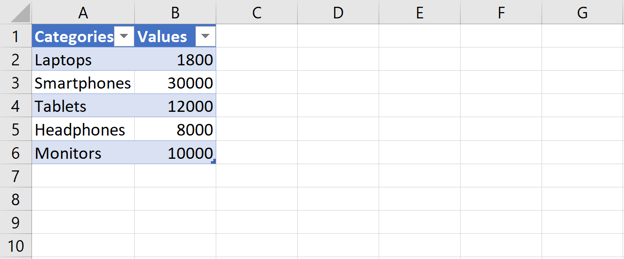 为创建条形图而格式化的示例数据集。作者供图
插入基础条形图
当数据准备就绪后:
- 选择数据范围(包括表头)。
- 单击功能区中的 插入选项卡。
- 在 图表组中,选择 条形图图标。
- 选择 簇状条形图、 堆积条形图,或任何符合您需求的布局。
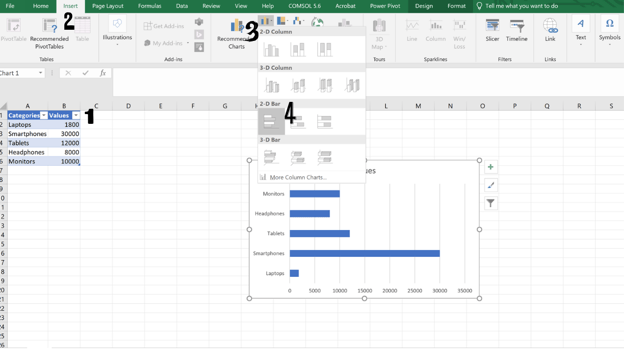
通过 Excel 功能区插入条形图。作者供图
Excel 会将图表放在工作表上,并激活 图表工具菜单,您可以在此调整设计、格式和布局。
如果赶时间,Excel 的图表模板可一键应用一致的字体、颜色与间距。
配置数据系列
如果您处理的是分组数据,如不同产品的季度销量,每个系列会在同一图表中显示为一组独立的条形。
步骤 1:创建簇状柱形图
选中单元格 A1 到 C6。该范围包含类别及两个季度的销售数据。
然后:
- 进入 插入选项卡。
- 单击 插入柱形图或条形图图标。
- 在下拉菜单中选择 簇状柱形图。
您将得到一个每个季度并排显示的柱形图。
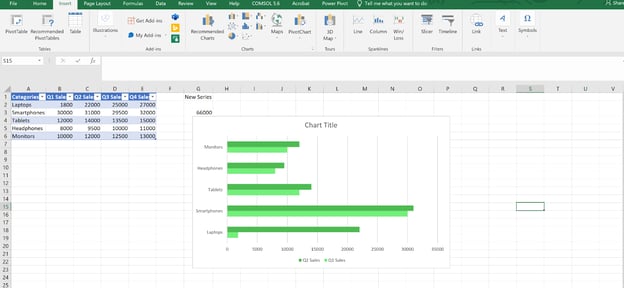
用簇状柱形图比较季度销量。作者供图
步骤 2:打开“选择数据源”对话框
要管理图表系列:
- 单击图表内部任意位置以激活它。
- 右键单击图表区域(不要点到柱或条)。
- 单击 选择数据。
这将打开 选择数据源窗口,您可在此管理图表的数据源与轴标签。
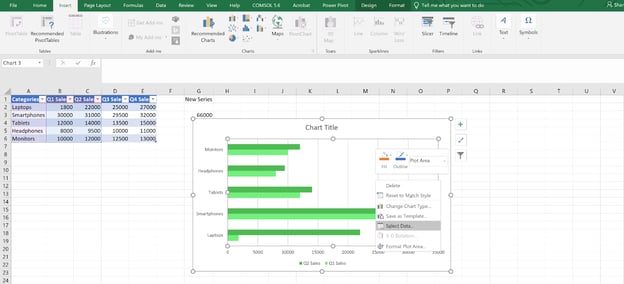 打开“选择数据源”窗口以管理图表系列。作者供图
步骤 3:添加新数据系列
要突出显示某个特定类别:
- 在 选择数据源窗口中单击 添加。
- 在 编辑系列对话框中:
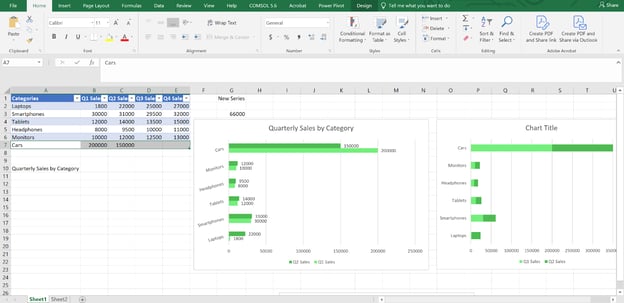
- 对于 系列名称,单击单元格 G1。
- 对于 系列值,选择 G2 到 G6。
- 连续单击两次 确定返回。
现在,只有有值的条目(如 “Smartphones”)会显示。按需设置该条的格式,让其更醒目。
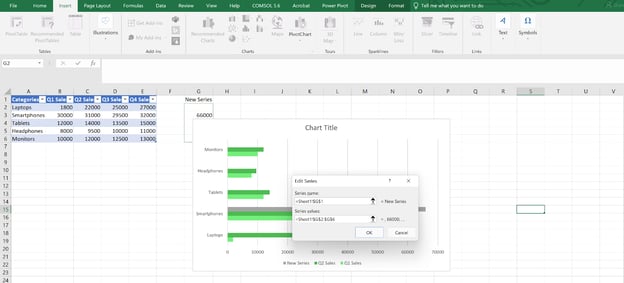 添加新数据系列以突出某个特定类别。作者供图
步骤 4:编辑或移除系列
要编辑:
- 重新打开 选择数据源对话框。
- 选择一个系列(如 Q2 销售额)并单击 编辑。
- 更新名称或范围。
要移除:
- 选择该系列。
- 单击 删除。
- 按 确定应用。
在专注于某个子集时,移除多余系列可让图表更易解读。
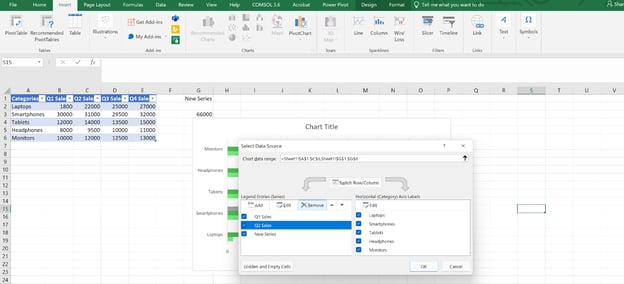 在“选择数据源”对话框中修改图表系列。作者供图
步骤 5:调整条间距与布局
- 单击图表中的任意条形。
- 右键选择 设置数据系列格式。
- 在侧边窗格中进入 系列选项。
使用:
- 系列重叠来控制条形的重叠程度。
- 间隙宽度来调整分组之间的间距(数值越低 = 条形越宽)。
这些选项有助于微调可读性,尤其适用于分组数据。
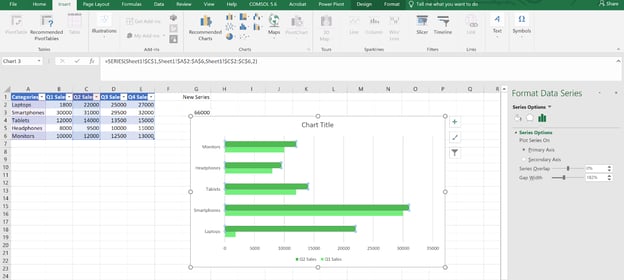 通过“设置数据系列格式”窗格调整条间距与重叠。作者供图
查看并选择条形图类型
Excel 提供多种条形图变体,用途各不相同。选择合适的类型能让您的图表更易理解和传达。
步骤 1:打开完整图表菜单
- 选中您的数据(例如 A1 到 E6)。
- 转到 插入 > 插入图表(使用“图表”组底部的小箭头)。
您将看到所有可用的图表类型。
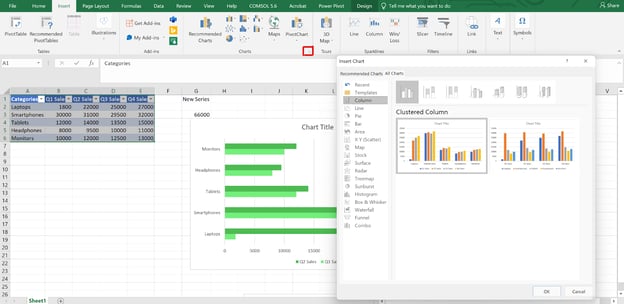 访问完整的“插入图表”菜单以浏览 Excel 图表类型。作者供图
步骤 2:查看条形图选项
从列表中:
- 簇状条形图:水平条形,按类别分组。最适合并列对比。
- 堆积条形图:将同一类别内的条形合并。适合显示总量与部分-整体关系。
- 100% 堆积条形图:类似堆积条形图,但将每个总量标准化为 100%。适用于比较占比。
- 三维条形图:增加立体效果。视觉更吸引,但可能造成数据失真。
- 圆柱、圆锥与棱锥:装饰性选项。分析中很少使用。
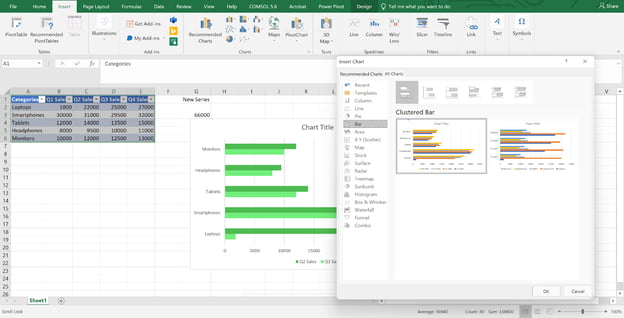 在 Excel 中选择条形图子类型。作者供图
步骤 3:选择符合目标的布局
根据您的呈现目的选择布局:
- 需要清晰对比时使用 簇状条形图。
- 要展示对总量的贡献时选择 堆积条形图。
- 比较占比时选择 100% 堆积。
布局越清晰,受众理解图表的速度就越快。
步骤 4:在水平与垂直格式间切换
长类别名称或排行列表用条形图;时间线或序列进展用柱形图。
切换方法:
- 单击您的图表。
- 转到 图表工具 > 设计。
- 选择 更改图表类型,并选择 条形图或 柱形图。
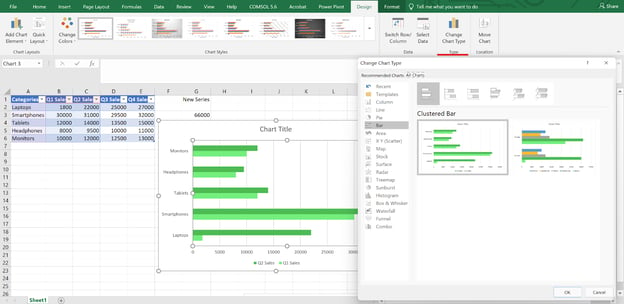 在 Excel 中在水平与垂直图表布局间切换。作者供图
高级自定义技巧
构建好图表后,您可以微调布局、颜色与标签,以匹配您的目的或提升可读性。
坐标轴与标签格式设置
先单击您要调整的坐标轴。然后:
- 右键选择 设置坐标轴格式。
- 使用侧边窗格以:
- 设置自定义最小/最大值。
- 调整主刻度间距。
- 按需使用对数刻度。
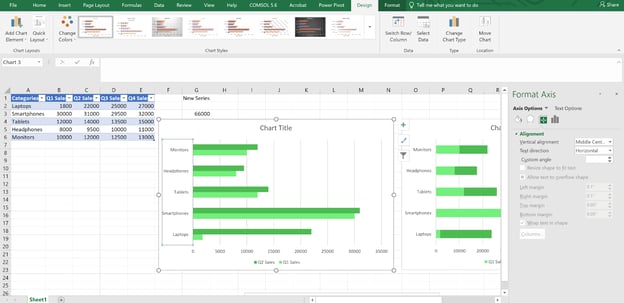 打开“设置坐标轴格式”窗格自定义对齐。作者供图
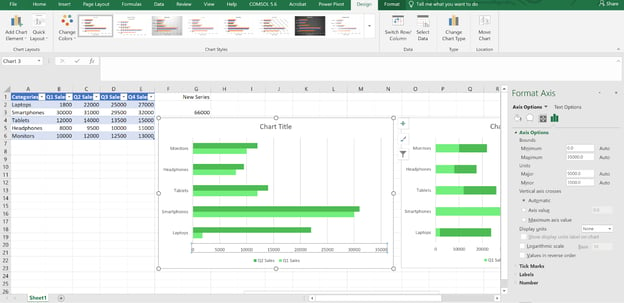 设置最小和最大值以聚焦特定数据范围。作者供图
关于数字格式,滚动到 数字部分。选择格式(货币、百分比等),设置小数位数,必要时添加单位符号。
要旋转或交错显示标签:
- 选择水平坐标轴。
- 在 文本选项选项卡中,调整 文本方向或 自定义角度。
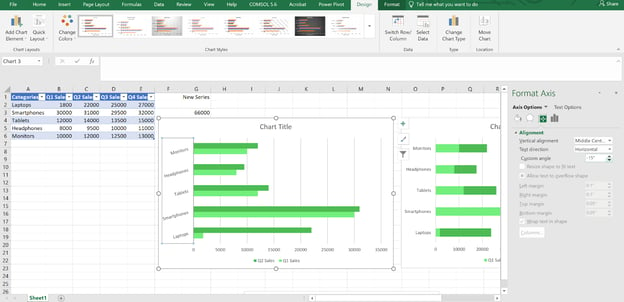 调整标签角度以改善拥挤条形图的可读性。作者供图
添加并自定义数据标签的方法:
- 单击图表,然后单击 图表元素(+)按钮。
- 勾选 数据标签,然后选择位置。
- 右键某个标签以自定义:
- 更改字体与字号。
- 应用数字格式。
- 如有需要,从特定条形中移除标签。
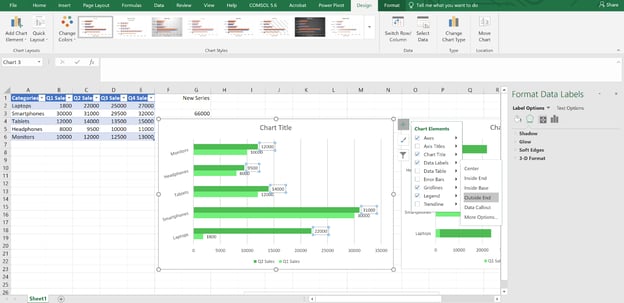 启用并设置数据标签,以显示每个条形的精确数值。作者供图
条件格式与特殊效果
使用“若为负则反转颜色”进行高亮
当图表同时包含正值与负值时:
- 选择该系列。
- 转到 设置数据系列格式 > 填充。
- 勾选 若为负则反转。
这样负值会自动使用不同的颜色。
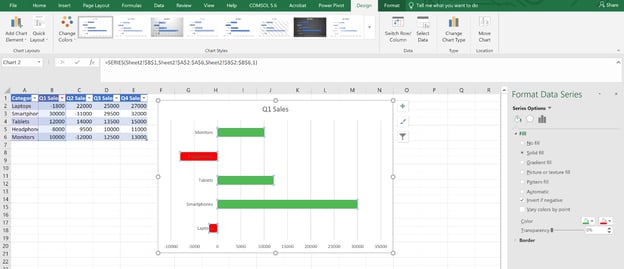 使用“若为负则反转”以不同颜色突出负值。作者供图
渐变填充与条件着色
使用渐变的方法:
- 选中条形。
- 在 填充部分选择 渐变填充。
- 按需调整颜色停靠点。
基于阈值的着色:
-
在辅助列中使用 IF() 等公式创建规则。
-
分别对每个系列或条形进行手动格式设置。
高亮特定条形
- 添加一列,仅在要高亮的条形处填入数值。
- 将该列作为新系列添加。
- 为新系列设置醒目的颜色或边框。
视觉效果
必要时可添加一些轻微效果:
- 选择某个条形或系列。
- 在 设置数据系列格式窗格转到 效果。
- 应用诸如: 阴影、 发光、 柔化边缘、 三维格式等。
谨慎使用,避免分散注意力。
让图表更具动态性与可访问性
将图表标题链接到单元格
-
单击图表标题。
-
在编辑栏中输入 =,并单击某个单元格(例如 =A10)。
-
按 Enter。
标题现在会根据该单元格自动更新。
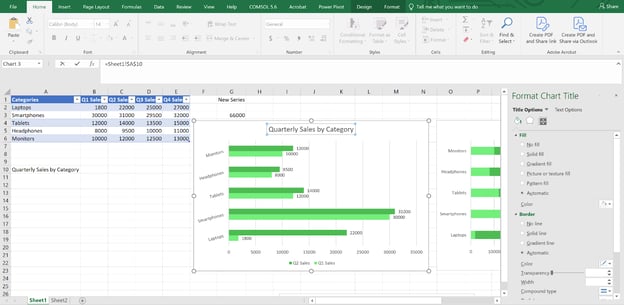 将图表标题链接到单元格,使其随数据动态更新。作者供图
使用动态范围
选项 1:Excel 表格
-
选择您的数据并按 Ctrl + T。
-
链接到该表格的图表会在添加行时自动更新。
选项 2:命名范围
- 转到 公式 > 名称管理器。
- 使用如下公式:
=OFFSET(Sheet1!$B$2,0,0,COUNTA(Sheet1!$B:$B)-1)技术支持
 将数据集转换为 Excel 表格以创建动态图表。作者供图
提升可访问性
- 使用适合色盲的调色板。
- 避免仅用颜色传达含义。搭配图案或标签。
- 使用高对比度文本。
- 为图表添加替代文本(右键 > 编辑 Alt 文本)。
- 使用易读的字体与字号。
Excel 条形图类型示例
水平条形图
适用于类别名称较长或可视化排名时。
- 插入 簇状条形图。
- 调整间距与标签。
- 要反转顺序(如将最大值置顶),转到 设置坐标轴格式 > 类别逆序。
垂直条形图(柱形图)
最适合展示随时间的变化或跨组比较数值。
- 插入 簇状柱形图。
- 为提高清晰度,添加网格线或调整条间距。
这也是 Excel 中最常见的图表类型之一。
堆积条形图
在需要展示总量的组成部分时使用:
- 插入 堆积条形图或 100% 堆积条形图。
- 使用区分明显的颜色与清晰的图例。
- 必要时添加总计标签。
常见问题排查
数据未显示
- 检查您的范围是否包含类别与数值两部分。
- 确保所有值为数值类型,因为文本会导致图表失效。
- 回到 选择数据确认使用了正确的范围。
视觉问题
- 坐标轴标签重叠?尝试旋转或交错显示。
- 格式无法应用?使用 重置以匹配样式或重新创建图表。
- 条形太近或太远?在 设置数据系列格式下调整 间隙宽度。
性能问题
如果文件变慢:
结语
在 Excel 中创建条形图很简单,但并非只是把数据拖进图表那么草率。只要先把数据集整理好,并花些时间熟悉 Excel 的制图工具,构建易用、易读的可视化就会变得顺手。
要在本文所学与练习的基础上更进一步,欢迎报名我们的Excel 数据可视化课程,获取更多关于图表设计与布局选择的信息。或者,如果您刚刚起步,我们的Excel 入门将涵盖基础内容。最后,如果您预计会处理更大的数据集并尝试从中找出模式,我们的Excel 数据分析将介绍更高级的工作流。



条形图是跨类别(如每月支出或产品销量)进行对比的最清晰方式之一。通过快速浏览,您就能发现各组之间的模式、离群点和变化。
Excel 让构建这些图表变得很简单。只需几个步骤,您就能把原始数据变成干净、带标签的图表。创建完成后,Excel 还提供大量控制选项,便于您微调布局、应用样式或自动更新。
本指南涵盖您所需的一切内容,从准备数据、选择合适的图表类型,到格式设置与修复显示问题。过程中,您将看到在不增加复杂度的情况下提升可读性与清晰度的实用方法。
在 Excel 中创建条形图的步骤
在 Excel 中创建条形图并不难,但要做出结构良好、易于理解的图表则需要多花一点心思。优秀的图表以有序的数据为起点,以用心的格式设置为终点。
数据准备
当您的数据以表格形式排列时,Excel 的表现最佳:一列放类别,一列或多列放数值。
以下是一些设置小贴士:
如果希望图表随数据变化自动更新,按
Ctrl + T将数据集转换为 Excel 表格。您也可以通过 公式 > 名称管理器设置动态命名范围。插入基础条形图
当数据准备就绪后:
通过 Excel 功能区插入条形图。作者供图
Excel 会将图表放在工作表上,并激活 图表工具菜单,您可以在此调整设计、格式和布局。
如果赶时间,Excel 的图表模板可一键应用一致的字体、颜色与间距。
配置数据系列
如果您处理的是分组数据,如不同产品的季度销量,每个系列会在同一图表中显示为一组独立的条形。
步骤 1:创建簇状柱形图
选中单元格 A1 到 C6。该范围包含类别及两个季度的销售数据。
然后:
您将得到一个每个季度并排显示的柱形图。
用簇状柱形图比较季度销量。作者供图
步骤 2:打开“选择数据源”对话框
要管理图表系列:
这将打开 选择数据源窗口,您可在此管理图表的数据源与轴标签。
步骤 3:添加新数据系列
要突出显示某个特定类别:
现在,只有有值的条目(如 “Smartphones”)会显示。按需设置该条的格式,让其更醒目。
步骤 4:编辑或移除系列
要编辑:
要移除:
在专注于某个子集时,移除多余系列可让图表更易解读。
步骤 5:调整条间距与布局
使用:
这些选项有助于微调可读性,尤其适用于分组数据。
查看并选择条形图类型
Excel 提供多种条形图变体,用途各不相同。选择合适的类型能让您的图表更易理解和传达。
步骤 1:打开完整图表菜单
您将看到所有可用的图表类型。
步骤 2:查看条形图选项
从列表中:
步骤 3:选择符合目标的布局
根据您的呈现目的选择布局:
布局越清晰,受众理解图表的速度就越快。
步骤 4:在水平与垂直格式间切换
长类别名称或排行列表用条形图;时间线或序列进展用柱形图。
切换方法:
高级自定义技巧
构建好图表后,您可以微调布局、颜色与标签,以匹配您的目的或提升可读性。
坐标轴与标签格式设置
先单击您要调整的坐标轴。然后:
关于数字格式,滚动到 数字部分。选择格式(货币、百分比等),设置小数位数,必要时添加单位符号。
要旋转或交错显示标签:
添加并自定义数据标签的方法:
条件格式与特殊效果
使用“若为负则反转颜色”进行高亮
当图表同时包含正值与负值时:
这样负值会自动使用不同的颜色。
渐变填充与条件着色
使用渐变的方法:
基于阈值的着色:
在辅助列中使用
IF()等公式创建规则。分别对每个系列或条形进行手动格式设置。
高亮特定条形
视觉效果
必要时可添加一些轻微效果:
谨慎使用,避免分散注意力。
让图表更具动态性与可访问性
将图表标题链接到单元格
单击图表标题。
在编辑栏中输入
=,并单击某个单元格(例如=A10)。按 Enter。
标题现在会根据该单元格自动更新。
使用动态范围
选项 1:Excel 表格
选择您的数据并按
Ctrl + T。链接到该表格的图表会在添加行时自动更新。
选项 2:命名范围
提升可访问性
Excel 条形图类型示例
水平条形图
适用于类别名称较长或可视化排名时。
垂直条形图(柱形图)
最适合展示随时间的变化或跨组比较数值。
这也是 Excel 中最常见的图表类型之一。
堆积条形图
在需要展示总量的组成部分时使用:
常见问题排查
数据未显示
视觉问题
性能问题
如果文件变慢:
避免使用
INDIRECT()或OFFSET()等易变函数。优先使用 Excel 表格,而非复杂的命名范围。
避免使用繁重的三维效果。
使用汇总表作为图表数据源,以保持响应速度。
结语
在 Excel 中创建条形图很简单,但并非只是把数据拖进图表那么草率。只要先把数据集整理好,并花些时间熟悉 Excel 的制图工具,构建易用、易读的可视化就会变得顺手。
要在本文所学与练习的基础上更进一步,欢迎报名我们的Excel 数据可视化课程,获取更多关于图表设计与布局选择的信息。或者,如果您刚刚起步,我们的Excel 入门将涵盖基础内容。最后,如果您预计会处理更大的数据集并尝试从中找出模式,我们的Excel 数据分析将介绍更高级的工作流。