几年前,我做过一次营销活动分析,需要比较多个地区的销售表现。数据分散在多张 Excel 工作表中,我必须把特定产品的销售数字汇总到一个报告里。一开始我试着手动查找并复制数据,但远没有想象中那么容易。只要有一行出错,整份报告就可能崩盘。
这时我发现了 INDEX MATCH()。虽说花了几次尝试才把公式写对,但当我看到它能轻松定位并提取所需的精确数字后,它就成了我的日常工具。只用两个函数,就能抓取分散在各个表格中的所需数据。
在本文中,我将讲解如何使用 INDEX() 和 MATCH() 函数实现同样的效果。Excel 总有新东西可学。 如果您是初学者,我强烈推荐我们的 Introduction to Excel 课程。如果您已经有一定基础,可以试试我们的 Advanced Excel Functions 课程。
INDEX MATCH 温习
INDEX MATCH 是对两个 Excel 函数组合的简称,它们协同完成高级查找。我们也可以写作 INDEX(MATCH()),但本文统一称为 INDEX MATCH。现在,分别来看这两个函数:
INDEX() 函数根据指定区域内的行列位置返回单元格的值。其语法如下:
=INDEX(array, row_num, [column_num])技术支持
其中:
MATCH() 函数用于确定某个值在区域内的相对位置。其语法为:
=MATCH(lookup_value, lookup_array, [match_type])技术支持
其中:
-
lookup_value 是您要查找的值。
-
lookup_array 是执行查找的区域。
match_type 为可选。 1 (默认)查找小于或等于 lookup_value 的值(数组需按升序排序)。0 查找精确匹配(数组无需排序)。-1 查找大于或等于 lookup_value 的最小值(数组需按降序排序)。
如何将 INDEX() 与 MATCH() 组合
通过在 INDEX() 中嵌套 MATCH(),我们可以创建动态查找。来看一个示例:假设您想查找 David Wilson 在数据集中的位置。与其在 INDEX() 中硬编码行号,不如用 MATCH() 来确定:
=INDEX(C2:C6, MATCH("David Wilson", A2:A6, 0))技术支持
在上述公式中,MATCH("David Wilson", A2:A6, 0) 返回4,即行位置。而 INDEX(C2:C6, 4) 会从区域 C2:C6 的第 4 行取回值,即Seattle。
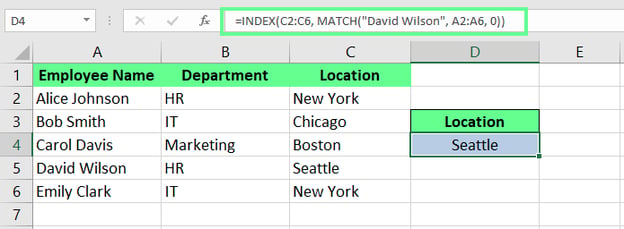
将 INDEX() 与 MATCH() 组合使用。图片来源:作者。
为了让公式更具动态性,您可以将硬编码的 David Wilson 替换为单元格引用。这样,公式会根据 D4 中的值自动调整:
=INDEX(C2:C6,MATCH(D4,A2:A6,0))技术支持
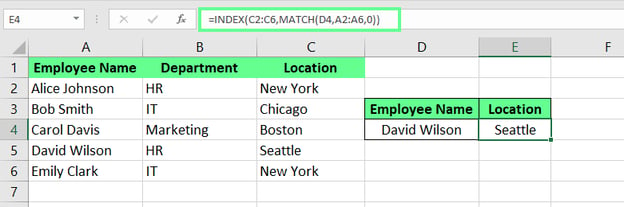
在 INDEX MATCH 中替换硬编码值。图片来源:作者。
INDEX MATCH 与 VLOOKUP() 对比
既然您已经了解了 INDEX() 和 MATCH() 的各自作用,以及它们组合后为何更灵活,我们再来看看为什么 INDEX MATCH 比 VLOOKUP() 更合适。
-
与要求查找列必须在左侧的 VLOOKUP() 不同,INDEX MATCH 无论目标列位于何处都能返回数据。
-
INDEX MATCH 只处理所需的区域;相比之下,VLOOKUP() 会扫描整张表。
-
使用 VLOOKUP() 的公式在插入或删除列时可能失效,因为它依赖静态列索引;而 INDEX MATCH 引用的是动态区域,能在数据结构变动后保持稳定。
-
用 INDEX MATCH 无需手动计算列序号。只需指定查找列和返回列即可。
多条件下的 INDEX MATCH
我经常处理包含重复项的数据集,要在其中查找值非常困难。但现在我使用 INDEX MATCH,因为与其他标准查找公式不同,它能轻松应对这些场景。下面一步步演示我的做法。
为多条件准备数据
首先,建立数据集,并确保按照表格规范清晰组织,每列都有明确的标题。每一行代表一条唯一记录,每一列对应特定属性。
例如,这里有一个示例数据集:
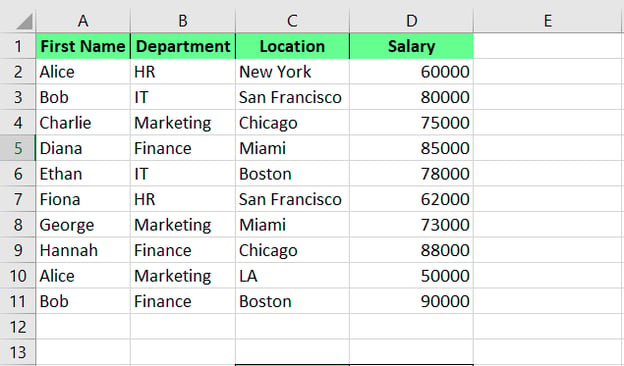
INDEX MATCH 多条件的数据集。图片来源:作者。
编写多条件公式
当数据整理妥当后,就可以编写公式了。INDEX MATCH 通过识别满足多个条件的行,从另一列返回值。方法是在 MATCH() 中组合多个逻辑测试,并将其嵌入 INDEX()。
其基本语法如下:
{=INDEX(return_range, MATCH(1, (criteria1=range1) * (criteria2=range2) * (…), 0))}技术支持
其中:
数据准备就绪后,我们来重点看看两种方法,回答“如何用 INDEX MATCH 匹配多个条件”。
用辅助列处理复杂条件
如果数据集中包含多个条件,可使用辅助列来简化流程。它会把所有条件合并到单列,便于查找。例如,我用相同的数据集创建了一个辅助列,将 名和 薪资两列合并:
=A2&B2技术支持
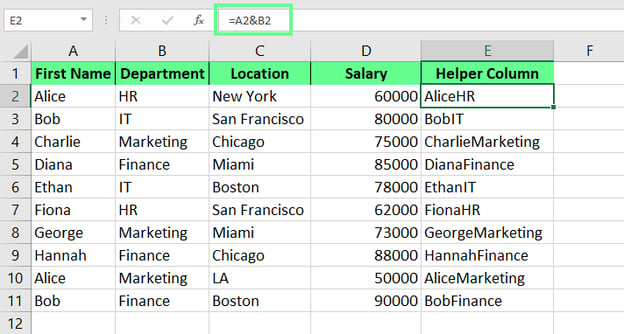
创建辅助列。图片来源:作者。
这个辅助列让我的 INDEX MATCH 公式更简洁。无需编写包含多条件的复杂数组公式,我只需在公式中引用辅助列即可:
=INDEX(D2:D11, MATCH("AliceHR", E2:E11, 0))技术支持
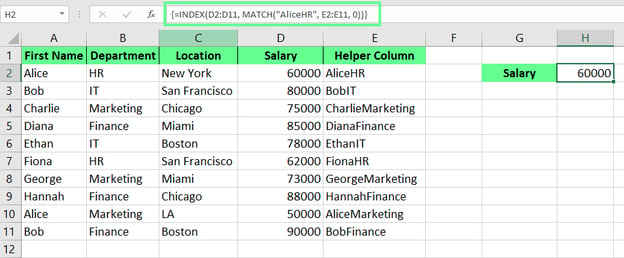
配合辅助列的 INDEX MATCH。图片来源:作者。
用数组公式组合多个条件
如果您不想使用辅助列,也可以通过数组公式实现相同效果。这样可以在 MATCH() 中直接评估多个条件。举例来说,下面是我如何在 人力资源(HR)部门中查找 Alice 的薪资:
步骤 1: 编写带逻辑条件的 MATCH():
MATCH(1, (F4=A2:A11) * (F5=B2:B11), 0)技术支持
在该公式中,1 使得 MATCH() 查找所有条件均为 TRUE 的行。(F4=A2:A11) 检查 F4 是否匹配范围 A2:A11 中任意值;(F5=B2:B11) 检查 F5 是否匹配范围 B2:B11 中任意值。* 运算符相当于 AND 逻辑,确保所有条件同时满足。
步骤 2: 将上述 MATCH() 嵌入 INDEX():
=INDEX(D2:D11, MATCH(1, (F4=A2:A11) * (F5=B2:B11), 0))技术支持
步骤 3:完成公式。如果您使用的是旧版 Excel,请按 Ctrl+Shift+Enter 将其确认为数组公式;新版则直接按 Enter。
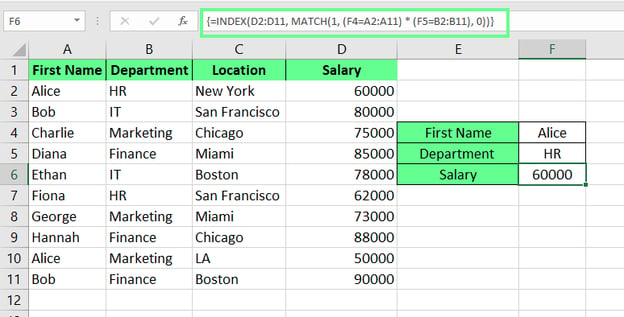
数组形式的多条件 INDEX MATCH。图片来源:作者。
多条件 INDEX MATCH 的进阶用法
通过 INDEX MATCH 您还能做更多事。来看几种方式:
结合命名区域与动态区域
我会在 Excel 中使用命名区域,给区域起更有意义的名字,比如 results 或 totalSales,而不是用 A1:A10 这样的标准引用。这样做便于在不同工作表间管理公式。
要为单元格区域命名,先选中单元格,按 Ctrl + F3(Windows)或 Cmd + F3(Mac) 打开名称管理器。然后点击 新建,输入名称并点击 确定。
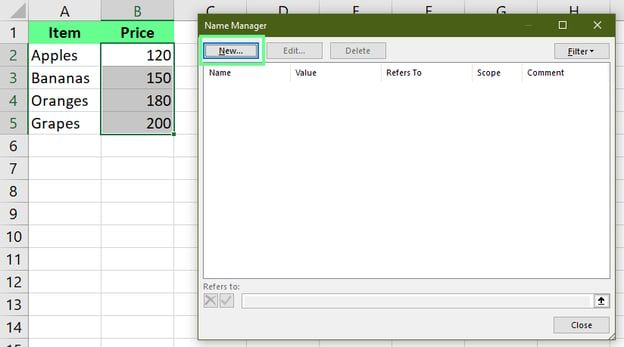
为区域命名。图片来源:作者。
命名区域与动态区域的区别在于:命名区域指向固定的一组单元格,而动态区域会随数据的添加或删除自动调整。
要设置动态区域,先选中单元格。在 公式选项卡中点击 名称管理器,或按 Ctrl + F3 打开 Excel 的 名称管理器,点击 新建。随后会出现 新建名称对话框。在 名称字段中输入想要的名称,然后在 引用位置字段中输入动态区域的公式。
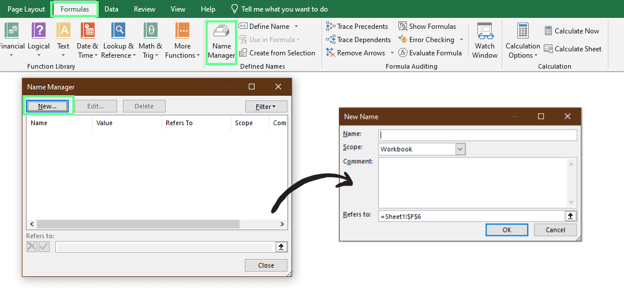
设置动态区域。图片来源:作者。
下面举个例子:我定义了两个动态区域和一个静态区域:
-
total_amount: =$F$2:INDEX($F:$F, COUNTA($F:$F))
-
items_list: =$A$2:INDEX($A:$A, COUNTA($A:$A))
-
lookup_value: =$I$3
现在,我在 INDEX MATCH 公式中使用这些区域:
=INDEX(total_amount,MATCH(lookup_value,items_list,0))技术支持
可以看到,使用清晰的名称后,公式更易理解。
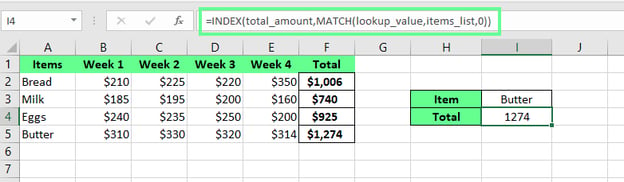
将动态与命名区域用于 INDEX MATCH。图片来源:作者。
嵌套 INDEX MATCH 实现复杂查找
除了基础用法,您还可以通过嵌套 INDEX MATCH 来处理更复杂的查找。例如,我有一份数据集,展示不同地区按产品类别的销售额。
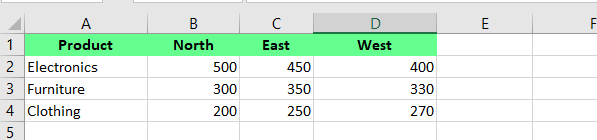
原始数据集。图片来源:作者。
我想查找 东部(East)的家具(Furniture)销售额。但要做到这一点,我需要同时匹配产品类别(行)和地区(列),这不是基础 INDEX MATCH 能完成的。因此我使用如下嵌套的 INDEX MATCH 公式:
=INDEX(B2:D4, MATCH(D6, A2:A4, 0), MATCH(D7, B1:D1, 0))技术支持
工作原理如下:INDEX() 会从 B2:D4 区域取值,但它需要行号和列号来确定具体位置。于是第一个 MATCH(D6, A2:A4, 0) 用来确定行号。如果 D6 为 Furniture,它会在 A2:A4 列中查找,并在第二行找到。
接着,MATCH(D7, B1:D1, 0) 确定列号。如果 D7 为 East,它会横向在 B1:D1 中查找,并在第二列找到。
当 INDEX() 获得行号与列号后,就能返回对应的值。本例中, 东部(East)的 家具(Furniture)销售额为450。
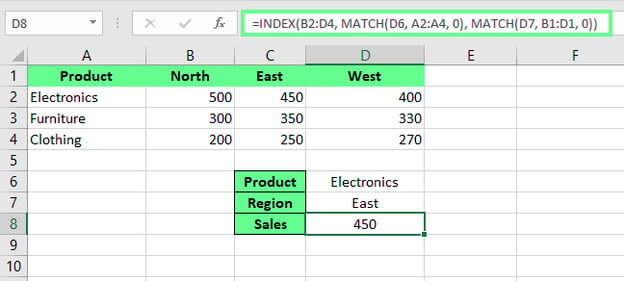
使用嵌套 INDEX MATCH。图片来源:作者。
与其手动在行和列中查找,我更倾向于用这个公式,因为它能更精确地处理所有细节。
常见问题与排错技巧
刚开始使用 INDEX MATCH 时,我也遇到过不少问题,我不想您也走同样的弯路。所以我会带您了解最常见的问题,以及如何解决。
处理 INDEX MATCH 公式中的错误
像 #N/A 和 #VALUE! 这样的错误一开始可能很让人挫败,但其实并不难修复。我们来看看如何定位问题原因,以及解决步骤。
当 MATCH() 找不到值时,会出现 #N/A 错误。这通常是因为查找值不在搜索数组中,或数据包含隐藏空格。 例如,我曾在提取 员工姓名时引用了错误的列:
=INDEX(B2:B6,MATCH(E3,C2:C6,0))技术支持
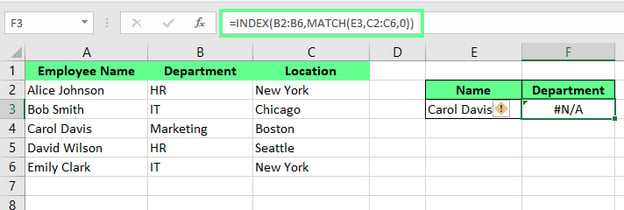
INDEX MATCH 的 #N/A 错误。图片来源:作者。
要修复此类问题,请确认查找值确实存在于数组中,并使用 TRIM() 去除多余空格:
=TRIM(INDEX(B2:B6,MATCH(E3,A2:A6,0)))技术支持
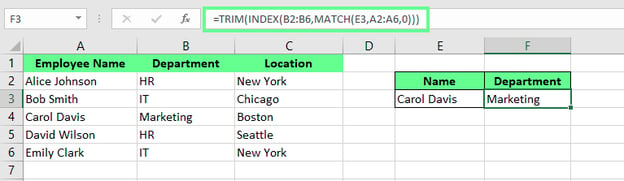
INDEX MATCH 的 #N/A 错误已修复。图片来源:作者。
#VALUE! 错误通常出现在公式未设置为数组公式时。例如,如果我在 MATCH() 中包含多个区域,Excel 会将其视为数组公式。但如果未正确设置,就会抛出 #VALUE! 错误。
=INDEX(C2:C6,MATCH(D4&E4,A2:A6&B2:B6,0))技术支持
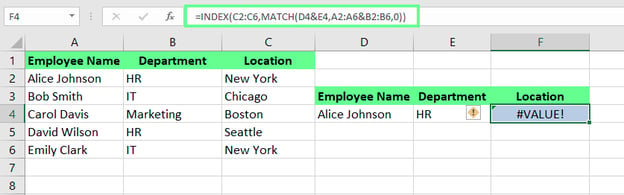
INDEX MATCH 的 #VALUE 错误。图片来源:作者。
解决方法是输入公式后按 Ctrl + Shift + Enter 。这样 Excel 会自动在公式外包上花括号 {},表示已成为数组公式。不要手动输入花括号,否则会破坏公式。
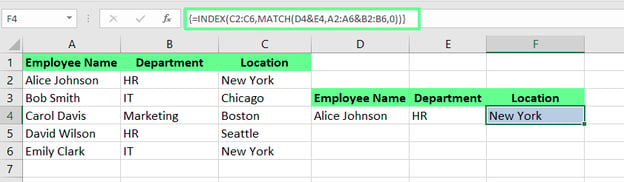
INDEX MATCH 的 #VALUE 错误已修复。图片来源:作者。
在大型数据集上优化性能
在较大的数据集中,我的公式有时会变慢,导致需要等待计算更新。如果您也有类似困扰,可以尝试以下方法:
-
限制查找范围:仅引用必要的区域。例如,不要用 A:A,而是用 A1:A100 来降低计算量。
-
使用辅助列:用辅助列预先计算复杂条件,减少数组公式的计算负担。
-
启用手动计算模式:将 Excel 切换为手动计算,避免频繁重算。修改完成后按 F9 手动更新公式。
-
避免易变函数:尽量少将 NOW()、RAND()、TODAY() 等易变函数与 INDEX MATCH 搭配使用,它们会在工作簿更新时触发重新计算。
结语
INDEX MATCH 技巧能节省时间、简化复杂的数据分析。若您常处理大规模数据,值得一试。不过,巩固理解的最佳方式仍是实践。建议您动手处理几个数据集,尝试本文提到的方法——这是我提升技能的方式。
如需进一步学习,请查看我们的 Advanced Excel Functions 课程,掌握更广泛的强大工具。如果您想系统提升 Excel 数据分析能力,推荐我们的 Data Analysis in Excel 课程,涵盖从数据准备到可视化的完整流程。


几年前,我做过一次营销活动分析,需要比较多个地区的销售表现。数据分散在多张 Excel 工作表中,我必须把特定产品的销售数字汇总到一个报告里。一开始我试着手动查找并复制数据,但远没有想象中那么容易。只要有一行出错,整份报告就可能崩盘。
这时我发现了
INDEX MATCH()。虽说花了几次尝试才把公式写对,但当我看到它能轻松定位并提取所需的精确数字后,它就成了我的日常工具。只用两个函数,就能抓取分散在各个表格中的所需数据。在本文中,我将讲解如何使用
INDEX()和MATCH()函数实现同样的效果。Excel 总有新东西可学。 如果您是初学者,我强烈推荐我们的 Introduction to Excel 课程。如果您已经有一定基础,可以试试我们的 Advanced Excel Functions 课程。INDEX MATCH 温习
INDEX MATCH是对两个 Excel 函数组合的简称,它们协同完成高级查找。我们也可以写作INDEX(MATCH()),但本文统一称为INDEX MATCH。现在,分别来看这两个函数:INDEX()函数根据指定区域内的行列位置返回单元格的值。其语法如下:其中:
array是要从中检索值的单元格区域。row_num是在该区域中要返回值的行号。column_num(可选)是在该区域中要返回值的列号。MATCH()函数用于确定某个值在区域内的相对位置。其语法为:其中:
lookup_value是您要查找的值。lookup_array是执行查找的区域。match_type为可选。 1 (默认)查找小于或等于lookup_value的值(数组需按升序排序)。0 查找精确匹配(数组无需排序)。-1 查找大于或等于lookup_value的最小值(数组需按降序排序)。如何将 INDEX() 与 MATCH() 组合
通过在
INDEX()中嵌套MATCH(),我们可以创建动态查找。来看一个示例:假设您想查找 David Wilson 在数据集中的位置。与其在INDEX()中硬编码行号,不如用MATCH()来确定:在上述公式中,
MATCH("David Wilson", A2:A6, 0)返回4,即行位置。而INDEX(C2:C6, 4)会从区域 C2:C6 的第 4 行取回值,即Seattle。将 INDEX() 与 MATCH() 组合使用。图片来源:作者。
为了让公式更具动态性,您可以将硬编码的 David Wilson 替换为单元格引用。这样,公式会根据 D4 中的值自动调整:
在 INDEX MATCH 中替换硬编码值。图片来源:作者。
INDEX MATCH 与 VLOOKUP() 对比
既然您已经了解了
INDEX()和MATCH()的各自作用,以及它们组合后为何更灵活,我们再来看看为什么INDEX MATCH比VLOOKUP()更合适。与要求查找列必须在左侧的
VLOOKUP()不同,INDEX MATCH无论目标列位于何处都能返回数据。INDEX MATCH只处理所需的区域;相比之下,VLOOKUP()会扫描整张表。使用
VLOOKUP()的公式在插入或删除列时可能失效,因为它依赖静态列索引;而INDEX MATCH引用的是动态区域,能在数据结构变动后保持稳定。用
INDEX MATCH无需手动计算列序号。只需指定查找列和返回列即可。多条件下的 INDEX MATCH
我经常处理包含重复项的数据集,要在其中查找值非常困难。但现在我使用
INDEX MATCH,因为与其他标准查找公式不同,它能轻松应对这些场景。下面一步步演示我的做法。为多条件准备数据
首先,建立数据集,并确保按照表格规范清晰组织,每列都有明确的标题。每一行代表一条唯一记录,每一列对应特定属性。
例如,这里有一个示例数据集:
INDEX MATCH 多条件的数据集。图片来源:作者。
编写多条件公式
当数据整理妥当后,就可以编写公式了。
INDEX MATCH通过识别满足多个条件的行,从另一列返回值。方法是在MATCH()中组合多个逻辑测试,并将其嵌入INDEX()。其基本语法如下:
其中:
Return_range为返回值所在的区域。Criteria1、Criteria2、…为需要满足的条件。Range1、Range2、…为与条件对应的区域。数据准备就绪后,我们来重点看看两种方法,回答“如何用 INDEX MATCH 匹配多个条件”。
用辅助列处理复杂条件
如果数据集中包含多个条件,可使用辅助列来简化流程。它会把所有条件合并到单列,便于查找。例如,我用相同的数据集创建了一个辅助列,将 名和 薪资两列合并:
创建辅助列。图片来源:作者。
这个辅助列让我的
INDEX MATCH公式更简洁。无需编写包含多条件的复杂数组公式,我只需在公式中引用辅助列即可:配合辅助列的 INDEX MATCH。图片来源:作者。
用数组公式组合多个条件
如果您不想使用辅助列,也可以通过数组公式实现相同效果。这样可以在
MATCH()中直接评估多个条件。举例来说,下面是我如何在 人力资源(HR)部门中查找 Alice 的薪资:步骤 1: 编写带逻辑条件的
MATCH():在该公式中,1 使得
MATCH()查找所有条件均为 TRUE 的行。(F4=A2:A11)检查 F4 是否匹配范围 A2:A11 中任意值;(F5=B2:B11)检查 F5 是否匹配范围 B2:B11 中任意值。*运算符相当于AND逻辑,确保所有条件同时满足。步骤 2: 将上述
MATCH()嵌入INDEX():步骤 3:完成公式。如果您使用的是旧版 Excel,请按 Ctrl+Shift+Enter 将其确认为数组公式;新版则直接按 Enter。
数组形式的多条件 INDEX MATCH。图片来源:作者。
多条件 INDEX MATCH 的进阶用法
通过
INDEX MATCH您还能做更多事。来看几种方式:结合命名区域与动态区域
我会在 Excel 中使用命名区域,给区域起更有意义的名字,比如 results 或 totalSales,而不是用 A1:A10 这样的标准引用。这样做便于在不同工作表间管理公式。
要为单元格区域命名,先选中单元格,按 Ctrl + F3(Windows)或 Cmd + F3(Mac) 打开名称管理器。然后点击 新建,输入名称并点击 确定。
为区域命名。图片来源:作者。
命名区域与动态区域的区别在于:命名区域指向固定的一组单元格,而动态区域会随数据的添加或删除自动调整。
要设置动态区域,先选中单元格。在 公式选项卡中点击 名称管理器,或按 Ctrl + F3 打开 Excel 的 名称管理器,点击 新建。随后会出现 新建名称对话框。在 名称字段中输入想要的名称,然后在 引用位置字段中输入动态区域的公式。
设置动态区域。图片来源:作者。
下面举个例子:我定义了两个动态区域和一个静态区域:
total_amount:
=$F$2:INDEX($F:$F, COUNTA($F:$F))items_list:
=$A$2:INDEX($A:$A, COUNTA($A:$A))lookup_value:
=$I$3现在,我在
INDEX MATCH公式中使用这些区域:可以看到,使用清晰的名称后,公式更易理解。
将动态与命名区域用于 INDEX MATCH。图片来源:作者。
嵌套 INDEX MATCH 实现复杂查找
除了基础用法,您还可以通过嵌套
INDEX MATCH来处理更复杂的查找。例如,我有一份数据集,展示不同地区按产品类别的销售额。原始数据集。图片来源:作者。
我想查找 东部(East)的家具(Furniture)销售额。但要做到这一点,我需要同时匹配产品类别(行)和地区(列),这不是基础
INDEX MATCH能完成的。因此我使用如下嵌套的INDEX MATCH公式:工作原理如下:
INDEX()会从 B2:D4 区域取值,但它需要行号和列号来确定具体位置。于是第一个MATCH(D6, A2:A4, 0)用来确定行号。如果 D6 为 Furniture,它会在 A2:A4 列中查找,并在第二行找到。接着,
MATCH(D7, B1:D1, 0)确定列号。如果 D7 为 East,它会横向在 B1:D1 中查找,并在第二列找到。当
INDEX()获得行号与列号后,就能返回对应的值。本例中, 东部(East)的 家具(Furniture)销售额为450。使用嵌套 INDEX MATCH。图片来源:作者。
与其手动在行和列中查找,我更倾向于用这个公式,因为它能更精确地处理所有细节。
常见问题与排错技巧
刚开始使用
INDEX MATCH时,我也遇到过不少问题,我不想您也走同样的弯路。所以我会带您了解最常见的问题,以及如何解决。处理 INDEX MATCH 公式中的错误
像
#N/A和#VALUE!这样的错误一开始可能很让人挫败,但其实并不难修复。我们来看看如何定位问题原因,以及解决步骤。当
MATCH()找不到值时,会出现#N/A错误。这通常是因为查找值不在搜索数组中,或数据包含隐藏空格。 例如,我曾在提取 员工姓名时引用了错误的列:INDEX MATCH 的 #N/A 错误。图片来源:作者。
要修复此类问题,请确认查找值确实存在于数组中,并使用
TRIM()去除多余空格:INDEX MATCH 的 #N/A 错误已修复。图片来源:作者。
#VALUE!错误通常出现在公式未设置为数组公式时。例如,如果我在MATCH()中包含多个区域,Excel 会将其视为数组公式。但如果未正确设置,就会抛出#VALUE!错误。INDEX MATCH 的 #VALUE 错误。图片来源:作者。
解决方法是输入公式后按 Ctrl + Shift + Enter 。这样 Excel 会自动在公式外包上花括号
{},表示已成为数组公式。不要手动输入花括号,否则会破坏公式。INDEX MATCH 的 #VALUE 错误已修复。图片来源:作者。
在大型数据集上优化性能
在较大的数据集中,我的公式有时会变慢,导致需要等待计算更新。如果您也有类似困扰,可以尝试以下方法:
限制查找范围:仅引用必要的区域。例如,不要用 A:A,而是用 A1:A100 来降低计算量。
使用辅助列:用辅助列预先计算复杂条件,减少数组公式的计算负担。
启用手动计算模式:将 Excel 切换为手动计算,避免频繁重算。修改完成后按 F9 手动更新公式。
避免易变函数:尽量少将
NOW()、RAND()、TODAY()等易变函数与INDEX MATCH搭配使用,它们会在工作簿更新时触发重新计算。结语
INDEX MATCH技巧能节省时间、简化复杂的数据分析。若您常处理大规模数据,值得一试。不过,巩固理解的最佳方式仍是实践。建议您动手处理几个数据集,尝试本文提到的方法——这是我提升技能的方式。如需进一步学习,请查看我们的 Advanced Excel Functions 课程,掌握更广泛的强大工具。如果您想系统提升 Excel 数据分析能力,推荐我们的 Data Analysis in Excel 课程,涵盖从数据准备到可视化的完整流程。