无论您是在汇总问卷结果、统计热门产品的数量,还是分析任何数据集中重复出现的条目,Excel 中的 MODE() 函数都能告诉您哪个数字出现最频繁——当您想寻找模式时,这往往比平均数或中位数更有参考价值。
在本指南中,我们将向您展示如何高效使用 MODE() 函数,并说明它与 Excel 其他众数相关函数的区别。您将学会如何在真实场景中应用它、避开常见陷阱,并借助相关工具拓展技能。先从基础开始。
什么是 Excel 中的 MODE() 函数?
在进入实务操作前,先看基础:Excel 中的 MODE() 函数是用来查找一组数值中出现频率最高的数字的利器。每当您面对一个列表并想快速找出出现次数最多的数字时,MODE() 都提供了简单直接的解决方案。
当您需要汇总数据、发现趋势或检查重复项时,该函数尤其有用。无论您是在分析问卷回答、复核库存数量,还是处理任何以最常见值为重点的情境,MODE() 都能让流程变得直观明了。
基本语法如下:
=MODE(number1, [number2], ...)技术支持
其中,number1, [number2], … 表示您要查找众数的数字或区域。
需要注意的是,MODE() 仅适用于数值。如果数据包含文本或空白单元格,Excel 会直接忽略这些条目。
了解 MODE() 在 Excel 中如何工作
既然您知道了 MODE() 是什么,我们来看看它实际如何运作。本节将介绍 MODE() 如何处理数据,以及应如何解读其结果。
MODE() 会检查您的列表,统计每个数字出现的次数,并返回出现频率最高的那个。如果有两个或更多数字并列为最频繁,Excel 会返回数据区域中首先遇到的那个。
如何在 Excel 中用真实数据使用 MODE()
现在您已经理解了 MODE() 的工作原理以及它与类似函数的比较,让我们通过真实示例来实践。在本节中,您将看到如何在不同场景下使用 MODE() 找到最常见的值。
示例 1:查找最常见的考试分数
假设学生考试分数在单元格 A2 到 A11:
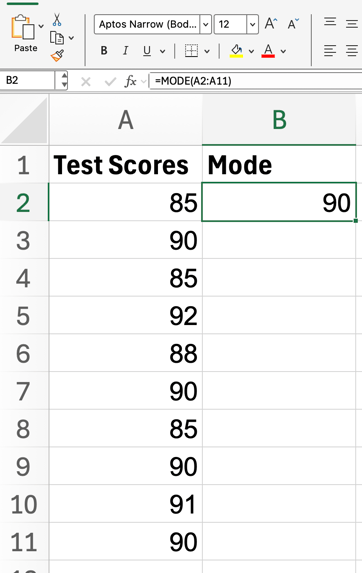
要找到最常见的分数,输入:
=MODE(B2:B11)技术支持
您将得到 85 或 90,取决于哪一个先出现,因为这两个值都多次出现。请记住,MODE() 只返回它检测到的第一个众数。如果遇到并列并希望查看所有众数,这时就该用 MODE.MULT() 了。
示例 2:在非连续区域中使用 MODE()
如果您的数据不是在一个连续的区域中怎么办?没问题!MODE() 允许使用多个参数。例如:
=MODE(A1:A5, C1:C5)技术支持
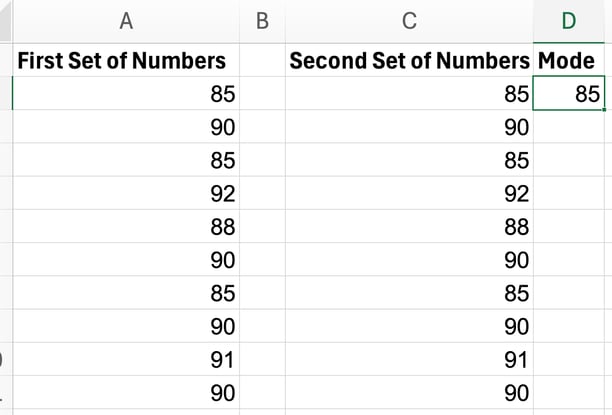
Excel 会在这两个区域中一起查找出现最频繁的数字。
示例 3:当没有重复值会发生什么?
您可能会好奇,当没有重复值时 MODE() 会怎样。如果区域内每个值都唯一,MODE() 会返回 #N/A 错误。
假设 A1:A5 包含 10、20、30、40:
=MODE(A2:A5)技术支持
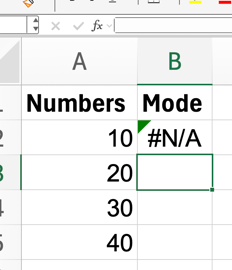
由于没有数字重复,您会看到结果为 #N/A。
通过这些示例,您可以看到 MODE() 如何适应不同的数据布局和情境。我知道其中仍有一些细微之处,所以我把这些以及其他常见情形整理成一张表:
|
示例
|
数据(区域)
|
公式
|
结果
|
说明
|
|
基础众数计算
|
2, 4, 2, 7, 8, 2 (A1:A6)
|
=MODE(A1:A6)
|
2
|
找出最常见的数字(2 出现 3 次)
|
|
两个众数并列
|
85, 90, 85, 92, 88, 90, 85, 90, 91, 90 (B2:B11)
|
=MODE(B2:B11)
|
85 或 90
|
并列时返回它在区域中首先找到的最频繁值
|
|
非连续区域
|
A1:A5 和 C1:C5
|
=MODE(A1:A5, C1:C5)
|
不定
|
在多个区域中搜索出现最频繁的数字
|
|
没有重复值
|
10, 20, 30, 40 (C1:C4)
|
=MODE(C1:C4)
|
#N/A
|
当不存在众数时返回错误
|
|
与 IFERROR 配合使用
|
10, 20, 30, 40 (C1:C4)
|
=IFERROR(MODE(C1:C4), "No mode")
|
No mode
|
在没有重复值时优雅地处理 #N/A 错误
|
|
包含非数值数据
|
5, "N/A", 7, 5 (A1:A4)
|
=MODE(A1:A4)
|
5
|
忽略文本或空白,仅基于数值计算众数
|
|
多个众数(进阶)
|
1, 2, 2, 3, 3 (A1:A5)
|
=MODE.MULT(A1:A5)
|
2 和 3
|
以数组形式返回所有众数(旧版 Excel 需使用 Ctrl+Shift+Enter)
|
Excel 中的常见问题与技巧
您可能会遇到一些常见情形。本节将介绍如何处理错误、应对非数值数据,以及在大数据集上高效工作。
处理错误
如果像上面那样得到 #N/A 错误,说明数据中不存在众数。为使公式更友好,您可以用 IFERROR() 包裹 MODE():
=IFERROR(MODE(A1:A10), "No mode")技术支持
这样,您会看到“No mode”而不是错误,更加美观。
处理非数值数据
MODE() 只考虑数字。它会忽略文本、空白单元格和逻辑值。如果您的区域混有数字和文本(例如问卷数据中的 “N/A”),MODE() 会直接跳过非数值项。
在大型数据集上使用 MODE()
MODE() 即使在很大的数值区域中也能良好运行。需要注意的是:如果数据包含多个众数,MODE() 只返回它找到的第一个。若要完整列出所有众数,尤其在较大数据集中,请改用 MODE.MULT()。
妥善处理这些情形,您就能确保 MODE() 的结果准确、公式稳健。现在,让我们看看在实际工作表中 MODE() 的表现。
MODE() 与 MODE.SNGL()、MODE.MULT() 的比较
当您掌握了基础后,可能会想:MODE()、MODE.SNGL() 和 MODE.MULT() 有什么区别?本节将比较这些相关函数,帮助您按需选择。
-
MODE():原始函数,保留用于兼容性。在新版 Excel 中您常会看到 MODE.SNGL(),但两者用途相同——都返回单个众数值。
-
MODE.SNGL():与 MODE() 工作方式相同,返回它在数据中找到的第一个众数。
-
MODE.MULT():更进一步,在并列时返回包含所有众数的数组。使用时需要作为数组公式输入(在旧版 Excel 中按 Ctrl+Shift+Enter)。
多数情况下,MODE() 或 MODE.SNGL() 足以快速给出答案。但如果数据集中可能存在多个同频值且您想全部查看,请使用 MODE.MULT()。
Excel 中的相关统计函数
在构建您的 Excel 工具箱时,您会注意到 MODE() 常与其他汇总统计函数搭配出现。下面列出几个与 MODE() 搭配良好的函数:
如果您的数据可能有多个众数,也别忘了 MODE.MULT()。
总结
如上所示,MODE() 是一款简单而实用的工具,可用于找出任何列表中最常见的数字。无论您是在汇总问卷结果、跟踪销售,还是分析重复条目,MODE() 都能用一个公式快速提供洞见。
若想进一步提升 Excel 技能,请探索 MEDIAN()、AVERAGE() 和 COUNTIF() 等统计函数。结合使用这些工具,将帮助您从各个角度汇总、分析并真正理解数据。作为下一步,欢迎报名我们的 Data Analysis in Excel 课程,持续精进您的技能。


无论您是在汇总问卷结果、统计热门产品的数量,还是分析任何数据集中重复出现的条目,Excel 中的
MODE()函数都能告诉您哪个数字出现最频繁——当您想寻找模式时,这往往比平均数或中位数更有参考价值。在本指南中,我们将向您展示如何高效使用
MODE()函数,并说明它与 Excel 其他众数相关函数的区别。您将学会如何在真实场景中应用它、避开常见陷阱,并借助相关工具拓展技能。先从基础开始。什么是 Excel 中的 MODE() 函数?
在进入实务操作前,先看基础:Excel 中的
MODE()函数是用来查找一组数值中出现频率最高的数字的利器。每当您面对一个列表并想快速找出出现次数最多的数字时,MODE()都提供了简单直接的解决方案。当您需要汇总数据、发现趋势或检查重复项时,该函数尤其有用。无论您是在分析问卷回答、复核库存数量,还是处理任何以最常见值为重点的情境,
MODE()都能让流程变得直观明了。基本语法如下:
其中,
number1, [number2], …表示您要查找众数的数字或区域。需要注意的是,
MODE()仅适用于数值。如果数据包含文本或空白单元格,Excel 会直接忽略这些条目。了解 MODE() 在 Excel 中如何工作
既然您知道了
MODE()是什么,我们来看看它实际如何运作。本节将介绍MODE()如何处理数据,以及应如何解读其结果。MODE()会检查您的列表,统计每个数字出现的次数,并返回出现频率最高的那个。如果有两个或更多数字并列为最频繁,Excel 会返回数据区域中首先遇到的那个。如何在 Excel 中用真实数据使用 MODE()
现在您已经理解了
MODE()的工作原理以及它与类似函数的比较,让我们通过真实示例来实践。在本节中,您将看到如何在不同场景下使用MODE()找到最常见的值。示例 1:查找最常见的考试分数
假设学生考试分数在单元格 A2 到 A11:
要找到最常见的分数,输入:
您将得到 85 或 90,取决于哪一个先出现,因为这两个值都多次出现。请记住,
MODE()只返回它检测到的第一个众数。如果遇到并列并希望查看所有众数,这时就该用MODE.MULT()了。示例 2:在非连续区域中使用 MODE()
如果您的数据不是在一个连续的区域中怎么办?没问题!
MODE()允许使用多个参数。例如:Excel 会在这两个区域中一起查找出现最频繁的数字。
示例 3:当没有重复值会发生什么?
您可能会好奇,当没有重复值时
MODE()会怎样。如果区域内每个值都唯一,MODE()会返回#N/A错误。假设 A1:A5 包含 10、20、30、40:
由于没有数字重复,您会看到结果为
#N/A。通过这些示例,您可以看到
MODE()如何适应不同的数据布局和情境。我知道其中仍有一些细微之处,所以我把这些以及其他常见情形整理成一张表:示例
数据(区域)
公式
结果
说明
基础众数计算
2, 4, 2, 7, 8, 2 (A1:A6)
=MODE(A1:A6)2
找出最常见的数字(2 出现 3 次)
两个众数并列
85, 90, 85, 92, 88, 90, 85, 90, 91, 90 (B2:B11)
=MODE(B2:B11)85 或 90
并列时返回它在区域中首先找到的最频繁值
非连续区域
A1:A5 和 C1:C5
=MODE(A1:A5, C1:C5)不定
在多个区域中搜索出现最频繁的数字
没有重复值
10, 20, 30, 40 (C1:C4)
=MODE(C1:C4)#N/A
当不存在众数时返回错误
与 IFERROR 配合使用
10, 20, 30, 40 (C1:C4)
=IFERROR(MODE(C1:C4), "No mode")No mode
在没有重复值时优雅地处理 #N/A 错误
包含非数值数据
5, "N/A", 7, 5 (A1:A4)
=MODE(A1:A4)5
忽略文本或空白,仅基于数值计算众数
多个众数(进阶)
1, 2, 2, 3, 3 (A1:A5)
=MODE.MULT(A1:A5)2 和 3
以数组形式返回所有众数(旧版 Excel 需使用 Ctrl+Shift+Enter)
Excel 中的常见问题与技巧
您可能会遇到一些常见情形。本节将介绍如何处理错误、应对非数值数据,以及在大数据集上高效工作。
处理错误
如果像上面那样得到
#N/A错误,说明数据中不存在众数。为使公式更友好,您可以用IFERROR()包裹MODE():这样,您会看到“No mode”而不是错误,更加美观。
处理非数值数据
MODE()只考虑数字。它会忽略文本、空白单元格和逻辑值。如果您的区域混有数字和文本(例如问卷数据中的 “N/A”),MODE()会直接跳过非数值项。在大型数据集上使用 MODE()
MODE()即使在很大的数值区域中也能良好运行。需要注意的是:如果数据包含多个众数,MODE()只返回它找到的第一个。若要完整列出所有众数,尤其在较大数据集中,请改用MODE.MULT()。妥善处理这些情形,您就能确保
MODE()的结果准确、公式稳健。现在,让我们看看在实际工作表中MODE()的表现。MODE() 与 MODE.SNGL()、MODE.MULT() 的比较
当您掌握了基础后,可能会想:
MODE()、MODE.SNGL()和MODE.MULT()有什么区别?本节将比较这些相关函数,帮助您按需选择。MODE():原始函数,保留用于兼容性。在新版 Excel 中您常会看到MODE.SNGL(),但两者用途相同——都返回单个众数值。MODE.SNGL():与MODE()工作方式相同,返回它在数据中找到的第一个众数。MODE.MULT():更进一步,在并列时返回包含所有众数的数组。使用时需要作为数组公式输入(在旧版 Excel 中按 Ctrl+Shift+Enter)。多数情况下,
MODE()或MODE.SNGL()足以快速给出答案。但如果数据集中可能存在多个同频值且您想全部查看,请使用MODE.MULT()。Excel 中的相关统计函数
在构建您的 Excel 工具箱时,您会注意到
MODE()常与其他汇总统计函数搭配出现。下面列出几个与MODE()搭配良好的函数:MEDIAN()—— 返回数据集的中位数AVERAGE()—— 计算算术平均数COUNTIF()—— 统计特定值出现的次数,便于手动核对频次如果您的数据可能有多个众数,也别忘了
MODE.MULT()。总结
如上所示,
MODE()是一款简单而实用的工具,可用于找出任何列表中最常见的数字。无论您是在汇总问卷结果、跟踪销售,还是分析重复条目,MODE()都能用一个公式快速提供洞见。若想进一步提升 Excel 技能,请探索
MEDIAN()、AVERAGE()和COUNTIF()等统计函数。结合使用这些工具,将帮助您从各个角度汇总、分析并真正理解数据。作为下一步,欢迎报名我们的 Data Analysis in Excel 课程,持续精进您的技能。