

什么是 Runway Aleph?
Runway Aleph 是一款多功能的视频 AI 生成模型,它通过允许输入视频并用文本提示进行编辑,使视频创作更进一步。
其主要功能包括:
- 能够在场景中精细地添加、移除和更改物体。
- 生成同一视频的不同视角或机位。
- 调整整体风格与光效,以契合所需美学。
- 通过生成下一幕来延展视频。
您可以在 Runway 的官方公告中看到许多示例。
如何获取 Runway Aleph?
Runway Aleph 从每月 15 美元的 Standard 方案起提供。尽管是月度方案,但并不提供不限次数使用。
Standard 方案包含 625 点数,Aleph 每秒消耗 15 点数,这意味着每月大约可以编辑 41 秒视频。
还有 Unlimited 方案,包含 2250 点数,并在探索模式中提供不限次数的使用权,即视频会进入队列等待,排到前面时再生成,因此生成时间更长。
我这里几乎所有视频都是用探索模式生成的,等待时间因时段而异。多数时候基本无需等待。
如何使用 Runway Aleph?
要使用 Runway Aleph,我们需要先准备一个视频作为输入。在选择视频后,可提供文本提示来编辑或转换视频。
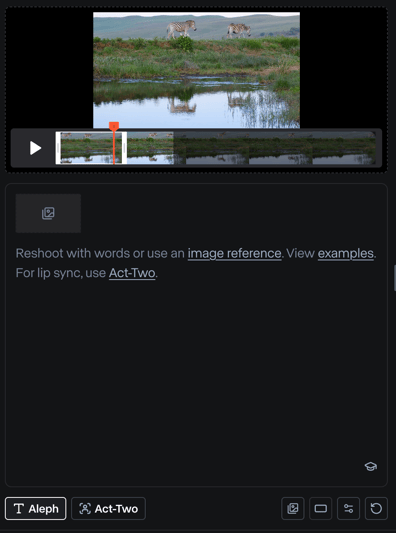
例如,我们可以让 Aleph 把场景变成夜晚:
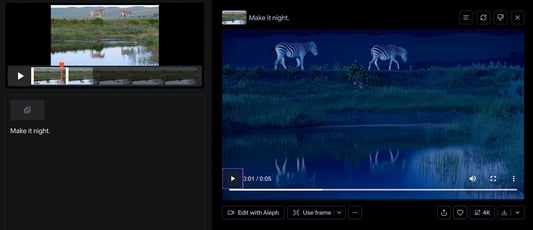
请注意,如果视频长于 5 秒,则只会使用其中 5 秒的片段。您可以通过拖动视频输入下方的窗口来选择该片段。
视频策划
当我拿到 Runway Aleph 的使用权时,正好有人请我录一段视频,祝朋友生日快乐。于是我想看看是否可以用 Aleph 从头到尾做出一支视频。这个过程让我对它的能力,尤其是局限,有了很多认识。
本次尝试不仅会用到 Aleph 的视频编辑能力,还会用到 Runway 的 Gen-4 视频生成能力。
声音方面,我使用了Pixabay 的免费音效,配音则使用了 OpenAI 的文本转语音模型生成。
我的想法是做一些致敬《疾速追杀》(John Wick)的内容,因为那是他最喜欢的电影之一。由于我没有任何素材,只能基于我们的合照和网络上的可免费使用视频来创作。
我希望保持简单,于是选择了旁白式的预告片风格。处理 AI 生成视频时,不让角色开口说话要容易得多。
我的脚本大致如下:
- 在台北(我们居住的城市)设定场景
- 介绍两位角色
- 两位角色在 “The Continental” 酒店相遇(电影梗)
- 我送他一个装有标记笔的盒子(另一个电影梗)
创建角色
为了生成我的角色,我拍了一张自拍照,并用 Runway 的聊天模式生成了一个穿西装、手拿木盒的自己。
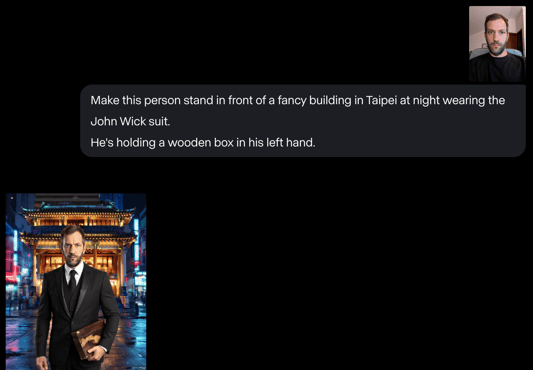
至于我朋友,我没能用 Runway 生成理想效果,最后用 Photoshop Firefly 半手动完成。
在生成这些图像时,我也多次遇到 Runway 拒绝生成的情况。我认为总体来说,AI 图像生成出于安全原因很难生成特定人物。如果您打算用特定人物做角色,这点需要提前考虑。

场景一:台北 101 与月亮
开场的月亮延时并非由 AI 生成。这是一段可免费使用的视频,作者是 Timo Volz,我在 Pexels.com 的此页面找到的。
我尝试用 Runway Aleph 修改它,但失败了。我原以为把它改成无人机镜头、让无人机从建筑上方飞过会很酷,但 Aleph 给了我这样的结果:
将此视频改为无人机镜头,从建筑上空飞过。
场景二:朋友的特写
第二幕,我提供了用 Photoshop 生成的照片,并要求拍摄一个用于介绍角色的特写镜头。
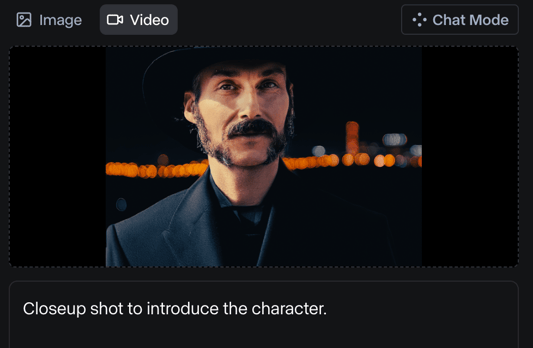
我喜欢这个结果,但我想在揭示角色前先制造一些神秘感。于是我又用这样的提示生成了一个镜头:“用于介绍角色的近景特写。先背对镜头开始,然后慢慢转向镜头。”
结果如下:
在第二个示例中,Runway Aleph 并未按提示执行。不过我最终使用了这条镜头。我在视频剪辑软件中剪掉了前半段,让角色的脸先被帽檐遮住,然后再显露出来。
场景三:走在幽暗小巷
这个场景的生成过程是:
1. 基于角色照片,生成一张角色背对镜头站在幽暗小巷的图像。
2. 使用这张图像并配合文本提示:“戴帽子的男人沿着小巷向远处走去,背对镜头,直到消失在远方。加入薄雾,让场景更神秘。”
场景四:我手拿盒子行走
这一幕我使用了上面生成的我的形象。我花了不少功夫才让 Aleph 生成我行走的视频。提示很简单:“这个人朝背景中的建筑走去。”
四段视频都没有按我所求去做。最后我用了第四段,因为它是唯一可用的。
我想在视频中加点薄雾增强神秘感,于是使用 Aleph 的视频编辑功能来加雾,这一步效果反而非常不错。
第二部分是盒子的特写镜头,我先尝试用 Aleph 直接编辑视频,提示为:“制作一个聚焦于手持盒子的近景镜头。”但完全没有成功。
我截取了想要动画化的帧,并配合提示来修正。
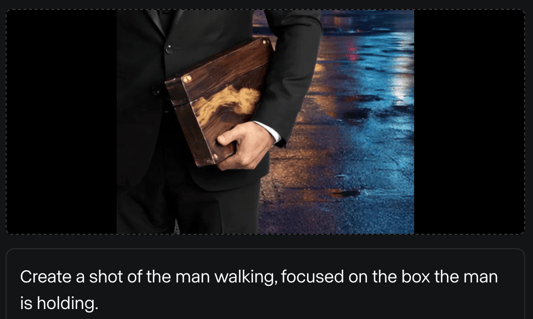
最后,对于我转身离开的镜头,Runway 最初生成了一个与前一幕类似的霓虹灯小巷。为了区分,我让 Aleph 编辑视频并移除霓虹灯,效果很好。
场景五:驾驶汽车
此幕与第三幕的做法相同,先生成静态图像,再将其转化为视频。
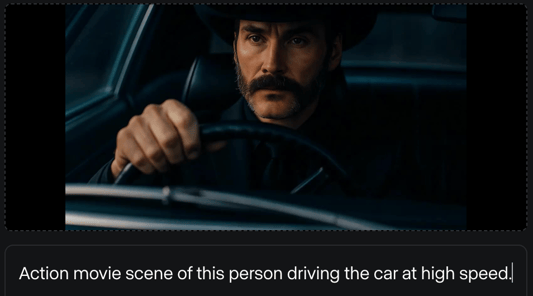
不过,生成的视频并未达到我的预期:
在使用 Runway Aleph 时,我常感觉视频里只有一两秒可用,再往后就会变得怪异。我仍设法通过以下方式做出了可用片段:
- 将视频反向播放。
- 仅保留聚焦在驾驶员的部分。
场景六:车流延时
这一幕是一段来自 Timo Volz 的可免费使用视频,取自 Pexels。我尝试修改风格,但收效甚微。
这是我使用的提示:
“将此视频的风格改为受《疾速追杀》启发的新黑色动作美学——电影化、高对比光效、被雨水浸润的霓虹城市街道,以深蓝、紫色与红色为主;优雅却危险的氛围;流畅现代的室内;精致又带有粗粝感的气质。”
不过,结果无法使用:
我在其他视频上也做了风格化实验,但都没有成功。
结尾场景
最后三幕同样是将图像转为视频生成的。
- 这张图是台北一栋真实建筑,我用 Photoshop 加上了霓虹招牌。
- 我手拿盒子走在走廊的图像是用 Runway 生成的,我让它把我放在一间豪华酒店里,地毯上有一个 “C”。成片一般,因为盒子更像手提箱,但我没能把它修好。
- 最后一张图取自《疾速追杀》的礼盒,我再用 Photoshop 加上了便签。
结尾文字
结尾的文字完全用 Runway 生成。我用聊天模式让它以《疾速追杀》的风格,生成电影片名“Chapter 50”。它给出了这张图:
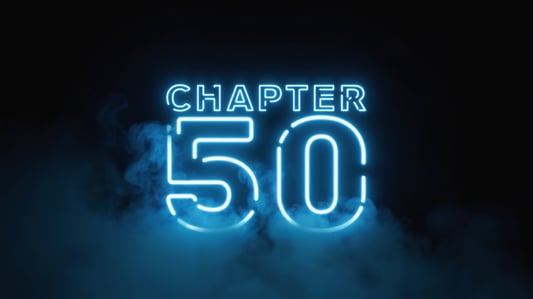
随后在聊天模式中,它问我是否要将文本动画化,我回答要。效果如下:
我还希望字母本身也有动画,于是用 Aleph 来编辑视频。虽然结果不是我要求的效果,但我仍然喜欢,也成功用上了。
我的要求是:“摄像机穿过‘50’中文字样中‘0’的内部,然后淡出至黑屏。”
这是最终成片:
进一步尝试 Runway Aleph
生成下一幕
我尝试用 Aleph 为部分镜头生成下一幕来延展视频。起初我并未指定下一幕要是什么,只是让它生成下一幕。
在动作连贯性上,生成的镜头与前一幕一致,但人物一致性明显下降,看起来不像同一个人。
为进一步测试,我指定下一幕让角色跳上一辆摩托车。随后我又用生成结果继续要求下一幕:角色骑着摩托车驶离。
结果如下:
Aleph 在处理角色手持盒子这一事实时表现吃力。视频里也能看到一些奇怪的伪影。
修改视频
在制作视频过程中,我成功使用 Aleph 的视频编辑能力移除了街头霓虹灯牌,并为场景加上了薄雾。不过,当我尝试改变某段视频的整体美学风格时,失败了。
出于好奇,我测试了让某一幕下雨,看看它的表现。结果在第一次尝试时就相当不错。
在下面的示例中,我要求给摩托车的后轮添加火焰。它确实加上了火焰,但位置不对:
最后这个示例里,我让它在一段已有视频中添加巨浪:
结论
用 Runway Aleph 创作视频确实触手可及,但务必明白,这个过程并非只需输入文本提示就能得到行云流水的输出。这个旅程需要创造力与耐心并重;尽管技术前沿创新,但要让愿景成真仍需要引导与反复调整。
我经常需要根据 Runway Aleph 产出的结果来调整最初的想法。与其完全靠提示语驱动每个镜头,过程更像是一种协作:工具的独特“理解”往往会影响我最终的方向。
Runway Aleph 公告中展示的示例很可能代表了它的最佳成果。该模型的确可以产出令人印象深刻的效果,但要达成理想呈现,往往需要多次尝试,并愿意对结果进行打磨和迭代。
总体而言,Runway Aleph 是一款令人兴奋且有趣的工具,适合爱好者把原本只停留在概念阶段的视频作品变为现实。我很享受用它制作生日视频的过程。不过,要完全实现这样的构想也让人意识到,这款工具要做到无缝地将每个创意转化为精致的视觉成品,仍有一段路要走。

Runway ML 专注于面向视频和图像的生成式 AI 模型。他们最近发布了 Runway Aleph,承诺帮助用户以非凡的便捷与精准改造他们的视觉项目。
我用 Aleph 为朋友的 50 岁生日制作了下面这个视频。本文将分享我在探索 Runway Aleph 是否名副其实时所遵循的流程。接下来我会逐步讲述我的制作过程。