

Power BI Desktop 是 Power BI 的核心组件之一,也是用于设计和构建报告的主要应用程序。
下载并安装 Power BI Desktop 有两种方式,本教程将涵盖这两种方法:
- 从 Microsoft Store 下载
- 从 Microsoft Power BI 下载中心下载
请注意,您不能在同一台计算机上同时安装 Microsoft Store 版本和下载中心版本。如果确实需要切换,请务必先卸载当前版本的应用程序,再安装另一个版本。
从 Microsoft Store 下载 Power BI Desktop
这是下载并安装 Power BI Desktop 的推荐方法,原因如下:
- Windows 会自动更新 Power BI Desktop 的最新版本。鉴于 Microsoft 每月都会发布 Power BI 更新,这能为您节省时间。
- 每次更新时,Windows 不需要完整下载整个应用程序,而只会下载已更改的部分。这样更新更高效,尤其有助于控制数据流量。
- 更新或安装 Power BI Desktop 不需要计算机管理员权限(这在公司配发电脑上尤为常见)。因此,每次需要更新时,您无需联系 IT 部门。
要使用此方法,请在您的计算机上打开 Microsoft Store,并在屏幕顶部的搜索栏输入“power bi desktop”。选择该应用并点击“获取”进行下载和安装。
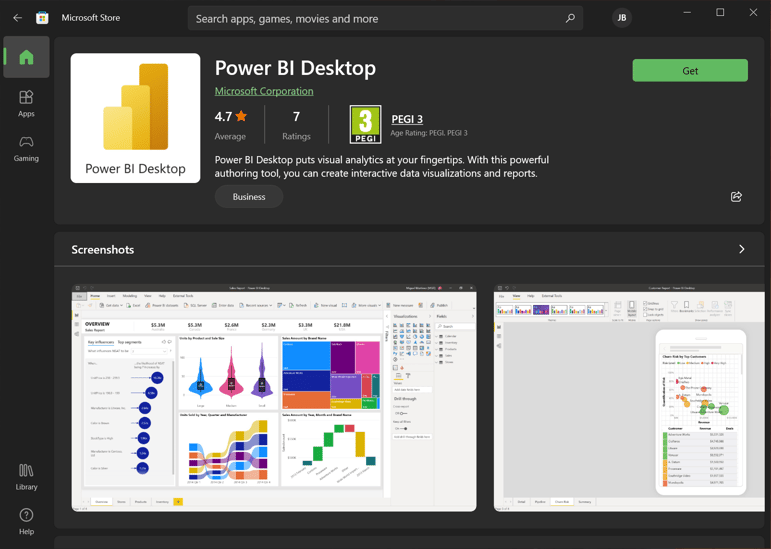
应用下载完成后,Microsoft Store 会自动进行安装,通常不需要任何额外步骤。
直接从下载中心下载 Power BI Desktop
如果您需要下载 Power BI Desktop 应用程序,有两种方式:
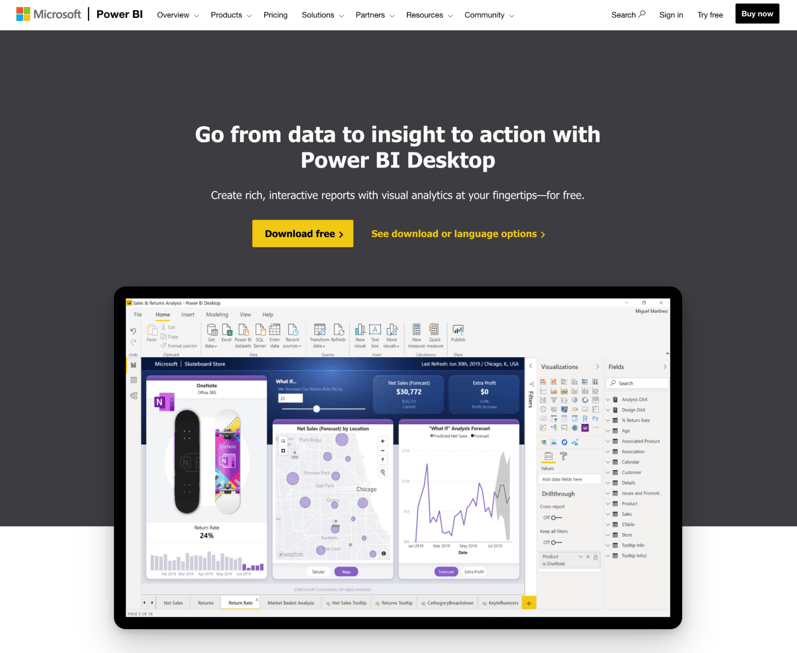
1. 前往 Power BI Desktop产品页面,选择“查看下载或语言选项”。
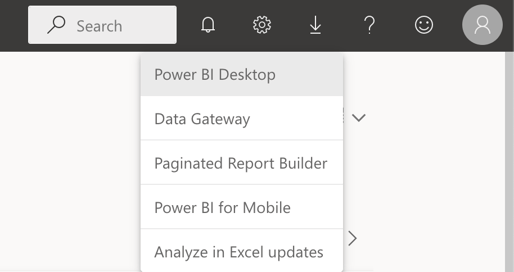
2. 登录 Power BI 服务,在右上角选择下载图标,并在下拉菜单中选择 Power BI Desktop。
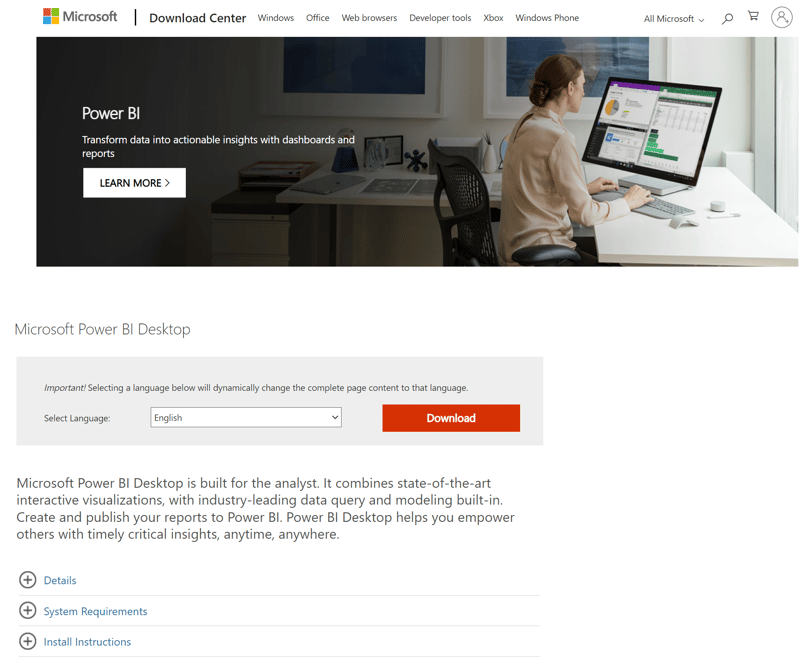
以上两种方式都会将您带到 Microsoft 下载中心,您可以在此选择 Power BI Desktop 的首选语言,并查看应用的详细信息和系统要求。要继续下载,只需点击“下载”。
下载完成后,运行安装程序并按照提示操作。如果您不是管理员,需联系 IT 部门输入必要的凭据后才能继续安装。
如果您使用直接下载的方式获取 Power BI Desktop,请记得每月返回下载中心,下载并安装应用程序的最新版本。
您可以在 DataCamp 的Power BI 使用资源以及Power BI 入门课程中了解更多相关内容。
Power BI Desktop 是 Power BI 的核心组件之一,也是用于设计和构建报告的主要应用程序。
下载并安装 Power BI Desktop 有两种方式,本教程将涵盖这两种方法:
请注意,您不能在同一台计算机上同时安装 Microsoft Store 版本和下载中心版本。如果确实需要切换,请务必先卸载当前版本的应用程序,再安装另一个版本。
从 Microsoft Store 下载 Power BI Desktop
这是下载并安装 Power BI Desktop 的推荐方法,原因如下:
要使用此方法,请在您的计算机上打开 Microsoft Store,并在屏幕顶部的搜索栏输入“power bi desktop”。选择该应用并点击“获取”进行下载和安装。
应用下载完成后,Microsoft Store 会自动进行安装,通常不需要任何额外步骤。
直接从下载中心下载 Power BI Desktop
如果您需要下载 Power BI Desktop 应用程序,有两种方式:
1. 前往 Power BI Desktop产品页面,选择“查看下载或语言选项”。
2. 登录 Power BI 服务,在右上角选择下载图标,并在下拉菜单中选择 Power BI Desktop。
以上两种方式都会将您带到 Microsoft 下载中心,您可以在此选择 Power BI Desktop 的首选语言,并查看应用的详细信息和系统要求。要继续下载,只需点击“下载”。
下载完成后,运行安装程序并按照提示操作。如果您不是管理员,需联系 IT 部门输入必要的凭据后才能继续安装。
如果您使用直接下载的方式获取 Power BI Desktop,请记得每月返回下载中心,下载并安装应用程序的最新版本。
您可以在 DataCamp 的Power BI 使用资源以及Power BI 入门课程中了解更多相关内容。