
Saat mengerjakan masalah data science, Anda mungkin ingin menyiapkan lingkungan interaktif untuk mengerjakan dan berbagi kode proyek Anda dengan orang lain. Anda dapat menyiapkannya dengan mudah menggunakan notebook.
Dalam kasus lain, Anda hanya ingin menyampaikan alur kerja dan hasil yang telah Anda kumpulkan untuk analisis masalah data science Anda. Untuk laporan yang transparan dan dapat direproduksi, notebook juga bisa sangat membantu.
Tepat sekali; notebook sangat cocok untuk situasi di mana Anda ingin menggabungkan teks biasa dengan elemen rich text seperti grafik, perhitungan, dan sebagainya.
Tutorial ini akan membahas topik-topik berikut:
R dan Jupyter Notebook
Berlawanan dengan yang mungkin Anda pikirkan, Jupyter tidak membatasi Anda untuk bekerja hanya dengan Python: aplikasi notebook bersifat agnostik bahasa, yang berarti Anda juga dapat bekerja dengan bahasa lain.
Ada dua cara umum untuk mulai menggunakan R dengan Jupyter: menggunakan kernel atau menyiapkan lingkungan R yang memiliki semua alat esensial untuk mulai melakukan data science.
Menjalankan R di Jupyter dengan Kernel R
Seperti dijelaskan di atas, cara pertama untuk menjalankan R adalah dengan menggunakan kernel. Jika Anda ingin melihat daftar lengkap semua kernel yang tersedia di Jupyter, kunjungi tautan ini.
Untuk bekerja dengan R, Anda perlu memuat IRKernel dan mengaktifikannya agar dapat mulai bekerja dengan R di lingkungan notebook.
Pertama, Anda harus memasang beberapa paket. Pastikan Anda tidak melakukannya di konsol RStudio, tetapi di terminal R biasa, jika tidak Anda akan mendapatkan galat seperti ini:
Error in IRkernel::installspec() :
Jupyter or IPython 3.0 has to be installed but could neither run “jupyter” nor “ipython”, “ipython2” or “ipython3”.
(Note that “ipython2” is just IPython for Python 2, but still may be IPython 3.0)
$ R
> install.packages(c('repr', 'IRdisplay', 'evaluate', 'crayon', 'pbdZMQ', 'devtools', 'uuid', 'digest'))
Perintah ini akan meminta Anda mengetikkan angka untuk memilih cermin CRAN guna memasang paket yang diperlukan. Masukkan angka dan pemasangan akan berlanjut.
> devtools::install_github('IRkernel/IRkernel')Kemudian, Anda masih perlu membuat kernel R terlihat oleh Jupyter:
# Install IRKernel for the current user

> IRkernel::installspec()

# Or install IRKernel system-wide

> IRkernel::installspec(user = FALSE)
Sekarang buka aplikasi notebook dengan jupyter notebook. Anda akan melihat R muncul di daftar kernel saat membuat notebook baru.
Menggunakan Lingkungan R Essentials di Jupyter
Opsi kedua untuk cepat bekerja dengan R adalah memasang R essentials di lingkungan Anda saat ini:
conda install -c r r-essentials
“Essentials” ini mencakup paket dplyr, shiny, ggplot2, tidyr, caret, dan nnet. Jika Anda tidak ingin memasang essentials di lingkungan saat ini, Anda dapat menggunakan perintah berikut untuk membuat lingkungan baru khusus untuk R essentials:
conda create -n my-r-env -c r r-essentialsSekarang buka aplikasi notebook untuk mulai bekerja dengan R.
Anda mungkin bertanya-tanya apa yang perlu dilakukan jika ingin memasang paket tambahan untuk memperkaya proyek data science Anda. Bagaimanapun, paket-paket ini mungkin cukup untuk memulai, tetapi Anda bisa jadi memerlukan alat lain.
Anda bisa membangun paket R Conda dengan menjalankan, misalnya:
conda skeleton cran ldavis conda build r-ldavis/Atau Anda dapat memasang paket dari dalam R melalui install.packages() atau devtools::install_github (untuk memasang paket dari GitHub). Anda hanya perlu memastikan untuk menambahkan paket baru ke pustaka R yang benar yang digunakan oleh Jupyter:
install.packages("ldavis", "/home/user/anaconda3/lib/R/library")Jika Anda ingin tahu lebih lanjut tentang kernel atau menjalankan R di lingkungan Docker, lihat halaman ini.
Menambahkan Sedikit R Magic ke Jupyter
Keunggulan besar bekerja dengan notebook adalah mereka menyediakan lingkungan yang interaktif. Interaktivitas itu terutama berasal dari yang disebut “magic commands”.
Perintah ini memungkinkan Anda beralih dari Python ke instruksi baris perintah atau menulis kode dalam bahasa lain seperti R, Julia, Scala, dan seterusnya.
Untuk beralih dari Python ke R, pertama Anda perlu mengunduh paket berikut:
%load_ext rpy2.ipythonSetelah itu, Anda dapat mulai dengan R, atau Anda dapat dengan mudah beralih dari Python ke R dalam analisis data Anda dengan perintah magic %R.
Mari demonstrasikan cara kerja R magic dengan contoh kecil:
# Hide warnings if there are any
import warnings
warnings.filterwarnings('ignore')
# Load in the r magic
%load_ext rpy2.ipython
# We need ggplot2
%R require(ggplot2)
# Load in the pandas library
import pandas as pd
# Make a pandas DataFrame
df = pd.DataFrame({'Alphabet': ['a', 'b', 'c', 'd','e', 'f', 'g', 'h','i'],
                   'A': [4, 3, 5, 2, 1, 7, 7, 5, 9],
                   'B': [0, 4, 3, 6, 7, 10,11, 9, 13],
                   'C': [1, 2, 3, 1, 2, 3, 1, 2, 3]})
# Take the name of input variable df and assign it to an R variable of the same name
%%R -i df
# Plot the DataFrame df
ggplot(data=df) + geom_point(aes(x=A, y=B, color=C))
Jika Anda menginginkan detail lebih lanjut tentang Jupyter, cara menyiapkan notebook, tempat mengunduh aplikasi, bagaimana menjalankan aplikasi notebook (melalui Docker, pip install, atau dengan distribusi Anaconda) atau detail lainnya, lihat Panduan Definitif kami.
R Notebook
Hingga baru-baru ini, Jupyter tampaknya menjadi solusi populer bagi pengguna R, selain notebook seperti Apache Zeppelin atau Beaker.
Selain itu, alternatif lain untuk melaporkan hasil analisis data, seperti R Markdown, Knitr, atau Sweave, juga sangat populer di komunitas R.
Namun, ini bisa berubah dengan rilis terbaru R atau R Markdown Notebook oleh RStudio.
Anda lihat: konteks R Markdown Notebook itu kompleks, dan layak menilik sejarah riset yang dapat direproduksi di R untuk memahami apa yang mendorong pembuatan dan pengembangan notebook ini. Pada akhirnya, Anda juga akan menyadari bahwa notebook ini berbeda dari yang lain.
R dan Sejarah Riset yang Dapat Direproduksi
Dalam presentasinya, J.J Allaire menegaskan bahwa upaya di R sendiri untuk riset yang dapat direproduksi, upaya Emacs untuk menggabungkan teks, kode, dan input, proyek Pandoc, Markdown dan knitr, serta notebook komputasional telah berkembang paralel dan saling memengaruhi selama bertahun-tahun. Ia menegaskan bahwa semua faktor ini akhirnya mengarah pada pembuatan dan pengembangan notebook untuk R.
Pertama, notebook komputasional memiliki sejarah panjang: sejak akhir 80-an, ketika antarmuka Mathematica dirilis, telah ada banyak kemajuan. Pada 2001, Fernando Pérez mulai mengembangkan IPython, tetapi baru pada 2011 tim merilis versi 0.12 IPython. Proyek SageMath dimulai pada 2004. Setelah itu, ada banyak notebook. Yang paling menonjol bagi komunitas data science adalah Beaker (2013), Jupyter (2014), dan Apache Zeppelin (2015).
Kemudian, ada juga bahasa markup dan editor teks yang memengaruhi pembuatan aplikasi notebook RStudio, yaitu Emacs, Markdown, dan Pandoc. Org-mode dirilis pada 2003. Ini adalah mode penyuntingan dan pengorganisasian untuk catatan, perencanaan, dan penulisan di editor teks perangkat lunak bebas Emacs. Enam tahun kemudian, hadir Emacs org-R untuk memberikan dukungan bagi pengguna R. Di sisi lain, Markdown dirilis pada 2004 sebagai bahasa markup yang memungkinkan Anda memformat teks biasa sehingga dapat dikonversi ke HTML atau format lainnya. Beberapa tahun kemudian, Pandoc dirilis. Ini merupakan alat penulisan dan basis untuk alur kerja penerbitan.
Terakhir, upaya komunitas R untuk memastikan bahwa riset dapat direproduksi dan transparan juga berkontribusi pada munculnya notebook untuk R. Pada 2002, Sweave diperkenalkan untuk memungkinkan penyisipan kode R dalam dokumen LaTeX guna menghasilkan berkas PDF. Berkas PDF ini menggabungkan narasi dan analisis, grafik, kode, serta hasil komputasi. Sepuluh tahun kemudian, knitr dikembangkan untuk menyelesaikan masalah lama di Sweave dan menggabungkan fitur yang ada di paket tambahan lain ke dalam satu paket. Ini adalah mesin yang transparan untuk pembuatan laporan dinamis di R. Knitr mengizinkan bahasa input apa pun dan bahasa markup output apa pun.
Juga pada 2012, R Markdown dibuat sebagai varian Markdown yang dapat menyisipkan potongan kode R dan dapat digunakan dengan knitr untuk membuat laporan berbasis web yang dapat direproduksi. Keunggulan besar saat itu dan masih hingga kini adalah tidak perlu lagi menggunakan LaTeX, yang memiliki kurva belajar untuk dipelajari dan digunakan. Sintaks R Markdown sangat mirip dengan sintaks Markdown biasa, tetapi memiliki beberapa penyesuaian, misalnya Anda dapat menyertakan persamaan LaTeX.
R Markdown versus Notebook Komputasional
R Markdown mungkin salah satu opsi paling populer di komunitas R untuk melaporkan analisis data. Tidak mengherankan bahwa ini tetap menjadi komponen inti dalam R Markdown Notebook.
Dan ada beberapa hal yang sama-sama dimiliki R Markdown dan notebook, seperti memberikan alur kerja yang dapat direproduksi, menganyam kode, keluaran, dan teks dalam satu dokumen, mendukung widget interaktif, serta menghasilkan keluaran ke berbagai format. Namun, fokusnya berbeda: R Markdown berfokus pada eksekusi batch yang dapat direproduksi, representasi teks biasa, kontrol versi, keluaran produksi, dan menawarkan editor serta alat yang sama yang Anda gunakan untuk skrip R.
Di sisi lain, notebook komputasional tradisional berfokus pada keluaran inline dengan kode, melakukan cache keluaran lintas sesi, berbagi kode dan keluaran dalam satu berkas. Notebook menekankan model eksekusi yang interaktif. Mereka tidak menggunakan representasi teks biasa, tetapi representasi data terstruktur, seperti JSON.
Semua itu menjelaskan tujuan aplikasi notebook RStudio: menggabungkan semua keunggulan R Markdown dengan hal-hal baik yang ditawarkan notebook komputasional.
Itulah mengapa R Markdown merupakan komponen inti dari R Markdown Notebook: RStudio mendefinisikan notebooknya sebagai “dokumen R Markdown dengan potongan-potongan yang dapat dieksekusi secara independen dan interaktif, dengan keluaran yang langsung terlihat tepat di bawah input”.
Cara Bekerja dengan R Notebooks
Jika Anda pernah bekerja dengan Jupyter atau notebook komputasional lainnya, Anda akan melihat bahwa alur kerjanya sangat mirip. Satu hal yang mungkin terasa berbeda adalah kini Anda tidak lagi bekerja dengan sel kode secara bawaan: Anda justru bekerja dengan semacam editor teks di mana Anda menandai potongan kode dengan R Markdown.
Cara Memasang dan Menggunakan R Markdown Notebook
Syarat pertama untuk menggunakan notebook adalah Anda memiliki versi RStudio terbaru di PC Anda. Karena notebook merupakan fitur baru RStudio, fitur ini hanya tersedia di RStudio versi 1.0 atau lebih tinggi. Jadi, penting untuk memeriksa apakah Anda memasang versi yang benar.
Jika Anda tidak memiliki RStudio versi 1.0 atau lebih tinggi, Anda dapat mengunduh versi terbaru di sini.
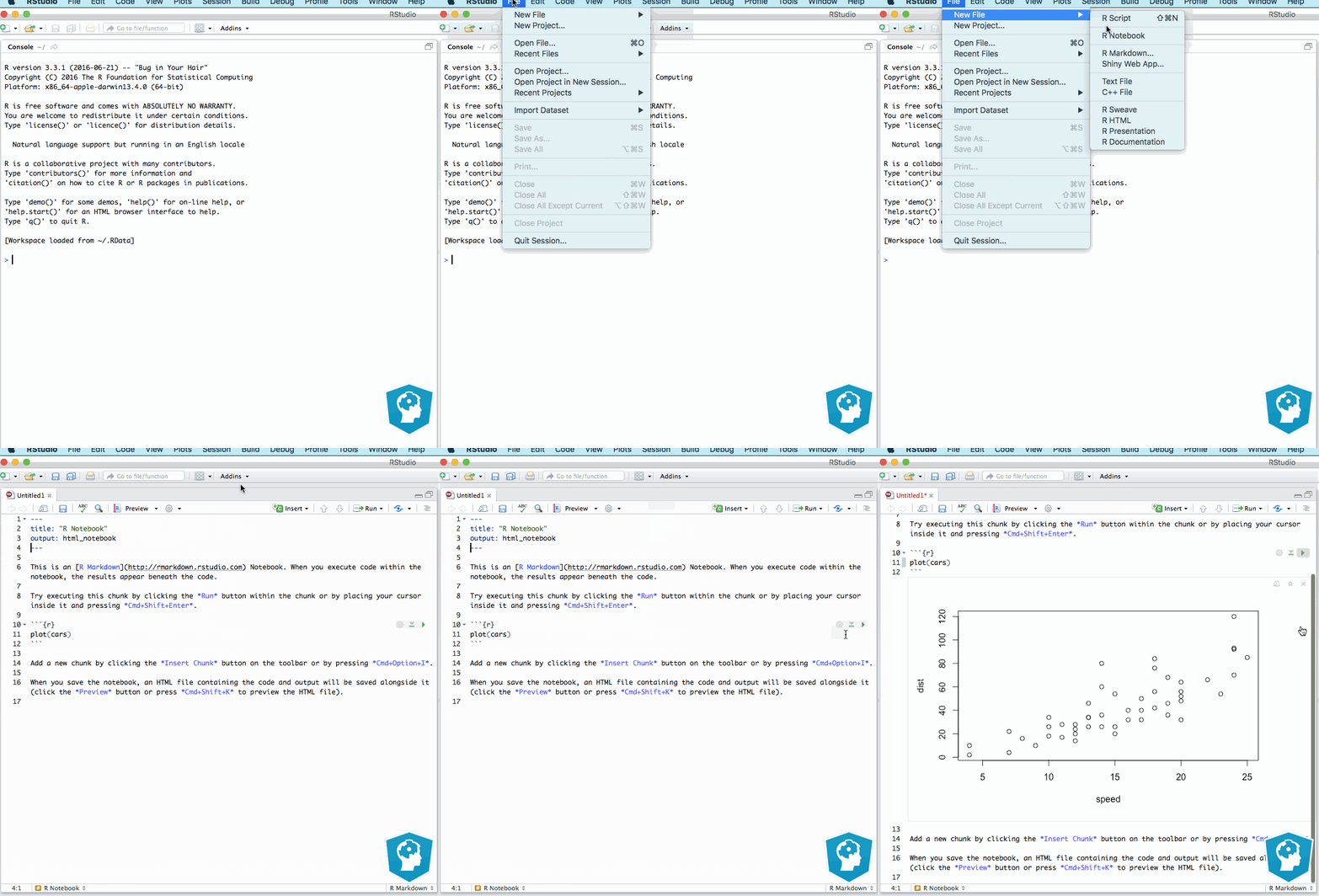
Kemudian, untuk membuat notebook baru, buka tab File, pilih “New File”, dan Anda akan melihat opsi untuk membuat R Markdown Notebook baru. Jika RStudio meminta Anda memperbarui beberapa paket, terima saja dan akhirnya berkas baru akan muncul.
Tip: periksa kembali apakah Anda bekerja dengan notebook dengan melihat bagian atas dokumen. Keluaran harus berupa html_notebook.
Anda akan melihat bahwa teks bawaan yang muncul di dokumen menggunakan R Markdown. R Markdown seharusnya terasa cukup familier, tetapi jika Anda belum terlalu mahir, Anda selalu dapat melihat kursus Reporting With R Markdown kami atau mempelajari materi yang disediakan oleh RStudio.
Catatan bahwa Anda selalu dapat menggunakan ikon roda gigi untuk menyesuaikan ruang kerja notebook: Anda dapat memperluas, menciutkan, dan menghapus keluaran kode Anda, mengubah opsi pratinjau, dan memodifikasi opsi keluaran.
Opsi terakhir ini berguna jika Anda ingin mengubah penyorotan sintaks, menerapkan tema lain, menyesuaikan lebar dan tinggi bawaan figur yang muncul di keluaran, dan lain-lain.
Dari sana, Anda bisa mulai menyisipkan potongan kode dan teks!
Anda dapat menambahkan potongan kode dengan dua cara: melalui pintasan papan ketik Ctrl + Alt + I atau Cmd + Option + I, atau dengan tombol insert yang terdapat di toolbar.
Yang hebat dari bekerja dengan R Markdown notebook adalah Anda dapat memantau eksekusi potongan kode, berkat bilah hijau kecil yang muncul di sebelah kiri saat Anda mengeksekusi potongan kode besar atau beberapa potongan sekaligus. Juga, perhatikan ada bilah progres di bagian bawah.
Anda dapat melihat bilah progres hijau muncul pada gif di bawah:

Berbicara tentang eksekusi kode: ada beberapa cara untuk mengeksekusi potongan kode R Anda.
Anda dapat menjalankan satu potongan kode atau potongan berikutnya, menjalankan semua potongan kode di bawah dan di atas; tetapi Anda juga dapat memilih untuk memulai ulang R dan menjalankan semua potongan atau memulai ulang dan menghapus keluaran.
Catatan bahwa ketika Anda mengeksekusi kode notebook, Anda juga akan melihat keluarannya muncul di konsol Anda! Ini mungkin menjadi perbedaan yang cukup besar bagi mereka yang biasanya bekerja dengan notebook komputasional lain seperti Jupyter.
Jika ada galat saat potongan kode notebook dieksekusi, eksekusi akan dihentikan, dan akan muncul bilah merah di samping potongan kode yang menghasilkan galat.
Anda dapat menonaktifkan penghentian eksekusi dengan menambahkan errors = TRUE pada opsi chunk, seperti ini:
```{r, error=TRUE}
iris <- read.csv(url("http://mlr.cs.umass.edu/ml/machine-leaning-databases"), header = FALSE)
names(iris) <- c("Sepal.Length", "Sepal.Width", "Petal.Length", "Petal.Width", "Species")
```
Catatan bahwa galat tetap akan muncul, tetapi eksekusi kode notebook tidak akan dihentikan!
Cara Menggunakan “Magic” R Markdown Notebook
Sama seperti di Jupyter, Anda juga dapat bekerja secara interaktif dengan R Markdown notebook Anda. Caranya sedikit berbeda dari Jupyter, karena tidak ada perintah magic yang sesungguhnya; Untuk bekerja dengan bahasa lain, Anda perlu menambahkan potongan Bash, Stan, Python, SQL, atau Rcpp terpisah ke dalam notebook.
Opsi-opsi ini mungkin terasa terbatas, tetapi diimbangi dengan kemudahan menambahkan jenis potongan kode ini melalui tombol insert di toolbar.
Bekerja dengan potongan kode ini juga mudah: Anda dapat melihat contoh potongan SQL di dokumen ini, yang dipublikasikan oleh J.J Allaire. Untuk perintah Bash, Anda cukup mengetik perintahnya. Tidak perlu karakter tambahan seperti ‘!’ untuk memberi isyarat bahwa Anda bekerja di Bash, seperti yang Anda lakukan saat bekerja dengan Jupyter.
Cara Mengekspor R Markdown Notebook Anda
Sebelum merender versi akhir notebook, Anda mungkin ingin melihat pratinjau apa yang telah Anda kerjakan. Ada fitur praktis yang memungkinkan Anda melakukan ini: Anda akan menemukannya di toolbar.
Klik tombol “preview” dan versi sementara dokumen Anda akan muncul di sisi kanan, di tab “Viewer”.
Dengan menambahkan beberapa baris ke bagian pertama di atas notebook, Anda dapat menyesuaikan opsi keluaran, seperti ini:
---
title: "Notebook with KNN Example"
output:
  pdf_document:
    highlight: tango
    toc: yes
  html_notebook:
    toc: yes
---
Untuk melihat di mana Anda bisa mendapatkan distribusi tersebut, Anda cukup mencoba knit, dan keluaran konsol akan memberikan situs tempat Anda dapat mengunduh paket yang diperlukan.
Perhatikan bahwa ini hanyalah salah satu dari banyak opsi untuk mengekspor notebook: ada juga kemungkinan merender dokumen GitHub, dokumen Word, presentasi beamer, dan sebagainya. Ini adalah opsi keluaran yang sudah Anda miliki dengan berkas R Markdown biasa. Anda dapat menemukan info lebih lanjut di sini.
Kiat dan Trik Bekerja dengan R Notebook
Selain praktik pengodean umum yang perlu Anda ingat, seperti mendokumentasikan kode dan menerapkan skema penamaan yang konsisten, pengelompokan kode, dan panjang nama, Anda juga dapat menggunakan kiat berikut untuk membuat notebook menjadi luar biasa untuk digunakan dan dibaca orang lain:
- Sama seperti notebook komputasional, akan berguna untuk membagi potongan kode besar atau potongan kode yang menghasilkan lebih dari satu keluaran menjadi beberapa potongan. Dengan cara ini, Anda akan meningkatkan pengalaman pengguna secara umum dan meningkatkan transparansi notebook.
- Manfaatkan pintasan papan ketik untuk mempercepat pekerjaan Anda. Anda akan menemukan sebagian besar di toolbar, di samping perintah yang ingin Anda lakukan.
- Gunakan pemeriksa ejaan di toolbar untuk memastikan kosa kata laporan Anda benar.
- Manfaatkan opsi untuk menyembunyikan kode jika sebuah notebook sarat kode. Anda dapat melakukannya melalui opsi chunk kode atau di berkas HTML notebook itu sendiri!
R Notebook versus Jupyter Notebook
Selain perbedaan antara Jupyter dan R Markdown notebook yang sudah Anda baca di atas, masih ada beberapa hal lagi.
Yuk bandingkan Jupyter dengan R Markdown Notebook!
Ada empat aspek yang menarik untuk dipertimbangkan: berbagi notebook, eksekusi kode, kontrol versi, dan manajemen proyek.
Berbagi Notebook
Kode sumber untuk R Markdown notebook adalah berkas .Rmd. Namun saat Anda menyimpan notebook, berkas .nb.html dibuat berdampingan. Berkas HTML ini adalah berkas terkait yang mencakup salinan kode sumber R Markdown dan keluaran yang dihasilkan.
Artinya Anda tidak memerlukan penampil khusus untuk melihat berkas tersebut, sementara Anda mungkin memerlukannya untuk melihat notebook yang dibuat dengan aplikasi Jupyter, yang merupakan dokumen JSON sederhana, atau notebook komputasional lain yang memiliki keluaran berformat terstruktur. Anda dapat memublikasikan R Markdown notebook Anda di server web mana pun, GitHub, atau sebagai lampiran email.
Juga ada API untuk merender dan mengurai R Markdown notebook: ini memberi alat frontend lain kemampuan untuk membuat mode penulisan notebook untuk R Markdown. Atau API dapat digunakan untuk membuat utilitas konversi ke dan dari berbagai format notebook.
Untuk berbagi notebook yang Anda buat di aplikasi Jupyter, Anda dapat mengekspor notebook sebagai slideshow, blog, dasbor, dan sebagainya. Anda dapat menemukan informasi lebih lanjut di tutorial ini. Namun, ada juga opsi bawaan untuk menghasilkan skrip Python, berkas HTML, berkas Markdown, berkas PDF, atau berkas reStructured Text.
Eksekusi Kode
R Markdown Notebook memiliki opsi untuk menjalankan satu potongan kode atau potongan berikutnya, menjalankan semua potongan kode di bawah dan di atas; Selain itu, Anda juga dapat memilih untuk memulai ulang R dan menjalankan semua potongan atau memulai ulang dan menghapus keluaran.
Opsi-opsi ini menarik saat Anda bekerja dengan R karena R Markdown Notebook memungkinkan semua potongan kode R berbagi lingkungan yang sama. Namun, ini bisa menjadi kelemahan besar jika Anda bekerja dengan potongan kode non-R, karena potongan tersebut tidak berbagi lingkungan.
Secara keseluruhan, opsi eksekusi kode ini menambah fleksibilitas yang cukup besar bagi pengguna yang selama ini kesulitan dengan opsi eksekusi kode yang ditawarkan Jupyter, meskipun tidak terlalu berbeda: di aplikasi Jupyter, Anda memiliki opsi untuk menjalankan satu sel, menjalankan beberapa sel, dan menjalankan semua sel. Anda juga dapat memilih untuk menghapus keluaran saat ini atau semua keluaran. Lingkungan kode dibagikan di antara sel kode.
Kontrol Versi
Ada klaim bahwa Jupyter mengacaukan kontrol versi notebook atau bahwa sulit menggunakan git dengan notebook tersebut. Solusi untuk masalah ini adalah mengekspor notebook sebagai skrip atau menyiapkan filter untuk memperbaiki bagian metadata yang seharusnya tidak berubah saat Anda melakukan commit atau untuk menghapus hitungan run dan keluaran.
R Markdown notebook tampaknya membuat masalah ini sedikit lebih mudah ditangani, karena mereka memiliki berkas HTML terkait yang menyimpan keluaran kode Anda dan fakta bahwa berkas notebook pada dasarnya adalah berkas teks biasa, sehingga kontrol versi akan jauh lebih mudah. Anda dapat memilih untuk hanya menaruh berkas .Rmd di GitHub atau sistem versioning lain, atau Anda juga dapat menyertakan berkas .nb.html .
Manajemen Proyek
Karena R Markdown Notebook bersifat native terhadap perangkat pengembangan RStudio, notebook akan terintegrasi mulus dengan proyek R Anda. Juga, notebook ini mendukung bahasa lain, termasuk Python, C, dan SQL.
Di sisi lain, proyek Jupyter tidak native terhadap perangkat pengembangan mana pun: dalam hal ini, akan butuh sedikit usaha untuk mengintegrasikan notebook ini secara mulus dengan proyek Anda. Namun notebook ini tetap mendukung lebih banyak bahasa dan akan menjadi pendamping yang lebih cocok bagi Anda jika Anda ingin menggunakan Scala, Apache Toree, Julia, atau bahasa lainnya.
Alternatif untuk Jupyter atau R Markdown Notebook
Selain notebook yang dapat Anda gunakan sebagai lingkungan data science interaktif yang memudahkan Anda berbagi kode dengan kolega, rekan, dan teman, ada juga alternatif lain yang perlu dipertimbangkan.
Karena terkadang Anda tidak memerlukan notebook, melainkan dasbor, platform pembelajaran interaktif, atau buku, misalnya.
Anda sudah membaca tentang opsi seperti Sweave dan Knitr di bagian kedua. Beberapa opsi lain yang tersedia, yaitu:
- Meskipun postingan blog ini telah membahas R Markdown sampai batas tertentu, Anda perlu tahu bahwa Anda dapat melakukan jauh lebih banyak dengannya. Misalnya, Anda dapat membuat dasbor dengan flexdashboard.
- Atau Anda dapat menggunakan Bookdown untuk dengan cepat menerbitkan buku HTML, PDF, ePub, dan Kindle dengan R Markdown.
- Shiny adalah alat yang juga dapat Anda gunakan untuk membuat dasbor. Untuk mulai menggunakan Shiny, buka halaman ini.
- Dalam konteks pendidikan, DataCamp Light juga bisa berguna untuk membuat tutorial interaktif di blog atau situs web Anda. Jika Anda ingin melihat DataCamp Light saat digunakan, buka tutorial ini, misalnya.




