Kursus
Pengantar Python
4 jam
7.1M

Jupyter Notebook adalah dokumen untuk konten teknis dan data science. Tutorial ini memberikan gambaran umum tentang Jupyter Notebook, komponennya, dan cara menggunakannya.
Kita akan menjelajahi notebook menggunakan DataLab, layanan notebook terkelola yang menyediakan semua fungsi Jupyter Notebook, serta kemampuan untuk terhubung ke database, kolaborasi waktu nyata, dan memublikasikan pekerjaan Anda.
Tutorial ini mengasumsikan bahwa Anda pernah menggunakan bahasa pemrograman data science sebelumnya, seperti Python, SQL, R, atau Julia.
Notebook menggabungkan kode komputer (seperti Python, SQL, atau R), keluaran dari eksekusi kode, dan elemen teks kaya (pemformatan, tabel, gambar, persamaan, tautan, dll.) dalam satu dokumen.
Manfaat utama notebook adalah kemampuan untuk menyertakan ulasan/penjelasan bersama kode Anda. Artinya, Anda dapat menghindari proses rawan kesalahan berupa menyalin dan menempelkan hasil analisis ke laporan terpisah. Sebagai gantinya, Anda cukup memadukan analisis dengan teks laporan di dalam notebook.
Jupyter Notebook terutama digunakan oleh profesional data, khususnya analis data dan data scientist. Menurut hasil Kaggle Survey 2022, Jupyter Notebook adalah IDE data science paling populer yang digunakan oleh lebih dari 80% responden.
Ada dua jenis utama Jupyter Notebook: terkelola (hosted) dan lokal. DataCamp menyediakan DataLab, Jupyter Notebook terkelola yang akan kita gunakan untuk sebagian besar tutorial ini. DataLab adalah pilihan yang sangat baik bagi pelajar dan profesional yang tidak ingin menyiapkan lingkungan lokal.
Kecuali dinyatakan lain, fungsionalitas yang dijelaskan dalam tutorial ini akan berfungsi pada versi Jupyter Notebook lainnya. Jika Anda lebih suka menggunakan lingkungan lokal, Anda dapat memasang Jupyter Notebook di komputer Anda menggunakan tutorial kami Menginstal Jupyter Notebook. Marcus Schanta mengelola daftar platform notebook terkelola lainnya.
Sebuah Jupyter Notebook terdiri dari tiga komponen utama: sel, lingkungan runtime, dan sistem berkas.
Sel adalah unit individual dalam notebook, dan dapat berisi teks atau kode:
Lingkungan runtime bertanggung jawab untuk mengeksekusi kode di dalam notebook. Lingkungan runtime dapat dikonfigurasi untuk mendukung berbagai bahasa, termasuk Python, R, atau SQL.
Sistem berkas memungkinkan Anda mengunggah, menyimpan, dan mengunduh berkas data, berkas kode, serta keluaran dari analisis Anda.
Jupyter Notebook memiliki dua mode interaksi: mode perintah dan mode edit. Dalam mode perintah, Anda dapat menavigasi antar-sel, menambah dan menghapus sel, serta mengubah jenis sel. Dalam mode edit, Anda dapat mengedit isi sebuah sel.
Untuk masuk ke mode perintah, Anda bisa menekan Escape atau mengeklik di luar sebuah sel. Untuk masuk ke mode edit, Anda bisa menekan Enter atau mengeklik di dalam sebuah sel.
Di DataLab, Anda dapat mengeklik tombol ‘Add Text’ atau ‘Add Code’ untuk menambahkan sel baru.

Untuk Jupyter Notebook, Anda bisa mendapatkan bantuan melalui dokumentasi atau melalui opsi di menu. Di DataLab, bantuan dan pintasan keyboard dapat diakses dengan cepat dengan menekan tombol bantuan di menu.

Sel teks ditulis dalam bahasa markup Markdown, sehingga Anda dapat dengan mudah menulis dan memformat teks. Saat dalam mode edit, Anda dapat menggunakan sintaks seperti ** ** untuk tebal, atau menggunakan tombol, untuk memformat teks Anda.
Berikut beberapa opsi yang berbeda:

Menekan shift + enter atau tombol ‘View’ akan menjalankan sel, menghasilkan keluaran seperti berikut.

Menekan ‘Add Code’ atau memasukkan perintah dengan (escape) lalu menekan ‘B’ akan menambahkan blok kode baru.

Tulislah kode di dalam sel sebagaimana Anda menulisnya di skrip.

Menekan Run atau CTRL/CMD+Enter akan menjalankan kode dan menampilkan keluarannya.

Menekan ‘Browse and upload files’ pada menu sebelah kiri akan menampilkan sistem berkas, dan menekan tombol ‘plus’ memungkinkan Anda mengunggah berkas dari komputer lokal. Di bawah ini, kami telah mengunggah berkas teks sederhana bernama hello_world.txt.


Kita dapat menggunakan kode berikut untuk membuka berkas, menambahkan beberapa teks, lalu menyimpan berkas baru.

Sekarang Anda akan melihat berkas baru di sistem berkas, dan berkas tersebut akan berisi pembaruan kita.

Kami telah menunjukkan cara mengunggah, memperbarui, dan membuat berkas baru. Untuk mengunduh berkas baru, tekan tiga titik di sistem berkas dan pilih unduh.

Tombol plus yang digunakan untuk membuat berkas baru juga dapat digunakan untuk membuat notebook baru, yang tidak memiliki sel atau keluaran.

Anda dapat dengan cepat mengubah urutan sel dengan tombol pindah naik dan pindah turun, seperti terlihat pada gambar di bawah.

Ini akan mengubah urutan kode Anda. (Perhatikan bahwa kode Anda bisa gagal jika Anda mencoba menjalankannya dalam urutan yang salah!)
Tombol Hide Code akan mengecilkan dan menyembunyikan kode; ini berguna untuk blok kode yang sangat panjang yang saat ini tidak Anda kerjakan. Ini juga bermanfaat jika pembaca analisis Anda tidak peduli dengan detail teknis dan hanya ingin melihat hasilnya.

Demikian pula, tombol Hide Output memungkinkan Anda menyembunyikan keluaran yang panjang.
 Tombol-tombol ini juga dapat digunakan bersama untuk menyembunyikan kode dan keluarannya sekaligus.
DataLab memungkinkan Anda memublikasikan notebook sebagai publikasi. Ini adalah cara yang bagus untuk menampilkan pekerjaan hebat Anda dan berkolaborasi dengan data scientist lain.
Anda dapat memublikasikan notebook dengan menekan tombol ‘Publish’ pada menu samping. Dari sana, tekan publish untuk membagikan notebook Anda. Sebaiknya jalankan notebook dari atas ke bawah sebelum memublikasikannya. Ini membantu memeriksa kode Anda dan memastikan keterbacaan, karena sebagian besar orang akan membaca dari atas ke bawah.

Setelah notebook Anda dipublikasikan, pengguna lain dapat melihat publikasi dan memberi komentar pada sel-sel tertentu. Anda juga dapat melakukan hal yang sama pada milik orang lain. Ini adalah cara yang bagus untuk membuka diskusi atau memahami potongan kode yang kompleks. Berikut contoh Workplace:

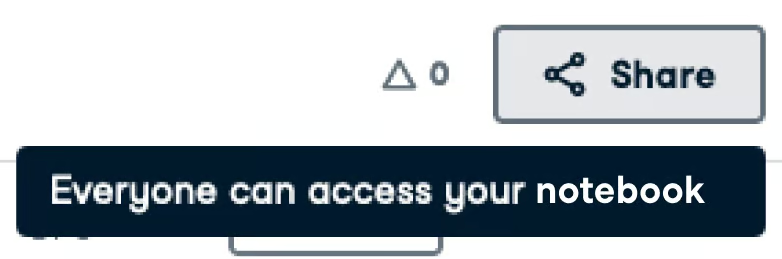
Berbagi workbook adalah fungsi lain yang bermanfaat khusus di DataLab. Karena notebook dihosting, Anda dapat membagikan tautan publik atau privat dengan kontrol akses yang dapat dijalankan sendiri oleh penerimanya.
Ini adalah cara kolaborasi yang luar biasa. Data science adalah bidang yang luas dan mendalam, artinya tidak ada satu orang pun yang diharapkan mengetahui semuanya. Data scientist harus berkolaborasi untuk mendapatkan hasil terbaik, baik itu kode yang efisien, visualisasi yang menarik, atau model yang akurat. DataLab memungkinkan kolaborasi waktu nyata, di mana beberapa orang dapat mengedit satu notebook secara bersamaan.
Untuk membagikan notebook Anda, tekan tombol share di kanan atas. Di sini Anda dapat menyalin tautan, menjadikan notebook privat/publik, dan mengatur siapa yang dapat mengakses notebook (jika privat).
Mulailah perjalanan data science Anda hari ini dengan mendaftar DataLab secara gratis. Jika Anda menemui kendala, Dokumentasi DataLab adalah tempat yang tepat untuk mendapatkan informasi lebih lanjut.
Pelajari lebih lanjut tentang Python
Kursus
Kursus
Kursus
blogs
David Woods
13 mnt
blogs
Hugo Bowne-Anderson
13 mnt
blogs
Javier Canales Luna
14 mnt
blogs
Dario Radečić
15 mnt




