
Kursus
Memahami Microsoft Azure
3 jam
51.4K
Di bagian ini, saya menunjukkan cara menyiapkan Azure OpenAI. Saya berasumsi Anda memiliki sedikit pengalaman menggunakan Azure.
Perlu dicatat bahwa antarmuka pengguna sering berubah. Jadi, tata letak dan teks berbagai bagian dan judul dalam instruksi serta tangkapan layar dapat berubah dari waktu ke waktu atau antarwilayah.
Kunjungi halaman utama Azure OpenAI dan pilih Sign in di kanan atas. Masuk dengan akun Microsoft Anda. Jika Anda belum memiliki akun Microsoft, pilih opsi untuk membuat akun baru di halaman Sign-in dan buat akun Microsoft.
Lalu, buat akun Azure dengan mengikuti langkah-langkah berikut:
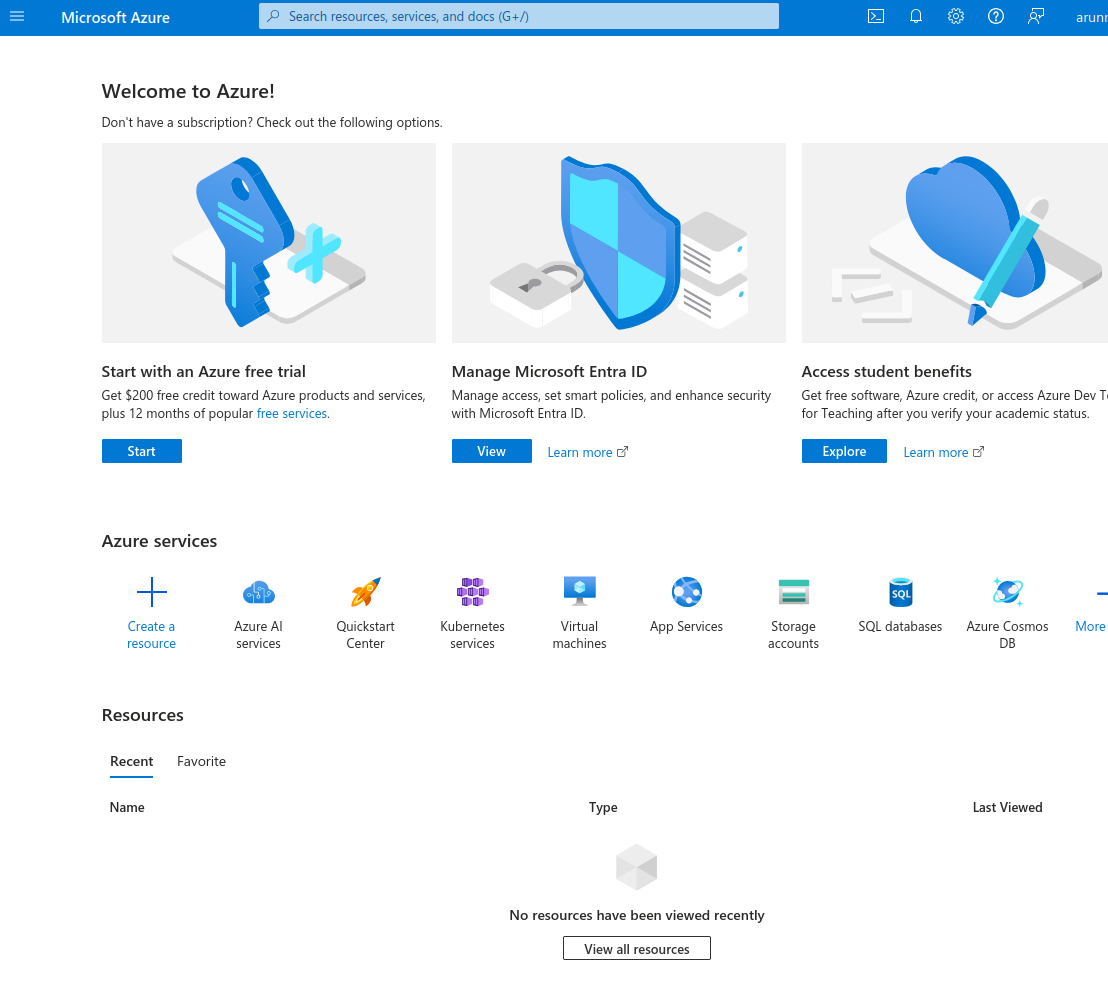
Microsoft Azure Portal.
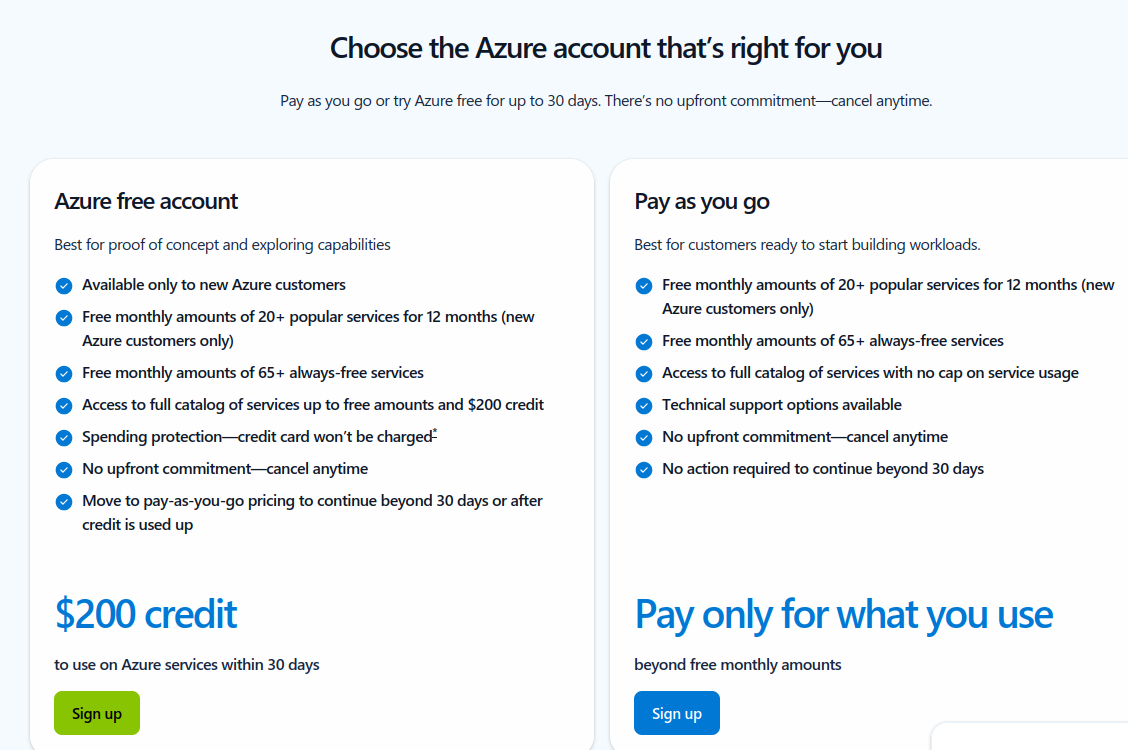
Pilih jenis akun Azure.
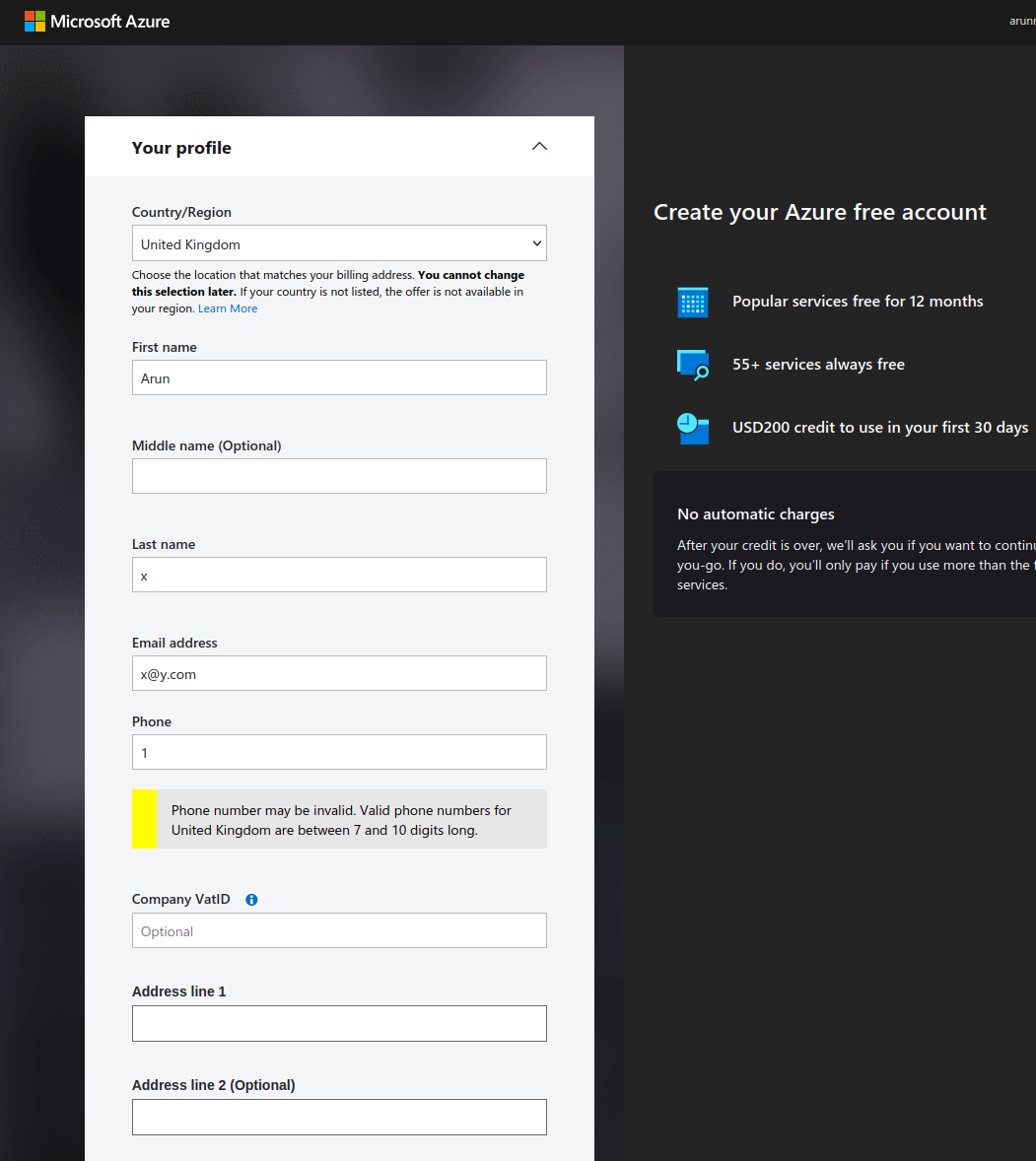
Buat akun Azure gratis.
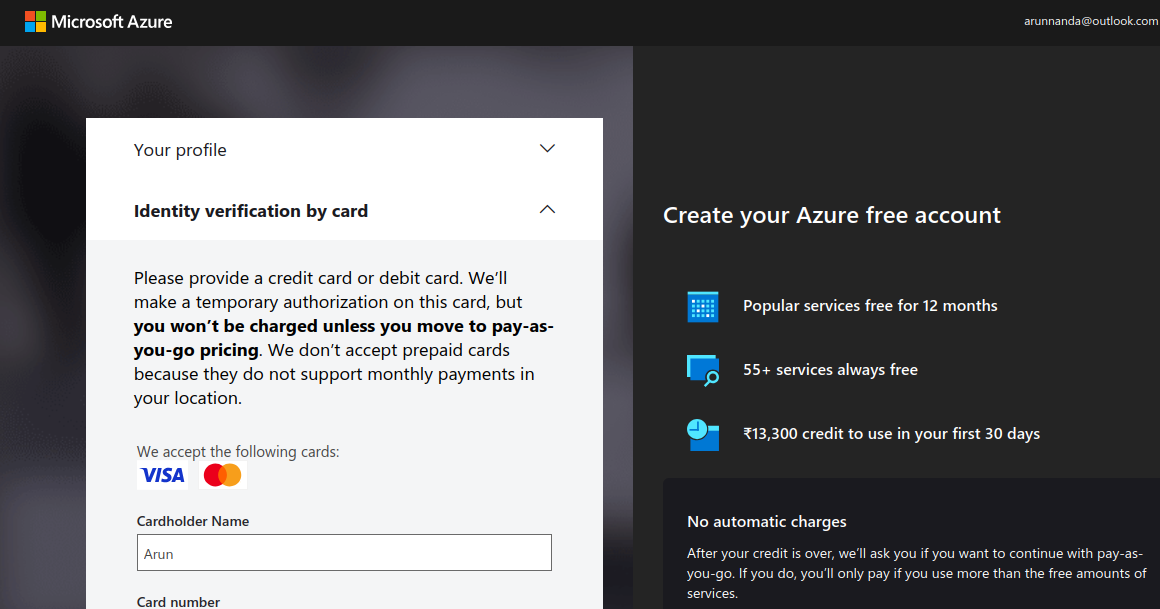
Verifikasi akun Azure Anda (tangkapan layar oleh penulis)
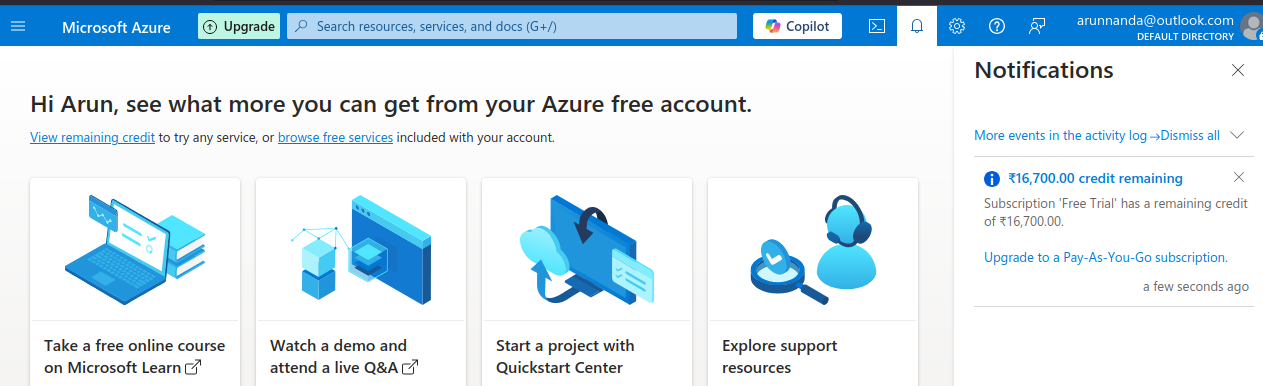
Tingkatkan akun Azure Anda.
Setelah meningkatkan ke akun berbayar, Anda dapat mengakses model OpenAI.
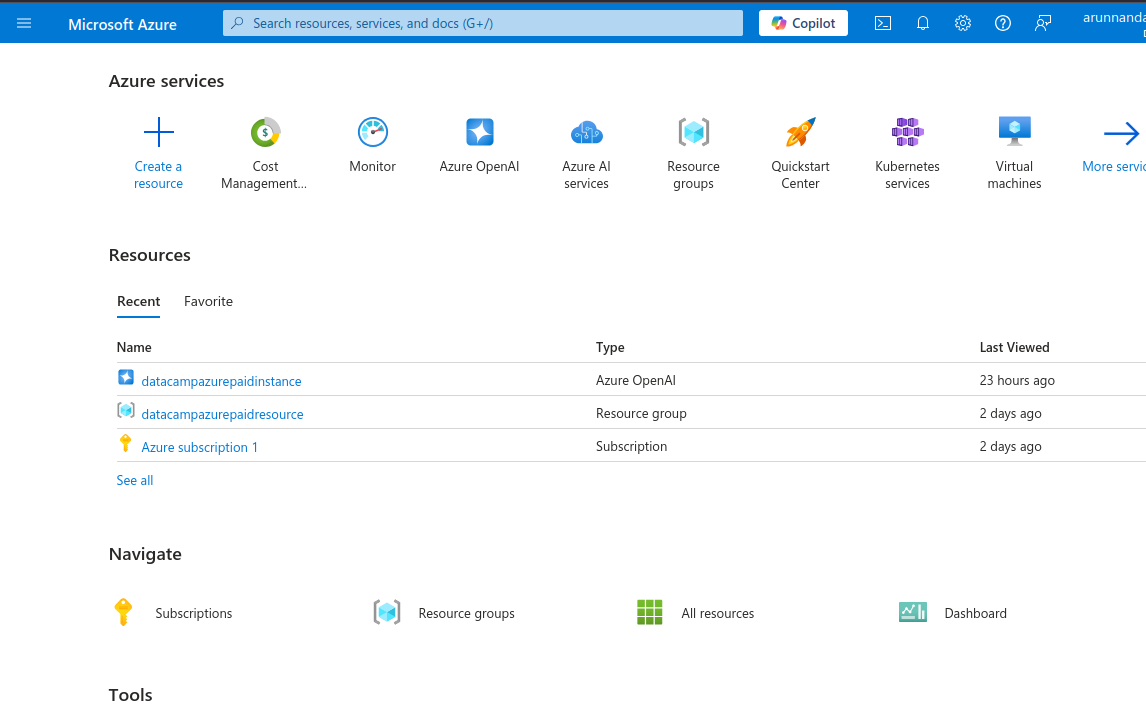
Portal Azure menampilkan layanan yang tersedia.
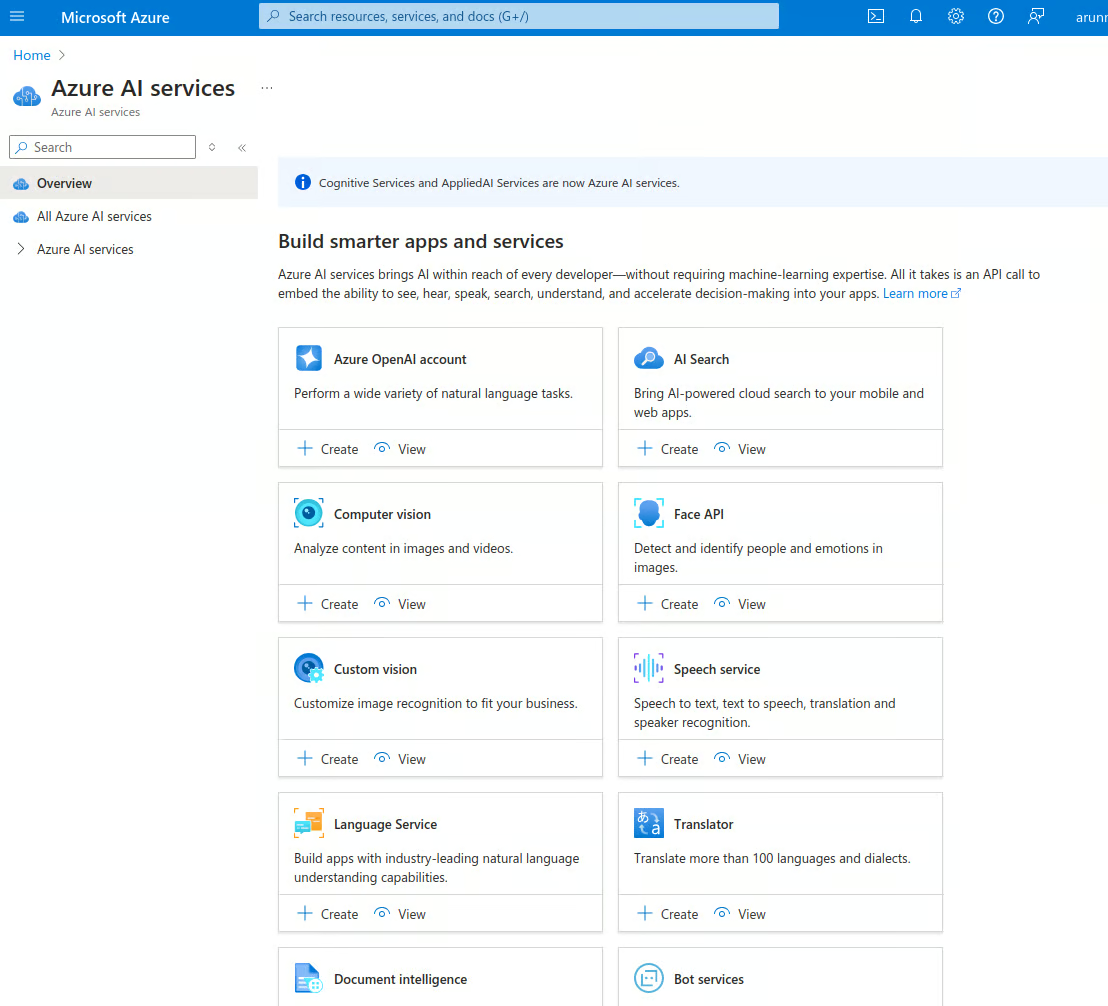
Layanan AI Azure.
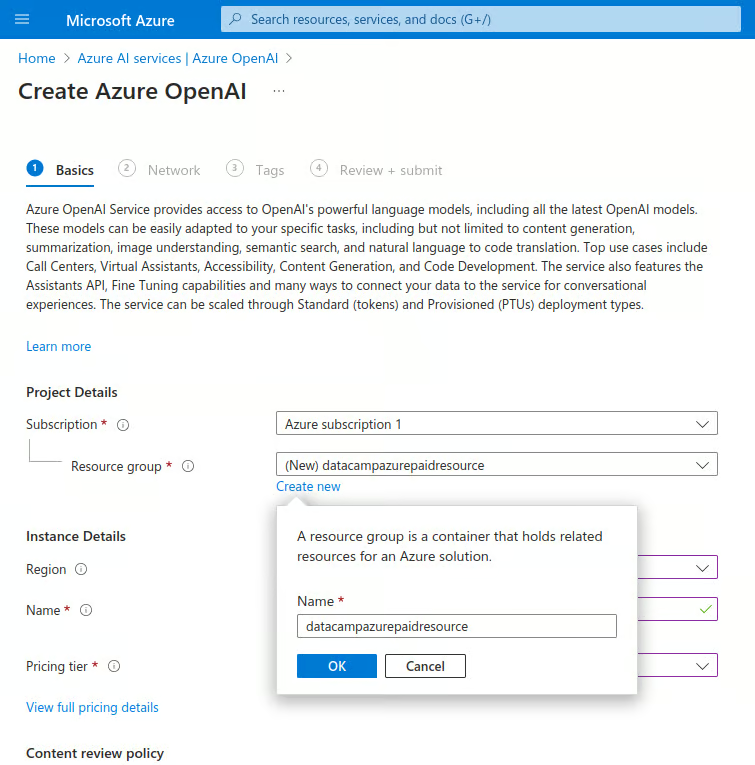
Buat instance Azure OpenAI baru.
Halaman resource menampilkan detail instance.
Tab Develop menampilkan kunci API dan URL endpoint API untuk instance ini. Kunci telah dibuat otomatis untuk Anda.
Anda mendapatkan dua kunci API. Ini memungkinkan Anda menggunakan kunci kedua jika kunci pertama terkompromi. Anda juga dapat menggunakan kunci kedua saat meregenerasi kunci pertama. Dengan demikian, Anda dapat merotasi kunci secara berkala tanpa mengalami downtime.
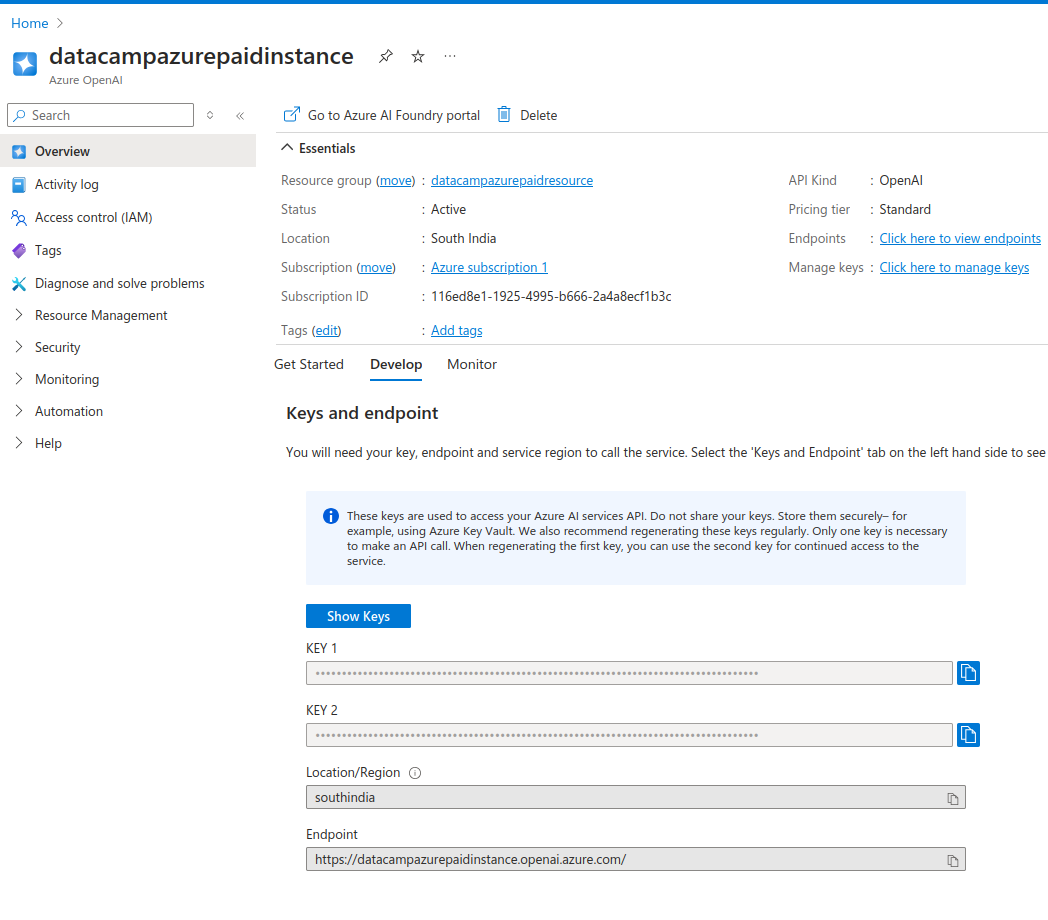
Kunci API instance Azure OpenAI
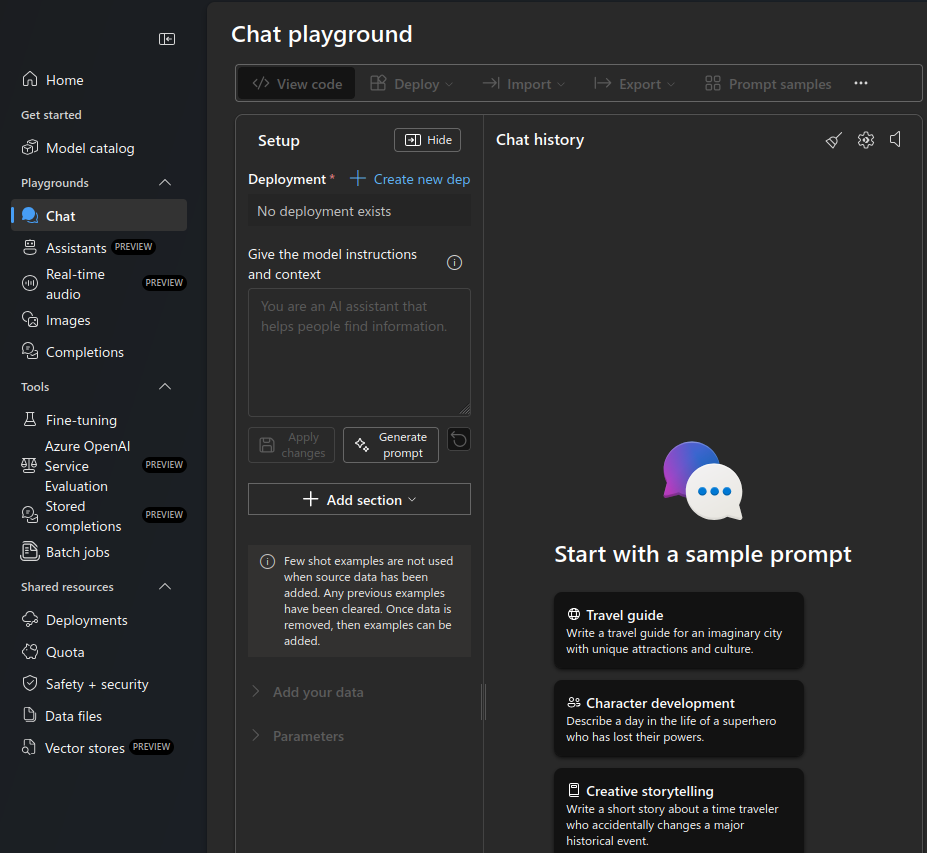
Azure OpenAI chat playground.
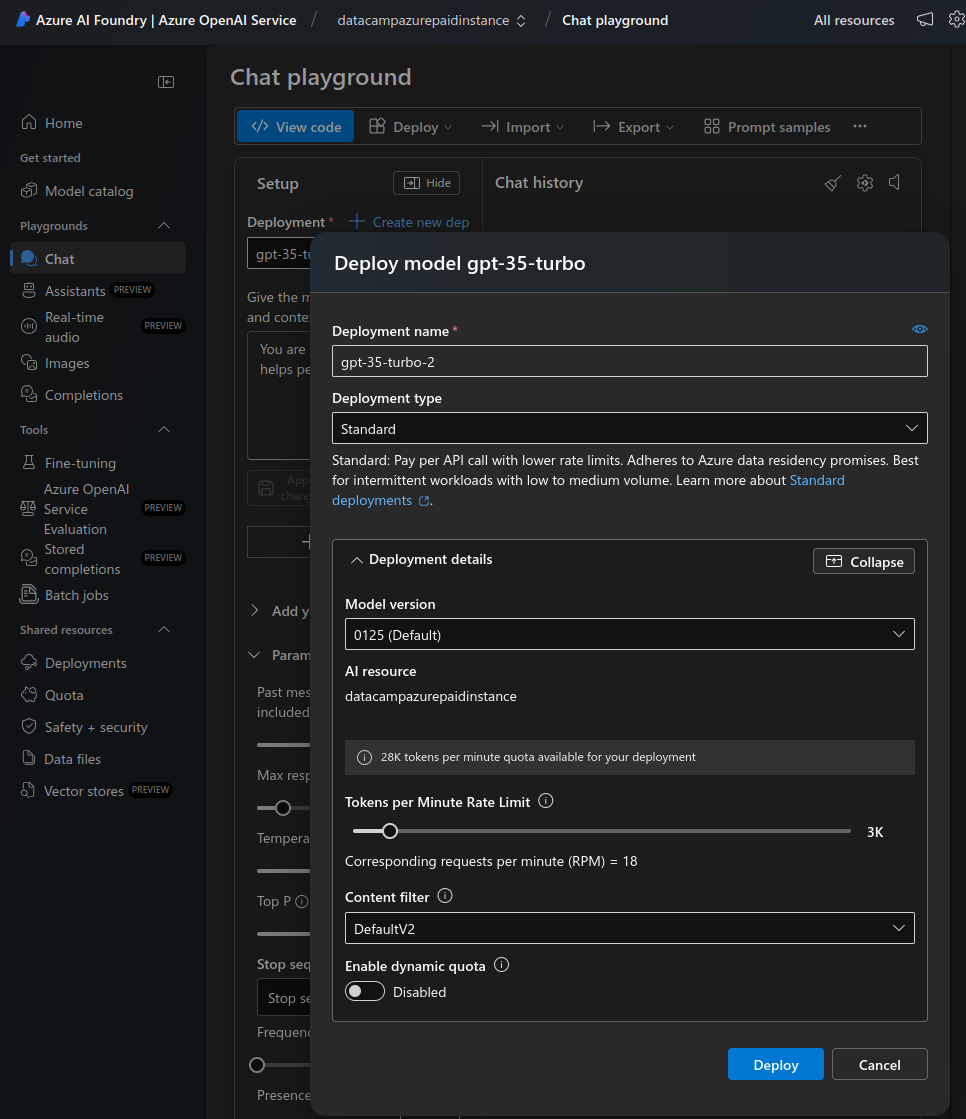
Sebarkan model baru di chat playground.
Selesai! Pada bagian berikutnya, kita akan melihat cara mengakses deployment model gpt-35-turbo OpenAI ini.
Disarankan untuk meregenerasi kunci akses API secara berkala. Ini memastikan akun tidak terkompromi jika kunci lama tidak sengaja bocor. Langkah-langkah di bawah ini menjelaskan cara meregenerasi kunci:
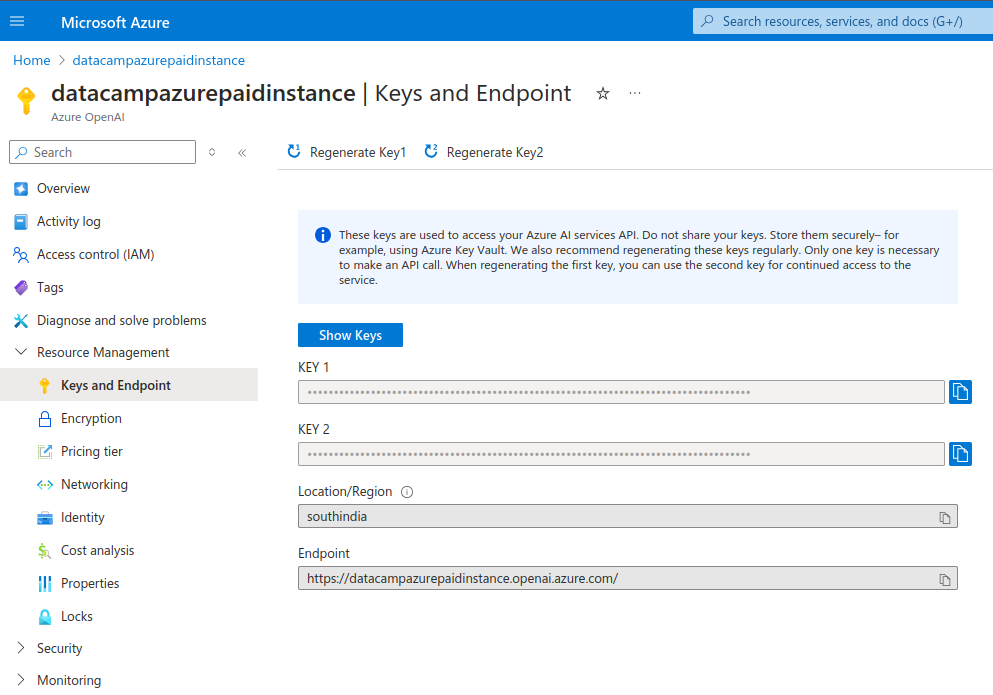
Kunci API instance Azure OpenAI.
Setelah menyiapkan Azure OpenAI dan menyebarkan model, kita melihat cara mengaksesnya secara terprogram.
Saya akan menunjukkan cara menggunakan Python untuk terhubung ke Azure OpenAI. Instal pustaka yang diperlukan:
$ pip install openaiJika Anda menggunakan notebook, jalankan perintah berikut. Catatan: Saya menggunakan notebook DataLab.
!pip install openaiImpor paket yang diperlukan di dalam shell Python atau di notebook:
import os
from openai import AzureOpenAI
Modul AzureOpenAI memungkinkan akses ke layanan OpenAI di dalam Azure. Ini berbeda dari modul OpenAI yang digunakan untuk mengakses OpenAI API mandiri.
Sebelum menggunakan Azure OpenAI, atur kunci API dan endpoint di lingkungan Anda. Bagian sebelumnya menunjukkan cara menemukan nilai-nilai ini. Secara prinsip, Anda bisa menetapkannya di dalam lingkungan pemrograman, namun saya sarankan untuk tidak pernah melakukannya. Jangan pernah mengekspos kunci API dalam program.
Untuk menjalankan Python secara lokal, tetapkan variabel lingkungan di berkas konfigurasi shell. Saya akan menunjukkan cara menyiapkannya untuk shell Bash.
.bashrc di editor teks. export AZURE_OPENAI_API_KEY=MY_API_KEY'export AZURE_OPENAI_ENDPOINT=MY_ENDPOINT'source ~/.bashrc. sh atau zsh, prosesnya bisa sedikit berbeda. Impor nilai kunci API dan endpoint di terminal Python:
azure_openai_api_key = os.getenv["AZURE_OPENAI_API_KEY"]
azure_openai_endpoint = os.getenv["AZURE_OPENAI_ENDPOINT"]DataLab memungkinkan Anda langsung menetapkan variabel lingkungan untuk sebuah notebook.
AZURE_OPENAI_API_KEY dan AZURE_OPENAI_ENDPOINT, beserta nilai masing-masing. Di dalam notebook, ekstrak nilai-nilai tersebut seperti di bawah ini:
azure_openai_api_key = os.environ["AZURE_OPENAI_API_KEY"]
azure_openai_endpoint = os.environ["AZURE_OPENAI_ENDPOINT"]Sekarang Anda dapat menggunakan fungsi AzureOpenAI() untuk membuat objek client yang menerima permintaan. Fungsi ini menggunakan parameter berikut:
api_version: Versi Azure OpenAI API. Periksa versi terbaru dari dokumentasi Azure. api_key: kunci API Azure OpenAI. Dapatkan dari variabel lingkungan yang Anda tetapkan sebelumnya. Jangan menetapkannya secara manual di sini. azure_endpoint: URL endpoint Azure OpenAI API (ambil nilai ini dari lingkungan). client = AzureOpenAI(
api_version="2024-06-01",
api_key=azure_openai_api_key,
azure_endpoint=azure_openai_endpoint
)Gunakan objek client ini untuk tugas seperti chat completion menggunakan fungsi .chat.completions.create(). Fungsi ini menerima parameter berikut:
model: Nama model. Pada rilis OpenAI API yang lebih lama, ini sebelumnya adalah parameter engine. Perhatikan bahwa parameter model harus sesuai dengan model yang ditentukan saat deployment (pada Azure AI Foundry portal). Jika Anda mencoba menggunakan model yang berbeda dari yang dideploy, akan muncul galat seperti di bawah ini: NotFoundError: Error code: 404 - {'error': {'code': 'DeploymentNotFound', 'message': 'The API deployment for this resource does not exist. If you created the deployment within the last 5 minutes, please wait a moment and try again.'}}messages: Parameter ini menentukan percakapan antara pengguna dan model. Terdiri dari sekumpulan objek pesan. Setiap objek pesan memiliki pasangan key-value yang ditandai dengan role (baik system, user, atau assistant) dan content(teks pesan). Objek-objek pesan ini memberikan konteks untuk interaksi dan memandu respons model. Di bawah ini, saya memberikan contoh pasangan key-value (role, content) untuk nilai role yang berbeda:
user: prompt yang dimasukkan oleh pengguna akhir. Contoh: {“role”: “user”, “content”: “jelaskan perbedaan antara bilangan rasional dan irasional”}
system: deskripsi peran yang diharapkan OpenAI dalam interaksi. Contoh: {“role”: “system”, “content”: “Anda adalah guru yang membantu membimbing siswa matematika sekolah dasar”}
assistant: respons yang diharapkan dari OpenAI. Contoh: {“role”: “assistant”, “content”: “perbedaan antara bilangan rasional dan irasional adalah … contoh penjelasan …”}
Peran assistant diperlukan hanya ketika data pelatihan disediakan untuk fine-tuning model. Saat menggunakan client untuk tugas seperti chat completion, peran user dan system sudah cukup. Untuk banyak tugas sederhana, hanya peran user yang sudah memadai.
max_tokens: parameter ini menentukan jumlah maksimum token yang dapat digunakan untuk memproses (baik input maupun output) panggilan API. Anda dikenai biaya langsung untuk token yang digunakan. Nilai default adalah 16. Nilai ini cukup untuk kasus penggunaan sederhana; karenanya, parameter ini dapat dihilangkan. simple_completion = client.chat.completions.create(
model="gpt-35-turbo",
messages=[
{
"role": "user",
"content": "Explain the difference between OpenAI and Azure OpenAI in 20 words",
},
],
)Cetak keluaran tugas chat completion:
print(simple_completion.to_json())Keluaran adalah objek JSON dengan berbagai pasangan key-value. Ini mencakup keluaran model, seperti pada contoh di bawah. Perhatikan bahwa assistant adalah peran default yang ditetapkan kepada model.
"message": {
   "content": "OpenAI is a research organization focused on advancing AI, while Azure OpenAI is a collaboration between Microsoft and OpenAI.",
   "role": "assistant"
},Untuk mengakses model apa pun dengan Azure OpenAI, Anda harus terlebih dahulu menyebarkan model tersebut. Pada bagian sebelumnya, Anda telah menyebarkan model gpt-35-turbo. Untuk menggunakan model lain:
chat.completions.create()) menggunakan nama model baru. Pada rilis OpenAI yang lebih lama, menggunakan model berbeda untuk tugas yang berbeda adalah hal yang umum. Ada model khusus untuk pembuatan kode, NLP, dan lainnya. Model modern seperti GPT-3.5 dan GPT-4 dapat melakukan semua tugas generatif berbasis teks. Dengan demikian, banyak model lama yang khusus tugas (seperti model davinci untuk pembuatan kode) telah dihentikan.
Sekarang kita memeriksa cara menggunakan API untuk berbagai tugas sederhana seperti tanya jawab dan peringkasan teks. Pada tugas contoh di bawah, kita menggunakan model yang sama—GPT-3.5. Anda juga dapat memilih salah satu model GPT-4.
Karena keduanya adalah tugas berbasis teks, mari deklarasikan terlebih dahulu blok teks yang akan digunakan. Saya secara acak menyalin ulasan sepasang sepatu bot dari situs e-niaga. Tetapkan teks ulasan ini ke variabel text. Pastikan Anda meng-escape karakter kutip tunggal atau ganda di dalam teks.
text = 'Comfort and Quality wise the boots are absolutely excellent. A 10 miles hike along the city Streets and the alps nearby felt like a smooth sail. The most plus it was quite well ventilated cause of the heavy duty Gore-tex material. After 12 hours when I removed it, there was just very little bit of perspiration (My foot sweats a lot) and absolutely no foul smell. Speaking of the Gore-Tex I would say, I sported this on a heavy rainy day after buying it in India, I was fearing the boot, though not very much like normal boots, would still be drenching with water, instead it was very little soaked. And some 5-6 hours later it was completely dry (Kept inside a closed room in the night). The only disadvantage I think is, that it fits my foot perfectly according to the size I chose, and there is no slight pain from 7 AM till 8 PM due to the shoe weight (of course its 1.2 KG, even though it doesn\'t feel like)' Untuk meringkas teks di atas:
client yang dibuat sebelumnya. messages seperti pada contoh di bawah: summary_completion = client.chat.completions.create(
model="gpt-35-turbo",
messages=[
{
"role": "system",
"content": "You are a helpful assistant for summarizing text"
},
{
"role": "user",
"content": f"Summarize this text in 10 words: {text}",
},
],
)Perhatikan bagaimana kita memasukkan teks sebagai variabel di dalam prompt pada cuplikan di atas.
print(summary_completion.to_json())Keluaran berisi ringkasan dari asisten atas teks panjang tersebut, seperti pada cuplikan berikut:
"message": {
   "content": "Excellent comfort and quality, well-ventilated, quick-drying, lightweight boots, minimal perspiration, no foul smell.",
   "role": "assistant"
},Untuk menjawab pertanyaan (berdasarkan teks input di atas), kita memodifikasi prompt untuk memberikan pertanyaan sebagai variabel string. Seperti sebelumnya, prompt juga menyertakan teks sebagai variabel. Model menjawab pertanyaan berdasarkan teks yang diberikan.
question = 'Are these shoes heavy?'

qna_completion = client.chat.completions.create(
    model="gpt-35-turbo",
    messages=[
        {"role": "system",
         "content": "You are a helpful assistant for answering questions"
        },
        {
            "role": "user",
            "content": f"Answer this question: {question} in 10 words based on this text: {text}",
        },
    ],
)
Ubah keluaran menjadi JSON dan cetak:
print(qna_completion.to_json())Keluaran mencakup jawaban asisten atas pertanyaan tersebut:
"message": {
   "content": "Lightweight. Not heavy. Comfortable for long hikes. Well-ventilated Gore-tex material.",
   "role": "assistant"
},Sekarang, mari lihat berbagai kasus penggunaan layanan Azure OpenAI.
Sebagai model bahasa pada intinya, model general purpose OpenAI seperti GPT-3 dan GPT-4 unggul pada tugas NLP, seperti:
Pada contoh berikut, kita melakukan analisis sentimen untuk mengklasifikasikan teks ulasan pelanggan (yang didefinisikan sebelumnya).
sentiment_classification = client.chat.completions.create(
    model="gpt-35-turbo",
    messages=[
        {"role": "system",
         "content": "You are a helpful assistant for classifying customer reviews into one of the following categories: very positive, positive, neutral, negative, very negative"
        },
        {
            "role": "user",
            "content": f"Classify this review: {text}",
        },
    ],
    #max_tokens=16
)

print(sentiment_classification.to_json())
Keluaran berisi cuplikan yang mirip dengan contoh berikut. Ini memuat klasifikasi asisten terhadap ulasan tersebut:
"message": {
   "content": "This review can be classified as very positive.",
   "role": "assistant"
},Model OpenAI dapat menghasilkan kode dalam berbagai bahasa pemrograman. Rilis OpenAI sebelumnya memiliki model khusus kode, seperti Codex dan code-davinci, yang di-fine-tune untuk pembuatan kode.
Namun, rilis OpenAI yang lebih baru, seperti GPT-3.5 dan GPT-4, menghasilkan kode tanpa fine-tuning. Model dasar telah melalui pre-training pada dataset berbasis pengkodean. Dengan demikian, Codex, code-davinci, dan banyak model lama lainnya telah dihentikan dan tidak lagi tersedia untuk deployment baru.
Model OpenAI dapat membantu menulis kode dalam berbagai bahasa pemrograman umum. Berinteraksilah dengan model dalam bahasa alami untuk memberi instruksi pada tugas pemrograman seperti:
Pertimbangkan contoh sederhana menulis fungsi Python untuk membuka dan membaca berkas. Ini adalah tugas yang cukup umum dan bisa dengan mudah diotomatisasi. Kita meminta OpenAI untuk menghasilkan dan menjelaskan kodenya. Gunakan objek client yang dibuat sebelumnya.
code_completion = client.chat.completions.create(
    model="gpt-35-turbo",
    messages=[
        {"role": "system",
         "content": "You are a helpful assistant for generating programming code"
        },
        {
            "role": "user",
            "content": "Write and explain a Python function to open and read a file",
        },
    ],
)
Cetak keluarannya:
print(code_completion.to_json())Perhatikan bahwa objek JSON keluaran berisi keluaran asisten yang mirip dengan cuplikan sampel berikut:
"content": "Below is a Python function that opens a file, reads its contents, and returns the content as a string:\n\n```python\ndef read_file(file_path):\n try:\n with open(file_path, 'r') as file:\n …Contoh sebelumnya semuanya berbasis teks. Model OpenAI digunakan sebagai large language model (LLM), yang biasanya dibangun menggunakan arsitektur transformer. Selain LLM, OpenAI mencakup model berbasis diffuser, seperti DALL·E, yang menghasilkan gambar dari prompt input.
Untuk menggunakan DALL·E, berikan prompt berbasis teks dengan deskripsi detail tentang gambar yang Anda inginkan. Berdasarkan deskripsi ini, DALL·E menghasilkan gambar berkualitas tinggi. Ini berguna untuk tugas seperti membuat ilustrasi, merancang konsep produk, sketsa untuk kampanye pemasaran, dan banyak lagi.
DALL·E saat ini tidak tersedia di semua wilayah geografis. Jika tersedia di wilayah Anda, buat deployment baru (seperti dijelaskan sebelumnya dalam tutorial ini) tetapi gunakan model DALL·E-3 alih-alih GPT-3. Akses model DALL·E menggunakan objek client yang sama seperti dijelaskan sebelumnya. Gunakan metode client.images.generate() untuk menghasilkan gambar:
dalle3 menggunakan parameter model. prompt. n, yaitu jumlah gambar yang akan dihasilkan. result = client.images.generate(
model="dalle3",
prompt="An owl wearing a Christmas hat",
n=1
)Ekstrak objek respons JSON dari respons model:
import json
json_response = json.loads(result.model_dump_json())
Deklarasikan direktori gambar. Perhatikan bahwa direktori images harus ada di bawah direktori kerja saat ini (tempat Anda memulai shell Python).
image_dir = os.path.join(os.curdir, 'images')Tentukan path gambar di bawah direktori ini:
image_path = os.path.join(image_dir, 'generated_image.png')Ekstrak URL gambar yang dihasilkan dari objek respons JSON, unduh gambar (sebagai stream), dan tulis ke berkas gambar:
image_url = json_response["data"][0]["url"]
generated_image = requests.get(image_url).content
with open(image_path, "wb") as image_file:
    image_file.write(generated_image)
Tampilkan gambar:
from PIL import Image

image = Image.open(image_path)
image.show()Menggunakan layanan Azure OpenAI cukup langsung, namun seperti teknologi lainnya, ada beberapa praktik terbaik yang perlu diikuti agar mendapatkan hasil maksimal. Mari kita tinjau di bagian ini.
Azure OpenAI adalah salah satu layanan Azure yang lebih mahal. Bahkan kredit gratis yang tersedia untuk akun baru tidak dapat digunakan untuk OpenAI API. Oleh karena itu, penting untuk melacak penggunaan, bahkan bagi pengguna baru. Penggunaan API yang tidak terkontrol dapat menyebabkan tagihan membengkak tanpa diduga.
Biaya OpenAI didasarkan pada penggunaan dan konsumsi token. Token merepresentasikan unit teks yang diproses oleh model—baik untuk input maupun output. Memproses dokumen teks besar mengonsumsi lebih banyak token daripada menghasilkan respons yang lebih panjang. Semakin banyak token yang Anda gunakan, semakin besar biayanya. Karena itu, hematlah dengan informasi yang Anda berikan ke model atau yang Anda minta untuk dihasilkan.
Gunakan parameter max_tokens untuk membatasi jumlah token yang dikonsumsi dalam permintaan tersebut. Untuk model produksi, lakukan eksperimen untuk menentukan berapa banyak token yang biasanya dibutuhkan oleh permintaan Anda atau pengguna Anda dan batasi penggunaan sesuai. Tingkatkan batas secara kasus per kasus.
Untuk memantau metrik dasar:
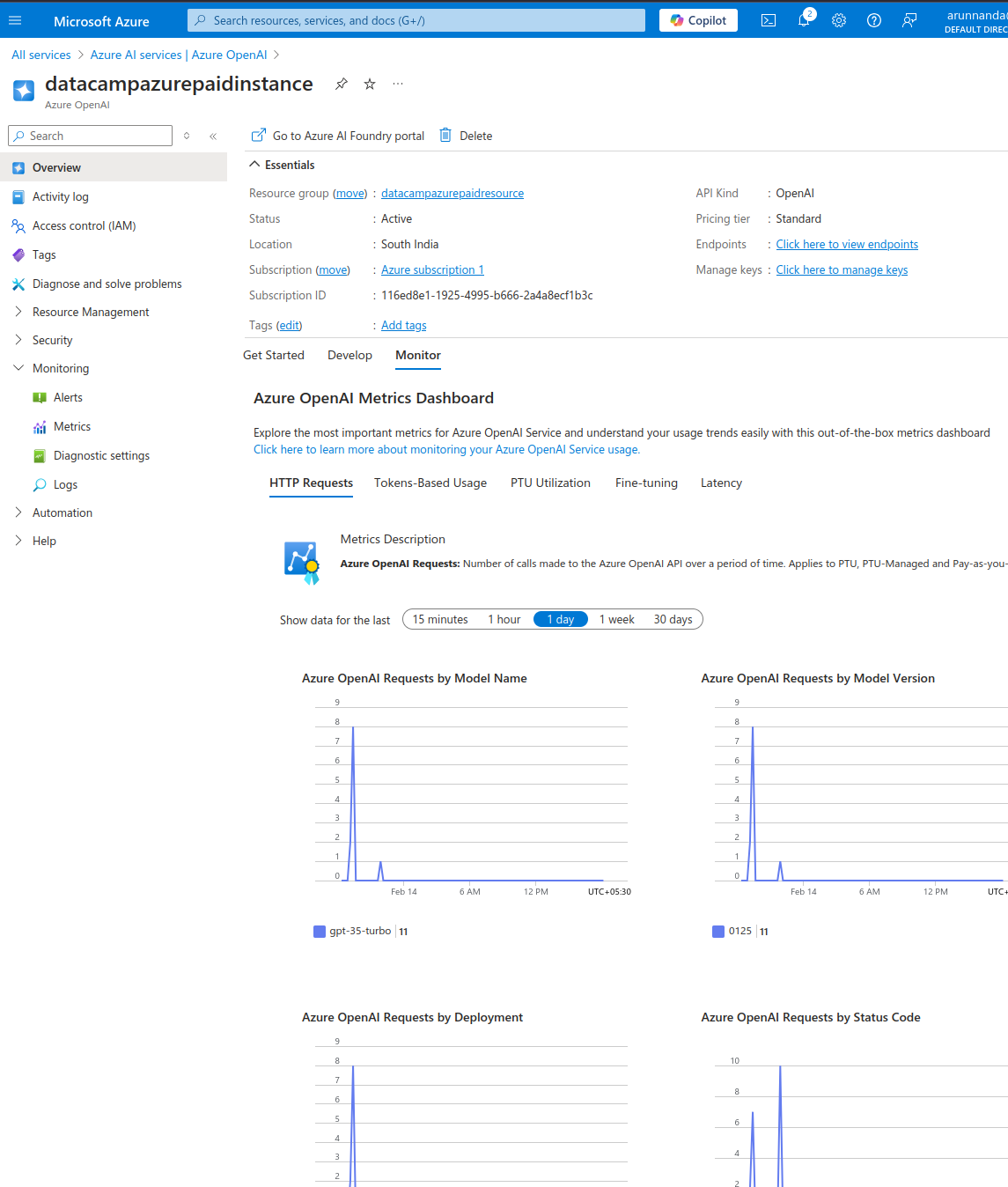
Dasbor metrik Azure OpenAI.
Anda juga dapat melihat metrik yang lebih detail:
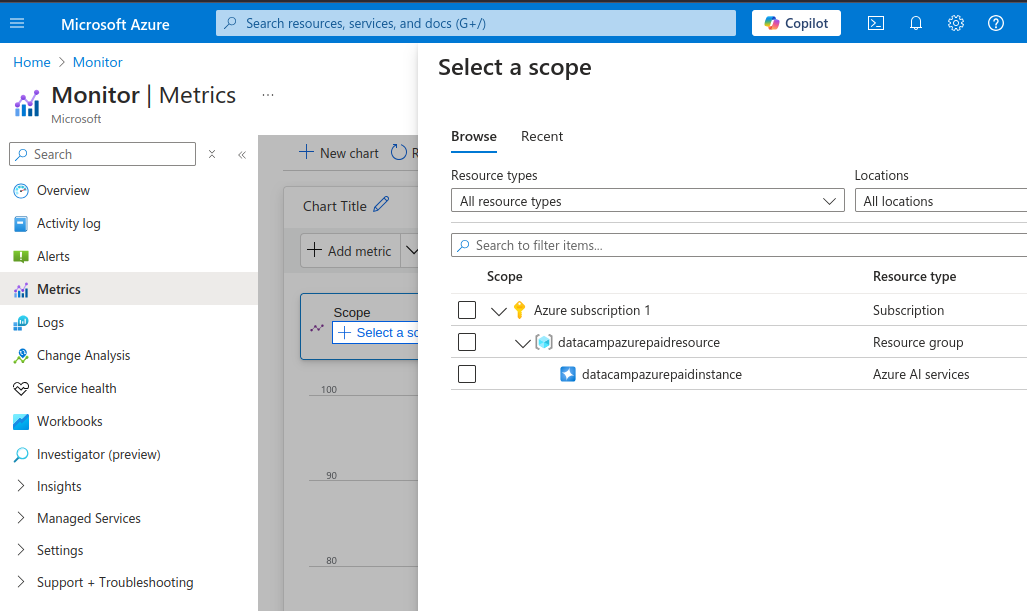
Metrik terperinci Azure OpenAI.
Pada halaman Metrics:
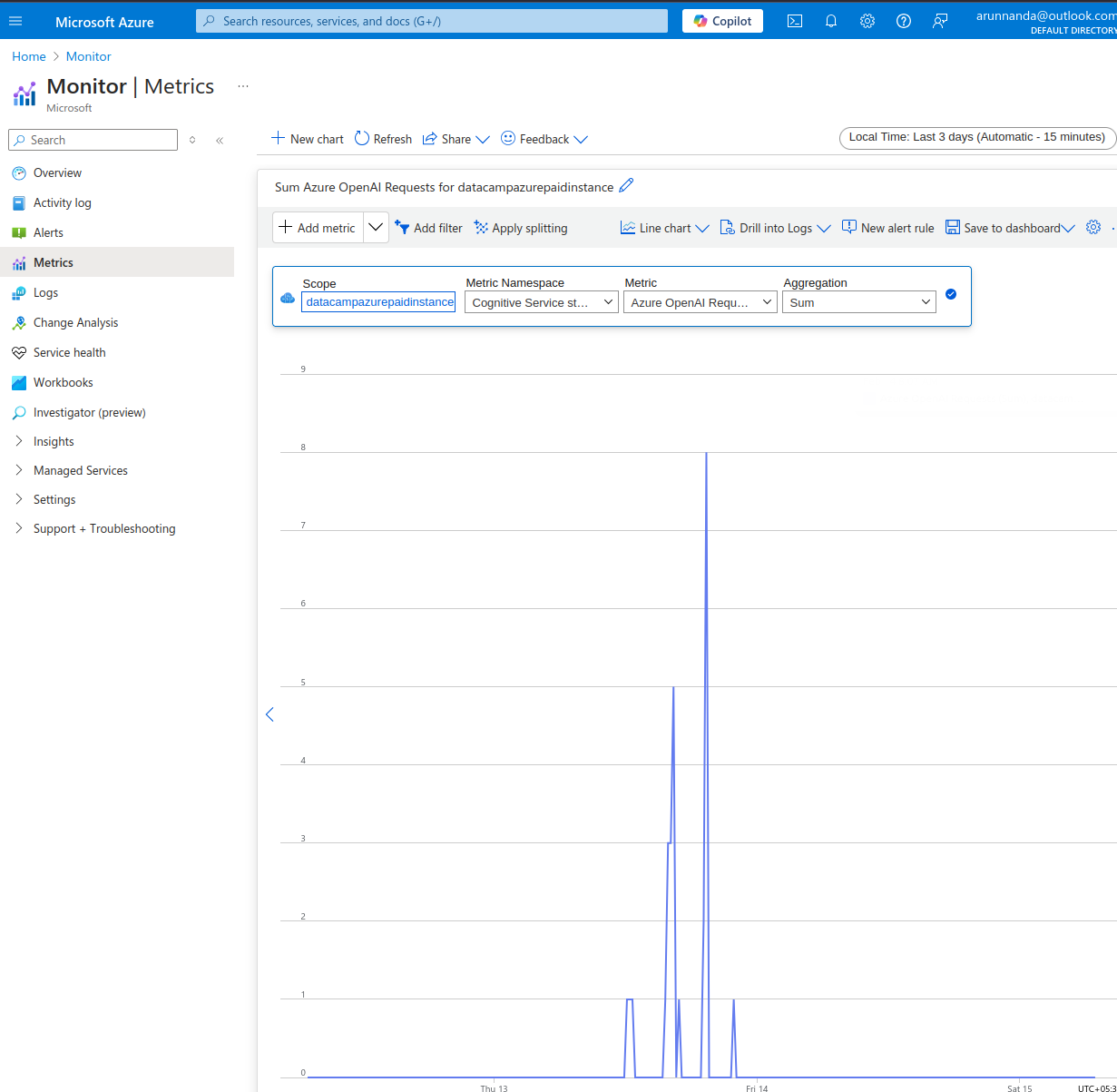
Contoh pemantauan Azure OpenAI.
Terakhir, selalu tetapkan batas anggaran pada akun API dan konfigurasikan pengaturan untuk menerima peringatan email saat Anda melewati ambang batas anggaran.
Model dasar OpenAI dilatih pada dataset besar yang mencakup banyak domain berbeda. Secara umum, ada tiga cara untuk mendapatkan keluaran yang diinginkan dari model LLM:
Anda dapat melakukan fine-tune model dasar jika few-shot learning dan prompt engineering tidak membantu mendapatkan respons yang tepat.
Fine-tuning mengacu pada pelatihan ulang model dasar yang telah dilatih sebelumnya pada dataset khusus. Dalam praktiknya, hanya beberapa lapisan model dasar (bukan seluruh model) yang dilatih ulang pada data baru. Tutorial fine-tuning Azure menjelaskan langkah-langkah untuk melakukan fine-tune model OpenAI populer.
Ingat bahwa untuk berhasil melakukan fine-tune model dasar, Anda memerlukan volume data yang relevan dan berkualitas tinggi dalam jumlah besar dengan ribuan contoh pelatihan. Selain itu, fine-tuning hampir selalu melibatkan biaya awal yang besar untuk melatih model. Ditambah lagi, model yang telah di-fine-tune harus di-host dengan biaya Anda sebelum dideploy.
Kunci API yang terekspos secara publik dapat disalahgunakan untuk mengakses informasi sensitif, melakukan tugas yang tidak aman dan/atau ilegal, atau membuat permintaan tidak sah, yang mengakibatkan tagihan besar bagi pemilik akun. Karena itu, sangat penting untuk mengelola kunci API dengan aman alih-alih menuliskannya langsung di kode sumber. Berbagai pendekatan dapat dilakukan untuk ini:
.env untuk menyimpan kunci dalam format key-value. Tambahkan berkas ini ke daftar .gitignore agar tidak ikut dikomit ke repositori kode. Saya menyarankan untuk membatasi izin terkait tugas apa saja yang dapat dilakukan dengan kunci tersebut. Akan sangat membantu juga untuk merotasi atau meregenerasi kunci secara berkala agar kunci lama tidak dapat disalahgunakan jika bocor.
Dalam tutorial ini, kita membahas mulai dari membuat akun Azure, menyiapkan layanan OpenAI, membuat instance OpenAI baru, dan menyebarkan model. Kita kemudian melihat contoh penggunaan model OpenAI untuk tugas praktis. Kita juga membahas cara memantau penggunaan dan performa resource Azure OpenAI.
Untuk pemahaman yang lebih mendalam tentang Microsoft Azure, ikuti jalur Azure Fundamentals DataCamp. Untuk mempelajari lebih lanjut konsep inti OpenAI, ikuti jalur OpenAI Fundamentals DataCamp.
Pelajari lebih lanjut tentang Azure dengan kursus berikut!
Kursus
Kursus
Program
blogs
Javier Canales Luna
14 mnt
blogs
Dario Radečić
15 mnt
blogs
David Woods
13 mnt
blogs
Hugo Bowne-Anderson
13 mnt



