
Khóa học
Tìm hiểu Microsoft Azure
3 giờ
51.5K
Trong phần này, tôi hướng dẫn cách thiết lập Azure OpenAI. Tôi giả định bạn đã có một ít kinh nghiệm sử dụng Azure.
Lưu ý giao diện người dùng thay đổi thường xuyên. Vì vậy, bố cục và văn bản của các mục và tiêu đề trong hướng dẫn và ảnh chụp màn hình có thể thay đổi theo thời gian hoặc theo khu vực.
Vào trang chủ Azure OpenAI và chọn Sign in ở góc trên bên phải. Đăng nhập bằng tài khoản Microsoft. Nếu bạn chưa có tài khoản Microsoft, chọn tùy chọn tạo tài khoản mới trên trang đăng nhập và tạo tài khoản Microsoft.
Sau đó, tạo tài khoản Azure theo các bước sau:
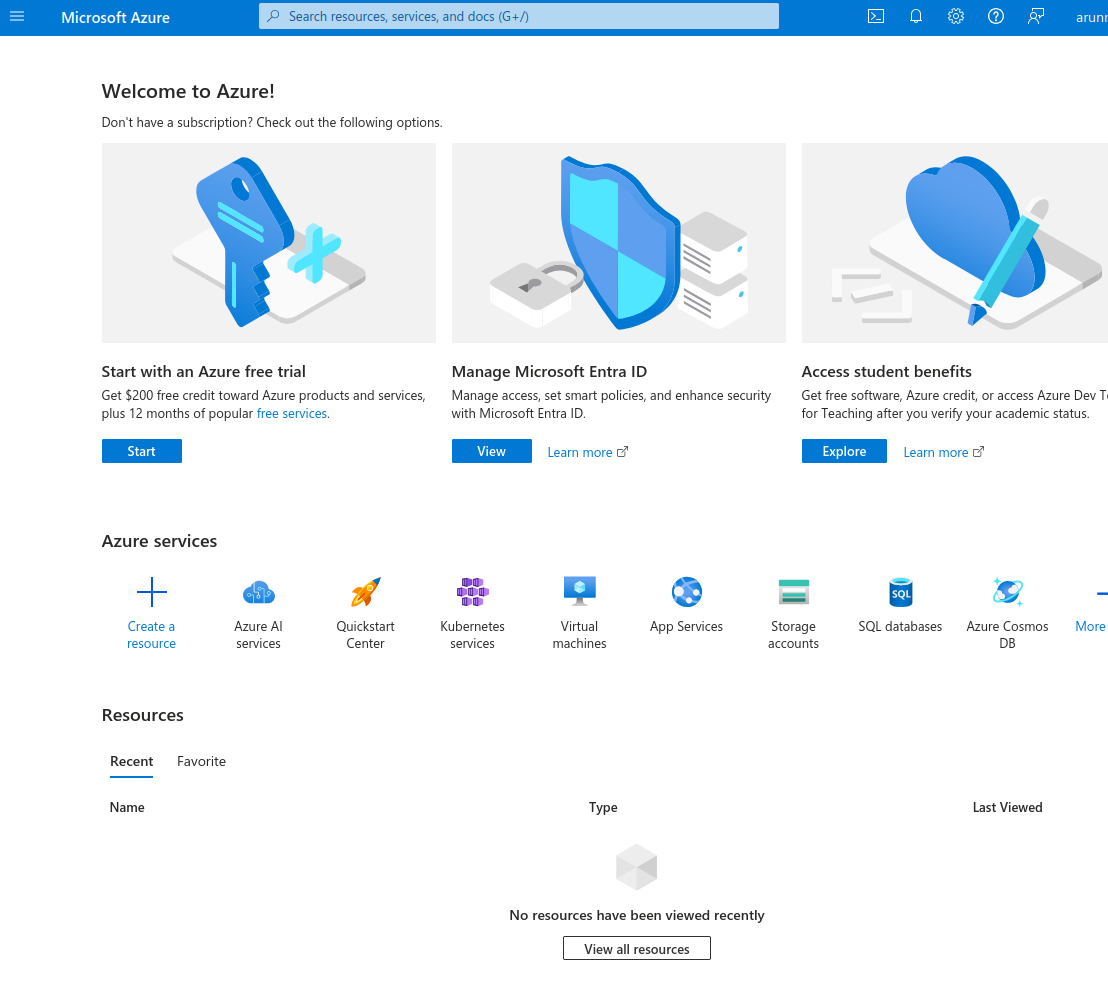
Cổng thông tin Microsoft Azure.
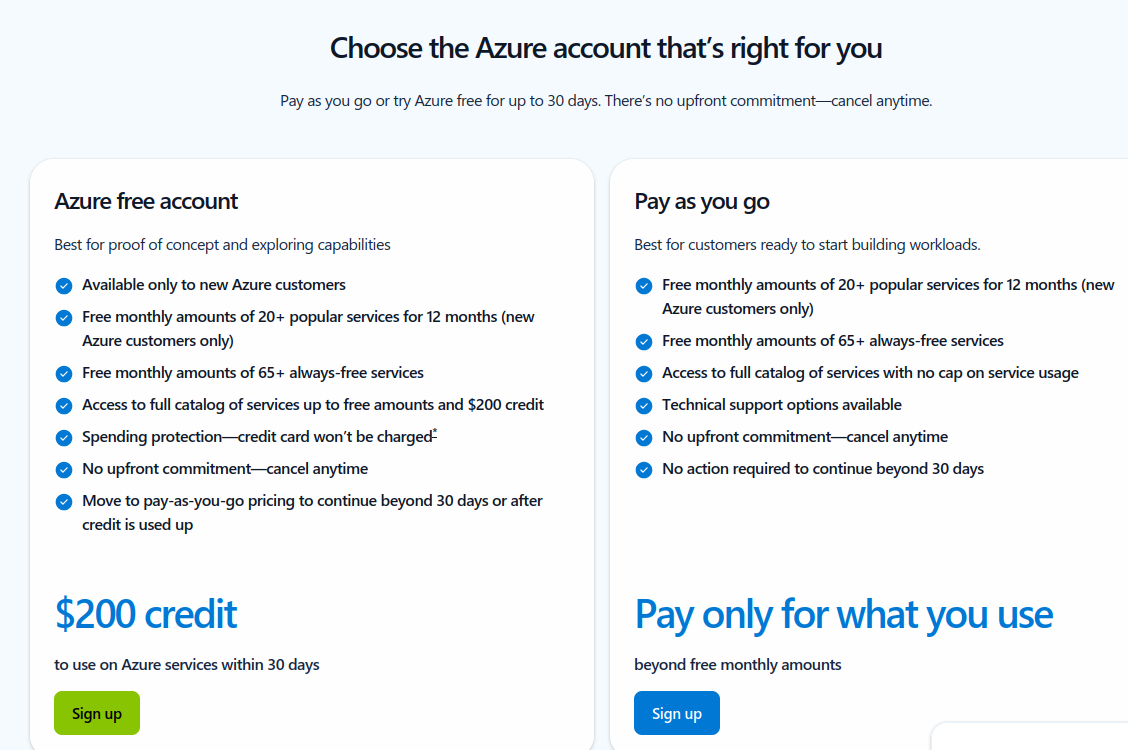
Chọn loại tài khoản Azure.
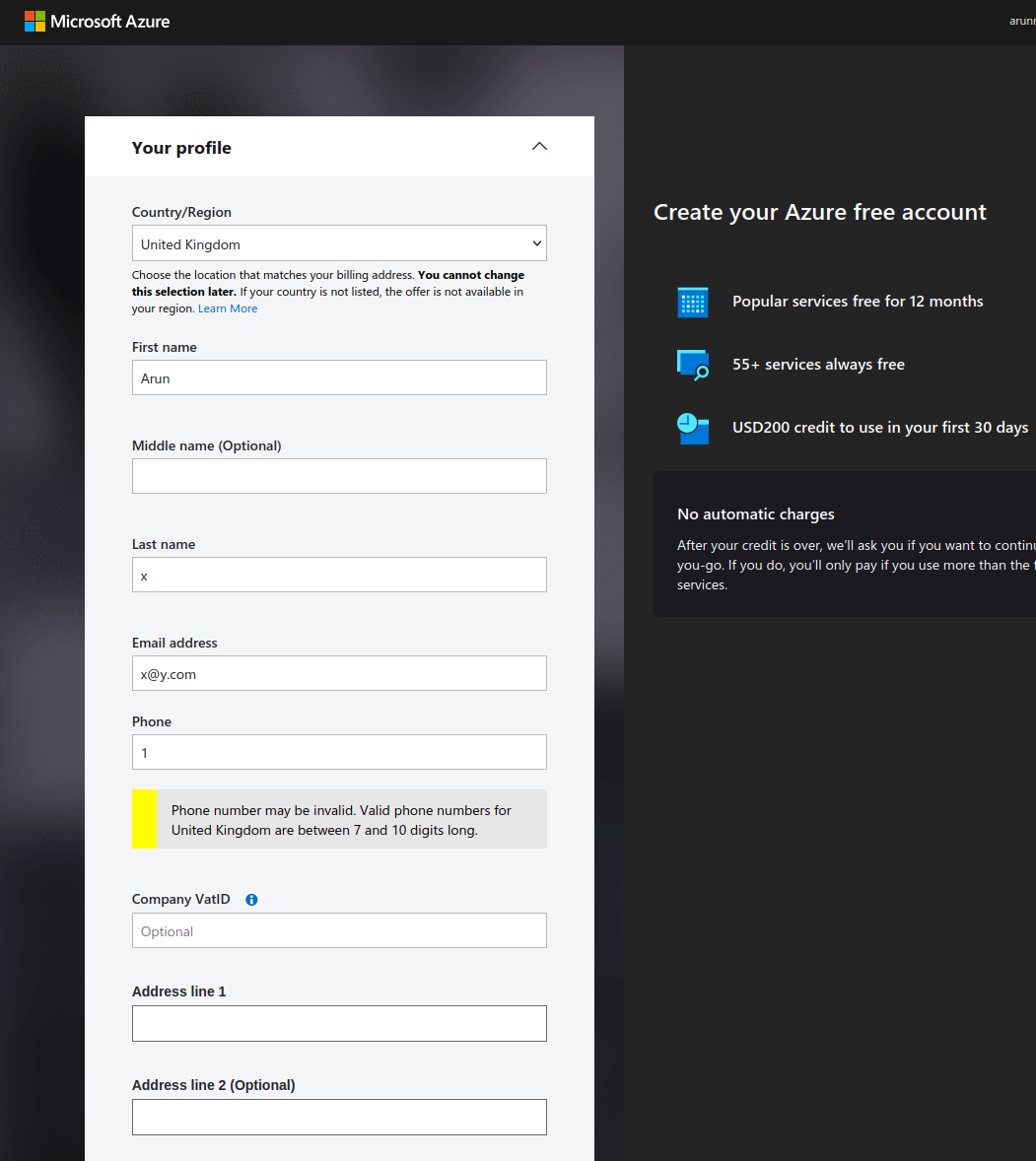
Tạo tài khoản Azure miễn phí.

Xác minh tài khoản Azure của bạn (ảnh chụp màn hình của tác giả)
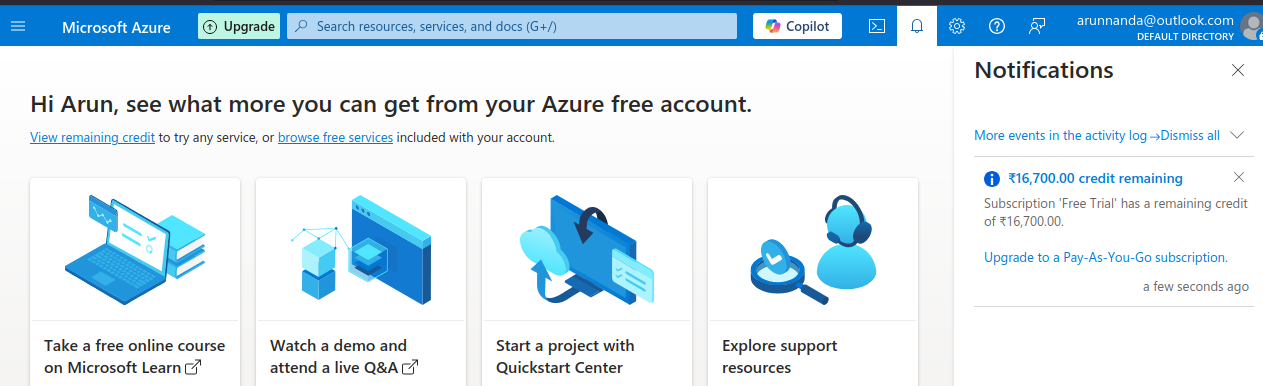
Nâng cấp tài khoản Azure của bạn.
Sau khi nâng cấp lên tài khoản trả phí, bạn có thể truy cập các mô hình OpenAI.
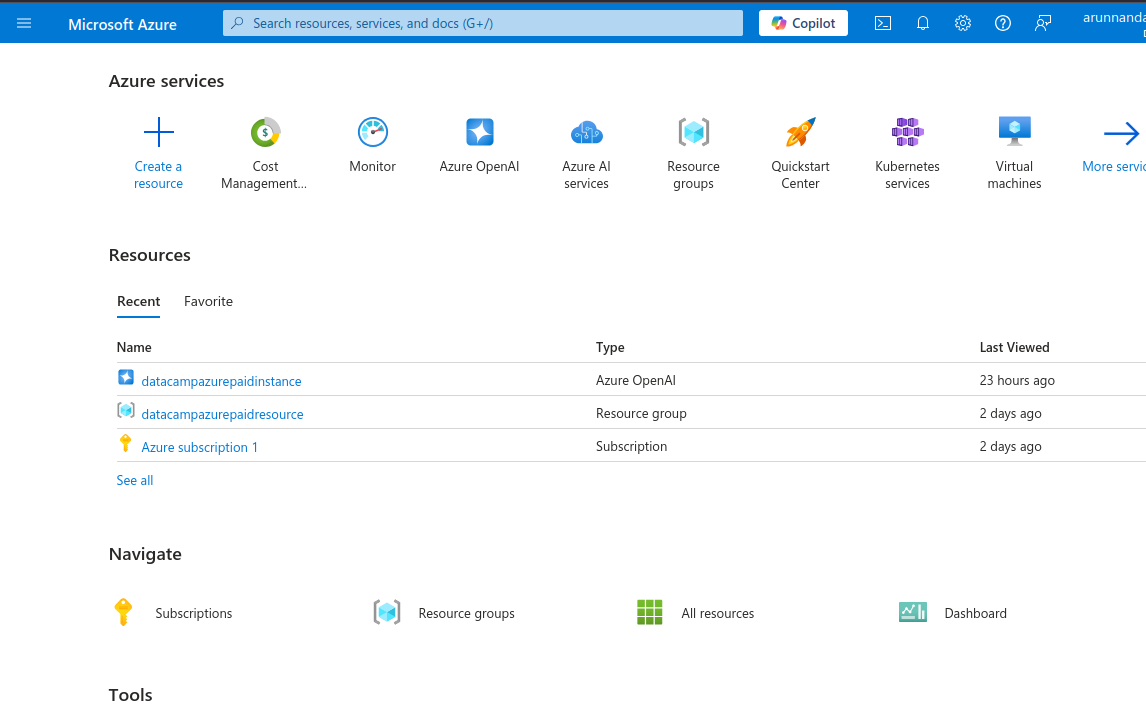
Azure portal hiển thị các dịch vụ sẵn có.
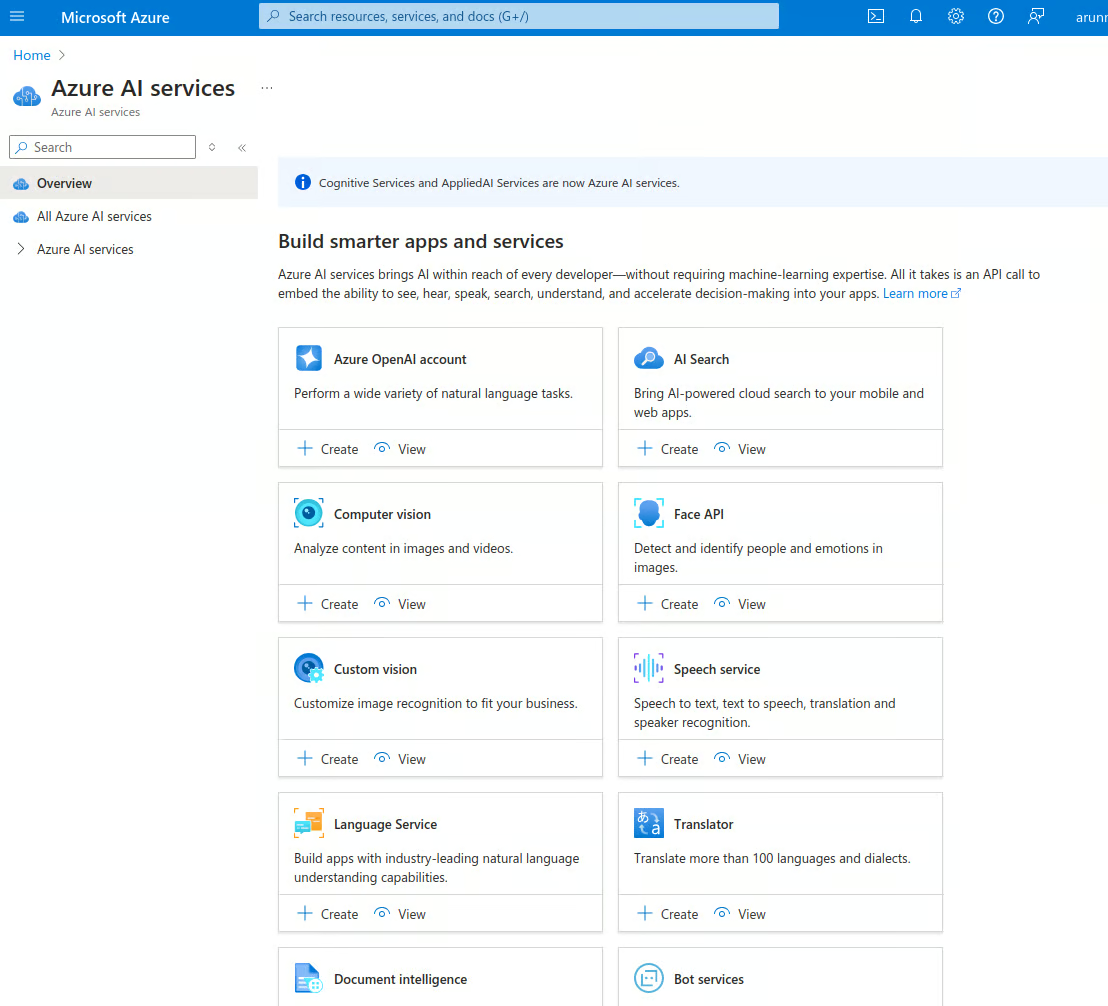
Azure AI services.
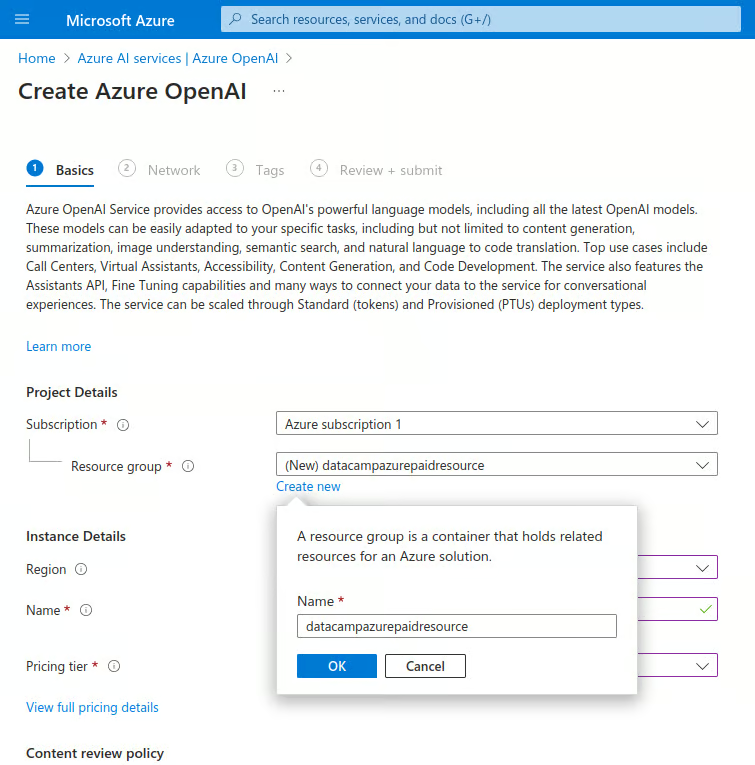
Tạo instance Azure OpenAI mới.
Trang tài nguyên hiển thị chi tiết về instance.
Thẻ Develop hiển thị các khóa API và URL endpoint API cho instance này. Các khóa được tự động tạo sẵn cho bạn.
Bạn nhận được hai khóa API. Điều này cho phép bạn dùng khóa thứ hai nếu khóa thứ nhất bị lộ. Bạn cũng có thể dùng khóa thứ hai trong khi tạo lại khóa thứ nhất. Nhờ đó bạn có thể xoay vòng khóa định kỳ mà không bị gián đoạn.
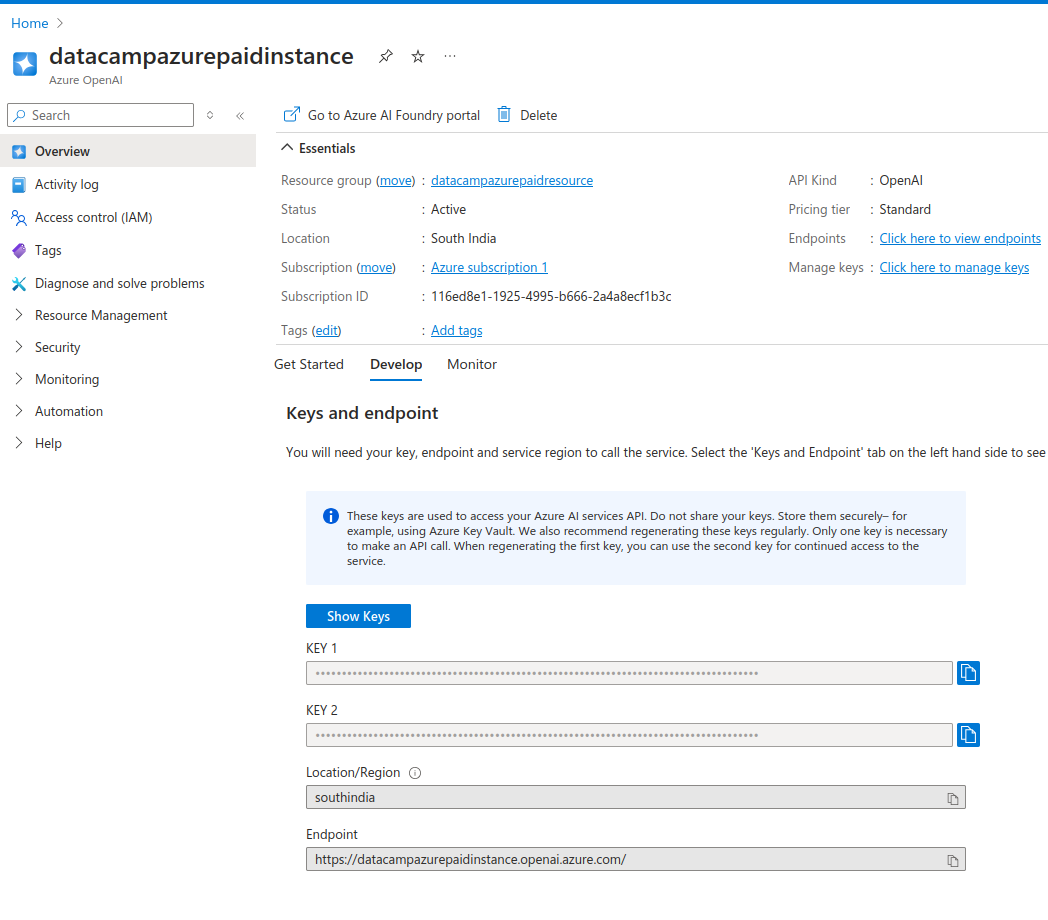
Khóa API của instance Azure OpenAI
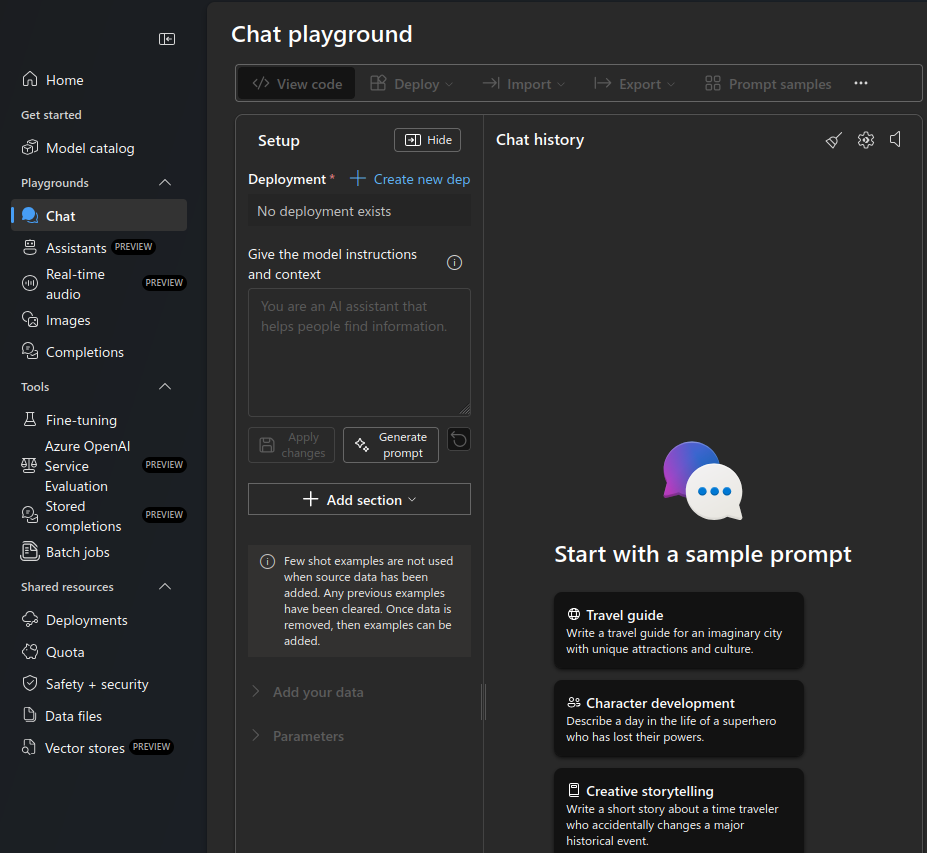
Khu vực thử nghiệm chat của Azure OpenAI.
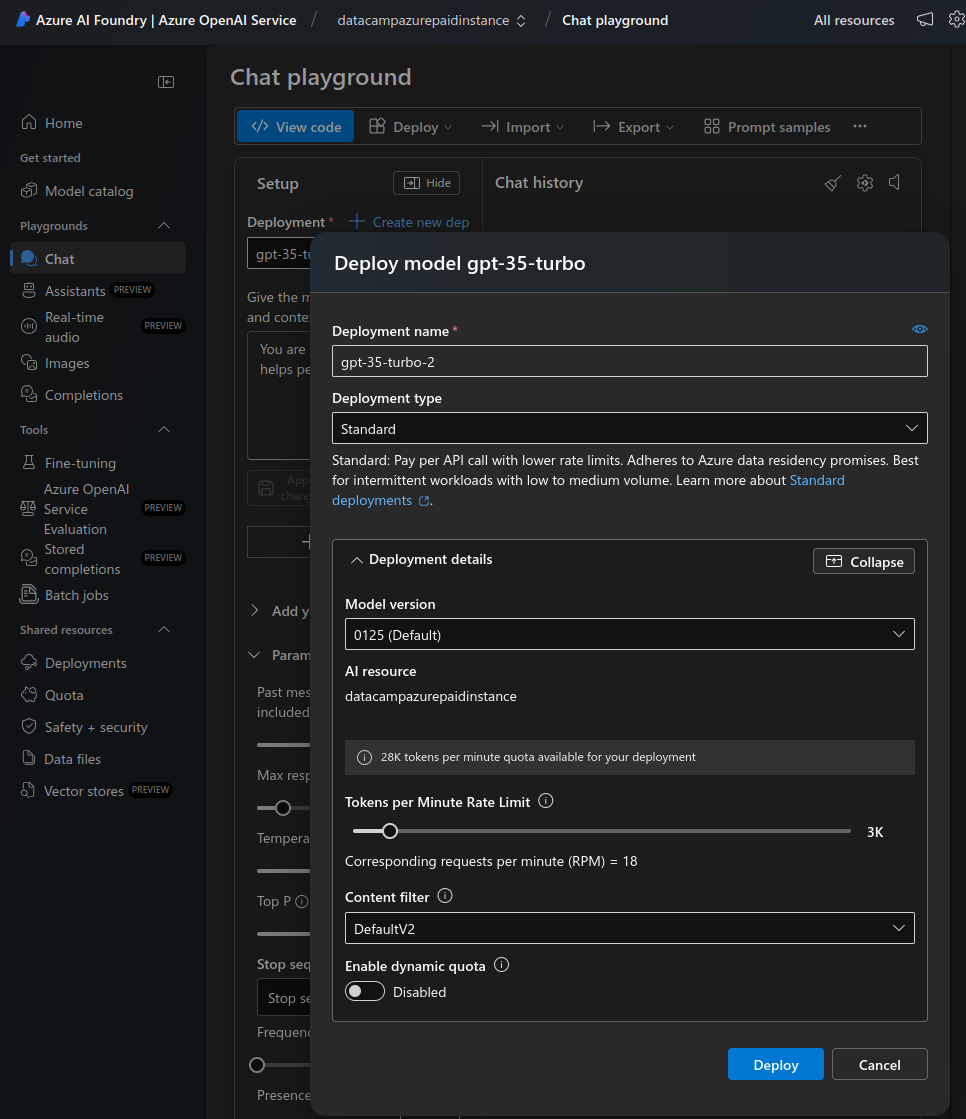
Triển khai mô hình mới trong khu vực thử nghiệm chat.
Xong rồi! Ở phần tiếp theo, chúng ta sẽ xem cách truy cập triển khai mô hình gpt-35-turbo của OpenAI này.
Nên định kỳ tạo lại khóa truy cập API. Điều này đảm bảo tài khoản không bị xâm phạm nếu khóa cũ vô tình bị lộ. Các bước dưới đây mô tả cách tạo lại khóa:
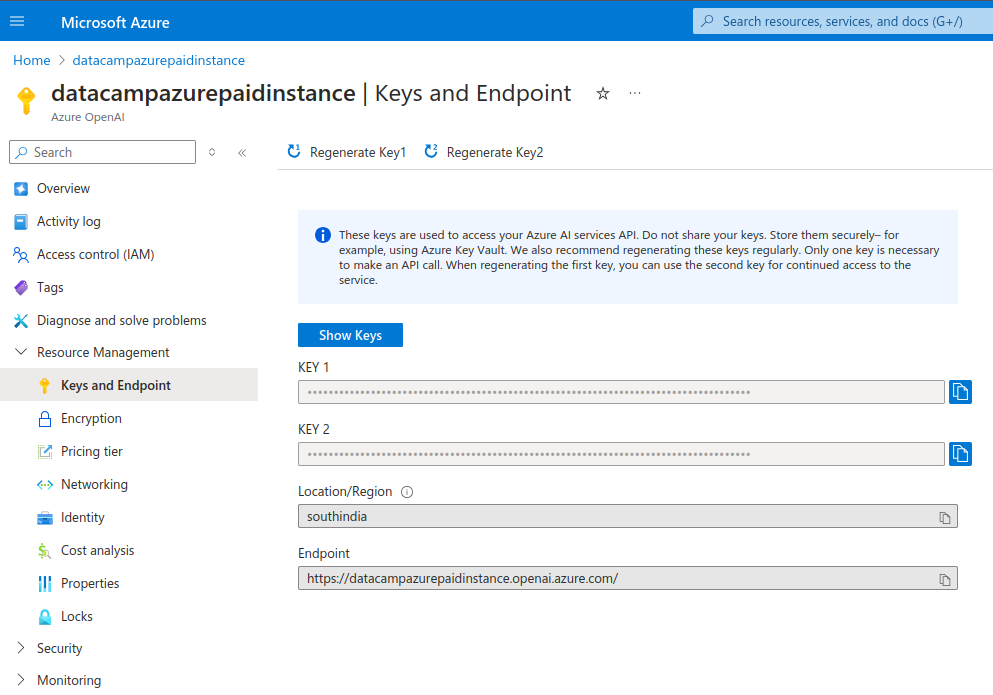
Khóa API của instance Azure OpenAI.
Sau khi thiết lập Azure OpenAI và triển khai mô hình, chúng ta xem cách truy cập nó bằng lập trình.
Tôi sẽ hướng dẫn cách dùng Python để kết nối Azure OpenAI. Cài đặt các thư viện cần thiết:
$ pip install openaiNếu bạn dùng notebook, chạy lệnh sau. Lưu ý: Tôi đang dùng DataLab notebook.
!pip install openaiImport các gói cần thiết trong Python shell hoặc notebook:
import os
from openai import AzureOpenAI
Mô-đun AzureOpenAI cho phép truy cập dịch vụ OpenAI trong Azure. Điều này khác với mô-đun OpenAI dùng để truy cập OpenAI API độc lập.
Trước khi dùng Azure OpenAI, hãy đặt khóa API và endpoint trong môi trường của bạn. Phần trước đã chỉ cách tìm các giá trị này. Về nguyên tắc, bạn có thể đặt chúng trong môi trường lập trình, nhưng tôi khuyến nghị không bao giờ làm vậy. Không bao giờ để lộ khóa API trong chương trình.
Để chạy Python cục bộ, đặt biến môi trường trong tệp cấu hình shell. Tôi sẽ hướng dẫn với shell Bash.
.bashrc trong trình soạn thảo. export AZURE_OPENAI_API_KEY=MY_API_KEY'export AZURE_OPENAI_ENDPOINT=MY_ENDPOINT'source ~/.bashrc. sh hoặc zsh, quy trình có thể hơi khác. Import các giá trị khóa API và endpoint trong terminal Python:
azure_openai_api_key = os.getenv["AZURE_OPENAI_API_KEY"]
azure_openai_endpoint = os.getenv["AZURE_OPENAI_ENDPOINT"]DataLab cho phép bạn đặt biến môi trường trực tiếp cho một notebook.
AZURE_OPENAI_API_KEY và AZURE_OPENAI_ENDPOINT, cùng các giá trị tương ứng. Trong notebook, trích xuất các giá trị như dưới đây:
azure_openai_api_key = os.environ["AZURE_OPENAI_API_KEY"]
azure_openai_endpoint = os.environ["AZURE_OPENAI_ENDPOINT"]Giờ bạn có thể dùng hàm AzureOpenAI() để tạo đối tượng client nhận yêu cầu. Hàm này sử dụng các tham số sau:
api_version: Phiên bản Azure OpenAI API. Kiểm tra phiên bản mới nhất từ tài liệu Azure. api_key: khóa API của Azure OpenAI. Lấy từ biến môi trường bạn đã đặt trước đó. Không đặt thủ công tại đây. azure_endpoint: URL endpoint của Azure OpenAI API (lấy từ môi trường). client = AzureOpenAI(
api_version="2024-06-01",
api_key=azure_openai_api_key,
azure_endpoint=azure_openai_endpoint
)Dùng đối tượng client cho các tác vụ như chat completion bằng hàm .chat.completions.create(). Hàm này nhận các tham số sau:
model: Tên mô hình. Ở các bản OpenAI API cũ, đây là tham số engine. Lưu ý tham số model phải trùng với mô hình đã chỉ định lúc triển khai (trên Azure AI Foundry portal). Nếu bạn thử dùng mô hình khác với mô hình đã triển khai, sẽ báo lỗi như dưới đây: NotFoundError: Error code: 404 - {'error': {'code': 'DeploymentNotFound', 'message': 'The API deployment for this resource does not exist. If you created the deployment within the last 5 minutes, please wait a moment and try again.'}}messages: Tham số này chỉ định cuộc hội thoại giữa người dùng và mô hình. Nó gồm một tập các đối tượng message. Mỗi message có cặp khóa-giá trị gồm role (gồm system, user hoặc assistant) và content (nội dung thông điệp). Các đối tượng message này cung cấp ngữ cảnh cho tương tác và định hướng phản hồi của mô hình. Dưới đây là ví dụ các cặp (role, content) với các giá trị role khác nhau:
user: lời nhắc do người dùng nhập. Ví dụ: {“role”: “user”, “content”: “explain the difference between rational and irrational numbers”}
system: mô tả vai trò OpenAI được kỳ vọng trong tương tác. Ví dụ: {“role”: “system”, “content”: “you are a helpful teacher to guide elementary mathematics students”}
assistant: phản hồi kỳ vọng từ OpenAI. Ví dụ: {“role”: “assistant”, “content”: “the difference between rational and irrational numbers is … an example explanation …”}
Vai trò assistant chỉ cần thiết khi cung cấp dữ liệu huấn luyện để fine-tune mô hình. Khi dùng client cho các tác vụ như chat completion, chỉ cần các vai trò user và system là đủ. Với nhiều tác vụ đơn giản, chỉ cần vai trò user là đủ.
max_tokens: tham số này quyết định số token tối đa được dùng để xử lý (cả đầu vào và đầu ra) của cuộc gọi API. Bạn bị tính phí trực tiếp theo số token sử dụng. Giá trị mặc định là 16. Giá trị này đủ cho các trường hợp đơn giản; vì vậy có thể bỏ qua tham số này. simple_completion = client.chat.completions.create(
model="gpt-35-turbo",
messages=[
{
"role": "user",
"content": "Explain the difference between OpenAI and Azure OpenAI in 20 words",
},
],
)In nội dung đầu ra của tác vụ chat completion:
print(simple_completion.to_json())Đầu ra là đối tượng JSON với nhiều cặp khóa-giá trị. Nó bao gồm đầu ra của mô hình như trong ví dụ dưới đây. Lưu ý assistant là vai trò mặc định gán cho mô hình.
"message": {
   "content": "OpenAI is a research organization focused on advancing AI, while Azure OpenAI is a collaboration between Microsoft and OpenAI.",
   "role": "assistant"
},Để truy cập bất kỳ mô hình nào với Azure OpenAI, trước tiên bạn phải triển khai mô hình đó. Ở phần trước, bạn đã triển khai mô hình gpt-35-turbo. Để dùng mô hình khác:
chat.completions.create()) bằng tên mô hình mới. Trong các bản OpenAI trước đây, việc dùng các mô hình khác nhau cho các tác vụ khác nhau khá phổ biến. Có các mô hình dành riêng cho sinh mã, NLP, v.v. Các mô hình hiện đại như GPT-3.5 và GPT-4 có thể thực hiện mọi tác vụ sinh nội dung dựa trên văn bản. Do đó, nhiều mô hình cũ theo tác vụ (như mô hình davinci cho sinh mã) đã bị loại bỏ.
Giờ chúng ta xem cách dùng API cho một số tác vụ đơn giản như hỏi đáp và tóm tắt văn bản. Trong các ví dụ dưới đây, chúng ta dùng cùng một mô hình—GPT-3.5. Bạn cũng có thể chọn một trong các mô hình GPT-4.
Vì cả hai đều là tác vụ dựa trên văn bản, hãy khai báo một đoạn văn bản để làm việc. Tôi ngẫu nhiên sao chép một bài đánh giá về một đôi ủng từ một trang thương mại điện tử. Gán văn bản này cho biến text. Hãy đảm bảo bạn escape các ký tự nháy đơn hoặc nháy kép trong văn bản.
text = 'Comfort and Quality wise the boots are absolutely excellent. A 10 miles hike along the city Streets and the alps nearby felt like a smooth sail. The most plus it was quite well ventilated cause of the heavy duty Gore-tex material. After 12 hours when I removed it, there was just very little bit of perspiration (My foot sweats a lot) and absolutely no foul smell. Speaking of the Gore-Tex I would say, I sported this on a heavy rainy day after buying it in India, I was fearing the boot, though not very much like normal boots, would still be drenching with water, instead it was very little soaked. And some 5-6 hours later it was completely dry (Kept inside a closed room in the night). The only disadvantage I think is, that it fits my foot perfectly according to the size I chose, and there is no slight pain from 7 AM till 8 PM due to the shoe weight (of course its 1.2 KG, even though it doesn\'t feel like)' Để tóm tắt văn bản trên:
client đã tạo trước đó. messages như ví dụ dưới đây: summary_completion = client.chat.completions.create(
model="gpt-35-turbo",
messages=[
{
"role": "system",
"content": "You are a helpful assistant for summarizing text"
},
{
"role": "user",
"content": f"Summarize this text in 10 words: {text}",
},
],
)Lưu ý cách chúng ta truyền văn bản dưới dạng biến trong prompt ở đoạn mã trên.
print(summary_completion.to_json())Đầu ra chứa phần tóm tắt của trợ lý về đoạn văn dài, như trong trích đoạn này:
"message": {
   "content": "Excellent comfort and quality, well-ventilated, quick-drying, lightweight boots, minimal perspiration, no foul smell.",
   "role": "assistant"
},Để trả lời câu hỏi (dựa trên văn bản đầu vào ở trên), chúng ta chỉnh prompt để truyền câu hỏi dưới dạng biến chuỗi. Như trước, prompt cũng gồm văn bản dưới dạng biến. Mô hình sẽ trả lời dựa trên văn bản đã cho.
question = 'Are these shoes heavy?'

qna_completion = client.chat.completions.create(
    model="gpt-35-turbo",
    messages=[
        {"role": "system",
         "content": "You are a helpful assistant for answering questions"
        },
        {
            "role": "user",
            "content": f"Answer this question: {question} in 10 words based on this text: {text}",
        },
    ],
)
Chuyển đầu ra thành JSON và in ra:
print(qna_completion.to_json())Đầu ra bao gồm câu trả lời của trợ lý:
"message": {
   "content": "Lightweight. Not heavy. Comfortable for long hikes. Well-ventilated Gore-tex material.",
   "role": "assistant"
},Bây giờ, hãy xem các trường hợp sử dụng khác nhau cho dịch vụ Azure OpenAI.
Là một mô hình ngôn ngữ cốt lõi, các mô hình mục đích chung của OpenAI như GPT-3 và GPT-4 vượt trội trong các tác vụ NLP, chẳng hạn như:
Trong ví dụ sau, chúng ta thực hiện phân tích cảm xúc để phân loại văn bản đánh giá của khách hàng (đã định nghĩa trước đó).
sentiment_classification = client.chat.completions.create(
    model="gpt-35-turbo",
    messages=[
        {"role": "system",
         "content": "You are a helpful assistant for classifying customer reviews into one of the following categories: very positive, positive, neutral, negative, very negative"
        },
        {
            "role": "user",
            "content": f"Classify this review: {text}",
        },
    ],
    #max_tokens=16
)

print(sentiment_classification.to_json())
Đầu ra chứa một trích đoạn tương tự như dưới đây. Nó bao gồm phân loại của trợ lý đối với bài đánh giá:
"message": {
   "content": "This review can be classified as very positive.",
   "role": "assistant"
},Các mô hình OpenAI có thể sinh mã trong nhiều ngôn ngữ lập trình. Những bản OpenAI trước đây có các mô hình dành riêng cho mã, như Codex và code-davinci, được fine-tune cho việc sinh mã.
Tuy nhiên, các bản phát hành mới như GPT-3.5 và GPT-4 sinh mã mà không cần fine-tuning. Các mô hình gốc được tiền huấn luyện trên bộ dữ liệu về mã. Do đó, Codex, code-davinci và nhiều mô hình cũ khác đã bị ngừng hỗ trợ và không còn khả dụng cho triển khai mới.
Các mô hình OpenAI có thể hỗ trợ viết mã trong nhiều ngôn ngữ lập trình phổ biến. Tương tác với mô hình bằng ngôn ngữ tự nhiên để đưa hướng dẫn cho các tác vụ lập trình như:
Xem ví dụ đơn giản về viết một hàm Python để mở và đọc tệp. Đây là tác vụ đủ phổ biến để có thể tự động hóa dễ dàng. Chúng ta yêu cầu OpenAI sinh và giải thích mã. Dùng đối tượng client đã tạo trước đó.
code_completion = client.chat.completions.create(
    model="gpt-35-turbo",
    messages=[
        {"role": "system",
         "content": "You are a helpful assistant for generating programming code"
        },
        {
            "role": "user",
            "content": "Write and explain a Python function to open and read a file",
        },
    ],
)
In đầu ra:
print(code_completion.to_json())Lưu ý đối tượng JSON đầu ra chứa nội dung của trợ lý tương tự trích đoạn mẫu dưới đây:
"content": "Below is a Python function that opens a file, reads its contents, and returns the content as a string:\n\n```python\ndef read_file(file_path):\n try:\n with open(file_path, 'r') as file:\n …Các ví dụ trước đều dựa trên văn bản. Chúng dùng OpenAI như một mô hình ngôn ngữ lớn (LLM), thường được xây dựng bằng kiến trúc transformer. Bên cạnh LLM, OpenAI còn có các mô hình dựa trên diffuser như DALL·E, tạo ảnh từ prompt văn bản.
Để dùng DALL·E, hãy cung cấp prompt văn bản mô tả chi tiết hình ảnh bạn muốn. Dựa trên mô tả này, DALL·E tạo ra hình ảnh chất lượng cao. Điều này hữu ích cho các tác vụ như tạo minh họa, thiết kế ý tưởng sản phẩm, phác thảo cho chiến dịch marketing, v.v.
DALL·E hiện không khả dụng ở mọi khu vực địa lý. Nếu khả dụng ở khu vực của bạn, hãy tạo một triển khai mới (như đã giải thích trước đó) nhưng sử dụng mô hình DALL·E-3 thay vì GPT-3. Truy cập mô hình DALL·E bằng cùng đối tượng client như trước. Dùng phương thức client.images.generate() để tạo ảnh:
dalle3 bằng tham số model. prompt. n, là số lượng ảnh cần tạo. result = client.images.generate(
model="dalle3",
prompt="An owl wearing a Christmas hat",
n=1
)Trích xuất đối tượng phản hồi JSON từ phản hồi của mô hình:
import json
json_response = json.loads(result.model_dump_json())
Khai báo thư mục ảnh. Lưu ý thư mục images phải tồn tại dưới thư mục làm việc hiện tại (nơi bạn khởi động Python shell).
image_dir = os.path.join(os.curdir, 'images')Chỉ định đường dẫn ảnh trong thư mục này:
image_path = os.path.join(image_dir, 'generated_image.png')Trích xuất URL của ảnh đã tạo từ đối tượng phản hồi JSON, tải ảnh (dưới dạng luồng) và ghi vào tệp ảnh:
image_url = json_response["data"][0]["url"]
generated_image = requests.get(image_url).content
with open(image_path, "wb") as image_file:
    image_file.write(generated_image)
Hiển thị ảnh:
from PIL import Image

image = Image.open(image_path)
image.show()Sử dụng dịch vụ Azure OpenAI khá đơn giản, nhưng như mọi công nghệ khác, có một số thực hành tốt nhất cần tuân theo để tận dụng tối đa. Hãy cùng điểm qua trong phần này.
Azure OpenAI là một trong những dịch vụ tốn kém hơn của Azure. Ngay cả tín dụng miễn phí cho tài khoản mới cũng không dùng được cho OpenAI API. Do đó, việc theo dõi sử dụng là rất cần thiết, ngay cả với người dùng mới. Sử dụng API không kiểm soát có thể dẫn đến hóa đơn lớn ngoài mong đợi.
Phí OpenAI dựa trên việc sử dụng và tiêu thụ token. Token đại diện cho đơn vị văn bản được mô hình xử lý - cả đầu vào lẫn đầu ra. Xử lý một tài liệu văn bản lớn tiêu thụ nhiều token hơn so với tạo một phản hồi dài. Bạn dùng càng nhiều token, chi phí càng cao. Vì vậy, hãy tiết kiệm thông tin đưa cho mô hình hoặc yêu cầu mô hình tạo.
Dùng tham số max_tokens để giới hạn số token tiêu thụ trong yêu cầu đó. Với mô hình sản xuất, hãy thử nghiệm để xác định số token mà yêu cầu hoặc người dùng của bạn thường cần và giới hạn tương ứng. Tăng giới hạn theo từng trường hợp nếu cần.
Để theo dõi các chỉ số cơ bản:
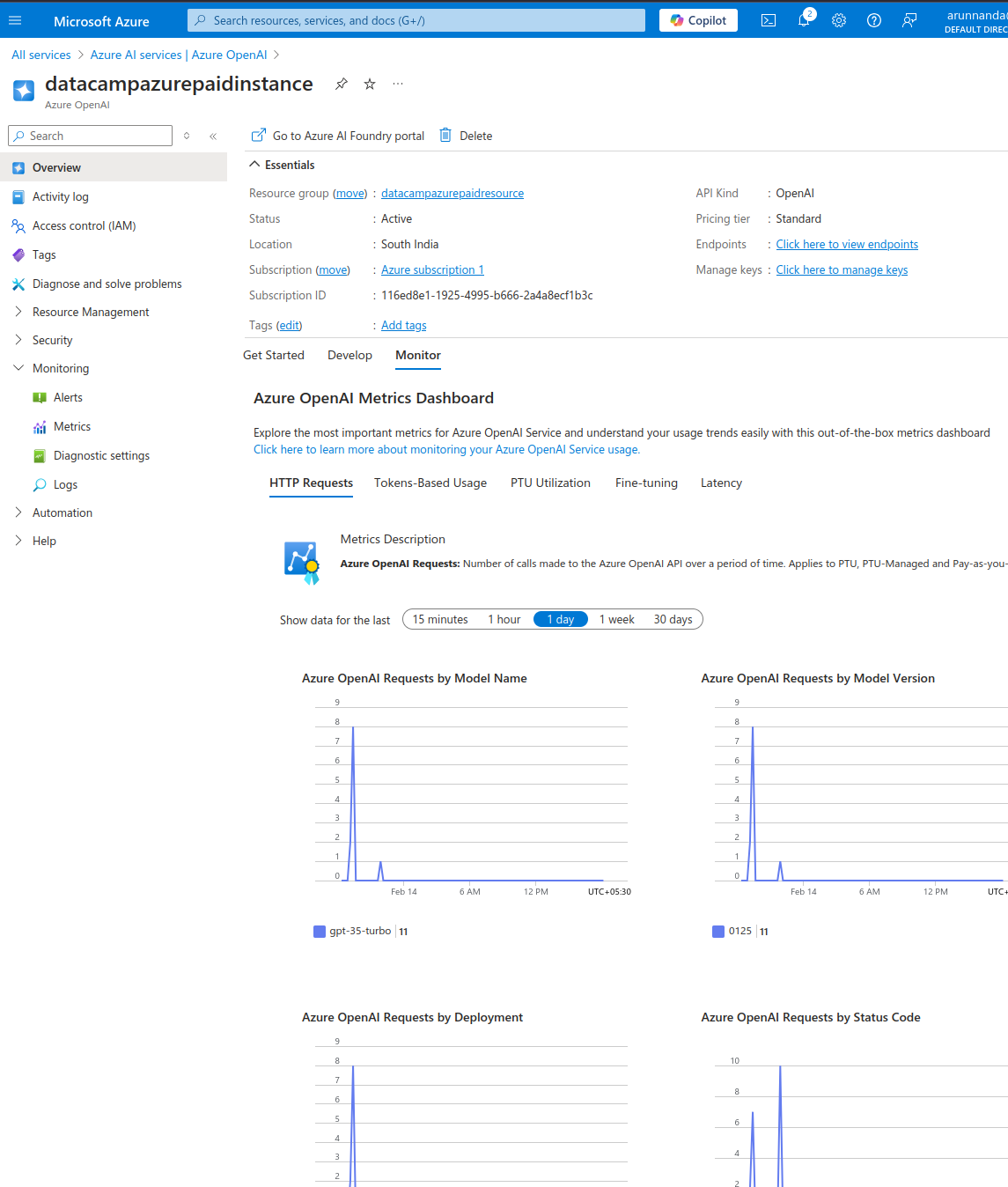
Bảng điều khiển chỉ số Azure OpenAI.
Bạn cũng có thể xem các chỉ số chi tiết hơn:
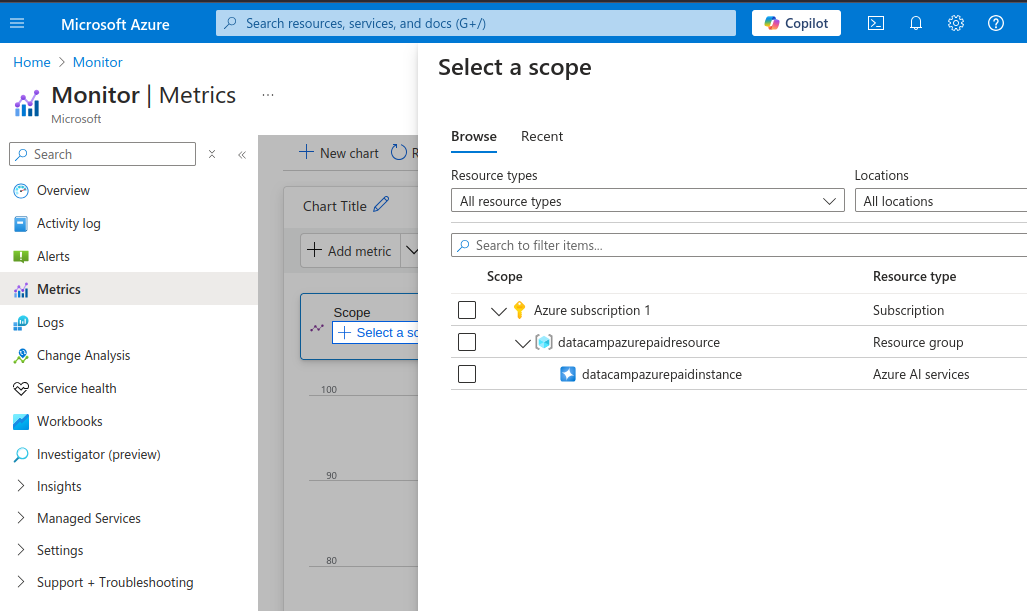
Chỉ số chi tiết Azure OpenAI.
Trên trang Metrics:
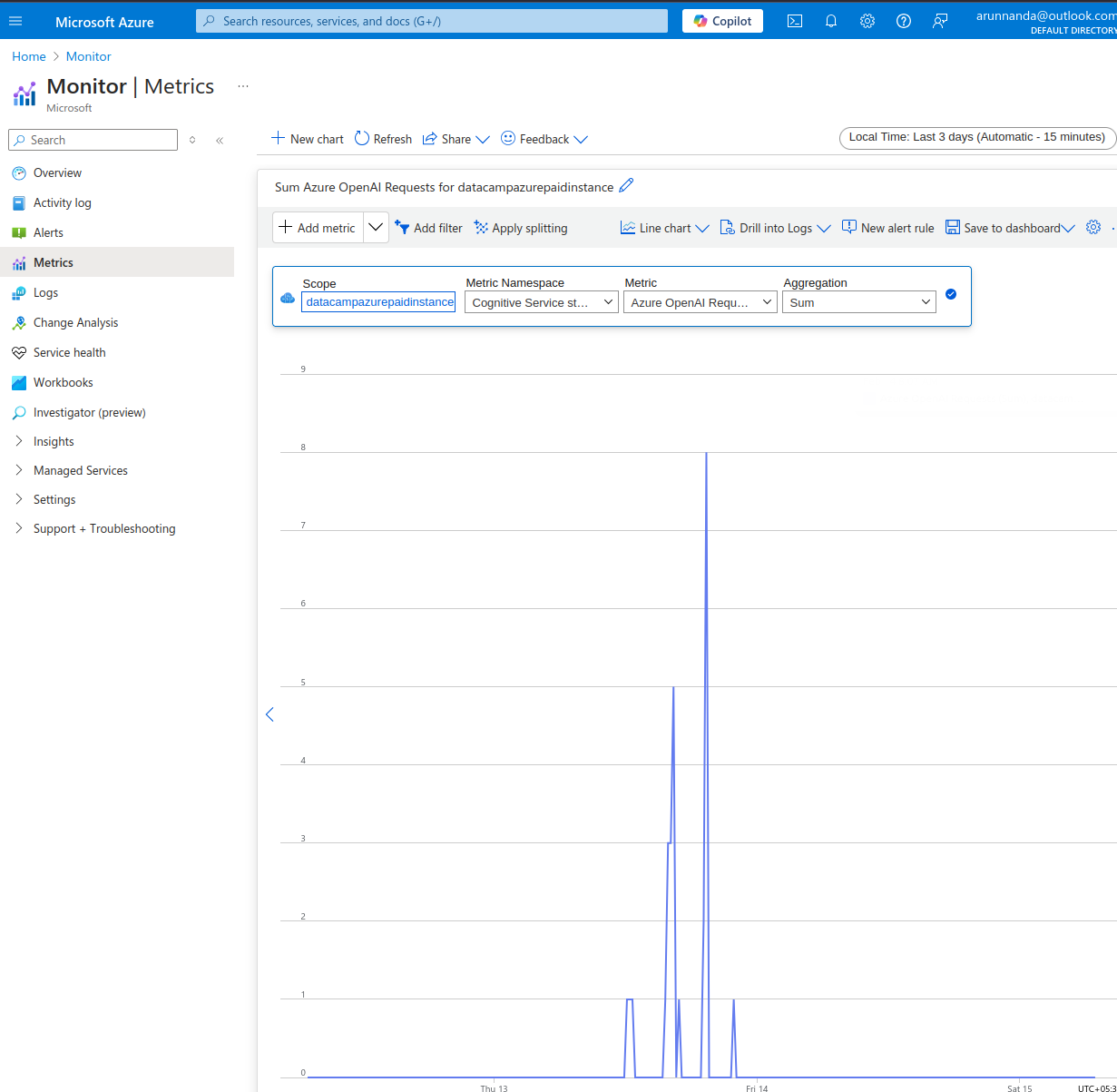
Ví dụ giám sát Azure OpenAI.
Cuối cùng, luôn thiết lập hạn mức ngân sách trên tài khoản API và cấu hình nhận email cảnh báo khi bạn vượt ngưỡng ngân sách.
Các mô hình gốc của OpenAI được huấn luyện trên bộ dữ liệu khổng lồ bao trùm nhiều miền. Nhìn chung, có ba cách để đạt đầu ra mong muốn từ các mô hình LLM:
Bạn có thể fine-tune mô hình gốc nếu few-shot learning và kỹ thuật prompt không cho ra phản hồi phù hợp.
Fine-tuning là việc huấn luyện lại một mô hình gốc đã được tiền huấn luyện trên bộ dữ liệu chuyên biệt. Trên thực tế, chỉ một vài tầng của mô hình gốc (không phải toàn bộ) được huấn luyện lại trên dữ liệu mới. Hướng dẫn fine-tuning của Azure giải thích các bước fine-tune một mô hình OpenAI phổ biến.
Hãy nhớ rằng để fine-tune thành công một mô hình gốc, bạn cần lượng dữ liệu lớn, phù hợp và chất lượng cao với hàng nghìn ví dụ huấn luyện. Thêm vào đó, fine-tuning luôn phát sinh chi phí ban đầu lớn để huấn luyện mô hình. Ngoài ra, mô hình đã fine-tune phải được bạn lưu trữ trước khi triển khai.
Khóa API bị lộ công khai có thể bị lạm dụng để truy cập thông tin nhạy cảm, thực hiện các tác vụ không an toàn và/hoặc bất hợp pháp, hoặc gửi yêu cầu trái phép dẫn đến hóa đơn lớn cho chủ tài khoản. Do đó, quan trọng là phải quản lý khóa API an toàn thay vì hardcode trong mã nguồn. Có thể áp dụng nhiều cách:
.env để lưu khóa theo định dạng cặp khóa-giá trị. Thêm tệp này vào danh sách .gitignore để đảm bảo không bị commit lên kho mã. Tôi khuyên bạn hạn chế quyền của khóa theo tác vụ được phép sử dụng. Ngoài ra, việc xoay vòng hoặc tạo lại khóa định kỳ cũng hữu ích để khóa cũ không bị lạm dụng nếu bị lộ.
Trong hướng dẫn này, chúng ta đã thảo luận việc bắt đầu với tài khoản Azure, thiết lập dịch vụ OpenAI, tạo instance OpenAI mới và triển khai mô hình. Sau đó, chúng ta xem ví dụ dùng các mô hình OpenAI cho các tác vụ thực tiễn. Chúng ta cũng đề cập cách giám sát việc sử dụng và hiệu năng của tài nguyên Azure OpenAI.
Để hiểu sâu hơn về Microsoft Azure, hãy theo dõi lộ trình Azure Fundamentals của DataCamp. Để tìm hiểu thêm về các khái niệm cốt lõi của OpenAI, hãy theo dõi lộ trình OpenAI Fundamentals của DataCamp.
Tìm hiểu thêm về Azure với các khóa học sau!
Khóa học
Khóa học
Lộ trình
blog
Matt Crabtree
10 phút
