
Cursus
Microsoft Azure begrijpen
3 uur
51.4K
In deze sectie laat ik zien hoe je Azure OpenAI instelt. Ik ga ervan uit dat je enige ervaring hebt met Azure.
Houd er rekening mee dat gebruikersinterfaces vaak veranderen. De indeling en tekst van verschillende secties en titels in de instructies en screenshots kan in de loop van de tijd of per regio wijzigen.
Ga naar de Azure OpenAI-homepage en kies Sign in rechtsboven. Log in met je Microsoft-account. Heb je nog geen Microsoft-account, kies dan op de aanmeldpagina de optie om een nieuw account te maken en maak een Microsoft-account aan.
Maak daarna een Azure-account aan via de onderstaande stappen:
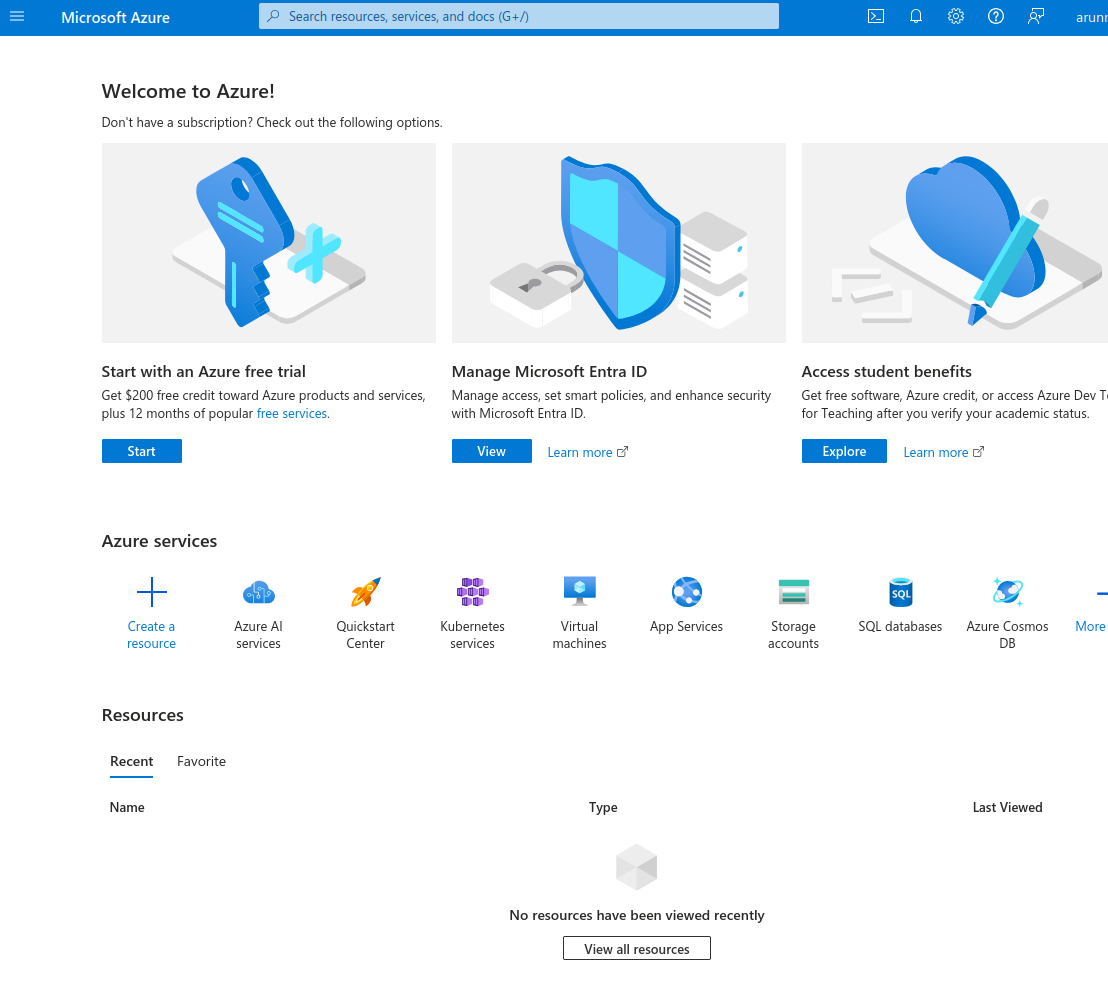
Het Microsoft Azure Portal.
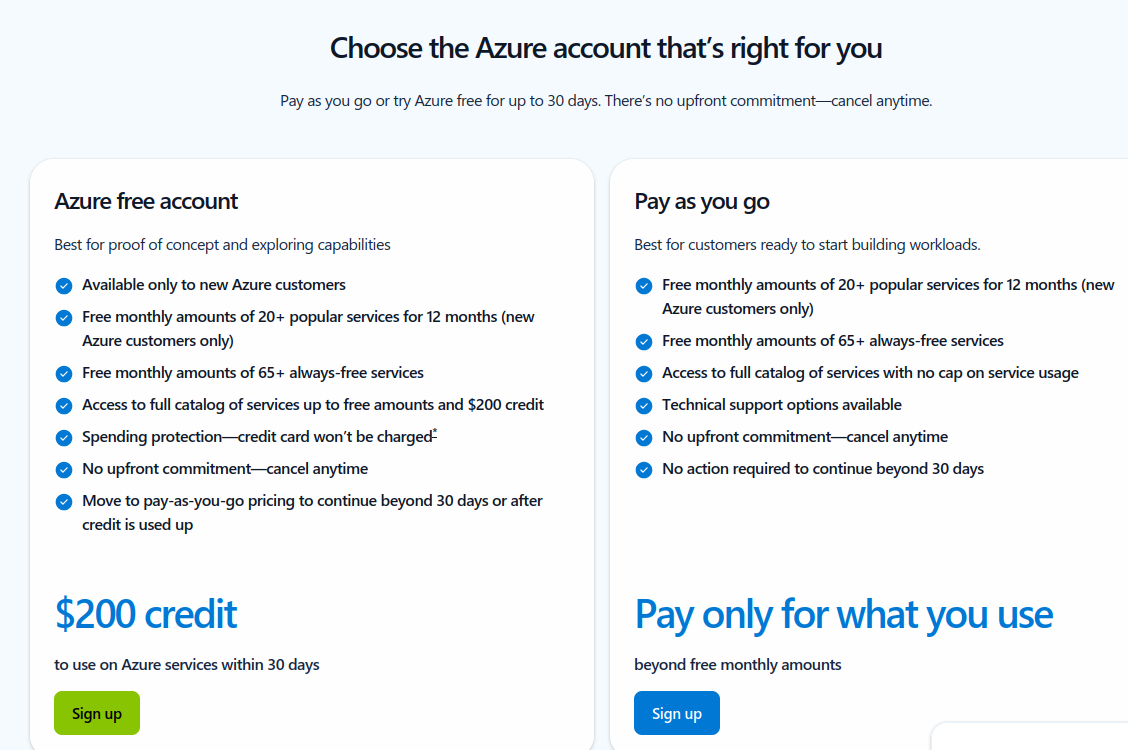
Kies een type Azure-account.
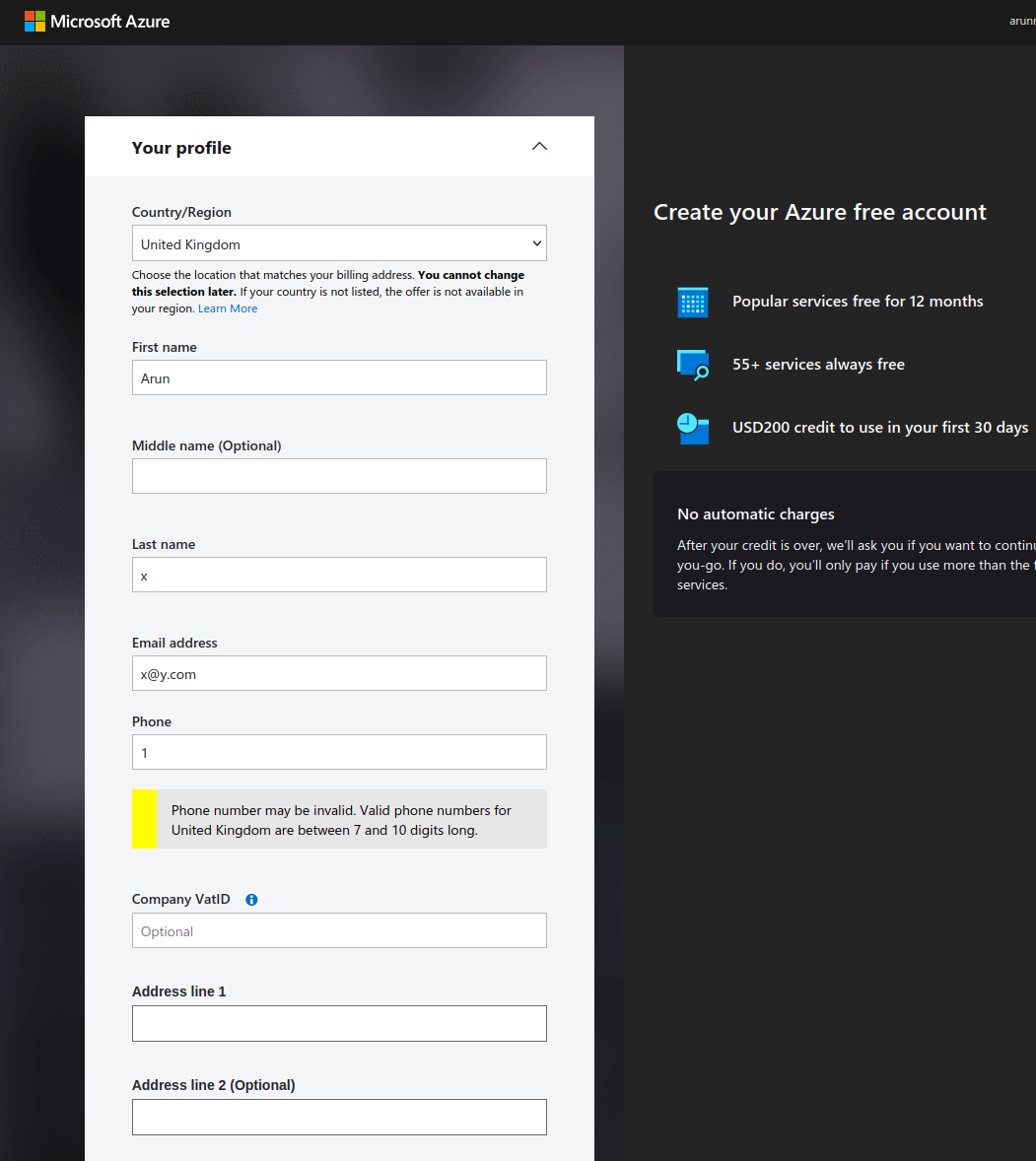
Maak een gratis Azure-account.

Verifieer je Azure-account (screenshot door auteur)

Upgrade je Azure-account.
Na het upgraden naar een betaald account heb je toegang tot OpenAI-modellen.
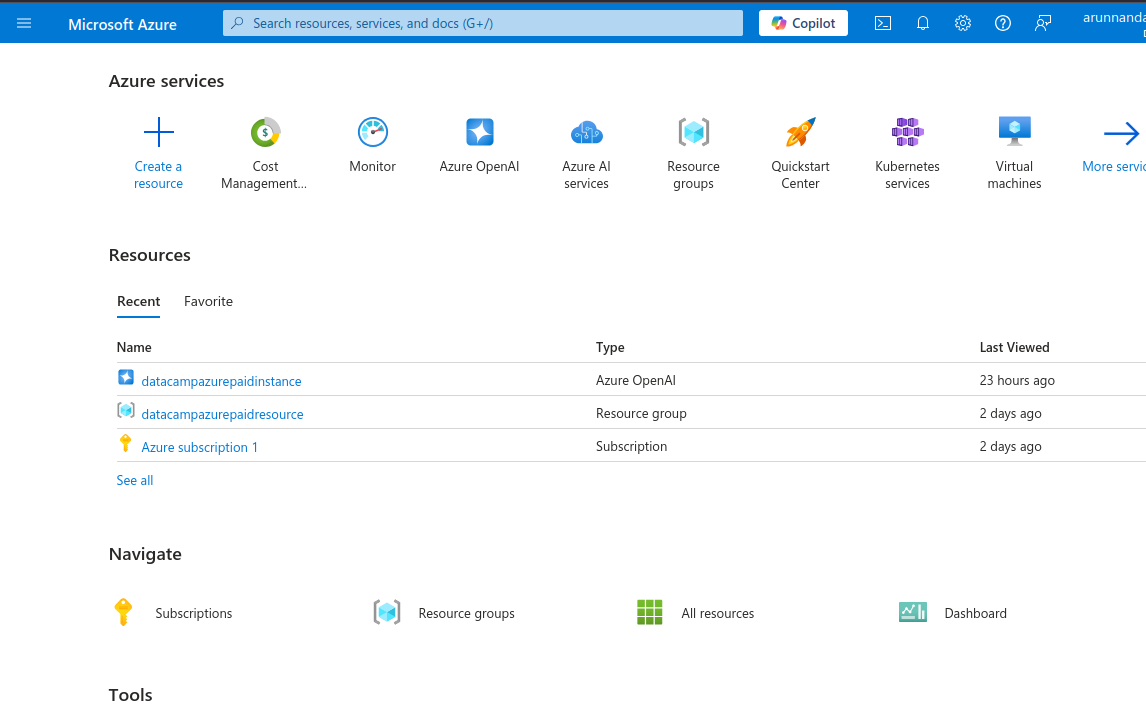
Azure-portal met beschikbare services.
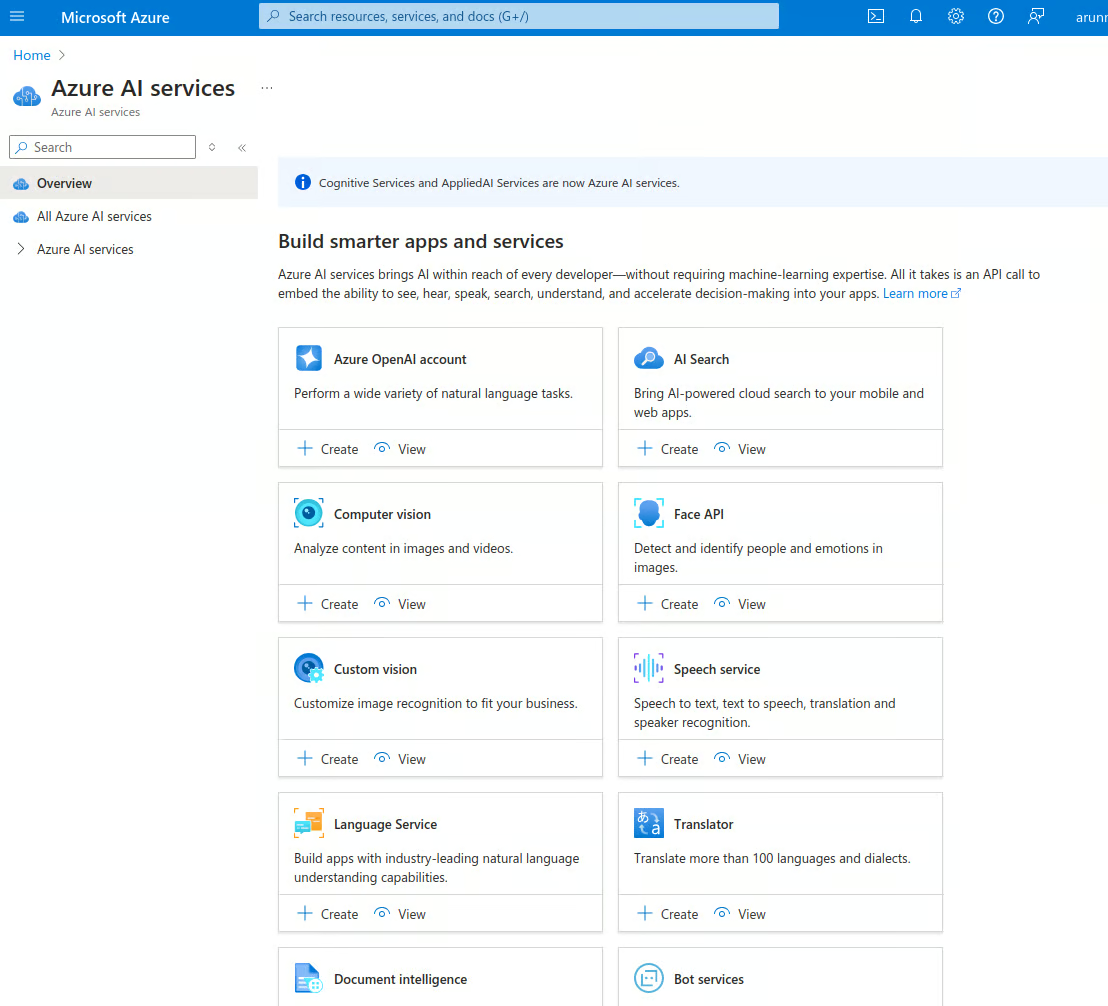
Azure AI-services.
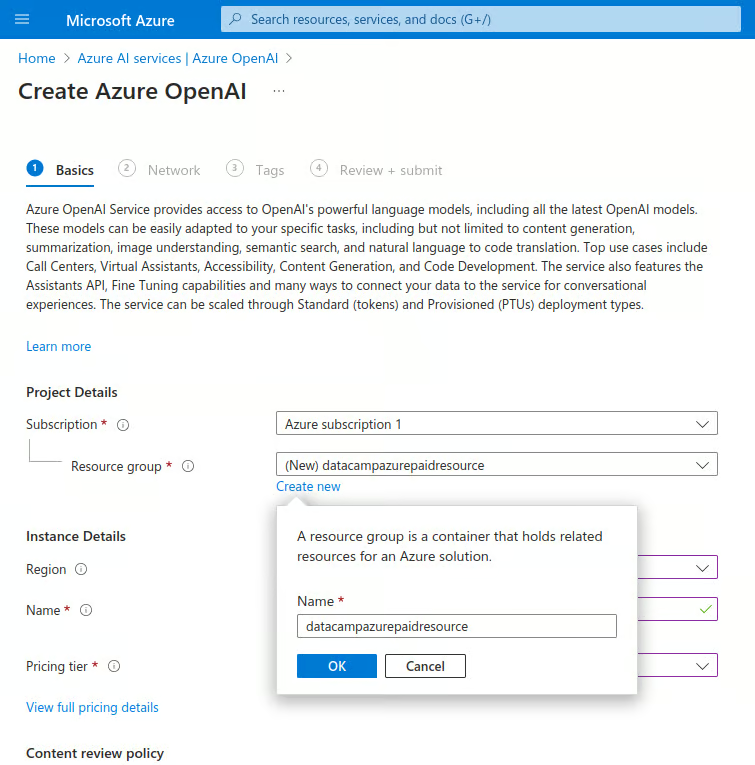
Maak een nieuwe Azure OpenAI-instance.
De resourcepagina toont de details van de instance.
Het tabblad Develop bevat de API-sleutels en API-endpoint-URL's voor deze instance. De sleutels zijn automatisch voor je gegenereerd.
Je krijgt twee API-sleutels. Zo kun je de tweede sleutel gebruiken als de eerste is gecompromitteerd. Je kunt de tweede sleutel ook gebruiken terwijl je de eerste opnieuw genereert. Zo kun je sleutels periodiek roteren zonder downtime.
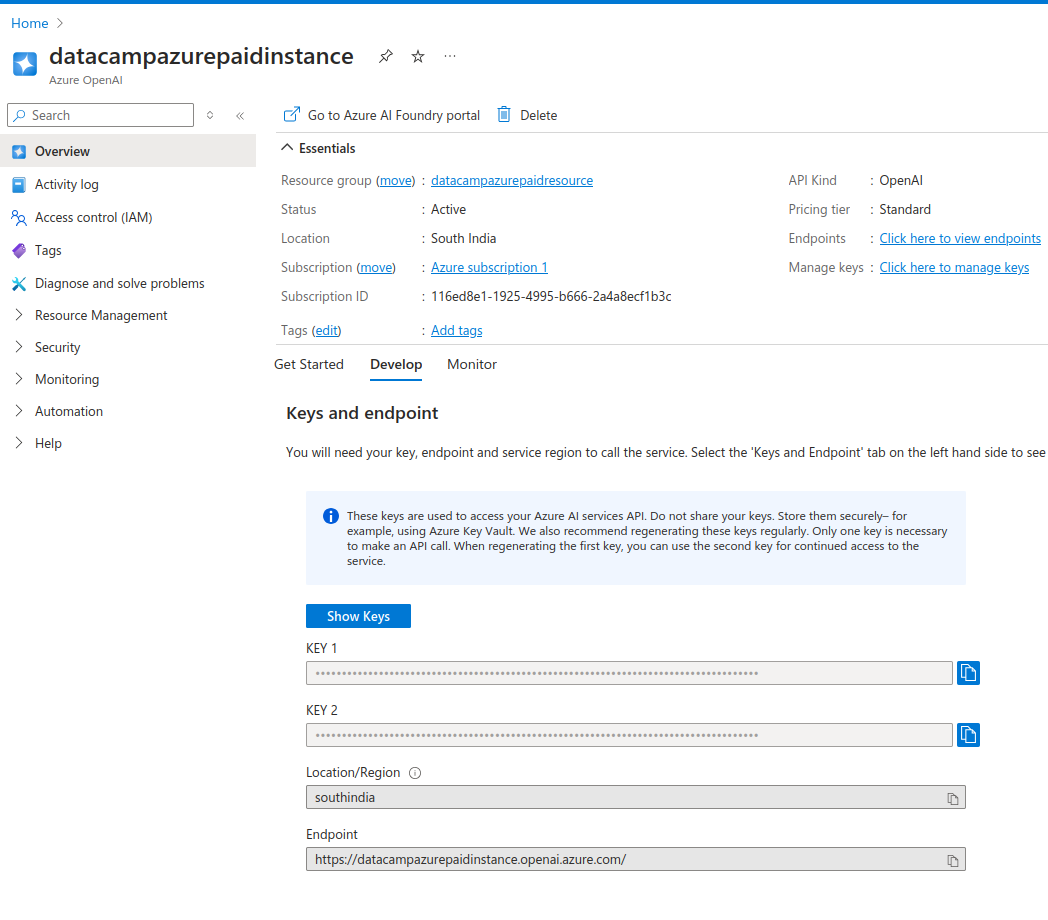
API-sleutels van Azure OpenAI-instance
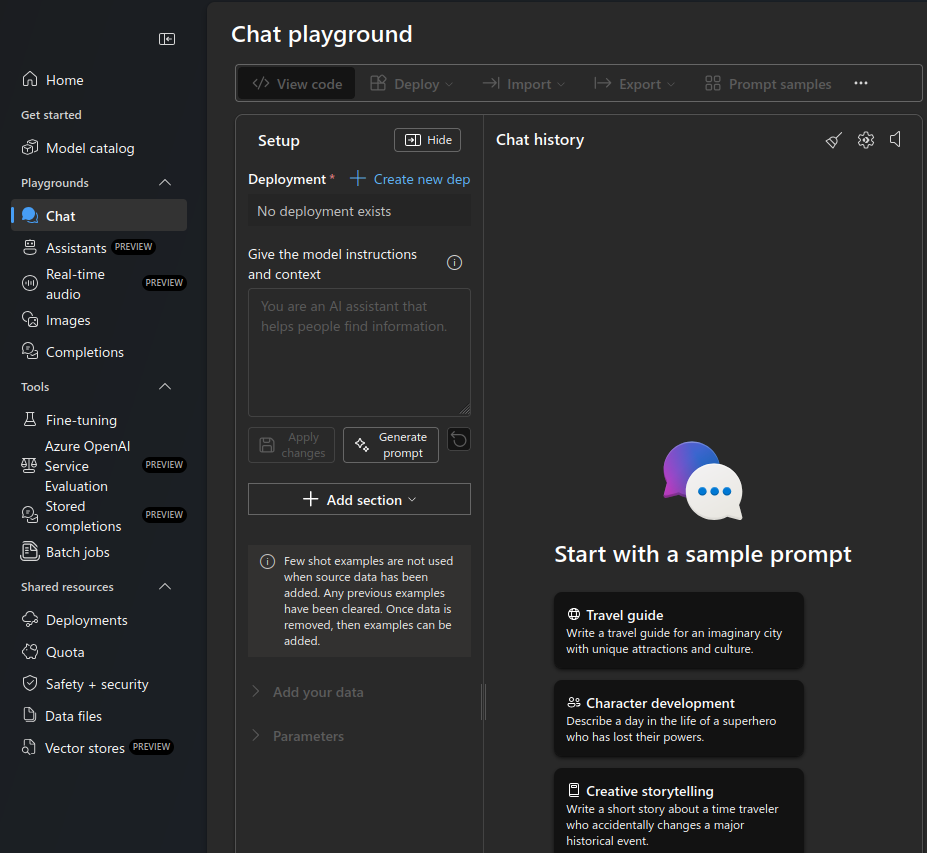
Azure OpenAI chat-playground.
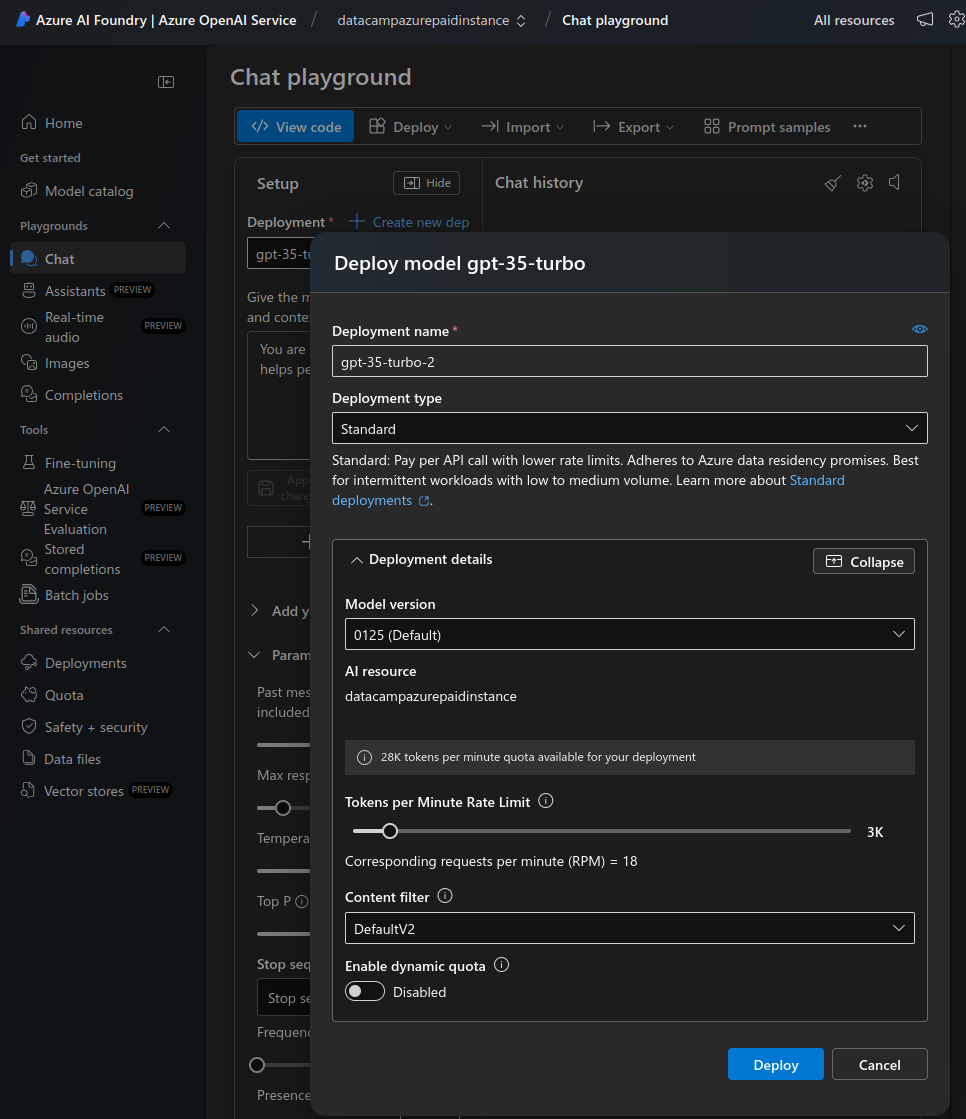
Rol een nieuw model uit in de chat-playground.
Dat is alles! In de volgende sectie bekijken we hoe je toegang krijgt tot deze deployment van het OpenAI-model gpt-35-turbo.
Het is verstandig om de API-toegangssleutels periodiek opnieuw te genereren. Zo voorkom je dat het account wordt gecompromitteerd als oude sleutels per ongeluk uitlekken. Hieronder staan de stappen om sleutels te regenereren:
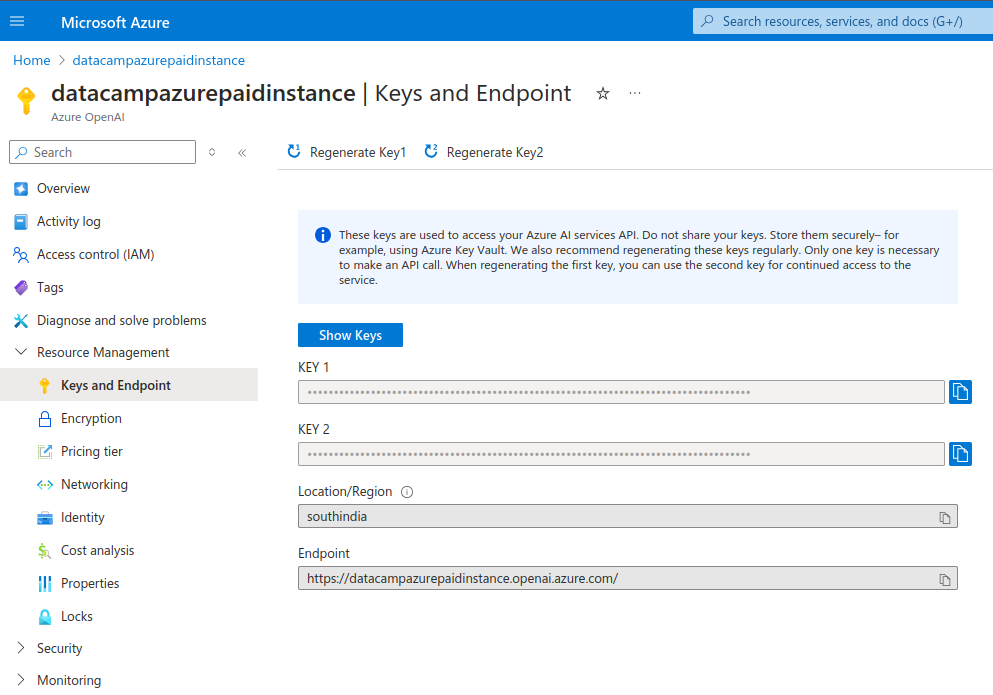
API-sleutels van Azure OpenAI-instance.
Na het instellen van Azure OpenAI en het uitrollen van een model, kijken we hoe je er programmatic toegang toe krijgt.
Ik laat zien hoe je Python gebruikt om verbinding te maken met Azure OpenAI. Installeer de vereiste libraries:
$ pip install openaiGebruik je een notebook, voer dan de volgende opdracht uit. Opmerking: ik gebruik een DataLab-notebook.
!pip install openaiImporteer de benodigde packages in de Python-shell of in het notebook:
import os
from openai import AzureOpenAI
De AzureOpenAI-module geeft toegang tot OpenAI-diensten binnen Azure. Dit is anders dan de OpenAI-module die wordt gebruikt voor toegang tot de standalone OpenAI API.
Voordat je Azure OpenAI gebruikt, stel je de API-sleutel en het endpoint in je omgeving in. In de vorige sectie zag je waar je deze waarden vindt. In principe kun je ze binnen de programmeeromgeving instellen, maar ik raad dat af. Stel nooit API-sleutels bloot in de code.
Om Python lokaal te draaien, stel je de omgevingsvariabelen in het shell-configuratiebestand in. Ik laat zien hoe je dit doet voor de Bash-shell.
.bashrc-bestand in een teksteditor. export AZURE_OPENAI_API_KEY=MY_API_KEY'export AZURE_OPENAI_ENDPOINT=MY_ENDPOINT'source ~/.bashrc. sh of zsh, kan het proces iets afwijken. Importeer de API-sleutel en endpointwaarden in de Python-terminal:
azure_openai_api_key = os.getenv["AZURE_OPENAI_API_KEY"]
azure_openai_endpoint = os.getenv["AZURE_OPENAI_ENDPOINT"]In DataLab kun je omgevingsvariabelen direct instellen voor een notebook.
AZURE_OPENAI_API_KEY en AZURE_OPENAI_ENDPOINT, met hun respectieve waarden. Haal in het notebook deze waarden op zoals hieronder getoond:
azure_openai_api_key = os.environ["AZURE_OPENAI_API_KEY"]
azure_openai_endpoint = os.environ["AZURE_OPENAI_ENDPOINT"]Je kunt nu de functie AzureOpenAI() gebruiken om een client-object te maken dat aanvragen verwerkt. Deze functie gebruikt de volgende parameters:
api_version: de versie van de Azure OpenAI API. Controleer de meest recente versie in de Azure-documentatie. api_key: de Azure OpenAI API-sleutel. Haal deze uit de omgevingsvariabelen die je eerder hebt ingesteld. Stel dit hier niet handmatig in. azure_endpoint: de URL van het Azure OpenAI API-endpoint (haal deze waarde uit de omgeving). client = AzureOpenAI(
api_version="2024-06-01",
api_key=azure_openai_api_key,
azure_endpoint=azure_openai_endpoint
)Gebruik dit client-object voor taken zoals chat completion met de functie .chat.completions.create(). Deze functie accepteert de volgende parameters:
model: de modelnaam. In oudere releases van de OpenAI API heette dit engine. Let op dat de parameter model moet overeenkomen met het model dat je tijdens de deployment hebt opgegeven (op het Azure AI Foundry-portal). Als je een ander model gebruikt dan het gedeployde model, krijg je onderstaande foutmelding: NotFoundError: Error code: 404 - {'error': {'code': 'DeploymentNotFound', 'message': 'The API deployment for this resource does not exist. If you created the deployment within the last 5 minutes, please wait a moment and try again.'}}messages: deze parameter specificeert het gesprek tussen de gebruiker en het model. Het bestaat uit een set message-objecten. Elk message-object heeft een key-value-paar aangeduid met role (either system, user of assistant) en content (de tekst van het bericht). Deze message-objecten geven context voor de interactie en sturen de reacties van het model. Hieronder geef ik voorbeelden van key-value-paren (role, content) voor verschillende waarden van role:
user: de prompt die de eindgebruiker invoert. Voorbeeld: {“role”: “user”, “content”: “explain the difference between rational and irrational numbers”}
system: de beschrijving van de rol die OpenAI in de interactie moet spelen. Voorbeeld: {“role”: “system”, “content”: “you are a helpful teacher to guide elementary mathematics students”}
assistant: de reactie die van OpenAI wordt verwacht. Voorbeeld: {“role”: “assistant”, “content”: “the difference between rational and irrational numbers is … an example explanation …”}
De rol assistant is alleen nodig wanneer trainingsdata wordt aangeleverd om het model te fine-tunen. Bij gebruik van de client voor taken zoals chat completion volstaan de rollen user en system. Voor veel eenvoudige taken is alleen de rol user al voldoende.
max_tokens: deze parameter bepaalt het maximale aantal tokens dat mag worden gebruikt om de API-aanroep te verwerken (zowel input als output). Je betaalt direct voor het aantal gebruikte tokens. De standaardwaarde is 16. Voor eenvoudige use-cases is dit voldoende; je kunt deze parameter dan weglaten. simple_completion = client.chat.completions.create(
model="gpt-35-turbo",
messages=[
{
"role": "user",
"content": "Explain the difference between OpenAI and Azure OpenAI in 20 words",
},
],
)Print de output van de chat completion-taak:
print(simple_completion.to_json())De output is een JSON-object met verschillende key-value-paren. Het bevat de uitvoer van het model, zoals in het onderstaande voorbeeld. Merk op dat assistant de standaardrol is die aan het model wordt toegekend.
"message": {
   "content": "OpenAI is a research organization focused on advancing AI, while Azure OpenAI is a collaboration between Microsoft and OpenAI.",
   "role": "assistant"
},Om een model via Azure OpenAI te gebruiken, moet je het eerst uitrollen. In de vorige sectie heb je het model gpt-35-turbo gedeployed. Wil je een ander model gebruiken:
chat.completions.create()) opnieuw met de naam van het nieuwe model. In oudere releases van OpenAI was het gebruikelijk om verschillende modellen voor verschillende taken te gebruiken. Er waren aparte modellen voor codegeneratie, NLP, enzovoort. Moderne modellen zoals GPT-3.5 en GPT-4 kunnen alle tekstgebaseerde generatieve taken uitvoeren. Veel oudere, taakspecifieke modellen (zoals davinci-modellen voor codegeneratie) zijn daarom uitgefaseerd.
We bekijken nu hoe je de API gebruikt voor eenvoudige taken zoals vraag-en-antwoord en tekstsamenvatting. In de voorbeeldtaken hieronder gebruiken we hetzelfde model—GPT-3.5. Je kunt ook een van de GPT-4-modellen kiezen.
Omdat dit beide tekstgebaseerde taken zijn, definiëren we eerst een tekstblok om mee te werken. Ik heb willekeurig een review van een paar laarzen van een e-commercesite gekopieerd. Wijs de tekst van deze review toe aan een variabele text. Zorg dat je enkele of dubbele aanhalingstekens in de tekst escaped.
text = 'Comfort and Quality wise the boots are absolutely excellent. A 10 miles hike along the city Streets and the alps nearby felt like a smooth sail. The most plus it was quite well ventilated cause of the heavy duty Gore-tex material. After 12 hours when I removed it, there was just very little bit of perspiration (My foot sweats a lot) and absolutely no foul smell. Speaking of the Gore-Tex I would say, I sported this on a heavy rainy day after buying it in India, I was fearing the boot, though not very much like normal boots, would still be drenching with water, instead it was very little soaked. And some 5-6 hours later it was completely dry (Kept inside a closed room in the night). The only disadvantage I think is, that it fits my foot perfectly according to the size I chose, and there is no slight pain from 7 AM till 8 PM due to the shoe weight (of course its 1.2 KG, even though it doesn\'t feel like)' Om de bovenstaande tekst samen te vatten:
client-object. messages zoals in het onderstaande voorbeeld: summary_completion = client.chat.completions.create(
model="gpt-35-turbo",
messages=[
{
"role": "system",
"content": "You are a helpful assistant for summarizing text"
},
{
"role": "user",
"content": f"Summarize this text in 10 words: {text}",
},
],
)Let op hoe we de tekst als variabele in de prompt doorgeven in bovenstaande snippet.
print(summary_completion.to_json())De output bevat de samenvatting van de lange tekst door de assistant, zoals in dit fragment:
"message": {
   "content": "Excellent comfort and quality, well-ventilated, quick-drying, lightweight boots, minimal perspiration, no foul smell.",
   "role": "assistant"
},Om vragen te beantwoorden (op basis van de bovenstaande tekst), passen we de prompt aan en geven we de vraag als stringvariabele door. Net als eerder bevat de prompt ook de tekst als variabele. Het model beantwoordt de vraag op basis van de gegeven tekst.
question = 'Are these shoes heavy?'

qna_completion = client.chat.completions.create(
    model="gpt-35-turbo",
    messages=[
        {"role": "system",
         "content": "You are a helpful assistant for answering questions"
        },
        {
            "role": "user",
            "content": f"Answer this question: {question} in 10 words based on this text: {text}",
        },
    ],
)
Zet de output om naar JSON en print deze:
print(qna_completion.to_json())De output bevat het antwoord van de assistant op de vraag:
"message": {
   "content": "Lightweight. Not heavy. Comfortable for long hikes. Well-ventilated Gore-tex material.",
   "role": "assistant"
},Laten we nu kijken naar de verschillende use cases voor de Azure OpenAI-service.
Omdat het in de kern taalmodellen zijn, blinken de general-purpose-modellen van OpenAI zoals GPT-3 en GPT-4 uit in NLP-taken, zoals:
In het volgende voorbeeld voeren we sentimentanalyse uit om de klantreviewtekst (eerder gedefinieerd) te classificeren.
sentiment_classification = client.chat.completions.create(
    model="gpt-35-turbo",
    messages=[
        {"role": "system",
         "content": "You are a helpful assistant for classifying customer reviews into one of the following categories: very positive, positive, neutral, negative, very negative"
        },
        {
            "role": "user",
            "content": f"Classify this review: {text}",
        },
    ],
    #max_tokens=16
)

print(sentiment_classification.to_json())
De output bevat een fragment dat lijkt op het onderstaande. Hierin staat de classificatie van de review door de assistant:
"message": {
   "content": "This review can be classified as very positive.",
   "role": "assistant"
},OpenAI-modellen kunnen code genereren in diverse programmeertalen. In eerdere releases van OpenAI waren er aparte, code-specifieke modellen, zoals Codex en code-davinci, die waren gefinetuned voor codegeneratie.
Echter, nieuwere releases van OpenAI, zoals GPT-3.5 en GPT-4, genereren code zonder fine-tuning. De basismodellen zijn vooraf getraind op datasets met code. Daarom zijn Codex, code-davinci en veel andere legacy-modellen afgeschaft en niet meer beschikbaar voor nieuwe deployments.
OpenAI-modellen kunnen helpen bij het schrijven van code in veelgebruikte programmeertalen. Geef instructies in natuurlijke taal voor programmeertaken zoals:
Neem een eenvoudig voorbeeld: een Python-functie schrijven om een bestand te openen en te lezen. Dat is een veelvoorkomende taak die makkelijk te automatiseren is. We vragen OpenAI om de code te genereren en uit te leggen. Gebruik het eerder gemaakte client-object.
code_completion = client.chat.completions.create(
    model="gpt-35-turbo",
    messages=[
        {"role": "system",
         "content": "You are a helpful assistant for generating programming code"
        },
        {
            "role": "user",
            "content": "Write and explain a Python function to open and read a file",
        },
    ],
)
Print de output:
print(code_completion.to_json())Let op dat het JSON-object in de output de reactie van de assistant bevat die lijkt op het onderstaande fragment:
"content": "Below is a Python function that opens a file, reads its contents, and returns the content as a string:\n\n```python\ndef read_file(file_path):\n try:\n with open(file_path, 'r') as file:\n …De vorige voorbeelden waren allemaal tekstgebaseerd. Ze gebruikten OpenAI als groot taalmodel (LLM), doorgaans gebouwd met de transformer-architectuur. Naast LLMs heeft OpenAI ook diffuser-gebaseerde modellen, zoals DALL·E, die afbeeldingen genereren op basis van een inputprompt.
Om DALL·E te gebruiken, geef je een tekstprompt met een gedetailleerde beschrijving van de gewenste afbeelding. Op basis daarvan genereert DALL·E een hoogwaardige afbeelding. Dit is nuttig voor taken zoals illustraties maken, productconcepten ontwerpen, schetsen voor marketingcampagnes en meer.
DALL·E is momenteel niet in alle geografische regio's beschikbaar. Als het in jouw regio beschikbaar is, maak dan een nieuwe deployment aan (zoals eerder in deze tutorial uitgelegd), maar gebruik het model DALL·E-3 in plaats van GPT-3. Benader het DALL·E-model met hetzelfde eerder beschreven client-object. Gebruik de methode client.images.generate() om een afbeelding te genereren:
dalle3 via de parameter model. prompt. n, het aantal te genereren afbeeldingen. result = client.images.generate(
model="dalle3",
prompt="An owl wearing a Christmas hat",
n=1
)Haal het JSON-responseobject uit de respons van het model:
import json
json_response = json.loads(result.model_dump_json())
Declareer de afbeeldingsmap. Let op: de map images moet bestaan onder de huidige werkmap (waar je de Python-shell hebt gestart).
image_dir = os.path.join(os.curdir, 'images')Specificeer het pad van de afbeelding binnen deze map:
image_path = os.path.join(image_dir, 'generated_image.png')Haal de URL van de gegenereerde afbeelding uit het JSON-responseobject, download de afbeelding (als stream) en schrijf deze naar het afbeeldingsbestand:
image_url = json_response["data"][0]["url"]
generated_image = requests.get(image_url).content
with open(image_path, "wb") as image_file:
    image_file.write(generated_image)
Toon de afbeelding:
from PIL import Image

image = Image.open(image_path)
image.show()Het gebruik van de Azure OpenAI-service is eenvoudig, maar zoals bij elke technologie zijn er best practices om het maximale eruit te halen. We lopen ze in deze sectie door.
Azure OpenAI is een van de duurdere Azure-services. Zelfs het gratis tegoed voor nieuwe accounts is niet te gebruiken voor de OpenAI API. Het is dus essentieel om het gebruik te volgen, ook voor nieuwe gebruikers. Onbeheerd API-gebruik kan leiden tot onverwacht hoge rekeningen.
De kosten van OpenAI zijn gebaseerd op tokengebruik en -verbruik. Tokens zijn eenheden tekst die door het model worden verwerkt—zowel input als output. Het verwerken van een grote tekst consumeert meer tokens dan het genereren van een langer antwoord. Hoe meer tokens je gebruikt, hoe meer je betaalt. Wees daarom zuinig met de informatie die je het model geeft of laat genereren.
Gebruik de parameter max_tokens om het aantal tokens te beperken dat in een verzoek wordt verbruikt. Bepaal voor productiemodellen experimenteel hoeveel tokens je verzoeken of gebruikers doorgaans nodig hebben en beperk het gebruik dienovereenkomstig. Verhoog de limiet per geval.
Om de basismetrics te monitoren:
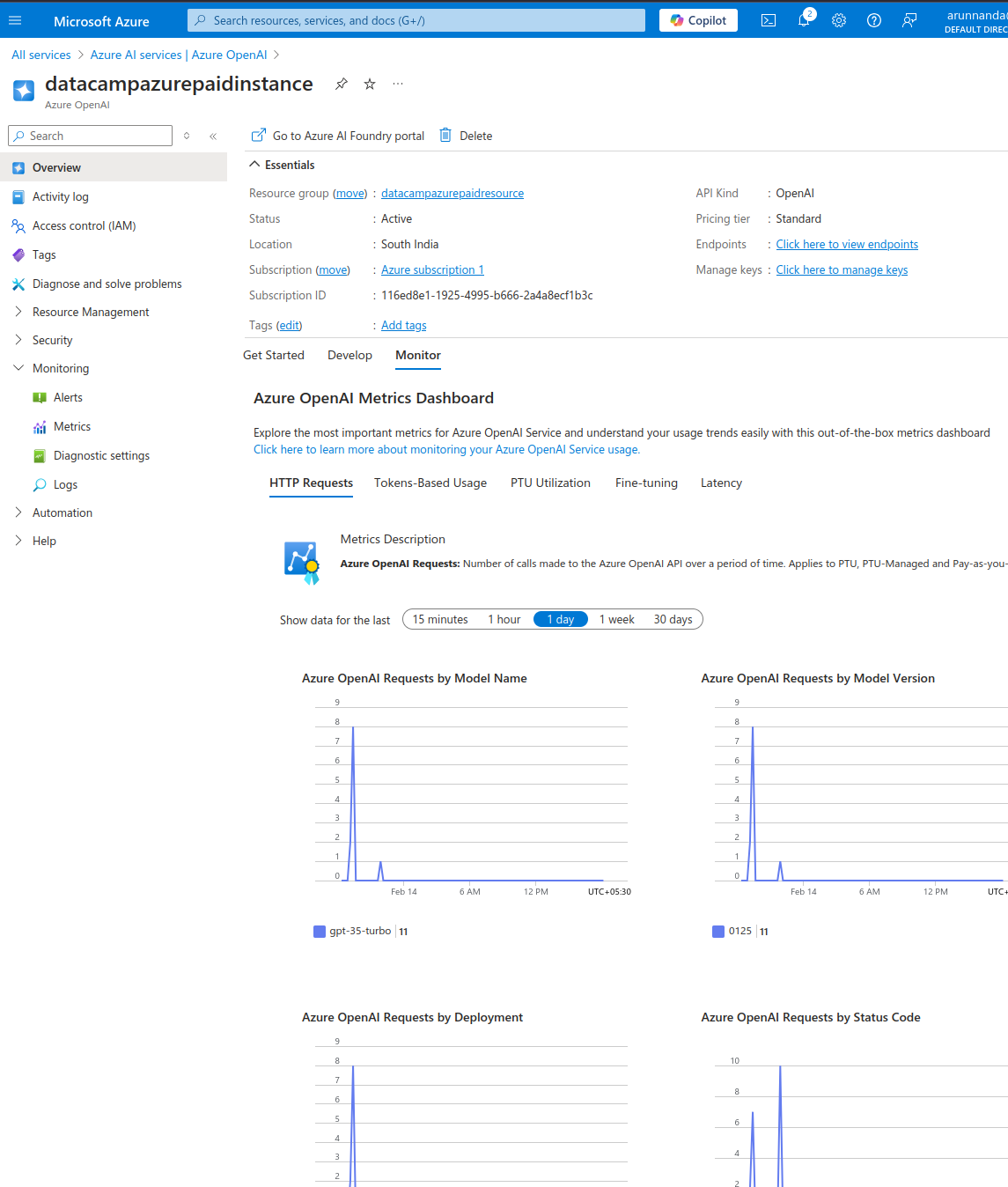
Azure OpenAI-metricsdashboard.
Je kunt ook meer gedetailleerde metrics bekijken:
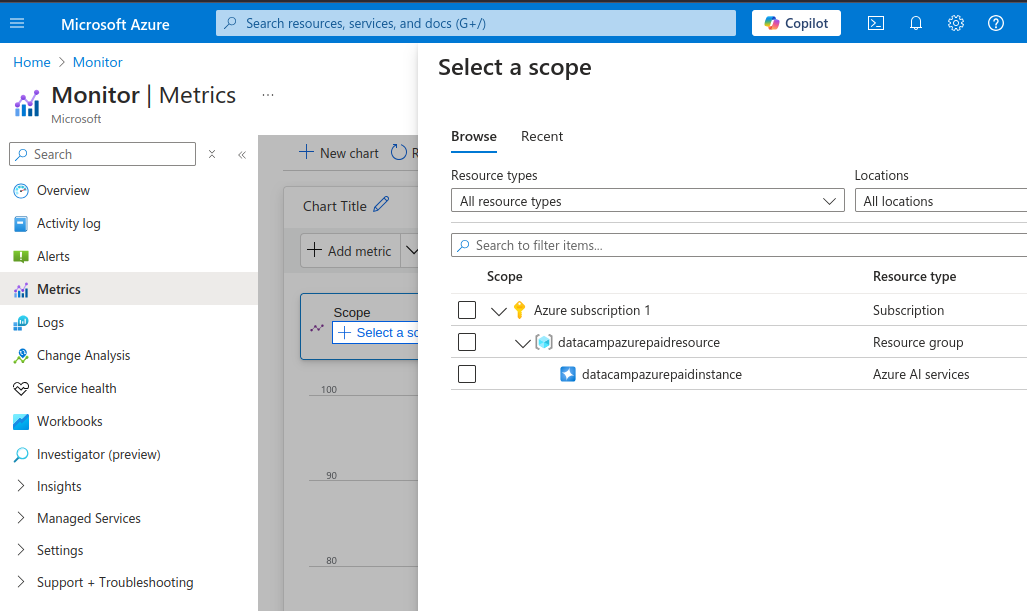
Gedetailleerde Azure OpenAI-metrics.
Op de pagina Metrics:
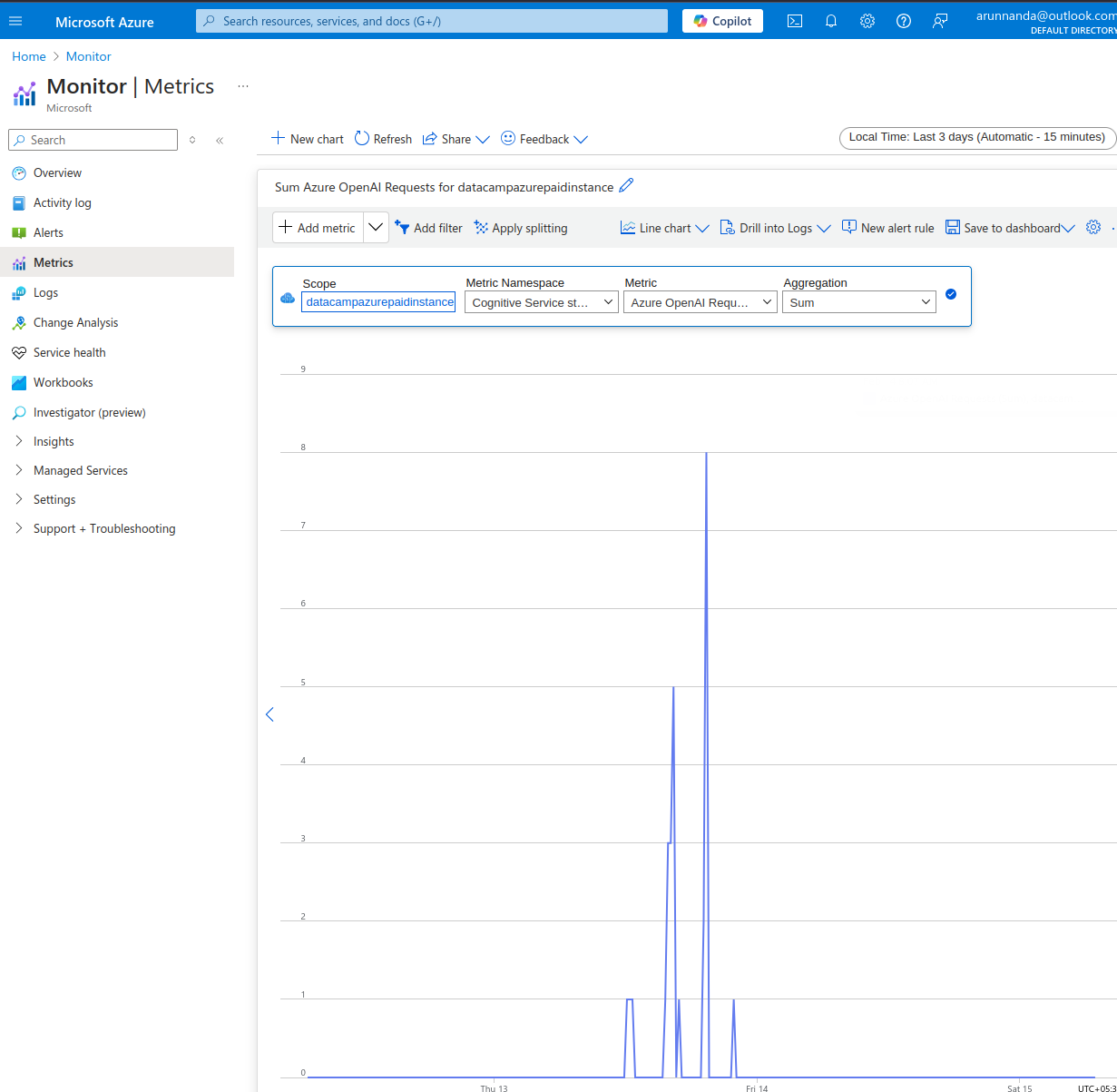
Voorbeeld van Azure OpenAI-monitoring.
Stel tot slot altijd budgetlimieten in op API-accounts en configureer e-mailalerts wanneer je een budgetdrempel overschrijdt.
De basismodellen van OpenAI zijn getraind op enorme datasets die veel verschillende domeinen bestrijken. Grofweg zijn er drie manieren om de gewenste output van LLM-modellen te krijgen:
Je kunt een basismodel fine-tunen als few-shot learning en prompt engineering niet helpen om de juiste reacties te krijgen.
Fine-tunen betekent dat je een vooraf getraind basismodel opnieuw traint op een gespecialiseerd dataset. In de praktijk worden slechts enkele lagen van het basismodel (niet het hele model) opnieuw getraind op de nieuwe data. De Azure fine-tuning-tutorial legt de stappen uit om een populair OpenAI-model te fine-tunen.
Onthoud dat je voor succesvol fine-tunen grote hoeveelheden relevante, hoogwaardige data nodig hebt met duizenden trainingsvoorbeelden. Bovendien brengt fine-tuning onvermijdelijk hoge initiële kosten met zich mee om het model te trainen. Ook moet het gefinetunede model op jouw kosten worden gehost voordat je het uitrolt.
Openbaar gemaakte API-sleutels kunnen worden misbruikt om toegang te krijgen tot gevoelige informatie, onveilige en/of illegale taken uit te voeren of ongeautoriseerde verzoeken te doen, wat kan leiden tot een hoge rekening voor de accounteigenaar. Het is daarom cruciaal om API-sleutels veilig te beheren in plaats van ze hard te coderen in de broncode. Er zijn verschillende aanpakken mogelijk:
.env-bestanden om sleutels in key-value-formaat op te slaan. Voeg dit bestand toe aan de .gitignore-lijst zodat het niet in de code-repository wordt gecommit. Ik raad aan de permissies te beperken voor welke taken de sleutels kunnen worden gebruikt. Het is ook nuttig om sleutels periodiek te roteren of opnieuw te genereren zodat oude sleutels niet kunnen worden misbruikt als ze uitlekken.
In deze tutorial bespraken we starten met een Azure-account, het instellen van OpenAI-services, het maken van een nieuwe OpenAI-instance en het uitrollen van een model. Daarna bekeken we voorbeelden van praktische taken met OpenAI-modellen. Ook behandelden we hoe je het gebruik en de prestaties van Azure OpenAI-resources monitort.
Voor meer verdieping in Microsoft Azure, volg de DataCamp Azure Fundamentals-track. Wil je meer leren over de kernconcepten van OpenAI, volg dan de DataCamp OpenAI Fundamentals-track.
Leer meer over Azure met de volgende cursussen!
Cursus
Cursus
Leerpad
blog
Adel Nehme
15 min

