

Program
Dasar-Dasar Agen Kecerdasan Buatan
6 jam
Awal pekan ini, pada konferensi pengembang Google I/O 2026, Google meluncurkan Gemini Managed agents, sebuah alat untuk mempermudah penerapan agen AI otonom, sehingga pengembang dapat menyiapkan agen yang mampu melakukan penalaran, perencanaan, penelusuran web, dan eksekusi kode di lingkungan Linux terisolasi dan sementara hanya dengan satu panggilan API.
Dalam tutorial ini, Anda akan mempelajari apa itu Gemini Managed Agents, cara kerjanya, dan cara menggunakan API-nya untuk membuat agen analis data yang dapat menganalisis berbagai jenis data.
Baru mengenal AI agen? Ikuti kursus Introduction to AI Agents kami untuk mulai belajar!
Bayangkan agen sebagai pekerja otonom yang memiliki akses ke komputernya sendiri yang terisolasi. Ketika diberi tugas, seperti menganalisis suatu dataset, agen akan secara otonom menulis dan mengeksekusi kode yang diperlukan untuk menyelesaikan pekerjaan. Setelah proses selesai, Anda dapat mengakses workspace agen untuk mengambil hasilnya.
Managed agents tidak hanya menulis kode; mereka juga dapat berinteraksi dengan internet, mengelola file, dan memanfaatkan beragam alat untuk memperlancar eksekusi tugas.
Agen-agen ini didukung oleh Antigravity agent milik Google, sebuah harness agen serbaguna untuk model Gemini.
Ia menyediakan rangkaian alat operasional yang sudah dikonfigurasi di dalam environment runtime, menghilangkan kebutuhan penyiapan manual. Ini mencakup runtime sandbox untuk Eksekusi Kode di Bash, Python, dan Node.js, yang memungkinkan agen menulis, men-debug, dan menjalankan kode secara lokal.
Ia juga menawarkan Manajemen File melalui filesystem persisten di dalam container jarak jauh, tempat agen dapat membaca, menulis, mengedit, dan mencari file di beberapa giliran interaksi berturut-turut.
Terakhir, Integrasi Web menyediakan akses langsung ke Google Search untuk grounding informasi terkini, serta utilitas untuk mengambil dan mengurai data online tak terstruktur.
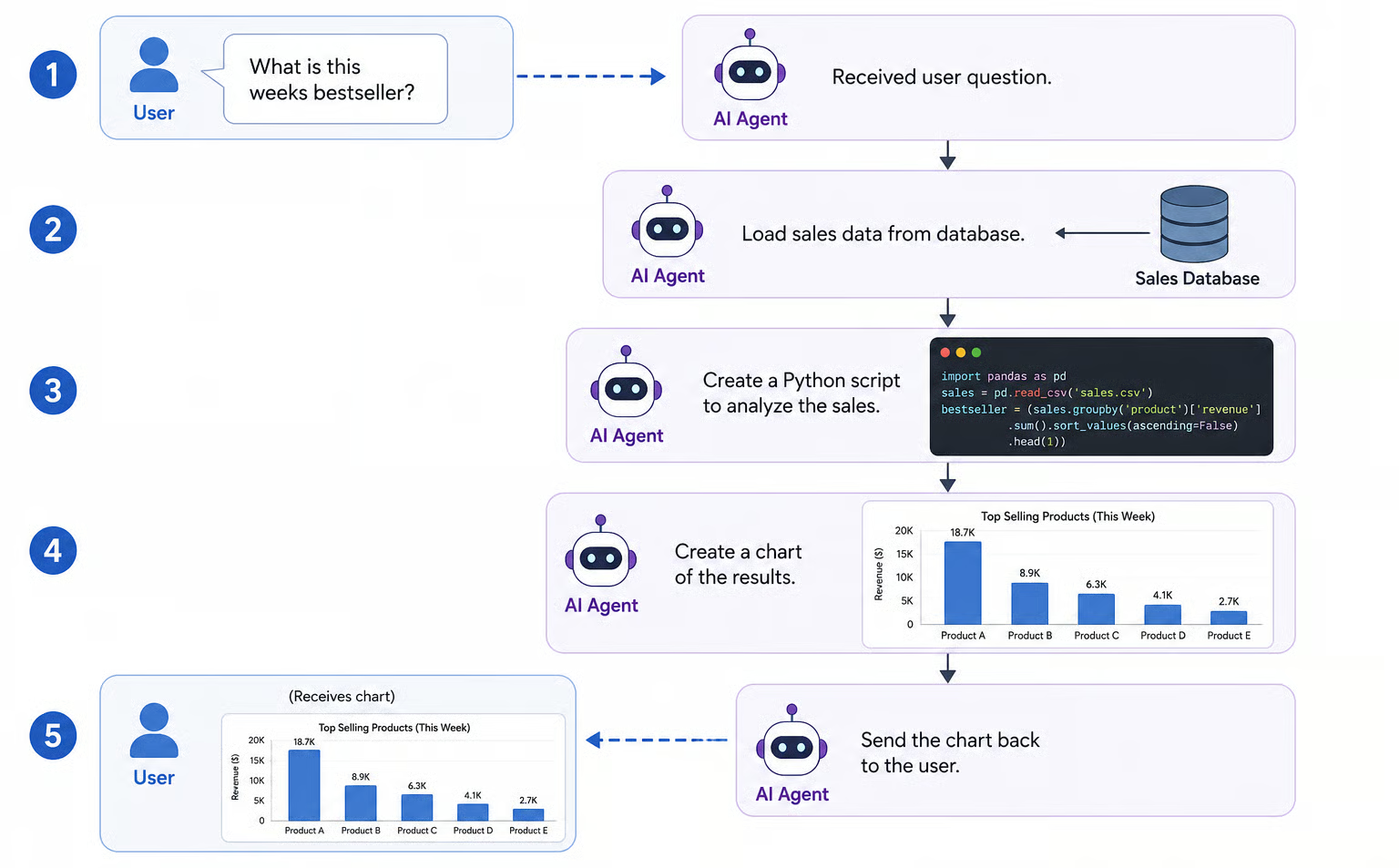
Bayangkan kita menjalankan kedai kopi dan ingin menganalisis penjualan. Kita dapat mengonfigurasi managed agent untuk mengakses basis data penjualan kita.
Lalu, setiap kali kita membutuhkan laporan, kita cukup meminta dalam bahasa Inggris sehari-hari untuk menganalisis datanya. Agen secara otonom menulis dan mengeksekusi kode Python, membuat ringkasan laporan, dan menyimpannya ke filesystem kita untuk ditinjau.
Ada banyak komponen yang terlibat dalam penetapan harga Gemini Managed Agents, sehingga sulit memberikan estimasi biaya yang presisi. Biaya ditentukan oleh empat faktor utama:
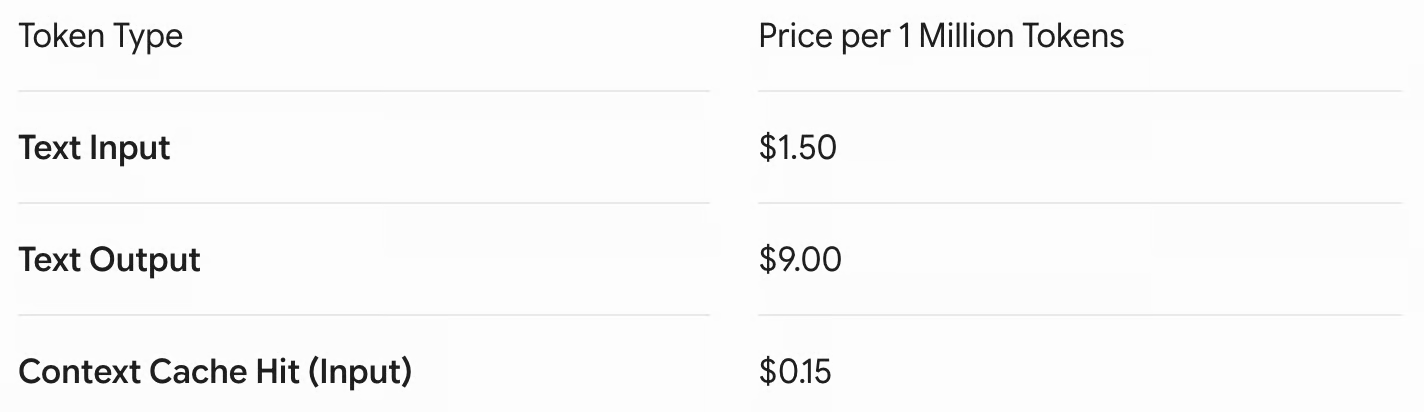
Dalam tutorial ini, kita akan membangun agen di atas agen antigravity-preview-05-2026 yang didukung oleh Gemini 3.5 Flash. Biaya token untuk Gemini 3.5 Flash adalah sebagai berikut:
Dalam panduan ini, kita akan membangun managed agent menggunakan Gemini API dan Python. Karena managed agents merupakan rilis terbaru yang saat ini masih beta, harap diingat bahwa beberapa detail implementasi dapat berubah.
Semua kode yang akan kita tulis dalam tutorial ini disimpan di repositori GitHub ini, yang juga akan kita gunakan untuk membagikan data kepada agen analis data.
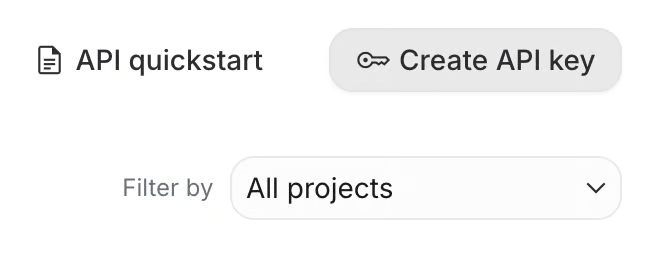
Untuk membuat kunci AI, buka Google AI Studio dan klik “Create API Key” di kanan atas.
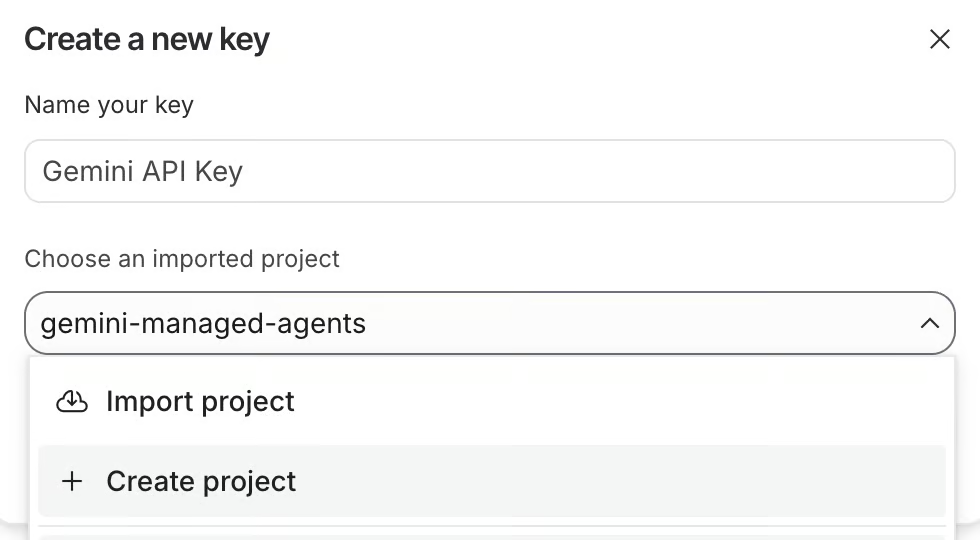
API key harus dikaitkan dengan proyek Google Cloud. Kita bisa memilih yang sudah ada atau membuat yang baru. Di sini, saya membuat satu bernama gemini-managed-agents.
Setelah membuat kunci, kita menyalinnya. Lalu kita membuat file bernama .env di folder tempat kita akan membuat agen dan menempelkannya dengan format berikut:
GEMINI_API_KEY=<paste_your_api_key_here>Sebelum menutup Google AI Studio, kita perlu menyiapkan penagihan pada API key yang baru saja dibuat. Tanpa ini, permintaan kita akan ditolak karena Google tidak dapat menagih kita. Untuk menyiapkan penagihan, klik tombol “Set up billing”.
Kita akan menggunakan Anaconda untuk menyiapkan lingkungan Python untuk proyek ini. Untuk membuat environment menggunakan Anaconda, gunakan perintah:
conda create --name gemini_agents python=3.12 -yIni membuat environment bernama gemini_agents yang menggunakan Python versi 3.10. Parameter -y hanyalah pintasan untuk menjawab “ya” pada semua pertanyaan selama pembuatan environment.
Selanjutnya, kita perlu mengaktifkannya:
conda activate gemini_agentsTerakhir, kita perlu memasang dependensi yang diperlukan. Berikut caranya:
pip install google-genai requests python-dotenvSekarang semuanya sudah siap untuk menjalankan agen pertama kita. Agen pertama ini tidak akan banyak melakukan hal. Ia hanya akan memasang matplotlib dan melaporkan versi yang terpasang.
Berikut penjelasan langkah demi langkah tentang cara kita dapat berinteraksi dengan managed agent (kode lengkap dapat ditemukan pada skrip simple_interaction.py di repositori):
Pertama, kita mengimpor paket yang diperlukan dan memuat API key dari file .env yang kita buat sebelumnya:
from dotenv import load_dotenv
from google import genai

# Load secure environment variables
load_dotenv()
Berikutnya, kita menginisialisasi klien Gemini dan membuat interaksi dengan agen dasar, yang saat ini bernama antigravity-preview-05-2026, dengan memintanya memasang matplotlib:
# Initialize the GenAI Client
client = genai.Client()

# Create a basic interaction with a managed agent
interaction = client.interactions.create(
    agent="antigravity-preview-05-2026",
    input="Install the matplotlib package, verify its version, and report back.",
    environment="remote"
)
Terakhir, kita mendapatkan keluaran dari agen dengan memeriksa properti status, environment_id, dan output_text:
# Output the status of the agent
print(f"Status: {interaction.status}")
print(f"Environment ID: {interaction.environment_id}")
print(f"Output:\n{interaction.output_text}")
Berikut hasilnya:
Status: completed
Environment ID: 104ad7f8-32e0-4b8d-b344-24d92eb74eb6
Output:
I have successfully installed the matplotlib package in the sandbox environment and verified its installation.

Here are the details:
- **Installation Command:** python3 -m pip install --break-system-packages matplotlib
- **Installed Version:** 3.10.9Pada contoh di atas, kita menampilkan pengenal environment dari interaksi managed agent:
Environment ID: 104ad7f8-32e0-4b8d-b344-24d92eb74eb6Nilai ini penting karena merepresentasikan pengenal environment tempat agen dijalankan. Interaksi agen disimpan di environment sementara yang dipertahankan hingga 7 hari setelah aktivitas terakhir sebelum dihapus.
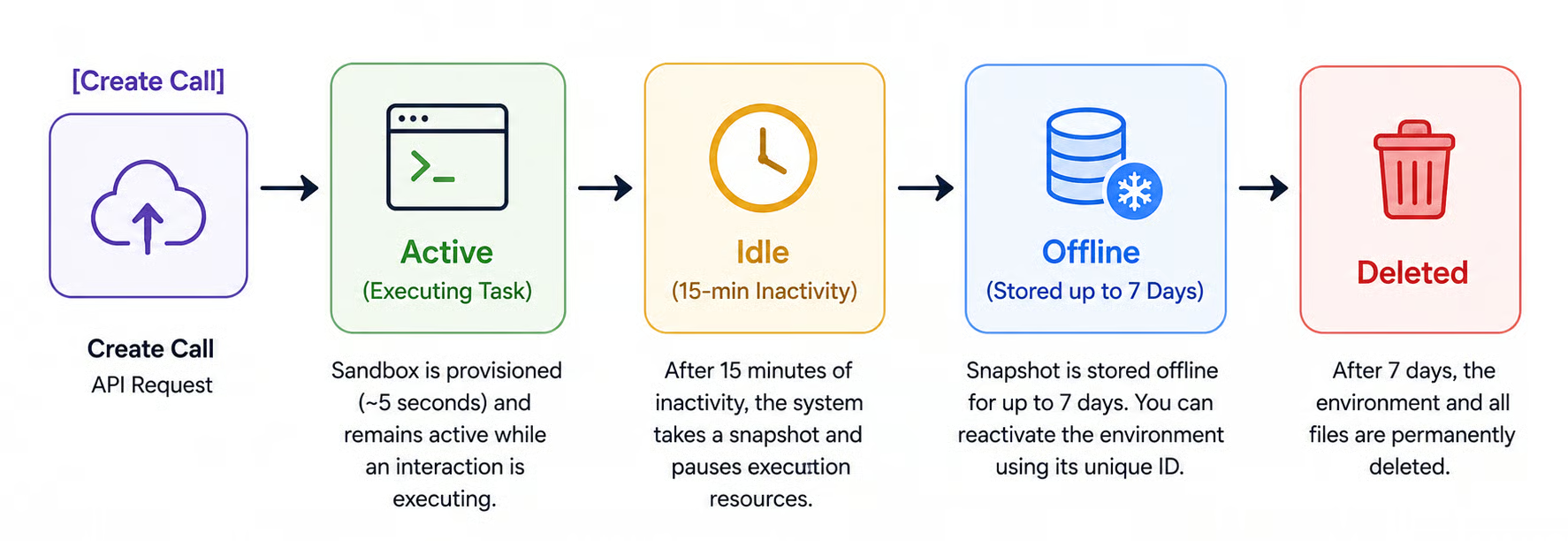
Diagram di bawah mengilustrasikan siklus hidup sandbox tempat agen dieksekusi selama interaksi.
Selama environment belum dihapus, kita dapat mengaksesnya dan melakukan interaksi lanjutan dengan menggunakan pengenal environment.
Pada contoh ini, kita menunjukkan cara melakukan beberapa interaksi. Kode lengkap tersedia di berkas multiple_interactions.py dari repositori.
# First interaction
inter1 = client.interactions.create(
    agent="antigravity-preview-05-2026",
    input="Write a Python script sum.py that adds all integers from 1 to 100.",
    environment="remote"
)

# Second interaction
inter2 = client.interactions.create(
    agent="antigravity-preview-05-2026",
    previous_interaction_id=inter1.id, # Passes the conversation history
    environment=inter1.environment_id, # Keeps the same filesystem state
    input="Execute 'sum.py' using Python and display the standard output."
)

# Output the status of the agent
print(f"Output:\n{inter2.output_text}")
Perhatikan bahwa pada interaksi kedua, kita menambahkan dua parameter:
previous_interaction_id: Pengenal interaksi sebelumnya, sehingga agen mengetahui riwayat percakapan.
environment: Pengenal environment agar agen tahu di sandbox mana ia harus mengeksekusi.
Berbagi File Dengan Agen
Kita tidak dapat membangun agen analis data jika kita tidak dapat memberikan akses data kepada agen. Ada beberapa cara untuk membagikan data dengan agen:
Kita tidak akan membahas semua solusi ini dalam artikel ini. Kita akan menunjukkan cara mengirim data inline dengan memuat file lokal ke dalam string dan berbagi repositori GitHub. Yang pertama ideal untuk berbagi file lokal kecil (hingga 1 MB per file, dengan batas total 2 MB untuk semua file), sedangkan yang kedua lebih cocok untuk berbagi file yang lebih besar, seperti dataset.
Berikut contoh cara menyediakan data inline (kode lengkap di inline_example.py):
inter = client.interactions.create(
    agent="antigravity-preview-05-2026",
    input="Add all the numbers in the /workspace/numbers.txt file.",
    environment={
        "type": "remote",
        "sources": [
            {
                "type": "inline",
                # The file where to store the data in the agent environment
                "target": "/workspace/numbers.txt",
                # Assumes that the file data/numbers.txt exists
                "content": utils.read_text_file("data/numbers.txt")
            }
        ]
    }
)
Data disediakan menggunakan parameter sources pada konfigurasi environment. target mendefinisikan lokasi tempat data akan disimpan di environment agen. File harus ditempatkan di folder workspace. Dalam hal ini, akan menjadi file bernama number.txt.
Parameter content menyediakan konten file. Untuk sumber inline, ini hanyalah string, yang dalam kasus ini kita baca menggunakan fungsi read_text_file() di berkas utils.py.
Untuk berbagi file yang lebih besar, kita dapat memberikan URL repositori GitHub. Berikut caranya:
inter = client.interactions.create(
    agent="antigravity-preview-05-2026",
    input="Add all the numbers in the /workspace/repository/numbers.txt file.",
    environment={
        "type": "remote",
        "sources": [
            {
                "type": "repository",
                "source": "https://github.com/fran-aubry/gemini-agents-tutorial",
                "target": "/workspace/repository"
            }
        ]
    }
)
Pada contoh di atas, repositori dengan URL https://github.com/fran-aubry/gemini-agents-tutorial dikloning ke folder bernama repository, di dalam workspace agen.
Kita sudah mempelajari cara berinteraksi dengan managed agents dan cara menyediakan file kepada agen-agen ini. Untuk membuat agen analis data, hal terakhir yang perlu kita pelajari adalah cara mengunduh environment agen. Ini diperlukan agar kita dapat mengakses bagan dan hasil yang dihasilkan oleh agen.
Setiap workspace dapat diunduh pada URL:
https://generativelanguage.googleapis.com/v1beta/files/environment-<env_id>:downloadDi mana <env_id> harus diganti dengan pengenal environment yang ingin kita unduh.
Berikut fungsi Python yang menggunakan paket requests untuk mengunduh paket (fungsi ini merupakan bagian dari berkas utils.py yang kita buat):
def download_env(env_id, path="environments"):
    download_url = f"https://generativelanguage.googleapis.com/v1beta/files/environment-{env_id}:download"
    try:
        request_params = {"alt": "media"}  # Retrieves raw media binary
        request_headers = {"x-goog-api-key": os.environ.get("GEMINI_API_KEY")}
        # Download the environment
        print(f"Downloading environment: {env_id}")
        response = requests.get(
            download_url,
            params=request_params,
            headers=request_headers,
            allow_redirects=True
        )
        response.raise_for_status()
        # Save the compressed workspace archive locally
        archive_name = f"{env_id}.tar"
        output_path = os.path.join(path, archive_name)
        with open(output_path, "wb") as archive_file:
            archive_file.write(response.content)
        print(f"Successfully downloaded workspace snapshot archive: {output_path}")
    except requests.exceptions.RequestException as error:
        print(f"Failed to download sandbox workspace via HTTP request: {error}")
    except tarfile.TarError as archive_error:
print(f"Failed to unpack download tarball: {archive_error}")Di bagian ini, kita mempelajari cara membuat agen yang melakukan analisis data. Untuk menguji agen, kita akan menggunakan dataset Netflix ini dari Kaggle, yang juga disimpan di folder data pada repositori kami.
Di semua contoh sebelumnya, kita selalu berinteraksi dengan agen dasar: antigravity-preview-05-2026. Di sini kita akan terlebih dahulu membuat agen menggunakan fungsi client.agents.create().
Berikut cara kita dapat membuat agen:
agent = client.agents.create(
            id=”data-analyst”,
            base_agent="antigravity-preview-05-2026",
            base_environment={
                "type": "remote",
                "sources": [
                    {
                        "type": "inline",
                        "target": ".agents/AGENTS.md",
                        "content": read_text_file(".agents/AGENTS.md")
                    },
                    # Explicitly load the skill
                    {
                        "type": "inline",
                        "target": ".agents/skills/csv-aggregator/SKILL.md",
                        "content": read_text_file(".agents/skills/csv-aggregator/SKILL.md")
                    },
                    {
                        "type": "repository",
                        "source": "https://github.com/fran-aubry/gemini-agents-tutorial",
                        "target": "/workspace/repository"
                    }
                ]
            }
Mari kita uraikan setiap parameternya:
id: Ini mendefinisikan nama agen, dalam hal ini data-analyst. Kita akan menggunakan pengenal ini pada metode client.interactions.create() alih-alih antigravity-preview-05-2026 yang sejauh ini kita gunakan.
base_agent: Agen yang digunakan sebagai dasar. Artinya, kita membangun agen di atas agen antigravity-preview-05-2026.
base_environment: Seperti sebelumnya, ini memungkinkan kita menyediakan file kepada agen. Kita menyediakan dua berkas khusus: .agents/AGENTS.md dan .agents/skills/csv-aggregator/SKILL.md. Berkas-berkas ini adalah tempat kita mendefinisikan perilaku agen. Berkas AGENTS.md mendefinisikan perilaku umum agen, sementara SKILL.md mendefinisikan keterampilan tertentu untuk agen. Kita juga menyediakan repositori kepada agen agar ia memiliki akses ke berkas data yang ingin kita analisis.
Berkas ini dapat dianggap sebagai system prompt. Ia bertindak sebagai buku petunjuk utama untuk agen. Kita harus menggunakannya untuk mendefinisikan dengan jelas peran spesifik agen, tujuan utamanya, dan batasan yang perlu dipatuhi saat bekerja.
Ini juga tempat terbaik bagi kita untuk mencantumkan alat atau sumber data spesifik yang boleh diakses agen serta memberikan contoh cara kita ingin ia berkomunikasi atau menangani tugas.
Dengan menjaga instruksi tetap sederhana dan tertata rapi dalam berkas, kita membantu agen memahami dengan tepat bagaimana harus bertindak dan hasil seperti apa yang kita harapkan.
Lokasi berkas di environment agen harus .agents/AGENTS.md.
Berkas skill digunakan untuk membekali agen dengan keterampilan spesifik. Satu agen dapat memiliki banyak keterampilan, dan masing-masing harus dijelaskan dalam berkas SKILL.md yang berlokasi di .agents/skills/<skill_name>/SKILL.md, mengganti <skill_name> dengan nama keterampilan.
Struktur berkas skill sebaiknya:
---
name: <skill_name>
description: <description of when to use the skill>
---
<steps on how to perform the task>
Untuk mencontohkannya, kita membekali agen data-analyst dengan keterampilan bernama csv-aggregator yang didefinisikan di sini. Keterampilan ini digunakan saat kita ingin mengelompokkan baris CSV berdasarkan suatu kolom sambil menjumlahkan kolom lain.
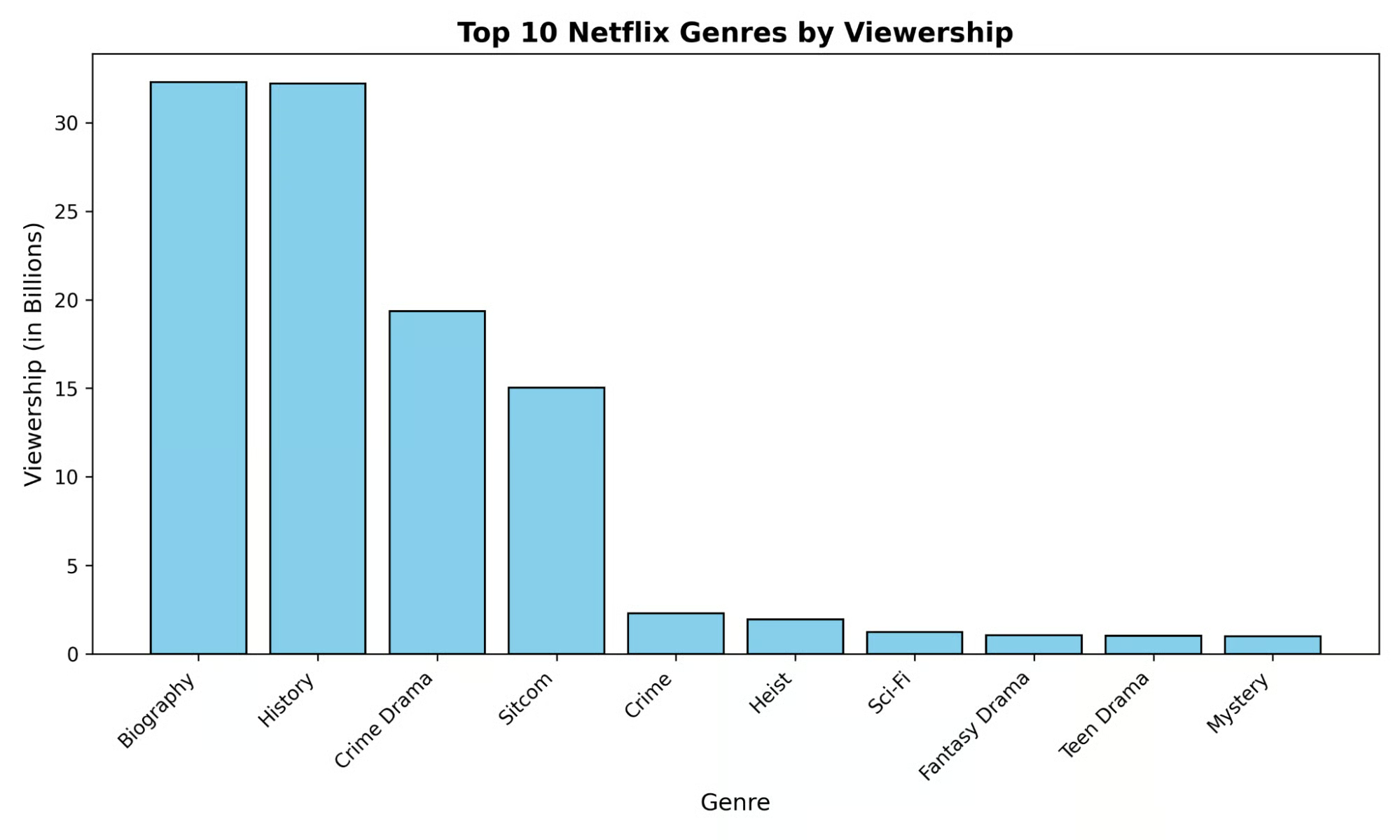
Dalam kasus dataset Netflix, jika kita ingin mengetahui genre tayangan dengan jumlah penonton terbanyak, kita ingin mengelompokkan baris berdasarkan Genre dan menjumlahkan nilai di kolom Viewership. Berkas skill ini menjelaskan kepada agen cara melakukan tugas tersebut.
Karena agen bersifat persisten, jika kita mencoba menjalankan pembuatan agen dua kali, kita akan mendapat error. Karena itu, kita membuat fungsi load_or_create_agent() di berkas utils.py. Fungsi ini akan mencoba membuat agen dan, jika sudah ada, memuatnya menggunakan fungsi client.agents.load().
Sekarang kita memiliki agen analis data, saatnya mengujinya dengan memintanya menganalisis genre Netflix.
Kita mulai seperti sebelumnya dengan mengimpor pustaka, memuat API key, dan menginisialisasi klien:
from dotenv import load_dotenv
from google import genai
import utils

load_dotenv()
client = genai.Client()
Lalu kita membuat (atau memuat, jika ini bukan pertama kalinya kita menjalankan skrip) agen data-analyst menggunakan fungsi utils.load_or_create_agent():
data_analyst = utils.load_or_create_agent(client, "data-analyst")
print(f"Agent '{data_analyst.id}' initialized.")
Kemudian kita dapat berinteraksi dengan agen dengan cara yang sama seperti sebelumnya. Satu-satunya perbedaan adalah pada parameter agent, kini kita memberikan agen milik kita, bukan antigravity-preview-05-2026.
Kita mulai dengan meminta agen memasang paket matplotlib:
inter1 = client.interactions.create(
    agent=data_analyst.id,
    input="Install the matplotlib package.",
    environment="remote"
)
Perhatikan bahwa karena environment sudah dikonfigurasi pada level agen, kita tidak perlu lagi menyediakan berkas, jadi kita cukup memberikan string ”remote”.
Berikutnya, kita memintanya menggunakan alat csv-aggregator untuk menganalisis data Netflix menurut genre guna melihat genre yang paling banyak ditonton:
inter2 = client.interactions.create(
    agent=data_analyst.id,
    input="Use the csv-aggregator to plot the top 10 genres from /workspace/repository/data/netflix.csv in terms of viewership",
    environment=inter1.environment_id
)
Perhatikan bahwa kita memberikan pengenal environment dari interaksi sebelumnya agar agen dapat melanjutkan pekerjaan di atasnya.
Terakhir, kita meminta agen untuk membuat plot data dengan mengeksekusi skrip genres.py yang dibuat pada langkah sebelumnya (berkas SKILL.md menginstruksikan agen untuk membuat skrip ini):
inter3 = client.interactions.create(
    agent=data_analyst.id,
    input="Execute the genres.py script using python.",
    environment=inter2.environment_id
)
Setelah interaksi ini, plot seharusnya sudah dibuat. Kita bisa mendapatkannya secara lokal dengan mengunduh environment:
utils.download_env(inter3.environment_id)Berikut hasilnya:
Kode lengkap interaksi agen dapat ditemukan di analyze_netflix_genres.py.
Kemampuan untuk membuat agen kompleks dengan satu panggilan API tanpa harus bergantung pada infrastruktur komputasi cloud yang rumit untuk membuat sandbox sangatlah kuat. Kemampuan ini membuat sangat mudah untuk membuat agen yang andal tanpa harus mengkhawatirkan environment tempat agen-agen ini dijalankan.
Dalam tutorial ini, kita membahas dasar-dasar Gemini Managed Agents namun belum membuat agen yang benar-benar kompleks. Saya mendorong Anda untuk mengeksplorasi lebih lanjut dan terus membangun di atas fondasi ini untuk mengasah keterampilan Anda.
Kursus Agentic AI Teratas
Program
Kursus
Kursus
blogs
Javier Canales Luna
14 mnt
blogs
Dario Radečić
15 mnt
blogs
Hugo Bowne-Anderson
13 mnt
blogs
David Woods
13 mnt



