
Ścieżka
Podstawy agentów AI
6 godz.
W tym tygodniu, podczas konferencji deweloperskiej Google I/O 2026, Google zaprezentowało Gemini Managed Agents — narzędzie upraszczające wdrażanie autonomicznych agentów AI. Dzięki niemu deweloperzy mogą jednym wywołaniem API uruchomić agentów zdolnych do rozumowania, planowania, przeglądania sieci i wykonywania kodu w odizolowanym, tymczasowym środowisku Linux.
W tym tutorialu poznasz, czym są Gemini Managed Agents, jak działają i jak korzystać z ich API, aby stworzyć agenta-analityka danych, który potrafi analizować dowolny typ danych.
Nowy w agentach AI? Zacznij od naszego kursu Introduction to AI Agents!
Pomyśl o agencie jak o autonomicznym pracowniku z dostępem do własnego, odizolowanego komputera. Gdy dostaje zadanie, np. analizę zbioru danych, samodzielnie pisze i wykonuje potrzebny kod. Po zakończeniu możesz wejść do przestrzeni roboczej agenta i pobrać wyniki.
Managed agents robią więcej niż tylko pisanie kodu — potrafią korzystać z internetu, zarządzać plikami i używać szerokiej gamy narzędzi, by usprawnić realizację zadań.
Te agenty napędza Antigravity, agentowy „harness” Google dla modeli Gemini.
Dostarcza on prekonfigurowany zestaw narzędzi operacyjnych bezpośrednio w środowisku uruchomieniowym, eliminując ręczną konfigurację. Obejmuje to odizolowane środowisko do wykonywania kodu w Bashu, Pythonie i Node.js, dzięki czemu agent może lokalnie pisać, debugować i uruchamiać kod.
Zapewnia też zarządzanie plikami poprzez trwały system plików w zdalnym kontenerze, gdzie agent może czytać, pisać, edytować i wyszukiwać pliki między kolejnymi turami.
Wreszcie, integracja z siecią zapewnia bezpośredni dostęp do Google Search w celu ugruntowania informacji na żywo, a także narzędzia do pobierania i parsowania niestrukturyzowanych danych online.
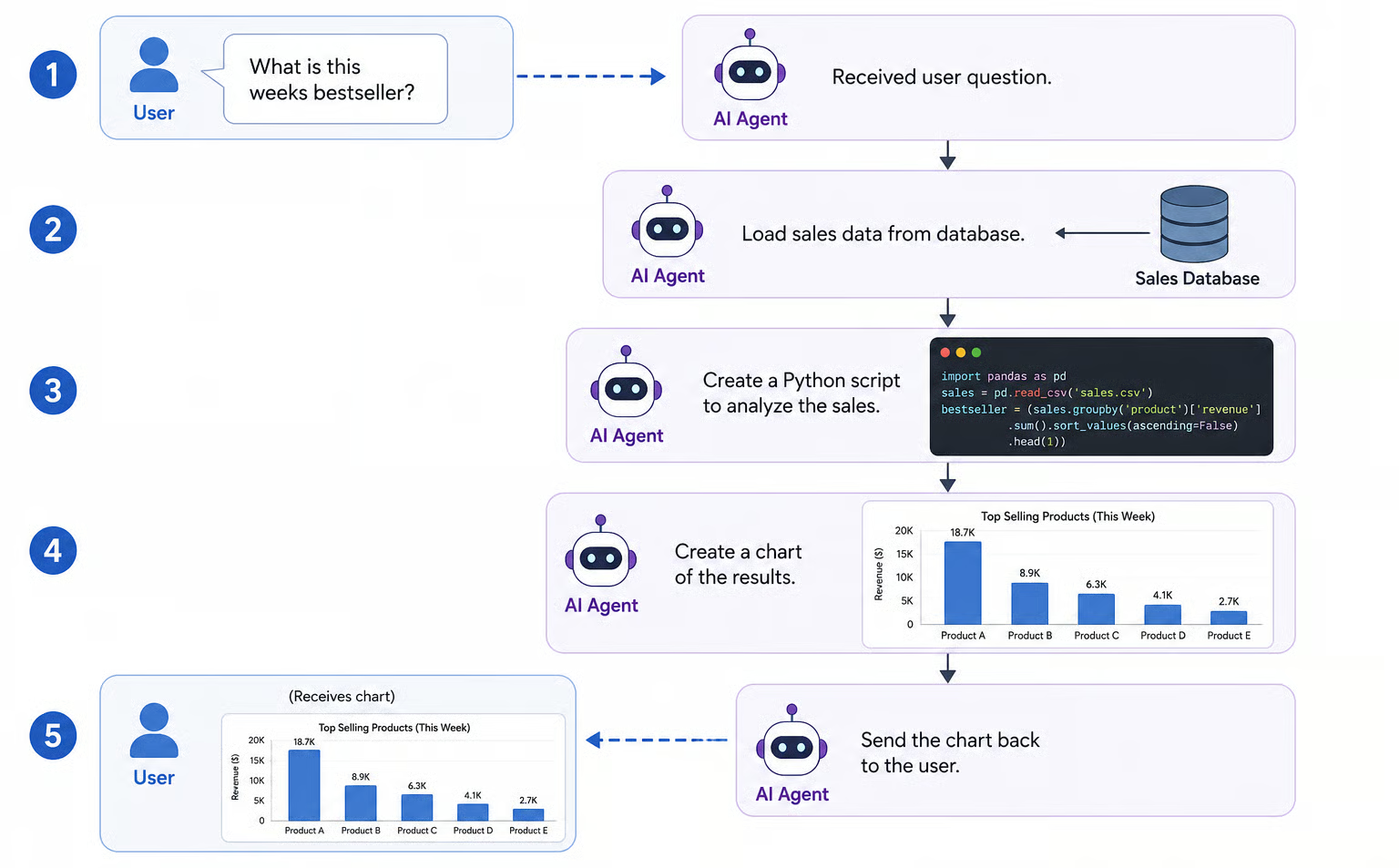
Wyobraź sobie, że prowadzimy kawiarnię i chcemy analizować sprzedaż. Możemy skonfigurować zarządzanego agenta z dostępem do naszej bazy danych sprzedaży.
Za każdym razem, gdy potrzebujemy raportu, po prostu prosimy po angielsku o analizę danych. Agent samodzielnie pisze i uruchamia kod w Pythonie, generuje raport podsumowujący i zapisuje go w naszym systemie plików do wglądu.
Na cenę Gemini Managed Agents składa się wiele elementów, dlatego trudno precyzyjnie oszacować koszty. Koszt zależy głównie od czterech czynników:
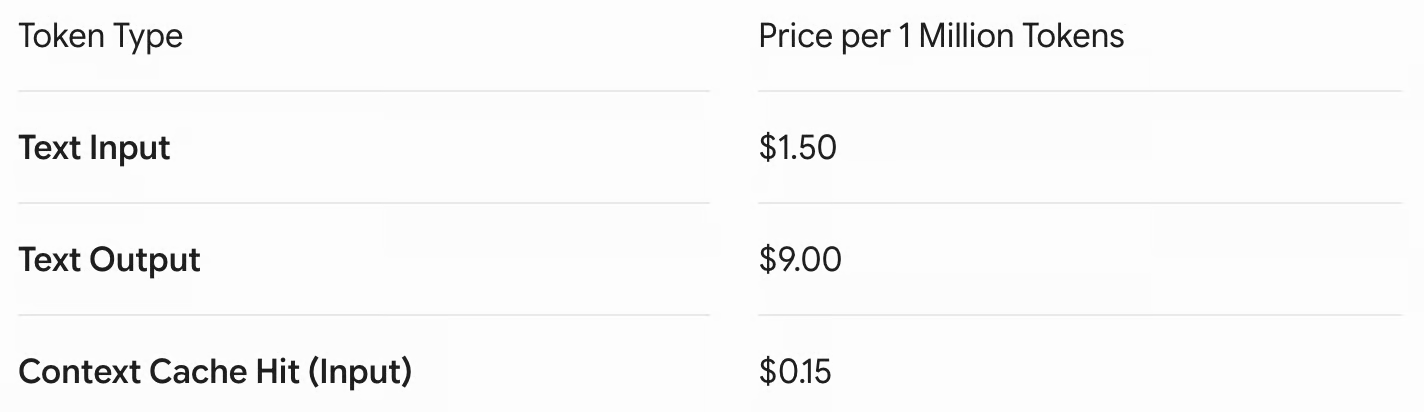
W tym tutorialu zbudujemy agenta na bazie agenta antigravity-preview-05-2026, który jest zasilany przez Gemini 3.5 Flash. Koszty tokenów dla Gemini 3.5 Flash są następujące:
W tym przewodniku zbudujemy zarządzanego agenta, korzystając z API Gemini i Pythona. Ponieważ managed agents to świeża funkcja w wersji beta, miej na uwadze, że niektóre szczegóły implementacji mogą się zmieniać.
Cały kod z tego tutorialu znajduje się w tym repozytorium na GitHubie, którego użyjemy też do współdzielenia danych z agentem-analitykiem.
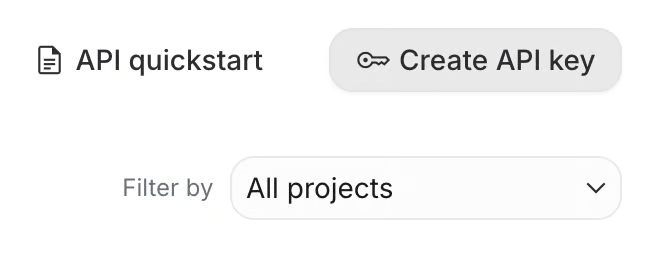
Aby utworzyć klucz AI, przejdź do Google AI Studio i kliknij „Create API Key” w prawym górnym rogu.
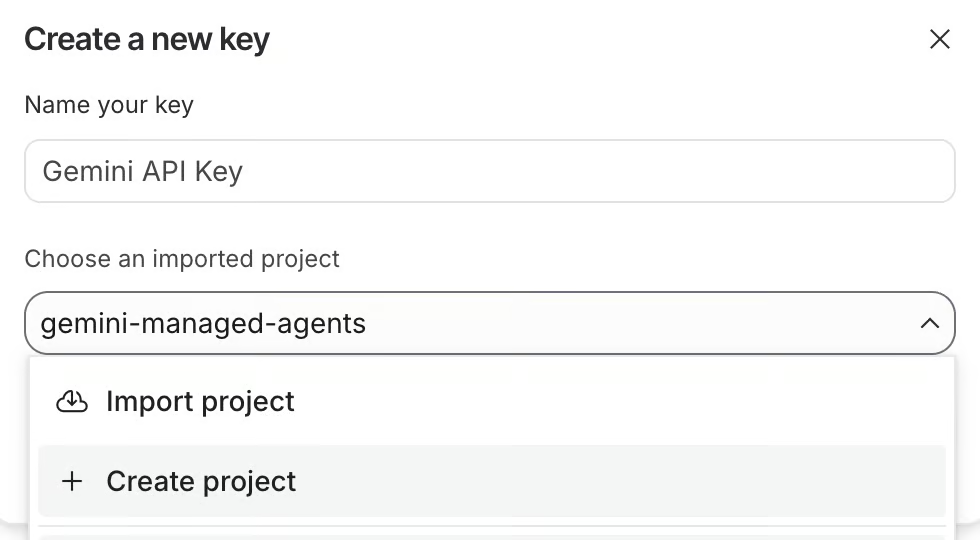
Klucze API muszą być powiązane z projektem Google Cloud. Możesz wybrać istniejący albo utworzyć nowy. Tutaj utworzyłem projekt o nazwie gemini-managed-agents.
Po utworzeniu klucza kopiujemy go. Następnie tworzymy plik .env w folderze, w którym będziemy tworzyć naszych agentów, i wklejamy go w następującym formacie:
GEMINI_API_KEY=<paste_your_api_key_here>Zanim zamkniesz Google AI Studio, musimy skonfigurować rozliczenia dla właśnie utworzonego klucza API. Bez tego nasze żądania będą odrzucane, bo Google nie będzie mogło nas obciążyć. Aby skonfigurować rozliczenia, kliknij przycisk „Set up billing”.
Do przygotowania środowiska Pythona użyjemy Anacondy. Aby utworzyć środowisko w Anacondzie, użyj polecenia:
conda create --name gemini_agents python=3.12 -yTo tworzy środowisko o nazwie gemini_agents z Pythonem w wersji 3.10. Parametr -y to skrót, który automatycznie odpowiada „tak” na wszystkie pytania podczas tworzenia środowiska.
Następnie musimy je aktywować:
conda activate gemini_agentsNa końcu instalujemy potrzebne zależności. Oto jak:
pip install google-genai requests python-dotenvMamy już wszystko przygotowane, by uruchomić pierwszego agenta. Ten pierwszy agent nie zrobi wiele — zainstaluje matplotlib i poda wersję, która została zainstalowana.
Oto krok po kroku, jak możemy wejść w interakcję z zarządzanym agentem (pełny kod znajdziesz w skrypcie simple_interaction.py w repozytorium):
Najpierw importujemy potrzebne pakiety i ładujemy klucz API z utworzonego wcześniej pliku .env:
from dotenv import load_dotenv
from google import genai

# Load secure environment variables
load_dotenv()
Następnie inicjalizujemy klienta Gemini i tworzymy interakcję z bazowym agentem, obecnie nazwanym antigravity-preview-05-2026, prosząc go o instalację matplotlib:
# Initialize the GenAI Client
client = genai.Client()

# Create a basic interaction with a managed agent
interaction = client.interactions.create(
    agent="antigravity-preview-05-2026",
    input="Install the matplotlib package, verify its version, and report back.",
    environment="remote"
)
Na końcu pobieramy wynik od agenta, sprawdzając właściwości status, environment_id i output_text:
# Output the status of the agent
print(f"Status: {interaction.status}")
print(f"Environment ID: {interaction.environment_id}")
print(f"Output:\n{interaction.output_text}")
Oto wynik:
Status: completed
Environment ID: 104ad7f8-32e0-4b8d-b344-24d92eb74eb6
Output:
I have successfully installed the matplotlib package in the sandbox environment and verified its installation.

Here are the details:
- **Installation Command:** python3 -m pip install --break-system-packages matplotlib
- **Installed Version:** 3.10.9W powyższym przykładzie wyświetliliśmy identyfikator środowiska dla interakcji z zarządzanym agentem:
Environment ID: 104ad7f8-32e0-4b8d-b344-24d92eb74eb6Ta wartość jest ważna, ponieważ reprezentuje identyfikator środowiska, w którym wykonano agenta. Interakcje agentów są przechowywane w efemerycznym środowisku, utrzymywanym do 7 dni od ostatniej aktywności, po czym jest ono usuwane.
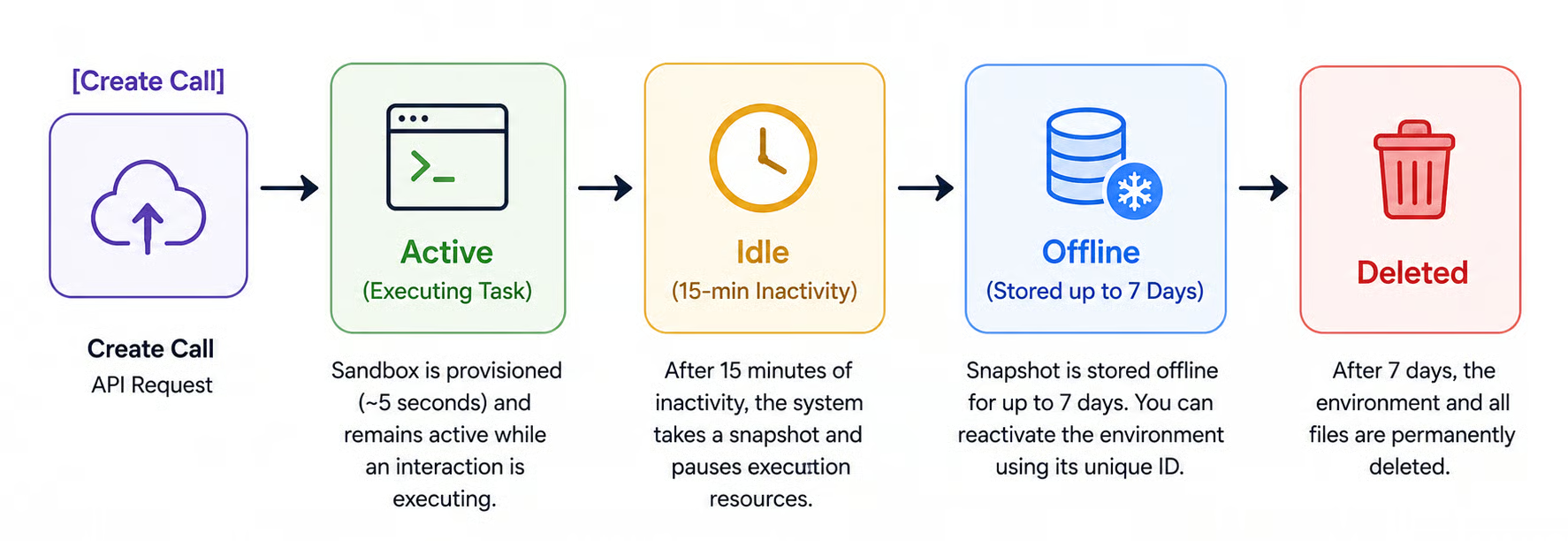
Poniższy diagram ilustruje cykl życia piaskownicy, w której wykonywany jest agent podczas interakcji.
Dopóki środowisko nie zostanie usunięte, możemy uzyskać do niego dostęp i wykonywać kolejne interakcje, używając jego identyfikatora.
W tym przykładzie pokazujemy, jak wykonać wiele interakcji. Pełny kod znajduje się w pliku multiple_interactions.py z repozytorium.
# First interaction
inter1 = client.interactions.create(
    agent="antigravity-preview-05-2026",
    input="Write a Python script sum.py that adds all integers from 1 to 100.",
    environment="remote"
)

# Second interaction
inter2 = client.interactions.create(
    agent="antigravity-preview-05-2026",
    previous_interaction_id=inter1.id, # Passes the conversation history
    environment=inter1.environment_id, # Keeps the same filesystem state
    input="Execute 'sum.py' using Python and display the standard output."
)

# Output the status of the agent
print(f"Output:\n{inter2.output_text}")
Zauważ, że w drugiej interakcji dodaliśmy dwa parametry:
previous_interaction_id: Identyfikator poprzedniej interakcji, aby agent znał historię rozmowy.
environment: Identyfikator środowiska, żeby agent wiedział, w której piaskownicy ma się wykonać.
Udostępnianie plików agentowi
Nie zbudujemy agenta-analityka danych, jeśli nie damy mu dostępu do danych. Istnieje kilka sposobów udostępniania danych agentowi:
Nie będziemy omawiać tu wszystkich rozwiązań. Pokażemy, jak przesłać dane inline, ładując lokalny plik do łańcucha znaków, oraz jak udostępnić repozytorium GitHub. Pierwsze podejście jest idealne do małych lokalnych plików (do 1 MB na plik i łącznie 2 MB dla wszystkich plików), drugie — do większych plików, np. zbiorów danych.
Oto przykład przekazania danych inline (pełny kod w inline_example.py):
inter = client.interactions.create(
    agent="antigravity-preview-05-2026",
    input="Add all the numbers in the /workspace/numbers.txt file.",
    environment={
        "type": "remote",
        "sources": [
            {
                "type": "inline",
                # The file where to store the data in the agent environment
                "target": "/workspace/numbers.txt",
                # Assumes that the file data/numbers.txt exists
                "content": utils.read_text_file("data/numbers.txt")
            }
        ]
    }
)
Dane przekazujemy w parametrze sources w konfiguracji environment. Pole target definiuje lokalizację, w której dane zostaną zapisane w środowisku agenta. Pliki powinny znajdować się w folderze workspace. W tym przypadku będzie to plik number.txt.
Parametr content dostarcza zawartość pliku. Dla źródeł inline jest to po prostu łańcuch znaków, który w tym przypadku odczytujemy funkcją read_text_file() z pliku utils.py.
Aby udostępnić większe pliki, możemy przekazać URL repozytorium GitHub. Oto jak:
inter = client.interactions.create(
    agent="antigravity-preview-05-2026",
    input="Add all the numbers in the /workspace/repository/numbers.txt file.",
    environment={
        "type": "remote",
        "sources": [
            {
                "type": "repository",
                "source": "https://github.com/fran-aubry/gemini-agents-tutorial",
                "target": "/workspace/repository"
            }
        ]
    }
)
W powyższym przykładzie repozytorium o URL https://github.com/fran-aubry/gemini-agents-tutorial jest klonowane do folderu repository w przestrzeni roboczej agenta.
Nauczyliśmy się już, jak wchodzić w interakcje z zarządzanymi agentami i jak dostarczać im pliki. Aby stworzyć agenta-analityka, musimy jeszcze dowiedzieć się, jak pobrać środowisko agenta — tak, by mieć dostęp do wykresów i wyników wygenerowanych przez agenta.
Każdą przestrzeń roboczą można pobrać spod adresu URL:
https://generativelanguage.googleapis.com/v1beta/files/environment-<env_id>:downloadGdzie <env_id> należy zastąpić identyfikatorem środowiska, które chcemy pobrać.
Oto funkcja w Pythonie, która używa pakietu requests do pobrania pakietu (funkcja ta jest częścią pliku utils.py):
def download_env(env_id, path="environments"):
    download_url = f"https://generativelanguage.googleapis.com/v1beta/files/environment-{env_id}:download"
    try:
        request_params = {"alt": "media"}  # Retrieves raw media binary
        request_headers = {"x-goog-api-key": os.environ.get("GEMINI_API_KEY")}
        # Download the environment
        print(f"Downloading environment: {env_id}")
        response = requests.get(
            download_url,
            params=request_params,
            headers=request_headers,
            allow_redirects=True
        )
        response.raise_for_status()
        # Save the compressed workspace archive locally
        archive_name = f"{env_id}.tar"
        output_path = os.path.join(path, archive_name)
        with open(output_path, "wb") as archive_file:
            archive_file.write(response.content)
        print(f"Successfully downloaded workspace snapshot archive: {output_path}")
    except requests.exceptions.RequestException as error:
        print(f"Failed to download sandbox workspace via HTTP request: {error}")
    except tarfile.TarError as archive_error:
print(f"Failed to unpack download tarball: {archive_error}")W tej części nauczymy się tworzyć agenta wykonującego analizy danych. Do testów wykorzystamy ten zbiór danych Netflix z Kaggle, który jest też zapisany w folderze data naszego repozytorium.
We wszystkich poprzednich przykładach wchodziliśmy w interakcje z bazowym agentem: antigravity-preview-05-2026. Tutaj najpierw utworzymy agenta za pomocą funkcji client.agents.create().
Oto jak możemy utworzyć agenta:
agent = client.agents.create(
            id=”data-analyst”,
            base_agent="antigravity-preview-05-2026",
            base_environment={
                "type": "remote",
                "sources": [
                    {
                        "type": "inline",
                        "target": ".agents/AGENTS.md",
                        "content": read_text_file(".agents/AGENTS.md")
                    },
                    # Explicitly load the skill
                    {
                        "type": "inline",
                        "target": ".agents/skills/csv-aggregator/SKILL.md",
                        "content": read_text_file(".agents/skills/csv-aggregator/SKILL.md")
                    },
                    {
                        "type": "repository",
                        "source": "https://github.com/fran-aubry/gemini-agents-tutorial",
                        "target": "/workspace/repository"
                    }
                ]
            }
Omówmy każdy parametr:
id: Definiuje nazwę agenta, w tym przypadku data-analyst. Tego identyfikatora będziemy używać w metodzie client.interactions.create() zamiast antigravity-preview-05-2026, którego używaliśmy do tej pory.
base_agent: Agent używany jako baza. Oznacza to, że budujemy agenta na szczycie agenta antigravity-preview-05-2026.
base_environment: Jak wcześniej, pozwala dostarczyć pliki agentowi. Dodaliśmy dwa specjalne pliki: .agents/AGENTS.md i .agents/skills/csv-aggregator/SKILL.md. W tych plikach definiujemy zachowanie agenta. Plik AGENTS.md opisuje ogólne zachowanie agenta, a SKILL.md — konkretną umiejętność. Udostępniliśmy też repozytorium, aby agent miał dostęp do plików z danymi do analizy.
Ten plik można traktować jak systemowy prompt. To nasza główna instrukcja dla agenta. Powinniśmy w nim jasno określić specyficzną rolę agenta, jego główne cele i granice, których ma przestrzegać podczas pracy.
To także najlepsze miejsce, by wypisać konkretne narzędzia lub źródła danych, do których agent ma dostęp, oraz podać przykłady, jak ma komunikować się i realizować zadania.
Utrzymując te wskazówki proste i dobrze zorganizowane w pliku, pomagamy agentowi dokładnie zrozumieć, jak ma się zachowywać i jakich rezultatów oczekujemy.
Plik powinien być umieszczony w środowisku agenta pod ścieżką .agents/AGENTS.md.
Pliki skill służą do wyposażania agenta w konkretne umiejętności. Agent może mieć wiele umiejętności, a każda z nich powinna być opisana w pliku SKILL.md zlokalizowanym w .agents/skills/<skill_name>/SKILL.md, gdzie <skill_name> zastępujemy nazwą umiejętności.
Struktura pliku umiejętności powinna wyglądać tak:
---
name: <skill_name>
description: <description of when to use the skill>
---
<steps on how to perform the task>
Aby to zobrazować, wyposażyliśmy agenta data-analyst w umiejętność o nazwie csv-aggregator, zdefiniowaną tutaj. Ta umiejętność służy do grupowania wierszy pliku CSV po wybranej kolumnie i sumowania innej kolumny.
W przypadku zbioru Netflix, jeśli chcemy poznać gatunki z największą liczbą wyświetleń, grupujemy wiersze po kolumnie Genre i sumujemy wartości w kolumnie Viewership. Ten plik umiejętności wyjaśnia agentowi, jak wykonać to zadanie.
Ponieważ agenci są trwałymi obiektami, próba dwukrotnego utworzenia tego samego agenta spowoduje błąd. Dlatego w pliku utils.py przygotowaliśmy funkcję load_or_create_agent(). Próbuje ona utworzyć agenta, a jeśli już istnieje — ładuje go funkcją client.agents.load().
Mając agenta-analityka danych, pora go przetestować, prosząc o analizę gatunków Netflix.
Zaczynamy jak wcześniej — importujemy biblioteki, ładujemy klucz API i inicjalizujemy klienta:
from dotenv import load_dotenv
from google import genai
import utils

load_dotenv()
client = genai.Client()
Następnie tworzymy (lub ładujemy, jeśli to nie pierwszy raz) agenta data-analyst za pomocą funkcji utils.load_or_create_agent():
data_analyst = utils.load_or_create_agent(client, "data-analyst")
print(f"Agent '{data_analyst.id}' initialized.")
Dalej wchodzimy w interakcję z agentem tak samo jak wcześniej. Jedyna różnica jest taka, że w parametrze agent podajemy teraz naszego agenta zamiast antigravity-preview-05-2026.
Zaczynamy od polecenia zainstalowania pakietu matplotlib:
inter1 = client.interactions.create(
    agent=data_analyst.id,
    input="Install the matplotlib package.",
    environment="remote"
)
Zauważ, że ponieważ środowisko zostało już skonfigurowane na poziomie agenta, nie musimy dostarczać plików — wystarczy podać ciąg ”remote”.
Następnie prosimy o użycie narzędzia csv-aggregator, aby przeanalizować dane Netflix wg gatunków i zobaczyć, które są najczęściej oglądane:
inter2 = client.interactions.create(
    agent=data_analyst.id,
    input="Use the csv-aggregator to plot the top 10 genres from /workspace/repository/data/netflix.csv in terms of viewership",
    environment=inter1.environment_id
)
Zwróć uwagę, że przekazujemy identyfikator środowiska z poprzedniej interakcji, aby agent mógł kontynuować pracę na jego bazie.
Na końcu prosimy agenta o narysowanie wykresu przez uruchomienie skryptu genres.py utworzonego w poprzednim kroku (plik SKILL.md instruuje agenta, by utworzył ten skrypt):
inter3 = client.interactions.create(
    agent=data_analyst.id,
    input="Execute the genres.py script using python.",
    environment=inter2.environment_id
)
Po tej interakcji wykres powinien być gotowy. Możemy pobrać go lokalnie, ściągając środowisko:
utils.download_env(inter3.environment_id)Oto wynik:
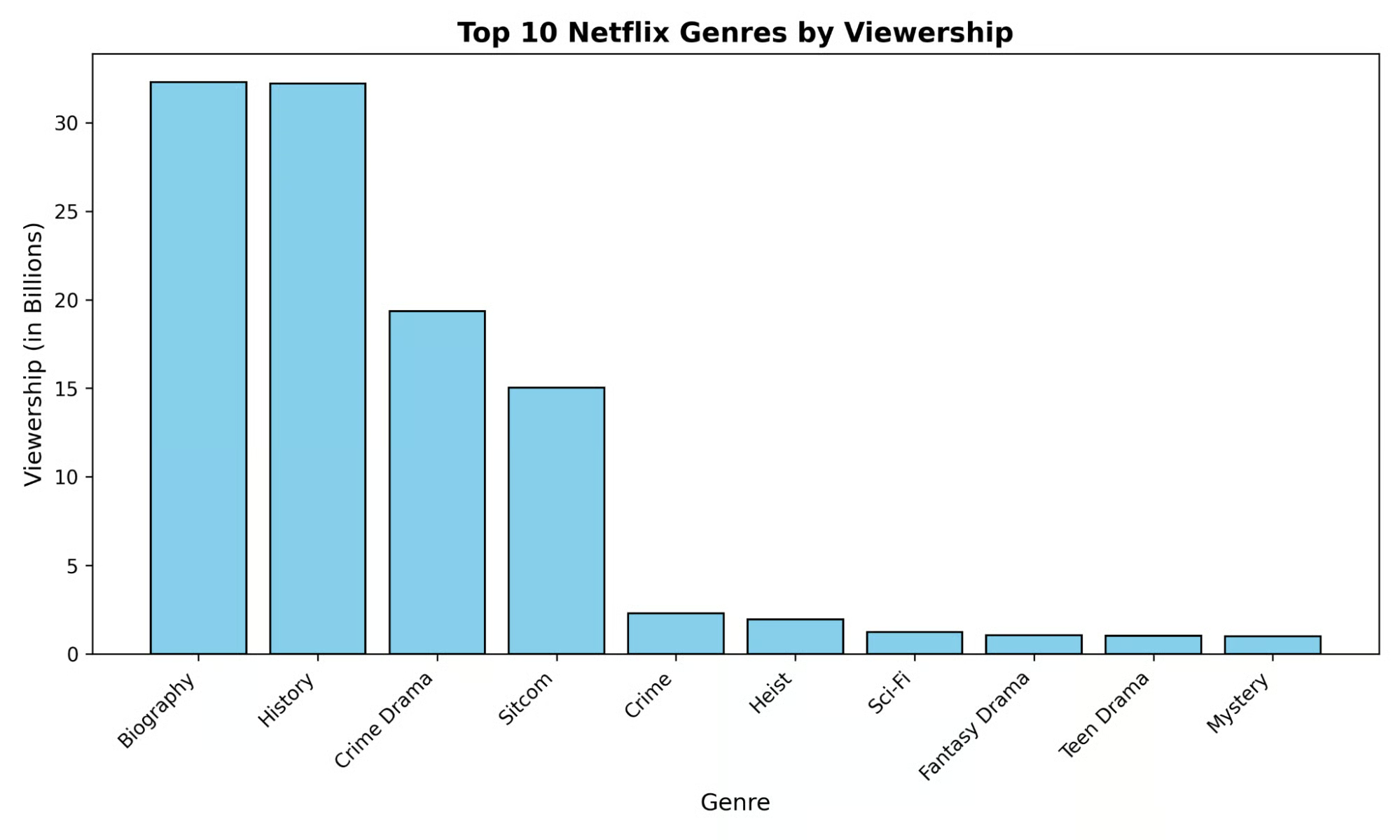
Pełny kod interakcji z agentem znajdziesz w pliku analyze_netflix_genres.py.
Możliwość tworzenia złożonych agentów jednym wywołaniem API, bez konieczności polegania na skomplikowanej infrastrukturze chmurowej do tworzenia piaskownicy, jest bardzo potężna. Dzięki temu niezwykle łatwo tworzyć wydajne agenty, nie martwiąc się o środowisko ich wykonania.
W tym tutorialu omówiliśmy podstawy Gemini Managed Agents, ale nie tworzyliśmy naprawdę złożonych agentów. Zachęcam cię do dalszych eksperymentów i budowania na tym fundamencie, aby szlifować umiejętności.
Najlepsze kursy o agentach AI
Ścieżka
Kurs
Kurs