
Трек
Основы AI-агентов
6 ч
В начале этой недели на конференции разработчиков Google I/O 2026 компания Google представила управляемые агенты Gemini — инструмент, упрощающий развертывание автономных ИИ-агентов. Он позволяет разработчикам одним вызовом API запускать агентов, способных к рассуждению, планированию, веб-сёрфингу и выполнению кода в изолированной временной среде Linux.
В этом руководстве вы узнаете, что такое управляемые агенты Gemini, как они работают и как использовать их API для создания агента-аналитика данных, который умеет анализировать любые типы данных.
Новичок в агентном ИИ? Пройдите наш курс Introduction to AI Agents, чтобы начать!
Представьте агента как автономного исполнителя с доступом к собственному изолированному компьютеру. Получив задачу, например анализ набора данных, агент самостоятельно пишет и выполняет код, необходимый для её выполнения. По завершении вы можете зайти в рабочее пространство агента и забрать результаты.
Управляемые агенты не только пишут код; они умеют работать с интернетом, управлять файлами и использовать широкий набор инструментов для ускорения выполнения задач.
Эти агенты работают на базе Antigravity — агентной оболочки Google общего назначения для моделей Gemini.
Она предоставляет преднастроенный набор операционных инструментов прямо в рантайме, устраняя необходимость ручной подготовки. В него входит изолированная среда для выполнения кода на Bash, Python и Node.js, что позволяет агенту локально писать, отлаживать и запускать код.
Также доступно управление файлами через постоянную файловую систему внутри удалённого контейнера, где агент может читать, записывать, редактировать и искать файлы между последовательными шагами.
Наконец, веб-интеграция предоставляет прямой доступ к Google Поиску для работы с актуальной информацией, а также средства для получения и разбора неструктурированных данных из интернета.
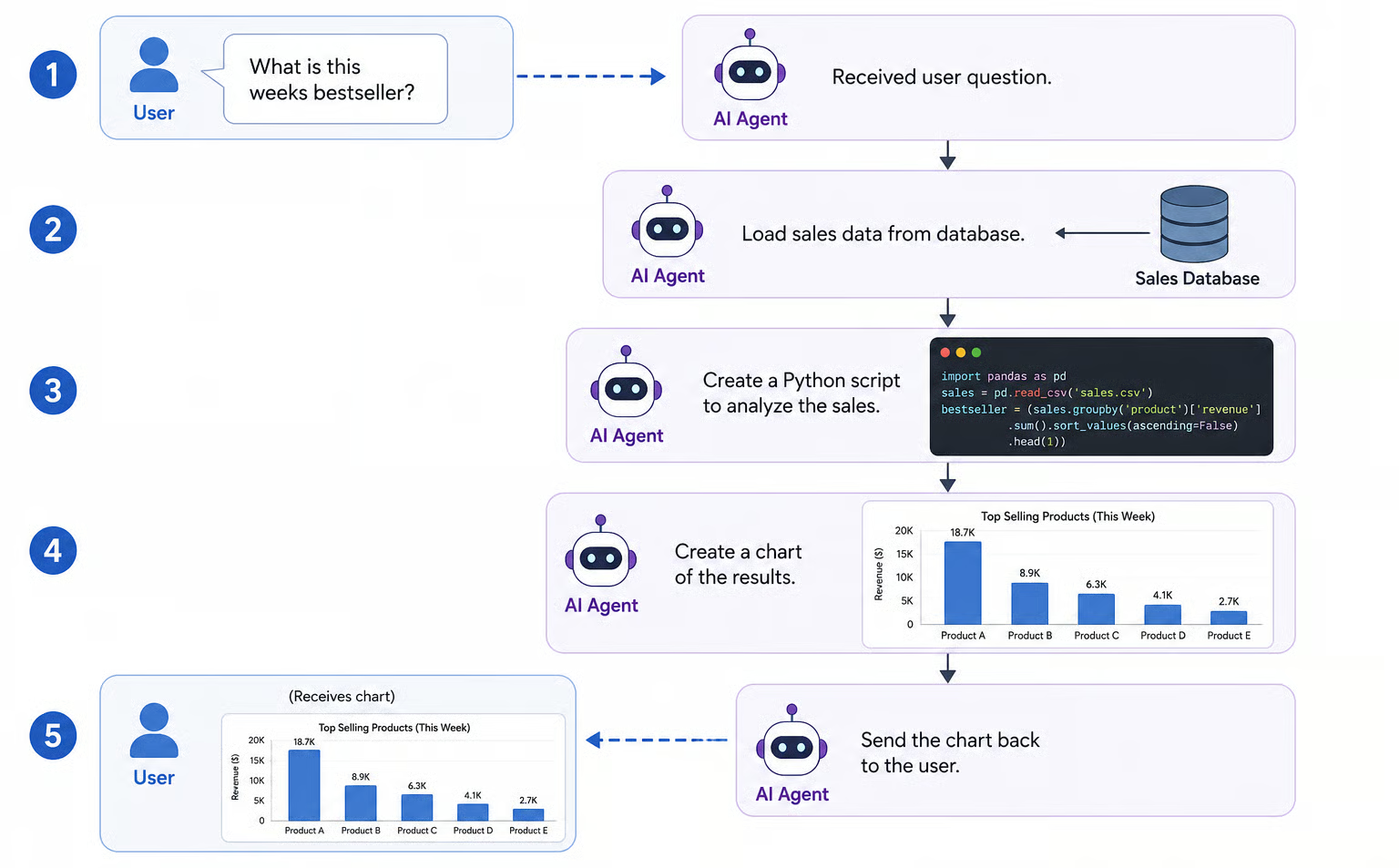
Представим, что мы управляем кофейней и хотим проанализировать продажи. Мы можем настроить управляемого агента для доступа к нашей базе продаж.
Далее, когда нам нужен отчёт, мы просто просим по-английски проанализировать данные. Агент сам пишет и выполняет Python-код, формирует сводный отчёт и сохраняет его в нашей файловой системе для просмотра.
На ценообразование Gemini Managed Agents влияет множество компонентов, поэтому дать точную оценку сложно. Стоимость определяется четырьмя основными факторами:
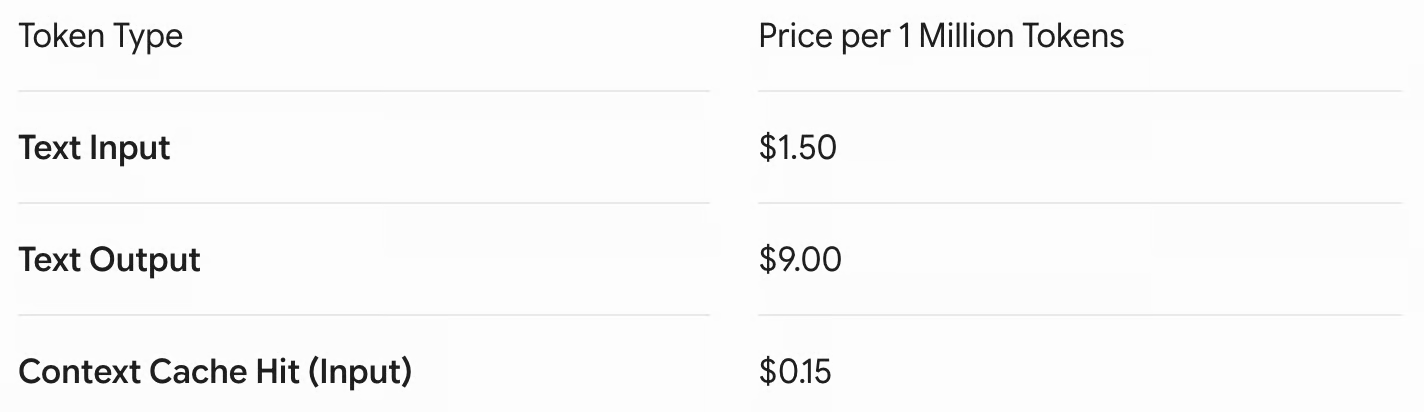
В этом руководстве мы создадим агента на базе агента antigravity-preview-05-2026, который работает на Gemini 3.5 Flash. Стоимость токенов для Gemini 3.5 Flash следующая:
В этом гайде мы создадим управляемого агента с помощью Gemini API и Python. Поскольку управляемые агенты — свежий релиз в статусе беты, имейте в виду, что некоторые детали реализации могут изменяться.
Весь код из этого руководства хранится в этом репозитории GitHub, который мы также используем для обмена данными с агентом-аналитиком.
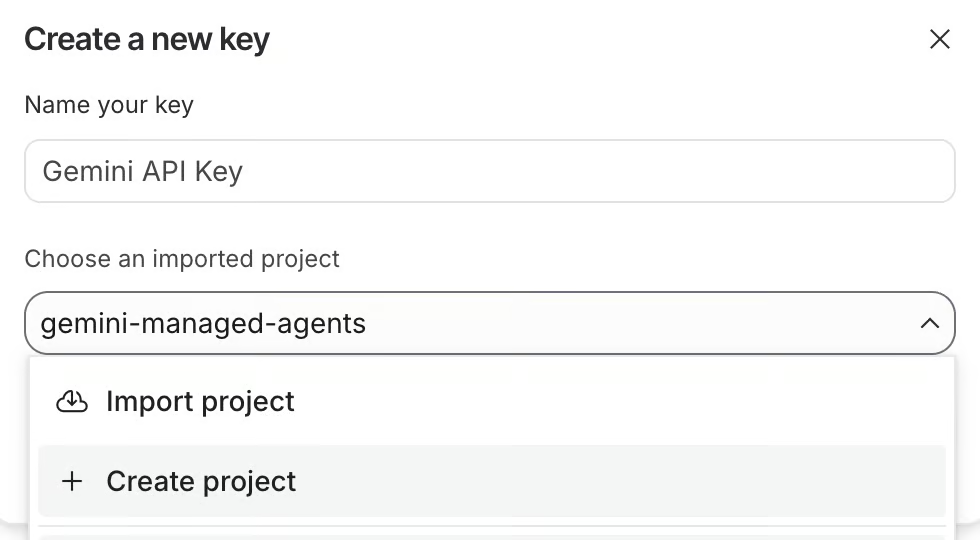
Чтобы создать ключ ИИ, перейдите в Google AI Studio и нажмите «Create API Key» в правом верхнем углу.
Ключи API должны быть привязаны к проекту Google Cloud. Можно выбрать существующий проект или создать новый. Здесь я создал проект с именем gemini-managed-agents.
После создания ключа скопируйте его. Затем создайте файл .env в папке, где будут создаваться агенты, и вставьте ключ в следующем формате:
GEMINI_API_KEY=<paste_your_api_key_here>Прежде чем закрыть Google AI Studio, нужно подключить биллинг к только что созданному ключу API. Без этого запросы будут отклоняться, так как Google не сможет списывать плату. Чтобы настроить биллинг, нажмите кнопку «Set up billing».
Мы используем Anaconda для настройки Python-среды для этого проекта. Чтобы создать среду через Anaconda, выполните команду:
conda create --name gemini_agents python=3.12 -yЭта команда создаёт среду с именем gemini_agents на Python версии 3.10. Параметр -y — это просто автоматический ответ «yes» на все вопросы при создании среды.
Далее активируем её:
conda activate gemini_agentsНаконец, установим необходимые зависимости. Вот как это сделать:
pip install google-genai requests python-dotenvТеперь всё готово, чтобы запустить нашего первого агента. Этот первый агент сделает немногое: он установит matplotlib и сообщит установленную версию.
Вот пошаговое объяснение, как можно взаимодействовать с управляемым агентом (полный код — в скрипте simple_interaction.py в репозитории):
Сначала импортируем необходимые пакеты и загрузим ключ API из ранее созданного файла .env:
from dotenv import load_dotenv
from google import genai

# Load secure environment variables
load_dotenv()
Затем инициализируем клиент Gemini и создадим взаимодействие с базовым агентом, который сейчас называется antigravity-preview-05-2026, попросив установить matplotlib:
# Initialize the GenAI Client
client = genai.Client()

# Create a basic interaction with a managed agent
interaction = client.interactions.create(
    agent="antigravity-preview-05-2026",
    input="Install the matplotlib package, verify its version, and report back.",
    environment="remote"
)
Наконец, получим вывод агента, проверив свойства status, environment_id и output_text:
# Output the status of the agent
print(f"Status: {interaction.status}")
print(f"Environment ID: {interaction.environment_id}")
print(f"Output:\n{interaction.output_text}")
Вот результат:
Status: completed
Environment ID: 104ad7f8-32e0-4b8d-b344-24d92eb74eb6
Output:
I have successfully installed the matplotlib package in the sandbox environment and verified its installation.

Here are the details:
- **Installation Command:** python3 -m pip install --break-system-packages matplotlib
- **Installed Version:** 3.10.9В примере выше мы вывели идентификатор среды взаимодействия управляемого агента:
Environment ID: 104ad7f8-32e0-4b8d-b344-24d92eb74eb6Это значение важно, поскольку представляет идентификатор среды, где выполнялся агент. Взаимодействия агента хранятся во временной среде, которая сохраняется до 7 дней после последней активности, а затем удаляется.
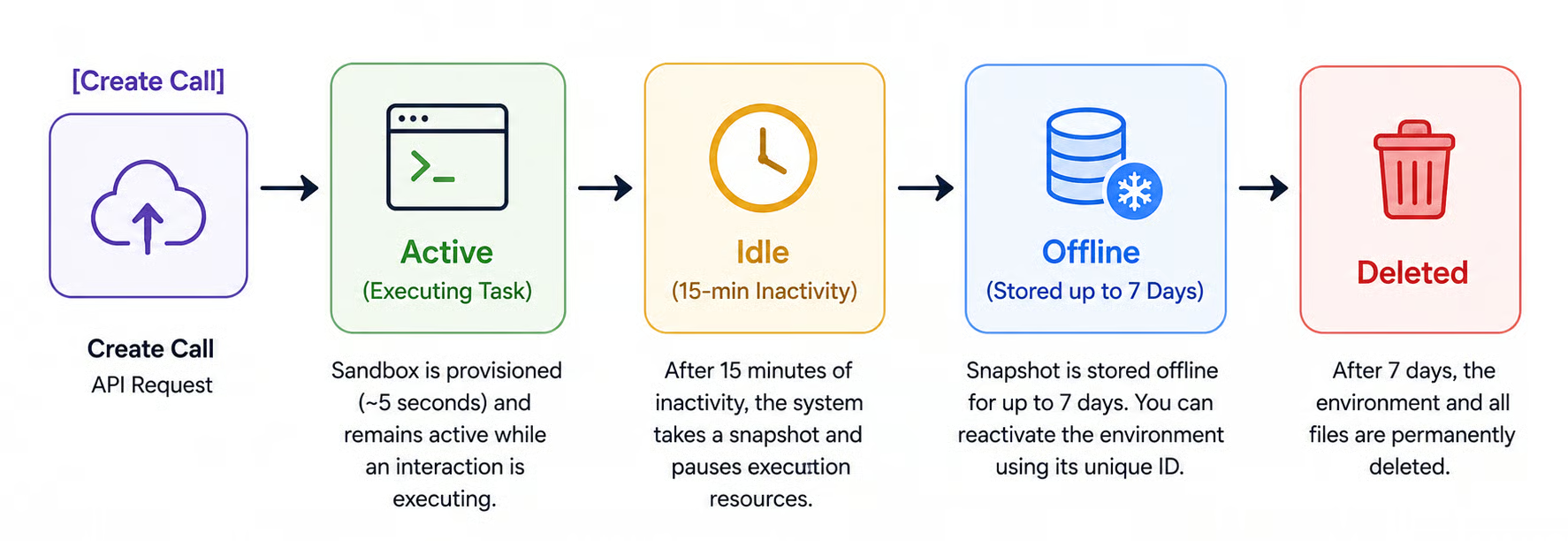
Диаграмма ниже иллюстрирует жизненный цикл песочницы, в которой агент выполняется во время взаимодействия.
Пока среда не удалена, мы можем обращаться к ней и выполнять дальнейшие взаимодействия, используя её идентификатор.
В этом примере показано, как выполнить несколько взаимодействий. Полный код доступен в файле multiple_interactions.py из репозитория.
# First interaction
inter1 = client.interactions.create(
    agent="antigravity-preview-05-2026",
    input="Write a Python script sum.py that adds all integers from 1 to 100.",
    environment="remote"
)

# Second interaction
inter2 = client.interactions.create(
    agent="antigravity-preview-05-2026",
    previous_interaction_id=inter1.id, # Passes the conversation history
    environment=inter1.environment_id, # Keeps the same filesystem state
    input="Execute 'sum.py' using Python and display the standard output."
)

# Output the status of the agent
print(f"Output:\n{inter2.output_text}")
Обратите внимание, что во втором взаимодействии мы добавили два параметра:
previous_interaction_id: идентификатор предыдущего взаимодействия, чтобы агент знал историю беседы.
environment: идентификатор среды, чтобы агент понимал, в какой песочнице нужно выполняться.
Обмен файлами с агентом
Мы не сможем создать агента-аналитика, если не предоставим ему доступ к данным. Есть несколько способов поделиться данными с агентом:
Мы не будем рассматривать все решения в этой статье. Мы покажем, как отправлять встроенные данные, загружая локальный файл в строку, и как делиться репозиторием GitHub. Первый способ идеально подходит для небольших локальных файлов (до 1 МБ на файл, с общим лимитом 2 МБ на все файлы), второй — для более крупных файлов, например датасетов.
Вот пример передачи встроенных данных (полный код в inline_example.py):
inter = client.interactions.create(
    agent="antigravity-preview-05-2026",
    input="Add all the numbers in the /workspace/numbers.txt file.",
    environment={
        "type": "remote",
        "sources": [
            {
                "type": "inline",
                # The file where to store the data in the agent environment
                "target": "/workspace/numbers.txt",
                # Assumes that the file data/numbers.txt exists
                "content": utils.read_text_file("data/numbers.txt")
            }
        ]
    }
)
Данные передаются через параметр sources в конфигурации environment. Параметр target определяет расположение, где данные будут храниться в среде агента. Файлы должны находиться в папке workspace. В нашем случае это будет файл number.txt.
Параметр content задаёт содержимое файла. Для источников типа inline это просто строка, которую в данном случае мы читаем функцией read_text_file() из файла utils.py.
Чтобы поделиться крупными файлами, можно указать URL репозитория GitHub. Вот как это сделать:
inter = client.interactions.create(
    agent="antigravity-preview-05-2026",
    input="Add all the numbers in the /workspace/repository/numbers.txt file.",
    environment={
        "type": "remote",
        "sources": [
            {
                "type": "repository",
                "source": "https://github.com/fran-aubry/gemini-agents-tutorial",
                "target": "/workspace/repository"
            }
        ]
    }
)
В примере выше репозиторий по адресу https://github.com/fran-aubry/gemini-agents-tutorial клонируется в папку repository внутри рабочего пространства агента.
Мы уже разобрались, как взаимодействовать с управляемыми агентами и как передавать им файлы. Чтобы создать агента-аналитика, осталось понять, как скачивать среду агента. Это нужно, чтобы получить локально графики и результаты, которые агент создаёт.
Каждое рабочее пространство можно скачать по URL:
https://generativelanguage.googleapis.com/v1beta/files/environment-<env_id>:downloadГде вместо <env_id> следует подставить идентификатор нужной среды.
Вот функция на Python, которая с помощью пакета requests скачивает пакет (эта функция — часть файла utils.py, который мы создали):
def download_env(env_id, path="environments"):
    download_url = f"https://generativelanguage.googleapis.com/v1beta/files/environment-{env_id}:download"
    try:
        request_params = {"alt": "media"}  # Retrieves raw media binary
        request_headers = {"x-goog-api-key": os.environ.get("GEMINI_API_KEY")}
        # Download the environment
        print(f"Downloading environment: {env_id}")
        response = requests.get(
            download_url,
            params=request_params,
            headers=request_headers,
            allow_redirects=True
        )
        response.raise_for_status()
        # Save the compressed workspace archive locally
        archive_name = f"{env_id}.tar"
        output_path = os.path.join(path, archive_name)
        with open(output_path, "wb") as archive_file:
            archive_file.write(response.content)
        print(f"Successfully downloaded workspace snapshot archive: {output_path}")
    except requests.exceptions.RequestException as error:
        print(f"Failed to download sandbox workspace via HTTP request: {error}")
    except tarfile.TarError as archive_error:
print(f"Failed to unpack download tarball: {archive_error}")В этом разделе мы создадим агента, который выполняет анализ данных. Для тестирования возьмём этот датасет Netflix с Kaggle, который также находится в папке data нашего репозитория.
Во всех предыдущих примерах мы взаимодействовали с базовым агентом: antigravity-preview-05-2026. Здесь мы сначала создадим агента с помощью функции client.agents.create().
Вот как можно создать агента:
agent = client.agents.create(
            id=”data-analyst”,
            base_agent="antigravity-preview-05-2026",
            base_environment={
                "type": "remote",
                "sources": [
                    {
                        "type": "inline",
                        "target": ".agents/AGENTS.md",
                        "content": read_text_file(".agents/AGENTS.md")
                    },
                    # Explicitly load the skill
                    {
                        "type": "inline",
                        "target": ".agents/skills/csv-aggregator/SKILL.md",
                        "content": read_text_file(".agents/skills/csv-aggregator/SKILL.md")
                    },
                    {
                        "type": "repository",
                        "source": "https://github.com/fran-aubry/gemini-agents-tutorial",
                        "target": "/workspace/repository"
                    }
                ]
            }
Разберём каждый параметр:
id: определяет имя агента, в нашем случае — data-analyst. Этот идентификатор мы будем использовать в методе client.interactions.create() вместо antigravity-preview-05-2026, который применяли ранее.
base_agent: агент, используемый как база. Это значит, что мы строим агента поверх агента antigravity-preview-05-2026.
base_environment: как и раньше, позволяет передавать файлы агенту. Мы передали два специальных файла: .agents/AGENTS.md и .agents/skills/csv-aggregator/SKILL.md. В этих файлах определено поведение агента. Файл AGENTS.md задаёт общее поведение агента, а SKILL.md описывает конкретный навык. Мы также предоставили агенту репозиторий, чтобы у него был доступ к данным для анализа.
Этот файл можно рассматривать как системный промпт. Он служит нашим основным руководством для агента. В нём следует чётко определить конкретную роль агента, его главные цели и границы, которых он должен придерживаться в работе.
Также это лучшее место, чтобы перечислить доступные агенту инструменты или источники данных, а ещё — привести примеры того, как мы хотим, чтобы он общался и выполнял задачи.
Держа инструкции простыми и хорошо структурированными, мы помогаем агенту точно понимать, как себя вести и какого результата мы ожидаем.
Расположение файла в среде агента должно быть .agents/AGENTS.md.
Файлы навыков используются, чтобы наделить агента конкретными умениями. У агента может быть несколько навыков, и каждый из них следует описывать в файле SKILL.md, расположенном по пути .agents/skills/<skill_name>/SKILL.md, где <skill_name> заменяется именем навыка.
Структура файла навыка должна быть такой:
---
name: <skill_name>
description: <description of when to use the skill>
---
<steps on how to perform the task>
Для примера мы добавили агенту data-analyst навык csv-aggregator, определённый здесь. Этот навык используется, когда нужно сгруппировать строки CSV по столбцу и просуммировать значения другого столбца.
В случае датасета Netflix, если нам нужно узнать жанры шоу с наибольшими просмотрами, мы группируем строки по Genre и суммируем значения в столбце Viewership. Файл навыка объясняет агенту, как выполнить эту задачу.
Поскольку агенты персистентны, при повторном запуске создания агента возникнет ошибка. Поэтому мы создали функцию load_or_create_agent() в файле utils.py. Она попытается создать агента, а если он уже существует — загрузит его с помощью client.agents.load().
Теперь, когда у нас есть агент-аналитик, проверим его, попросив проанализировать жанры Netflix.
Начнём, как и раньше, с импорта библиотек, загрузки ключа API и инициализации клиента:
from dotenv import load_dotenv
from google import genai
import utils

load_dotenv()
client = genai.Client()
Затем создадим (или загрузим, если это не первый запуск скрипта) агента data-analyst с помощью функции utils.load_or_create_agent():
data_analyst = utils.load_or_create_agent(client, "data-analyst")
print(f"Agent '{data_analyst.id}' initialized.")
Далее взаимодействуем с агентом так же, как раньше. Единственное отличие — в параметре agent теперь указываем нашего агента, а не antigravity-preview-05-2026.
Сначала попросим агента установить пакет matplotlib:
inter1 = client.interactions.create(
    agent=data_analyst.id,
    input="Install the matplotlib package.",
    environment="remote"
)
Обратите внимание: поскольку среда уже была настроена на уровне агента, больше не нужно передавать файлы — достаточно строки ”remote”.
Затем попросим использовать инструмент csv-aggregator для анализа данных Netflix по жанрам, чтобы увидеть самые просматриваемые жанры:
inter2 = client.interactions.create(
    agent=data_analyst.id,
    input="Use the csv-aggregator to plot the top 10 genres from /workspace/repository/data/netflix.csv in terms of viewership",
    environment=inter1.environment_id
)
Здесь мы передаём идентификатор среды предыдущего взаимодействия, чтобы агент продолжил работу в той же песочнице.
Наконец, попросим агента построить график, выполнив скрипт genres.py, созданный на предыдущем шаге (файл SKILL.md инструктирует агента создать этот скрипт):
inter3 = client.interactions.create(
    agent=data_analyst.id,
    input="Execute the genres.py script using python.",
    environment=inter2.environment_id
)
После этого шага график должен быть создан. Мы можем получить его локально, скачав среду:
utils.download_env(inter3.environment_id)Вот результат:
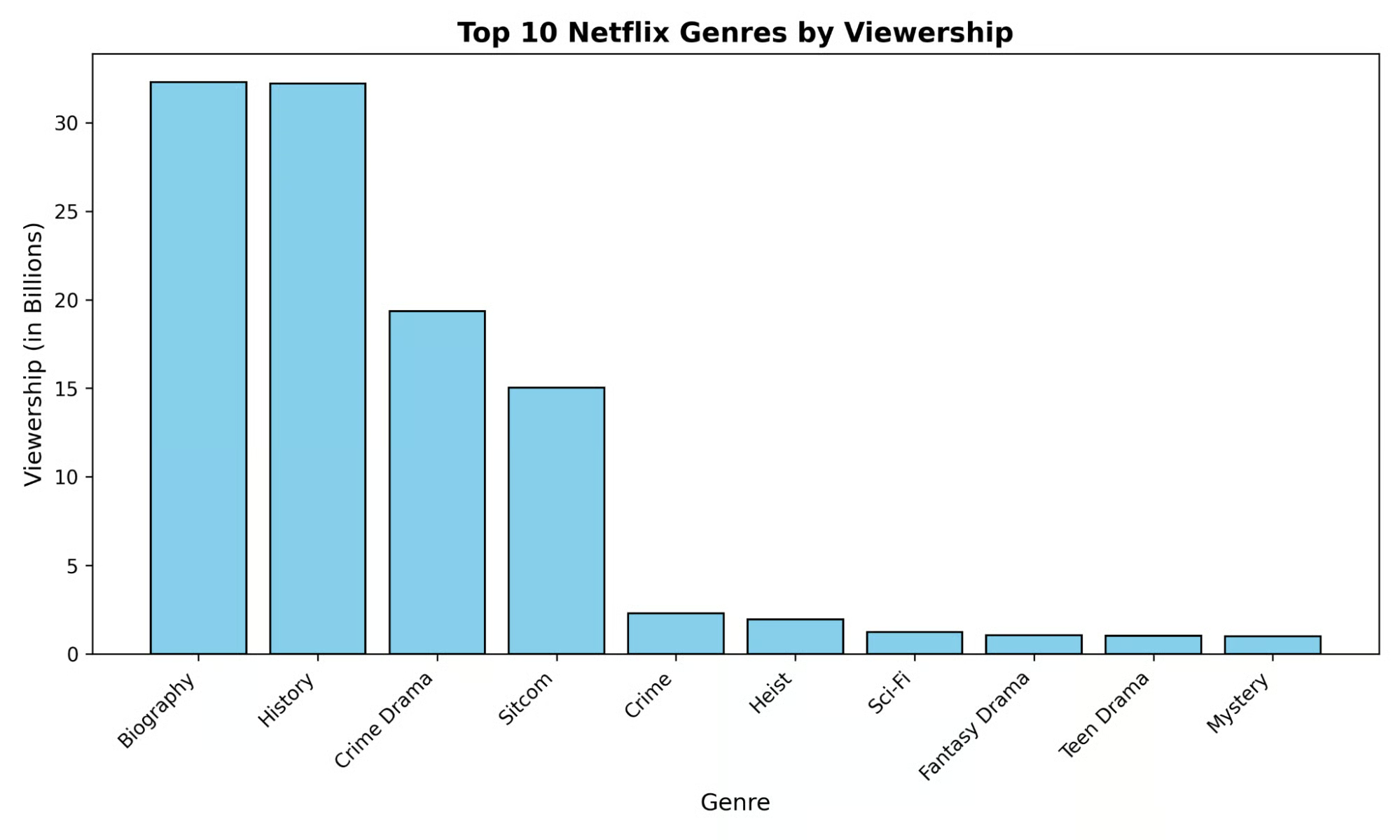
Полный код взаимодействия с агентом находится в analyze_netflix_genres.py.
Возможность создавать сложных агентов одним вызовом API без развёртывания сложной облачной инфраструктуры для песочницы — это очень мощно. Эту возможность легко использовать для создания сильных агентов, не задумываясь о среде их выполнения.
В этом руководстве мы рассмотрели основы управляемых агентов Gemini, но не создавали по-настоящему сложных агентов. Призываю вас копнуть глубже и продолжать строить решения поверх этой базы, чтобы отточить навыки.
Лучшие курсы по агентному ИИ
Трек
Курс
Курс