

Program
AI Ajanının Temelleri
6 sa
Bu hafta başında, Google’ın I/O 2026 geliştirici konferansında, Google otonom yapay zeka aracıların dağıtımını kolaylaştıran Gemini Yönetilen Aracılar’ı tanıttı. Geliştiriciler, tek bir API çağrısıyla muhakeme, planlama, web’de gezinme ve izole, geçici bir Linux ortamında kod çalıştırma yeteneğine sahip aracılar başlatabiliyor.
Bu eğitimde, Gemini Yönetilen Aracılar’ın ne olduğunu, nasıl çalıştığını ve herhangi bir tür veriyi analiz edebilen bir veri analisti aracısını oluşturmak için API’lerini nasıl kullanacağınızı öğreneceksiniz.
Aracısal yapay zekaya yeni misiniz? Başlamak için Yapay Zeka Aracılarına Giriş kursumuzu alın!
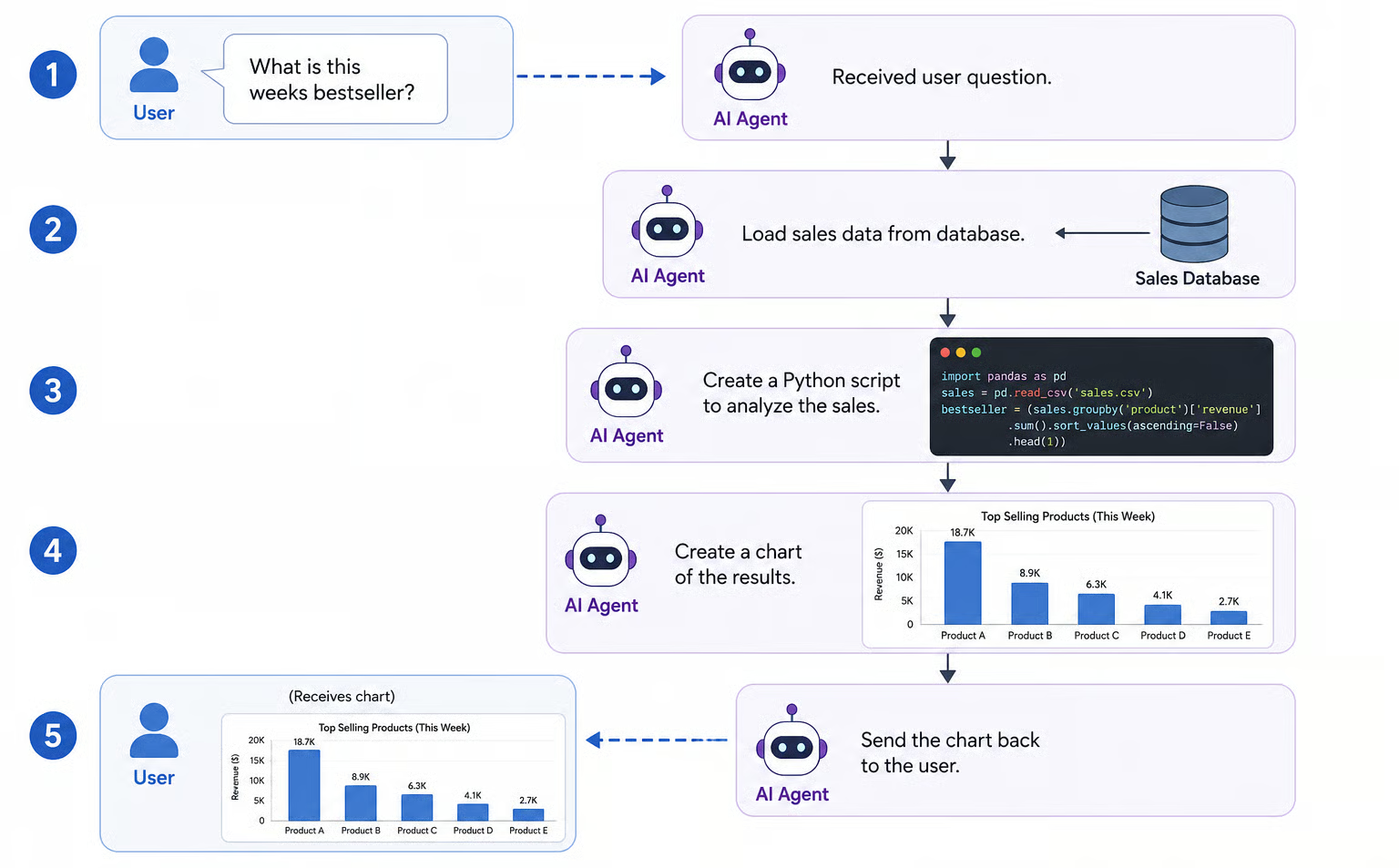
Bir aracıyı, kendi izole bilgisayarına erişimi olan otonom bir çalışan olarak düşünün. Bir görev verildiğinde, örneğin bir veri kümesini analiz etmek gibi, aracı işi tamamlamak için gereken kodu otonom şekilde yazar ve yürütür. Süreç tamamlandığında, sonuçları almak için aracının çalışma alanına erişebilirsiniz.
Yönetilen aracılar yalnızca kod yazmakla kalmaz; internetle etkileşime girebilir, dosyaları yönetebilir ve görev yürütmeyi hızlandırmak için çok çeşitli araçlar kullanabilir.
Bu aracılar, Gemini modelleri için genel amaçlı bir aracı çerçevesi olan Google’ın Antigravity aracısıyla desteklenir.
Çalışma zamanına doğrudan entegre, önceden yapılandırılmış bir operasyonel araç paketi sunar; böylece manuel kurulum ihtiyacını ortadan kaldırır. Buna Bash, Python ve Node.js’de Kod Yürütme için korumalı bir çalışma zamanı dahildir; aracıya yerel olarak kod yazma, hata ayıklama ve çalıştırma olanağı sağlar.
Ayrıca, uzak kapsayıcı içinde kalıcı bir dosya sistemi üzerinden Dosya Yönetimi sunar; aracı sıralı turlarda dosyaları okuyabilir, yazabilir, düzenleyebilir ve arayabilir.
Son olarak, Web Entegrasyonu, canlı bilgi temellendirmesi için Google Arama’ya doğrudan erişim ile yapılandırılmamış çevrimiçi verileri almak ve ayrıştırmak için yardımcı programlar sağlar.
Bir kahve dükkânı işlettiğimizi ve satışlarımızı analiz etmek istediğimizi hayal edin. Satış veri tabanımıza erişecek şekilde bir yönetilen aracıyı yapılandırabiliriz.
Ardından, ne zaman bir rapora ihtiyacımız olsa, verileri analiz etmesini yalın bir dille isteriz. Aracı, Python kodunu otonom olarak yazar ve yürütür, bir özet rapor oluşturur ve incelememiz için dosya sistemimize kaydeder.
Gemini Yönetilen Aracılar’ın fiyatlandırmasında birçok bileşen yer alır; bu da kesin maliyet tahminleri vermeyi zorlaştırır. Maliyet dört ana faktörden etkilenir:
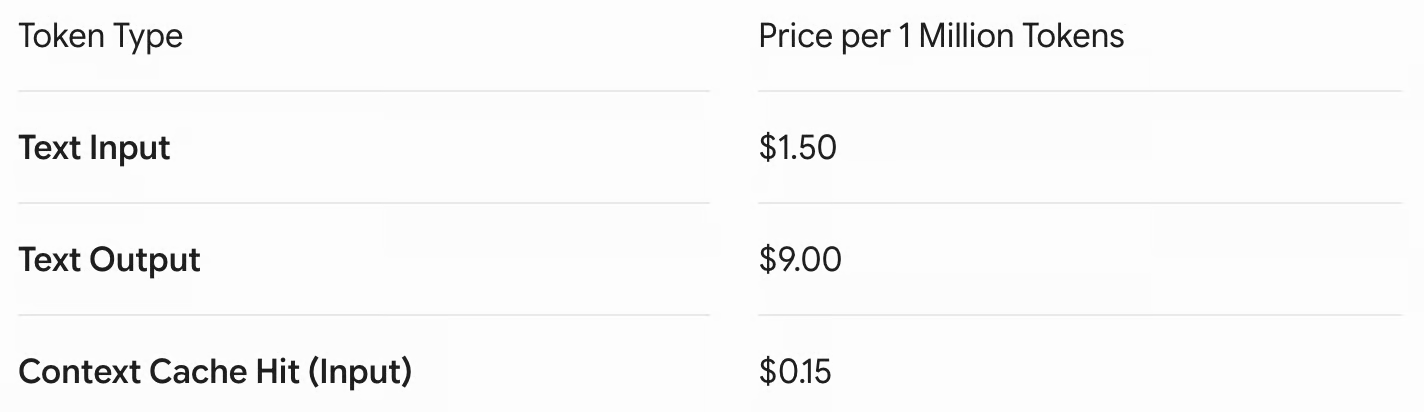
Bu eğitimde, antigravity-preview-05-2026 aracısı üzerine inşa edilecek ve Gemini 3.5 Flash tarafından desteklenecek bir aracı oluşturacağız. Gemini 3.5 Flash’ın token maliyetleri şunlardır:
Bu kılavuzda, Gemini API ve Python kullanarak bir yönetilen aracı oluşturacağız. Yönetilen aracılar hâlihazırda beta aşamasında yeni bir sürüm olduğundan, bazı uygulama ayrıntılarının değişebileceğini unutmayın.
Bu eğitimde yazacağımız tüm kodlar bu GitHub deposunda saklanır; veri analisti aracısıyla veri paylaşmak için de bunu kullanacağız.
Bir AI anahtarı oluşturmak için Google AI Studio’ya gidin ve sağ üstteki “Create API Key” seçeneğine tıklayın.
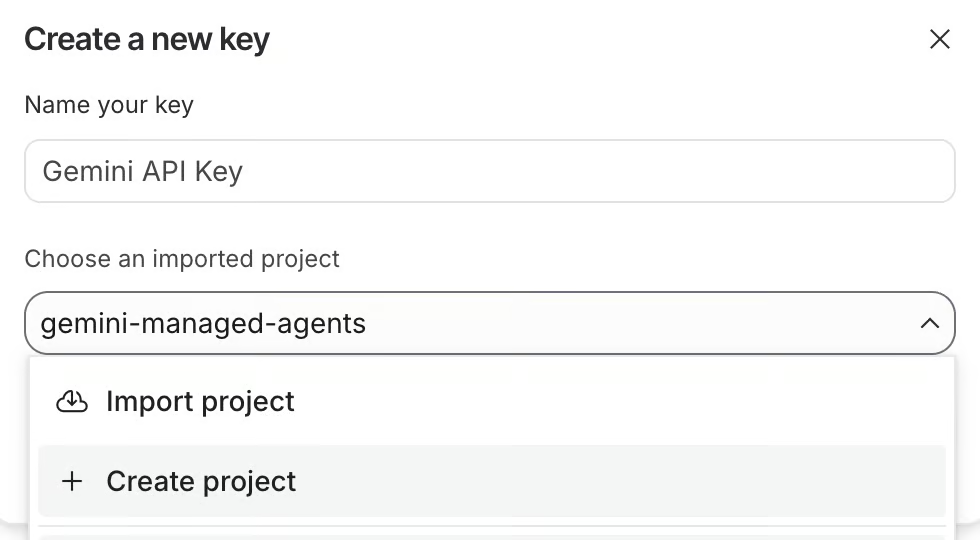
API anahtarlarının bir Google Cloud projesiyle ilişkilendirilmesi gerekir. Mevcut bir projeyi seçebilir veya yeni bir tane oluşturabiliriz. Burada, gemini-managed-agents adlı bir proje oluşturdum.
Anahtarı oluşturduktan sonra kopyalıyoruz. Ardından, aracılarımızı oluşturacağımız klasörde .env adlı bir dosya oluşturup aşağıdaki biçimde yapıştırıyoruz:
GEMINI_API_KEY=<paste_your_api_key_here>Google AI Studio’yu kapatmadan önce, az önce oluşturduğumuz API anahtarında faturalandırmayı ayarlamamız gerekir. Bunu yapmadan, isteklerimiz reddedilecektir; çünkü Google bizden ücret tahsil edemez. Faturalandırmayı ayarlamak için “Set up billing” düğmesine tıklayın.
Bu proje için bir Python ortamı oluşturmak üzere Anaconda kullanacağız. Anaconda ile bir ortam oluşturmak için şu komutu kullanın:
conda create --name gemini_agents python=3.12 -yBu, Python 3.10 sürümünü kullanan gemini_agents adlı bir ortam oluşturur. -y parametresi, ortam oluşturma sırasında tüm sorulara “evet” yanıtını otomatik vermek için bir kısayoldur.
Sonra, ortamı etkinleştirmemiz gerekir:
conda activate gemini_agentsSon olarak, gerekli bağımlılıkları kurmamız gerekiyor. Şöyle:
pip install google-genai requests python-dotenvArtık ilk aracımızı çalıştırmak için her şey hazır. Bu ilk aracı çok bir şey yapmayacak; yalnızca matplotlib’i kuracak ve kurulan sürümü bildirecek.
Yönetilen bir aracıyla nasıl etkileşim kurabileceğimizin adım adım açıklaması burada (tam kod, depodaki simple_interaction.py betiğinde bulunabilir):
Önce, gerekli paketleri içe aktarır ve daha önce oluşturduğumuz .env dosyasından API anahtarını yükleriz:
from dotenv import load_dotenv
from google import genai

# Load secure environment variables
load_dotenv()
Sonra, Gemini istemcisini başlatır ve temel aracıyla bir etkileşim oluştururuz; adı şu anda antigravity-preview-05-2026—ona matplotlib’i kurmasını isteriz:
# Initialize the GenAI Client
client = genai.Client()

# Create a basic interaction with a managed agent
interaction = client.interactions.create(
    agent="antigravity-preview-05-2026",
    input="Install the matplotlib package, verify its version, and report back.",
    environment="remote"
)
Son olarak, status, environment_id ve output_text özelliklerini inceleyerek aracının çıktısını alırız:
# Output the status of the agent
print(f"Status: {interaction.status}")
print(f"Environment ID: {interaction.environment_id}")
print(f"Output:\n{interaction.output_text}")
İşte sonuç:
Status: completed
Environment ID: 104ad7f8-32e0-4b8d-b344-24d92eb74eb6
Output:
I have successfully installed the matplotlib package in the sandbox environment and verified its installation.

Here are the details:
- **Installation Command:** python3 -m pip install --break-system-packages matplotlib
- **Installed Version:** 3.10.9Yukarıdaki örnekte, yönetilen aracı etkileşiminin ortam tanımlayıcısını gösterdik:
Environment ID: 104ad7f8-32e0-4b8d-b344-24d92eb74eb6Bu değer önemlidir; çünkü aracının yürütüldüğü ortamın tanımlayıcısını temsil eder. Aracı etkileşimleri, silinmeden önce son etkinlikten itibaren 7 güne kadar saklanan geçici bir ortamda tutulur.
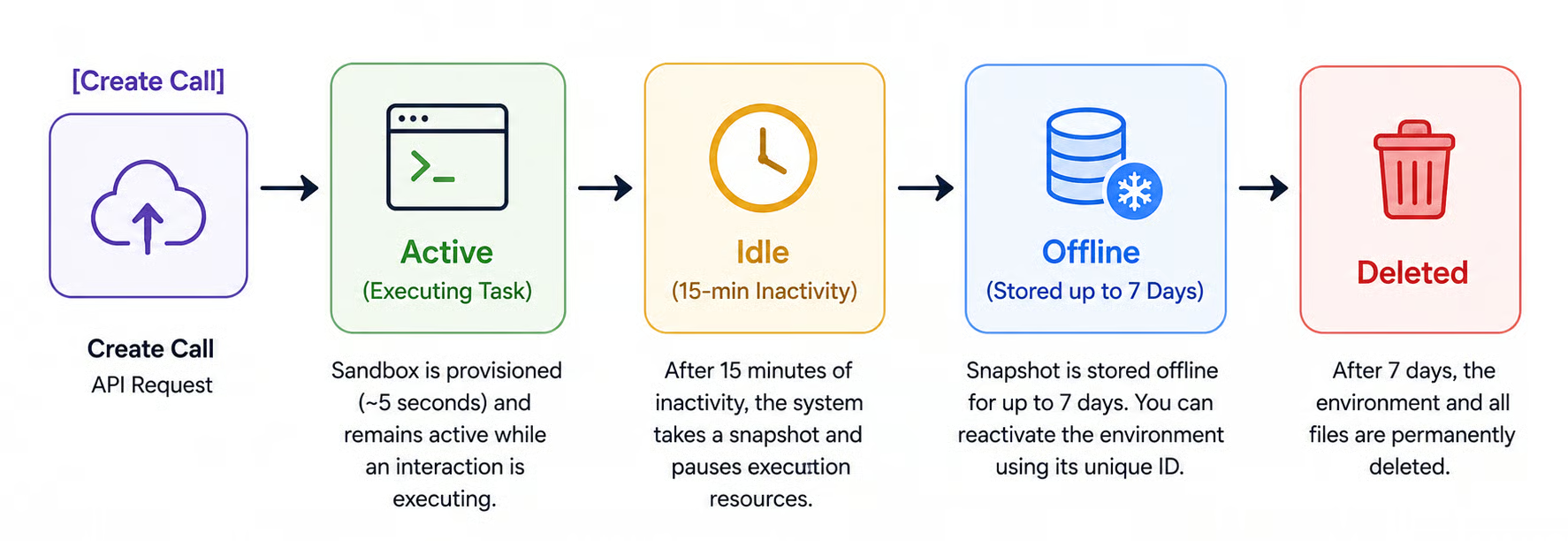
Aşağıdaki diyagram, bir etkileşim sırasında aracının yürütüldüğü korumalı alanın yaşam döngüsünü göstermektedir.
Ortam silinmemişken, ortam tanımlayıcısını kullanarak erişebilir ve daha fazla etkileşim gerçekleştirebiliriz.
Bu örnekte, birden fazla etkileşimin nasıl yapılacağını gösteriyoruz. Tam kod, depodaki multiple_interactions.py dosyasında mevcuttur.
# First interaction
inter1 = client.interactions.create(
    agent="antigravity-preview-05-2026",
    input="Write a Python script sum.py that adds all integers from 1 to 100.",
    environment="remote"
)

# Second interaction
inter2 = client.interactions.create(
    agent="antigravity-preview-05-2026",
    previous_interaction_id=inter1.id, # Passes the conversation history
    environment=inter1.environment_id, # Keeps the same filesystem state
    input="Execute 'sum.py' using Python and display the standard output."
)

# Output the status of the agent
print(f"Output:\n{inter2.output_text}")
İkinci etkileşimde iki parametre eklediğimize dikkat edin:
previous_interaction_id: Önceki etkileşimin tanımlayıcısı; böylece aracı, konuşma geçmişinden haberdar olur.
environment: Aracının hangi korumalı alanda çalışması gerektiğini bilmesi için ortam tanımlayıcısı.
Bir Aracıyla Dosya Paylaşma
Veri analisti aracısı oluşturamayız, eğer aracıya veriye erişim veremezsek. Bir aracıyla veri paylaşmanın birkaç farklı yolu vardır:
Bu yazıda tüm bu çözümleri incelemeyeceğiz. Yerel bir dosyayı string’e yükleyip satır içi veri gönderme ve bir GitHub deposu paylaşmayı göstereceğiz. İlki, küçük yerel dosyaları paylaşmak (dosya başına 1 MB’a, tüm dosyalar toplamda 2 MB’a kadar) için idealdir; ikincisi ise veri kümeleri gibi daha büyük dosyaları paylaşmak için daha uygundur.
Satır içi veri sağlamaya ilişkin bir örnek burada (tam kod inline_example.py içinde):
inter = client.interactions.create(
    agent="antigravity-preview-05-2026",
    input="Add all the numbers in the /workspace/numbers.txt file.",
    environment={
        "type": "remote",
        "sources": [
            {
                "type": "inline",
                # The file where to store the data in the agent environment
                "target": "/workspace/numbers.txt",
                # Assumes that the file data/numbers.txt exists
                "content": utils.read_text_file("data/numbers.txt")
            }
        ]
    }
)
Veri, environment yapılandırmasındaki sources parametresi kullanılarak sağlanır. target, verinin aracı ortamında depolanacağı yeri tanımlar. Dosyalar workspace klasöründe bulunmalıdır. Bu durumda, number.txt adlı bir dosya olacaktır.
content parametresi dosya içeriğini sağlar. inline kaynaklar için bu yalnızca bir string’dir; bu örnekte utils.py dosyasındaki read_text_file() işleviyle okuyoruz.
Daha büyük dosyaları paylaşmak için bir GitHub deposu URL’si sağlayabiliriz. Şöyle:
inter = client.interactions.create(
    agent="antigravity-preview-05-2026",
    input="Add all the numbers in the /workspace/repository/numbers.txt file.",
    environment={
        "type": "remote",
        "sources": [
            {
                "type": "repository",
                "source": "https://github.com/fran-aubry/gemini-agents-tutorial",
                "target": "/workspace/repository"
            }
        ]
    }
)
Yukarıdaki örnekte, https://github.com/fran-aubry/gemini-agents-tutorial URL’sine sahip depo, aracının çalışma alanı içinde repository adlı bir klasöre kopyalanır.
Yönetilen aracılarla nasıl etkileşim kuracağımızı ve bu aracılara dosyaları nasıl sağlayacağımızı zaten öğrendik. Veri analisti aracımızı oluşturmak için öğrenmemiz gereken son şey, bir aracının ortamını nasıl indireceğimiz. Bu, aracı tarafından oluşturulan grafiklere ve sonuçlara erişebilmemiz için gereklidir.
Her çalışma alanı şu URL’den indirilebilir:
https://generativelanguage.googleapis.com/v1beta/files/environment-<env_id>:downloadBurada <env_id>, indirmek istediğimiz ortamın tanımlayıcısıyla değiştirilmelidir.
İşte bir paketi indirmek için requests paketini kullanan bir Python işlevi (bu işlev, oluşturduğumuz utils.py dosyasının bir parçasıdır):
def download_env(env_id, path="environments"):
    download_url = f"https://generativelanguage.googleapis.com/v1beta/files/environment-{env_id}:download"
    try:
        request_params = {"alt": "media"}  # Retrieves raw media binary
        request_headers = {"x-goog-api-key": os.environ.get("GEMINI_API_KEY")}
        # Download the environment
        print(f"Downloading environment: {env_id}")
        response = requests.get(
            download_url,
            params=request_params,
            headers=request_headers,
            allow_redirects=True
        )
        response.raise_for_status()
        # Save the compressed workspace archive locally
        archive_name = f"{env_id}.tar"
        output_path = os.path.join(path, archive_name)
        with open(output_path, "wb") as archive_file:
            archive_file.write(response.content)
        print(f"Successfully downloaded workspace snapshot archive: {output_path}")
    except requests.exceptions.RequestException as error:
        print(f"Failed to download sandbox workspace via HTTP request: {error}")
    except tarfile.TarError as archive_error:
print(f"Failed to unpack download tarball: {archive_error}")Bu bölümde, veri analizi yapan bir aracı oluşturmayı öğreneceğiz. Aracıyı test etmek için Kaggle’dan alınan bu Netflix veri kümesini kullanacağız; bu veri kümesi data klasöründe de saklanmaktadır.
Önceki tüm örneklerde, hep temel aracıyla etkileşim kurduk: antigravity-preview-05-2026. Burada önce client.agents.create() işlevini kullanarak bir aracı oluşturacağız.
Bir aracı şöyle oluşturabiliriz:
agent = client.agents.create(
            id=”data-analyst”,
            base_agent="antigravity-preview-05-2026",
            base_environment={
                "type": "remote",
                "sources": [
                    {
                        "type": "inline",
                        "target": ".agents/AGENTS.md",
                        "content": read_text_file(".agents/AGENTS.md")
                    },
                    # Explicitly load the skill
                    {
                        "type": "inline",
                        "target": ".agents/skills/csv-aggregator/SKILL.md",
                        "content": read_text_file(".agents/skills/csv-aggregator/SKILL.md")
                    },
                    {
                        "type": "repository",
                        "source": "https://github.com/fran-aubry/gemini-agents-tutorial",
                        "target": "/workspace/repository"
                    }
                ]
            }
Parametreleri tek tek açıklayalım:
id: Aracının adını tanımlar; bu örnekte data-analyst. client.interactions.create() yönteminde, şimdiye kadar kullandığımız antigravity-preview-05-2026 yerine bu tanımlayıcıyı kullanacağız.
base_agent: Temel olarak kullanılacak aracı. Bu, antigravity-preview-05-2026 aracısının üzerine bir aracı inşa ettiğimiz anlamına gelir.
base_environment: Daha önce olduğu gibi, aracıya dosya sağlamamıza olanak tanır. İki özel dosya sağladık: .agents/AGENTS.md ve .agents/skills/csv-aggregator/SKILL.md. Bu dosyalarda aracının davranışını tanımladık. AGENTS.md dosyası aracının genel davranışını tanımlarken, SKILL.md belirli bir beceriyi tanımlar. Ayrıca, analiz etmek istediğimiz veri dosyalarına erişmesi için aracıya depoyu da sağladık.
Bu dosyayı bir sistem istemi olarak düşünebiliriz. Aracı için birincil talimat kılavuzumuzdur. Aracının özel rolünü, ana hedeflerini ve çalışırken uyması gereken sınırları açıkça tanımlamak için kullanmalıyız.
Ayrıca, aracıya erişmesine izin verilen belirli araçları veya veri kaynaklarını listelemek ve ondan görevleri nasıl ele almasını veya nasıl iletişim kurmasını istediğimize dair örnekler vermek için de en doğru yerdir.
Bu talimatları dosya içinde basit ve düzenli tutarak, aracının nasıl davranacağını ve hangi sonuçları üretmesini beklediğimizi netleştiririz.
Dosyanın aracının ortamındaki konumu .agents/AGENTS.md olmalıdır.
Beceri dosyaları, aracıya belirli beceriler kazandırmak için kullanılır. Bir aracının birden fazla becerisi olabilir ve her biri .agents/skills/<skill_name>/SKILL.md konumunda, <skill_name> beceri adıyla değiştirilerek, bir SKILL.md dosyasında tanımlanmalıdır.
Bir beceri dosyasının yapısı şöyle olmalıdır:
---
name: <skill_name>
description: <description of when to use the skill>
---
<steps on how to perform the task>
Bunu örneklemek için, data-analyst aracısını burada tanımlanan csv-aggregator adlı bir beceriyle donattık. Bu beceri, bir CSV’deki satırları bir sütuna göre gruplayıp başka bir sütunu toplamak istediğimizde kullanılır.
Netflix veri kümesi özelinde, en çok izlenen türleri bilmek istiyorsak, satırları Genre sütununa göre gruplamak ve Viewership sütunundaki değerleri toplamak isteriz. Bu beceri dosyası, aracıya bu görevi nasıl gerçekleştireceğini açıklar.
Aracılar kalıcı olduğundan, aracı oluşturmayı iki kez çalıştırmaya çalışırsak hata alırız. Bu nedenle utils.py dosyasında load_or_create_agent() işlevini oluşturduk. Bu işlev, aracıyı oluşturmaya çalışacak; eğer mevcutsa client.agents.load() işlevini kullanarak yükleyecektir.
Artık bir veri analisti aracımız olduğuna göre, Netflix türlerini analiz etmesini isteyerek test etme zamanı.
Daha önce olduğu gibi kütüphaneleri içe aktararak, API anahtarını yükleyerek ve istemciyi başlatarak başlıyoruz:
from dotenv import load_dotenv
from google import genai
import utils

load_dotenv()
client = genai.Client()
Ardından, utils.load_or_create_agent() işlevini kullanarak data-analyst aracısını oluştururuz (veya betiği ilk kez çalıştırmıyorsak yükleriz):
data_analyst = utils.load_or_create_agent(client, "data-analyst")
print(f"Agent '{data_analyst.id}' initialized.")
Sonrasında, daha önce yaptığımız gibi aracıyla etkileşime geçebiliriz. Tek fark, agent parametresinde artık antigravity-preview-05-2026 yerine kendi aracımızı sağlamamız.
Önce aracıdan matplotlib paketini kurmasını isteriz:
inter1 = client.interactions.create(
    agent=data_analyst.id,
    input="Install the matplotlib package.",
    environment="remote"
)
Ortam zaten aracının düzeyinde yapılandırıldığı için, artık dosya sağlamamız gerekmiyor; bu yüzden yalnızca ”remote” string’ini veriyoruz.
Sonra ondan, Netflix verilerini türlere göre analiz etmek için csv-aggregator aracını kullanmasını ve en çok izlenen türlerin neler olduğunu görmesini isteriz:
inter2 = client.interactions.create(
    agent=data_analyst.id,
    input="Use the csv-aggregator to plot the top 10 genres from /workspace/repository/data/netflix.csv in terms of viewership",
    environment=inter1.environment_id
)
Aracının, bunun üzerine çalışmaya devam edebilmesi için önceki etkileşimin ortam tanımlayıcısını sağladığımıza dikkat edin.
Son olarak, önceki adımda oluşturulan genres.py betiğini çalıştırarak veriyi görselleştirmesini isteriz (SKILL.md dosyası, aracının bu betiği oluşturmasını söyler):
inter3 = client.interactions.create(
    agent=data_analyst.id,
    input="Execute the genres.py script using python.",
    environment=inter2.environment_id
)
Bu etkileşimden sonra grafik oluşturulmuş olmalıdır. Ortamı indirerek yerelde alabiliriz:
utils.download_env(inter3.environment_id)İşte sonuç:
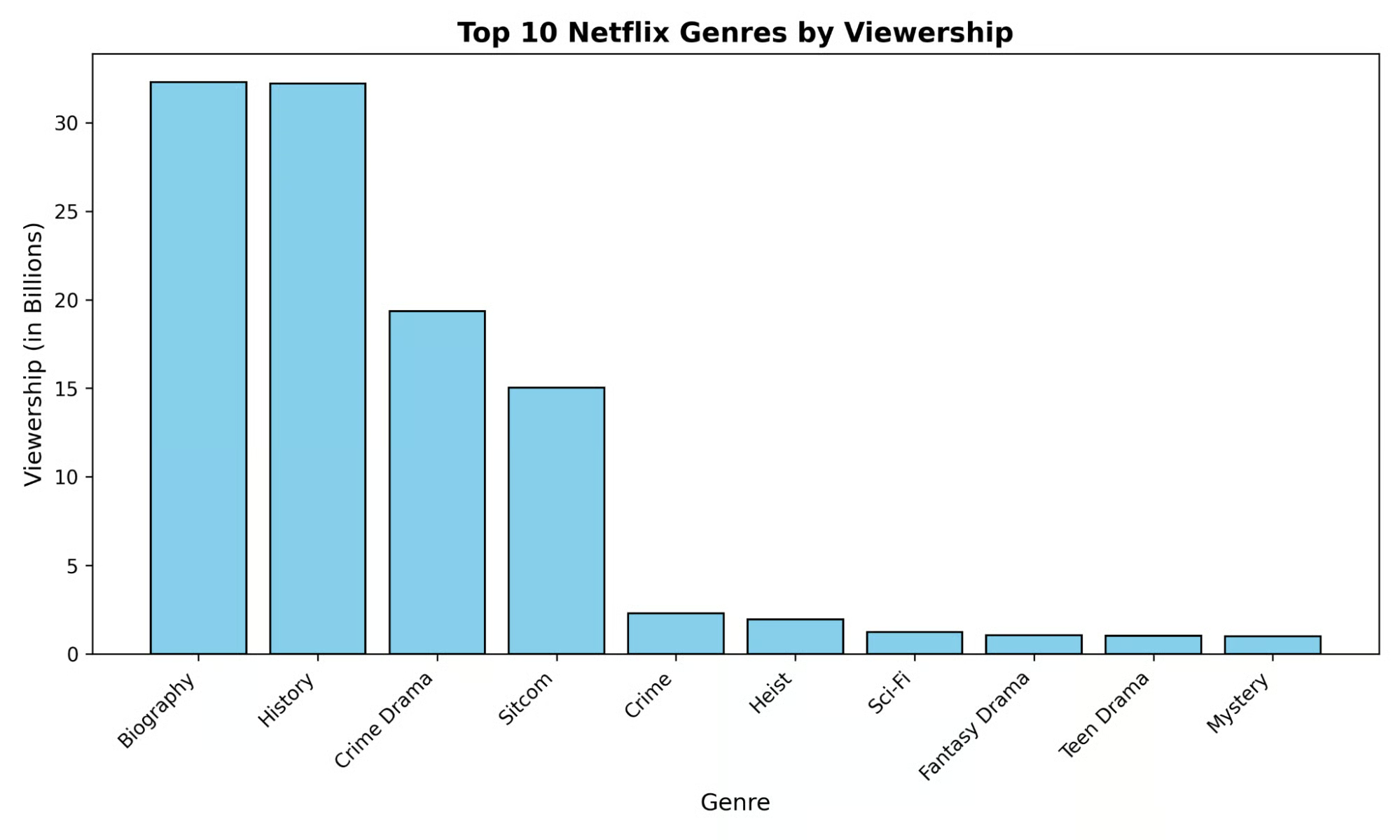
Aracı etkileşiminin tam kodu analyze_netflix_genres.py içinde bulunabilir.
Karmaşık bulut bilişim altyapılarına güvenmeden, tek bir API çağrısıyla karmaşık aracılar oluşturabilmek son derece güçlüdür. Bu yetenek, bu aracılarının yürütüldüğü ortam hakkında endişelenmeden güçlü aracılar oluşturmayı çok kolaylaştırır.
Bu eğitimde, Gemini Yönetilen Aracılar’ın temellerini ele aldık; ancak gerçekten karmaşık aracılar oluşturmadık. Daha derine inmenizi ve bu temel üzerine inşa etmeye devam ederek becerilerinizi geliştirmenizi öneririm.
En İyi Aracısal Yapay Zeka Kursları
Program
Kurs
Kurs
blog
Abid Ali Awan
14 dk.
blog
Dario Radečić
15 dk.
Eğitim
Adel Nehme
Eğitim
Kurtis Pykes
8 dk.




