

Lộ trình
Cơ bản về Trợ lý Trí tuệ Nhân tạo
6 giờ
Đầu tuần này, tại hội nghị nhà phát triển Google I/O 2026, Google đã ra mắt Gemini Managed agents, công cụ đơn giản hóa việc triển khai các agent AI tự động, cho phép nhà phát triển tạo nhanh các agent có khả năng suy luận, lập kế hoạch, duyệt web và thực thi mã trong một môi trường Linux cô lập, tạm thời chỉ với một lệnh gọi API.
Trong hướng dẫn này, bạn sẽ tìm hiểu Managed Agents của Gemini là gì, cách chúng hoạt động, và cách dùng API của chúng để tạo một agent phân tích dữ liệu có thể phân tích mọi loại dữ liệu.
Mới làm quen với agentic AI? Hãy bắt đầu với khóa học Giới thiệu về AI Agents!
Hãy hình dung một agent như một nhân viên tự động với quyền truy cập vào chiếc máy tính cô lập của riêng mình. Khi được giao nhiệm vụ, chẳng hạn phân tích một bộ dữ liệu, agent sẽ tự động viết và thực thi đoạn mã cần thiết để hoàn thành công việc. Khi quá trình kết thúc, bạn có thể truy cập không gian làm việc của agent để lấy kết quả.
Managed agents không chỉ viết mã; chúng có thể tương tác với internet, quản lý tệp và sử dụng nhiều công cụ để tối ưu hóa việc thực thi nhiệm vụ.
Những agent này được vận hành bởi Antigravity agent của Google, một bộ khung agent đa dụng dành cho các mô hình Gemini.
Nó cung cấp sẵn một bộ công cụ vận hành được cấu hình sẵn ngay trong môi trường runtime, loại bỏ nhu cầu thiết lập thủ công. Bao gồm sandbox runtime để Thực thi Mã bằng Bash, Python và Node.js, cho phép agent viết, gỡ lỗi và chạy mã cục bộ.
Nó cũng cung cấp Quản lý Tệp thông qua một hệ thống tệp bền vững bên trong container từ xa, nơi agent có thể đọc, ghi, chỉnh sửa và tìm kiếm tệp qua các lượt tương tác liên tiếp.
Cuối cùng, Tích hợp Web cung cấp quyền truy cập trực tiếp vào Google Search để đối chiếu thông tin thời gian thực, cùng với các tiện ích để lấy và phân tích dữ liệu trực tuyến phi cấu trúc.
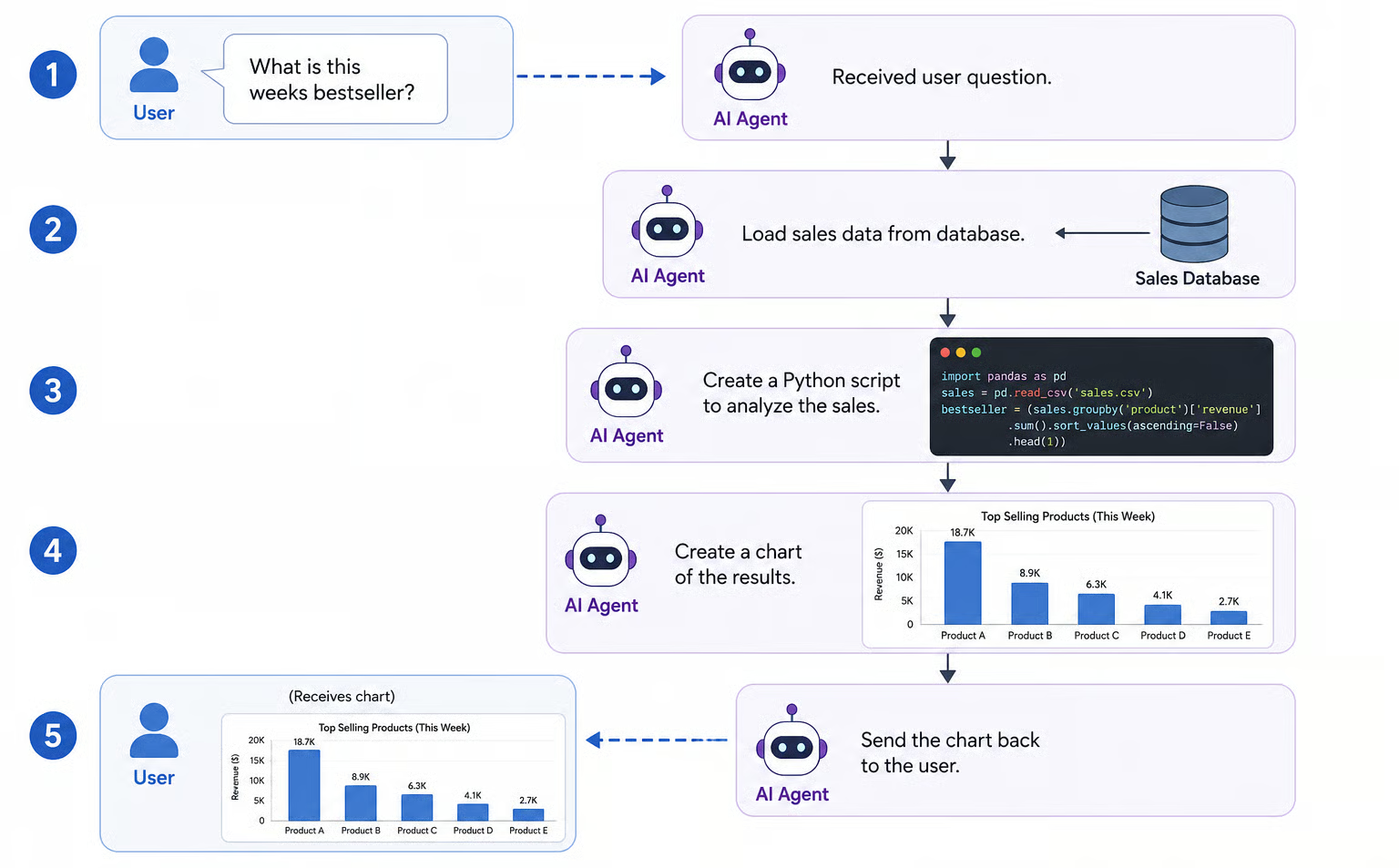
Giả sử chúng ta điều hành một quán cà phê và muốn phân tích doanh số bán hàng. Chúng ta có thể cấu hình một managed agent để truy cập cơ sở dữ liệu bán hàng của mình.
Sau đó, bất cứ khi nào cần báo cáo, chúng ta chỉ việc yêu cầu bằng tiếng Anh tự nhiên để phân tích dữ liệu. Agent sẽ tự động viết và thực thi mã Python, tạo báo cáo tóm tắt và lưu vào hệ thống tệp của chúng ta để xem lại.
Có nhiều thành phần ảnh hưởng đến giá của Gemini Managed Agents, khiến việc ước tính chi phí chính xác trở nên khó khăn. Chi phí chủ yếu phụ thuộc vào bốn yếu tố:
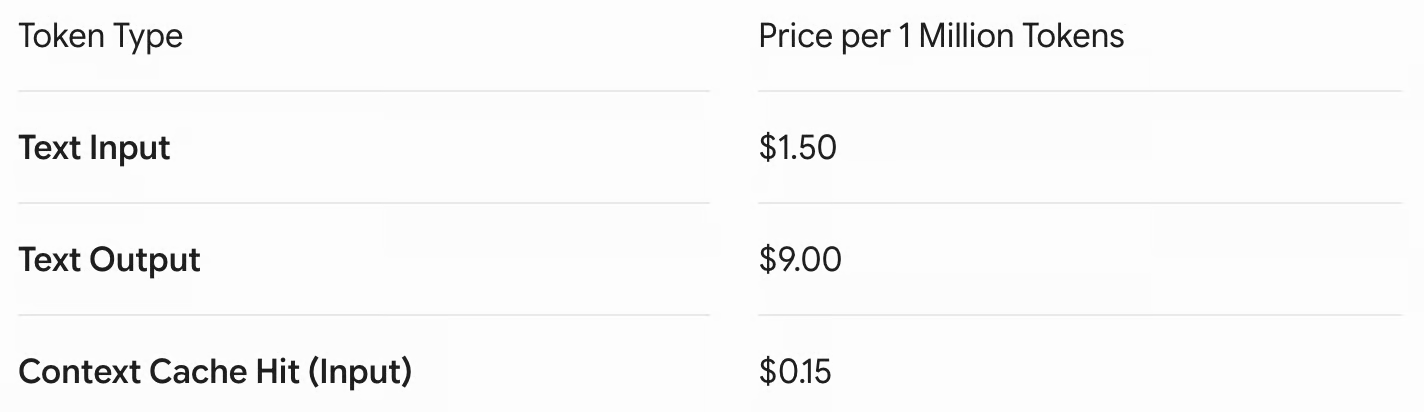
Trong hướng dẫn này, chúng ta sẽ xây dựng một agent dựa trên agent antigravity-preview-05-2026 được vậnhành bởi Gemini 3.5 Flash. Chi phí token của Gemini 3.5 Flash như sau:
Trong hướng dẫn này, chúng ta sẽ xây dựng một managed agent bằng Gemini API và Python. Vì managed agents là bản phát hành gần đây, hiện đang ở giai đoạn beta, hãy lưu ý rằng một số chi tiết triển khai có thể thay đổi.
Toàn bộ mã trong hướng dẫn này được lưu trong kho GitHub này, cũng là nơi chúng ta dùng để chia sẻ dữ liệu với agent phân tích dữ liệu.
Để tạo khóa AI, hãy truy cập Google AI Studio và nhấp “Create API Key” ở góc trên bên phải.
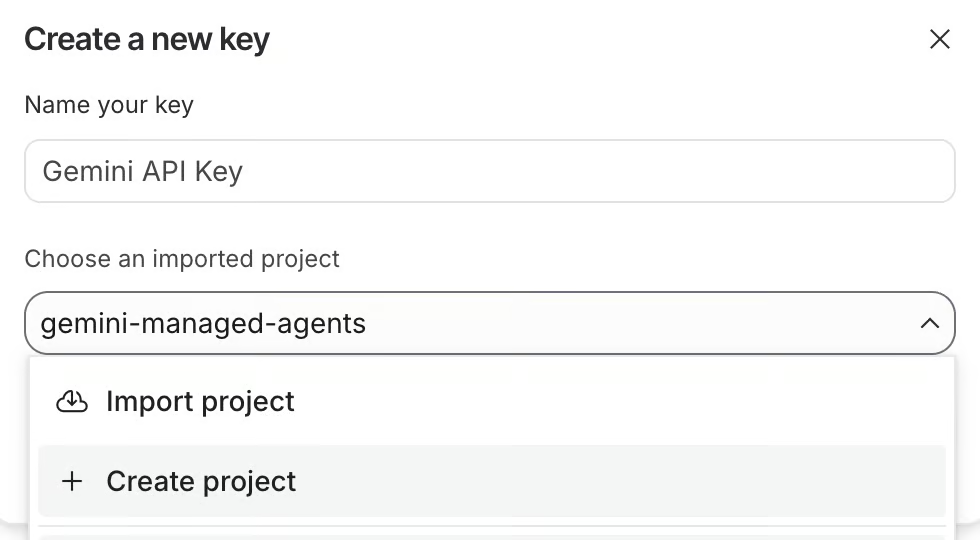
API key cần được gắn với một dự án Google Cloud. Chúng ta có thể chọn dự án hiện có hoặc tạo dự án mới. Ở đây, tôi tạo một dự án tên là gemini-managed-agents.
Sau khi tạo khóa, hãy sao chép khóa. Tiếp theo, tạo tệp tên .env trong thư mục nơi chúng ta sẽ tạo các agent và dán khóa vào với định dạng sau:
GEMINI_API_KEY=<paste_your_api_key_here>Trước khi đóng Google AI Studio, chúng ta cần thiết lập thanh toán cho API key vừa tạo. Nếu không, yêu cầu của chúng ta sẽ bị từ chối vì Google không thể tính phí. Để thiết lập thanh toán, nhấp nút “Set up billing”.
Chúng ta sẽ dùng Anaconda để thiết lập môi trường Python cho dự án này. Để tạo môi trường bằng Anaconda, dùng lệnh:
conda create --name gemini_agents python=3.12 -yLệnh này tạo môi trường tên gemini_agents sử dụng Python phiên bản 3.10. Tham số -y đơn giản là cách trả lời “yes” cho mọi câu hỏi trong quá trình tạo môi trường.
Tiếp theo, chúng ta kích hoạt môi trường:
conda activate gemini_agentsCuối cùng, cài đặt các phụ thuộc cần thiết như sau:
pip install google-genai requests python-dotenvGiờ đây, chúng ta đã sẵn sàng chạy agent đầu tiên. Agent này chưa làm được nhiều: nó sẽ chỉ cài đặt matplotlib và báo lại phiên bản đã cài.
Dưới đây là giải thích từng bước về cách chúng ta có thể tương tác với một managed agent (toàn bộ mã có trong script simple_interaction.py trong kho mã):
Đầu tiên, chúng ta import các gói cần thiết và nạp API key từ tệp .env đã tạo trước đó:
from dotenv import load_dotenv
from google import genai

# Load secure environment variables
load_dotenv()
Tiếp theo, khởi tạo Gemini client và tạo một tương tác với agent gốc, hiện có tên antigravity-preview-05-2026, yêu cầu nó cài đặt matplotlib:
# Initialize the GenAI Client
client = genai.Client()

# Create a basic interaction with a managed agent
interaction = client.interactions.create(
    agent="antigravity-preview-05-2026",
    input="Install the matplotlib package, verify its version, and report back.",
    environment="remote"
)
Cuối cùng, chúng ta lấy đầu ra từ agent bằng cách kiểm tra các thuộc tính status, environment_id và output_text:
# Output the status of the agent
print(f"Status: {interaction.status}")
print(f"Environment ID: {interaction.environment_id}")
print(f"Output:\n{interaction.output_text}")
Kết quả như sau:
Status: completed
Environment ID: 104ad7f8-32e0-4b8d-b344-24d92eb74eb6
Output:
I have successfully installed the matplotlib package in the sandbox environment and verified its installation.

Here are the details:
- **Installation Command:** python3 -m pip install --break-system-packages matplotlib
- **Installed Version:** 3.10.9Trong ví dụ trên, chúng ta đã hiển thị định danh môi trường của tương tác managed agent:
Environment ID: 104ad7f8-32e0-4b8d-b344-24d92eb74eb6Giá trị này quan trọng vì nó đại diện cho định danh của môi trường nơi agent được thực thi. Các tương tác của agent được lưu trong môi trường tạm thời (ephemeral) và sẽ được giữ lại tối đa 7 ngày kể từ lần hoạt động cuối cùng trước khi bị xóa.
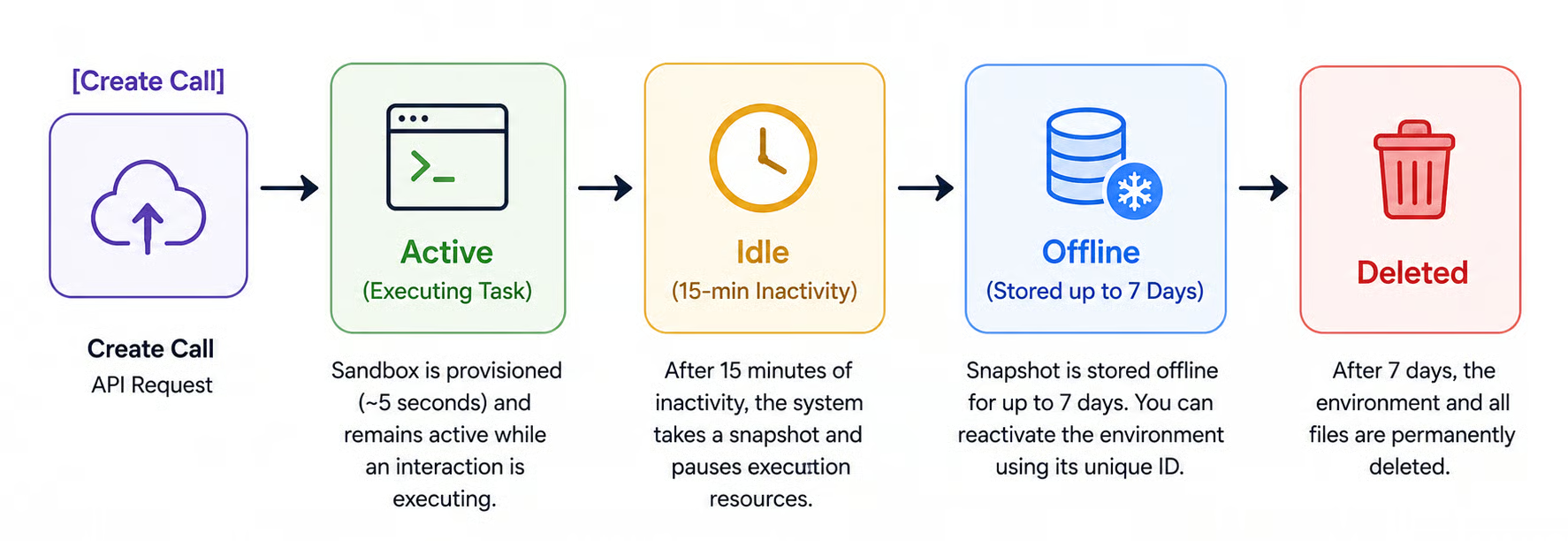
Sơ đồ dưới đây minh họa vòng đời của sandbox nơi agent được thực thi trong một tương tác.
Khi môi trường chưa bị xóa, chúng ta có thể truy cập và tiếp tục thực hiện các tương tác mới bằng cách dùng định danh môi trường.
Trong ví dụ này, chúng ta minh họa cách thực hiện nhiều tương tác. Toàn bộ mã có trong tệp multiple_interactions.py từ kho mã.
# First interaction
inter1 = client.interactions.create(
    agent="antigravity-preview-05-2026",
    input="Write a Python script sum.py that adds all integers from 1 to 100.",
    environment="remote"
)

# Second interaction
inter2 = client.interactions.create(
    agent="antigravity-preview-05-2026",
    previous_interaction_id=inter1.id, # Passes the conversation history
    environment=inter1.environment_id, # Keeps the same filesystem state
    input="Execute 'sum.py' using Python and display the standard output."
)

# Output the status of the agent
print(f"Output:\n{inter2.output_text}")
Lưu ý rằng ở tương tác thứ hai, chúng ta đã thêm hai tham số:
previous_interaction_id: Định danh của tương tác trước đó, để agent biết lịch sử hội thoại.
environment: Định danh môi trường để agent biết cần thực thi trong sandbox nào.
Chia sẻ tệp với Agent
Chúng ta không thể xây dựng agent phân tích dữ liệu nếu không thể cấp quyền truy cập dữ liệu cho agent. Có một vài cách để chia sẻ dữ liệu với agent:
Chúng ta sẽ không đi sâu vào mọi giải pháp trong bài viết này. Chúng ta sẽ minh họa cách gửi dữ liệu inline bằng cách nạp tệp cục bộ vào chuỗi và cách chia sẻ kho GitHub. Cách đầu tiên phù hợp để chia sẻ tệp nhỏ cục bộ (tối đa 1 MB mỗi tệp, với tổng giới hạn 2 MB cho tất cả tệp), trong khi cách sau phù hợp hơn để chia sẻ tệp lớn, như các bộ dữ liệu.
Ví dụ về cách cung cấp dữ liệu inline (toàn bộ mã trong inline_example.py):
inter = client.interactions.create(
    agent="antigravity-preview-05-2026",
    input="Add all the numbers in the /workspace/numbers.txt file.",
    environment={
        "type": "remote",
        "sources": [
            {
                "type": "inline",
                # The file where to store the data in the agent environment
                "target": "/workspace/numbers.txt",
                # Assumes that the file data/numbers.txt exists
                "content": utils.read_text_file("data/numbers.txt")
            }
        ]
    }
)
Dữ liệu được cung cấp thông qua tham số sources trong cấu hình environment. target xác định vị trí lưu dữ liệu trong môi trường của agent. Tệp nên được đặt trong thư mục workspace. Ở đây sẽ là tệp tên number.txt.
Tham số content cung cấp nội dung tệp. Với nguồn inline, đó đơn giản là một chuỗi, trong trường hợp này chúng ta đọc bằng hàm read_text_file() trong tệp utils.py.
Để chia sẻ tệp lớn hơn, chúng ta có thể cung cấp URL kho GitHub. Cách thực hiện như sau:
inter = client.interactions.create(
    agent="antigravity-preview-05-2026",
    input="Add all the numbers in the /workspace/repository/numbers.txt file.",
    environment={
        "type": "remote",
        "sources": [
            {
                "type": "repository",
                "source": "https://github.com/fran-aubry/gemini-agents-tutorial",
                "target": "/workspace/repository"
            }
        ]
    }
)
Trong ví dụ trên, kho có URL https://github.com/fran-aubry/gemini-agents-tutorial được clone vào một thư mục tên repository, bên trong workspace của agent.
Chúng ta đã biết cách tương tác với managed agents và cách cung cấp tệp cho các agent này. Để tạo agent phân tích dữ liệu, điều cuối cùng cần học là cách tải xuống môi trường của agent. Điều này cần thiết để chúng ta có thể truy cập biểu đồ và kết quả do agent tạo ra.
Mỗi workspace có thể được tải xuống tại URL:
https://generativelanguage.googleapis.com/v1beta/files/environment-<env_id>:downloadTrong đó <env_id> cần được thay bằng định danh của môi trường chúng ta muốn tải về.
Dưới đây là hàm Python dùng gói requests để tải một gói (hàm này là một phần của tệp utils.py mà chúng ta đã tạo):
def download_env(env_id, path="environments"):
    download_url = f"https://generativelanguage.googleapis.com/v1beta/files/environment-{env_id}:download"
    try:
        request_params = {"alt": "media"}  # Retrieves raw media binary
        request_headers = {"x-goog-api-key": os.environ.get("GEMINI_API_KEY")}
        # Download the environment
        print(f"Downloading environment: {env_id}")
        response = requests.get(
            download_url,
            params=request_params,
            headers=request_headers,
            allow_redirects=True
        )
        response.raise_for_status()
        # Save the compressed workspace archive locally
        archive_name = f"{env_id}.tar"
        output_path = os.path.join(path, archive_name)
        with open(output_path, "wb") as archive_file:
            archive_file.write(response.content)
        print(f"Successfully downloaded workspace snapshot archive: {output_path}")
    except requests.exceptions.RequestException as error:
        print(f"Failed to download sandbox workspace via HTTP request: {error}")
    except tarfile.TarError as archive_error:
print(f"Failed to unpack download tarball: {archive_error}")Trong phần này, chúng ta học cách tạo một agent thực hiện phân tích dữ liệu. Để kiểm thử agent, chúng ta sẽ dùng bộ dữ liệu Netflix này từ Kaggle, cũng được lưu trong thư mục data của kho mã.
Trong mọi ví dụ trước, chúng ta luôn tương tác với agent gốc: antigravity-preview-05-2026. Ở đây, trước hết chúng ta sẽ tạo một agent bằng hàm client.agents.create().
Cách tạo agent như sau:
agent = client.agents.create(
            id=”data-analyst”,
            base_agent="antigravity-preview-05-2026",
            base_environment={
                "type": "remote",
                "sources": [
                    {
                        "type": "inline",
                        "target": ".agents/AGENTS.md",
                        "content": read_text_file(".agents/AGENTS.md")
                    },
                    # Explicitly load the skill
                    {
                        "type": "inline",
                        "target": ".agents/skills/csv-aggregator/SKILL.md",
                        "content": read_text_file(".agents/skills/csv-aggregator/SKILL.md")
                    },
                    {
                        "type": "repository",
                        "source": "https://github.com/fran-aubry/gemini-agents-tutorial",
                        "target": "/workspace/repository"
                    }
                ]
            }
Giải thích các tham số:
id: Định nghĩa tên của agent, ở đây là data-analyst. Chúng ta sẽ dùng định danh này trong phương thức client.interactions.create() thay cho antigravity-preview-05-2026 mà ta dùng trước đó.
base_agent: Agent được dùng làm nền tảng. Điều này nghĩa là chúng ta xây dựng một agent dựa trên agent antigravity-preview-05-2026.
base_environment: Như trước đây, phần này cho phép chúng ta cung cấp tệp cho agent. Chúng ta đã cung cấp hai tệp đặc biệt: .agents/AGENTS.md và .agents/skills/csv-aggregator/SKILL.md. Đây là nơi chúng ta định nghĩa hành vi của agent. Tệp AGENTS.md định nghĩa hành vi chung của agent, trong khi SKILL.md định nghĩa một kỹ năng cụ thể cho agent. Chúng ta cũng cung cấp cho agent kho mã để nó có quyền truy cập các tệp dữ liệu cần phân tích.
Tệp này có thể được coi như một system prompt. Nó hoạt động như sổ tay hướng dẫn chính cho agent. Chúng ta nên dùng nó để xác định rõ vai trò cụ thể của agent, các mục tiêu chính và những giới hạn cần tuân thủ khi làm việc.
Đây cũng là nơi tốt nhất để liệt kê mọi công cụ hoặc nguồn dữ liệu cụ thể mà agent được phép truy cập, và đưa ra ví dụ về cách chúng ta muốn nó giao tiếp hoặc xử lý nhiệm vụ.
Bằng cách giữ hướng dẫn đơn giản và có tổ chức trong tệp này, chúng ta giúp agent hiểu chính xác cách hành xử và kết quả kỳ vọng.
Vị trí của tệp trong môi trường của agent nên là .agents/AGENTS.md.
Các tệp kỹ năng được dùng để trang bị cho agent những kỹ năng cụ thể. Một agent có thể có nhiều kỹ năng, và mỗi kỹ năng nên được mô tả trong tệp SKILL.md đặt tại .agents/skills/<skill_name>/SKILL.md, thay <skill_name> bằng tên kỹ năng.
Cấu trúc của một tệp kỹ năng nên như sau:
---
name: <skill_name>
description: <description of when to use the skill>
---
<steps on how to perform the task>
Để minh họa, chúng ta trang bị cho agent data-analyst kỹ năng tên csv-aggregator được định nghĩa tại đây. Kỹ năng này dùng khi chúng ta muốn nhóm các hàng trong tệp CSV theo một cột và cộng dồn một cột khác.
Trong trường hợp bộ dữ liệu Netflix, nếu muốn biết thể loại chương trình có lượt xem nhiều nhất, chúng ta muốn nhóm theo cột Genre và cộng các giá trị trong cột Viewership. Tệp kỹ năng này giải thích cho agent cách thực hiện nhiệm vụ đó.
Vì agent là đối tượng tồn tại bền vững, nếu thử chạy việc tạo agent hai lần, chúng ta sẽ gặp lỗi. Do đó, chúng ta đã tạo hàm load_or_create_agent() trong tệp utils.py. Hàm này sẽ cố gắng tạo agent và, nếu đã tồn tại, sẽ nạp nó bằng hàm client.agents.load().
Giờ đây chúng ta đã có agent phân tích dữ liệu, hãy kiểm thử bằng cách yêu cầu nó phân tích các thể loại trên Netflix.
Chúng ta bắt đầu như trước bằng cách import thư viện, nạp API key và khởi tạo client:
from dotenv import load_dotenv
from google import genai
import utils

load_dotenv()
client = genai.Client()
Sau đó, chúng ta tạo (hoặc nạp nếu không phải lần đầu chạy script) agent data-analyst bằng hàm utils.load_or_create_agent():
data_analyst = utils.load_or_create_agent(client, "data-analyst")
print(f"Agent '{data_analyst.id}' initialized.")
Tiếp theo, chúng ta có thể tương tác với agent như trước. Khác biệt duy nhất là ở tham số agent, chúng ta cung cấp agent của mình thay vì antigravity-preview-05-2026.
Bắt đầu bằng cách yêu cầu agent cài gói matplotlib:
inter1 = client.interactions.create(
    agent=data_analyst.id,
    input="Install the matplotlib package.",
    environment="remote"
)
Lưu ý rằng vì môi trường đã được cấu hình ở cấp độ agent, chúng ta không cần cung cấp tệp nữa, nên chỉ cần truyền chuỗi ”remote”.
Tiếp theo, yêu cầu agent dùng công cụ csv-aggregator để phân tích dữ liệu Netflix theo thể loại nhằm xem những thể loại được xem nhiều nhất:
inter2 = client.interactions.create(
    agent=data_analyst.id,
    input="Use the csv-aggregator to plot the top 10 genres from /workspace/repository/data/netflix.csv in terms of viewership",
    environment=inter1.environment_id
)
Lưu ý rằng chúng ta cung cấp định danh môi trường của tương tác trước để agent có thể tiếp tục làm việc dựa trên đó.
Cuối cùng, yêu cầu agent vẽ biểu đồ bằng cách thực thi script genres.py được tạo ở bước trước (tệp SKILL.md hướng dẫn agent tạo script này):
inter3 = client.interactions.create(
    agent=data_analyst.id,
    input="Execute the genres.py script using python.",
    environment=inter2.environment_id
)
Sau tương tác này, biểu đồ sẽ được tạo. Chúng ta có thể lấy về máy bằng cách tải xuống môi trường:
utils.download_env(inter3.environment_id)Kết quả như sau:
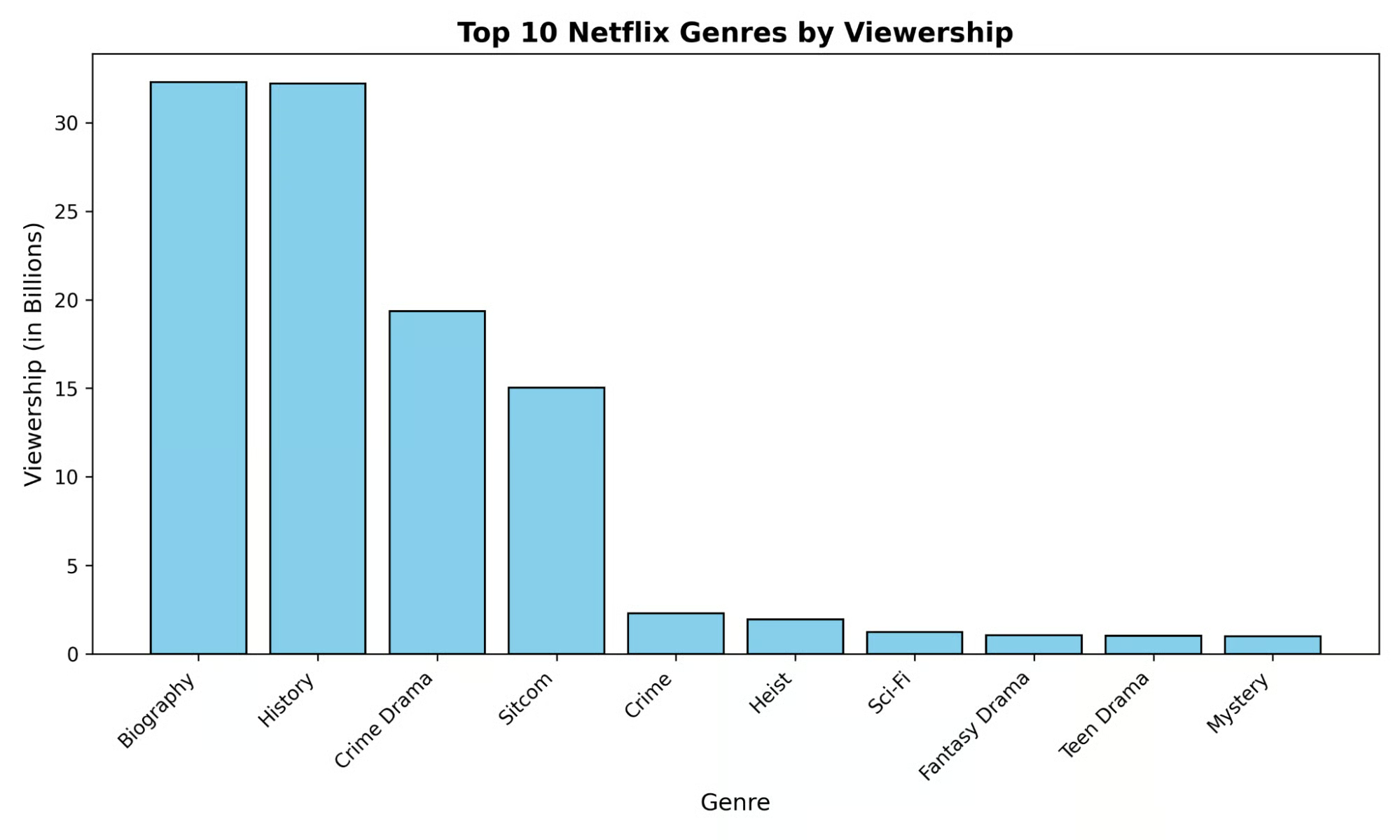
Toàn bộ mã cho tương tác với agent có trong analyze_netflix_genres.py.
Khả năng tạo các agent phức tạp chỉ với một lệnh gọi API mà không cần phụ thuộc vào hạ tầng điện toán đám mây phức tạp để tạo sandbox là một sức mạnh lớn. Tính năng này giúp việc xây dựng các agent mạnh mẽ trở nên rất dễ dàng mà không phải lo lắng về môi trường thực thi.
Trong hướng dẫn này, chúng ta đã tìm hiểu những điều cơ bản về Gemini Managed Agents nhưng chưa tạo các agent thực sự phức tạp. Tôi khuyến khích bạn đào sâu hơn và tiếp tục xây dựng trên nền tảng này để rèn luyện kỹ năng.
Các khóa học Agentic AI hàng đầu
Lộ trình
Khóa học
Khóa học