

Programa
Fundamentos de agentes de IA
6 h
No início desta semana, na conferência de desenvolvedores Google I/O 2026, o Google lançou os Gemini Managed agents, uma ferramenta que simplifica a implantação de agentes de IA autônomos. Com uma única chamada de API, os desenvolvedores podem iniciar agentes capazes de raciocinar, planejar, navegar na web e executar código em um ambiente Linux isolado e temporário.
Neste tutorial, você vai entender o que são os Gemini Managed Agents, como funcionam e como usar sua API para criar um agente de análise de dados capaz de examinar qualquer tipo de dado.
Novo em IA agêntica? Comece pelo nosso curso Introduction to AI Agents!
Pense em um agente como um trabalhador autônomo com acesso ao seu próprio computador isolado. Ao receber uma tarefa, como analisar um dataset, o agente escreve e executa sozinho o código necessário para concluir o trabalho. Quando o processo termina, você acessa o workspace do agente para recuperar os resultados.
Os managed agents vão além de escrever código: eles podem interagir com a internet, gerenciar arquivos e usar uma variedade de ferramentas para agilizar a execução de tarefas.
Esses agentes são alimentados pelo Antigravity agent do Google, um arcabouço de agente de uso geral para modelos Gemini.
Ele oferece um conjunto pré-configurado de ferramentas operacionais diretamente no ambiente de execução, eliminando a necessidade de configuração manual. Isso inclui um runtime em sandbox para execução de código em Bash, Python e Node.js, permitindo que o agente escreva, depure e rode código localmente.
Também oferece gerenciamento de arquivos por meio de um filesystem persistente dentro do contêiner remoto, onde o agente pode ler, escrever, editar e buscar arquivos ao longo de interações sequenciais.
Por fim, a integração com a web fornece acesso direto ao Google Search para grounding com informações em tempo real, além de utilitários para buscar e interpretar dados não estruturados online.
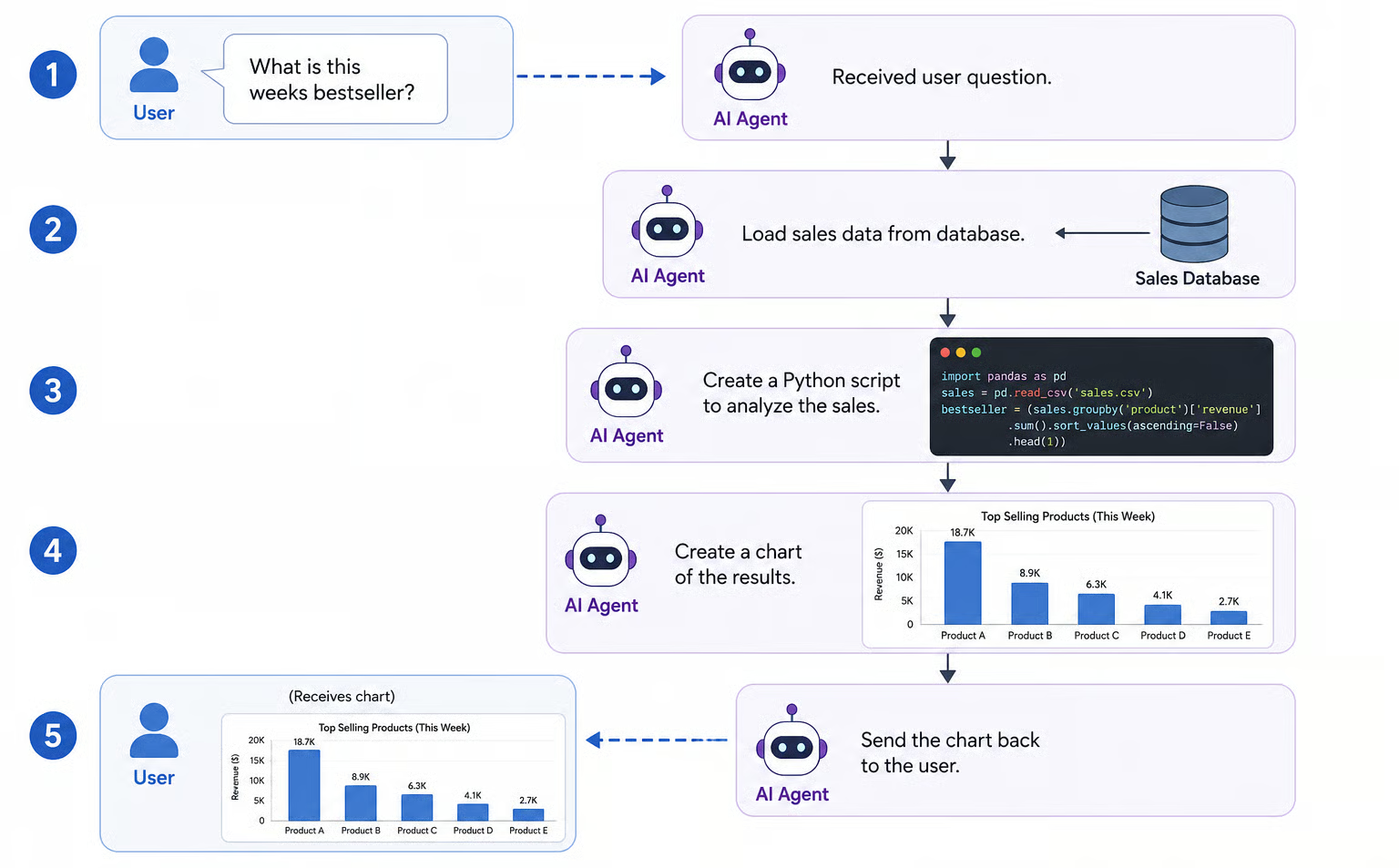
Imagine que administramos uma cafeteria e queremos analisar nossas vendas. Podemos configurar um managed agent para acessar nosso banco de dados de vendas.
Depois, sempre que precisarmos de um relatório, basta pedir em linguagem natural para analisar os dados. O agente escreve e executa autonomamente o código em Python, gera um relatório resumido e o salva no nosso sistema de arquivos para revisão.
Há muitos componentes envolvidos na precificação dos Gemini Managed Agents, o que dificulta estimativas precisas. O custo é determinado por quatro fatores principais:
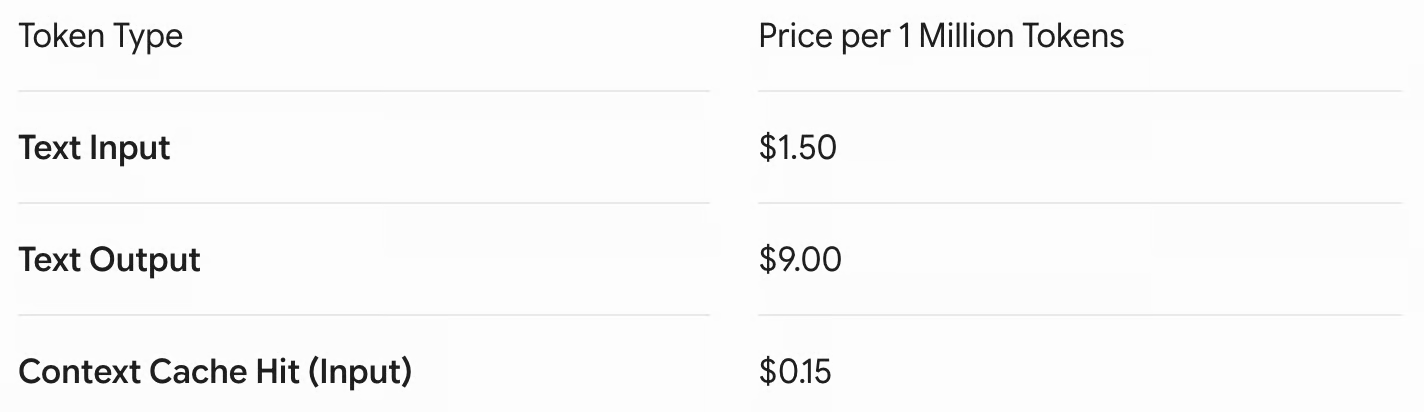
Neste tutorial, vamos construir um agente sobre o agente antigravity-preview-05-2026, alimentado pelo Gemini 3.5 Flash. Os custos de token do Gemini 3.5 Flash são os seguintes:
Neste guia, vamos criar um managed agent usando a API do Gemini e Python. Como os managed agents são um lançamento recente e estão em beta, lembre-se de que alguns detalhes de implementação podem evoluir.
Todo o código que escrevemos neste tutorial está no repositório no GitHub, que também usaremos para compartilhar dados com o agente analista de dados.
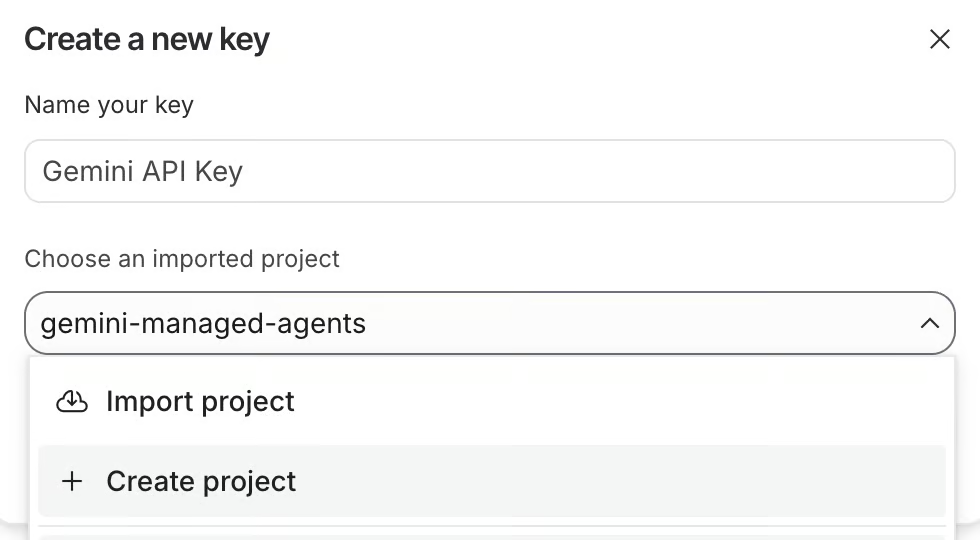
Para criar uma chave de IA, acesse o Google AI Studio e clique em “Create API Key” no canto superior direito.
As chaves de API precisam estar associadas a um projeto no Google Cloud. Você pode selecionar um existente ou criar um novo. Aqui, criei um chamado gemini-managed-agents.
Após criar a chave, copie-a. Em seguida, crie um arquivo chamado .env na pasta onde você vai criar seus agentes e cole no seguinte formato:
GEMINI_API_KEY=<paste_your_api_key_here>Antes de fechar o Google AI Studio, é preciso configurar o faturamento (billing) na API key recém-criada. Sem isso, suas requisições serão negadas, pois o Google não conseguirá cobrar. Para configurar o faturamento, clique no botão “Set up billing”.
Vamos usar o Anaconda para configurar um ambiente Python para este projeto. Para criar um ambiente com o Anaconda, use o comando:
conda create --name gemini_agents python=3.12 -yIsso cria um ambiente chamado gemini_agents com Python 3.12. O parâmetro -y apenas confirma automaticamente todas as perguntas durante a criação do ambiente.
Depois, ative o ambiente:
conda activate gemini_agentsPor fim, instale as dependências necessárias. Assim:
pip install google-genai requests python-dotenvAgora temos tudo pronto para rodar nosso primeiro agente. Este primeiro agente não fará muita coisa: ele vai apenas instalar o matplotlib e informar a versão instalada.
Veja um passo a passo de como interagir com um managed agent (o código completo está no script simple_interaction.py no repositório):
Primeiro, importamos os pacotes necessários e carregamos a API key do arquivo .env criado anteriormente:
from dotenv import load_dotenv
from google import genai

# Load secure environment variables
load_dotenv()
Em seguida, inicializamos o cliente do Gemini e criamos uma interação com o agente base, atualmente chamado antigravity-preview-05-2026, pedindo que ele instale o matplotlib:
# Initialize the GenAI Client
client = genai.Client()

# Create a basic interaction with a managed agent
interaction = client.interactions.create(
    agent="antigravity-preview-05-2026",
    input="Install the matplotlib package, verify its version, and report back.",
    environment="remote"
)
Por fim, obtemos a saída do agente inspecionando as propriedades status, environment_id e output_text:
# Output the status of the agent
print(f"Status: {interaction.status}")
print(f"Environment ID: {interaction.environment_id}")
print(f"Output:\n{interaction.output_text}")
Veja o resultado:
Status: completed
Environment ID: 104ad7f8-32e0-4b8d-b344-24d92eb74eb6
Output:
I have successfully installed the matplotlib package in the sandbox environment and verified its installation.

Here are the details:
- **Installation Command:** python3 -m pip install --break-system-packages matplotlib
- **Installed Version:** 3.10.9No exemplo acima, mostramos o identificador do ambiente da interação do managed agent:
Environment ID: 104ad7f8-32e0-4b8d-b344-24d92eb74eb6Esse valor é importante, pois representa o identificador do ambiente onde o agente foi executado. As interações dos agentes são armazenadas em um ambiente efêmero que é retido por até 7 dias após a última atividade antes de ser excluído.
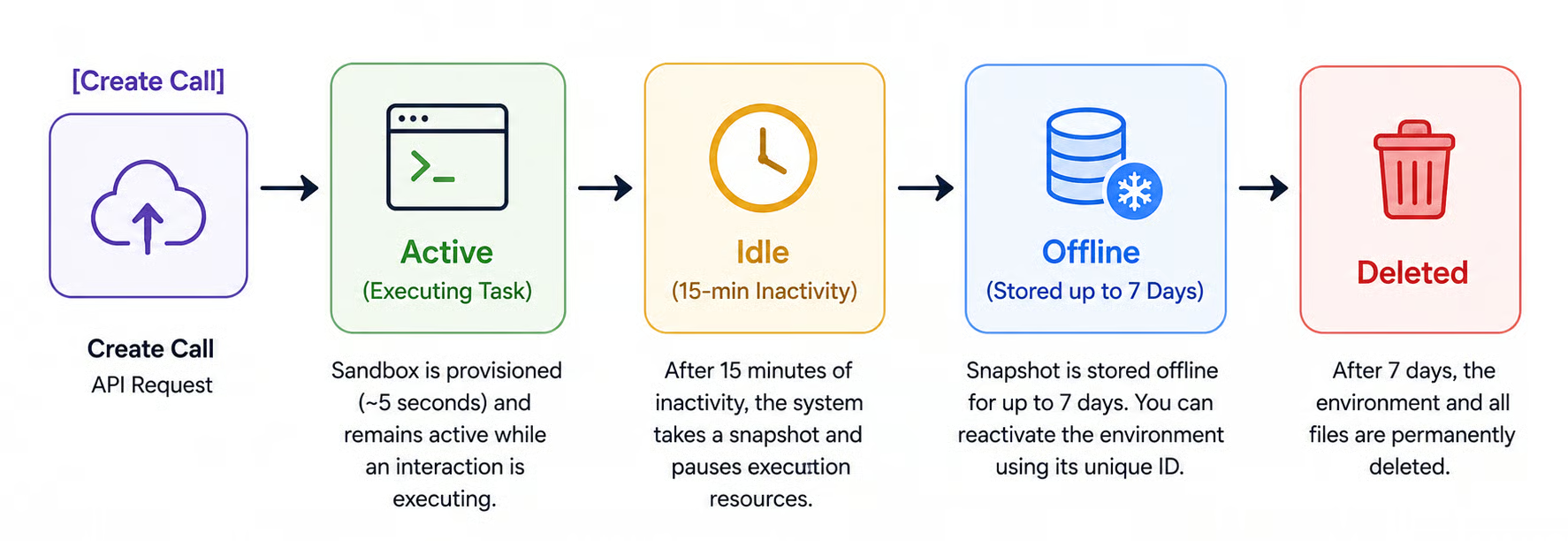
O diagrama abaixo ilustra o ciclo de vida do sandbox onde o agente é executado durante uma interação.
Enquanto o ambiente não é excluído, podemos acessá-lo e realizar novas interações usando o identificador do ambiente.
Neste exemplo, mostramos como realizar múltiplas interações. O código completo está no arquivo multiple_interactions.py do repositório.
# First interaction
inter1 = client.interactions.create(
    agent="antigravity-preview-05-2026",
    input="Write a Python script sum.py that adds all integers from 1 to 100.",
    environment="remote"
)

# Second interaction
inter2 = client.interactions.create(
    agent="antigravity-preview-05-2026",
    previous_interaction_id=inter1.id, # Passes the conversation history
    environment=inter1.environment_id, # Keeps the same filesystem state
    input="Execute 'sum.py' using Python and display the standard output."
)

# Output the status of the agent
print(f"Output:\n{inter2.output_text}")
Observe que, na segunda interação, adicionamos dois parâmetros:
previous_interaction_id: o identificador da interação anterior, para que o agente conheça o histórico da conversa.
environment: o identificador do ambiente, indicando em qual sandbox o agente deve executar.
Compartilhando arquivos com um agente
Não conseguimos construir um agente analista de dados se não pudermos dar acesso aos dados. Existem algumas formas de compartilhar dados com um agente:
Não vamos explorar todas as opções neste artigo. Vamos mostrar como enviar dados inline carregando um arquivo local em uma string e como compartilhar um repositório do GitHub. A primeira opção é ideal para arquivos locais pequenos (até 1 MB por arquivo, com limite total de 2 MB entre todos os arquivos), enquanto a segunda é mais adequada para arquivos maiores, como datasets.
Veja um exemplo de como fornecer dados inline (código completo em inline_example.py):
inter = client.interactions.create(
    agent="antigravity-preview-05-2026",
    input="Add all the numbers in the /workspace/numbers.txt file.",
    environment={
        "type": "remote",
        "sources": [
            {
                "type": "inline",
                # The file where to store the data in the agent environment
                "target": "/workspace/numbers.txt",
                # Assumes that the file data/numbers.txt exists
                "content": utils.read_text_file("data/numbers.txt")
            }
        ]
    }
)
Os dados são fornecidos pelo parâmetro sources na configuração de environment. O target define o local onde os dados serão armazenados no ambiente do agente. Os arquivos devem ficar na pasta workspace. Neste caso, será um arquivo chamado number.txt.
O parâmetro content fornece o conteúdo do arquivo. Para fontes inline, é simplesmente uma string, que neste caso lemos com a função read_text_file() no arquivo utils.py.
Para compartilhar arquivos maiores, podemos fornecer a URL de um repositório do GitHub. Assim:
inter = client.interactions.create(
    agent="antigravity-preview-05-2026",
    input="Add all the numbers in the /workspace/repository/numbers.txt file.",
    environment={
        "type": "remote",
        "sources": [
            {
                "type": "repository",
                "source": "https://github.com/fran-aubry/gemini-agents-tutorial",
                "target": "/workspace/repository"
            }
        ]
    }
)
No exemplo acima, o repositório com URL https://github.com/fran-aubry/gemini-agents-tutorial é clonado em uma pasta chamada repository, dentro do workspace do agente.
Já aprendemos como interagir com managed agents e como fornecer arquivos para eles. Para criar nosso agente analista de dados, falta aprender a baixar o ambiente do agente. Isso é necessário para acessarmos os gráficos e resultados gerados.
Cada workspace pode ser baixado na URL:
https://generativelanguage.googleapis.com/v1beta/files/environment-<env_id>:downloadOnde <env_id> deve ser substituído pelo identificador do ambiente que queremos baixar.
Aqui está uma função em Python que usa o pacote requests para baixar um pacote (esta função faz parte do arquivo utils.py que criamos):
def download_env(env_id, path="environments"):
    download_url = f"https://generativelanguage.googleapis.com/v1beta/files/environment-{env_id}:download"
    try:
        request_params = {"alt": "media"}  # Retrieves raw media binary
        request_headers = {"x-goog-api-key": os.environ.get("GEMINI_API_KEY")}
        # Download the environment
        print(f"Downloading environment: {env_id}")
        response = requests.get(
            download_url,
            params=request_params,
            headers=request_headers,
            allow_redirects=True
        )
        response.raise_for_status()
        # Save the compressed workspace archive locally
        archive_name = f"{env_id}.tar"
        output_path = os.path.join(path, archive_name)
        with open(output_path, "wb") as archive_file:
            archive_file.write(response.content)
        print(f"Successfully downloaded workspace snapshot archive: {output_path}")
    except requests.exceptions.RequestException as error:
        print(f"Failed to download sandbox workspace via HTTP request: {error}")
    except tarfile.TarError as archive_error:
print(f"Failed to unpack download tarball: {archive_error}")Nesta seção, vamos criar um agente que realiza análise de dados. Para testá-lo, vamos usar este dataset da Netflix do Kaggle, que também está armazenado na pasta data do nosso repositório.
Em todos os exemplos anteriores, interagimos com o agente base: antigravity-preview-05-2026. Aqui, vamos primeiro criar um agente usando a função client.agents.create().
Veja como criar um agente:
agent = client.agents.create(
            id=”data-analyst”,
            base_agent="antigravity-preview-05-2026",
            base_environment={
                "type": "remote",
                "sources": [
                    {
                        "type": "inline",
                        "target": ".agents/AGENTS.md",
                        "content": read_text_file(".agents/AGENTS.md")
                    },
                    # Explicitly load the skill
                    {
                        "type": "inline",
                        "target": ".agents/skills/csv-aggregator/SKILL.md",
                        "content": read_text_file(".agents/skills/csv-aggregator/SKILL.md")
                    },
                    {
                        "type": "repository",
                        "source": "https://github.com/fran-aubry/gemini-agents-tutorial",
                        "target": "/workspace/repository"
                    }
                ]
            }
Vamos detalhar cada parâmetro:
id: define o nome do agente, neste caso data-analyst. Usaremos esse identificador no método client.interactions.create() em vez de antigravity-preview-05-2026, que usamos até agora.
base_agent: o agente usado como base. Significa que estamos construindo um agente em cima do agente antigravity-preview-05-2026.
base_environment: como antes, permite fornecer arquivos ao agente. Fornecemos dois arquivos especiais: .agents/AGENTS.md e .agents/skills/csv-aggregator/SKILL.md. Neles, definimos o comportamento do agente. O arquivo AGENTS.md define o comportamento geral do agente, enquanto o SKILL.md define uma habilidade específica. Também disponibilizamos o repositório para que o agente tenha acesso aos arquivos de dados que queremos analisar.
Este arquivo funciona como um system prompt. É o manual principal de instruções do agente. Devemos usá-lo para definir com clareza o papel específico do agente, seus objetivos principais e os limites que ele deve respeitar ao trabalhar.
Também é o melhor lugar para listar ferramentas ou fontes de dados às quais o agente pode acessar e para fornecer exemplos de como queremos que ele se comunique ou conduza as tarefas.
Mantendo as instruções simples e bem organizadas nesse arquivo, ajudamos o agente a entender exatamente como se comportar e quais resultados esperamos.
A localização do arquivo no ambiente do agente deve ser .agents/AGENTS.md.
Os arquivos de skill são usados para equipar o agente com habilidades específicas. Um agente pode ter várias habilidades, e cada uma deve ser descrita em um arquivo SKILL.md localizado em .agents/skills/<skill_name>/SKILL.md, substituindo <skill_name> pelo nome da habilidade.
A estrutura de um arquivo de skill deve ser:
---
name: <skill_name>
description: <description of when to use the skill>
---
<steps on how to perform the task>
Para exemplificar, equipamos o agente data-analyst com uma habilidade chamada csv-aggregator, definida aqui. Essa habilidade é usada quando queremos agrupar linhas de um CSV por alguma coluna enquanto somamos outra coluna.
No caso do dataset da Netflix, se quisermos saber os gêneros com mais visualizações, agrupamos as linhas por Genre e somamos os valores da coluna Viewership. Este arquivo de skill explica ao agente como realizar essa tarefa.
Como os agentes são persistentes, se tentarmos criar o agente duas vezes, receberemos um erro. Por isso, criamos a função load_or_create_agent() no arquivo utils.py. Essa função tenta criar o agente e, se ele já existir, o carrega usando client.agents.load().
Agora que temos um agente analista de dados, é hora de testá-lo pedindo que analise os gêneros da Netflix.
Começamos como antes: importando as bibliotecas, carregando a API key e inicializando o cliente:
from dotenv import load_dotenv
from google import genai
import utils

load_dotenv()
client = genai.Client()
Depois criamos (ou carregamos, se não for a primeira execução do script) o agente data-analyst usando a função utils.load_or_create_agent():
data_analyst = utils.load_or_create_agent(client, "data-analyst")
print(f"Agent '{data_analyst.id}' initialized.")
Em seguida, podemos interagir com o agente da mesma forma que fizemos antes. A única diferença é que, no parâmetro agent, agora fornecemos o nosso agente em vez de antigravity-preview-05-2026.
Começamos pedindo para instalar o pacote matplotlib:
inter1 = client.interactions.create(
    agent=data_analyst.id,
    input="Install the matplotlib package.",
    environment="remote"
)
Observe que, como o ambiente já foi configurado no nível do agente, não precisamos mais fornecer arquivos, então basta passar a string ”remote”.
Depois, pedimos para usar a ferramenta csv-aggregator para analisar os dados da Netflix por gênero e ver quais são os mais assistidos:
inter2 = client.interactions.create(
    agent=data_analyst.id,
    input="Use the csv-aggregator to plot the top 10 genres from /workspace/repository/data/netflix.csv in terms of viewership",
    environment=inter1.environment_id
)
Note que fornecemos o identificador do ambiente da interação anterior para que o agente continue trabalhando em cima dele.
Por fim, pedimos que o agente gere o gráfico executando o script genres.py criado na etapa anterior (o arquivo SKILL.md instrui o agente a criar esse script):
inter3 = client.interactions.create(
    agent=data_analyst.id,
    input="Execute the genres.py script using python.",
    environment=inter2.environment_id
)
Após essa interação, o gráfico deve ter sido criado. Podemos obtê-lo localmente baixando o ambiente:
utils.download_env(inter3.environment_id)Veja o resultado:
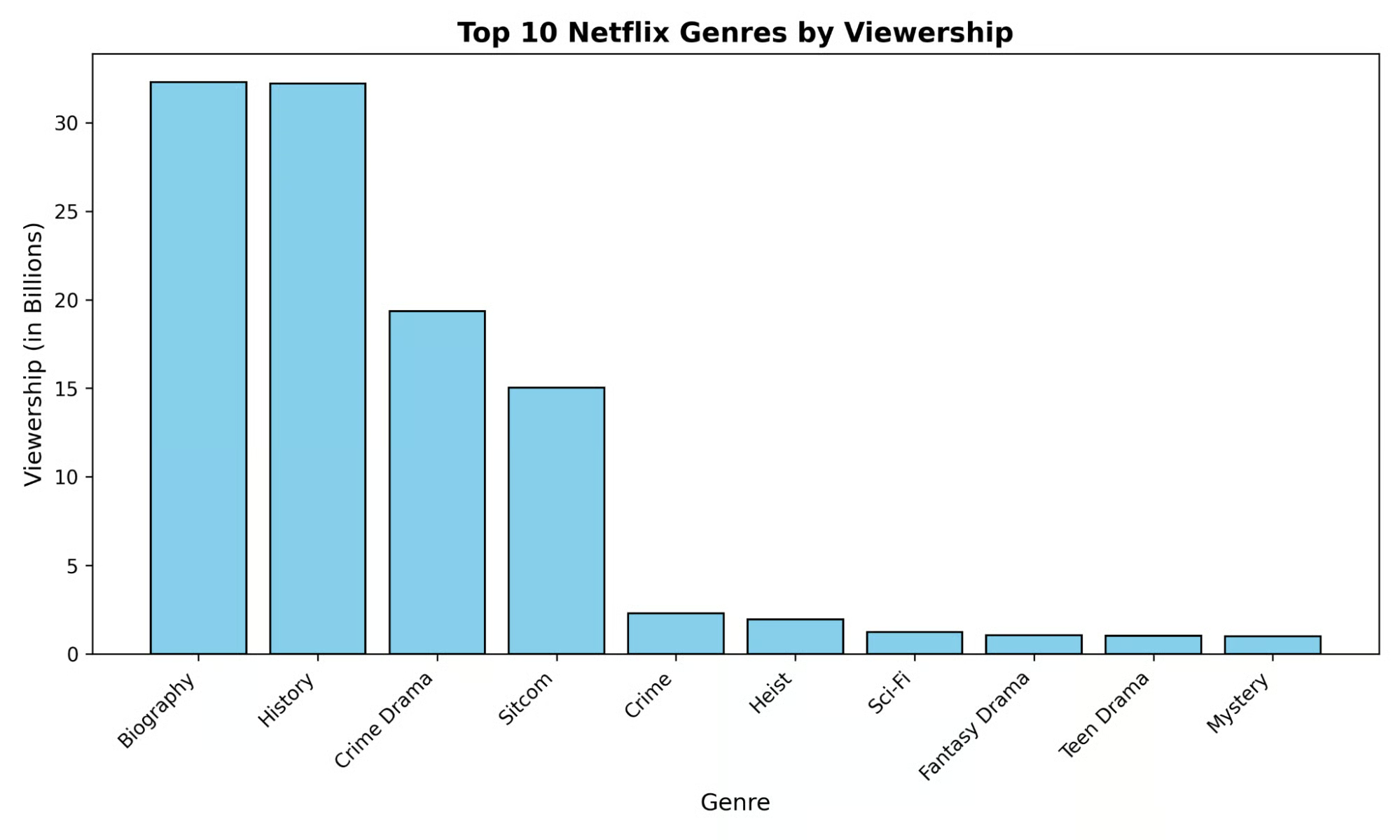
O código completo da interação com o agente está em analyze_netflix_genres.py.
Conseguir criar agentes complexos com uma única chamada de API, sem depender de uma infraestrutura de computação em nuvem complexa para montar um sandbox, é algo muito poderoso. Essa capacidade facilita bastante a criação de agentes robustos sem se preocupar com o ambiente de execução.
Neste tutorial, cobrimos os fundamentos dos Gemini Managed Agents, mas não criamos agentes realmente complexos. Recomendo que você explore mais e continue construindo em cima desta base para afiar suas habilidades.
Principais cursos de IA agêntica
Programa
Curso
Curso