%22%3E%3Cpath%20d%3D%22m-369%200h408v79h-408z%22%20fill%3D%22%237933ff%22%2F%3E%3Cpath%20d%3D%22m-148%200h306v45h-306z%22%20fill%3D%22%23974dff%22%2F%3E%3C%2Fg%3E%3C%2Fsvg%3E)
%22%2F%3E%3C%2FclipPath%3E%3Cg%20clip-path%3D%22url(%23a)%22%3E%3Cpath%20d%3D%22m76%200h484v36h-484z%22%20fill%3D%22%23974dff%22%2F%3E%3Cpath%20d%3D%22m0%200h384v24h-384z%22%20fill%3D%22%2306bdfc%22%20transform%3D%22matrix(1%200%200%20-1%200%2060)%22%2F%3E%3C%2Fg%3E%3C%2Fsvg%3E)
Anda memberikan tiga hal:
- Set cell: sel yang berisi rumus Anda (output)
- To value: hasil target yang Anda inginkan
- By changing cell: sel input yang boleh disesuaikan Excel
Mari kita lihat praktiknya.
Anda menjalankan bisnis kecil yang menjual buku catatan. Pendapatan Anda saat ini $25,000, tetapi targetnya $50,000. Harganya tetap $25, jadi Anda perlu mengetahui berapa banyak unit yang harus dijual.
Berikut caranya:
-
Buka Data > What-If Analysis > Goal Seek
-
Pada Set cell, klik sel
B4(sel rumus pendapatan Anda) -
Pada To value, ketik
50000 -
Pada By changing cell, pilih
B2(Units Sold) -
Klik OK
Goal Seek menyesuaikan B2 dari 1.000 menjadi 2.000 unit — jumlah tepat yang dibutuhkan untuk mencapai pendapatan $50.000 pada harga $25 per unit.
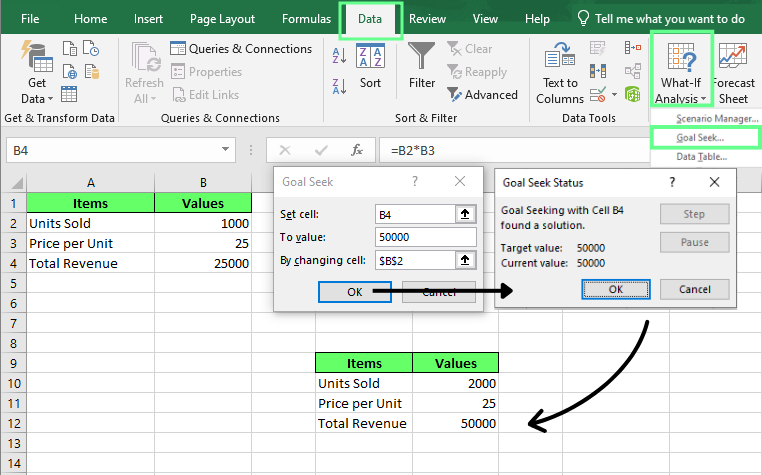
Menggunakan Goal Seek untuk mencapai hasil tertentu. Gambar oleh Penulis.
Cara menggunakan Scenario Manager di Excel
Scenario Manager adalah alat Analisis What-If yang memungkinkan Anda menyimpan dan beralih di antara beberapa set nilai input dalam spreadsheet yang sama. Setiap versi yang disimpan disebut skenario.
Anda dapat membuat sebanyak yang Anda perlukan dan berpindah di antaranya seketika untuk membandingkan hasil.
Ini berguna saat Anda ingin merencanakan hasil skenario terbaik, terburuk, dan yang diharapkan tanpa menyimpan tiga file terpisah.
Anda memberikan tiga hal:
- Scenario name: label untuk setiap set asumsi
- Changing cells: sel input yang berbeda antar skenario
- Values: angka spesifik untuk setiap skenario
Membuat skenario
Misalkan Anda merencanakan penjualan triwulanan untuk bisnis buku catatan Anda.
Anggaplah laba Anda saat ini $15,000. Anda ingin memodelkan tiga skenario: terbaik, terburuk, dan yang diharapkan.
Berikut cara membuat skenario:
-
Buka Data > What-If Analysis > Scenario Manager
-
Di kotak dialog Scenario Manager, klik Add
-
Pada Scenario name, ketik
Best Case. -
Pada Changing cells, pilih
B2:B4. -
Kotak dialog Scenario Value akan muncul. Pada kolom yang tersedia, masukkan nilai berikut:
-
B2 = 2000,
-
B3 = $30
-
B4= $10
-
Klik OK.
Ulangi langkah ini untuk dua skenario lainnya menggunakan nilai di bawah ini:
|
Skenario |
Unit Terjual |
Harga per Unit |
Biaya per Unit |
|
Best Case |
2.000 |
$30 |
$10 |
|
Expected Case |
1.000 |
$25 |
$10 |
|
Worst Case |
500 |
$20 |
$10 |
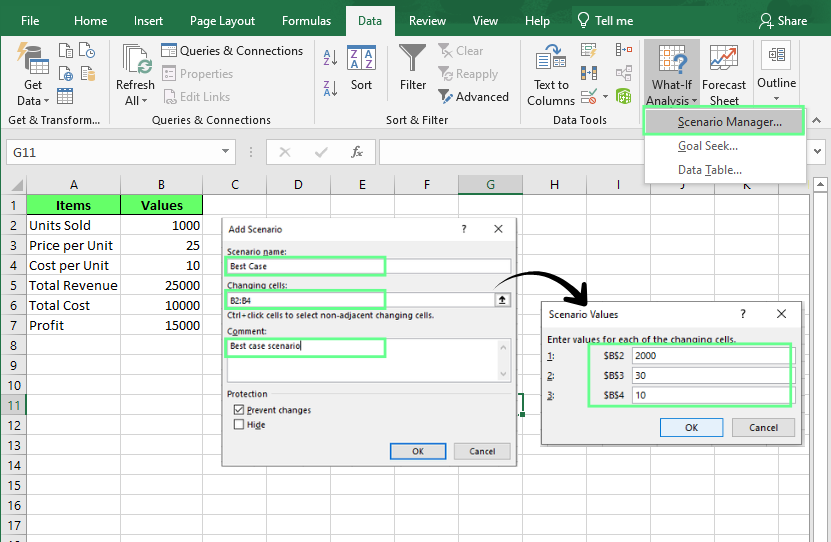
Buat skenario dengan tiga kasus. Gambar oleh Penulis.
Untuk beralih antar skenario, pilih salah satu dari daftar dan klik Show. Excel langsung menukar nilainya, dan laba Anda diperbarui.
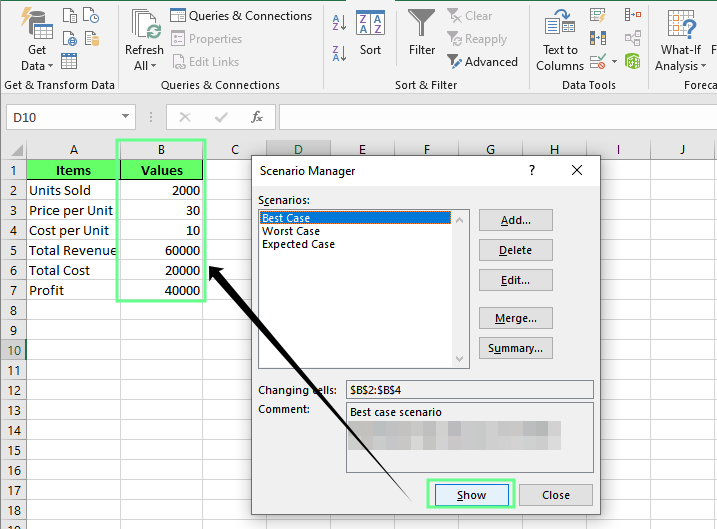
Klik Show untuk melihat nilai setiap skenario. Gambar oleh Penulis.
Mengedit skenario
Pilih skenario apa pun dari daftar dan klik Edit. Anda dapat mengganti nama, mengubah sel yang dicakup, atau memperbarui nilainya. Tidak ada yang berubah di spreadsheet Anda sampai Anda mengklik Show
Membuat laporan skenario
Scenario Manager juga dapat membuat laporan yang membandingkan semua skenario tersimpan secara berdampingan.
Untuk membuat laporan skenario:
-
Di dalam Scenario Manager, klik Summary
-
Pada Scenario Summary, pilih Scenario Summary
-
Pada Result cells, pilih
B7(sel laba Anda) -
Klik OK
Excel membuat tabel ringkasan pada lembar baru yang menampilkan ketiga skenario secara berdampingan
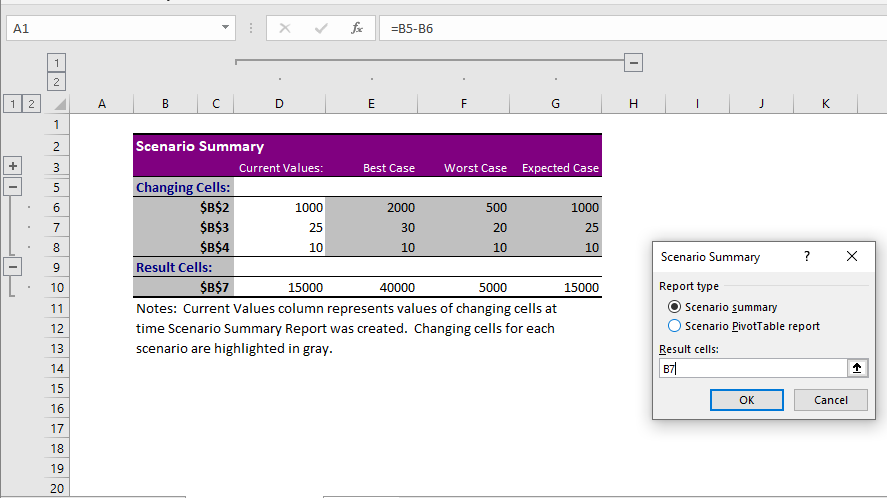
Buat laporan ringkasan skenario. Gambar oleh Penulis.
Cara menggunakan Data Tables di Excel
Data Tables mengotomatiskan perhitungan berulang di berbagai rentang nilai input. Alih-alih mengubah input secara manual, mencatat output, dan mengulanginya, Anda mendefinisikan rentangnya sekali, lalu Excel mengisi semua hasil sekaligus.
Anda memberikan tiga hal:
- Input range: nilai yang ingin Anda uji
- Row/column input cell: sel dalam rumus Anda yang digantikan oleh nilai tersebut
- Formula cell: output yang menjadi dasar tabel Anda
Data Tables satu variabel
One-Variable Data Table menguji bagaimana perubahan satu input memengaruhi hasil rumus.
Misalnya, Anda memiliki rumus pembayaran pinjaman dan ingin melihat bagaimana pembayaran bulanan berubah pada tingkat bunga dari 5% hingga 10%.
Untuk membuat One-Variable Data Table:
- Siapkan dataset Anda. Satu hal yang perlu diperhatikan: dalam dataset saya, pada sel
E1,tepat di atas tingkat pertama Anda, bukan di samping header kolom, saya memasukkan=B5. JikaE1dibiarkan kosong, atau referensi rumus dimasukkan ke sel lain, data table akan berjalan tetapi mengembalikan semua nol alih-alih nilai pembayaran.
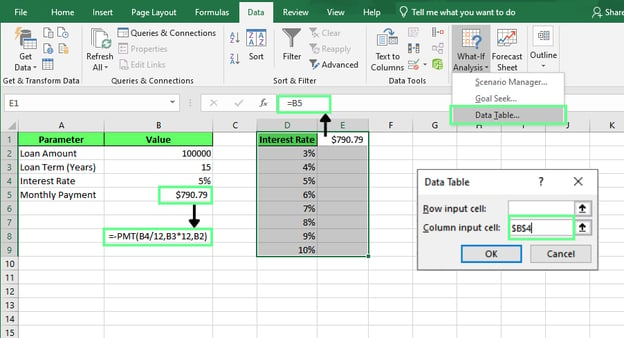
Buat One-Variable Data Table. Gambar oleh Penulis.
-
Selanjutnya, pilih seluruh rentang
D1:E9(termasukE1) -
Buka Data > What-If Analysis > Data Table
-
Biarkan Row input cell kosong
-
Pada Column input cell, pilih
B4(tingkat bunga) -
Klik OK.
Excel mengisi tabel dengan hasil yang dihitung untuk setiap nilai input. Perhatikan bahwa pembayaran tidak meningkat secara merata. Lonjakan dari 3% ke 4% adalah $49, tetapi dari 9% ke 10% sebesar $61. Perubahan tingkat bunga semakin terasa dampaknya saat nilainya lebih tinggi.
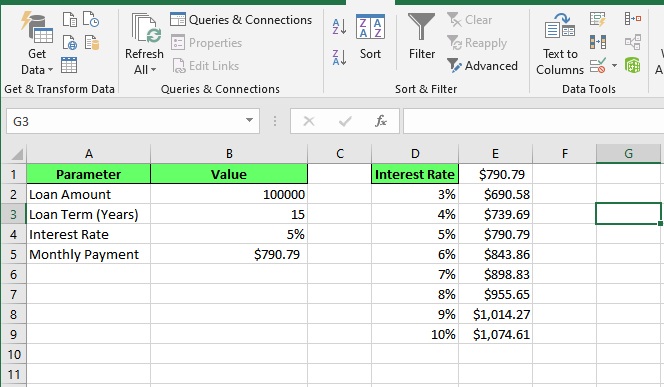
Hasil yang dihitung untuk setiap nilai input. Gambar oleh Penulis.
Data Tables dua variabel
Two-variable data table menguji bagaimana perubahan dua input secara bersamaan memengaruhi hasil rumus.
Misalnya, model penetapan harga mungkin bergantung pada harga produk dan unit terjual. Two-variable data table dapat menampilkan laba di berbagai titik harga dan volume penjualan dalam satu tampilan.
Pertama, siapkan dataset.
Lihat dataset yang saya gunakan:
-
Pada sel
D1, masukkan=B5. Ini adalah referensi rumus, dan harus ditempatkan di sudut kiri atas grid, bukan di samping label -
Sepanjang baris 1, mulai dari
E1, daftarkan nilai unit terjual yang ingin Anda uji:500,1000,1500,2000 -
Ke bawah kolom D, mulai dari
D2, daftarkan titik harga yang ingin Anda uji:$20,$25,$30,$35
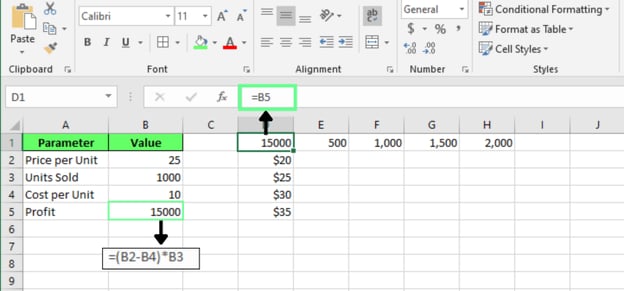
Siapkan dataset untuk Two-Variable Data Table. Gambar oleh Penulis.
Untuk membuat Two-Variable Data Table:
-
Pilih seluruh rentang
D1:H5. -
Buka Data > What-If Analysis > Data Table
-
Pada Row input cell, pilih
B3(unit terjual) -
Pada Column input cell, pilih
B2(harga per unit) -
Klik OK.
Excel mengisi laba untuk setiap kombinasi harga dan unit terjual
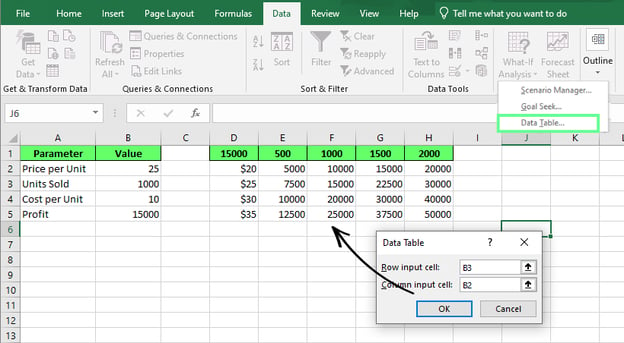
Hasil yang dihitung untuk nilai input. Gambar oleh Penulis.
Two-Variable Data Table sangat membantu ketika satu asumsi saja tidak memberikan gambaran lengkap. Harga mungkin terlihat baik sendiri, tetapi laba juga bergantung pada berapa banyak unit yang benar-benar dibeli pelanggan. Variabel kedua inilah yang membuat model menjadi lebih berguna.
Goal Seek vs. Scenario Manager vs. Data Tables
Goal Seek, Scenario Manager, dan Data Tables semuanya termasuk dalam perangkat Analisis What-If Excel, tetapi mereka menyelesaikan masalah yang berbeda.
Berikut perbandingan singkat di antara mereka
|
Goal Seek |
Scenario Manager |
Data Tables | |
|
Definisi |
Menemukan nilai input yang diperlukan untuk mencapai hasil tertentu dalam sebuah rumus |
Menyimpan beberapa set nilai input sebagai skenario bernama dan memungkinkan Anda beralih di antaranya |
Menghitung hasil suatu rumus di berbagai rentang nilai input secara otomatis |
|
Pertanyaan yang dijawab |
Input apa yang menghasilkan hasil ini? |
Bagaimana perbandingan situasi-situasi ini? |
Bagaimana perubahan ini di sepanjang rentang? |
|
Diselesaikan untuk |
Satu hasil target |
Beberapa set asumsi |
Rentang nilai |
|
Jumlah Input |
Satu |
Banyak |
Satu atau dua |
|
Output |
Satu nilai |
Perbandingan berdampingan |
Grid hasil lengkap |
|
Gunakan saat |
Anda tahu targetnya, bukan inputnya |
Anda ingin menyimpan dan beralih antar kasus bernama |
Anda ingin melihat banyak hasil sekaligus, bukan hanya satu |
Analisis What-If vs. Solver
Analisis What-If dan Solver sama-sama membantu kita mengeksplorasi berbagai hasil di Excel, tetapi mereka menyelesaikan jenis masalah yang berbeda.
- Analisis What-If menguji asumsi. Anda mengubah satu atau lebih input dan melihat bagaimana perubahan tersebut memengaruhi hasil. Tujuannya adalah memahami kemungkinan hasil, bukan mencari yang terbaik.
- Solver bekerja secara berbeda. Anda memberinya tujuan, seperti memaksimalkan laba atau meminimalkan biaya, dan ia mencari kombinasi input yang paling memenuhi tujuan tersebut. Ini bukan menguji satu asumsi. Ini menyelesaikan untuk yang optimal.
Misalnya, pemohon pinjaman dapat menggunakan Goal Seek untuk menentukan jumlah pinjaman yang menghasilkan pembayaran bulanan $500. Namun perusahaan manufaktur dapat menggunakan Solver untuk menentukan kombinasi produksi yang menghasilkan laba tertinggi sambil tetap berada dalam batas tenaga kerja dan material.
Catatan: Solver bukan bagian dari alat standar Analisis What-If. Ini adalah add-in terpisah. Pada sebagian besar versi Excel, Anda perlu menyalakannya secara manual di Excel Options sebelum muncul di tab Data.
Praktik Terbaik Analisis What-If
Berikut beberapa praktik terbaik saat bekerja dengan Analisis What-If:
1. Pisahkan asumsi dari rumus
Simpan nilai input di sel khusus dan referensikan sel tersebut dalam rumus Anda. Hindari menanamkan angka langsung ke dalam perhitungan.
Misalnya, rumus ini sulit diperbarui:
=(50*1000)-10000Namun versi ini jauh lebih mudah dipelihara:
=(B2*B3)-B4Saat asumsi berubah, Anda hanya memperbarui sel input alih-alih mengedit rumus di seluruh workbook.
2. Beri label skenario dengan jelas
Nama skenario harus langsung memberi tahu pembaca apa yang diwakilinya. "Scenario 1," "Scenario 2," dan "Scenario 3" tidak memberi tahu apa pun enam bulan dari sekarang. Namai sesuai apa yang sebenarnya diwakili, seperti "Best Case: Pertumbuhan 15%."
3. Validasi input
Analisis What-If hanya seandal input yang diuji. Sebelum menjalankan analisis, pastikan bahwa:
- Persentase dimasukkan dengan benar
- Tanggal menggunakan format yang konsisten
- Satuan ukuran konsisten
- Nilai input berada dalam kisaran yang realistis
Perkiraan pendapatan berdasarkan peningkatan penjualan 500% mungkin benar secara teknis tetapi tetap tidak berguna untuk pengambilan keputusan.
4. Dokumentasikan asumsi
Model yang masuk akal bagi Anda hari ini belum tentu masuk akal bagi Anda atau orang lain dalam tiga bulan.
Catatan singkat di samping setiap asumsi, bahkan sekadar "berdasarkan realisasi Q3," menghemat banyak tebakan di kemudian hari. Mendokumentasikannya membantu orang lain memahami dari mana angka-angka tersebut berasal dan memudahkan pembaruan di masa depan.
Masalah Umum dengan Analisis What-If
Sebagian besar masalah Analisis What-If berasal dari penyiapan lembar kerja, bukan alatnya. Jika Goal Seek, Scenario Manager, atau Data Tables menghasilkan hasil yang tidak terduga, periksa beberapa area masalah umum; biasanya itu menyelesaikan isu tersebut.
1. Rumus tidak memperbarui
Anda mengubah input, dan tidak ada yang terjadi. Biasanya, ini berarti mode perhitungan Excel beralih ke manual di suatu titik.
Cara memperbaikinya: buka Formulas > Calculation Options dan pastikan disetel ke Automatic. Jika sudah, tekan F9 untuk memaksa perhitungan ulang.
2. Referensi sel yang salah
Alat Analisis What-If bergantung pada referensi sel yang akurat. Jika sel yang salah dipilih, hasilnya akan keliru meskipun Excel menyelesaikan perhitungannya dengan sukses.
Misalnya, Goal Seek mungkin mengubah sel input yang salah. Data Table mungkin mereferensikan row atau column input cell yang salah. Scenario Manager mungkin menyimpan nilai untuk sel yang salah.
Cara memperbaikinya: Tinjau sel input Anda sebelum menjalankan analisis, periksa kembali apa yang dipilih di kotak dialog setiap alat, dan gunakan label deskriptif sehingga jelas apa yang diwakili setiap sel.
3. Salah paham tentang keterbatasan Goal Seek
Banyak pengguna mengharapkan Goal Seek menyelesaikan masalah yang melibatkan beberapa variabel yang berubah. Itu tidak bisa. Goal Seek hanya mengubah satu sel input pada satu waktu untuk mencapai nilai target.
Misalnya, Goal Seek dapat menentukan volume penjualan yang diperlukan untuk menghasilkan laba $15.000. Ia tidak dapat secara bersamaan menyesuaikan volume penjualan, harga, dan biaya untuk mencapai target tersebut.
Cara memperbaikinya: Gunakan Goal Seek ketika hanya satu variabel yang perlu diubah. Gunakan Scenario Manager atau Solver saat melibatkan banyak variabel.
4. Model skenario yang terlalu kompleks
Scenario Manager secara teknis memungkinkan hingga 32 sel yang diubah per skenario, tetapi bukan berarti Anda harus menggunakannya sebanyak itu.
Lebih dari empat atau lima variabel, skenario menjadi sulit dibandingkan dan bahkan lebih sulit dijelaskan kepada orang lain. Jika model Anda membutuhkan begitu banyak komponen yang bergerak, mungkin sudah saatnya merestrukturisasi alih-alih memaksakannya dalam satu skenario.
Penutup
Setiap spreadsheet memiliki asumsi di suatu tempat. Bisa berupa tingkat pertumbuhan, harga, atau suku bunga.
Analisis What-If tidak menghapus asumsi tersebut. Alat ini menunjukkan apa yang terjadi jika asumsi itu ternyata keliru, yang merupakan inti dari pengambilan keputusan yang baik.
Jika Anda baru memulai, jangan langsung dengan model yang memiliki lima variabel dan tiga skenario bertingkat. Bangun sesuatu yang kecil terlebih dahulu, seperti satu input, satu output, satu Goal Seek, dan pahami bagaimana input dan hasil bergerak bersama. Hal yang kompleks bisa menyusul setelah dasarnya benar-benar dipahami.

Saya seorang ahli strategi konten yang senang menyederhanakan topik kompleks. Saya telah membantu perusahaan seperti Splunk, Hackernoon, dan Tiiny Host membuat konten yang menarik dan informatif untuk audiens mereka.
FAQs
Bisakah Analisis What-If dikombinasikan dengan PivotTable?
Ya. Banyak analis menggunakan Analisis What-If untuk menghasilkan dataset alternatif lalu merangkum atau memvisualisasikan hasilnya menggunakan PivotTable.
Mengapa Analisis What-If penting untuk pengambilan keputusan dalam ketidakpastian?
Alat ini memungkinkan pengguna memahami kemungkinan hasil sebelum mengambil keputusan, membantu mereka bersiap menghadapi skenario yang menguntungkan maupun yang tidak menguntungkan.
Apa perbedaan antara analisis sensitivitas dan Analisis What-If di Excel?
Analisis What-If adalah proses keseluruhan untuk menguji berbagai asumsi dalam sebuah model. Analisis sensitivitas adalah jenis khusus dari Analisis What-If yang mengukur seberapa sensitif suatu output terhadap perubahan satu atau lebih input.
Industri apa saja yang umum menggunakan Analisis What-If di Excel?
Keuangan, akuntansi, penjualan, operasi, pemasaran, manajemen rantai pasok, real estat, dan manajemen proyek sering menggunakan Analisis What-If untuk perencanaan dan peramalan.
%22%3E%0A%20%20%20%20%20%20%20%20%3Crect%20fill%3D%22%23EFEBE4%22%20height%3D%22180%22%20width%3D%22336%22%20%2F%3E%0A%20%20%20%20%20%20%20%20%3Crect%0A%20%20%20%20%20%20%20%20%20%20fill%3D%22%23DD3400%22%0A%20%20%20%20%20%20%20%20%20%20height%3D%22106.6%22%0A%20%20%20%20%20%20%20%20%20%20transform%3D%22rotate(-30%20-208.588%20220.18)%22%0A%20%20%20%20%20%20%20%20%20%20width%3D%22456.125%22%0A%20%20%20%20%20%20%20%20%20%20x%3D%22-208.588%22%0A%20%20%20%20%20%20%20%20%20%20y%3D%22220.18%22%0A%20%20%20%20%20%20%20%20%2F%3E%0A%20%20%20%20%20%20%20%20%3Crect%0A%20%20%20%20%20%20%20%20%20%20fill%3D%22%23FFEC3C%22%0A%20%20%20%20%20%20%20%20%20%20height%3D%2235.875%22%0A%20%20%20%20%20%20%20%20%20%20transform%3D%22rotate(-30%20-208.588%20220.18)%22%0A%20%20%20%20%20%20%20%20%20%20width%3D%22347.576%22%0A%20%20%20%20%20%20%20%20%20%20x%3D%22-208.588%22%0A%20%20%20%20%20%20%20%20%20%20y%3D%22220.18%22%0A%20%20%20%20%20%20%20%20%2F%3E%0A%20%20%20%20%20%20%20%20%3Crect%0A%20%20%20%20%20%20%20%20%20%20fill%3D%22%23FF931E%22%0A%20%20%20%20%20%20%20%20%20%20height%3D%2235.875%22%0A%20%20%20%20%20%20%20%20%20%20transform%3D%22rotate(-30%20-226.525%20189.111)%22%0A%20%20%20%20%20%20%20%20%20%20width%3D%22347.576%22%0A%20%20%20%20%20%20%20%20%20%20x%3D%22-226.525%22%0A%20%20%20%20%20%20%20%20%20%20y%3D%22189.111%22%0A%20%20%20%20%20%20%20%20%2F%3E%0A%20%20%20%20%20%20%20%20%3Crect%0A%20%20%20%20%20%20%20%20%20%20fill%3D%22%23DD3400%22%0A%20%20%20%20%20%20%20%20%20%20height%3D%22106.6%22%0A%20%20%20%20%20%20%20%20%20%20transform%3D%22rotate(-30%2085.5879%20256.055)%22%0A%20%20%20%20%20%20%20%20%20%20width%3D%22456.125%22%0A%20%20%20%20%20%20%20%20%20%20x%3D%2285.5879%22%0A%20%20%20%20%20%20%20%20%20%20y%3D%22256.055%22%0A%20%20%20%20%20%20%20%20%2F%3E%0A%20%20%20%20%20%20%20%20%3Crect%0A%20%20%20%20%20%20%20%20%20%20fill%3D%22%23FFEC3C%22%0A%20%20%20%20%20%20%20%20%20%20height%3D%2235.875%22%0A%20%20%20%20%20%20%20%20%20%20transform%3D%22rotate(-30%2085.5879%20256.055)%22%0A%20%20%20%20%20%20%20%20%20%20width%3D%22184.5%22%0A%20%20%20%20%20%20%20%20%20%20x%3D%2285.5879%22%0A%20%20%20%20%20%20%20%20%20%20y%3D%22256.055%22%0A%20%20%20%20%20%20%20%20%2F%3E%0A%20%20%20%20%20%20%20%20%3Crect%0A%20%20%20%20%20%20%20%20%20%20fill%3D%22%23FF931E%22%0A%20%20%20%20%20%20%20%20%20%20height%3D%2235.875%22%0A%20%20%20%20%20%20%20%20%20%20transform%3D%22rotate(-30%20227.432%20132.736)%22%0A%20%20%20%20%20%20%20%20%20%20width%3D%22271.625%22%0A%20%20%20%20%20%20%20%20%20%20x%3D%22227.432%22%0A%20%20%20%20%20%20%20%20%20%20y%3D%22132.736%22%0A%20%20%20%20%20%20%20%20%2F%3E%0A%20%20%20%20%20%20%3C%2Fg%3E%0A%20%20%20%20%20%20%3Cdefs%3E%0A%20%20%20%20%20%20%20%20%3CclipPath%20id%3D%22clip%22%3E%0A%20%20%20%20%20%20%20%20%20%20%3Crect%20fill%3D%22white%22%20height%3D%22180%22%20width%3D%22336%22%20%2F%3E%0A%20%20%20%20%20%20%20%20%3C%2FclipPath%3E%0A%20%20%20%20%20%20%3C%2Fdefs%3E%0A%20%20%20%20%3C%2Fsvg%3E)

%22%3E%0A%20%20%20%20%20%20%20%20%3Crect%20fill%3D%22%23EFEBE4%22%20height%3D%22180%22%20width%3D%22336%22%20%2F%3E%0A%20%20%20%20%20%20%20%20%3Crect%0A%20%20%20%20%20%20%20%20%20%20fill%3D%22%23FF931E%22%0A%20%20%20%20%20%20%20%20%20%20height%3D%22106.6%22%0A%20%20%20%20%20%20%20%20%20%20transform%3D%22rotate(-30%20-208.588%20220.18)%22%0A%20%20%20%20%20%20%20%20%20%20width%3D%22456.125%22%0A%20%20%20%20%20%20%20%20%20%20x%3D%22-208.588%22%0A%20%20%20%20%20%20%20%20%20%20y%3D%22220.18%22%0A%20%20%20%20%20%20%20%20%2F%3E%0A%20%20%20%20%20%20%20%20%3Crect%0A%20%20%20%20%20%20%20%20%20%20fill%3D%22%23F7F3EB%22%0A%20%20%20%20%20%20%20%20%20%20height%3D%2235.875%22%0A%20%20%20%20%20%20%20%20%20%20transform%3D%22rotate(-30%20-208.588%20220.18)%22%0A%20%20%20%20%20%20%20%20%20%20width%3D%22347.576%22%0A%20%20%20%20%20%20%20%20%20%20x%3D%22-208.588%22%0A%20%20%20%20%20%20%20%20%20%20y%3D%22220.18%22%0A%20%20%20%20%20%20%20%20%2F%3E%0A%20%20%20%20%20%20%20%20%3Crect%0A%20%20%20%20%20%20%20%20%20%20fill%3D%22%23000820%22%0A%20%20%20%20%20%20%20%20%20%20height%3D%2235.875%22%0A%20%20%20%20%20%20%20%20%20%20transform%3D%22rotate(-30%20-226.525%20189.111)%22%0A%20%20%20%20%20%20%20%20%20%20width%3D%22347.576%22%0A%20%20%20%20%20%20%20%20%20%20x%3D%22-226.525%22%0A%20%20%20%20%20%20%20%20%20%20y%3D%22189.111%22%0A%20%20%20%20%20%20%20%20%2F%3E%0A%20%20%20%20%20%20%20%20%3Crect%0A%20%20%20%20%20%20%20%20%20%20fill%3D%22%23000820%22%0A%20%20%20%20%20%20%20%20%20%20height%3D%22106.6%22%0A%20%20%20%20%20%20%20%20%20%20transform%3D%22rotate(-30%2085.5879%20256.055)%22%0A%20%20%20%20%20%20%20%20%20%20width%3D%22456.125%22%0A%20%20%20%20%20%20%20%20%20%20x%3D%2285.5879%22%0A%20%20%20%20%20%20%20%20%20%20y%3D%22256.055%22%0A%20%20%20%20%20%20%20%20%2F%3E%0A%20%20%20%20%20%20%20%20%3Crect%0A%20%20%20%20%20%20%20%20%20%20fill%3D%22%23D87300%22%0A%20%20%20%20%20%20%20%20%20%20height%3D%2235.875%22%0A%20%20%20%20%20%20%20%20%20%20transform%3D%22rotate(-30%2085.5879%20256.055)%22%0A%20%20%20%20%20%20%20%20%20%20width%3D%22184.5%22%0A%20%20%20%20%20%20%20%20%20%20x%3D%2285.5879%22%0A%20%20%20%20%20%20%20%20%20%20y%3D%22256.055%22%0A%20%20%20%20%20%20%20%20%2F%3E%0A%20%20%20%20%20%20%20%20%3Crect%0A%20%20%20%20%20%20%20%20%20%20fill%3D%22%23FF931E%22%0A%20%20%20%20%20%20%20%20%20%20height%3D%2235.875%22%0A%20%20%20%20%20%20%20%20%20%20transform%3D%22rotate(-30%20227.432%20132.736)%22%0A%20%20%20%20%20%20%20%20%20%20width%3D%22271.625%22%0A%20%20%20%20%20%20%20%20%20%20x%3D%22227.432%22%0A%20%20%20%20%20%20%20%20%20%20y%3D%22132.736%22%0A%20%20%20%20%20%20%20%20%2F%3E%0A%20%20%20%20%20%20%3C%2Fg%3E%0A%20%20%20%20%20%20%3Cdefs%3E%0A%20%20%20%20%20%20%20%20%3CclipPath%20id%3D%22clip%22%3E%0A%20%20%20%20%20%20%20%20%20%20%3Crect%20fill%3D%22white%22%20height%3D%22180%22%20width%3D%22336%22%20%2F%3E%0A%20%20%20%20%20%20%20%20%3C%2FclipPath%3E%0A%20%20%20%20%20%20%3C%2Fdefs%3E%0A%20%20%20%20%3C%2Fsvg%3E)

%22%3E%0A%20%20%20%20%20%20%20%20%3Crect%20fill%3D%22%2305192D%22%20height%3D%22180%22%20width%3D%22336%22%20%2F%3E%0A%20%20%20%20%20%20%20%20%3Crect%0A%20%20%20%20%20%20%20%20%20%20fill%3D%22%23B08EFF%22%0A%20%20%20%20%20%20%20%20%20%20height%3D%22106.6%22%0A%20%20%20%20%20%20%20%20%20%20transform%3D%22rotate(-30%20-208.588%20220.18)%22%0A%20%20%20%20%20%20%20%20%20%20width%3D%22456.125%22%0A%20%20%20%20%20%20%20%20%20%20x%3D%22-208.588%22%0A%20%20%20%20%20%20%20%20%20%20y%3D%22220.18%22%0A%20%20%20%20%20%20%20%20%2F%3E%0A%20%20%20%20%20%20%20%20%3Crect%0A%20%20%20%20%20%20%20%20%20%20fill%3D%22%237933FF%22%0A%20%20%20%20%20%20%20%20%20%20height%3D%2235.875%22%0A%20%20%20%20%20%20%20%20%20%20transform%3D%22rotate(-30%20-208.588%20220.18)%22%0A%20%20%20%20%20%20%20%20%20%20width%3D%22347.576%22%0A%20%20%20%20%20%20%20%20%20%20x%3D%22-208.588%22%0A%20%20%20%20%20%20%20%20%20%20y%3D%22220.18%22%0A%20%20%20%20%20%20%20%20%2F%3E%0A%20%20%20%20%20%20%20%20%3Crect%0A%20%20%20%20%20%20%20%20%20%20fill%3D%22%2372E5FE%22%0A%20%20%20%20%20%20%20%20%20%20height%3D%2235.875%22%0A%20%20%20%20%20%20%20%20%20%20transform%3D%22rotate(-30%20-226.525%20189.111)%22%0A%20%20%20%20%20%20%20%20%20%20width%3D%22347.576%22%0A%20%20%20%20%20%20%20%20%20%20x%3D%22-226.525%22%0A%20%20%20%20%20%20%20%20%20%20y%3D%22189.111%22%0A%20%20%20%20%20%20%20%20%2F%3E%0A%20%20%20%20%20%20%20%20%3Crect%0A%20%20%20%20%20%20%20%20%20%20fill%3D%22%235EB1FF%22%0A%20%20%20%20%20%20%20%20%20%20height%3D%22106.6%22%0A%20%20%20%20%20%20%20%20%20%20transform%3D%22rotate(-30%2085.5879%20256.055)%22%0A%20%20%20%20%20%20%20%20%20%20width%3D%22456.125%22%0A%20%20%20%20%20%20%20%20%20%20x%3D%2285.5879%22%0A%20%20%20%20%20%20%20%20%20%20y%3D%22256.055%22%0A%20%20%20%20%20%20%20%20%2F%3E%0A%20%20%20%20%20%20%20%20%3Crect%0A%20%20%20%20%20%20%20%20%20%20fill%3D%22%23B08EFF%22%0A%20%20%20%20%20%20%20%20%20%20height%3D%2235.875%22%0A%20%20%20%20%20%20%20%20%20%20transform%3D%22rotate(-30%2085.5879%20256.055)%22%0A%20%20%20%20%20%20%20%20%20%20width%3D%22184.5%22%0A%20%20%20%20%20%20%20%20%20%20x%3D%2285.5879%22%0A%20%20%20%20%20%20%20%20%20%20y%3D%22256.055%22%0A%20%20%20%20%20%20%20%20%2F%3E%0A%20%20%20%20%20%20%20%20%3Crect%0A%20%20%20%20%20%20%20%20%20%20fill%3D%22%2372E5FE%22%0A%20%20%20%20%20%20%20%20%20%20height%3D%2235.875%22%0A%20%20%20%20%20%20%20%20%20%20transform%3D%22rotate(-30%20227.432%20132.736)%22%0A%20%20%20%20%20%20%20%20%20%20width%3D%22271.625%22%0A%20%20%20%20%20%20%20%20%20%20x%3D%22227.432%22%0A%20%20%20%20%20%20%20%20%20%20y%3D%22132.736%22%0A%20%20%20%20%20%20%20%20%2F%3E%0A%20%20%20%20%20%20%3C%2Fg%3E%0A%20%20%20%20%20%20%3Cdefs%3E%0A%20%20%20%20%20%20%20%20%3CclipPath%20id%3D%22clip%22%3E%0A%20%20%20%20%20%20%20%20%20%20%3Crect%20fill%3D%22white%22%20height%3D%22180%22%20width%3D%22336%22%20%2F%3E%0A%20%20%20%20%20%20%20%20%3C%2FclipPath%3E%0A%20%20%20%20%20%20%3C%2Fdefs%3E%0A%20%20%20%20%3C%2Fsvg%3E)



Banyak keputusan di spreadsheet menghadapi masalah yang sama: Anda sedang membuat anggaran tetapi belum tahu tingkat pertumbuhan, Anda merencanakan pinjaman namun suku bunganya belum pasti, atau Anda menetapkan harga di mana margin juga bergantung pada volume. Rumusnya sudah benar — ketidakpastiannya ada pada input.
Itulah tepatnya yang diselesaikan oleh alat Analisis What-If di Excel. Alat ini memungkinkan Anda mengubah sebuah input dan langsung melihat bagaimana hasilnya berubah, tanpa menulis ulang satu rumus pun. Excel menyediakan tiga cara untuk melakukannya: Goal Seek, Scenario Manager, dan Data Tables — masing-masing cocok untuk jenis pertanyaan yang berbeda.
Dalam artikel ini, kita akan membahas ketiganya: apa fungsinya, kapan menggunakannya, dan bagaimana cara menggunakannya dengan contoh nyata.
Apa Itu Analisis What-If di Excel?
Analisis What-If di Excel adalah kumpulan alat bawaan yang memungkinkan Anda mengubah nilai input dan melihat bagaimana perubahan tersebut memengaruhi output.
Excel memiliki tiga alat Analisis What-If:
Masing-masing menyelesaikan masalah yang sedikit berbeda, dan kita akan membahas ketiganya secara mendetail di bawah.
Alat ini bermanfaat kapan pun Anda bekerja dengan angka yang bergantung pada asumsi, seperti peramalan, penganggaran, pemodelan keuangan, dan analisis sensitivitas.
Kapan Menggunakan Analisis What-If
Gunakan Analisis What-If ketika Anda mengetahui rumusnya tetapi ingin menguji berbagai asumsi. Ini menjawab pertanyaan seperti, "Apa yang terjadi jika angka ini berubah?" tanpa membangun ulang lembar kerja Anda.
Berikut situasi yang paling sering muncul:
Gambaran Umum Alat Analisis What-If di Excel
Ketiga alat tersebut dibuat untuk jenis pertanyaan yang berbeda, jadi sebaiknya ketahui mana yang harus digunakan sebelum mulai.
Alat
Terbaik Untuk
Jumlah Variabel
Goal Seek
Menemukan input yang diperlukan untuk mencapai hasil tertentu
Satu
Scenario Manager
Membandingkan beberapa set asumsi
Banyak
Data Tables
Menguji bagaimana satu atau dua input memengaruhi hasil
Satu atau Dua
Cara menggunakan Goal Seek di Excel
Goal Seek mencari nilai input yang diperlukan untuk mencapai hasil tertentu dalam sebuah rumus. Anda menetapkan output target, dan Excel bekerja mundur untuk menghitung input yang dibutuhkan. Ia hanya menyesuaikan satu variabel pada satu waktu.