%22%3E%3Cpath%20d%3D%22m-369%200h408v79h-408z%22%20fill%3D%22%237933ff%22%2F%3E%3Cpath%20d%3D%22m-148%200h306v45h-306z%22%20fill%3D%22%23974dff%22%2F%3E%3C%2Fg%3E%3C%2Fsvg%3E)
%22%2F%3E%3C%2FclipPath%3E%3Cg%20clip-path%3D%22url(%23a)%22%3E%3Cpath%20d%3D%22m76%200h484v36h-484z%22%20fill%3D%22%23974dff%22%2F%3E%3Cpath%20d%3D%22m0%200h384v24h-384z%22%20fill%3D%22%2306bdfc%22%20transform%3D%22matrix(1%200%200%20-1%200%2060)%22%2F%3E%3C%2Fg%3E%3C%2Fsvg%3E)
Du gibst drei Dinge vor:
- Zielzelle setzen: Die Zelle mit deiner Formel (das Ergebnis)
- Zu erreichender Wert: Der gewünschte Zielwert
- Durch Ändern der Zelle: Die Eingabezelle, die Excel anpassen darf
So funktioniert es in der Praxis.
Du verkaufst Notizbücher. Dein aktueller Umsatz beträgt $25,000, dein Ziel sind $50,000. Der Preis ist mit $25 fix, also musst du herausfinden, wie viele Einheiten du verkaufen musst.
So gehst du vor:
-
Wechsle zu Daten > Was-wäre-wenn-Analyse > Zielwertsuche
-
Wähle bei Zielzelle setzen die Zelle
B4(deine Umsatzformel) -
Trage bei Zu erreichender Wert
50000ein -
Wähle bei Durch Ändern der Zelle die Zelle
B2(verkaufte Einheiten) -
Klicke auf OK
Die Zielwertsuche passt B2 von 1.000 auf 2.000 Einheiten an — genau die Menge, die bei $25 pro Stück $50.000 Umsatz ergibt.
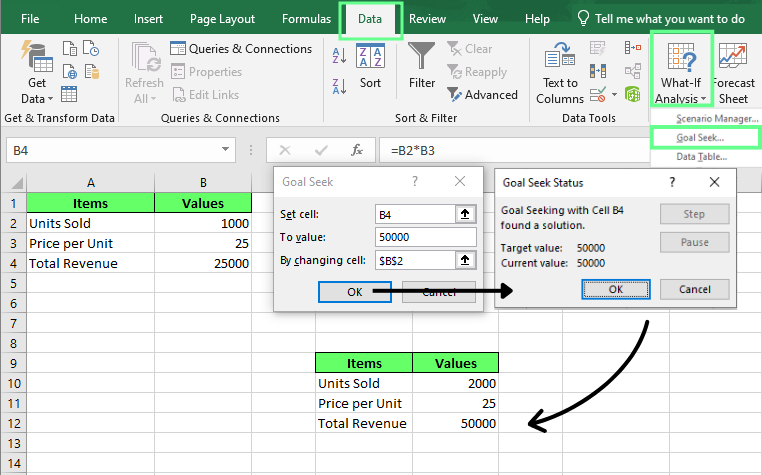
Zielwertsuche für ein konkretes Ergebnis. Bild: Autor.
So nutzt du den Szenario-Manager in Excel
Der Szenario-Manager ist ein What-If-Tool, mit dem du mehrere Eingabesets im selben Sheet speichern und zwischen ihnen wechseln kannst. Jede gespeicherte Version ist ein Szenario.
Du kannst beliebig viele anlegen und im Handumdrehen vergleichen.
Praktisch, wenn du Best-, Worst- und Erwartungsfall planen willst, ohne drei Dateien zu führen.
Du gibst drei Dinge vor:
- Szenarioname: Eine klare Bezeichnung für das Annahmeset
- Änderbare Zellen: Die Eingabezellen, die sich zwischen den Szenarien unterscheiden
- Werte: Die konkreten Zahlen je Szenario
Szenario erstellen
Angenommen, du planst Quartalsumsätze für dein Notizbuchgeschäft.
Dein aktueller Gewinn liegt bei $15,000. Du willst drei Szenarien modellieren: Best Case, Worst Case und Expected Case.
So erstellst du ein Szenario:
-
Gehe zu Daten > Was-wäre-wenn-Analyse > Szenario-Manager
-
Klicke im Dialog Szenario-Manager auf Hinzufügen
-
Gib bei Szenarioname
Best Caseein. -
Wähle bei Änderbare Zellen
B2:B4. -
Es öffnet sich das Dialogfeld Szenariowerte. Trage dort folgende Werte ein:
-
B2 = 2000,
-
B3 = $30
-
B4 = $10
-
Klicke auf OK.
Wiederhole die Schritte für die beiden anderen Szenarien mit den folgenden Werten:
|
Szenario |
Verkaufte Einheiten |
Preis pro Einheit |
Kosten pro Einheit |
|
Best Case |
2.000 |
$30 |
$10 |
|
Expected Case |
1.000 |
$25 |
$10 |
|
Worst Case |
500 |
$20 |
$10 |
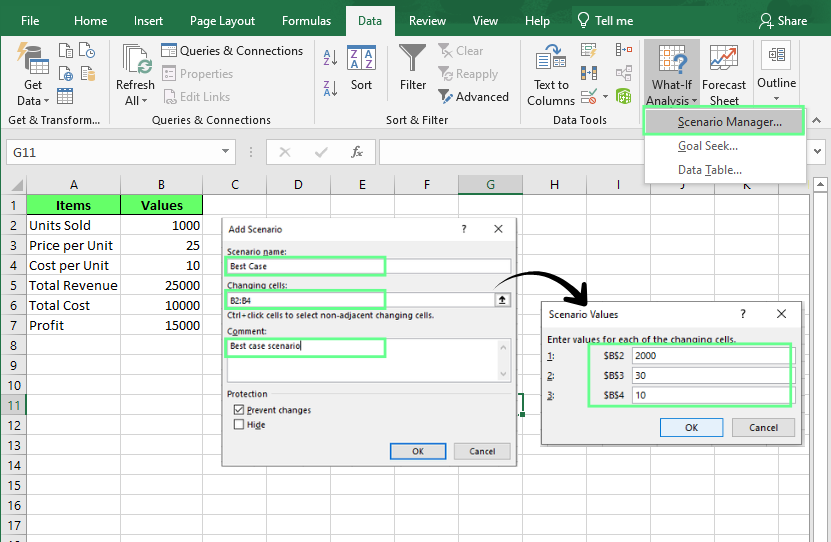
Erstelle ein Szenario mit drei Fällen. Bild: Autor.
Zum Wechseln wählst du ein Szenario in der Liste und klickst auf Anzeigen. Excel tauscht die Werte sofort aus, und dein Gewinn aktualisiert sich.
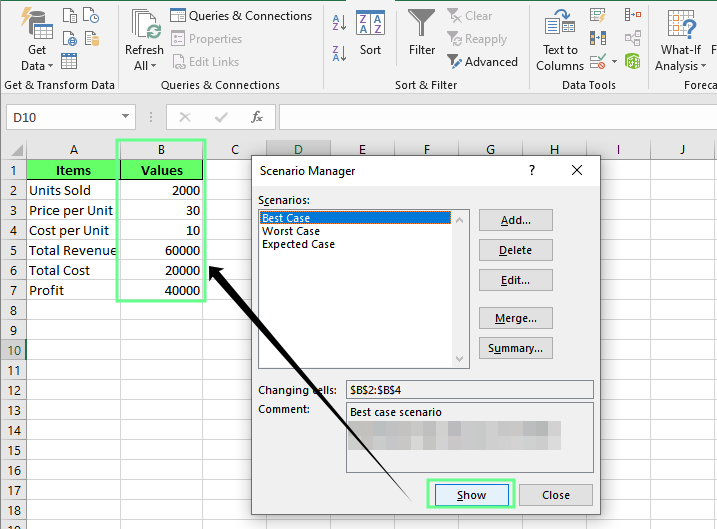
Klicke auf Anzeigen, um die Werte der Szenarien zu sehen. Bild: Autor.
Szenarien bearbeiten
Wähle ein Szenario aus und klicke auf Bearbeiten. Du kannst den Namen ändern, die Zellen anpassen oder Werte aktualisieren. Nichts ändert sich im Sheet, bis du auf Anzeigen klickst.
Szenarioberichte erstellen
Der Szenario-Manager kann auch einen Bericht erzeugen, der alle gespeicherten Szenarien nebeneinander vergleicht.
So erstellst du einen Szenariobericht:
-
Im Szenario-Manager auf Zusammenfassung klicken
-
In Szenario-Zusammenfassung Szenario-Zusammenfassung auswählen
-
Bei Ergebniszellen die Zelle
B7(deine Gewinnzelle) angeben -
Auf OK klicken
Excel erzeugt auf einem neuen Blatt eine Tabelle, die alle drei Szenarien nebeneinander zeigt.
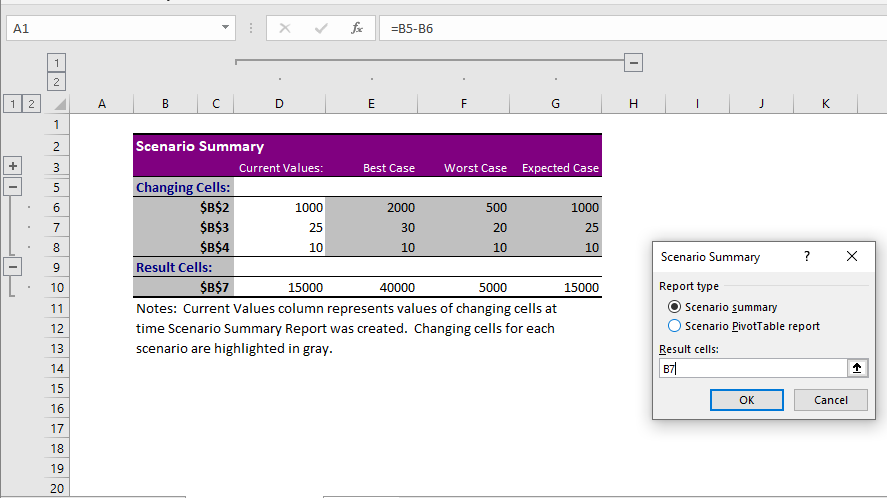
Szenario-Zusammenfassung erstellen. Bild: Autor.
So nutzt du Datentabellen in Excel
Datentabellen automatisieren wiederholte Berechnungen über einen Bereich von Eingabewerten. Statt Eingaben manuell zu ändern, das Ergebnis zu notieren und zu wiederholen, definierst du den Bereich einmal — Excel füllt alle Resultate in einem Rutsch.
Du gibst drei Dinge vor:
- Eingabebereich: Die Werte, die du testen willst
- Zeilen-/Spalteneingabezelle: Die Zelle in deiner Formel, die durch diese Werte ersetzt wird
- Formelzelle: Das Ergebnis, um das sich die Tabelle dreht
Eindimensionale Datentabellen
Eine eindimensionale Datentabelle prüft, wie die Änderung einer einzelnen Eingabe das Formelergebnis beeinflusst.
Beispiel: Du hast eine Kreditratenformel und willst sehen, wie sich die Monatsrate bei Zinssätzen von 5% bis 10% verändert.
So erstellst du eine eindimensionale Datentabelle:
- Bereite deinen Datensatz vor. Wichtig: In meinem Datensatz trage ich in Zelle
E1, direkt über dem ersten Zinssatz (nicht neben der Spaltenüberschrift),=B5ein. BleibtE1leer oder steht der Formelbezug woanders, läuft die Datentabelle zwar, liefert aber nur Nullen statt Zahlungswerte.
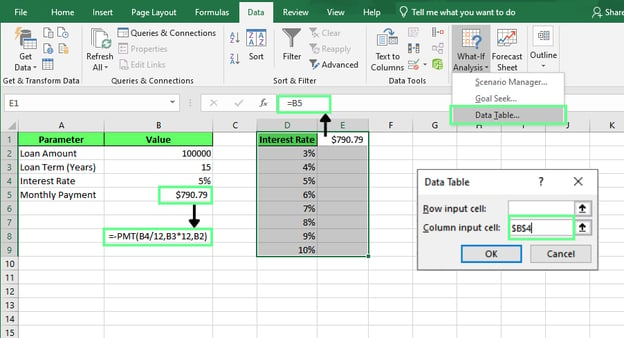
Eindimensionale Datentabelle erstellen. Bild: Autor.
-
Markiere danach den gesamten Bereich
D1:E9(inklusiveE1) -
Gehe zu Daten > Was-wäre-wenn-Analyse > Datentabelle
-
Lass die Zeileneingabezelle leer
-
Wähle bei Spalteneingabezelle
B4(Zinssatz) -
Klicke auf OK.
Excel füllt die Tabelle mit den berechneten Ergebnissen für jeden Eingabewert. Beachte: Die Rate steigt nicht gleichmäßig. Der Sprung von 3% auf 4% sind $49, von 9% auf 10% aber $61. Je höher der Zinssatz, desto stärker wirken kleine Änderungen.
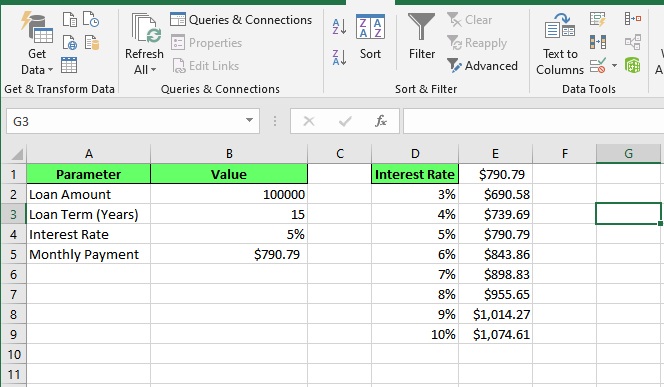
Berechnete Ergebnisse für jeden Eingabewert. Bild: Autor.
Zweidimensionale Datentabellen
Eine zweidimensionale Datentabelle testet, wie sich zwei Eingaben gleichzeitig auf ein Formelergebnis auswirken.
Beispiel: Ein Preismodell hängt von Produktpreis und Absatzmenge ab. Eine zweidimensionale Datentabelle zeigt den Gewinn über verschiedene Preispunkte und Absatzvolumina in einer Ansicht.
Zuerst bereitest du den Datensatz vor.
So ist der Datensatz aufgebaut:
-
Trage in
D1=B5ein. Das ist der Formelbezug und muss in der linken oberen Ecke des Rasters stehen, nicht neben einer Beschriftung -
Trage in Zeile 1 ab
E1die zu testenden Absatzmengen ein:500,1000,1500,2000 -
Liste in Spalte D ab
D2die Preispunkte auf:$20,$25,$30,$35
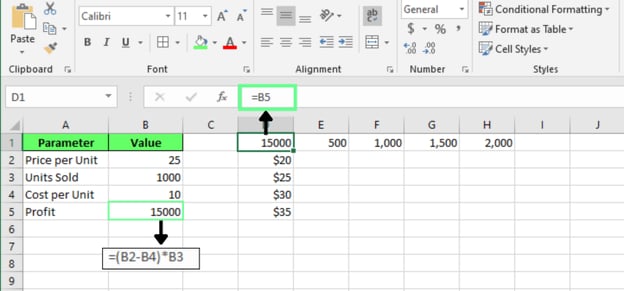
Datensatz für eine zweidimensionale Datentabelle vorbereiten. Bild: Autor.
So erstellst du die zweidimensionale Datentabelle:
-
Markiere den Bereich
D1:H5. -
Gehe zu Daten > Was-wäre-wenn-Analyse > Datentabelle
-
Wähle bei Zeileneingabezelle
B3(verkaufte Einheiten) -
Wähle bei Spalteneingabezelle
B2(Preis pro Einheit) -
Klicke auf OK.
Excel trägt den Gewinn für jede Kombination aus Preis und Absatzmenge ein.
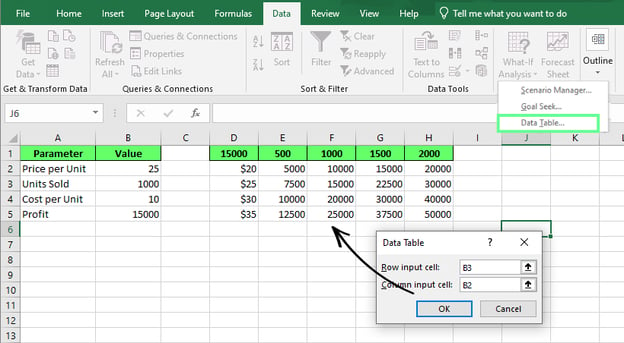
Berechnete Ergebnisse für Eingabewerte. Bild: Autor.
Zweidimensionale Datentabellen sind besonders nützlich, wenn eine einzelne Annahme nicht die ganze Geschichte erzählt. Ein Preis kann isoliert gut aussehen, aber der Gewinn hängt auch davon ab, wie viele Einheiten tatsächlich verkauft werden. Diese zweite Variable macht das Modell aussagekräftiger.
Zielwertsuche vs. Szenario-Manager vs. Datentabellen
Zielwertsuche, Szenario-Manager und Datentabellen gehören alle zur What-If-Analyse in Excel, lösen aber unterschiedliche Aufgaben.
Hier ein kurzer Vergleich:
|
Zielwertsuche |
Szenario-Manager |
Datentabellen | |
|
Definition |
Ermittelt die Eingabe, die in einer Formel ein bestimmtes Ergebnis liefert |
Speichert mehrere Eingabesets als benannte Szenarien und wechselt zwischen ihnen |
Berechnet das Formelergebnis automatisch über einen Bereich von Eingaben |
|
Frage |
Welche Eingabe liefert mir dieses Ergebnis? |
Wie schneiden diese Fälle im Vergleich ab? |
Wie verändert sich das über einen Bereich? |
|
Löst für |
Ein Zielergebnis |
Mehrere Annahmesets |
Einen Wertebereich |
|
Anzahl Eingaben |
Eine |
Mehrere |
Eine oder zwei |
|
Ausgabe |
Einzelner Wert |
Nebeneinanderstellung |
Komplette Ergebnismatrix |
|
Nutze es, wenn |
Du das Ziel kennst, nicht die Eingabe |
Du benannte Fälle speichern und umschalten möchtest |
Du viele Ergebnisse auf einmal sehen willst, nicht nur eines |
What-If-Analyse vs. Solver
What-If-Analyse und Solver helfen beide, unterschiedliche Ergebnisse in Excel zu untersuchen, lösen aber verschiedene Problemtypen.
- What-If-Analyse testet Annahmen. Du änderst eine oder mehrere Eingaben und siehst, wie sich das Ergebnis verändert. Ziel ist es, mögliche Ausgänge zu verstehen, nicht das beste zu finden.
- Solver funktioniert anders. Du gibst ein Ziel vor, z. B. Gewinn maximieren oder Kosten minimieren, und er sucht die Eingabekombination, die dieses Ziel am besten erfüllt. Er testet nicht eine Annahme — er optimiert sie.
Beispiel: Ein Kreditnehmender nutzt die Zielwertsuche, um die Darlehenssumme zu ermitteln, die zu einer Monatsrate von $500 führt. Ein Produktionsunternehmen nutzt hingegen Solver, um den Produktmix mit maximalem Gewinn bei vorgegebenen Arbeits- und Materialgrenzen zu bestimmen.
Hinweis: Solver gehört nicht zu den Standard-Tools der What-If-Analyse. Es ist ein separates Add-in. In den meisten Excel-Versionen musst du es in den Excel-Optionen manuell aktivieren, bevor es auf der Registerkarte Daten erscheint.
Best Practices für die What-If-Analyse
Beachte diese Empfehlungen, wenn du mit der What-If-Analyse arbeitest:
1. Annahmen von Formeln trennen
Speichere Eingabewerte in eigenen Zellen und referenziere sie in deinen Formeln. Vermeide fest eincodierte Zahlen direkt in Berechnungen.
Dieses Beispiel ist schwer zu pflegen:
=(50*1000)-10000Diese Version ist deutlich wartungsfreundlicher:
=(B2*B3)-B4Wenn sich Annahmen ändern, passt du nur die Eingabezellen an — nicht Formeln im gesamten Workbook.
2. Szenarien klar benennen
Szenarionamen sollten sofort klar machen, was dahinter steckt. "Szenario 1", "Szenario 2" und "Szenario 3" helfen dir in sechs Monaten nicht weiter. Benenne sie nach ihrem Inhalt, etwa "Best Case: 15% Wachstum".
3. Eingaben validieren
Die What-If-Analyse ist nur so verlässlich wie die geprüften Eingaben. Vor dem Start prüfen:
- Prozentsätze korrekt eingegeben
- Einheitliches Datumsformat
- Einheitliche Maßeinheiten
- Eingaben in realistischen Bereichen
Eine Umsatzprognose mit +500% Absatz mag rechnerisch stimmen, ist für Entscheidungen aber kaum brauchbar.
4. Annahmen dokumentieren
Was dir heute logisch erscheint, ist in drei Monaten für dich oder andere nicht mehr offensichtlich.
Kurze Notizen neben jeder Annahme, z. B. "basiert auf Q3-Istwerten", sparen später viel Rätselraten. Dokumentation hilft anderen, die Herkunft der Zahlen zu verstehen, und erleichtert Updates.
Häufige Probleme mit der What-If-Analyse
Die meisten Probleme stammen aus dem Aufbau des Arbeitsblatts, nicht aus den Tools. Wenn Zielwertsuche, Szenario-Manager oder Datentabellen unerwartete Ergebnisse liefern, prüfe diese typischen Ursachen — meist ist das Problem damit gelöst.
1. Formeln aktualisieren sich nicht
Du änderst eine Eingabe, und nichts passiert. Oft steht Excel dann auf manueller Berechnung.
Lösung: Wechsle zu Formeln > Berechnungsoptionen und stelle auf Automatisch. Wenn bereits aktiviert, drücke F9, um neu zu berechnen.
2. Falsche Zellbezüge
Die Tools hängen an korrekten Zellbezügen. Sind falsche Zellen gewählt, sind die Resultate zwar berechnet, aber inhaltlich falsch.
Beispiele: Die Zielwertsuche ändert die falsche Eingabezelle. Eine Datentabelle referenziert die falsche Zeilen- oder Spalteneingabezelle. Der Szenario-Manager speichert Werte für falsche Zellen.
Lösung: Prüfe vor dem Start deine Eingabezellen, kontrolliere die Auswahl in den Dialogen und nutze aussagekräftige Beschriftungen, damit klar ist, wofür jede Zelle steht.
3. Grenzen der Zielwertsuche missverstanden
Viele erwarten, dass die Zielwertsuche mehrere Variablen gleichzeitig lösen kann. Das kann sie nicht. Sie ändert immer nur eine Eingabezelle, um einen Zielwert zu erreichen.
Beispiel: Die Zielwertsuche kann die Absatzmenge ermitteln, die $15.000 Gewinn erzeugt. Sie kann nicht Absatzmenge, Preis und Kosten gleichzeitig justieren, um dieses Ziel zu erreichen.
Lösung: Nutze die Zielwertsuche, wenn nur eine Variable geändert werden muss. Bei mehreren Variablen greife zum Szenario-Manager oder Solver.
4. Zu komplexe Szenariomodelle
Der Szenario-Manager erlaubt technisch bis zu 32 änderbare Zellen pro Szenario — aber nur, weil es geht, ist es noch nicht sinnvoll.
Ab vier bis fünf Variablen wird der Vergleich unübersichtlich und schwer zu erklären. Wenn dein Modell so viele Stellschrauben braucht, ist ein Redesign meist besser, als alles in ein Szenario zu pressen.
Fazit
Jede Tabelle enthält irgendwo Annahmen — sei es eine Wachstumsrate, ein Preis oder ein Zinssatz.
Die What-If-Analyse entfernt diese Annahmen nicht. Sie zeigt dir, was passiert, wenn sie sich als falsch erweisen — und genau darum geht es bei guter Entscheidungsfindung.
Wenn du neu einsteigst, beginne nicht mit fünf Variablen und drei verschachtelten Szenarien. Starte klein: eine Eingabe, ein Ergebnis, eine Zielwertsuche — und spüre, wie Eingabe und Ergebnis zusammenhängen. Das Komplexe kommt später, wenn die Grundlagen sitzen.

Ich bin ein Inhaltsstratege, der es liebt, komplexe Themen zu vereinfachen. Ich habe Unternehmen wie Splunk, Hackernoon und Tiiny Host geholfen, ansprechende und informative Inhalte für ihr Publikum zu erstellen.
FAQs
Kann die What-If-Analyse mit PivotTables kombiniert werden?
Ja. Viele Analystinnen und Analysten nutzen die What-If-Analyse, um alternative Datensätze zu erzeugen und die Ergebnisse anschließend mit PivotTables zusammenzufassen oder zu visualisieren.
Warum ist die What-If-Analyse für Entscheidungen unter Unsicherheit wichtig?
Sie hilft, mögliche Ergebnisse vor Entscheidungen zu verstehen — so kannst du dich auf günstige wie ungünstige Szenarien vorbereiten.
Was ist der Unterschied zwischen Sensitivitätsanalyse und What-If-Analyse in Excel?
Die What-If-Analyse ist der übergeordnete Prozess, Annahmen in einem Modell zu testen. Die Sensitivitätsanalyse ist eine spezielle Form davon und misst, wie stark ein Ergebnis auf Änderungen in einer oder mehreren Eingaben reagiert.
Welche Branchen nutzen die What-If-Analyse in Excel häufig?
Finanzen, Rechnungswesen, Vertrieb, Operations, Marketing, Supply-Chain-Management, Immobilien und Projektmanagement nutzen die What-If-Analyse häufig für Planung und Forecasting.
%22%3E%0A%20%20%20%20%20%20%20%20%3Crect%20fill%3D%22%23EFEBE4%22%20height%3D%22180%22%20width%3D%22336%22%20%2F%3E%0A%20%20%20%20%20%20%20%20%3Crect%0A%20%20%20%20%20%20%20%20%20%20fill%3D%22%23DD3400%22%0A%20%20%20%20%20%20%20%20%20%20height%3D%22106.6%22%0A%20%20%20%20%20%20%20%20%20%20transform%3D%22rotate(-30%20-208.588%20220.18)%22%0A%20%20%20%20%20%20%20%20%20%20width%3D%22456.125%22%0A%20%20%20%20%20%20%20%20%20%20x%3D%22-208.588%22%0A%20%20%20%20%20%20%20%20%20%20y%3D%22220.18%22%0A%20%20%20%20%20%20%20%20%2F%3E%0A%20%20%20%20%20%20%20%20%3Crect%0A%20%20%20%20%20%20%20%20%20%20fill%3D%22%23FFEC3C%22%0A%20%20%20%20%20%20%20%20%20%20height%3D%2235.875%22%0A%20%20%20%20%20%20%20%20%20%20transform%3D%22rotate(-30%20-208.588%20220.18)%22%0A%20%20%20%20%20%20%20%20%20%20width%3D%22347.576%22%0A%20%20%20%20%20%20%20%20%20%20x%3D%22-208.588%22%0A%20%20%20%20%20%20%20%20%20%20y%3D%22220.18%22%0A%20%20%20%20%20%20%20%20%2F%3E%0A%20%20%20%20%20%20%20%20%3Crect%0A%20%20%20%20%20%20%20%20%20%20fill%3D%22%23FF931E%22%0A%20%20%20%20%20%20%20%20%20%20height%3D%2235.875%22%0A%20%20%20%20%20%20%20%20%20%20transform%3D%22rotate(-30%20-226.525%20189.111)%22%0A%20%20%20%20%20%20%20%20%20%20width%3D%22347.576%22%0A%20%20%20%20%20%20%20%20%20%20x%3D%22-226.525%22%0A%20%20%20%20%20%20%20%20%20%20y%3D%22189.111%22%0A%20%20%20%20%20%20%20%20%2F%3E%0A%20%20%20%20%20%20%20%20%3Crect%0A%20%20%20%20%20%20%20%20%20%20fill%3D%22%23DD3400%22%0A%20%20%20%20%20%20%20%20%20%20height%3D%22106.6%22%0A%20%20%20%20%20%20%20%20%20%20transform%3D%22rotate(-30%2085.5879%20256.055)%22%0A%20%20%20%20%20%20%20%20%20%20width%3D%22456.125%22%0A%20%20%20%20%20%20%20%20%20%20x%3D%2285.5879%22%0A%20%20%20%20%20%20%20%20%20%20y%3D%22256.055%22%0A%20%20%20%20%20%20%20%20%2F%3E%0A%20%20%20%20%20%20%20%20%3Crect%0A%20%20%20%20%20%20%20%20%20%20fill%3D%22%23FFEC3C%22%0A%20%20%20%20%20%20%20%20%20%20height%3D%2235.875%22%0A%20%20%20%20%20%20%20%20%20%20transform%3D%22rotate(-30%2085.5879%20256.055)%22%0A%20%20%20%20%20%20%20%20%20%20width%3D%22184.5%22%0A%20%20%20%20%20%20%20%20%20%20x%3D%2285.5879%22%0A%20%20%20%20%20%20%20%20%20%20y%3D%22256.055%22%0A%20%20%20%20%20%20%20%20%2F%3E%0A%20%20%20%20%20%20%20%20%3Crect%0A%20%20%20%20%20%20%20%20%20%20fill%3D%22%23FF931E%22%0A%20%20%20%20%20%20%20%20%20%20height%3D%2235.875%22%0A%20%20%20%20%20%20%20%20%20%20transform%3D%22rotate(-30%20227.432%20132.736)%22%0A%20%20%20%20%20%20%20%20%20%20width%3D%22271.625%22%0A%20%20%20%20%20%20%20%20%20%20x%3D%22227.432%22%0A%20%20%20%20%20%20%20%20%20%20y%3D%22132.736%22%0A%20%20%20%20%20%20%20%20%2F%3E%0A%20%20%20%20%20%20%3C%2Fg%3E%0A%20%20%20%20%20%20%3Cdefs%3E%0A%20%20%20%20%20%20%20%20%3CclipPath%20id%3D%22clip%22%3E%0A%20%20%20%20%20%20%20%20%20%20%3Crect%20fill%3D%22white%22%20height%3D%22180%22%20width%3D%22336%22%20%2F%3E%0A%20%20%20%20%20%20%20%20%3C%2FclipPath%3E%0A%20%20%20%20%20%20%3C%2Fdefs%3E%0A%20%20%20%20%3C%2Fsvg%3E)

%22%3E%0A%20%20%20%20%20%20%20%20%3Crect%20fill%3D%22%23EFEBE4%22%20height%3D%22180%22%20width%3D%22336%22%20%2F%3E%0A%20%20%20%20%20%20%20%20%3Crect%0A%20%20%20%20%20%20%20%20%20%20fill%3D%22%23FF931E%22%0A%20%20%20%20%20%20%20%20%20%20height%3D%22106.6%22%0A%20%20%20%20%20%20%20%20%20%20transform%3D%22rotate(-30%20-208.588%20220.18)%22%0A%20%20%20%20%20%20%20%20%20%20width%3D%22456.125%22%0A%20%20%20%20%20%20%20%20%20%20x%3D%22-208.588%22%0A%20%20%20%20%20%20%20%20%20%20y%3D%22220.18%22%0A%20%20%20%20%20%20%20%20%2F%3E%0A%20%20%20%20%20%20%20%20%3Crect%0A%20%20%20%20%20%20%20%20%20%20fill%3D%22%23F7F3EB%22%0A%20%20%20%20%20%20%20%20%20%20height%3D%2235.875%22%0A%20%20%20%20%20%20%20%20%20%20transform%3D%22rotate(-30%20-208.588%20220.18)%22%0A%20%20%20%20%20%20%20%20%20%20width%3D%22347.576%22%0A%20%20%20%20%20%20%20%20%20%20x%3D%22-208.588%22%0A%20%20%20%20%20%20%20%20%20%20y%3D%22220.18%22%0A%20%20%20%20%20%20%20%20%2F%3E%0A%20%20%20%20%20%20%20%20%3Crect%0A%20%20%20%20%20%20%20%20%20%20fill%3D%22%23000820%22%0A%20%20%20%20%20%20%20%20%20%20height%3D%2235.875%22%0A%20%20%20%20%20%20%20%20%20%20transform%3D%22rotate(-30%20-226.525%20189.111)%22%0A%20%20%20%20%20%20%20%20%20%20width%3D%22347.576%22%0A%20%20%20%20%20%20%20%20%20%20x%3D%22-226.525%22%0A%20%20%20%20%20%20%20%20%20%20y%3D%22189.111%22%0A%20%20%20%20%20%20%20%20%2F%3E%0A%20%20%20%20%20%20%20%20%3Crect%0A%20%20%20%20%20%20%20%20%20%20fill%3D%22%23000820%22%0A%20%20%20%20%20%20%20%20%20%20height%3D%22106.6%22%0A%20%20%20%20%20%20%20%20%20%20transform%3D%22rotate(-30%2085.5879%20256.055)%22%0A%20%20%20%20%20%20%20%20%20%20width%3D%22456.125%22%0A%20%20%20%20%20%20%20%20%20%20x%3D%2285.5879%22%0A%20%20%20%20%20%20%20%20%20%20y%3D%22256.055%22%0A%20%20%20%20%20%20%20%20%2F%3E%0A%20%20%20%20%20%20%20%20%3Crect%0A%20%20%20%20%20%20%20%20%20%20fill%3D%22%23D87300%22%0A%20%20%20%20%20%20%20%20%20%20height%3D%2235.875%22%0A%20%20%20%20%20%20%20%20%20%20transform%3D%22rotate(-30%2085.5879%20256.055)%22%0A%20%20%20%20%20%20%20%20%20%20width%3D%22184.5%22%0A%20%20%20%20%20%20%20%20%20%20x%3D%2285.5879%22%0A%20%20%20%20%20%20%20%20%20%20y%3D%22256.055%22%0A%20%20%20%20%20%20%20%20%2F%3E%0A%20%20%20%20%20%20%20%20%3Crect%0A%20%20%20%20%20%20%20%20%20%20fill%3D%22%23FF931E%22%0A%20%20%20%20%20%20%20%20%20%20height%3D%2235.875%22%0A%20%20%20%20%20%20%20%20%20%20transform%3D%22rotate(-30%20227.432%20132.736)%22%0A%20%20%20%20%20%20%20%20%20%20width%3D%22271.625%22%0A%20%20%20%20%20%20%20%20%20%20x%3D%22227.432%22%0A%20%20%20%20%20%20%20%20%20%20y%3D%22132.736%22%0A%20%20%20%20%20%20%20%20%2F%3E%0A%20%20%20%20%20%20%3C%2Fg%3E%0A%20%20%20%20%20%20%3Cdefs%3E%0A%20%20%20%20%20%20%20%20%3CclipPath%20id%3D%22clip%22%3E%0A%20%20%20%20%20%20%20%20%20%20%3Crect%20fill%3D%22white%22%20height%3D%22180%22%20width%3D%22336%22%20%2F%3E%0A%20%20%20%20%20%20%20%20%3C%2FclipPath%3E%0A%20%20%20%20%20%20%3C%2Fdefs%3E%0A%20%20%20%20%3C%2Fsvg%3E)

%22%3E%0A%20%20%20%20%20%20%20%20%3Crect%20fill%3D%22%2305192D%22%20height%3D%22180%22%20width%3D%22336%22%20%2F%3E%0A%20%20%20%20%20%20%20%20%3Crect%0A%20%20%20%20%20%20%20%20%20%20fill%3D%22%23B08EFF%22%0A%20%20%20%20%20%20%20%20%20%20height%3D%22106.6%22%0A%20%20%20%20%20%20%20%20%20%20transform%3D%22rotate(-30%20-208.588%20220.18)%22%0A%20%20%20%20%20%20%20%20%20%20width%3D%22456.125%22%0A%20%20%20%20%20%20%20%20%20%20x%3D%22-208.588%22%0A%20%20%20%20%20%20%20%20%20%20y%3D%22220.18%22%0A%20%20%20%20%20%20%20%20%2F%3E%0A%20%20%20%20%20%20%20%20%3Crect%0A%20%20%20%20%20%20%20%20%20%20fill%3D%22%237933FF%22%0A%20%20%20%20%20%20%20%20%20%20height%3D%2235.875%22%0A%20%20%20%20%20%20%20%20%20%20transform%3D%22rotate(-30%20-208.588%20220.18)%22%0A%20%20%20%20%20%20%20%20%20%20width%3D%22347.576%22%0A%20%20%20%20%20%20%20%20%20%20x%3D%22-208.588%22%0A%20%20%20%20%20%20%20%20%20%20y%3D%22220.18%22%0A%20%20%20%20%20%20%20%20%2F%3E%0A%20%20%20%20%20%20%20%20%3Crect%0A%20%20%20%20%20%20%20%20%20%20fill%3D%22%2372E5FE%22%0A%20%20%20%20%20%20%20%20%20%20height%3D%2235.875%22%0A%20%20%20%20%20%20%20%20%20%20transform%3D%22rotate(-30%20-226.525%20189.111)%22%0A%20%20%20%20%20%20%20%20%20%20width%3D%22347.576%22%0A%20%20%20%20%20%20%20%20%20%20x%3D%22-226.525%22%0A%20%20%20%20%20%20%20%20%20%20y%3D%22189.111%22%0A%20%20%20%20%20%20%20%20%2F%3E%0A%20%20%20%20%20%20%20%20%3Crect%0A%20%20%20%20%20%20%20%20%20%20fill%3D%22%235EB1FF%22%0A%20%20%20%20%20%20%20%20%20%20height%3D%22106.6%22%0A%20%20%20%20%20%20%20%20%20%20transform%3D%22rotate(-30%2085.5879%20256.055)%22%0A%20%20%20%20%20%20%20%20%20%20width%3D%22456.125%22%0A%20%20%20%20%20%20%20%20%20%20x%3D%2285.5879%22%0A%20%20%20%20%20%20%20%20%20%20y%3D%22256.055%22%0A%20%20%20%20%20%20%20%20%2F%3E%0A%20%20%20%20%20%20%20%20%3Crect%0A%20%20%20%20%20%20%20%20%20%20fill%3D%22%23B08EFF%22%0A%20%20%20%20%20%20%20%20%20%20height%3D%2235.875%22%0A%20%20%20%20%20%20%20%20%20%20transform%3D%22rotate(-30%2085.5879%20256.055)%22%0A%20%20%20%20%20%20%20%20%20%20width%3D%22184.5%22%0A%20%20%20%20%20%20%20%20%20%20x%3D%2285.5879%22%0A%20%20%20%20%20%20%20%20%20%20y%3D%22256.055%22%0A%20%20%20%20%20%20%20%20%2F%3E%0A%20%20%20%20%20%20%20%20%3Crect%0A%20%20%20%20%20%20%20%20%20%20fill%3D%22%2372E5FE%22%0A%20%20%20%20%20%20%20%20%20%20height%3D%2235.875%22%0A%20%20%20%20%20%20%20%20%20%20transform%3D%22rotate(-30%20227.432%20132.736)%22%0A%20%20%20%20%20%20%20%20%20%20width%3D%22271.625%22%0A%20%20%20%20%20%20%20%20%20%20x%3D%22227.432%22%0A%20%20%20%20%20%20%20%20%20%20y%3D%22132.736%22%0A%20%20%20%20%20%20%20%20%2F%3E%0A%20%20%20%20%20%20%3C%2Fg%3E%0A%20%20%20%20%20%20%3Cdefs%3E%0A%20%20%20%20%20%20%20%20%3CclipPath%20id%3D%22clip%22%3E%0A%20%20%20%20%20%20%20%20%20%20%3Crect%20fill%3D%22white%22%20height%3D%22180%22%20width%3D%22336%22%20%2F%3E%0A%20%20%20%20%20%20%20%20%3C%2FclipPath%3E%0A%20%20%20%20%20%20%3C%2Fdefs%3E%0A%20%20%20%20%3C%2Fsvg%3E)


%22%3E%0A%20%20%20%20%20%20%20%20%3Crect%20fill%3D%22%2372E5FE%22%20height%3D%22180%22%20width%3D%22336%22%20%2F%3E%0A%20%20%20%20%20%20%20%20%3Crect%0A%20%20%20%20%20%20%20%20%20%20fill%3D%22%237933FF%22%0A%20%20%20%20%20%20%20%20%20%20height%3D%22106.6%22%0A%20%20%20%20%20%20%20%20%20%20transform%3D%22rotate(-30%20-208.588%20220.18)%22%0A%20%20%20%20%20%20%20%20%20%20width%3D%22456.125%22%0A%20%20%20%20%20%20%20%20%20%20x%3D%22-208.588%22%0A%20%20%20%20%20%20%20%20%20%20y%3D%22220.18%22%0A%20%20%20%20%20%20%20%20%2F%3E%0A%20%20%20%20%20%20%20%20%3Crect%0A%20%20%20%20%20%20%20%20%20%20fill%3D%22%235EB1FF%22%0A%20%20%20%20%20%20%20%20%20%20height%3D%2235.875%22%0A%20%20%20%20%20%20%20%20%20%20transform%3D%22rotate(-30%20-208.588%20220.18)%22%0A%20%20%20%20%20%20%20%20%20%20width%3D%22347.576%22%0A%20%20%20%20%20%20%20%20%20%20x%3D%22-208.588%22%0A%20%20%20%20%20%20%20%20%20%20y%3D%22220.18%22%0A%20%20%20%20%20%20%20%20%2F%3E%0A%20%20%20%20%20%20%20%20%3Crect%0A%20%20%20%20%20%20%20%20%20%20fill%3D%22%23000820%22%0A%20%20%20%20%20%20%20%20%20%20height%3D%2235.875%22%0A%20%20%20%20%20%20%20%20%20%20transform%3D%22rotate(-30%20-226.525%20189.111)%22%0A%20%20%20%20%20%20%20%20%20%20width%3D%22347.576%22%0A%20%20%20%20%20%20%20%20%20%20x%3D%22-226.525%22%0A%20%20%20%20%20%20%20%20%20%20y%3D%22189.111%22%0A%20%20%20%20%20%20%20%20%2F%3E%0A%20%20%20%20%20%20%20%20%3Crect%0A%20%20%20%20%20%20%20%20%20%20fill%3D%22%237933FF%22%0A%20%20%20%20%20%20%20%20%20%20height%3D%22106.6%22%0A%20%20%20%20%20%20%20%20%20%20transform%3D%22rotate(-30%2085.5879%20256.055)%22%0A%20%20%20%20%20%20%20%20%20%20width%3D%22456.125%22%0A%20%20%20%20%20%20%20%20%20%20x%3D%2285.5879%22%0A%20%20%20%20%20%20%20%20%20%20y%3D%22256.055%22%0A%20%20%20%20%20%20%20%20%2F%3E%0A%20%20%20%20%20%20%20%20%3Crect%0A%20%20%20%20%20%20%20%20%20%20fill%3D%22%235EB1FF%22%0A%20%20%20%20%20%20%20%20%20%20height%3D%2235.875%22%0A%20%20%20%20%20%20%20%20%20%20transform%3D%22rotate(-30%2085.5879%20256.055)%22%0A%20%20%20%20%20%20%20%20%20%20width%3D%22184.5%22%0A%20%20%20%20%20%20%20%20%20%20x%3D%2285.5879%22%0A%20%20%20%20%20%20%20%20%20%20y%3D%22256.055%22%0A%20%20%20%20%20%20%20%20%2F%3E%0A%20%20%20%20%20%20%20%20%3Crect%0A%20%20%20%20%20%20%20%20%20%20fill%3D%22%23000820%22%0A%20%20%20%20%20%20%20%20%20%20height%3D%2235.875%22%0A%20%20%20%20%20%20%20%20%20%20transform%3D%22rotate(-30%20227.432%20132.736)%22%0A%20%20%20%20%20%20%20%20%20%20width%3D%22271.625%22%0A%20%20%20%20%20%20%20%20%20%20x%3D%22227.432%22%0A%20%20%20%20%20%20%20%20%20%20y%3D%22132.736%22%0A%20%20%20%20%20%20%20%20%2F%3E%0A%20%20%20%20%20%20%3C%2Fg%3E%0A%20%20%20%20%20%20%3Cdefs%3E%0A%20%20%20%20%20%20%20%20%3CclipPath%20id%3D%22clip%22%3E%0A%20%20%20%20%20%20%20%20%20%20%3Crect%20fill%3D%22white%22%20height%3D%22180%22%20width%3D%22336%22%20%2F%3E%0A%20%20%20%20%20%20%20%20%3C%2FclipPath%3E%0A%20%20%20%20%20%20%3C%2Fdefs%3E%0A%20%20%20%20%3C%2Fsvg%3E)

%22%3E%0A%20%20%20%20%20%20%20%20%3Crect%20fill%3D%22%23EFEBE4%22%20height%3D%22180%22%20width%3D%22336%22%20%2F%3E%0A%20%20%20%20%20%20%20%20%3Crect%0A%20%20%20%20%20%20%20%20%20%20fill%3D%22%2372E5FE%22%0A%20%20%20%20%20%20%20%20%20%20height%3D%22106.6%22%0A%20%20%20%20%20%20%20%20%20%20transform%3D%22rotate(-30%20-208.588%20220.18)%22%0A%20%20%20%20%20%20%20%20%20%20width%3D%22456.125%22%0A%20%20%20%20%20%20%20%20%20%20x%3D%22-208.588%22%0A%20%20%20%20%20%20%20%20%20%20y%3D%22220.18%22%0A%20%20%20%20%20%20%20%20%2F%3E%0A%20%20%20%20%20%20%20%20%3Crect%0A%20%20%20%20%20%20%20%20%20%20fill%3D%22%23000820%22%0A%20%20%20%20%20%20%20%20%20%20height%3D%2235.875%22%0A%20%20%20%20%20%20%20%20%20%20transform%3D%22rotate(-30%20-208.588%20220.18)%22%0A%20%20%20%20%20%20%20%20%20%20width%3D%22347.576%22%0A%20%20%20%20%20%20%20%20%20%20x%3D%22-208.588%22%0A%20%20%20%20%20%20%20%20%20%20y%3D%22220.18%22%0A%20%20%20%20%20%20%20%20%2F%3E%0A%20%20%20%20%20%20%20%20%3Crect%0A%20%20%20%20%20%20%20%20%20%20fill%3D%22%235EB1FF%22%0A%20%20%20%20%20%20%20%20%20%20height%3D%2235.875%22%0A%20%20%20%20%20%20%20%20%20%20transform%3D%22rotate(-30%20-226.525%20189.111)%22%0A%20%20%20%20%20%20%20%20%20%20width%3D%22347.576%22%0A%20%20%20%20%20%20%20%20%20%20x%3D%22-226.525%22%0A%20%20%20%20%20%20%20%20%20%20y%3D%22189.111%22%0A%20%20%20%20%20%20%20%20%2F%3E%0A%20%20%20%20%20%20%20%20%3Crect%0A%20%20%20%20%20%20%20%20%20%20fill%3D%22%23000820%22%0A%20%20%20%20%20%20%20%20%20%20height%3D%22106.6%22%0A%20%20%20%20%20%20%20%20%20%20transform%3D%22rotate(-30%2085.5879%20256.055)%22%0A%20%20%20%20%20%20%20%20%20%20width%3D%22456.125%22%0A%20%20%20%20%20%20%20%20%20%20x%3D%2285.5879%22%0A%20%20%20%20%20%20%20%20%20%20y%3D%22256.055%22%0A%20%20%20%20%20%20%20%20%2F%3E%0A%20%20%20%20%20%20%20%20%3Crect%0A%20%20%20%20%20%20%20%20%20%20fill%3D%22%23D87300%22%0A%20%20%20%20%20%20%20%20%20%20height%3D%2235.875%22%0A%20%20%20%20%20%20%20%20%20%20transform%3D%22rotate(-30%2085.5879%20256.055)%22%0A%20%20%20%20%20%20%20%20%20%20width%3D%22184.5%22%0A%20%20%20%20%20%20%20%20%20%20x%3D%2285.5879%22%0A%20%20%20%20%20%20%20%20%20%20y%3D%22256.055%22%0A%20%20%20%20%20%20%20%20%2F%3E%0A%20%20%20%20%20%20%20%20%3Crect%0A%20%20%20%20%20%20%20%20%20%20fill%3D%22%235646A5%22%0A%20%20%20%20%20%20%20%20%20%20height%3D%2235.875%22%0A%20%20%20%20%20%20%20%20%20%20transform%3D%22rotate(-30%20227.432%20132.736)%22%0A%20%20%20%20%20%20%20%20%20%20width%3D%22271.625%22%0A%20%20%20%20%20%20%20%20%20%20x%3D%22227.432%22%0A%20%20%20%20%20%20%20%20%20%20y%3D%22132.736%22%0A%20%20%20%20%20%20%20%20%2F%3E%0A%20%20%20%20%20%20%3C%2Fg%3E%0A%20%20%20%20%20%20%3Cdefs%3E%0A%20%20%20%20%20%20%20%20%3CclipPath%20id%3D%22clip%22%3E%0A%20%20%20%20%20%20%20%20%20%20%3Crect%20fill%3D%22white%22%20height%3D%22180%22%20width%3D%22336%22%20%2F%3E%0A%20%20%20%20%20%20%20%20%3C%2FclipPath%3E%0A%20%20%20%20%20%20%3C%2Fdefs%3E%0A%20%20%20%20%3C%2Fsvg%3E)

Viele Entscheidungen in Tabellenkalkulationen haben das gleiche Problem: Du erstellst ein Budget und kennst die Wachstumsrate noch nicht, du planst einen Kredit und der Zinssatz steht noch nicht fest, oder du legst einen Preis fest, bei dem die Marge auch vom Absatz abhängt. Die Formel passt — die Unsicherheit steckt in den Eingaben.
Genau hier helfen die What-If-Analyse-Tools von Excel. Du änderst eine Eingabe und siehst sofort, wie sich das Ergebnis verändert — ganz ohne eine einzige Formel neu zu schreiben. Excel bietet dafür drei Wege: Zielwertsuche, Szenario-Manager und Datentabellen — jeweils passend für unterschiedliche Fragestellungen.
In diesem Artikel schauen wir uns alle drei an: was sie leisten, wann du sie einsetzt und wie du sie anhand eines praktischen Beispiels nutzt.
Was ist die What-If-Analyse in Excel?
Die What-If-Analyse in Excel ist eine Sammlung integrierter Tools, mit denen du Eingabewerte variieren und sofort sehen kannst, wie sich diese Änderungen auf deine Ergebnisse auswirken.
Excel stellt drei What-If-Analyse-Tools bereit:
Jedes löst ein etwas anderes Problem — unten gehen wir auf alle drei im Detail ein.
Hilfreich sind diese Tools immer dann, wenn du mit zahlenbasierten Annahmen arbeitest, etwa bei Forecasts, Budgets, Finanzmodellen und Sensitivitätsanalysen.
Wann du die What-If-Analyse nutzt
Nutze die What-If-Analyse, wenn die Formel steht, du aber verschiedene Annahmen testen willst. Sie beantwortet Fragen wie: "Was passiert, wenn sich dieser Wert ändert?" — ohne dein Arbeitsblatt neu aufzubauen.
Typische Einsatzfälle:
Überblick: Excel-Tools für die What-If-Analyse
Jedes der drei Tools ist für einen anderen Fragetyp gemacht, deshalb lohnt es sich, vorab das passende auszuwählen.
Tool
Am besten geeignet für
Anzahl Variablen
Zielwertsuche
Die nötige Eingabe finden, um ein Zielergebnis zu erreichen
Eine
Szenario-Manager
Mehrere Annahmesets vergleichen
Mehrere
Datentabellen
Testen, wie ein oder zwei Eingaben ein Ergebnis beeinflussen
Eine oder zwei
So nutzt du die Zielwertsuche in Excel
Die Zielwertsuche ermittelt den Eingabewert, der in einer Formel ein bestimmtes Ergebnis liefert. Du legst den Zielwert fest, und Excel rechnet rückwärts die erforderliche Eingabe aus. Dabei wird immer nur eine Variable angepasst.