%22%3E%3Cpath%20d%3D%22m-369%200h408v79h-408z%22%20fill%3D%22%237933ff%22%2F%3E%3Cpath%20d%3D%22m-148%200h306v45h-306z%22%20fill%3D%22%23974dff%22%2F%3E%3C%2Fg%3E%3C%2Fsvg%3E)
%22%2F%3E%3C%2FclipPath%3E%3Cg%20clip-path%3D%22url(%23a)%22%3E%3Cpath%20d%3D%22m76%200h484v36h-484z%22%20fill%3D%22%23974dff%22%2F%3E%3Cpath%20d%3D%22m0%200h384v24h-384z%22%20fill%3D%22%2306bdfc%22%20transform%3D%22matrix(1%200%200%20-1%200%2060)%22%2F%3E%3C%2Fg%3E%3C%2Fsvg%3E)
Le das tres cosas:
- Set cell: la celda que contiene tu fórmula (la salida)
- To value: el resultado objetivo que quieres
- By changing cell: la celda de entrada que Excel puede ajustar
Veámoslo en la práctica.
Tienes un pequeño negocio de cuadernos. Tu facturación actual es de $25,000, pero tu objetivo es $50,000. El precio está fijado en $25, así que necesitas saber cuántas unidades debes vender.
Cómo hacerlo:
-
Ve a Datos > What-If Analysis > Goal Seek
-
En Set cell, haz clic en la celda
B4(tu celda con la fórmula de ingresos) -
En To value, escribe
50000 -
En By changing cell, selecciona
B2(unidades vendidas) -
Haz clic en OK
Goal Seek ajusta B2 de 1.000 a 2.000 unidades: justo las necesarias para alcanzar $50,000 de ingresos a $25 por unidad.
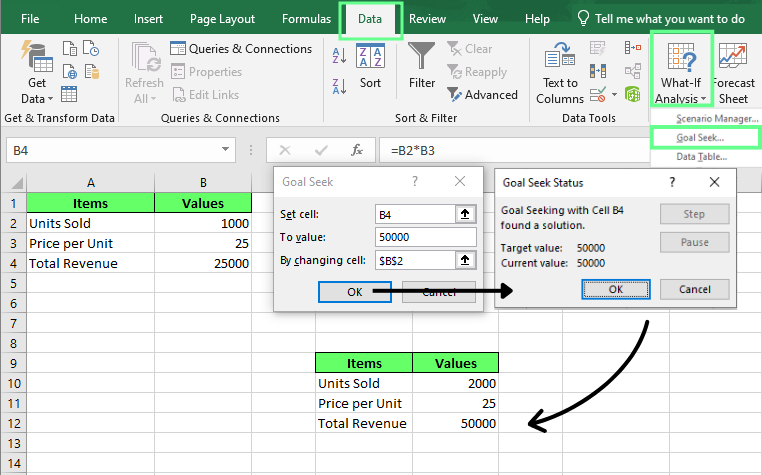
Usar Goal Seek para lograr un resultado específico. Imagen del autor.
Cómo usar Scenario Manager en Excel
Scenario Manager es una herramienta de análisis de hipótesis que te permite guardar y alternar entre varios conjuntos de valores de entrada en la misma hoja. Cada versión guardada es un escenario.
Puedes crear tantos como necesites y cambiar entre ellos al instante para comparar resultados.
Es útil cuando quieres planificar resultados en el mejor, peor y caso esperado sin tener tres archivos distintos.
Le das tres cosas:
- Scenario name: una etiqueta para cada conjunto de supuestos
- Changing cells: las celdas de entrada que varían entre escenarios
- Values: los números concretos de cada escenario
Crear un escenario
Imagina que estás planificando las ventas trimestrales de tu negocio de cuadernos.
Supón que tu beneficio actual es de $15,000. Quieres modelar tres escenarios: mejor caso, peor caso y caso esperado.
Cómo crear un escenario:
-
Ve a Datos > What-If Analysis > Scenario Manager
-
En el cuadro de diálogo Scenario Manager, haz clic en Add
-
En Scenario name, escribe
Best Case. -
En Changing cells, selecciona
B2:B4. -
Aparecerá el cuadro de diálogo Scenario Value. En los campos, introduce estos valores:
-
B2 = 2000,
-
B3 = $30
-
B4 = $10
-
Haz clic en OK.
Repite estos pasos para los otros dos escenarios con los valores siguientes:
|
Escenario |
Unidades vendidas |
Precio por unidad |
Coste por unidad |
|
Best Case |
2.000 |
$30 |
$10 |
|
Expected Case |
1.000 |
$25 |
$10 |
|
Worst Case |
500 |
$20 |
$10 |
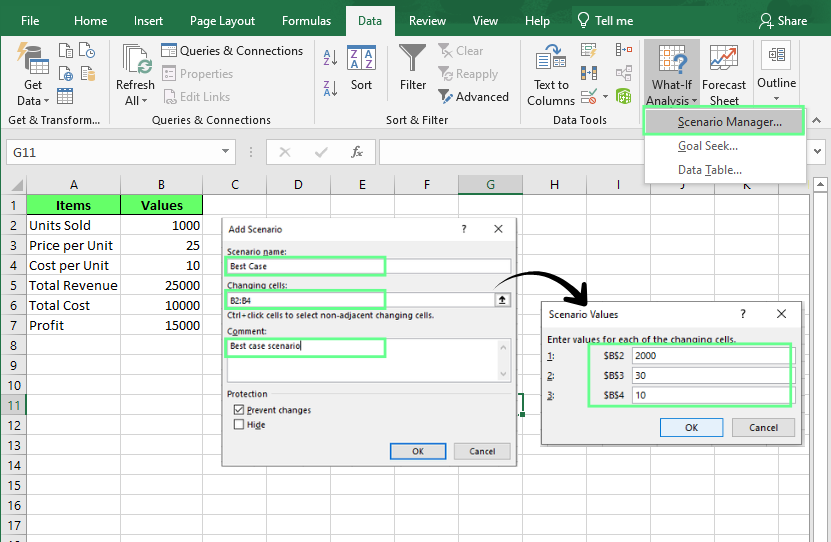
Crea un escenario con tres casos. Imagen del autor.
Para cambiar de escenario, selecciona uno de la lista y haz clic en Show. Excel sustituye los valores al instante y se actualiza tu beneficio.
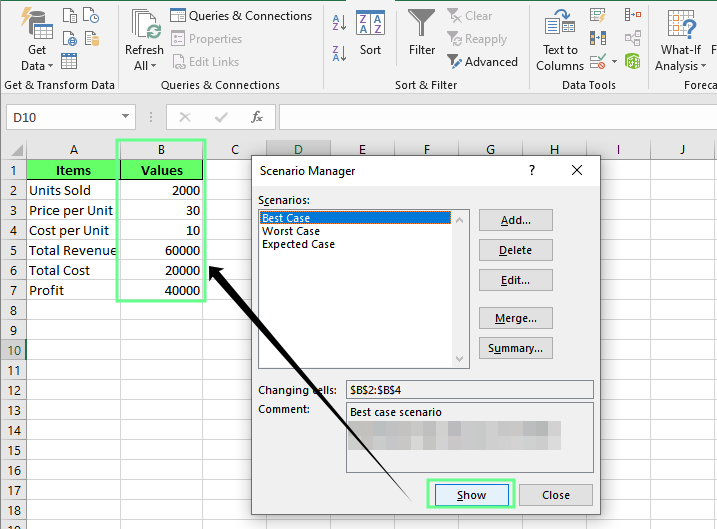
Haz clic en Show para ver los valores de cada escenario. Imagen del autor.
Editar escenarios
Selecciona cualquier escenario de la lista y haz clic en Edit. Puedes renombrarlo, cambiar qué celdas cubre o actualizar sus valores. No se cambia nada en tu hoja hasta que haces clic en Show
Generar informes de escenarios
Scenario Manager también puede crear un informe que compara todos los escenarios guardados en paralelo.
Para generar un informe de escenarios:
-
Dentro de Scenario Manager, haz clic en Summary
-
En Scenario Summary, elige Scenario Summary
-
En Result cells, selecciona
B7(tu celda de beneficio) -
Haz clic en OK
Excel genera en una hoja nueva una tabla resumen con los tres escenarios en paralelo
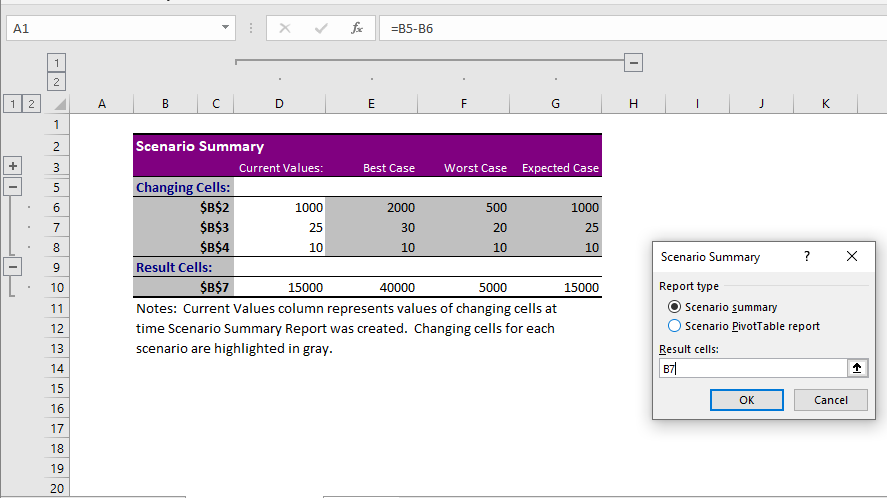
Genera un informe resumen de escenarios. Imagen del autor.
Cómo usar Data Tables en Excel
Data Tables automatiza cálculos repetidos en un rango de valores de entrada. En lugar de cambiar una entrada a mano, anotar la salida y repetir, defines el rango una vez y Excel completa todos los resultados de golpe.
Le das tres cosas:
- Input range: los valores que quieres probar
- Row/column input cell: la celda en tu fórmula que esos valores reemplazan
- Formula cell: el resultado alrededor del cual se construye tu tabla
Data Tables de una variable
Una Data Table de una variable prueba cómo cambia el resultado de una fórmula al modificar una entrada.
Por ejemplo, tienes una fórmula de cuota de préstamo y quieres ver cómo varía el pago mensual con tipos de interés del 5% al 10%.
Para crear una Data Table de una variable:
- Prepara el conjunto de datos. Un detalle: en mi dataset, en la celda
E1, justo encima del primer tipo —no al lado del encabezado de columna— introduzco=B5. SiE1queda en blanco, o la referencia de fórmula va a otra celda, la tabla funcionará pero devolverá ceros en lugar de los pagos.
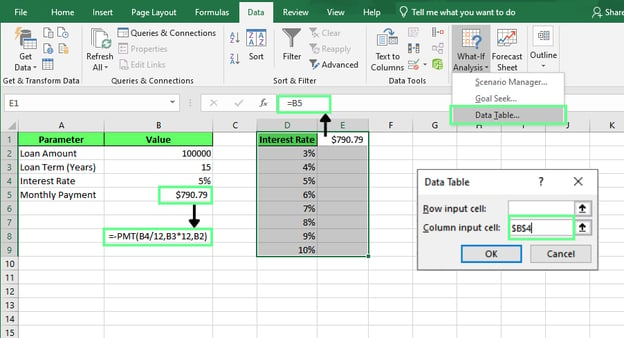
Crea una Data Table de una variable. Imagen del autor.
-
Después, selecciona todo el rango
D1:E9(incluidaE1) -
Ve a Datos > What-If Analysis > Data Table
-
Deja en blanco Row input cell
-
En Column input cell, selecciona
B4(tipo de interés) -
Haz clic en OK.
Excel rellena la tabla con los resultados calculados para cada valor de entrada. Fíjate en que el pago no sube de forma uniforme. El salto del 3% al 4% es de $49, pero del 9% al 10% es de $61. Las subidas de interés impactan más cuanto más altas son.
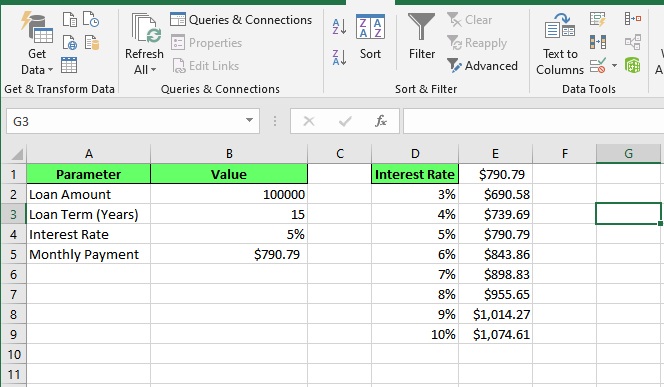
Resultados calculados para cada valor de entrada. Imagen del autor.
Data Tables de dos variables
Una Data Table de dos variables prueba cómo cambia el resultado de una fórmula al modificar dos entradas a la vez.
Por ejemplo, un modelo de precios puede depender tanto del precio del producto como de las unidades vendidas. Una Data Table de dos variables puede mostrar el beneficio según distintos precios y volúmenes de ventas en una sola vista.
Primero, prepara el conjunto de datos.
Observa el dataset que utilizo:
-
En la celda
D1, introduce=B5. Es la referencia de la fórmula y debe ir en la esquina superior izquierda de la cuadrícula, no al lado de una etiqueta -
A lo largo de la fila 1, desde
E1, lista los valores de unidades vendidas a probar:500,1000,1500,2000 -
En la columna D, desde
D2, lista los precios a probar:$20,$25,$30,$35
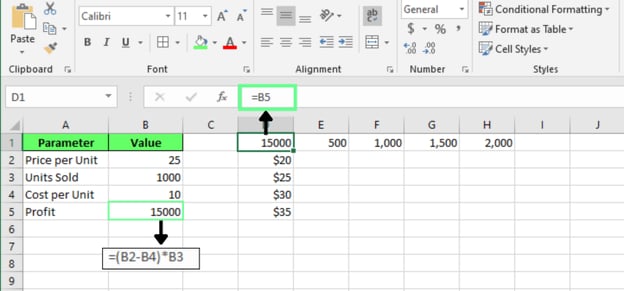
Configura un dataset para una Data Table de dos variables. Imagen del autor.
Para crear una Data Table de dos variables:
-
Selecciona todo el rango
D1:H5. -
Ve a Datos > What-If Analysis > Data Table
-
En Row input cell, selecciona
B3(unidades vendidas) -
En Column input cell, selecciona
B2(precio por unidad) -
Haz clic en OK.
Excel completa el beneficio para cada combinación de precio y unidades vendidas
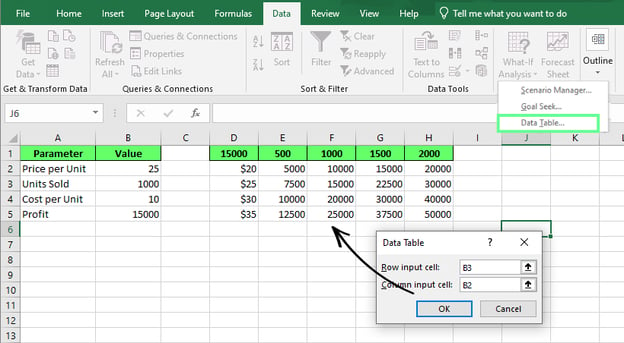
Resultados calculados para los valores de entrada. Imagen del autor.
Las Data Tables de dos variables son especialmente útiles cuando un único supuesto no cuenta toda la historia. Un precio puede parecer atractivo por sí solo, pero el beneficio también depende de cuántas unidades compren realmente los clientes. Esa segunda variable es la que hace que el modelo sea más útil.
Goal Seek vs. Scenario Manager vs. Data Tables
Goal Seek, Scenario Manager y Data Tables forman parte del conjunto de análisis de hipótesis de Excel, pero resuelven problemas distintos.
Aquí tienes una rápida comparativa entre ellas
|
Goal Seek |
Scenario Manager |
Data Tables | |
|
Definición |
Encuentra la entrada necesaria para lograr un resultado específico en una fórmula |
Guarda varios conjuntos de entradas como escenarios con nombre y te permite alternar entre ellos |
Calcula automáticamente el resultado de una fórmula en un rango de valores de entrada |
|
Pregunta que responde |
¿Qué entrada me da este resultado? |
¿Cómo se comparan estas situaciones? |
¿Cómo cambia esto a lo largo de un rango? |
|
Resuelve |
Un único objetivo |
Varios conjuntos de supuestos |
Un rango de valores |
|
Número de entradas |
Una |
Varias |
Una o dos |
|
Salida |
Un único valor |
Comparación en paralelo |
Una cuadrícula completa de resultados |
|
Úsalo cuando |
Conoces el objetivo, no la entrada |
Quieres guardar y alternar entre casos con nombre |
Quieres ver muchos resultados a la vez, no solo uno |
Análisis de hipótesis vs. Solver
El análisis de hipótesis y Solver nos ayudan a explorar distintos resultados en Excel, pero resuelven tipos de problemas diferentes.
- Análisis de hipótesis: pone a prueba supuestos. Cambias una o más entradas y ves cómo afectan al resultado. El objetivo es entender los posibles escenarios, no encontrar el mejor.
- Solver funciona de otra manera. Le marcas una meta, como maximizar el beneficio o minimizar el coste, y busca la combinación de entradas que mejor cumpla ese objetivo. No prueba un supuesto: optimiza el óptimo.
Por ejemplo, quien solicita un préstamo puede usar Goal Seek para determinar el importe que da una cuota mensual de $500. Pero una empresa industrial podría usar Solver para hallar la combinación de producción que genera el mayor beneficio cumpliendo límites de mano de obra y materiales.
Nota: Solver no forma parte de las herramientas estándar de análisis de hipótesis. Es un complemento aparte. En la mayoría de versiones de Excel tendrás que activarlo manualmente en Opciones de Excel para que aparezca en la pestaña Datos.
Buenas prácticas de análisis de hipótesis
Estas son algunas buenas prácticas a seguir cuando trabajes con análisis de hipótesis:
1. Separa los supuestos de las fórmulas
Guarda los valores de entrada en celdas dedicadas y referencia esas celdas en tus fórmulas. Evita meter números fijos directamente en los cálculos.
Por ejemplo, esta fórmula es difícil de actualizar:
=(50*1000)-10000Pero esta versión es mucho más fácil de mantener:
=(B2*B3)-B4Cuando cambian los supuestos, solo actualizas las celdas de entrada en lugar de editar fórmulas por todo el libro.
2. Etiqueta los escenarios con claridad
Los nombres de escenario deben indicar de inmediato qué representan. «Escenario 1», «Escenario 2» y «Escenario 3» no te dirán nada dentro de seis meses. Nómbralos según lo que son, por ejemplo «Mejor caso: crecimiento del 15%».
3. Valida las entradas
El análisis de hipótesis es tan fiable como las entradas que se prueban. Antes de ejecutar un análisis, comprueba que:
- Los porcentajes están introducidos correctamente
- Las fechas usan un formato coherente
- Las unidades de medida son consistentes
- Los valores de entrada caen dentro de rangos realistas
Una previsión de ingresos basada en un aumento del 500% en ventas puede ser técnicamente correcta pero inútil para decidir.
4. Documenta los supuestos
Un modelo que hoy te parece claro puede no tener sentido para ti —o para otra persona— dentro de tres meses.
Una nota breve junto a cada supuesto, aunque sea «basado en los datos reales de Q3», evita muchas conjeturas después. Documentarlos ayuda a los demás a entender de dónde salen los números y facilita futuras actualizaciones.
Problemas comunes con el análisis de hipótesis
La mayoría de problemas del análisis de hipótesis provienen del diseño de la hoja, no de las herramientas. Si Goal Seek, Scenario Manager o Data Tables dan resultados inesperados, revisa unas cuantas áreas habituales: suele resolver el problema.
1. Las fórmulas no se actualizan
Cambias una entrada y no pasa nada. Normalmente significa que el modo de cálculo de Excel se cambió a manual en algún momento.
Para arreglarlo: ve a Fórmulas > Opciones de cálculo y asegúrate de que esté en Automático. Si ya lo está, pulsa F9 para forzar el recálculo.
2. Referencias de celda incorrectas
Las herramientas de análisis de hipótesis dependen de referencias de celda correctas. Si se seleccionan celdas erróneas, los resultados serán incorrectos aunque Excel complete el cálculo.
Por ejemplo, Goal Seek puede cambiar la celda de entrada equivocada. Una Data Table puede referenciar mal la celda de entrada de fila o de columna. Scenario Manager puede guardar valores para celdas que no tocan.
Para arreglarlo: revisa tus celdas de entrada antes de ejecutar el análisis, comprueba bien qué está seleccionado en cada cuadro de diálogo y usa etiquetas descriptivas para que quede claro qué representa cada celda.
3. Malinterpretar las limitaciones de Goal Seek
Muchos usuarios esperan que Goal Seek resuelva problemas con múltiples variables cambiantes. No puede. Goal Seek solo modifica una celda de entrada cada vez para alcanzar un valor objetivo.
Por ejemplo, Goal Seek puede determinar el volumen de ventas necesario para generar $15,000 de beneficio. No puede ajustar simultáneamente volumen, precio y costes para alcanzar ese objetivo.
Para arreglarlo: usa Goal Seek cuando solo deba cambiar una variable. Usa Scenario Manager o Solver cuando intervengan varias.
4. Modelos de escenarios demasiado complejos
Scenario Manager permite técnicamente hasta 32 celdas cambiantes por escenario, pero que se pueda no significa que se deba.
A partir de cuatro o cinco variables, los escenarios son difíciles de comparar y, sobre todo, de explicar a otra persona. Si tu modelo necesita tantas piezas móviles, probablemente toque reestructurarlo en lugar de meterlo todo en un único escenario.
Reflexiones finales
En toda hoja de cálculo hay supuestos en algún punto. Puede ser una tasa de crecimiento, un precio o un tipo de interés.
El análisis de hipótesis no elimina esos supuestos. Te muestra qué pasa si no se cumplen, que es en lo que se basa gran parte de una buena toma de decisiones.
Si estás empezando, no arranques con un modelo de cinco variables y tres escenarios anidados. Empieza por algo pequeño: una entrada, una salida, un Goal Seek, y entiende cómo se mueven la entrada y el resultado. Lo complejo ya vendrá cuando domines lo básico.

Soy una estratega de contenidos a la que le encanta simplificar temas complejos. He ayudado a empresas como Splunk, Hackernoon y Tiiny Host a crear contenidos atractivos e informativos para su público.
FAQs
¿Se puede combinar el análisis de hipótesis con las tablas dinámicas (PivotTables)?
Sí. Muchos analistas usan el análisis de hipótesis para generar datasets alternativos y luego resumen o visualizan los resultados con PivotTables.
¿Por qué es importante el análisis de hipótesis para tomar decisiones bajo incertidumbre?
Permite entender los posibles resultados antes de decidir, ayudándote a prepararte tanto para escenarios favorables como desfavorables.
¿Cuál es la diferencia entre análisis de sensibilidad y análisis de hipótesis en Excel?
El análisis de hipótesis es el proceso general de probar distintos supuestos en un modelo. El análisis de sensibilidad es un tipo concreto que mide cuán sensible es una salida a cambios en una o más entradas.
¿Qué sectores utilizan habitualmente el análisis de hipótesis de Excel?
Finanzas, contabilidad, ventas, operaciones, marketing, gestión de la cadena de suministro, inmobiliario y gestión de proyectos usan con frecuencia el análisis de hipótesis para planificación y previsión.
%22%3E%0A%20%20%20%20%20%20%20%20%3Crect%20fill%3D%22%23EFEBE4%22%20height%3D%22180%22%20width%3D%22336%22%20%2F%3E%0A%20%20%20%20%20%20%20%20%3Crect%0A%20%20%20%20%20%20%20%20%20%20fill%3D%22%23DD3400%22%0A%20%20%20%20%20%20%20%20%20%20height%3D%22106.6%22%0A%20%20%20%20%20%20%20%20%20%20transform%3D%22rotate(-30%20-208.588%20220.18)%22%0A%20%20%20%20%20%20%20%20%20%20width%3D%22456.125%22%0A%20%20%20%20%20%20%20%20%20%20x%3D%22-208.588%22%0A%20%20%20%20%20%20%20%20%20%20y%3D%22220.18%22%0A%20%20%20%20%20%20%20%20%2F%3E%0A%20%20%20%20%20%20%20%20%3Crect%0A%20%20%20%20%20%20%20%20%20%20fill%3D%22%23FFEC3C%22%0A%20%20%20%20%20%20%20%20%20%20height%3D%2235.875%22%0A%20%20%20%20%20%20%20%20%20%20transform%3D%22rotate(-30%20-208.588%20220.18)%22%0A%20%20%20%20%20%20%20%20%20%20width%3D%22347.576%22%0A%20%20%20%20%20%20%20%20%20%20x%3D%22-208.588%22%0A%20%20%20%20%20%20%20%20%20%20y%3D%22220.18%22%0A%20%20%20%20%20%20%20%20%2F%3E%0A%20%20%20%20%20%20%20%20%3Crect%0A%20%20%20%20%20%20%20%20%20%20fill%3D%22%23FF931E%22%0A%20%20%20%20%20%20%20%20%20%20height%3D%2235.875%22%0A%20%20%20%20%20%20%20%20%20%20transform%3D%22rotate(-30%20-226.525%20189.111)%22%0A%20%20%20%20%20%20%20%20%20%20width%3D%22347.576%22%0A%20%20%20%20%20%20%20%20%20%20x%3D%22-226.525%22%0A%20%20%20%20%20%20%20%20%20%20y%3D%22189.111%22%0A%20%20%20%20%20%20%20%20%2F%3E%0A%20%20%20%20%20%20%20%20%3Crect%0A%20%20%20%20%20%20%20%20%20%20fill%3D%22%23DD3400%22%0A%20%20%20%20%20%20%20%20%20%20height%3D%22106.6%22%0A%20%20%20%20%20%20%20%20%20%20transform%3D%22rotate(-30%2085.5879%20256.055)%22%0A%20%20%20%20%20%20%20%20%20%20width%3D%22456.125%22%0A%20%20%20%20%20%20%20%20%20%20x%3D%2285.5879%22%0A%20%20%20%20%20%20%20%20%20%20y%3D%22256.055%22%0A%20%20%20%20%20%20%20%20%2F%3E%0A%20%20%20%20%20%20%20%20%3Crect%0A%20%20%20%20%20%20%20%20%20%20fill%3D%22%23FFEC3C%22%0A%20%20%20%20%20%20%20%20%20%20height%3D%2235.875%22%0A%20%20%20%20%20%20%20%20%20%20transform%3D%22rotate(-30%2085.5879%20256.055)%22%0A%20%20%20%20%20%20%20%20%20%20width%3D%22184.5%22%0A%20%20%20%20%20%20%20%20%20%20x%3D%2285.5879%22%0A%20%20%20%20%20%20%20%20%20%20y%3D%22256.055%22%0A%20%20%20%20%20%20%20%20%2F%3E%0A%20%20%20%20%20%20%20%20%3Crect%0A%20%20%20%20%20%20%20%20%20%20fill%3D%22%23FF931E%22%0A%20%20%20%20%20%20%20%20%20%20height%3D%2235.875%22%0A%20%20%20%20%20%20%20%20%20%20transform%3D%22rotate(-30%20227.432%20132.736)%22%0A%20%20%20%20%20%20%20%20%20%20width%3D%22271.625%22%0A%20%20%20%20%20%20%20%20%20%20x%3D%22227.432%22%0A%20%20%20%20%20%20%20%20%20%20y%3D%22132.736%22%0A%20%20%20%20%20%20%20%20%2F%3E%0A%20%20%20%20%20%20%3C%2Fg%3E%0A%20%20%20%20%20%20%3Cdefs%3E%0A%20%20%20%20%20%20%20%20%3CclipPath%20id%3D%22clip%22%3E%0A%20%20%20%20%20%20%20%20%20%20%3Crect%20fill%3D%22white%22%20height%3D%22180%22%20width%3D%22336%22%20%2F%3E%0A%20%20%20%20%20%20%20%20%3C%2FclipPath%3E%0A%20%20%20%20%20%20%3C%2Fdefs%3E%0A%20%20%20%20%3C%2Fsvg%3E)


%22%3E%0A%20%20%20%20%20%20%20%20%3Crect%20fill%3D%22%2305192D%22%20height%3D%22180%22%20width%3D%22336%22%20%2F%3E%0A%20%20%20%20%20%20%20%20%3Crect%0A%20%20%20%20%20%20%20%20%20%20fill%3D%22%23B08EFF%22%0A%20%20%20%20%20%20%20%20%20%20height%3D%22106.6%22%0A%20%20%20%20%20%20%20%20%20%20transform%3D%22rotate(-30%20-208.588%20220.18)%22%0A%20%20%20%20%20%20%20%20%20%20width%3D%22456.125%22%0A%20%20%20%20%20%20%20%20%20%20x%3D%22-208.588%22%0A%20%20%20%20%20%20%20%20%20%20y%3D%22220.18%22%0A%20%20%20%20%20%20%20%20%2F%3E%0A%20%20%20%20%20%20%20%20%3Crect%0A%20%20%20%20%20%20%20%20%20%20fill%3D%22%237933FF%22%0A%20%20%20%20%20%20%20%20%20%20height%3D%2235.875%22%0A%20%20%20%20%20%20%20%20%20%20transform%3D%22rotate(-30%20-208.588%20220.18)%22%0A%20%20%20%20%20%20%20%20%20%20width%3D%22347.576%22%0A%20%20%20%20%20%20%20%20%20%20x%3D%22-208.588%22%0A%20%20%20%20%20%20%20%20%20%20y%3D%22220.18%22%0A%20%20%20%20%20%20%20%20%2F%3E%0A%20%20%20%20%20%20%20%20%3Crect%0A%20%20%20%20%20%20%20%20%20%20fill%3D%22%2372E5FE%22%0A%20%20%20%20%20%20%20%20%20%20height%3D%2235.875%22%0A%20%20%20%20%20%20%20%20%20%20transform%3D%22rotate(-30%20-226.525%20189.111)%22%0A%20%20%20%20%20%20%20%20%20%20width%3D%22347.576%22%0A%20%20%20%20%20%20%20%20%20%20x%3D%22-226.525%22%0A%20%20%20%20%20%20%20%20%20%20y%3D%22189.111%22%0A%20%20%20%20%20%20%20%20%2F%3E%0A%20%20%20%20%20%20%20%20%3Crect%0A%20%20%20%20%20%20%20%20%20%20fill%3D%22%235EB1FF%22%0A%20%20%20%20%20%20%20%20%20%20height%3D%22106.6%22%0A%20%20%20%20%20%20%20%20%20%20transform%3D%22rotate(-30%2085.5879%20256.055)%22%0A%20%20%20%20%20%20%20%20%20%20width%3D%22456.125%22%0A%20%20%20%20%20%20%20%20%20%20x%3D%2285.5879%22%0A%20%20%20%20%20%20%20%20%20%20y%3D%22256.055%22%0A%20%20%20%20%20%20%20%20%2F%3E%0A%20%20%20%20%20%20%20%20%3Crect%0A%20%20%20%20%20%20%20%20%20%20fill%3D%22%23B08EFF%22%0A%20%20%20%20%20%20%20%20%20%20height%3D%2235.875%22%0A%20%20%20%20%20%20%20%20%20%20transform%3D%22rotate(-30%2085.5879%20256.055)%22%0A%20%20%20%20%20%20%20%20%20%20width%3D%22184.5%22%0A%20%20%20%20%20%20%20%20%20%20x%3D%2285.5879%22%0A%20%20%20%20%20%20%20%20%20%20y%3D%22256.055%22%0A%20%20%20%20%20%20%20%20%2F%3E%0A%20%20%20%20%20%20%20%20%3Crect%0A%20%20%20%20%20%20%20%20%20%20fill%3D%22%2372E5FE%22%0A%20%20%20%20%20%20%20%20%20%20height%3D%2235.875%22%0A%20%20%20%20%20%20%20%20%20%20transform%3D%22rotate(-30%20227.432%20132.736)%22%0A%20%20%20%20%20%20%20%20%20%20width%3D%22271.625%22%0A%20%20%20%20%20%20%20%20%20%20x%3D%22227.432%22%0A%20%20%20%20%20%20%20%20%20%20y%3D%22132.736%22%0A%20%20%20%20%20%20%20%20%2F%3E%0A%20%20%20%20%20%20%3C%2Fg%3E%0A%20%20%20%20%20%20%3Cdefs%3E%0A%20%20%20%20%20%20%20%20%3CclipPath%20id%3D%22clip%22%3E%0A%20%20%20%20%20%20%20%20%20%20%3Crect%20fill%3D%22white%22%20height%3D%22180%22%20width%3D%22336%22%20%2F%3E%0A%20%20%20%20%20%20%20%20%3C%2FclipPath%3E%0A%20%20%20%20%20%20%3C%2Fdefs%3E%0A%20%20%20%20%3C%2Fsvg%3E)

%22%3E%0A%20%20%20%20%20%20%20%20%3Crect%20fill%3D%22%23EFEBE4%22%20height%3D%22180%22%20width%3D%22336%22%20%2F%3E%0A%20%20%20%20%20%20%20%20%3Crect%0A%20%20%20%20%20%20%20%20%20%20fill%3D%22%2372E5FE%22%0A%20%20%20%20%20%20%20%20%20%20height%3D%22106.6%22%0A%20%20%20%20%20%20%20%20%20%20transform%3D%22rotate(-30%20-208.588%20220.18)%22%0A%20%20%20%20%20%20%20%20%20%20width%3D%22456.125%22%0A%20%20%20%20%20%20%20%20%20%20x%3D%22-208.588%22%0A%20%20%20%20%20%20%20%20%20%20y%3D%22220.18%22%0A%20%20%20%20%20%20%20%20%2F%3E%0A%20%20%20%20%20%20%20%20%3Crect%0A%20%20%20%20%20%20%20%20%20%20fill%3D%22%23000820%22%0A%20%20%20%20%20%20%20%20%20%20height%3D%2235.875%22%0A%20%20%20%20%20%20%20%20%20%20transform%3D%22rotate(-30%20-208.588%20220.18)%22%0A%20%20%20%20%20%20%20%20%20%20width%3D%22347.576%22%0A%20%20%20%20%20%20%20%20%20%20x%3D%22-208.588%22%0A%20%20%20%20%20%20%20%20%20%20y%3D%22220.18%22%0A%20%20%20%20%20%20%20%20%2F%3E%0A%20%20%20%20%20%20%20%20%3Crect%0A%20%20%20%20%20%20%20%20%20%20fill%3D%22%235EB1FF%22%0A%20%20%20%20%20%20%20%20%20%20height%3D%2235.875%22%0A%20%20%20%20%20%20%20%20%20%20transform%3D%22rotate(-30%20-226.525%20189.111)%22%0A%20%20%20%20%20%20%20%20%20%20width%3D%22347.576%22%0A%20%20%20%20%20%20%20%20%20%20x%3D%22-226.525%22%0A%20%20%20%20%20%20%20%20%20%20y%3D%22189.111%22%0A%20%20%20%20%20%20%20%20%2F%3E%0A%20%20%20%20%20%20%20%20%3Crect%0A%20%20%20%20%20%20%20%20%20%20fill%3D%22%23000820%22%0A%20%20%20%20%20%20%20%20%20%20height%3D%22106.6%22%0A%20%20%20%20%20%20%20%20%20%20transform%3D%22rotate(-30%2085.5879%20256.055)%22%0A%20%20%20%20%20%20%20%20%20%20width%3D%22456.125%22%0A%20%20%20%20%20%20%20%20%20%20x%3D%2285.5879%22%0A%20%20%20%20%20%20%20%20%20%20y%3D%22256.055%22%0A%20%20%20%20%20%20%20%20%2F%3E%0A%20%20%20%20%20%20%20%20%3Crect%0A%20%20%20%20%20%20%20%20%20%20fill%3D%22%23D87300%22%0A%20%20%20%20%20%20%20%20%20%20height%3D%2235.875%22%0A%20%20%20%20%20%20%20%20%20%20transform%3D%22rotate(-30%2085.5879%20256.055)%22%0A%20%20%20%20%20%20%20%20%20%20width%3D%22184.5%22%0A%20%20%20%20%20%20%20%20%20%20x%3D%2285.5879%22%0A%20%20%20%20%20%20%20%20%20%20y%3D%22256.055%22%0A%20%20%20%20%20%20%20%20%2F%3E%0A%20%20%20%20%20%20%20%20%3Crect%0A%20%20%20%20%20%20%20%20%20%20fill%3D%22%235646A5%22%0A%20%20%20%20%20%20%20%20%20%20height%3D%2235.875%22%0A%20%20%20%20%20%20%20%20%20%20transform%3D%22rotate(-30%20227.432%20132.736)%22%0A%20%20%20%20%20%20%20%20%20%20width%3D%22271.625%22%0A%20%20%20%20%20%20%20%20%20%20x%3D%22227.432%22%0A%20%20%20%20%20%20%20%20%20%20y%3D%22132.736%22%0A%20%20%20%20%20%20%20%20%2F%3E%0A%20%20%20%20%20%20%3C%2Fg%3E%0A%20%20%20%20%20%20%3Cdefs%3E%0A%20%20%20%20%20%20%20%20%3CclipPath%20id%3D%22clip%22%3E%0A%20%20%20%20%20%20%20%20%20%20%3Crect%20fill%3D%22white%22%20height%3D%22180%22%20width%3D%22336%22%20%2F%3E%0A%20%20%20%20%20%20%20%20%3C%2FclipPath%3E%0A%20%20%20%20%20%20%3C%2Fdefs%3E%0A%20%20%20%20%3C%2Fsvg%3E)

Muchas decisiones en hojas de cálculo tropiezan con el mismo problema: estás preparando un presupuesto y aún no conoces la tasa de crecimiento, estás planificando un préstamo sin tener el tipo de interés cerrado, o estás fijando un precio donde el margen también depende del volumen. La fórmula está bien: la incertidumbre está en la entrada.
Justo eso es lo que resuelven las herramientas de análisis de hipótesis de Excel. Te permiten cambiar una entrada y ver al instante cómo varía el resultado, sin reescribir ni una sola fórmula. Excel te ofrece tres formas de hacerlo: Goal Seek, Scenario Manager y Data Tables, cada una pensada para un tipo de pregunta distinto.
En este artículo, veremos las tres: qué hace cada una, cuándo usarla y cómo aplicarla con un ejemplo real.
¿Qué es el análisis de hipótesis en Excel?
El análisis de hipótesis en Excel es un conjunto de herramientas integradas que te permiten cambiar valores de entrada y ver cómo esos cambios afectan a tus resultados.
Excel tiene tres herramientas de análisis de hipótesis:
Cada una resuelve un problema ligeramente distinto, y a continuación las veremos en detalle.
Estas herramientas son útiles siempre que trabajes con números que dependen de supuestos, como previsiones, presupuestos, modelización financiera y análisis de sensibilidad.
Cuándo usar el análisis de hipótesis
Utiliza el análisis de hipótesis cuando conoces la fórmula pero quieres poner a prueba distintos supuestos. Responde a preguntas como «¿Qué pasa si este número cambia?» sin reconstruir la hoja.
Estas son las situaciones más habituales:
Resumen de las herramientas de análisis de hipótesis de Excel
Cada una de las tres herramientas está pensada para un tipo de pregunta, así que conviene saber cuál usar antes de empezar.
Herramienta
Ideal para
Número de variables
Goal Seek
Encontrar la entrada necesaria para llegar a un resultado específico
Una
Scenario Manager
Comparar varios conjuntos de supuestos
Varias
Data Tables
Probar cómo una o dos entradas afectan a un resultado
Una o dos
Cómo usar Goal Seek en Excel
Goal Seek encuentra el valor de entrada necesario para lograr un resultado específico en una fórmula. Tú fijas el objetivo y Excel calcula hacia atrás la entrada requerida. Solo ajusta una variable cada vez.